Como reproduzir músicas do Mac / PC / Linux / NAS no iPhone usando o servidor Kodi DLNA

TL;DR: Instale o Kodi no seu Mac, PC, Linux ou NAS, ative o servidor DLNA/UPnP e transmita toda a sua biblioteca musical para iPhone ou iPad usando o aplicativo gratuito Evermusic ou Flacbox via Wi-Fi. Sem assinaturas.
Introdução
Se você tem um Mac, PC com Windows, máquina Linux ou dispositivo NAS, pode facilmente transformá-lo em um servidor de música pessoal em casa usando o Kodi, uma plataforma de mídia gratuita e de código aberto. Com o servidor DLNA/UPnP integrado do Kodi, você pode transmitir toda a sua biblioteca musical para qualquer cliente compatível com DLNA — incluindo seu iPhone ou iPad.
Neste guia, mostraremos passo a passo como:
- Instalar o Kodi no Mac ou PC
- Configurar pastas de música para compartilhamento
- Ativar o servidor de música DLNA
- Acessar essa música usando o aplicativo Evermusic ou Flacbox para iOS
Esta configuração é 100% gratuita — sem assinaturas, apenas sua própria música transmitida pela sua rede Wi-Fi. Seja para organizar sua grande coleção de MP3, ouvir FLAC via Wi-Fi, ou simplesmente curtir sua música local sem sincronizar via iTunes, esta configuração é perfeita para você.
Baixe e instale o Kodi no seu Mac / PC / Linux / NAS
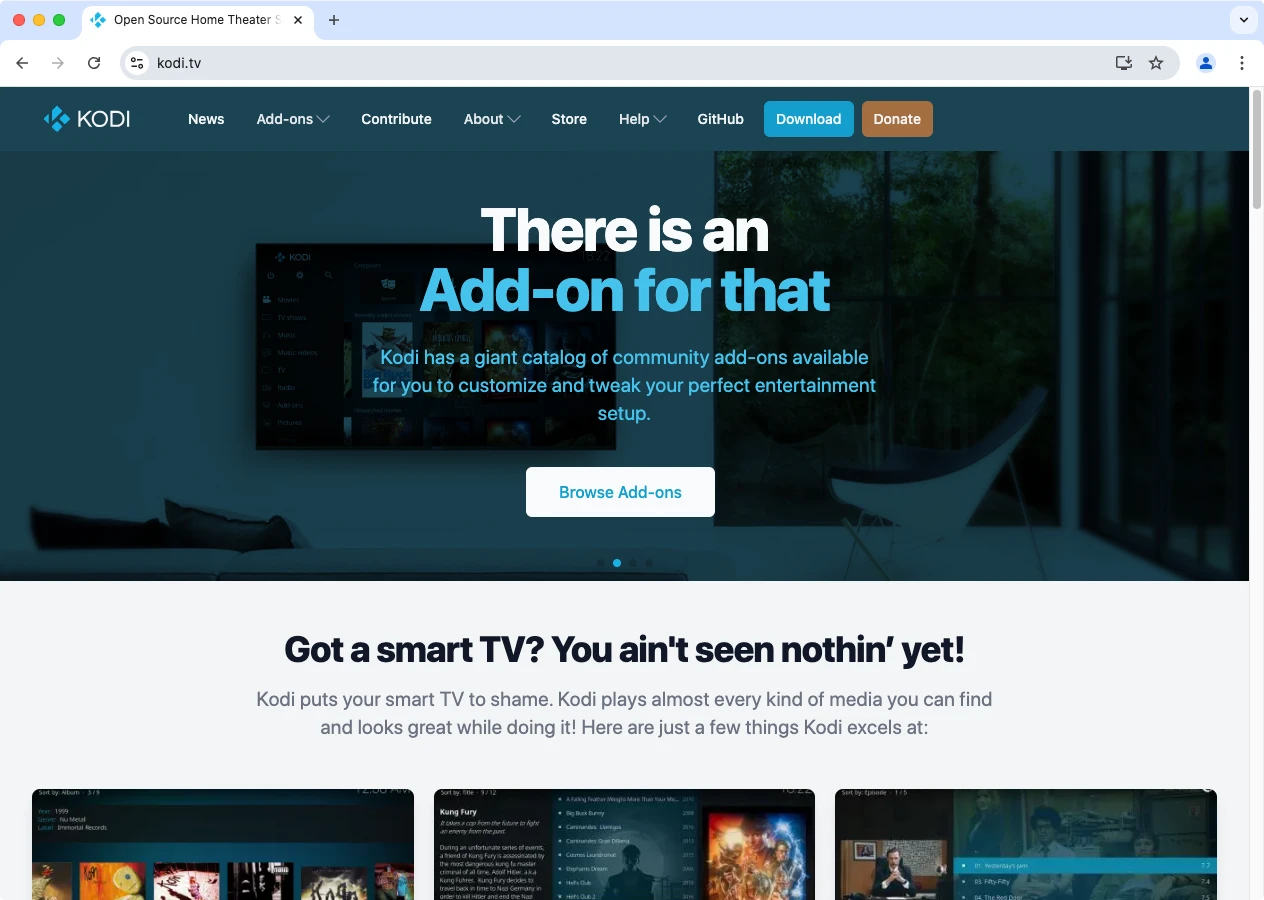
Primeiro, visite o site oficial do Kodi:
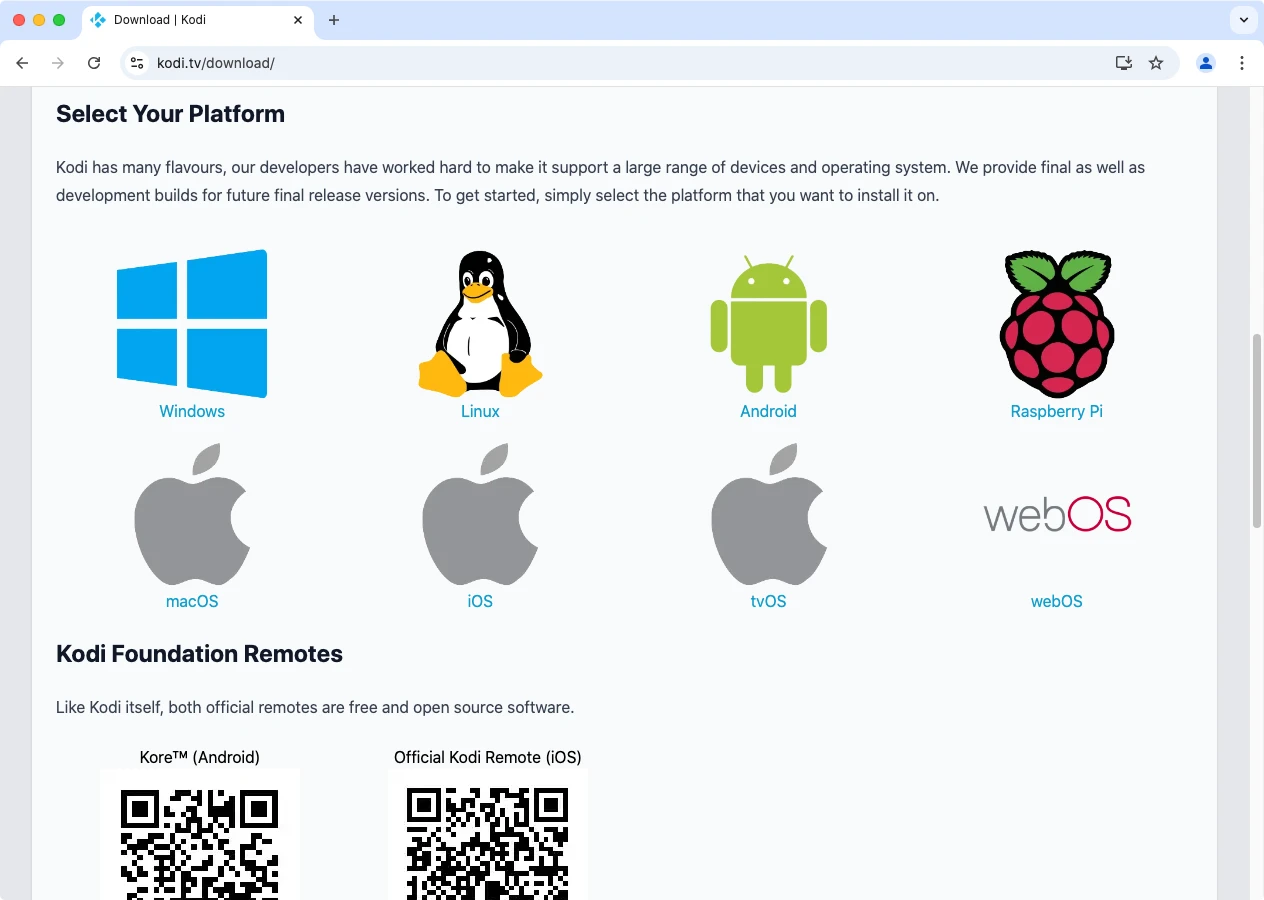
Clique em Downloads e role para encontrar a versão para o seu computador. Escolha seu sistema operacional. Neste exemplo, usaremos macOS.
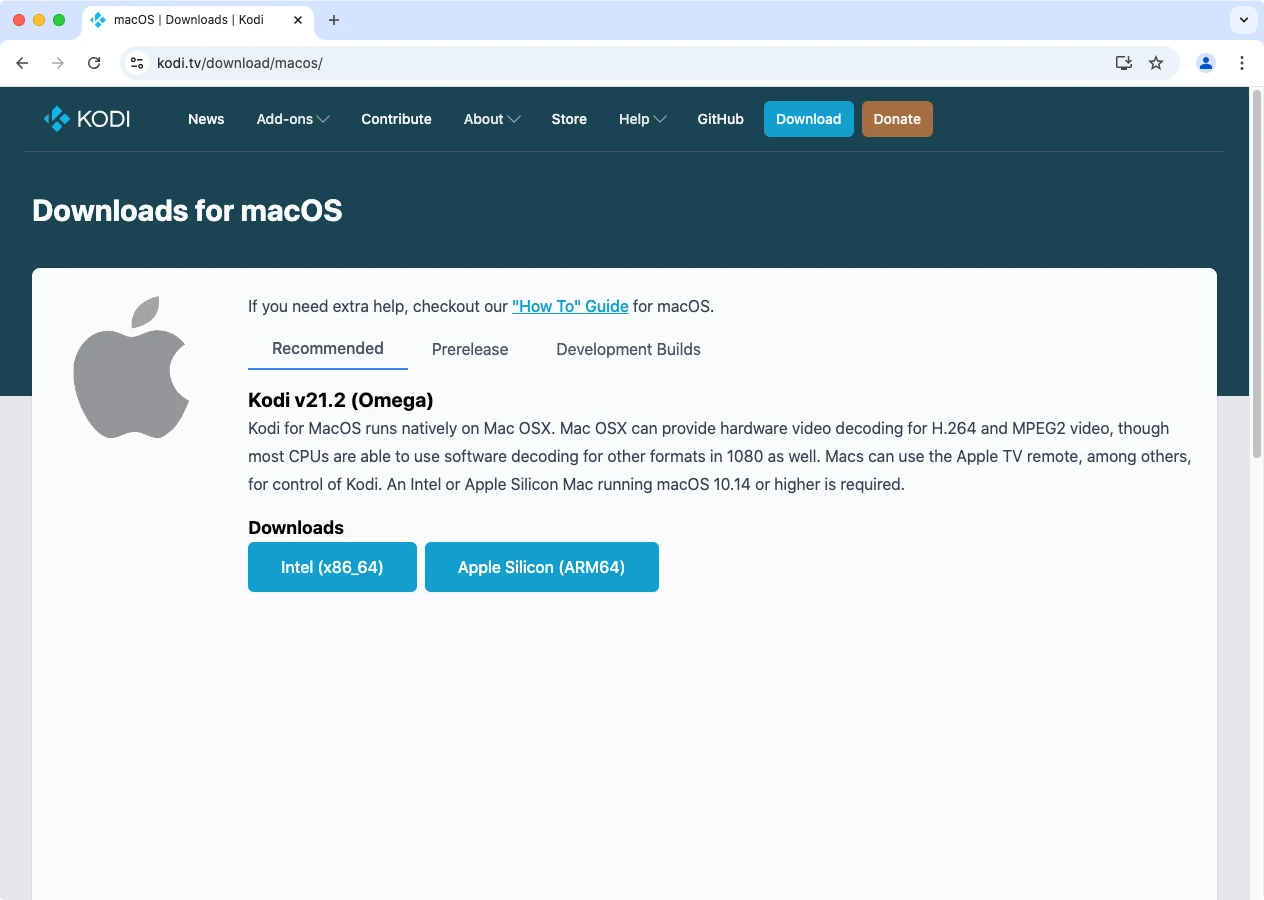
Clique em Intel (x86/64) se você tem um Mac Intel ou Apple Silicon para M1, M2, M3 Mac para iniciar o download.
Aguarde um momento enquanto o instalador é baixado.
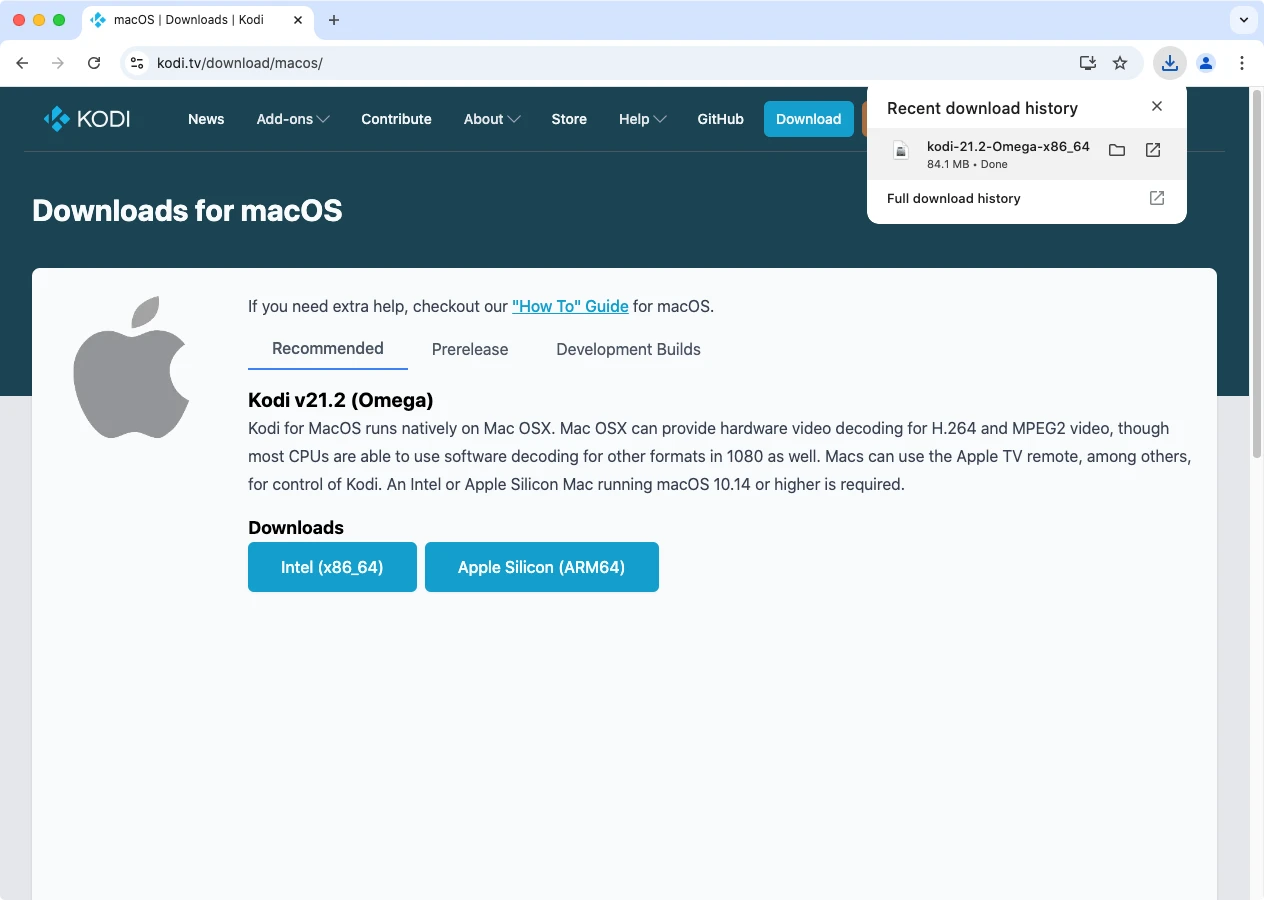
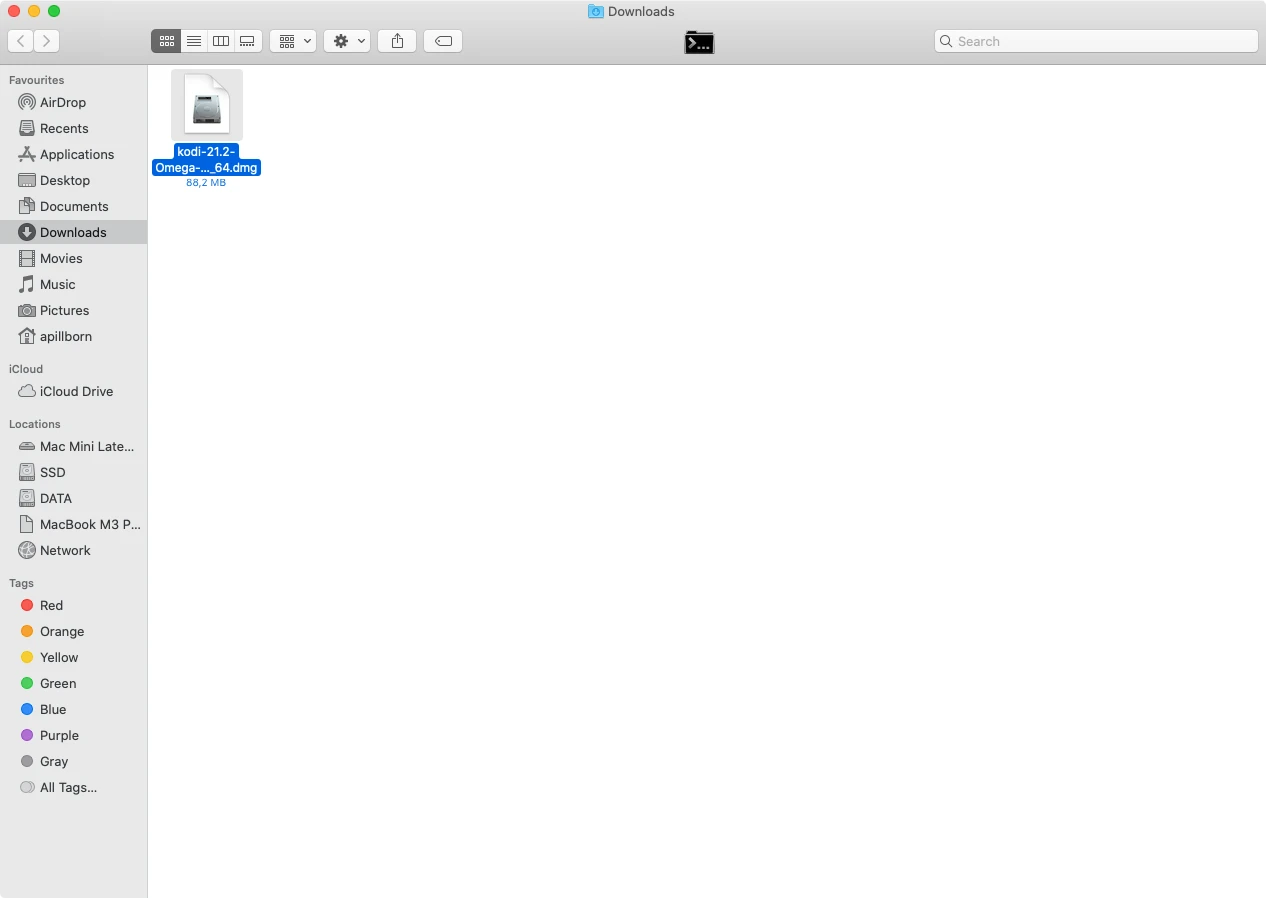
Após o download, localize o arquivo .dmg na pasta Downloads.
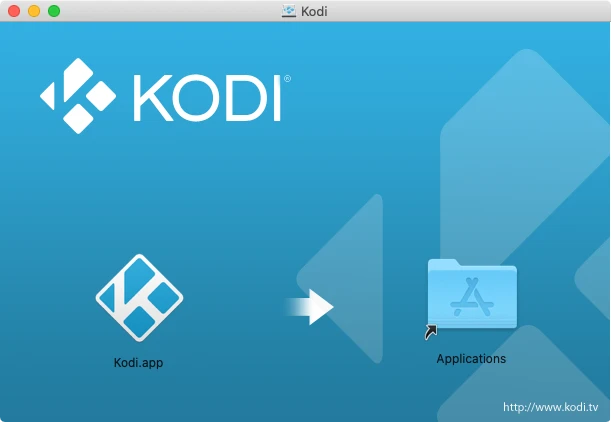
Clique duas vezes no arquivo baixado para iniciar o instalador. Arraste o Kodi para a pasta Aplicativos para instalar.
Abra o Kodi. Pode ser necessário permitir em Preferências do Sistema → Segurança e Privacidade → Abrir mesmo assim.
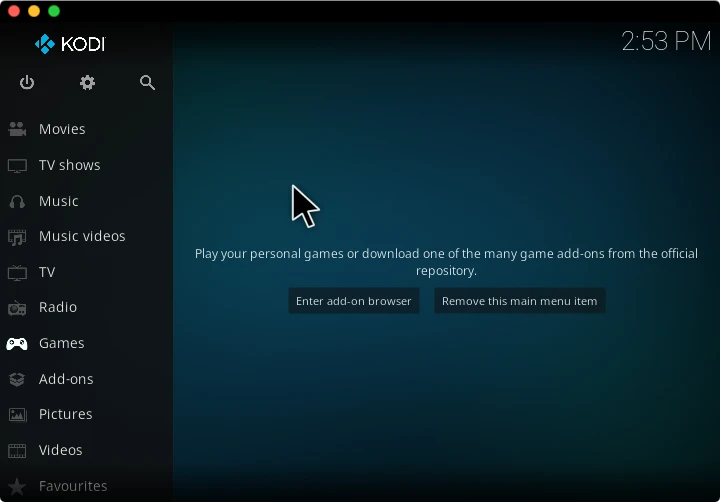
Adicione música à biblioteca do Kodi
Clique no ícone de engrenagem (Configurações) na tela inicial.
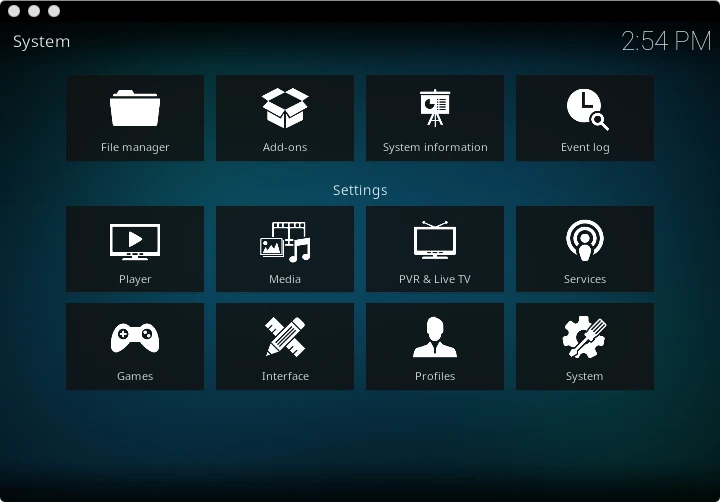
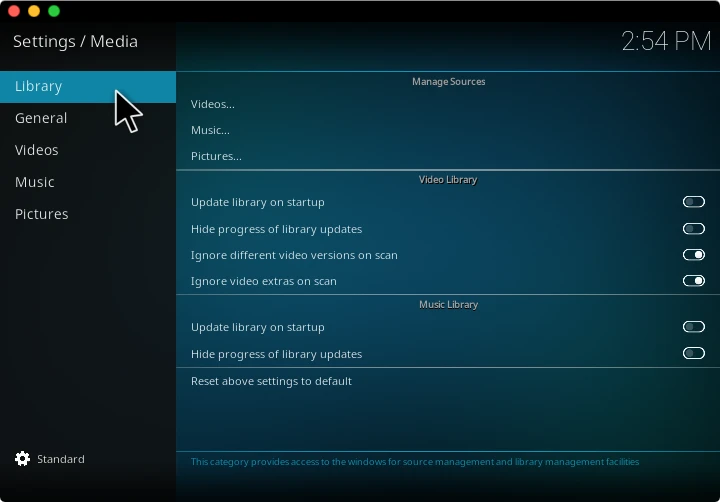
Navegue até Configurações de Mídia → Biblioteca. Ative Atualizar biblioteca na inicialização para a biblioteca de vídeo e música para indexação automática.
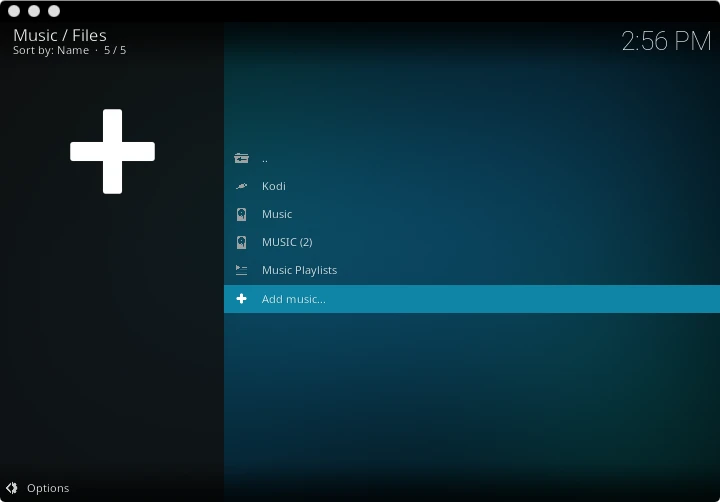
Depois vá para a seção Música e clique em Adicionar música.
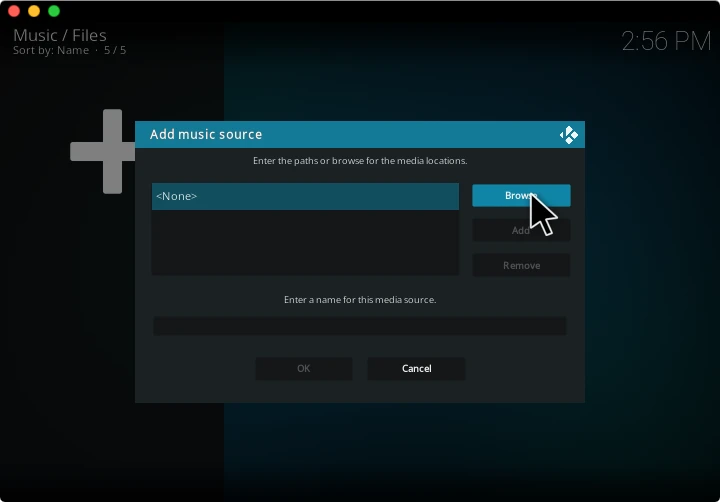
Navegue e selecione a pasta onde sua música está armazenada.
Adicione a fonte de música ao Kodi.
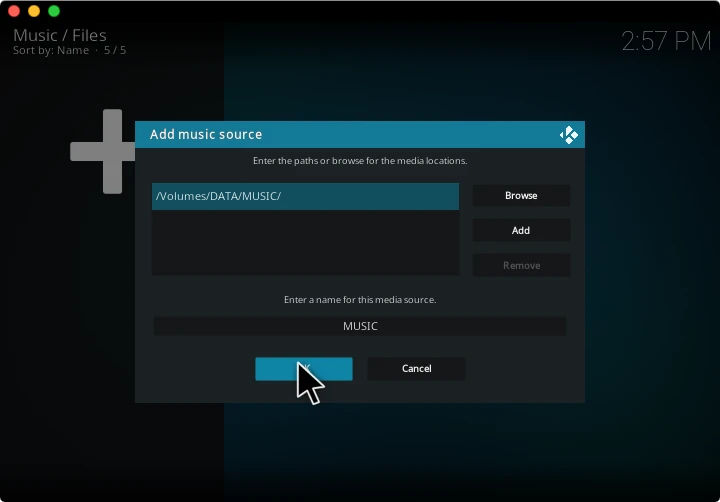
Confirme e deixe o Kodi escanear sua biblioteca musical.
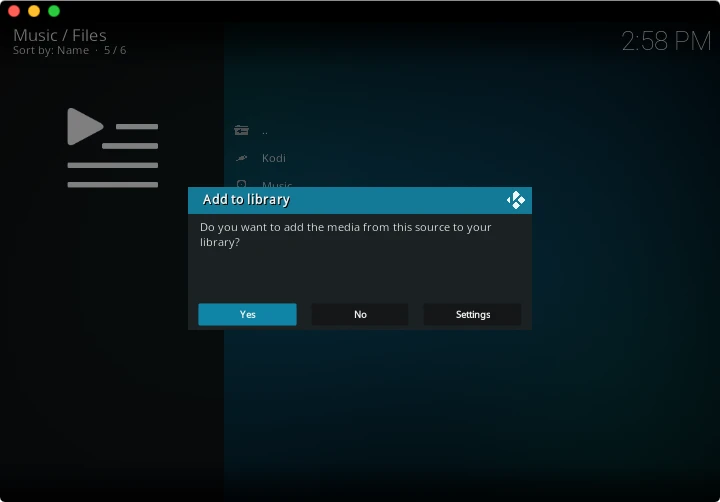
Aguarde um momento enquanto sua biblioteca é escaneada e totalmente construída.
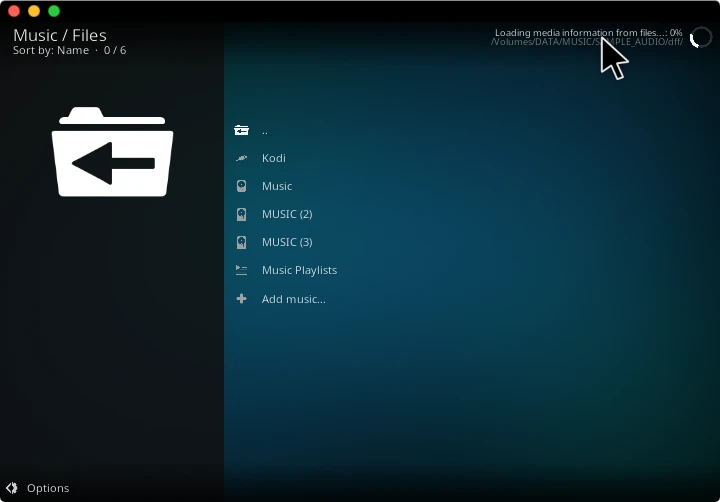
Ative o servidor DLNA do Kodi
Vá para Configurações → Serviços → UPnP/DLNA.
Ative a opção: Compartilhar minhas bibliotecas.
O Kodi agora funciona como um servidor DLNA na sua rede Wi-Fi local.
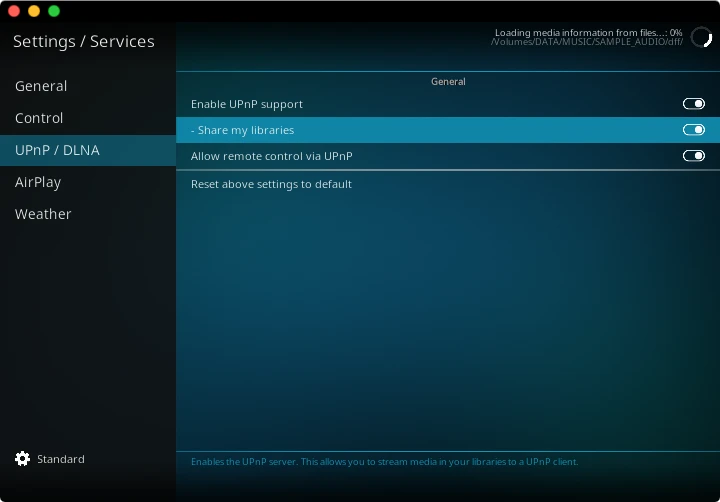
Abrir biblioteca do Kodi
Clique com o botão direito para fechar a janela de configurações e abrir a biblioteca principal do Kodi.
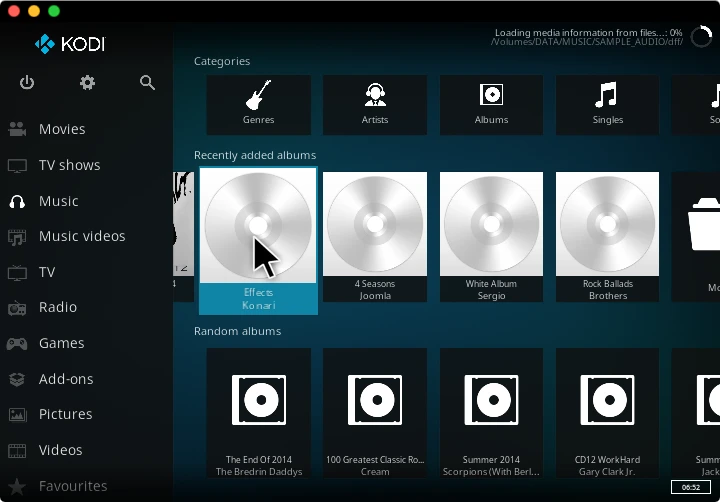
Baixe o aplicativo de streaming de música para iOS
Obtenha um aplicativo cliente DLNA gratuito para iOS que permite transmitir música de diversos serviços de armazenamento em nuvem e servidores DLNA.
- Use o Evermusic se sua coleção é principalmente MP3 e outros formatos de áudio padrão.
- Escolha o Flacbox se você tem uma biblioteca de música hi-res em formatos como FLAC, ALAC ou DSD.
Ambos os aplicativos estão disponíveis para iOS e macOS, e são gratuitos.
Adicionar fonte DLNA
Após baixar o aplicativo iOS, abra a seção Todas as Conexões.
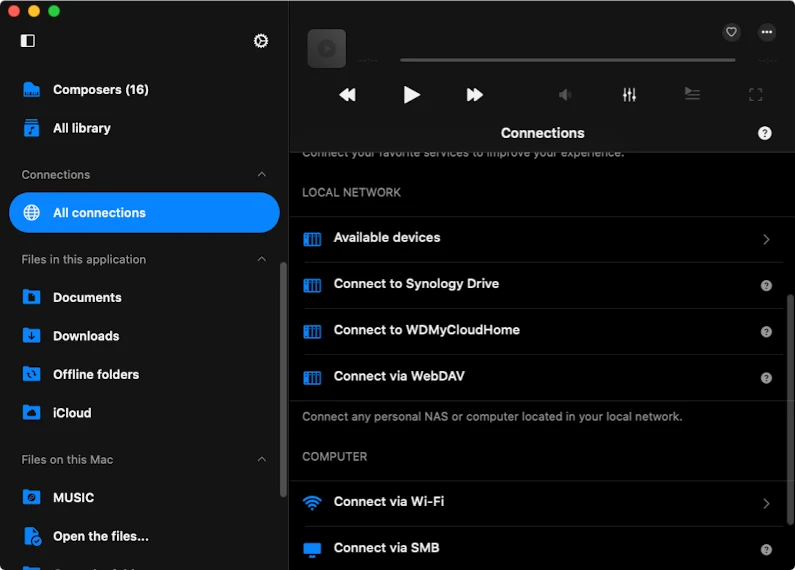
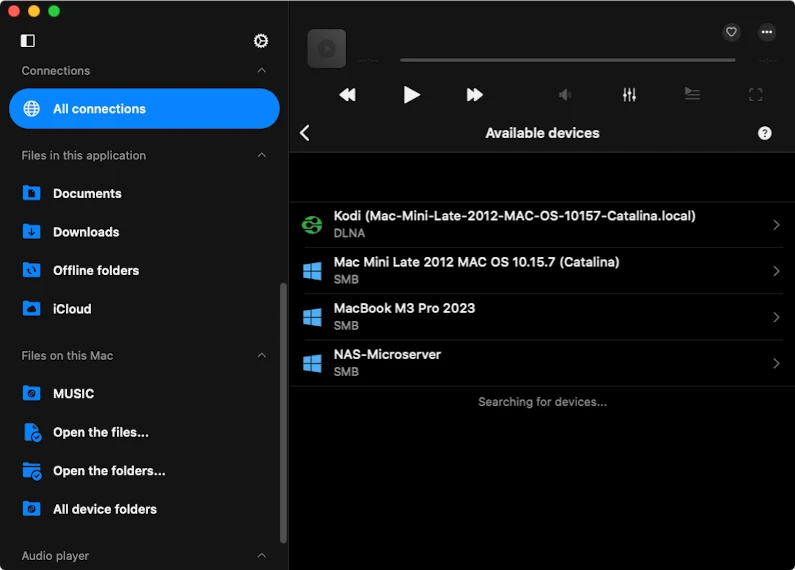
Role para baixo e toque em Rede local - Dispositivos disponíveis para descobrir servidores DLNA. Nesta seção, você verá todos os dispositivos disponíveis na sua rede local. Seu servidor Kodi DLNA deve aparecer aqui. Toque no servidor Kodi para conectar.
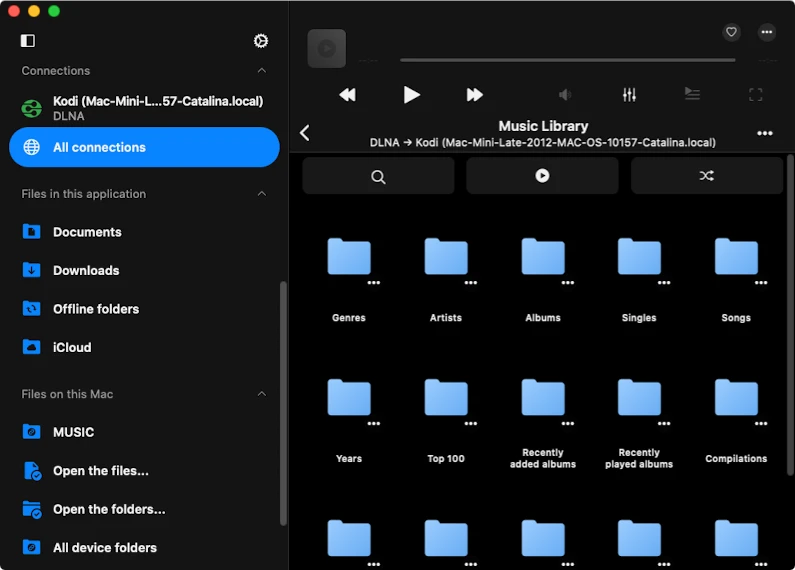
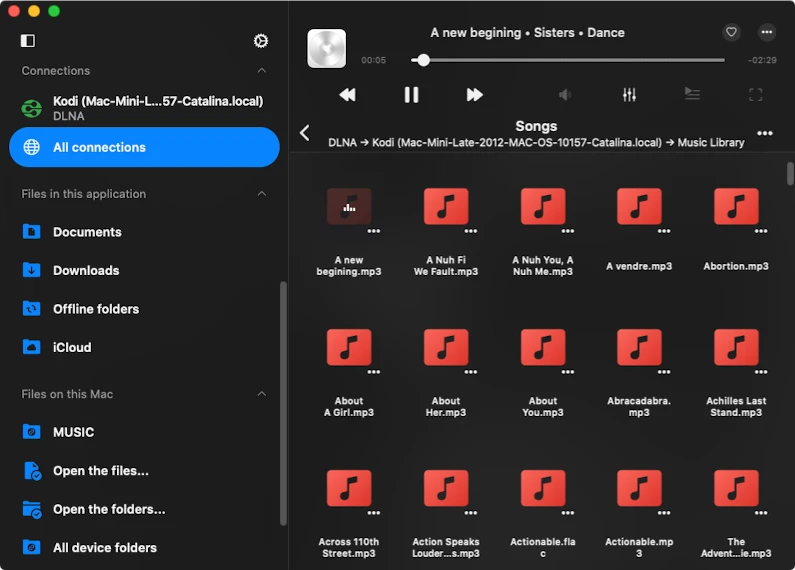
O Evermusic exibirá as pastas da biblioteca compartilhadas pelo Kodi.
Navegue até a pasta Músicas para ver todos os arquivos de áudio disponíveis no seu servidor DLNA.
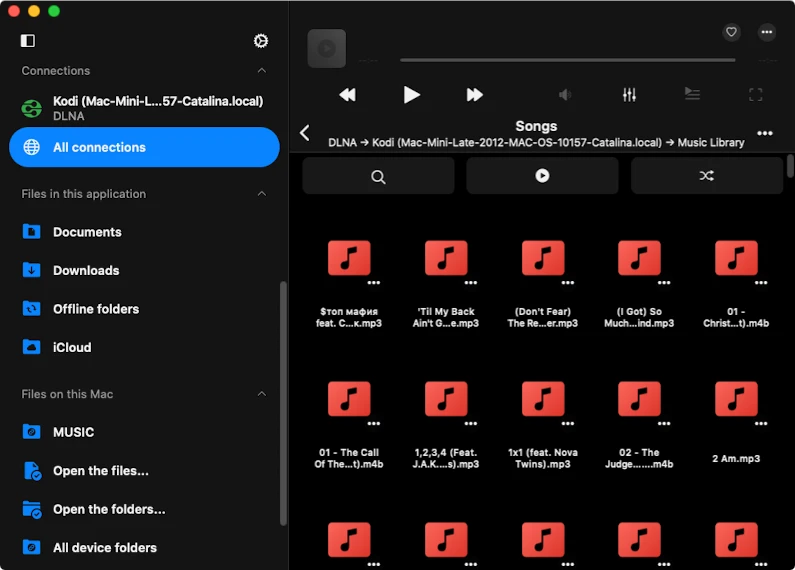
Toque em qualquer arquivo de áudio para começar a transmitir instantaneamente.
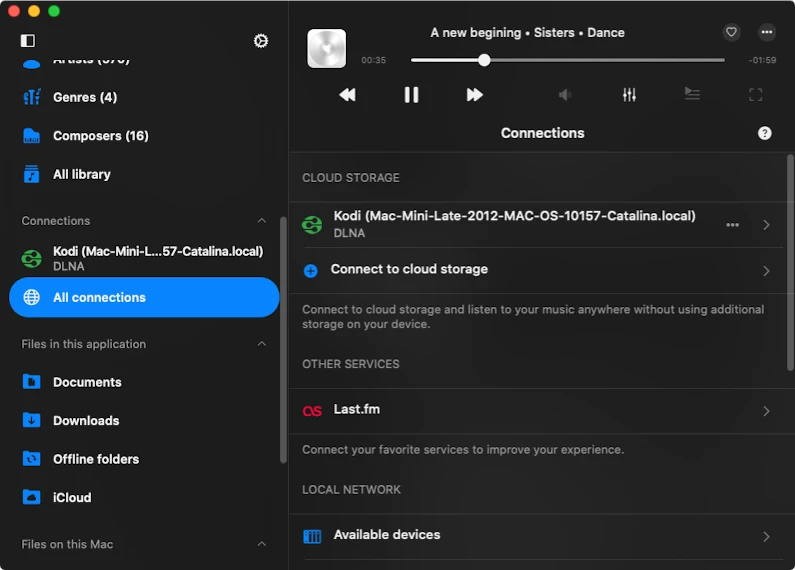
Volte para a seção Conexões. O servidor DLNA adicionado aparecerá aqui agora. Toque em seu ícone para reconectar a qualquer momento. Você também pode conectar outros serviços de nuvem desta tela usando os mesmos passos.
Você também pode ativar o scrobbling do Last.fm aqui. As estatísticas de reprodução serão salvas na sua conta Last.fm, fornecendo recomendações musicais personalizadas posteriormente.
Construir biblioteca musical
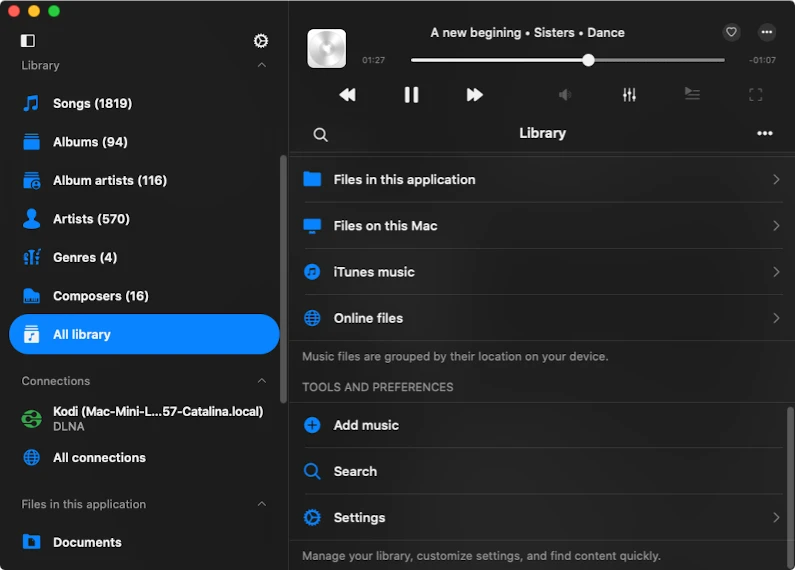
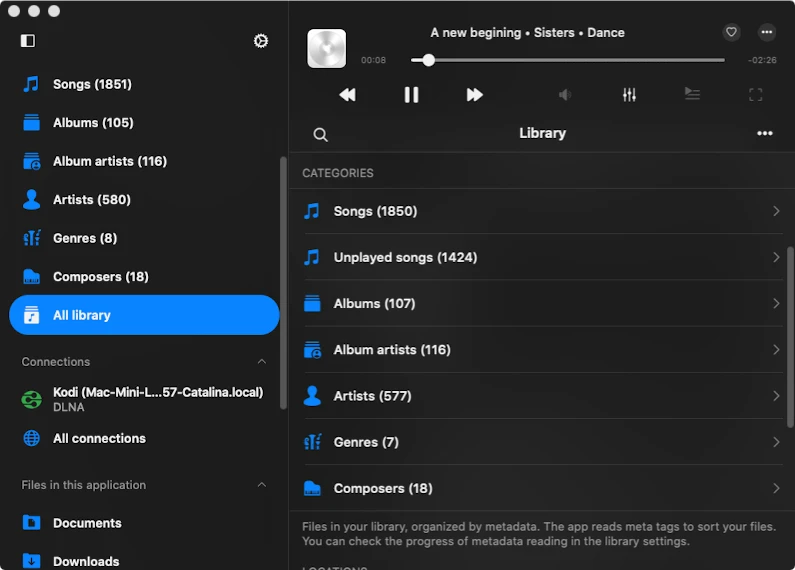
Tanto o Evermusic quanto o Flacbox permitem adicionar música à sua biblioteca e organizá-la por tags de metadados como artistas, álbuns, gêneros e compositores.
Para começar, abra a seção Biblioteca Musical. Role até Ferramentas e preferências e toque em Adicionar música.
Selecione a fonte de música — neste caso, escolha Conexões.
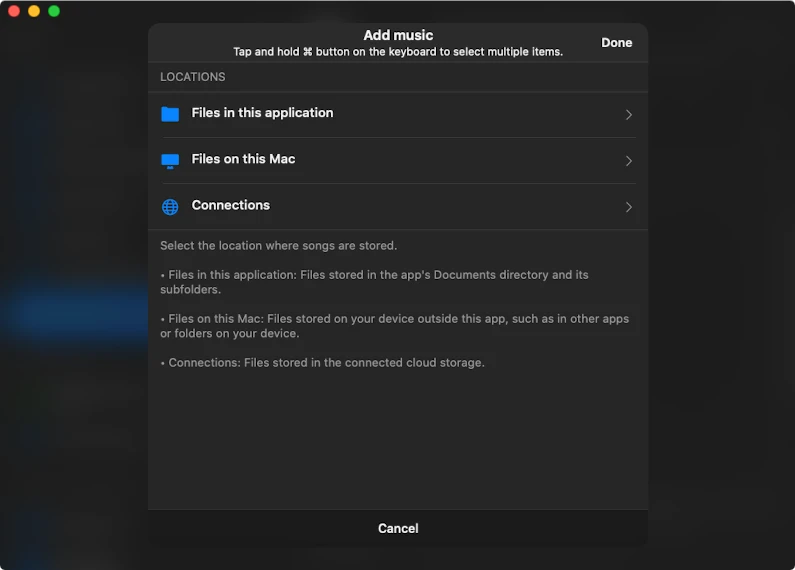
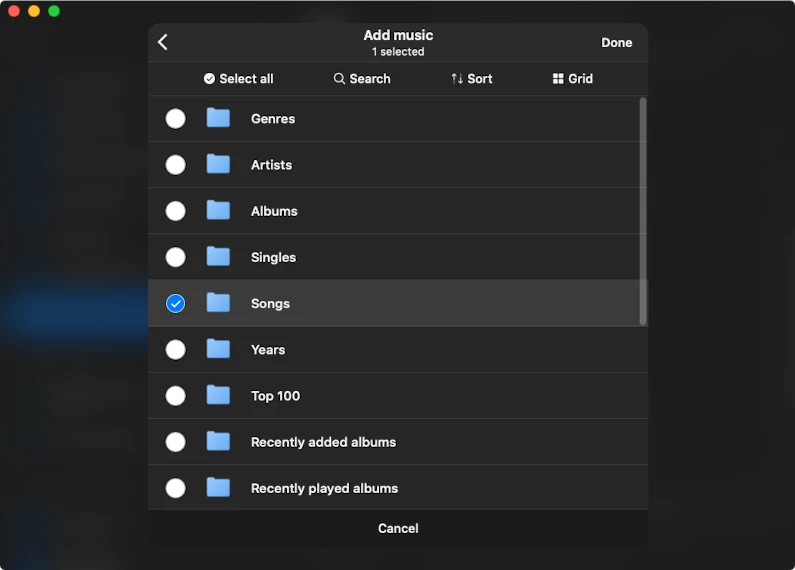
Encontre o servidor Kodi DLNA nas Conexões e toque para ver pastas e arquivos.
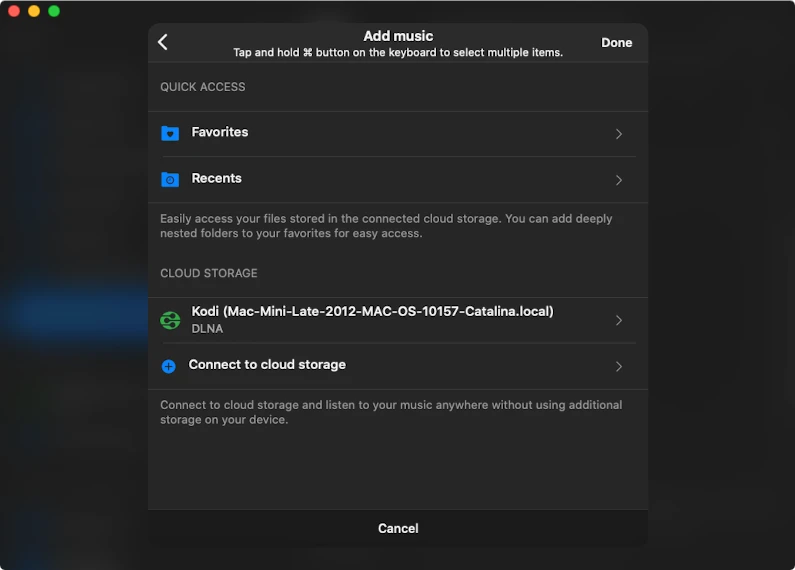
Escolha as pastas ou arquivos que deseja adicionar e toque em Concluído.
O aplicativo escaneará seus arquivos selecionados e os organizará usando metadados em seções como Artistas, Álbuns, Gêneros e Compositores.
Criar listas de reprodução
Você também pode criar suas próprias listas de reprodução.
Primeiro, abra a aba Listas de reprodução.
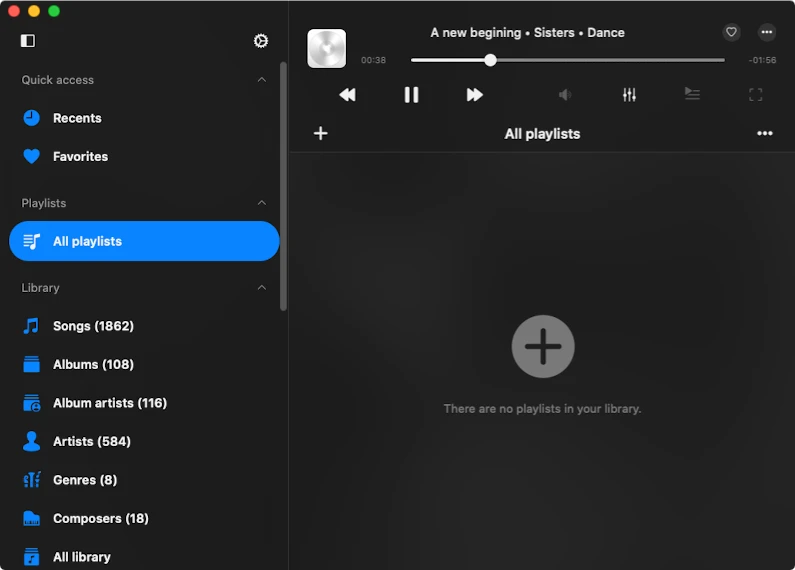
Toque no botão mais (+) e escolha Nova lista de reprodução.
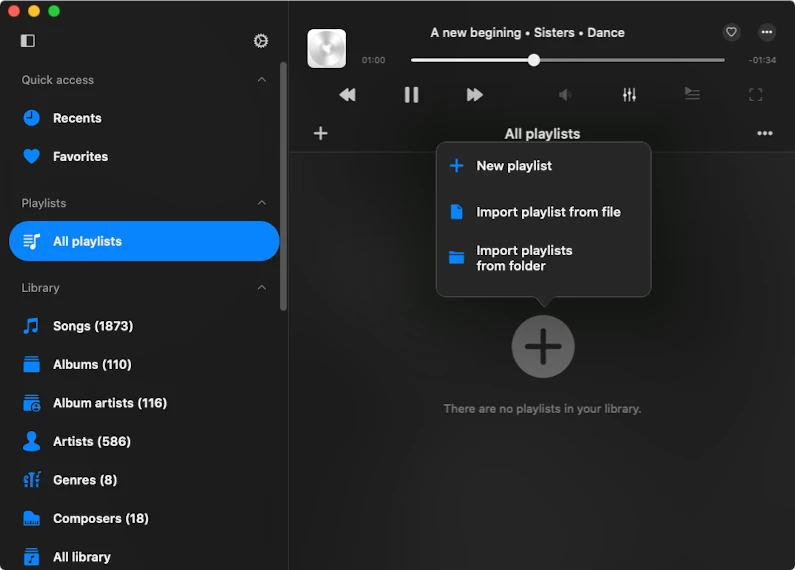
Digite um nome para sua lista de reprodução e toque em Salvar.
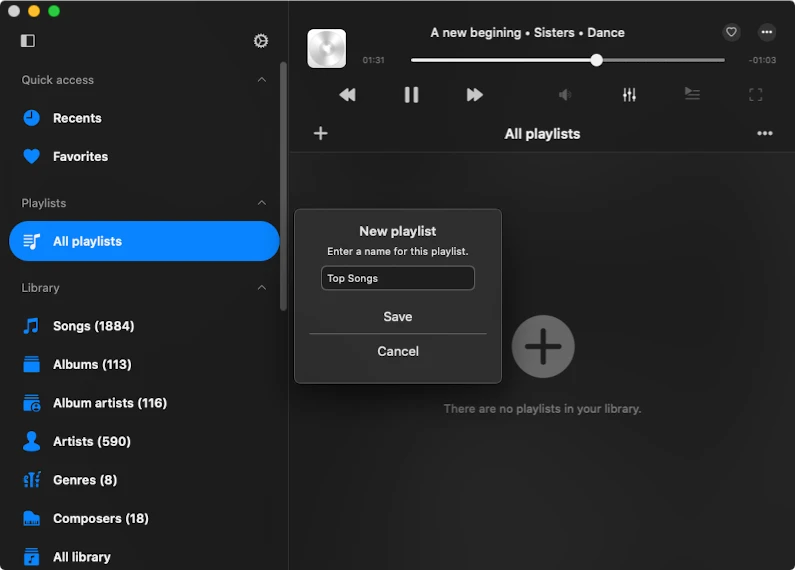
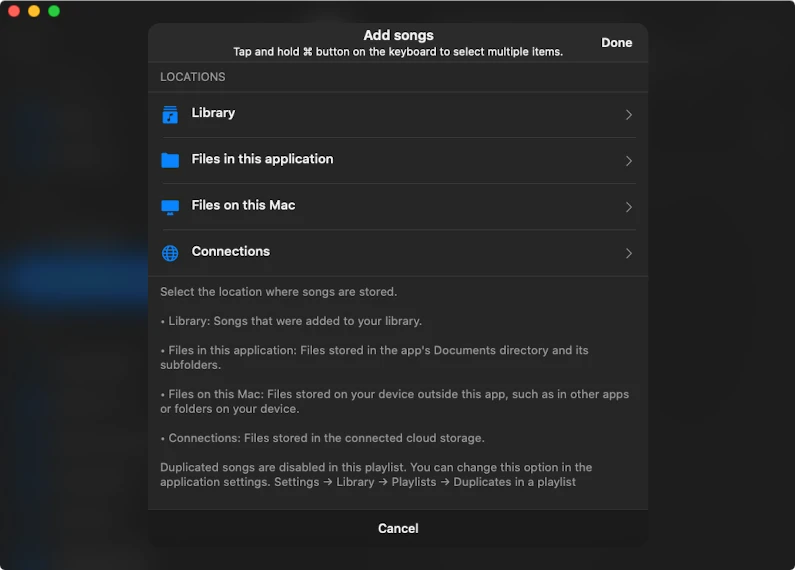
Em seguida, escolha uma fonte para adicionar músicas — aqui, selecionamos a Biblioteca.
Selecione as músicas desejadas e toque em Concluído para adicioná-las.
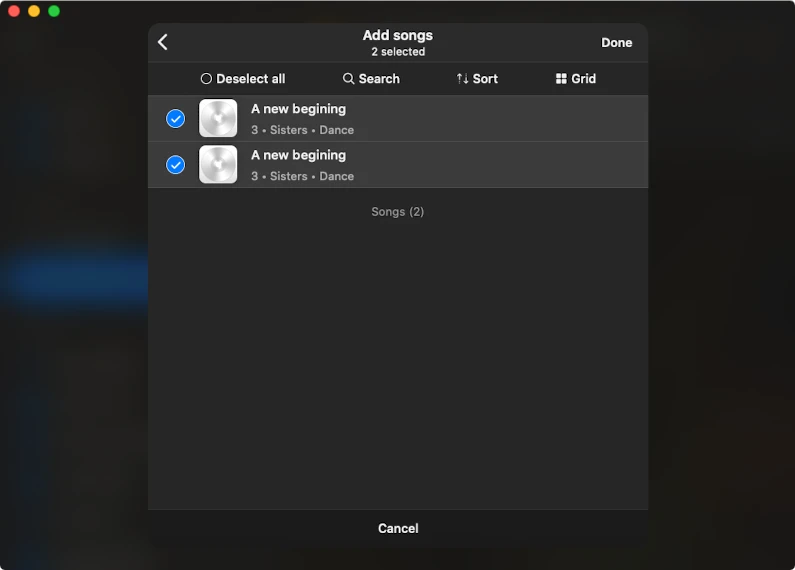
As faixas selecionadas aparecerão agora na lista de reprodução criada.
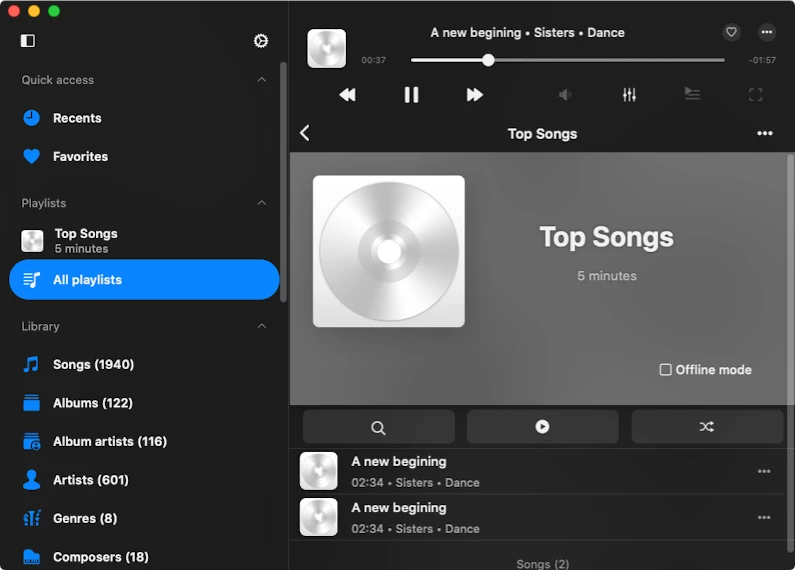
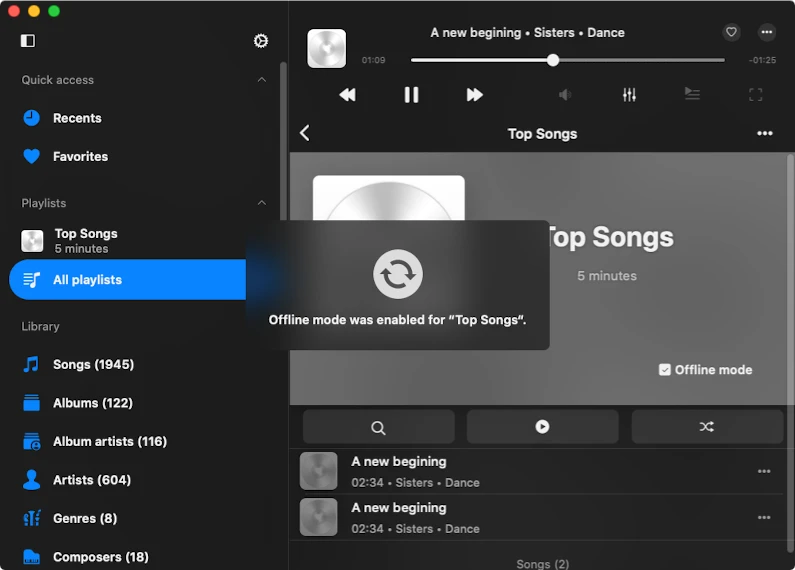
Por padrão, as músicas estão disponíveis para streaming. Para ouvir offline, ative o Modo offline — o aplicativo baixará todas as faixas da lista.
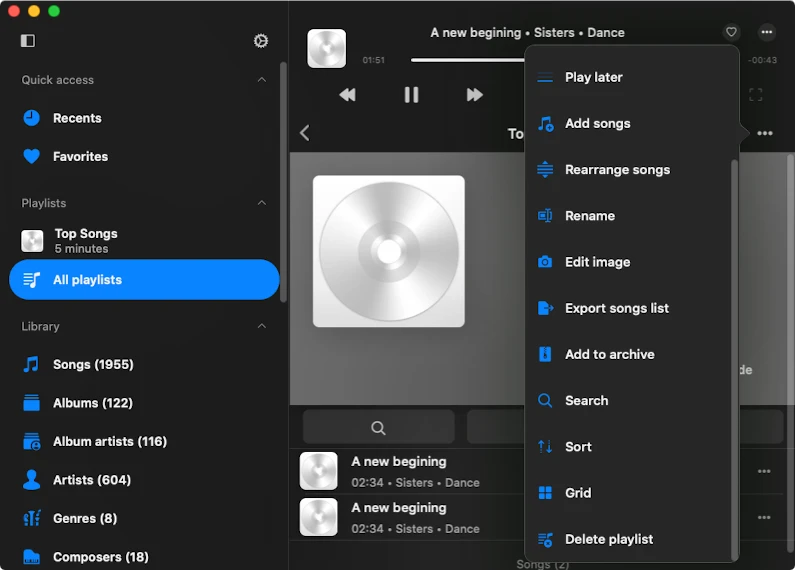
Toque no botão Mais ações para explorar opções adicionais. Você pode:
- Arquivar a lista de reprodução
- Alterar a capa do álbum
- Reordenar faixas
- E mais recursos úteis
Conclusão
Com Evermusic e Flacbox, transformar seu iPhone, iPad ou Mac em um poderoso reprodutor de música DLNA é fácil. Seja armazenando música na nuvem, em um NAS ou em um servidor de mídia doméstico como o Kodi, esses aplicativos permitem transmitir, organizar e curtir sua coleção sem limites.
- Transmita MP3 ou FLAC hi-res diretamente do seu servidor Kodi DLNA
- Construa uma biblioteca musical pessoal agrupada por metadados (álbuns, gêneros, compositores)
- Crie e gerencie listas de reprodução personalizadas
- Ative o modo offline para ouvir em movimento
- Conecte-se a vários serviços de nuvem e dispositivos de rede local
- Acompanhe seus hábitos de audição com a integração do Last.fm
Seja você um audiófilo ou um ouvinte casual, Evermusic e Flacbox oferecem tudo o que você precisa para streaming e organização musical sem interrupções.
Comece a construir sua experiência musical pessoal hoje.