Transmita música do armazenamento em nuvem no iPhone com Evermusic

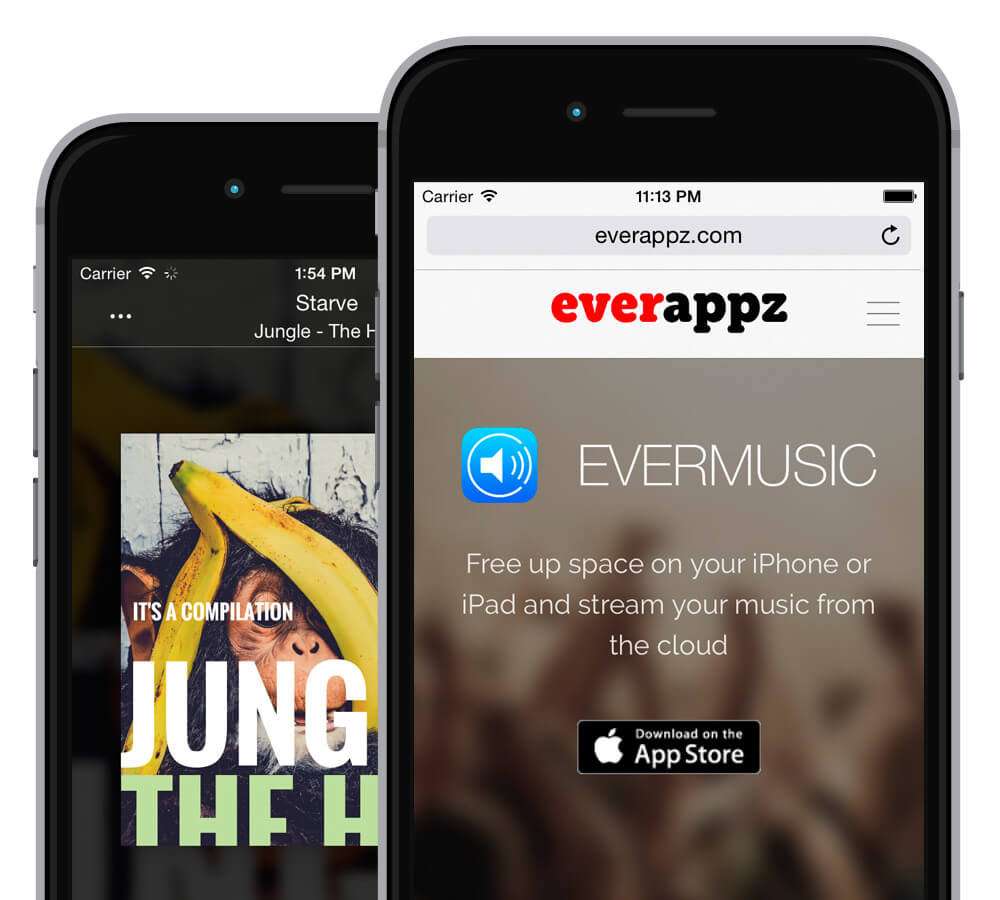
Resumo: O Evermusic permite transmitir sua biblioteca musical diretamente do Google Drive, Dropbox, OneDrive e outros serviços de nuvem no iPhone ou iPad. Sem necessidade de sincronização com o iTunes. Baixe faixas para ouvir offline e libere espaço no dispositivo.
Por que transmitir música do armazenamento em nuvem?
Se sua biblioteca musical ocupa 50 GB, mas seu iPhone tem apenas 32 GB de espaço, armazenar tudo localmente não é uma opção. O Evermusic resolve isso transmitindo música diretamente do seu armazenamento em nuvem, mantendo o espaço do dispositivo livre para outros aplicativos e mídias.
Baixe faixas para ouvir offline
O Evermusic suporta reprodução offline. Baixe seus álbuns, faixas, artistas ou playlists favoritos diretamente para o dispositivo. Ouça sem conexão com a internet durante viagens, deslocamentos ou em áreas sem sinal.
Reprodução suave com buffering inteligente
O buffering avançado garante troca rápida de faixas e reprodução contínua. A experiência permanece suave, seja transmitindo da nuvem ou reproduzindo arquivos baixados.
Esqueça o iTunes — faça upload para a nuvem
Sem necessidade do processo de sincronização do iTunes. Faça upload dos seus arquivos de áudio para o armazenamento em nuvem preferido a partir de qualquer Mac ou PC e reproduza-os instantaneamente pelo Evermusic no iPhone ou iPad.
Como reproduzir música do Google Drive no iPhone
A configuração leva cerca de dois minutos. Aqui está um guia passo a passo:
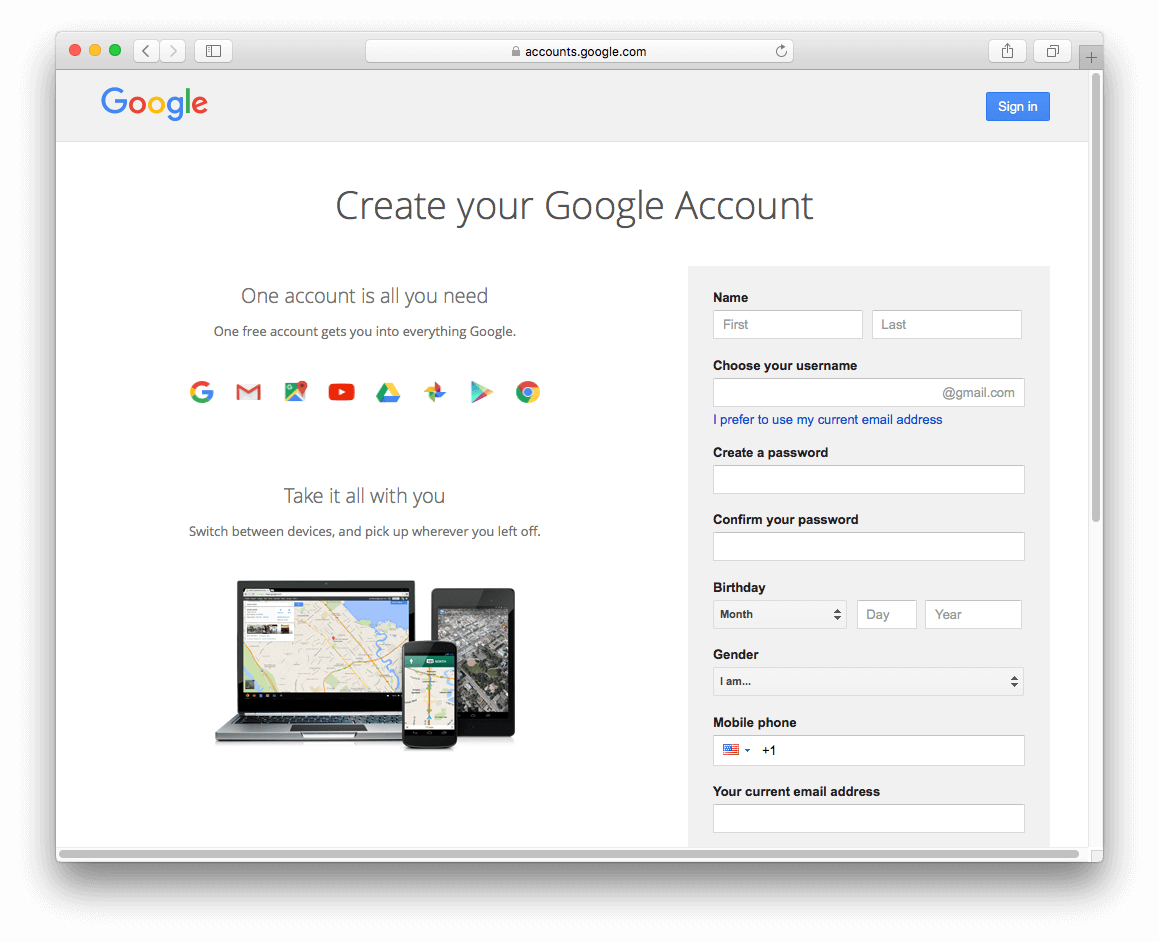
Passo 1: Conecte sua conta na nuvem
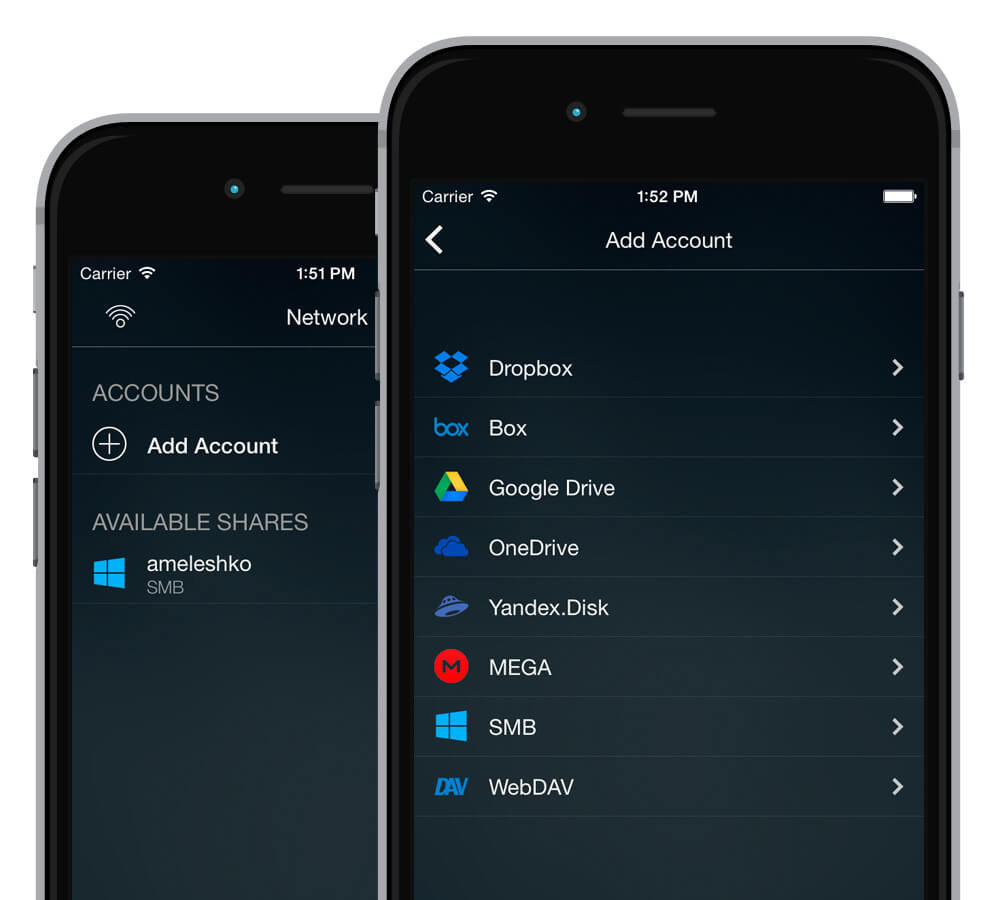
O Evermusic suporta Google Drive, Dropbox, Box, OneDrive, MediaFire, MEGA, Yandex.Disk, pCloud, HiDrive, MyDrive, SMB e WebDAV.
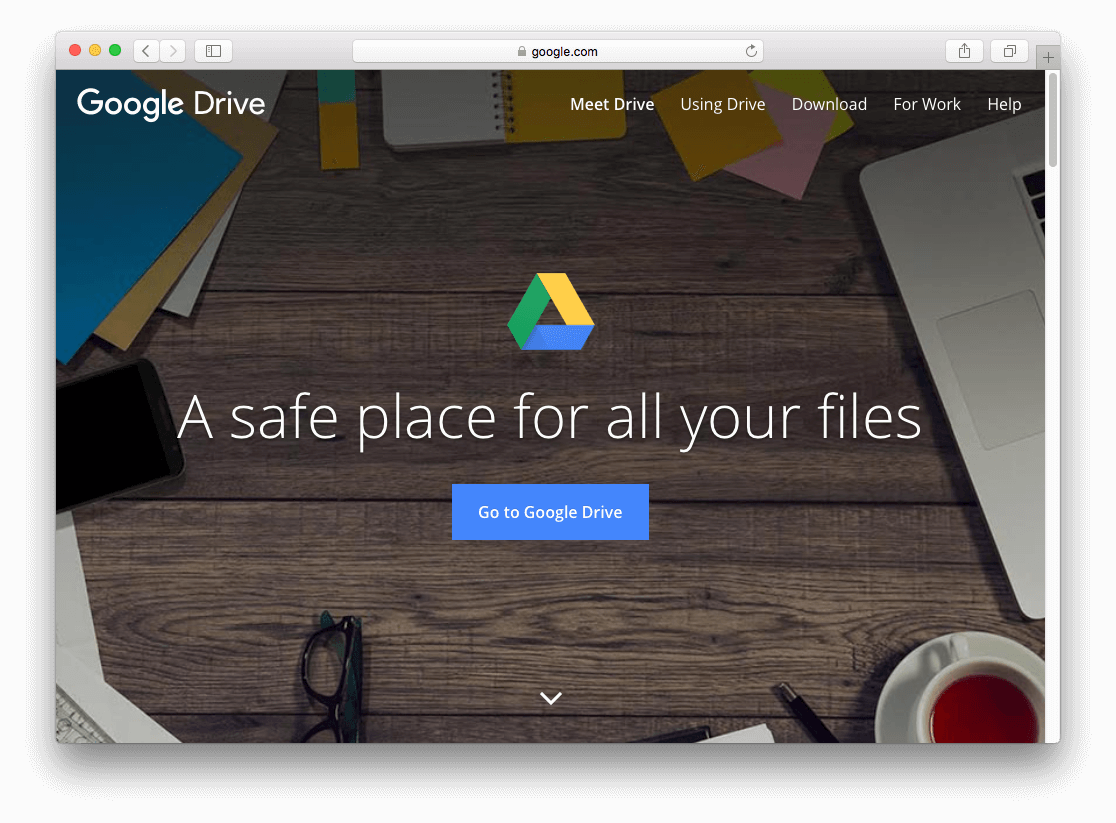
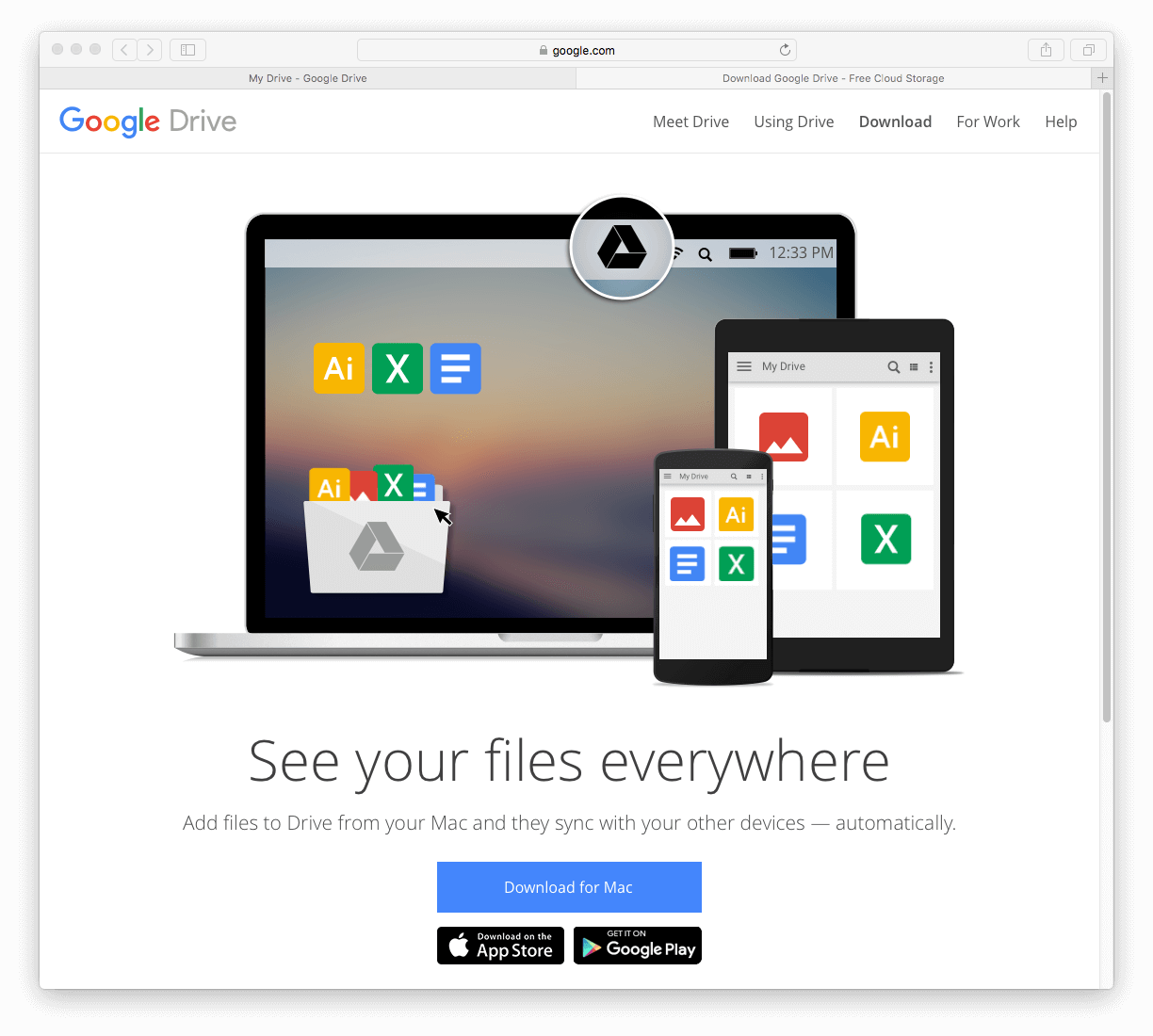
Passo 2: Instale o aplicativo de nuvem no seu computador
Baixe o cliente de armazenamento em nuvem (ex.: Google Drive) no seu Mac ou PC.
Passo 3: Faça upload dos seus arquivos de música
Arraste seus arquivos de áudio para a pasta de armazenamento em nuvem no computador ou faça upload pela interface web.
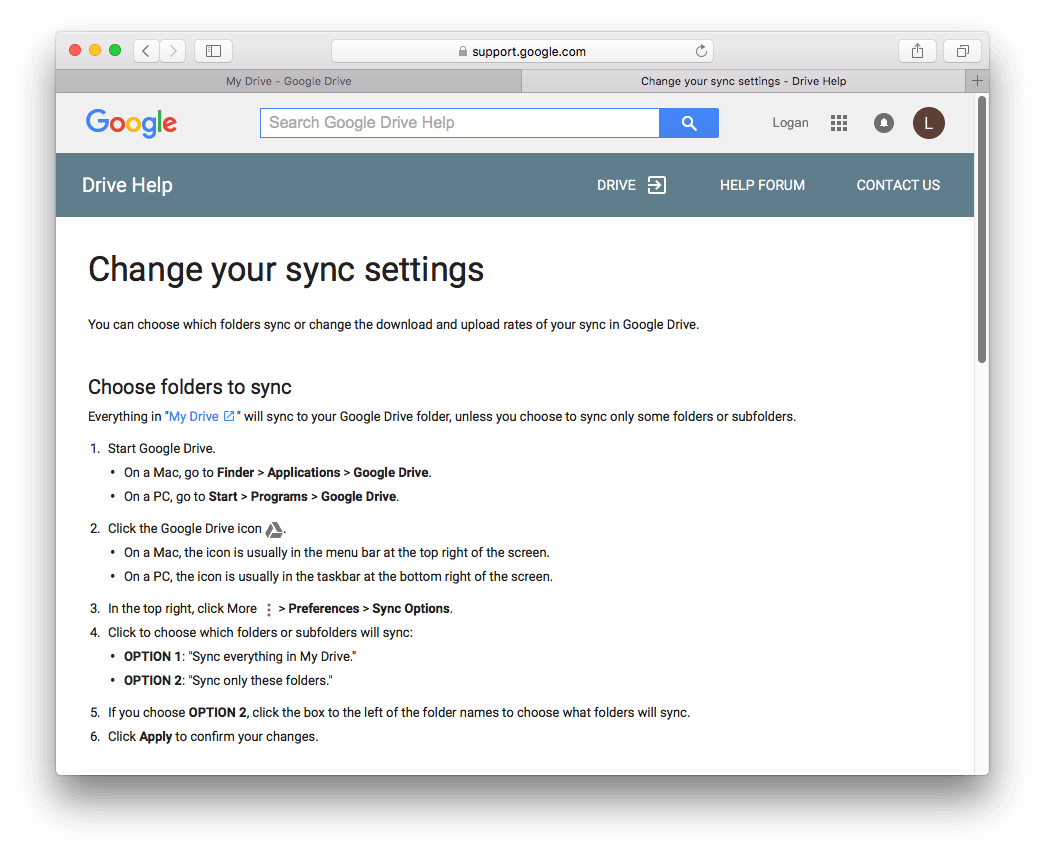
Passo 4: Adicione seu serviço de nuvem no Evermusic
Abra o Evermusic no seu iPhone ou iPad.
Vá para a aba “Conexões” e selecione “Conectar um serviço de nuvem.”
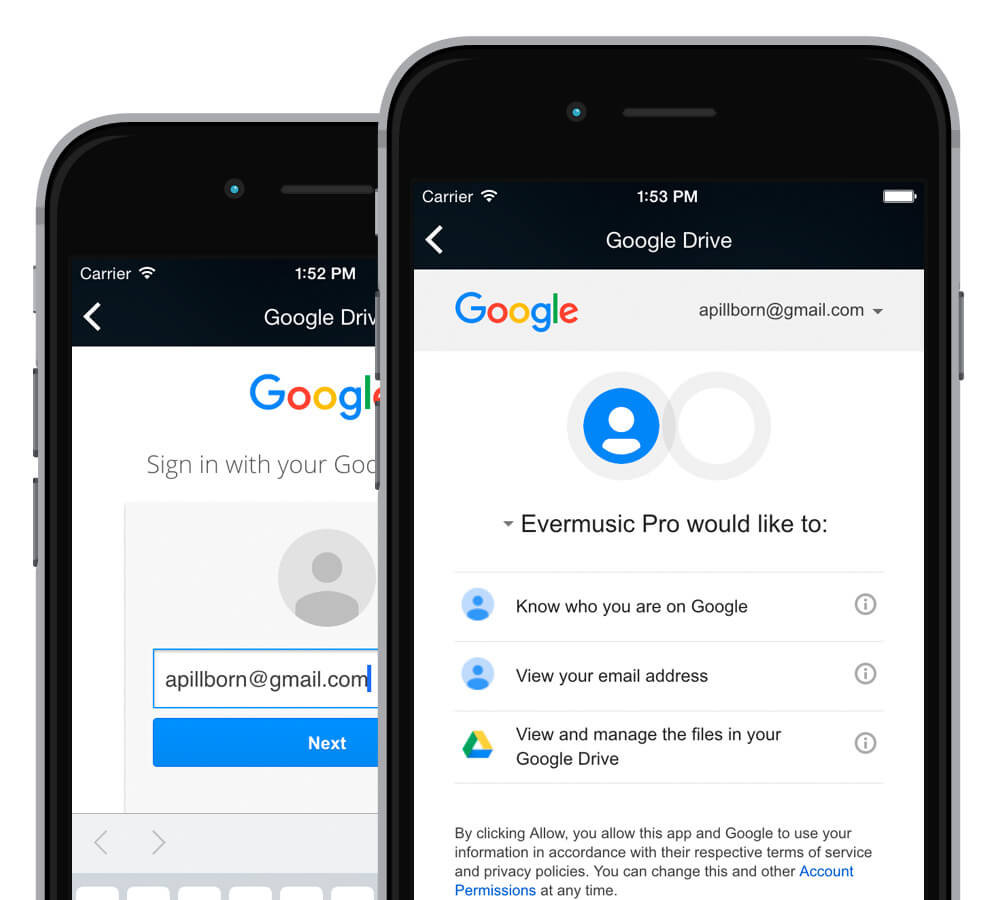
Faça login no seu serviço de nuvem. O Evermusic usa suas credenciais apenas para conexão e nunca acessa seus arquivos sem permissão.
Passo 5: Comece a reproduzir
Navegue pela conta na nuvem conectada, abra uma pasta de música e toque em um arquivo para reproduzir.
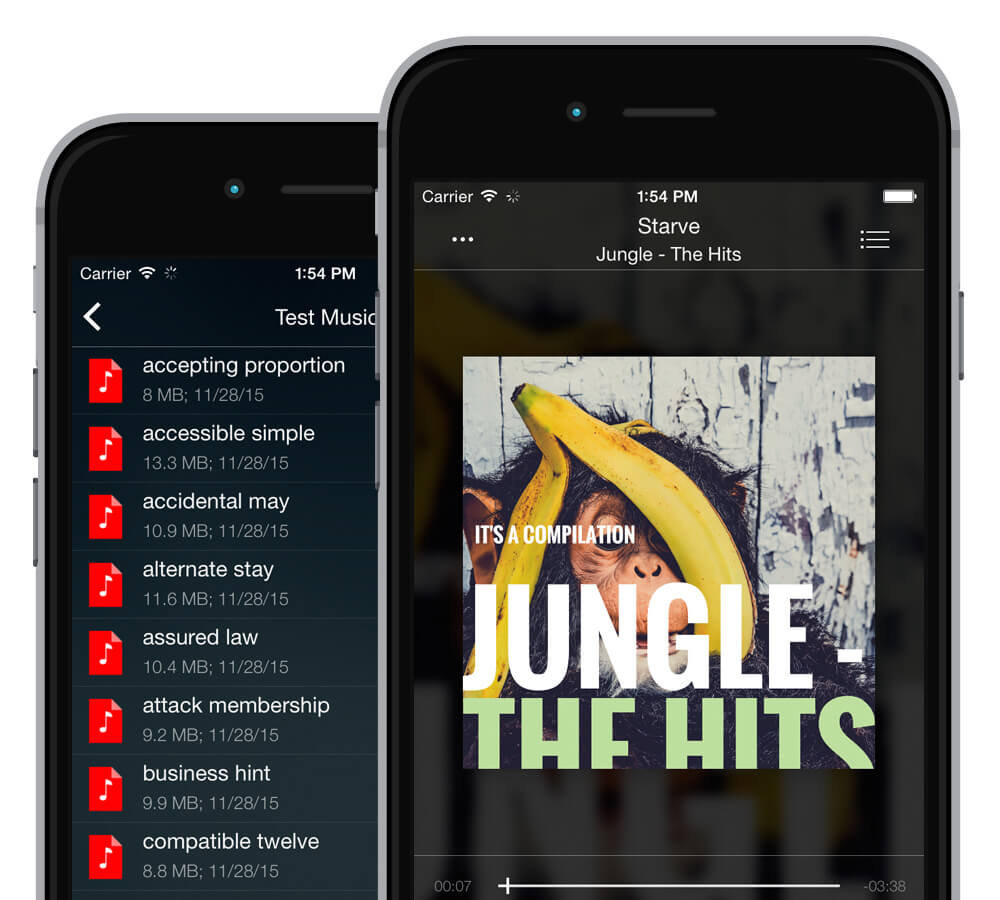
Baixe o Evermusic na App Store e comece a transmitir sua biblioteca musical na nuvem hoje.