Hogyan telepítsünk alkalmazást az App Store-ból, vagy aktiváljunk alkalmazáson belüli vásárlást beváltó promóciós kóddal

Röviden: Egy promóciós kóddal ingyenesen letölthet egy fizetős alkalmazást, vagy feloldhatja az alkalmazáson belüli vásárlásokat. iOS-en: App Store > Fiók ikon > Ajándékkártya vagy kód beváltása > kód megadása. Macen: App Store > Fiók > Ajándékkártya beváltása > kód megadása. Ezután nyissa meg az alkalmazást, és szükség esetén állítsa vissza a vásárlásokat.
Mi az a beváltó promóciós kód?
A beváltó promóciós kód olyan, mint egy arany jegy, amely lehetővé teszi egy fizetős alkalmazás ingyenes telepítését vagy az alkalmazáson belüli vásárlások feloldását egyetlen fillér nélkül. A megszerzéséhez egyszerűen kérje az alkalmazás fejlesztőjétől. Így használhatja:
Hogyan váltsunk be promóciós kódot iOS 11-en vagy újabb verzión
-
Nyissa meg az App Store-t iPhone-ján vagy iPadjén, és koppintson az alján található “Ma” fülre.
-
A jobb felső sarokban koppintson a “Fiók” ikonra a “Fiókbeállítások” eléréséhez.
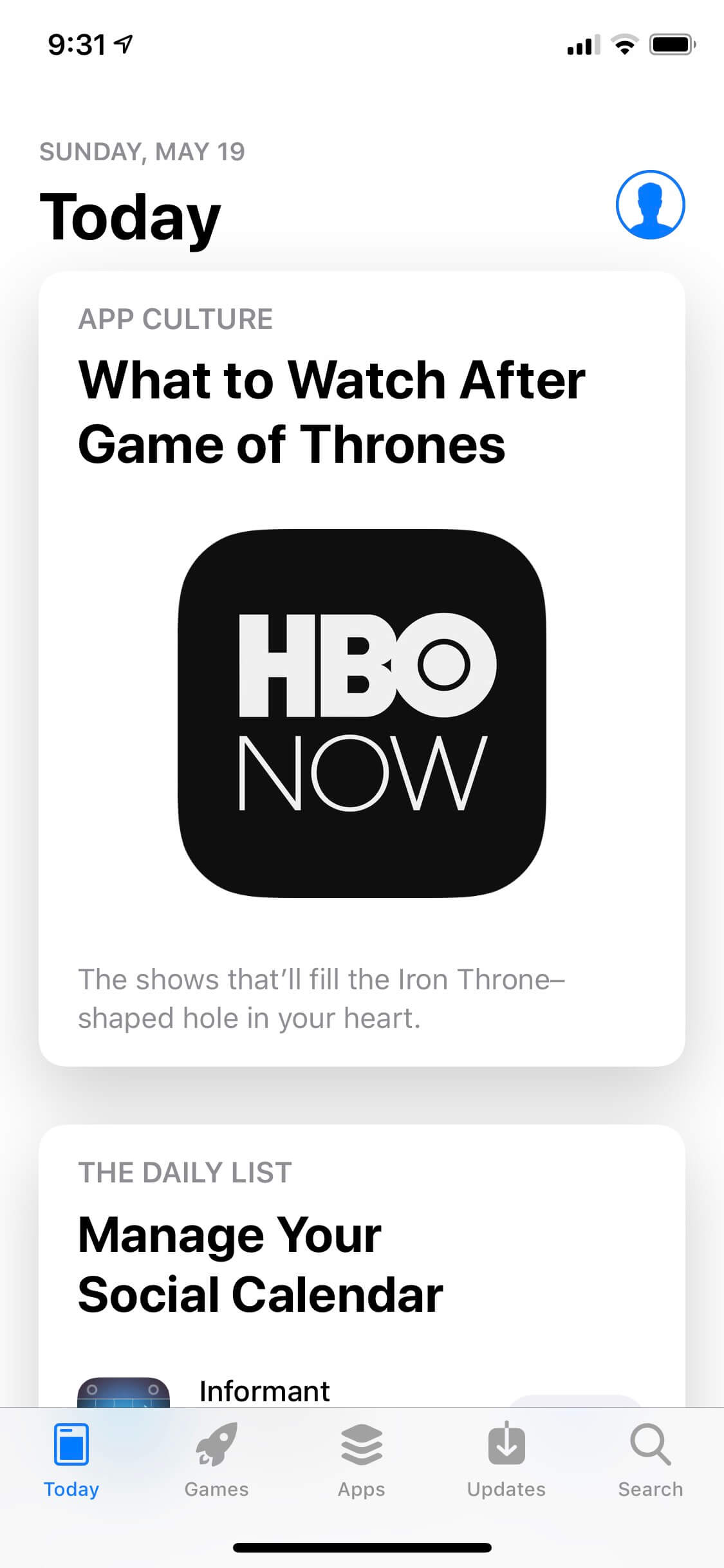
App Store főoldal iPhone
- Válassza a menüből az “Ajándékkártya vagy kód beváltása” lehetőséget.
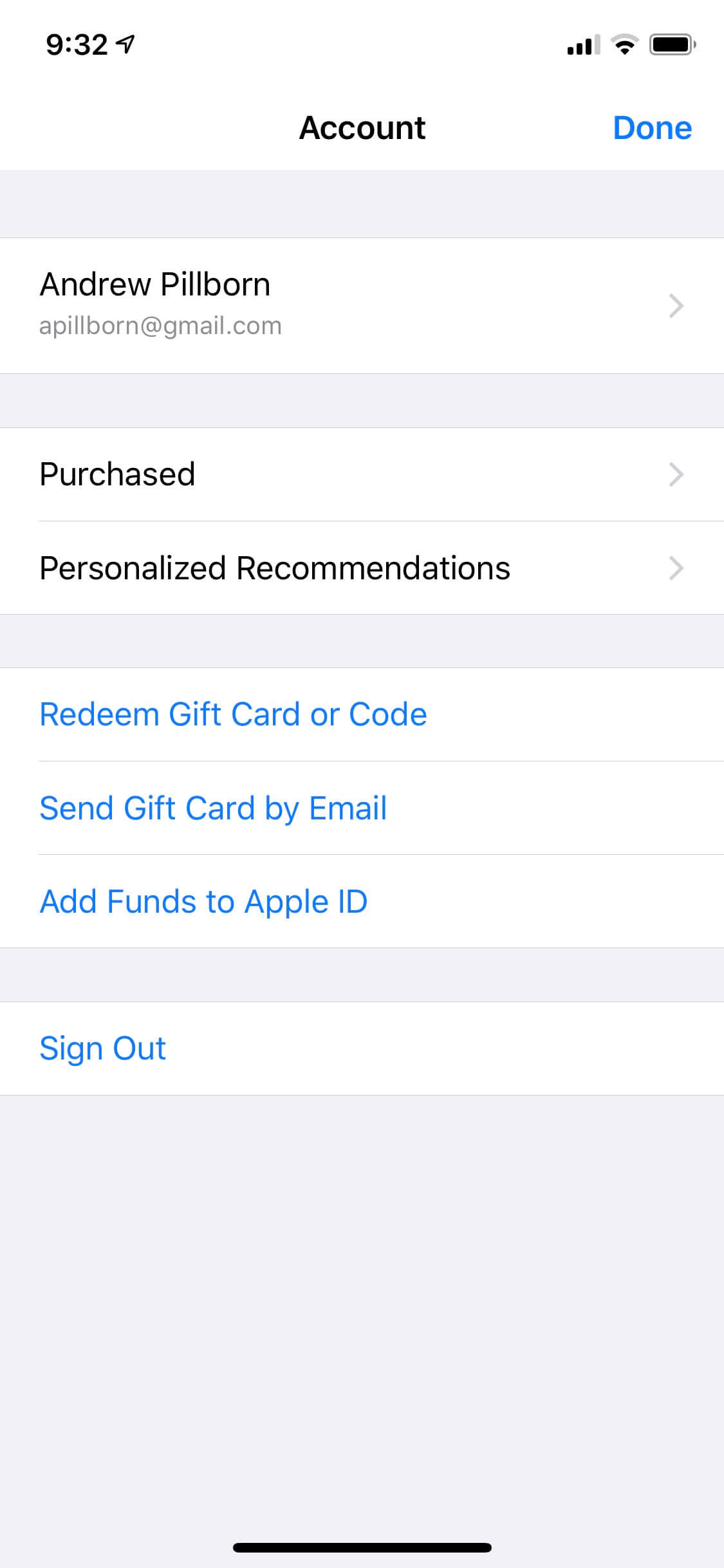
Fiókbeállítások képernyő az App Store-ban iPhone
- Válassza a “Kódját manuálisan is megadhatja” lehetőséget.
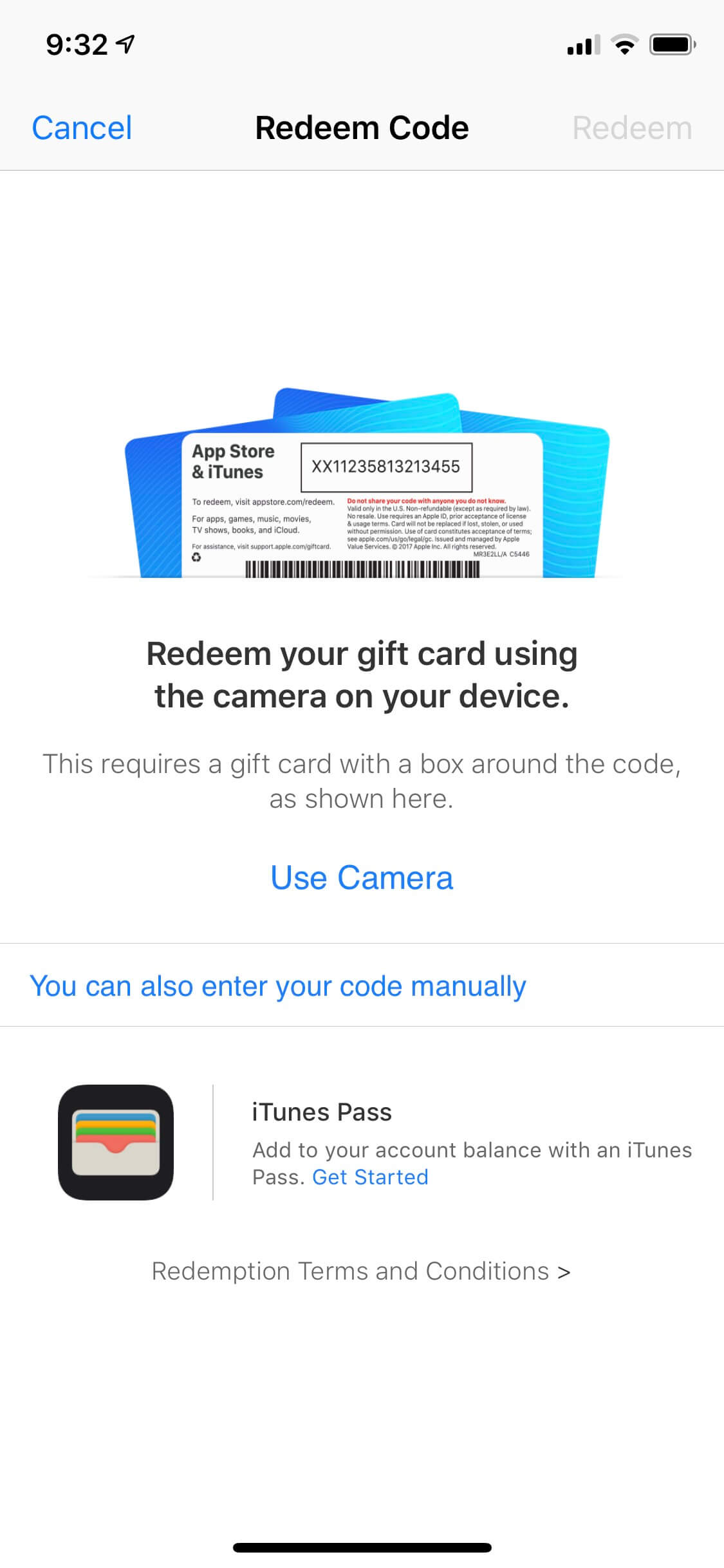
Kód beváltása képernyő iPhone-ra
- Adja meg a beváltó kódját, és koppintson a “Kész” gombra a letöltés vagy aktiválás megkezdéséhez.
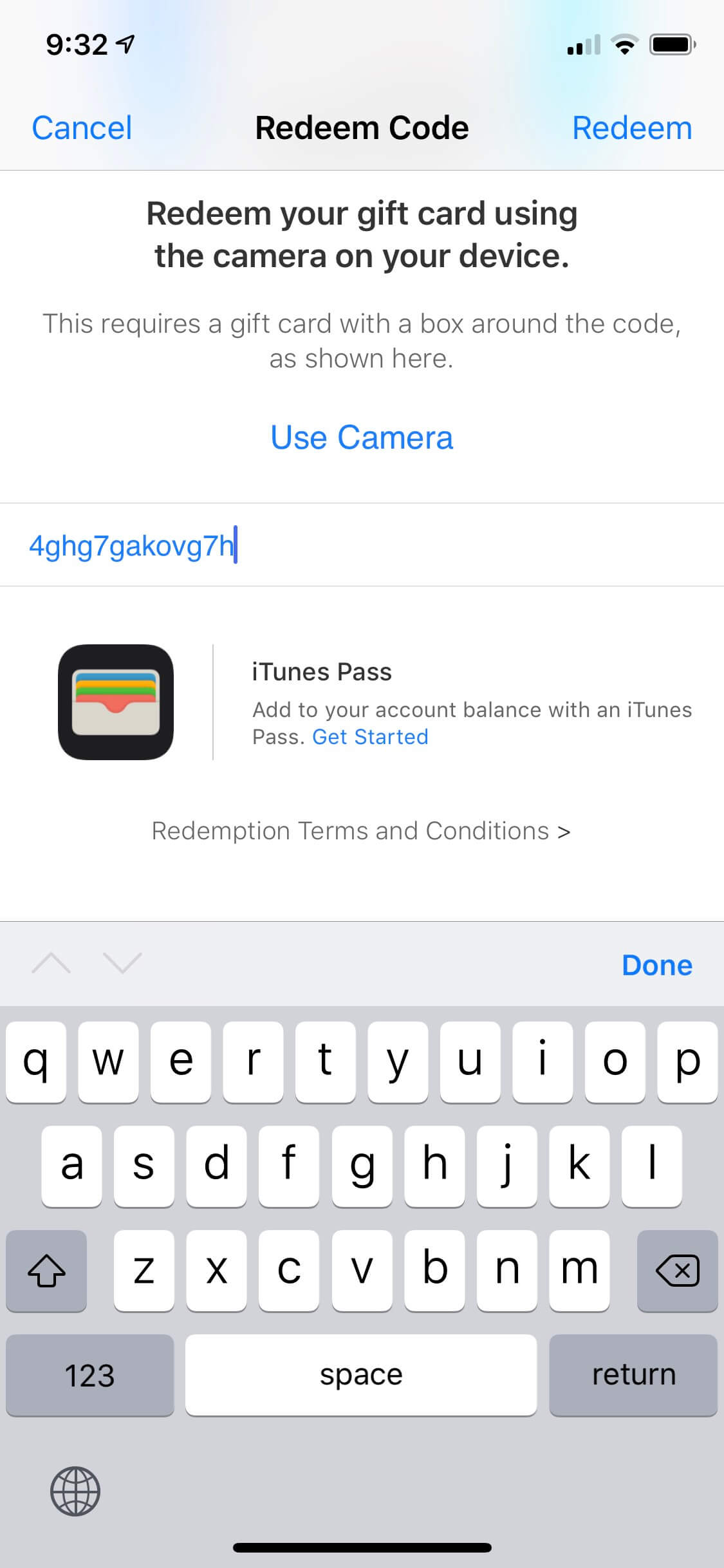
Beváltó kód megadása iPhone-ra
- A telepítés után az alkalmazás megjelenik a kezdőképernyőn. Koppintson a megnyitáshoz.
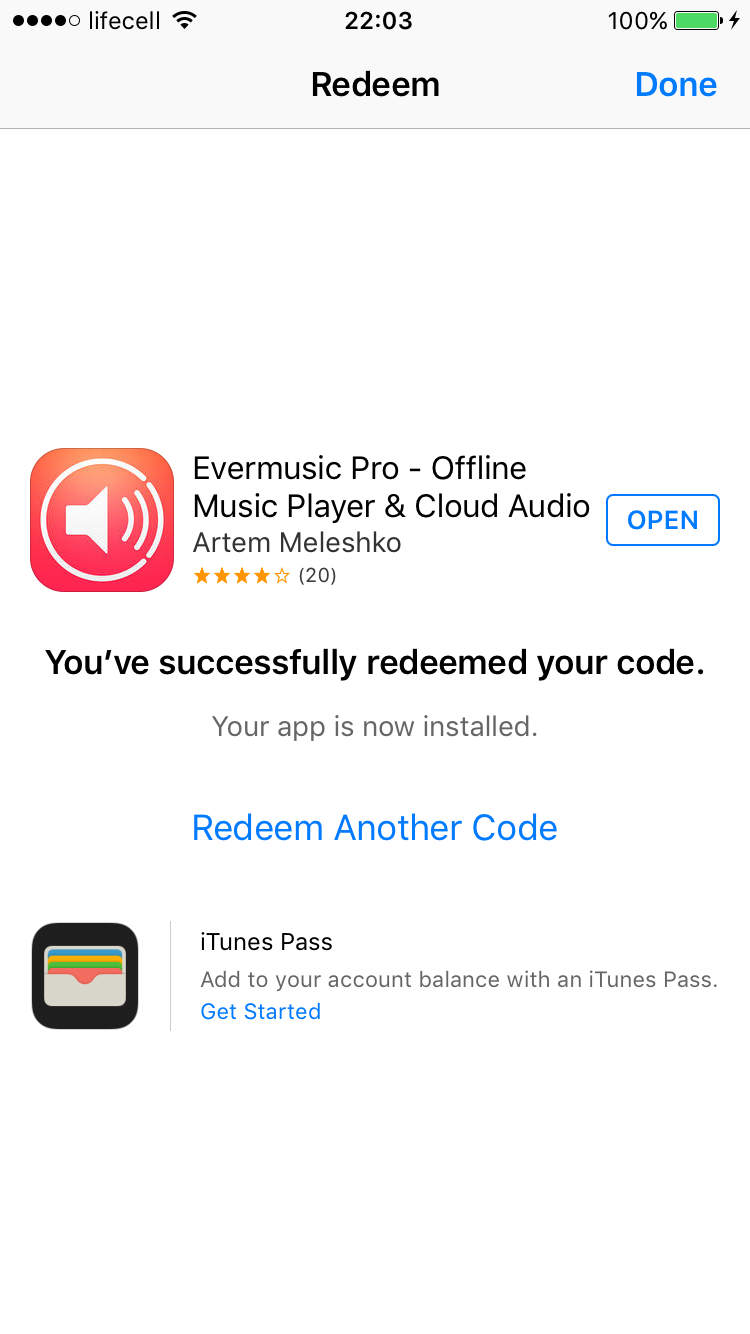
Sikeresen beváltotta a kódját
Hogyan váltsunk be promóciós kódot iOS 10-en vagy korábbi verzión
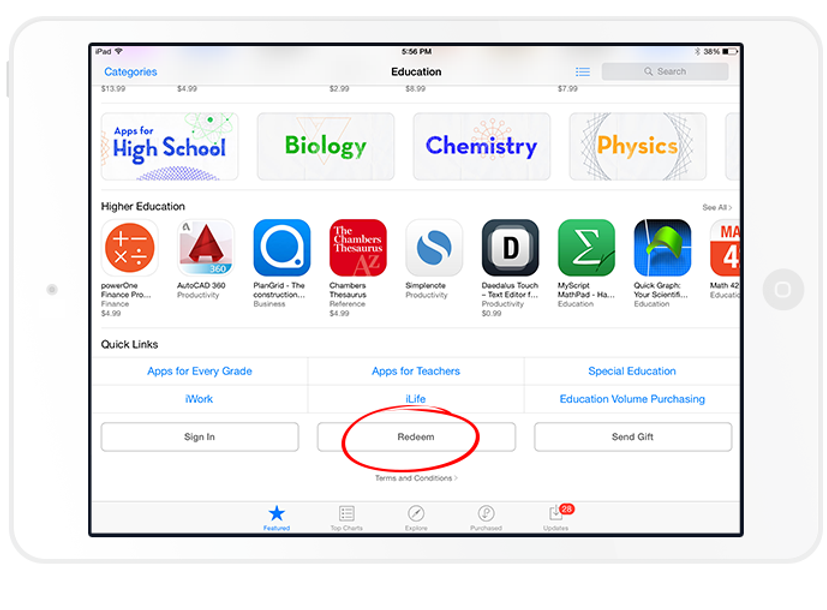
- Nyissa meg az App Store-t, és lépjen a “Kiemelt” fülre.
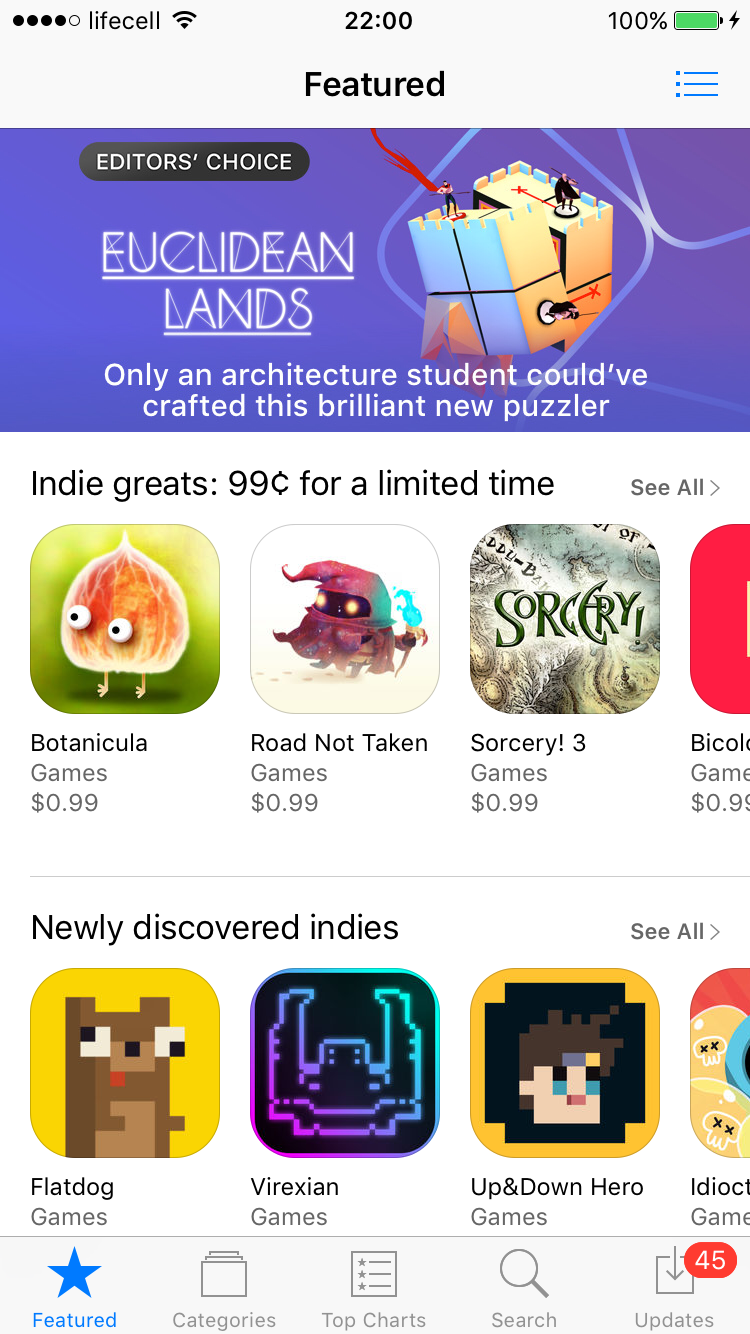
App Store iOS 10-en
- Görgessen le az “Egyéb linkek” részhez.
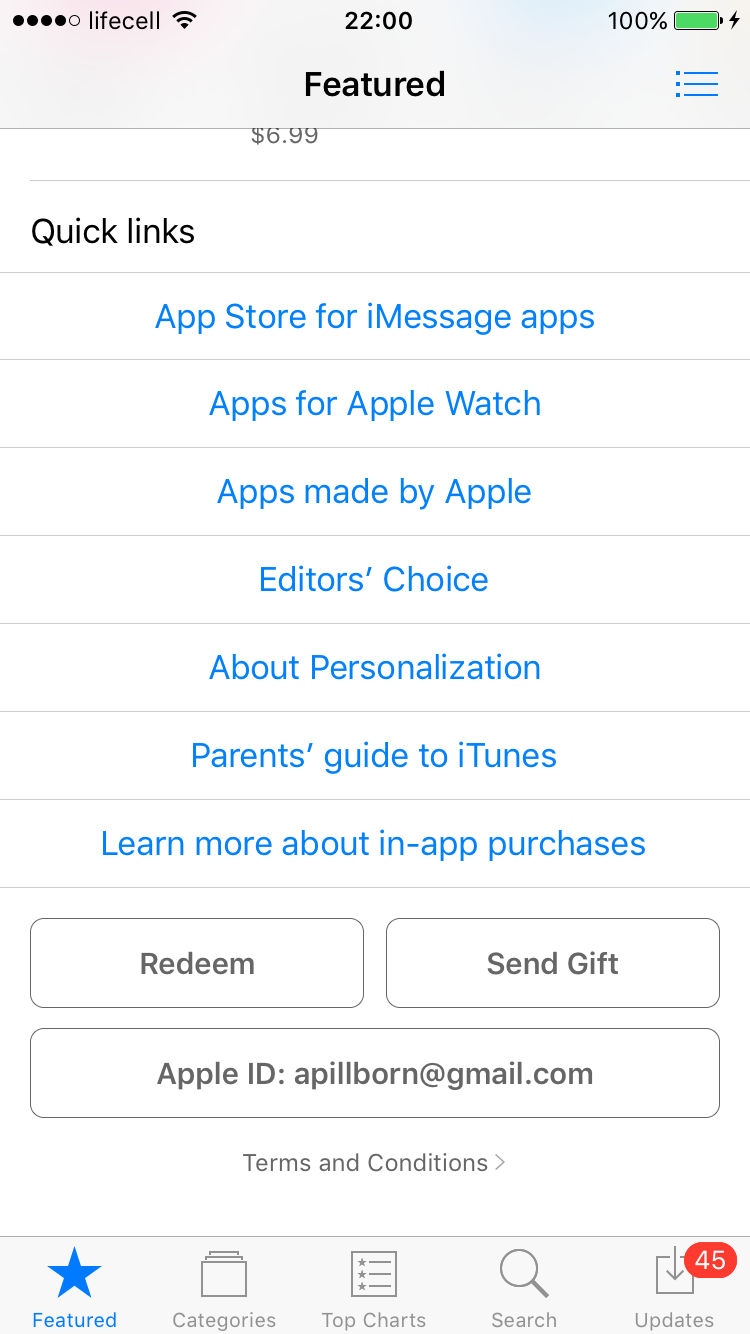
Egyéb linkek rész az iOS 10 App Store-ban
- Koppintson a “Beváltás” gombra, és adja meg az Apple ID jelszavát.
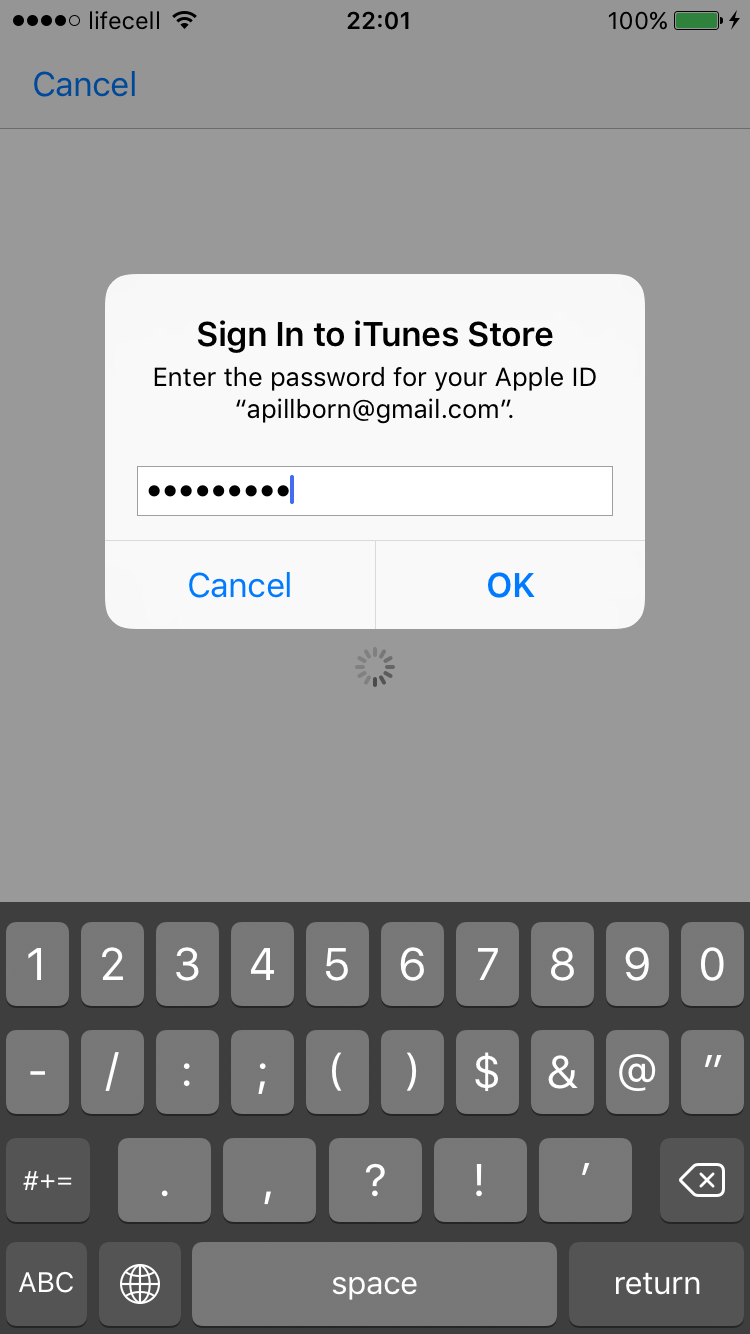
Adja meg a jelszót, amikor kéri
- Ezután megjelenik a beváltási képernyő.
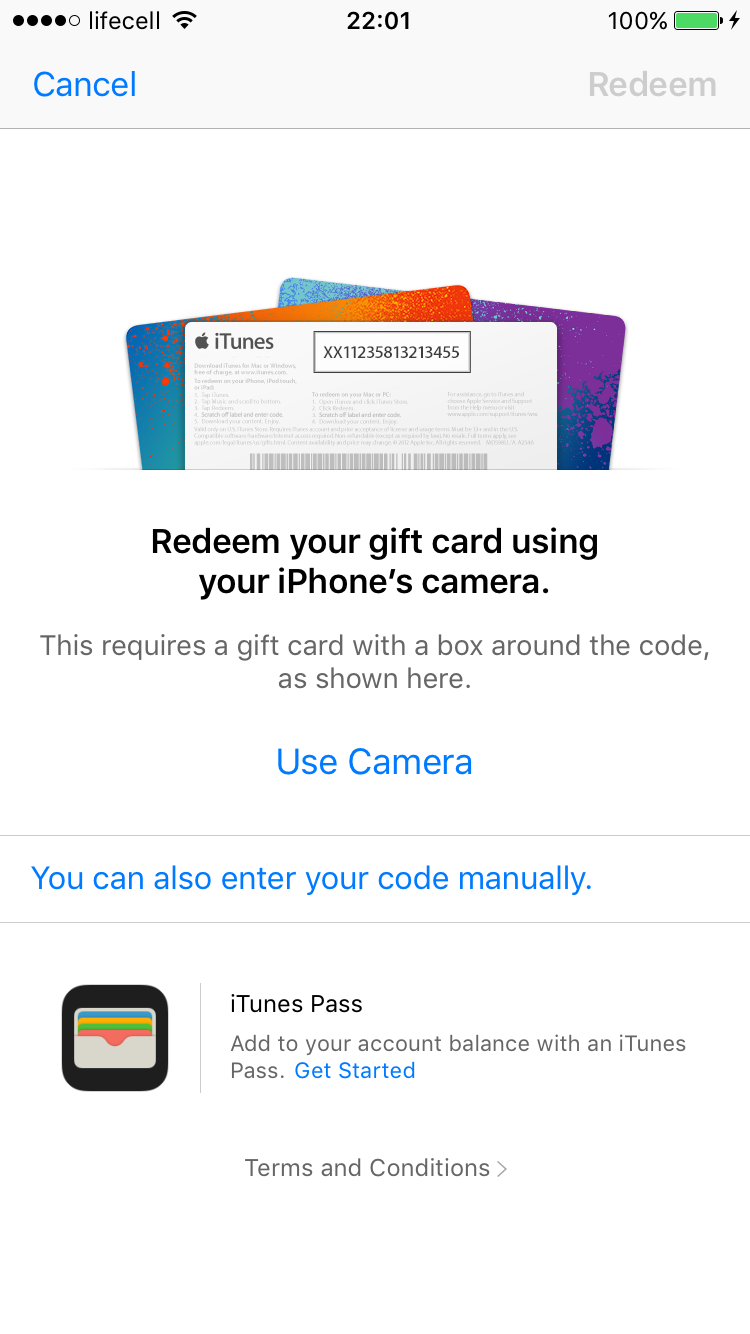
Kód beváltása képernyő iOS 10-en
- Koppintson a “Kódját manuálisan is megadhatja” lehetőségre, és írja be a kódját.
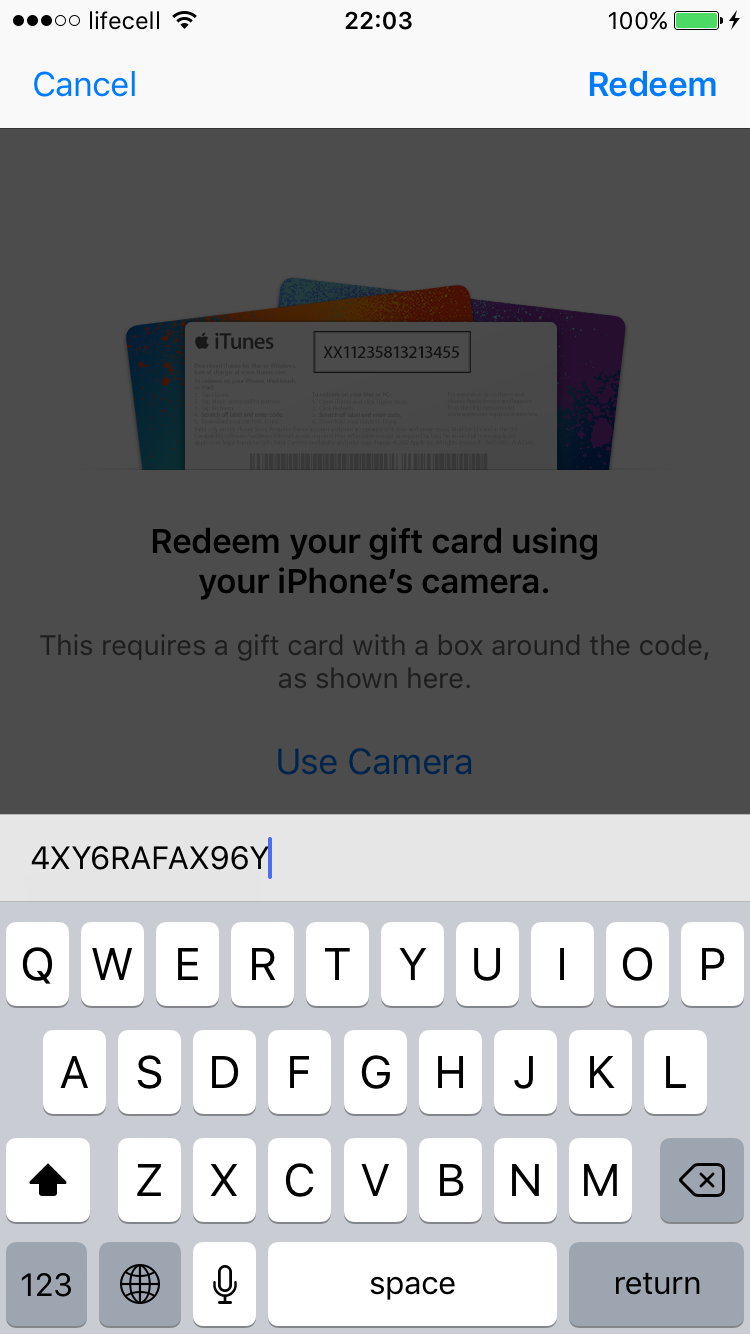
Manuális kódmegadás iOS 10-en
- Koppintson a “Beváltás” gombra, és az alkalmazás telepítése megkezdődik.
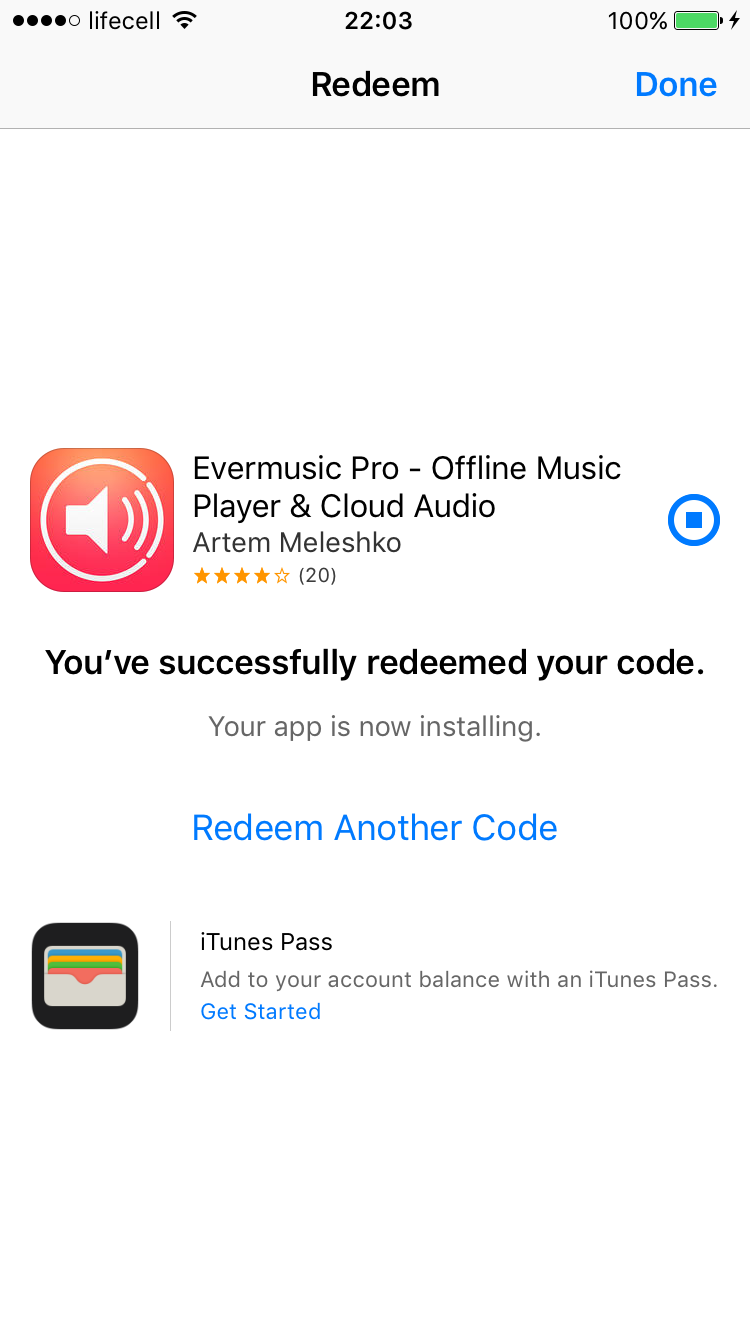
Alkalmazás letöltése a kód beváltása után
-
Az alkalmazás a telepítés után megjelenik a kezdőképernyőn.
-
Élvezze az alkalmazását!
Hogyan használjunk promóciós kódot alkalmazáson belüli vásárlásokhoz
Kövesse a fenti lépéseket a kód beváltásához. Ezután nyissa meg az alkalmazást, és navigáljon a Beállítások > Vásárlások visszaállítása menüpontra a prémium tartalom aktiválásához.
Hogyan váltsunk be promóciós kódot Macen
-
Nyissa meg az App Store-t a Macen.
-
Kattintson a Fiókjára, és válassza az “Ajándékkártya beváltása” lehetőséget.
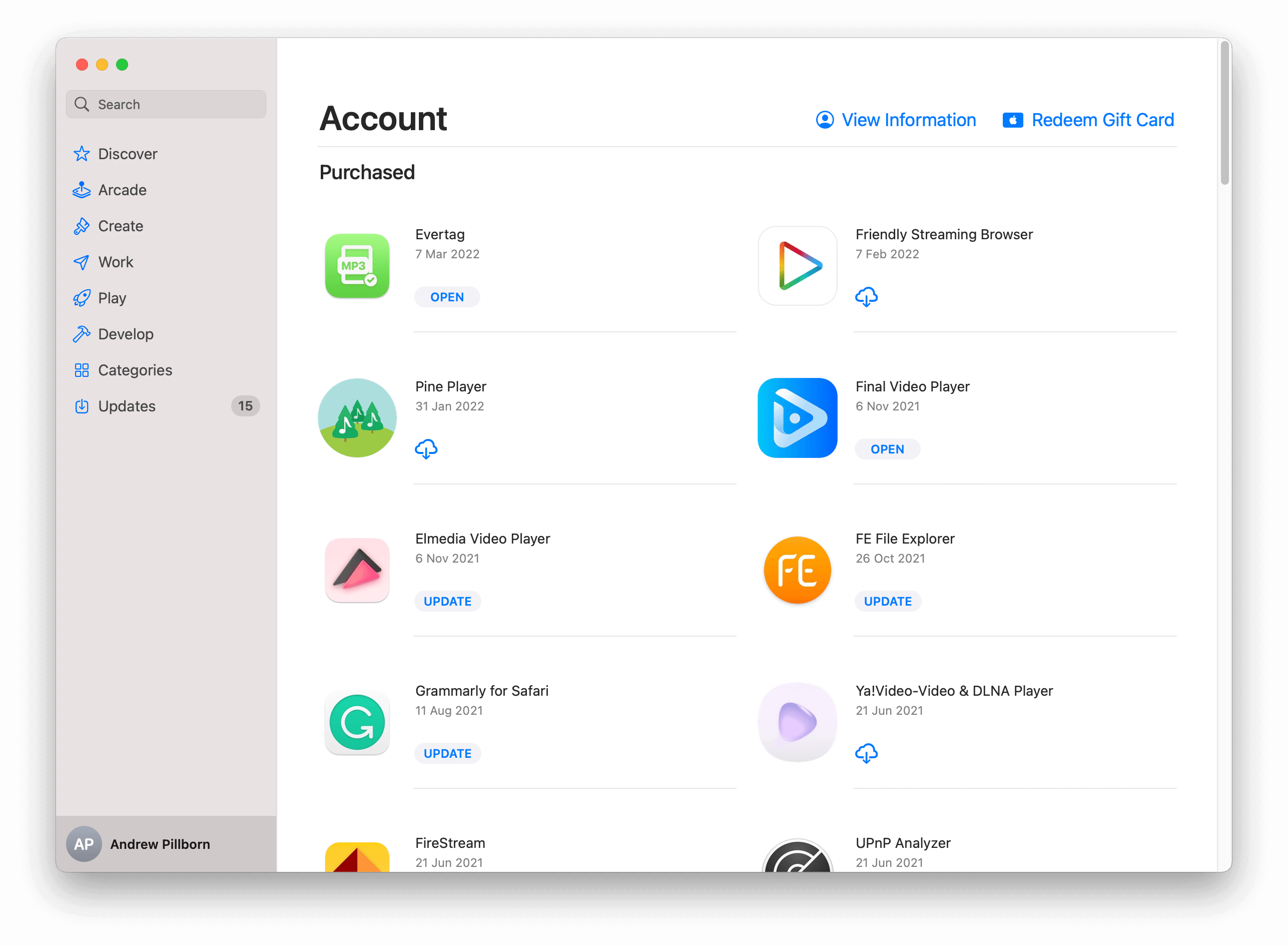
App Store Macen
- Adja meg a beváltó kódját, és kattintson a Beváltás gombra.
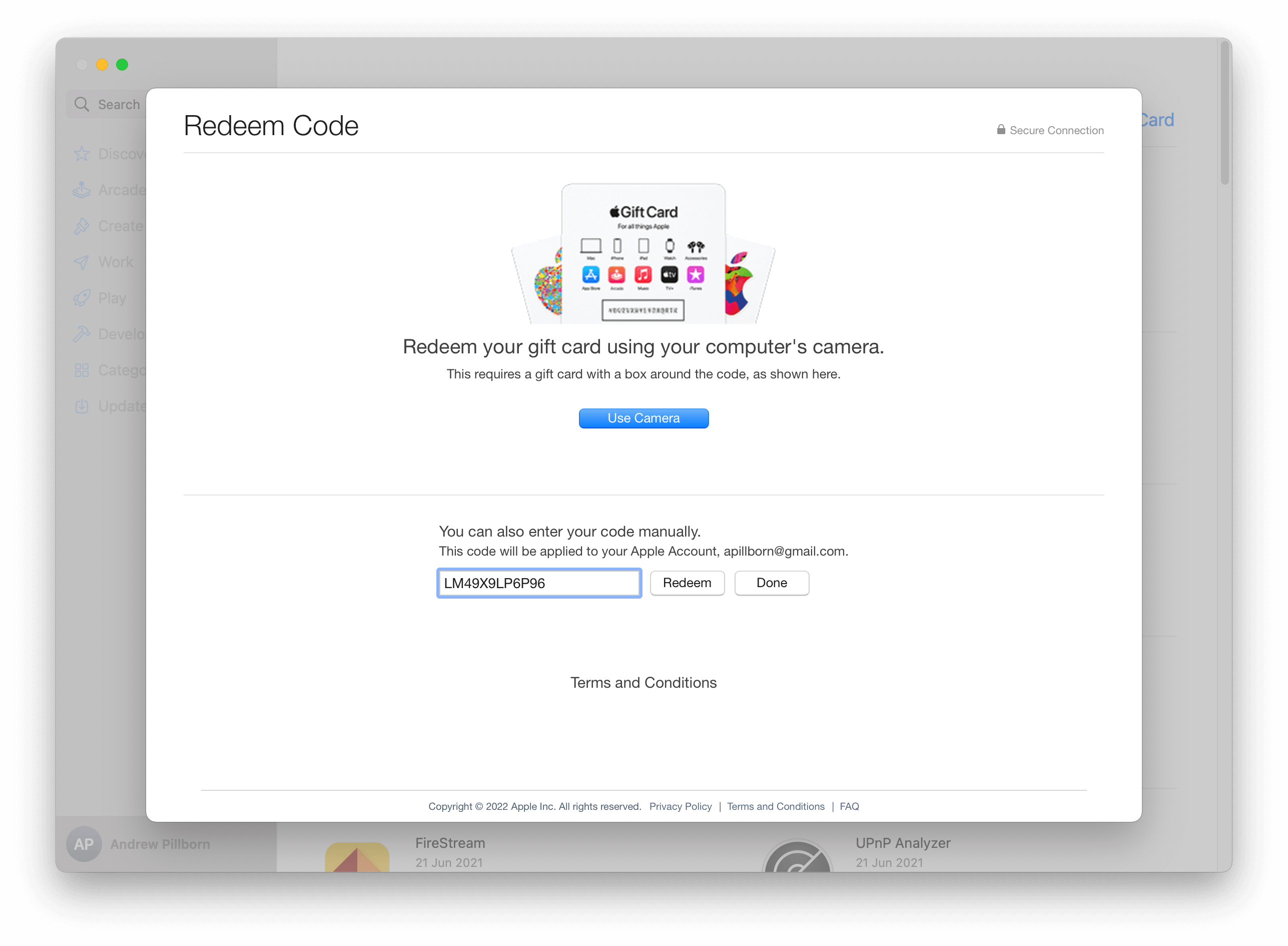
Kód beváltása képernyő Macen
- Nyissa meg az alkalmazást, és lépjen a Beállítások > Vásárlások visszaállítása menüpontra a prémium funkciók feloldásához.
Élvezze ingyenes alkalmazását vagy az alkalmazáson belüli frissítést!