
Evervideo
HD videólejátszó és streamer iPhone-jához és MAC-jéhez





Minden videó- és hangformátum lejátszása
Nézze videóit és hallgasson zenét fájlok konvertálása nélkül. Támogatja az MP4, MOV, MKV, AVI, FLV, WMV, WEBM, M4V, MP3, FLAC, AAC, ALAC, OGG, OPUS, WAV, WMA és még sok más formátumot.
Médiatár és lejátszási listák
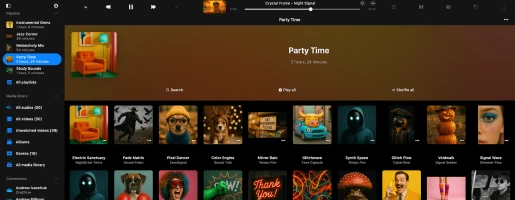
Rendezze médiatárát albumok, műfajok vagy időtartam szerint csoportosított számokkal. Automatikusan szinkronizálódik a felhőváltozásokkal. Hozzon létre, szerkesszen és exportáljon M3U lejátszási listákat egyéni rendezéssel.
Audio és videó hangszínszabályzó
Szabja testre videói megjelenését és hangzását a basszus, hangmagasság, fényerő, gamma, telítettség, kontraszt és egyebek beállításával, 50+ videó előbeállítással és 20+ audio előbeállítással, vagy hozza létre sajátját.
Kép a képben
A Kép a képben (PiP) lehetővé teszi, hogy egy kis lebegő ablakban folytassa a videónézést más alkalmazások használata közben, teljes támogatással az összes főbb formátumhoz, mint MKV, AVI, MP4 és MOV, zökkenőmentes videóátmenetekkel a sorban, automatikus lejátszási frissítésekkel és mindig látható aktív feliratokkal.
360°-os videó és VR mód
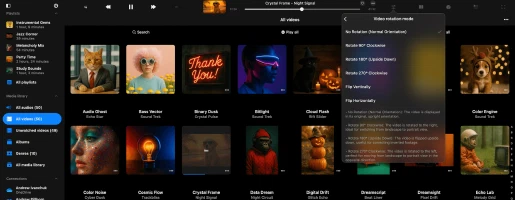
Tapasztalja meg a 360°-os és VR videókat, mint még soha — mozgassa telefonját, hogy minden szöget felfedezzen, vagy merüljön el teljesen VR headsettel a teljes belemerülés érdekében. Azonnal játsszon le 360°-os videókat Insta360 kamerákról és hasonló eszközökről sima, könnyű lejátszással, beállítás nélkül.
Zökkenőmentes streaming és felhő kapcsolat
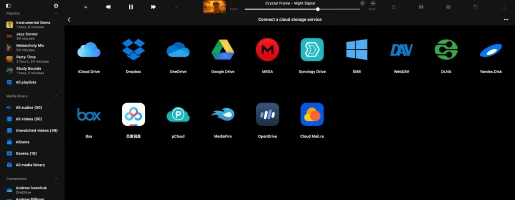
Streameljen videókat közvetlenül Mac-jéről, PC-jéről, NAS-áról, USB flash meghajtójáról vagy felhőtárhelyéről, és vigyen át médiafájlokat Wi-Fi Drive vagy iTunes fájlmegosztás segítségével. Élvezze a teljes hozzáférést teljes videótárához bárhonnan, akár távolról is, Synology Drive, WD My Cloud Home és hasonló NAS eszközökön keresztül.
Összes funkció
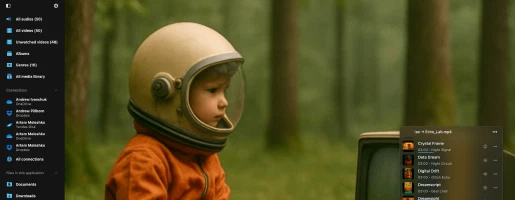
Intuitív dizájn

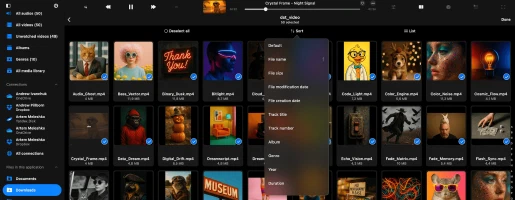
Miért választják az emberek a(z) Evervideo alkalmazást
Árcsomagok
Ingyenes
Havi előfizetés
Éves előfizetés
Egyszeri vásárlás
Családi megosztás: Minden vásárlás és előfizetés támogatja a Családi megosztást, lehetővé téve a Prémium hozzáférés megosztását családjával.
Univerzális hozzáférés: Az élethosszig tartó és előfizetéses csomagok iOS és Mac eszközök között megoszthatók az iCloud szinkronizáció segítségével.
Árazás: Az árak az Egyesült Államokra vonatkozóan amerikai dollárban vannak feltüntetve. A végső árak régiónként eltérhetnek.
Elérhető verziók

Evervideo
iOS • iPadOS
Platform
iOS 15.0+
Verzió
1.8
Ár
Free
Letöltések
73K+
Értékelés
4.6 ★ 53
Korhatár
4+
Frissítve
22.07.2026
Megjelent
24.04.2025
Kategória
Photo & Video
Nyelv
EN + 116 Több
Méret
215.9 MB
Újdonságok
1.8 · 22.07.2026

Evervideo

Evervideo
macOS
Platform
macOS 12.0+
Verzió
1.8
Ár
Free
Letöltések
3.2K+
Korhatár
4+
Frissítve
22.07.2026
Megjelent
24.04.2025
Kategória
Photo & Video
Nyelv
EN + 116 Több
Méret
58.4 MB
Újdonságok
1.8 · 22.07.2026

Evervideo
Az alkalmazásadatok és értékelések az amerikai App Store-ból származnak. A letöltések száma az App Store Connectből származik, és rendszeresen frissül.
Gyakran ismételt kérdések
Hogyan működik az Evervideo?
Az Evervideo egy HD videólejátszó, amely lehetővé teszi a videófájlok kezelését, mint bármely más fájlt.
Feltöltheti teljes videógyűjteményét felhőszolgáltatásokba, mint a Dropbox, OneDrive, iCloud vagy személyes NAS, és közvetlenül a felhőből játszhatja le a videókat teljes irányítással.
Nincs szükség iTunes szinkronizálásra — egyszerűen töltse fel PC-jéről vagy Mac-jéről, mint bármely más fájlt.
Offline hallgatáshoz használja a beépített letöltéskezelőt a videók eszközére mentéséhez.
Fedezze fel útmutatóinkat további részletekért:
Ingyenes az Evervideo?
Az Evervideo ingyenesen használható bizonyos korlátozásokkal, amelyek a Prémium verzióra való frissítéssel eltávolíthatók.
Választhat egyszeri élethosszig tartó vásárlás vagy két előfizetési lehetőség (havi vagy éves) között. Az árak régiónként eltérhetnek.
A Családi megosztás minden csomaghoz engedélyezett, így megoszthatja a Prémium verziót családtagjaival.
A Prémium vásárlások és előfizetések az iCloudon keresztül megoszthatók iOS és Mac között. A vásárlás szinkronizálásához győződjön meg róla, hogy az iCloud engedélyezve van, nyissa meg az alkalmazást iOS eszközén, és várjon egy percet a szinkronizálás befejezéséig.
Tudjon meg többet az Evervideo és az Evervideo Premium közötti különbségekről
Hogyan használjam az Evervideót?
Telepítse az Evervideót
Töltse le és telepítse az Evervideo alkalmazást eszköze alkalmazásboltjából. iOS és Mac eszközökre egyaránt elérhető.
Nyissa meg az alkalmazást
Indítsa el az Evervideót az ikonjára koppintva eszköze kezdőképernyőjén.
Csatlakoztassa felhőszolgáltatását
• Nyissa meg a Files fület.
• Válassza a Connect to cloud storage lehetőséget a menüből.
• Válassza ki a kívánt felhőtárhely-szolgáltatást a listából.
• Adja meg hitelesítő adatait és koppintson a Done gombra.
Importáljon fájlokat az eszközéről
Importálhat fájlokat eszközéről, külső USB flash meghajtóról, személyi számítógépről vagy NAS-ról.
• Nyissa meg a Files fület.
• Koppintson az Open the files… vagy Open the folders… lehetőségre a Files on this device menüben.
• Válassza ki az eszközén található fájlokat vagy mappákat.
• Koppintson az Open gombra a fájlok importálásához az alkalmazásba.
Adja hozzá videóját
Két lehetősége van videó hozzáadására az Evervideóhoz: kézi hozzáadás vagy automatikus szinkronizálás.
Kézi hozzáadás
• Nyissa meg a Library részt.
• Koppintson az Add vagy hasonló menüpontra.
• Válasszon mappákat/fájlokat a csatlakoztatott felhőszolgáltatásokból vagy helyi fájlokból.
• Az Evervideo hivatkozásokat hoz létre a számokhoz, megőrizve az eredeti fájlok helyét.
• A számok offline elérhetővé tételéhez használja a beépített letöltéskezelőt vagy engedélyezze az offline módot.
Automatikus szinkronizálás
• Lépjen a Settings -> Library menüpontra.
• Válassza az Online synchronization -> Wi-Fi -> Synchronized online folders lehetőséget az automatikus szinkronizálás engedélyezéséhez.
• Az alkalmazás átvizsgálja a kiválasztott mappákat, azonosítja a médiafájlokat és integrálja őket a könyvtárába.
Fedezze fel videótárát
• Forrástípusok és metaadat-címkék szerint szervezve.
• Szűrők: online fájlok, offline fájlok stb.
• Kategóriák: Összes videó, Albumok, Előadók, Műfajok stb.
• Használja a Search funkciót médiaszámok gyors megtalálásához.
Szabja testre beállításait
• Koppintson a három pont gombra a More actions és Settings eléréséhez.
• Állítsa be a metaadat-szinkronizálást, személyre szabást, lejátszási listákat, legutóbbiakat és kedvenceket.
Élvezze videóit
Miután videói rendezve vannak, használja a felső eszköztárat gyors műveletekhez, mint a Search, Play All, Shuffle és Continue Playback.
Biztonságos az Evervideo?
Az Evervideo kizárólag hivatalos SDK-t és biztonságos kapcsolatokat használ a csatlakoztatott felhőszolgáltatásokkal való kommunikációhoz. A bejelentkezési neve és jelszava nem érhető el az alkalmazás számára. Az alkalmazás és a felhőszolgáltatás közötti összes kérés titkosított.
Amikor megadja a bejelentkezési nevét és jelszavát, az alkalmazás a felhőszolgáltató által biztosított hivatalos engedélyezési oldalt mutatja, és a teljes engedélyezési folyamat az alkalmazáson kívül zajlik. A felhőszolgáltató sikeres engedélyezés után auth-tokent küld az alkalmazásnak, amelyet API-hívásokhoz használ.
Az auth-token egy digitális kulcs, amely lehetővé teszi harmadik féltől származó alkalmazások számára a felhőtárhellyel való kommunikációt. Az auth-token az eszközén, a Keychain nevű biztonságos rendszertárban tárolódik. Letölthet fájlokat a csatlakoztatott felhőszolgáltatásból az eszközére, és ezek a fájlok az alkalmazás “Documents” könyvtárába kerülnek. Ezeket a fájlokat bármikor eltávolíthatja a beépített fájlkezelővel.
Az alkalmazás nem oszt meg semmilyen információt a csatlakoztatott felhőfiókból. Bármikor visszavonhatja a felhőfiókjához való hozzáférést a fiókbeállítások oldal megnyitásával a webböngészőben.
Az auth-token elutasításához jelentkezzen be fiókjába a webböngészőben és navigáljon a beállítások oldalra. Ott megtalálja az összes harmadik féltől származó alkalmazást, amelyek csatlakoztatva vannak a felhőfiókjához, és eltávolíthatja bármelyiket, ha nem kívánja tovább használni az alkalmazást.
A csatlakoztatott felhőfiókokat az alkalmazásban is leválaszthatja, és az auth-token is eltávolításra kerül az eszközéről. Ha eltávolítja az alkalmazást az eszközéről, az összes letöltött adat és hozzáférési token szintén eltávolításra kerül.
Hogyan hozzak létre lejátszási listát az Evervideóban?
- Nyissa meg a Playlists részt.
- Koppintson a “+” gombra vagy a “…” gombra a jobb felső sarokban, és válassza a “New Playlist” lehetőséget.
- Adjon nevet a lejátszási listának és koppintson a “Save” gombra. Megjelenik az “Add Media Files” párbeszédablak.
- Válassza ki a lejátszási listához hozzáadni kívánt számokat.
Milyen felhőszolgáltatásokat támogat az Evervideo?
Hogyan engedélyezzem az offline módot az Evervideóban?
-
Csatlakozzon a felhőtárhelyhez:
• Lépjen a “Files” fülre.
• Válassza a “Connect to cloud storage” lehetőséget és kövesse az utasításokat a kívánt szolgáltatás csatlakoztatásához. -
Navigáljon a médiafájlok mappájához:
• Nyissa meg a csatlakoztatott felhőszolgáltatást és keresse meg a médiamappáját. -
Engedélyezze az offline módot:
• Koppintson a “More actions” gombra a mappa neve mellett.
• Válassza az “Enable offline mode” lehetőséget. -
Tartalom letöltése:
• A kiválasztott mappa és teljes tartalma letöltődik a “Files” > “Offline folders” helyre. -
Automatikus frissítések:
• Az alkalmazás folyamatosan figyeli a változásokat. Az online mappához hozzáadott új fájlok automatikusan letöltődnek. -
Vizsgálati időköz beállítása:
• Lépjen a “Settings” > “File manager” > “Offline folders” > “Time interval” menüpontra a vizsgálati gyakoriság beállításához. -
Kézi szinkronizálás:
• Kézi szinkronizáláshoz lépjen a “Settings” > “File manager” > “Offline folders” > “Synchronized offline folders” menüpontra.
• Koppintson a “More actions” gombra és válassza a “Start synchronization” lehetőséget.
Hogyan játsszam le a helyben letöltött videókat iPhone-on?
Miután telepítette az alkalmazást, nyissa meg a “Files” képernyőt és görgessen le a “Files on this iPhone” részhez. Válassza az “Open files…” lehetőséget, ha több fájlt szeretne kiválasztani, vagy az “Open folder…” lehetőséget, ha médiamappát szeretne kiválasztani. Az alkalmazás átvizsgálja a mappa tartalmát, és az összes talált médiafájl kiválasztásra kerül. Navigáljon a médiamappájához, koppintson az “Open” gombra a kiválasztás megerősítéséhez, és a fájlok hozzáadódnak a lejátszó sorához. Ezek a fájlok közvetlenül a kiválasztott helyről kerülnek lejátszásra, anélkül hogy az alkalmazáscsomagba másolnák őket.
Mappa hozzáadása a kedvencekhez a gyors hozzáférésért
Egyszerűsítse a folyamatot az eszközén található mappa kedvencekhez adásával. Így nem kell minden alkalommal megismételnie a lépéseket, amikor zenét szeretne lejátszani. Nyissa meg a “Files” képernyőt, görgessen a “Quick Access” részhez, és koppintson a “Favorites” elemre a “Favorite Files” képernyő eléréséhez. Koppintson a további műveletek gombra (három pont) a jobb felső sarokban, és válassza az “Add Folder” lehetőséget. Navigáljon a kívánt mappához és koppintson az “Open” gombra a megerősítéshez. A mappa hozzáadódik a “Favorite Files” listához, gyors hozzáférést biztosítva médiafájljaihoz.
Helyi fájlok importálása a könyvtárba
Ha inkább a könyvtárán belül szeretné rendezni helyi fájljait, nyissa meg a “Library” képernyőt, koppintson a három pont gombra a jobb felső sarokban, és válassza a “+ Add media files” lehetőséget. Válassza a “Files on this device” menüpontot, és koppintson az “Open Files…” gombra. Válassza ki a hozzáadni kívánt fájlokat és koppintson az “Open” gombra a megerősítéshez. Az alkalmazás átvizsgálja a kiválasztott fájlokat és hozzáadja őket a könyvtárához, metaadatok szerint rendezve.
Helyi fájlok hozzáadása lejátszási listához
Helyi fájlok lejátszási listához adásához nyissa meg a “Playlists” képernyőt és koppintson a további gombra a jobb felső sarokban. Válassza a “+ New Playlist” lehetőséget, adjon nevet az új lejátszási listának, és a következő képernyőn válassza a “Files on this device” opciót, majd koppintson az “Open Files…” gombra. Válassza ki a hozzáadni kívánt médiafájlokat és koppintson az “Open” gombra a megerősítéshez. A fájlok hozzáadódnak a lejátszási listájához, ahol a további gomb segítségével átrendezheti a számokat és egyéb műveleteket végezhet.
Hogyan folytathatok egy lejátszási listát onnan, ahol abbahagytam?
Hogyan vigyem át a videót a számítógépemről az Evervideóba?
Csatlakoztathatja számítógépét vagy személyes NAS-át SMB, WebDAV vagy DLNA protokollok használatával. Alternatívaként használja az iTunes fájlmegosztást a médiafájlok átviteléhez.
Számítógép csatlakoztatásához SMB protokollal koppintson a “Files” “Connect to cloud storage” → SMB elemre. Adja meg a számítógép IP-címét és a megosztott mappa nevét az URL mezőben smb://computer-ip-address/shared-folder-name formátumban, adja meg a bejelentkezési nevet és jelszót, majd koppintson a “Done” gombra. Ha a kapcsolat sikeres, a csatlakoztatott tárhely megjelenik a “Cloud storage” részben.
Teljes útmutató itt érhető el:
Fájlok átvitele számítógépről iPhone-ra SMB protokoll használatával
WebDAV protokoll esetén az összes lépés ugyanaz, kivéve az URL mezőt. Az URL-nek http://server-name vagy https://server-name formátumúnak kell lennie, ha a szerver támogatja az SSL-t.
A Wi-Fi Drive egy népszerű technológia, amely lehetővé teszi fájlok vezeték nélküli átvitelét számítógépről iOS eszközre asztali böngésző segítségével. Ehhez a funkcióhoz az eszköznek és a számítógépnek ugyanahhoz a Wi-Fi hálózathoz kell csatlakoznia. Nyissa meg a “Files” → “Computer” → “Connect using Wi-Fi” menüpontot és engedélyezze a szervert. Ezután nyisson meg egy asztali böngészőt és adja meg az alkalmazásból kapott URL-t. Húzza és ejtse a fájlokat a számítógépéről a megnyitott weboldalra, és azok megjelennek az eszközön.
Részletesebb útmutató itt érhető el:
Hogyan vigyünk át fájlokat vezeték nélkül számítógépről iPhone-ra WiFi-Drive segítségével
Az iTunes fájlmegosztás egy másik technológia, amely lehetővé teszi fájlok átvitelét számítógépről eszközre iTunes és lightning kábel segítségével. Egyszerűen csatlakoztassa az eszközt a számítógéphez kábellel és indítsa el az iTunes-t. Nyissa meg az iTunes → “Applications section” → menüpontot és keresse meg az Evervideót. Koppintson az alkalmazás ikonjára a megosztott mappa megtekintéséhez. Másolja a fájlokat a számítógépről az eszközön lévő megosztott mappába.
Részletes útmutató itt érhető el:
Hogyan játsszam le helyi fájlokat (iTunes fájlokat) iPhone-omon
Hogyan töltsek le videót?
Mielőtt letölthetne videót és offline nézheti, csatlakoztatnia kell egy felhőtárhelyet.
Egyszerűen nyissa meg a “Files” képernyőt és csatlakoztassa felhőtárhelyét.
Miután hozzáadta, letöltheti videóját a felhőből.
Videó letöltése a felhőből
– Nyissa meg a csatlakoztatott felhőtárhelyet.
– Navigáljon a letölteni kívánt mappán belülre.
– Koppintson a további műveletek gombra “…” a jobb felső sarokban és válassza a “Select” menüpontot.
– Válassza ki a letölteni kívánt fájlokat és koppintson a “Download” gombra.
Offline mód engedélyezése Előadó/Lejátszási lista/Album számára
– Nyissa meg az Artists/Albums/Playlists képernyőt
– Koppintson az “Offline mode” jelölőnégyzetre
– Az offline Előadó/Album/Lejátszási lista megjelenik a “Files” -> “Offline folders” részben.
Milyen hangformátumokat támogat az Evervideo?
3g2, 3gp, 3gp2, 3gpp, 8svx, aa, aac, aax, ac3, act, adt, adts, aif, aifc, aiff, alac, amr, amv, ape, asf, au, avi, awb, caf, cavs, cdda, cue, dct, dff, drc, dsf, dss, dvf, “dvr-ms”, ec3, f4a, f4b, f4p, f4v, flac, flv, gif, gifv, gsm, gxf, h261, h263, h264, ifv, iklax, ivf, ivs, l16, latm, loas, m2t, m2ts, m2v, m3u, m3u8, m4a, m4b, m4p, m4r, m4v, mka, mkv, mmf, mng, mod, mogg, mov, mp1, mp2, mp3, mp4, mp4v, mpa, mpc, mpe, mpeg, mpg, mpv, msv, mts, mxf, nsf, nsv, nut, oga, ogg, ogv, opus, pcm, pls, qt, ra, raw, rm, rmvb, roq, rv, sln, snd, svi, tod, tta, vob, voc, vox, vtt, w64, wav, wave, webm, wma, wmv, wv, xhe, xmv, y4m, yuv.
Működik az Evervideo NAS eszközökkel?
Igen, az Evervideo támogatja a NAS kapcsolatokat SMB, WebDAV és DLNA protokollok használatával.
NAS csatlakoztatása SMB protokollal:
• Koppintson a Files -> “Connect to cloud storage” → SMB elemre.
• Adja meg a NAS szerver IP-címét és a megosztott mappa nevét ebben a formátumban: smb://your-ip/shared-folder
• Válassza ki a protokoll verziót: Auto, SMB1 vagy SMB2.
• Adja meg bejelentkezési nevét és jelszavát (ha szükséges).
• Koppintson a “Done” gombra.
Ha a kapcsolat sikeres, NAS-a megjelenik a Cloud storage részben.
Csatlakozás WebDAV protokollon keresztül:
• A lépések ugyanazok, mint az SMB esetében, de használjon WebDAV URL-t, például http://your-server-name vagy https://your-server-name SSL használata esetén.
Streaming DLNA-n keresztül:
• Streamelhet Windows PC-ről annak DLNA médiaszerverének engedélyezésével.
Olvassa el a DLNA beállítási útmutatót
Elérhető eszközök rész:
• Megjeleníti az összes felderíthető NAS eszközt a helyi hálózaton.
• Koppintson az eszköz nevére a csatlakozáshoz, majd adja meg a bejelentkezési adatokat, ha szükséges.
Hogyan használjam a Wi-Fi Drive funkciót az Evervideóban?
Vezeték nélküli átvitel asztali böngészővel
- Indítsa el az alkalmazást: Nyissa meg az Evervideót.
- Csatlakozzon Wi-Fi-n keresztül: Lépjen a Files → “Computer” → “Connect via Wi-Fi” menüpontra.
- (Opcionális) Adjon hozzá biztonságot: Adjon meg felhasználónevet és jelszót, ha szükséges.
- Indítsa el a Wi-Fi Drive-ot: Koppintson a “Start Wi-Fi Drive” gombra és másolja ki a megadott URL-t.
- Nyisson meg egy böngészőt (Safari, Chrome, Opera, Firefox stb.) és adja meg az URL-t.
- Használja a beépített fájlkezelőt fájlok feltöltéséhez, letöltéséhez, átnevezéséhez vagy törléséhez. Közvetlenül húzhatja és ejtheti a fájlokat iPhone-jára.
- Ha végzett, koppintson a “Stop Wi-Fi Drive” gombra iPhone-ján.
Megjegyzés: A legjobb teljesítmény érdekében győződjön meg róla, hogy a JavaScript engedélyezve van és a legújabb böngészőverziót használja.
Fájlátvitel Mac Finder használatával
- A Finderben kattintson a “Go” → “Connect to Server…” elemre.
- Adja meg az Evervideo alkalmazásban megjelenő szerver URL-t.
- Kattintson a “Connect” gombra és kezelje az iPhone-ján lévő fájlokat, mint bármely hálózati meghajtót.
Fájlátvitel Windows Fájlkezelő használatával
- Kattintson jobb gombbal a “This PC” → “Map Network Drive…” elemre.
- Adja meg az Evervideo alkalmazásból kapott szerver URL-t a “Folder” mezőben.
- Válasszon meghajtóbetűjelet, kattintson a “Finish” gombra, és böngéssze közvetlenül iPhone-ja fájljait.
Felhasználói útmutató
Ez az útmutató segít a legtöbbet kihozni az Evervideóból iPhone-on, iPaden vagy Mac-en. Tanuld meg, hogyan streamelhetsz videókat felhőtárhelyekről és NAS-ról, hogyan használhatod a Kép a képben módot, hogyan kezelheted a feliratokat, és hogyan állíthatod be az audio- és video-hangszínszabályzókat. Az Evervideo teljes kontrollt ad neked a teljes videógyűjteményed felett – bármilyen forrásból – egyetlen egyszerű alkalmazásban.