Hogyan játsszunk le FLAC (veszteségmentes) zenét az iPhone-on

Röviden: Ahhoz, hogy FLAC fájlt játssz le iPhone-on, harmadik féltől származó lejátszóra van szükséged, mert az Apple Zene alkalmazása nem támogatja a FLAC-ot. Telepítsd a Flacbox alkalmazást (ingyenes), majd vagy vidd át a fájljaidat Wi-Fi Drive-on vagy USB-n keresztül, vagy csatlakoztasd a felhőtárhelyedet vagy NAS-odat. A FLAC gyűjteményed teljes minőségben szól, akár 384 kHz és 32-bit felbontásban egy USB DAC-on keresztül. A Flacbox több mint 120 formátumot is lejátszik, köztük FLAC, DSD, ALAC, APE, WAV, OGG és OPUS fájlokat, és hozzáad egy 10 sávos hangszínszabályzót, a professzionális BASS hangmotort valós idejű effektekkel, egy DSP processzort és egy teljes képernyős zenei vizualizálót.
Miért nem játssza le natívan az iPhone-om a FLAC-ot?
Az Apple-nek saját veszteségmentes formátuma van, az ALAC (Apple Lossless), és a Zene alkalmazás erre épül a FLAC helyett. Az iOS 11 óta a Fájlok alkalmazás képes egyetlen FLAC fájl előnézetére, de nincs zenei könyvtára, lejátszási listái, sora, hangszínszabályzója és felhőstreamelése. Ez egy fájlmegjelenítő, nem egy zenelejátszó.
Tehát két valódi lehetőséged van:
- Játszd le a FLAC-ot egy lejátszó alkalmazással, így a fájljaid pontosan úgy maradnak, ahogy vannak. Ezt ajánljuk.
- Konvertáld a FLAC-ot ALAC-ra, ami veszteségmentesből veszteségmentesbe történik, majd szinkronizáld a Zene alkalmazással.
Ha valódi FLAC gyűjteményed van, az első lehetőség a jobb. Elkerülöd a duplikált könyvtárat, megspórolod a konvertálási időt, és a mappáid és hi-res minőséged érintetlen marad. A Flacbox pontosan erre készült.
1. lehetőség: FLAC lejátszása Flacboxszal
A Flacbox egy hi-res zenelejátszó iPhone-ra, iPadre és Macre. A felhőtárhelyedet, NAS-odat vagy számítógépedet saját privát zenei könyvtáraddá alakítja, konvertálás és előfizetés nélkül.
1. lépés. A Flacbox telepítése
A Flacbox ingyenesen letölthető, és iPhone-on, iPaden és Macen fut.

Flacbox



Flacbox


2. lépés. A FLAC fájljaid behozása
Válaszd azt a módot, amelyik neked a legegyszerűbb:
- Wi-Fi Drive — nyisd meg a Kapcsolatok, majd a Számítógép, majd a Csatlakozás Wi-Fi-n keresztül menüpontot, és húzd be a fájlokat bármelyik asztali böngészőből. Lásd a Wi-Fi Drive útmutatót.
- Felhőtárhely — csatlakoztasd az iCloud Drive, Google Drive, Dropbox, OneDrive, Box, MEGA, pCloud, Proton Drive és 20 további szolgáltatást, majd streamelj közvetlenül a felhőből.
- NAS vagy számítógép — csatlakozz SMB, WebDAV, DLNA, FTP, SFTP vagy NFS protokollon keresztül (Synology, QNAP, WD My Cloud, Time Capsule vagy bármely Samba megosztás). A teljes lista a Kapcsolatok útmutatóban található.
- USB pendrive — csatlakoztass egy SanDisk iXpand-et vagy bármilyen külső olvasót, és játssz le közvetlenül a meghajtóról, importálás nélkül.
- iTunes vagy Finder fájlmegosztás — Lightning vagy USB-C kábelen keresztül.
3. lépés. Nyomd meg a lejátszást
A számaid megjelennek a könyvtárban a fájlokból beolvasott címkékkel és borítóképekkel, Album, Előadó, Műfaj és Zeneszerző szerint csoportosítva. Minden szám mutatja a pontos kodekjét és felbontását, például FLAC, 96 kHz, 24-bit.
Hi-Res kimenet, USB DAC és többcsatornás hang
A Flacbox azoknak készült, akiknek fontos a hangminőség, nem csak az alkalmi lejátszás:
- Mintavételi frekvencia — 8 kHz-től 384 kHz-ig játszik le, többcsatornás kimenettel 1-től 7 csatornáig (akár 5.1 és ITU BS.775-1).
- USB DAC támogatás — minden, ami 48 kHz felett van, a valódi felbontásában szól egy USB DAC-on keresztül. Az iPhone saját kimenetén az iOS újramintavételezi a hangot, ahogy minden alkalmazásnál teszi, így a DAC a módja a bit-tökéletes hi-res elérésének.
- Állítható kimenet — állítsd be a mintavételi frekvenciát, a csatornaszámot és az IO puffer időtartamát (körülbelül 5 ms az alacsony késleltetésű hi-reshez) a Beállítások, majd Audiolejátszó menüben.
- Hangmagasság és sebesség — finom hangmagasság-korrekció, valamint 0.02×-től 3.00×-ig terjedő lejátszási sebesség.
Több mint 120 formátumot játszik le, nem csak FLAC-ot
A FLAC mellett a Flacbox tartalmazza az FFmpeg-et is, így le tud játszani olyan formátumokat, amelyeket az iOS önmagában nem tud megnyitni. Nem kell először konvertálnod vagy rendbe tenned egy vegyes könyvtárat:
- Veszteségmentes és hi-res — FLAC, ALAC, WAV, AIFF, APE, WV (WavPack) és DSD (DSF és DFF, beleértve a DSD64, DSD128 és DSD256 formátumokat).
- Veszteséges — MP3, AAC, M4A, OGG, OPUS, WMA, MPC és még sok más.
- Tracker és MOD zene — klasszikus MOD, XM, IT, S3M, MTM, UMX és MO3 chiptune és demoscene fájlok, amelyeket a legtöbb lejátszó nem tud megnyitni.
Ez összesen több mint 120 formátum, ami lefed szinte mindent egy modern zenei gyűjteményben.
Három hangmotor, köztük a BASS motor
A lejátszási motort a Beállítások, majd Audiolejátszó, majd Audiokodek menüben választhatod ki:
- Rendszerkodek + FFmpeg — maximális kompatibilitás és stabilitás.
- FFmpeg — kikényszeríti az FFmpeg útvonalat, ami feloldja a hangmagasság-korrekciót és az egyéni kimeneti mintavételi frekvenciát.
- BASS™ motor — a professzionális lejátszási mag, amelyet a Flacbox 7.6 verzióban adtak hozzá. Feloldja a valós idejű hangeffekteket, a DSP processzort, a zenei vizualizálót, a tracker és MOD lejátszást, valamint a kiváló minőségű újramintavételezést. Emellett független hangmagasság-vezérlést (±60 semitone) és tempóvezérlést (0.1×-től 4×-ig) is hozzáad.
10 sávos hangszínszabályzó, mélyhang-kiemelés és előerősítő
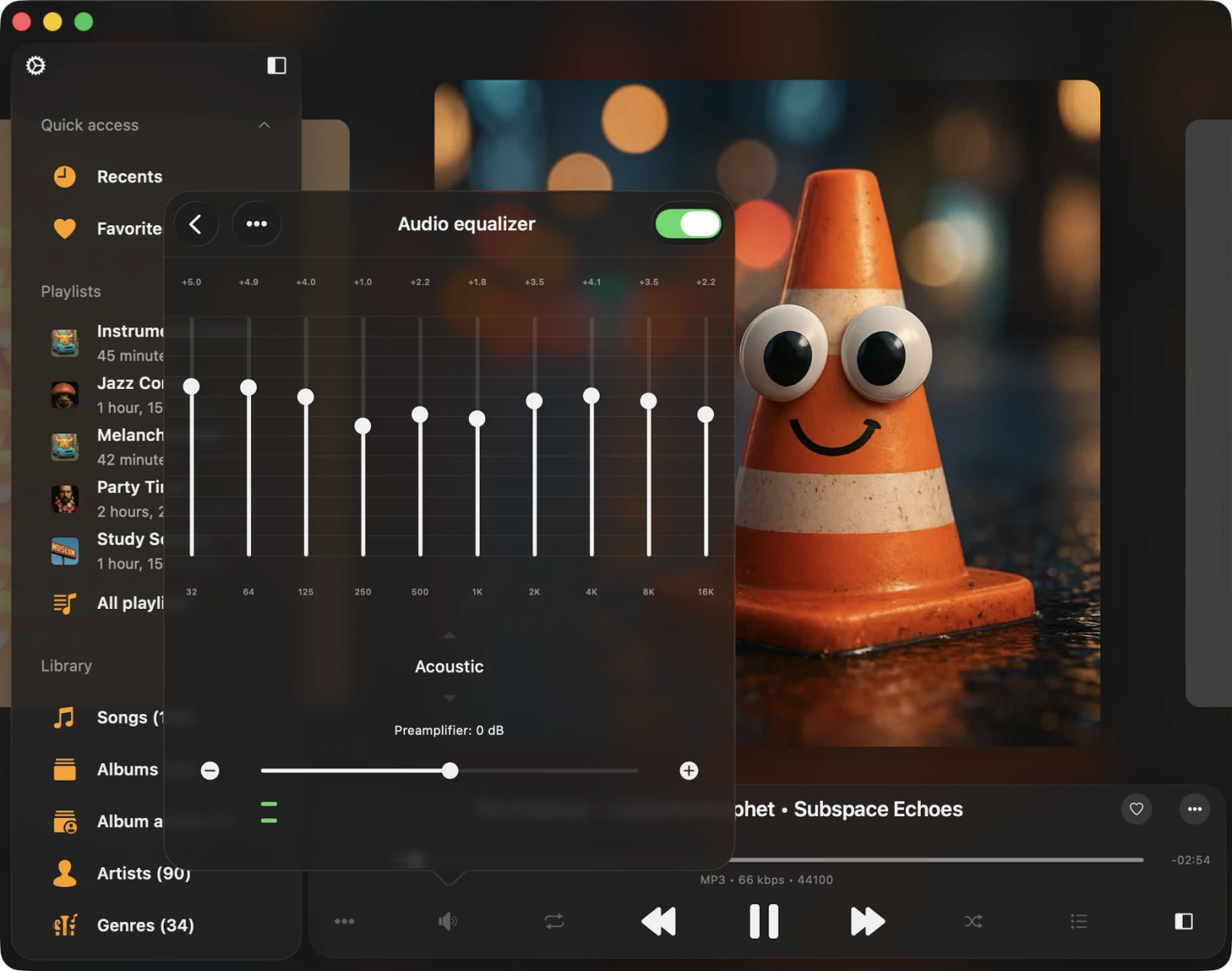
A Flacbox tartalmaz egy 10 sávos grafikus hangszínszabályzót iPod stílusú beállításokkal, például Acoustic, Bass Booster, Rock, Pop, Jazz, Classical és Dance. Van egy előerősítő a halk számok kiemelésére vágás nélkül, és elmentheted a saját beállításaidat. Hangold be fülhallgatóhoz, HomePodhoz vagy autórádióhoz. A teljes útmutatóért lásd a hangszínszabályzó útmutatót.
Valós idejű hangeffektek
Amikor a BASS motor be van kapcsolva, tizenegy valós idejű effektet kapsz, amelyeket egymásra helyezhetsz és állíthatsz, miközben a zene szól. Semmi nem kerül újrakódolásra, és egy effekt kikapcsolása azonnal visszahozza az eredeti hangot:
- Zengetés — egy kis szobától egészen egy katedrálisig.
- Késleltetés és multi-tap visszhang — a szoros slapbacktől a hosszú, lágy lecsengésig.
- Crossfeed — összekeveri a sztereócsatornákat, így a fejhallgató jobban hangzik, mint a valódi hangszórók a szélsőségesen panorámázott keverékeknél.
- Kompresszor — kiegyenlíti a hangos és halk részeket, ami nagyszerű az autóhoz vagy az edzőterembe.
- Chorus, Flanger, Phaser, Auto-Wah, Distortion és Stereo Rotation — kreatív moduláció és karaktereffektek.
A Flacbox rendelkezik automatikus hangerő-kiegyenlítéssel is, amely a műsorszórási minőségű EBU R128 hangosságszabványon alapul. Az albumok és a kevert lejátszási listák egyenletes szinten szólnak, így nem kell folyton a hangerőhöz nyúlnod. Light, Standard, Strong és Night beállításokkal érkezik.
Építsd meg a saját DSP processzorodat
Az effekteken túl a Flacbox egy valós idejű, 14 szűrős DSP processzort ad neked, amelyet magad állíthatsz be. Hozzáadhatsz professzionális szűrőket és parametrikus EQ sávokat, telítettséget és egy bit crushert, valamint kreatív processzorokat, például tremolót, ring modulátort és sztereó szélességet. Mindez élőben fut azon, amit lejátszol, egy helyi FLAC-tól egy felhőstreamig, és a DSP beállítások még CarPlay-ben is elérhetők.
Teljes képernyős zenei vizualizáló
A Flacboxnak van egy beépített zenei vizualizálója, amely mozgó, színes vizuális elemeket fest a zenéddel összhangban. A jól ismert Milkdrop motort (projectM) használja 500 beállítással, OpenGL-lel megrajzolva iPhone-on, iPaden és Macen. Nyisd meg a lejátszóból a Továbbiak gombra, majd a Vizualizáció menüpontra koppintva. Válassz egy beállítást, vagy használd az Auto módot, hogy 30 másodpercenként végigpörgesd őket sima áttűnéssel. Lépésről lépésre segítségért lásd az útmutatót arról, hogyan kapcsold be a zenei vizualizálót.

Felhő, NAS és offline lejátszás
Streamelj közvetlenül több mint 30 felhőszolgáltatásból, köztük az iCloud Drive, Google Drive, Dropbox, OneDrive, Box, MEGA, pCloud, Proton Drive és Internxt szolgáltatásokból. Csatlakoztathatsz saját üzemeltetésű szervereket is, mint a Plex, Jellyfin, Emby, Subsonic és Navidrome, valamint bármely NAS-t SMB, WebDAV, DLNA, FTP, SFTP vagy NFS protokollon keresztül.
Amikor magaddal akarod vinni a zenédet, a beépített letöltéskezelő teljes lejátszási listákat, előadókat, albumokat vagy mappákat ment le offline hallgatáshoz. Az Offline mód ezután automatikusan szinkronizálja az új számokat, ahogy megjelennek a felhőben. Kevés a hely? Ürítsd ki a gyorsítótárat egy koppintással, és folytasd a streamelést.
Minden más, amit a komoly zenehallgatók szeretnének
- Rendszerezett könyvtár — Számok, Albumok, Albumelőadók, Előadók, Műfajok és Zeneszerzők szerint csoportosítva, gyors kereséssel, amely offline is működik.
- ID3 címkeszerkesztő — javítsd a zavaros metaadatokat és a hibás kódolásokat (cirill, japán, kínai), és írd vissza a változtatásokat a fájlba.
- Lejátszási listák — hozz létre, rendezz át, importálj és exportálj M3U, M3U8 és CUE listákat, és tedd őket elérhetővé offline.
- Apple CarPlay — dedikált autós képernyő a könyvtárhoz, a felhőhöz, a helyi és az offline zenéhez, a hangszínszabályzóval a fedélzeten.
- AirPlay 2 és Chromecast — sugározz HomePodokra, Apple TV-re és Cast-kompatibilis hangszórókra.
- Hangoskönyv-eszközök — több könyvjelző, állítható sebesség, elalváskapcsoló és folytatás onnan, ahol abbahagytad.
- Widgetek és még több — kezdőképernyős és zárolási képernyős widgetek, Last.fm scrobbling, időzített dalszövegek és LRC, valamint teljes VoiceOver akadálymentesség.
A Flacbox ingyenesen letölthető. A Premium eltávolítja az ingyenes verzió korlátait a felhőfiókokra, lejátszási listákra és offline mappákra vonatkozóan, és elérhető egyszeri, élethosszig tartó vásárlásként vagy havi, illetve éves előfizetésként, Családi megosztással.
Flacbox
Flacbox
2. lehetőség: FLAC konvertálása ALAC-ra a Zene alkalmazáshoz
Ha valóban az Apple Zene alkalmazásában szeretnéd a rippjeidet, akkor konvertálhatod őket. A FLAC-ról ALAC-ra veszteségmentesből veszteségmentesbe történik, tehát nem veszítesz minőséget:
- A számítógépeden kötegelt módon konvertálj egy ingyenes eszközzel, például XLD-vel Macen vagy foobar2000-rel Windowson. Mindkettő megőrzi a címkéidet.
- Add hozzá az ALAC fájlokat a Zene vagy iTunes könyvtáradhoz.
- Szinkronizálj az iPhone-ra a Finderrel Macen vagy az Apple Eszközök alkalmazással Windowson.
A kompromisszumok valósak. Mostantól két másolatot tartasz a könyvtáradból, minden metaadat-szerkesztés újabb szinkronizálást jelent, és a Zene alkalmazás elrendezése rögzített marad, szabályalapú lejátszási listák, hangszínszabályzó, DSP, valamint felhő- vagy NAS-streamelés nélkül az eszközön. Ezért választja a legtöbb komoly FLAC gyűjteménnyel rendelkező ember az első lehetőséget.