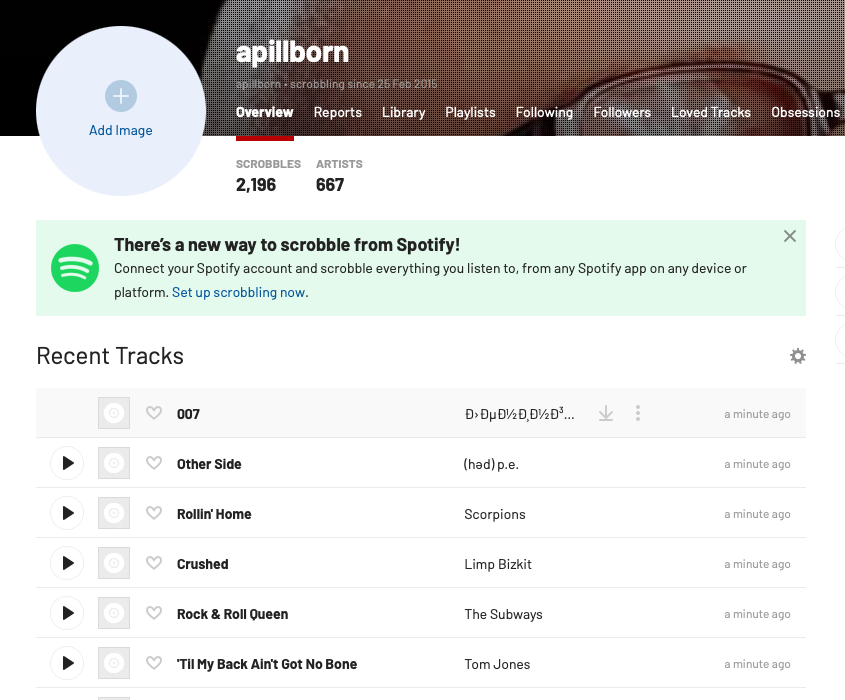
Teljes hallgatási előzményeinek exportálása az Evermusicból és Flacboxból a Last.fm-re

Összefoglaló: Exportálja hallgatási előzményeit az Evermusicból vagy Flacboxból CSV fájlként, majd töltse fel a Last.fm-re az ingyenes Last.fm-Scrubbler-WPF eszközzel Windowson. Az automatikus scrobbling natívan is elérhető mindkét alkalmazásban.
Frissítés: Az automatikus scrobbling most már elérhető! Tudjon meg többet itt: /docs/howto/how-to-scrobble-your-music-history-from-evermusic-or-flacbox-to-last-fm
A scrobbling egy egyszerű módja annak, hogy automatikusan elmentse az éppen hallgatott dal alapvető adatait, mint a cím és az előadó, egy online szolgáltatásba. Később áttekintheti hallgatási előzményeit.
A Last.fm, amelyet az Audioscrobbler nevű zenei ajánlórendszer működtet, ingyenesen kínálja ezt a szolgáltatást. Részletes profilt hoz létre zenei ízléséről azáltal, hogy rögzíti a hallgatott számokat, legyen szó internetes rádióállomásokról, számítógépéről vagy különböző hordozható zenei eszközökről. Később meglátogathatja a weboldalt, hogy ajánlásokat kapjon új előadókra vagy albumokra, amelyek megfelelnek zenei ízlésének.
Feltöltheti hallgatási előzményeit a Last.fm-re az Evermusic és Flacbox alkalmazásokból egy ingyenes eszközzel, és mi végigvezetjük a folyamaton.
Nyissa meg az alkalmazás ‘Zenekönyvtár’ részét, és görgessen a ‘Gyors hozzáférés’ részhez. Koppintson a ‘Legutóbbiak’ menüpontra.
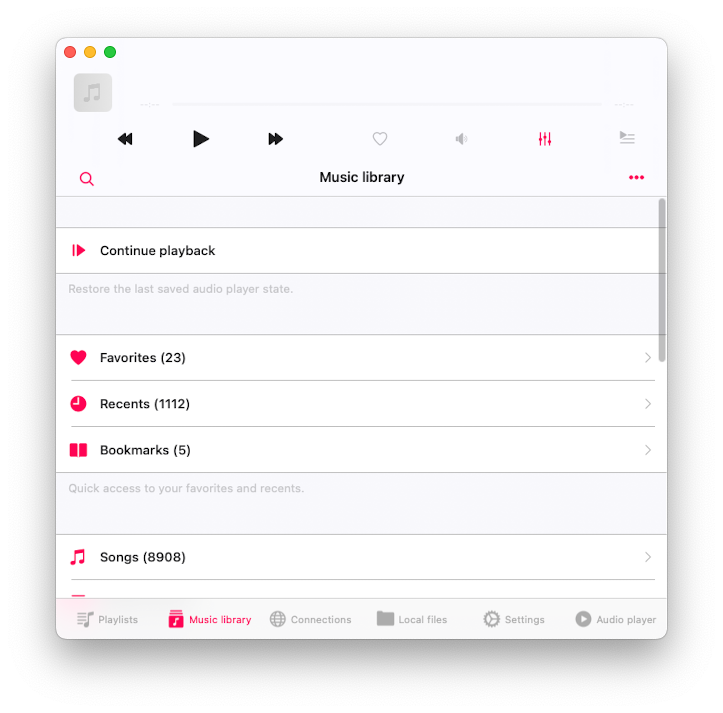
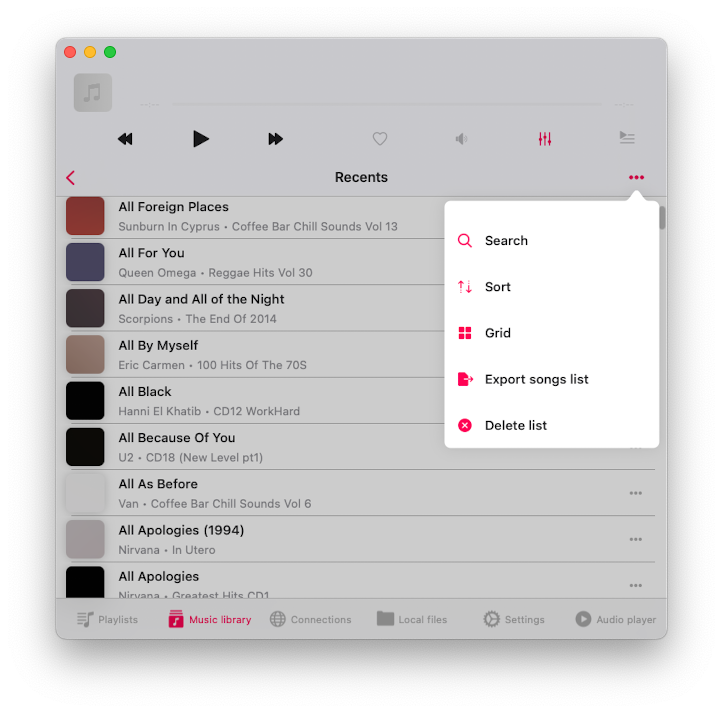
A ‘Legutóbbiak’ képernyőn koppintson a ‘Több’ gombra a jobb felső sarokban a ‘További műveletek’ menü aktiválásához. Koppintson a ‘Dallista exportálása’ menüpontra.
A ‘Fájlformátum kiválasztása’ képernyőn lehetősége van kiválasztani a célfájl formátumát. Elérhető lehetőségek - CSV, TXT, M3U.
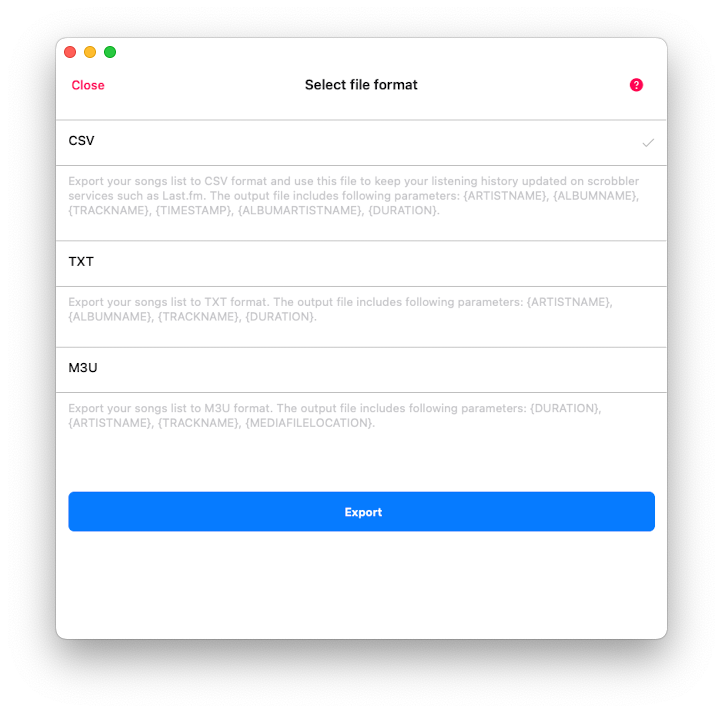
CSV: Ez a vesszővel elválasztott értékeket jelenti, tökéletes az adatok rendezett táblázatos formátumba szervezéséhez. A célfájlban olyan paramétereket talál, mint az Előadó neve, Album neve, Szám neve, Időbélyeg (mikor hallgatta a számokat), Album előadója neve és Szám időtartama.
TXT: Itt egy egyszerű szöveges fájlról beszélünk. Egyszerű és közvetlen, olyan paraméterekkel, mint az Előadó neve, Album neve, Szám neve és Időtartam.
M3U: Ez a formátum lényegében a lejátszási listák létrehozásának szabványa. Nagyszerű, mert exportálhatja dallistáját és élvezheti számait bármilyen eszközön, még ha nincsenek is meg az eredeti fájlok (feltéve, hogy az abszolút URL opciót választja a médiafájlokhoz). A kimeneti fájlban olyan paramétereket talál, mint az Időtartam, Előadó neve, Szám neve és Médiafájl helye.
Feladatunkhoz a CSV kiválasztása a helyes út. Ezt a fájlt az ingyenes Last.fm-Scrubbler-WPF szoftverrel fogjuk használni hallgatási előzményeink feltöltéséhez a Last.fm szolgáltatásra. Egyszerűen válassza a CSV-t és nyomja meg az ‘Exportálás’ gombot.
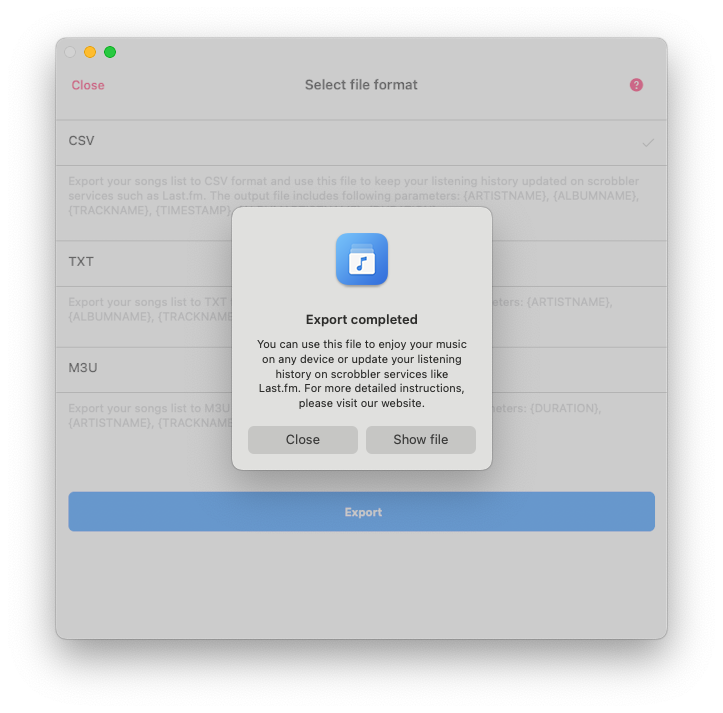
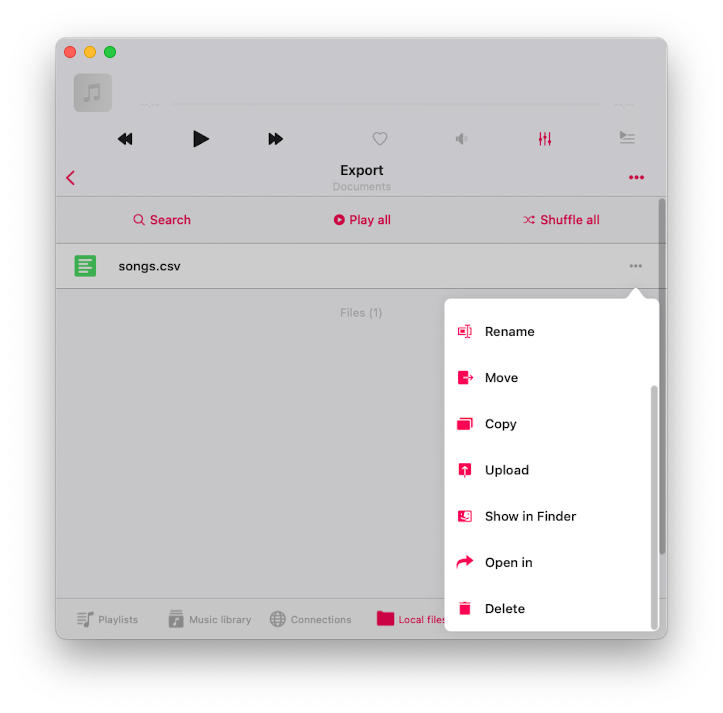
Az exportálás befejezése után egyszerűen koppintson a ‘Fájl megjelenítése’ gombra, és az alkalmazás megmutatja a létrehozott fájlt a dokumentumok mappájában. Ezután koppintson a ‘További műveletek’ gombra a fájlnév mellett, és válassza a ‘Megnyitás itt’ opciót a menüből. Következő lépésünk az exportált fájl másolása az asztali számítógépre. Ezt egyszerűen megteheti az AirDrop opció kiválasztásával a ‘Megnyitás itt’ menüből.
Ezután egy ingyenes nyílt forráskódú Last.FM klienst fogunk használni, amely csak Windows platformon érhető el. Ez a kliens lehetővé teszi hallgatási előzményeinek hatékony frissítését a Last.FM-en az imént exportált CSV fájl segítségével.
Ha jelenleg nem Windows számítógépet használ, ne aggódjon. Hozzáférhet ehhez a klienshez a VirtualBox telepítésével Mac-re és a hivatalos Windows fejlesztői környezet képfájl használatával.
Íme, amit tennie kell:
-
Telepítse a VirtualBoxot a következő linkről: VirtualBox letöltés
-
Töltse le és telepítse a Windows fejlesztői környezetet erről a linkről: Windows fejlesztői környezet
Windows számítógépén (vagy VirtualBox alkalmazásban Windows Development képpel) töltse le és telepítse a Last.fm-Scrubbler-WPF-t - ingyenes nyílt forráskódú szoftver elérhető a GitHubon. Az 1.28-as verziót teszteltük, amelyet innen tölthet le: https://github.com/SHOEGAZEssb/Last.fm-Scrubbler-WPF/releases/tag/B1.28
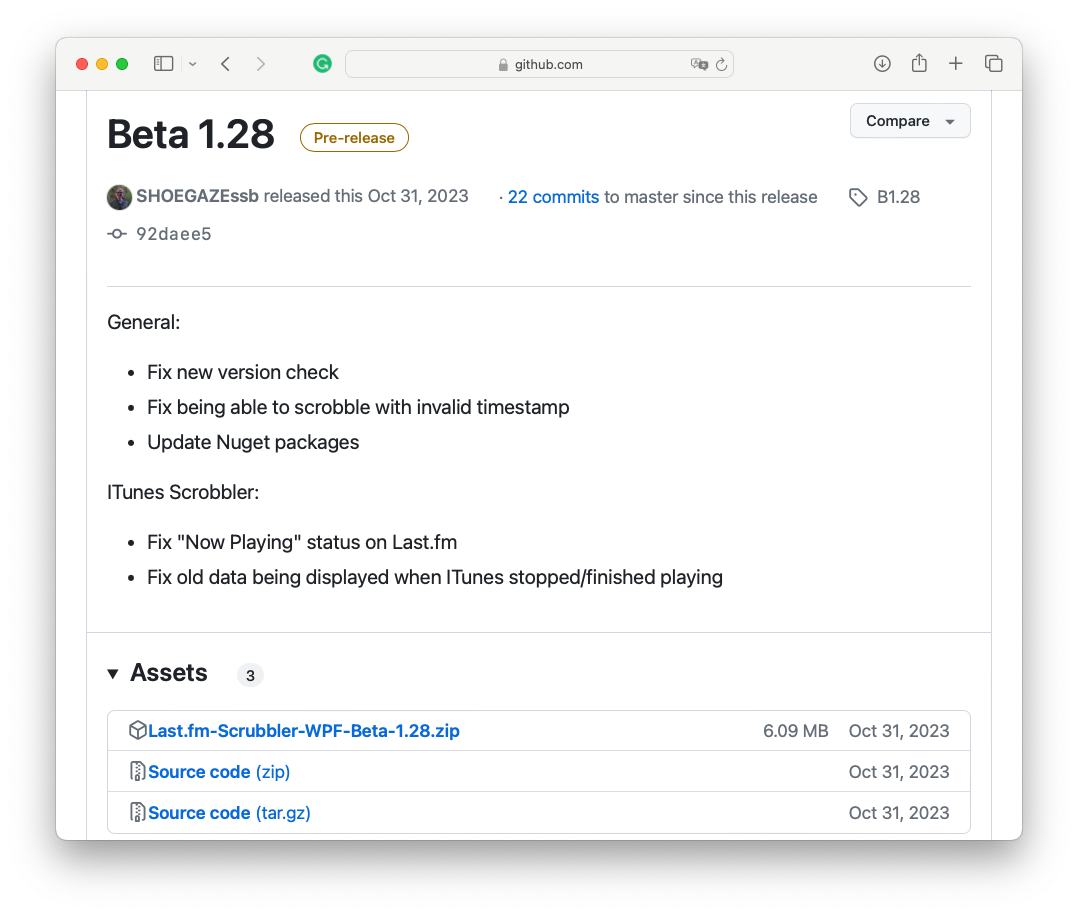
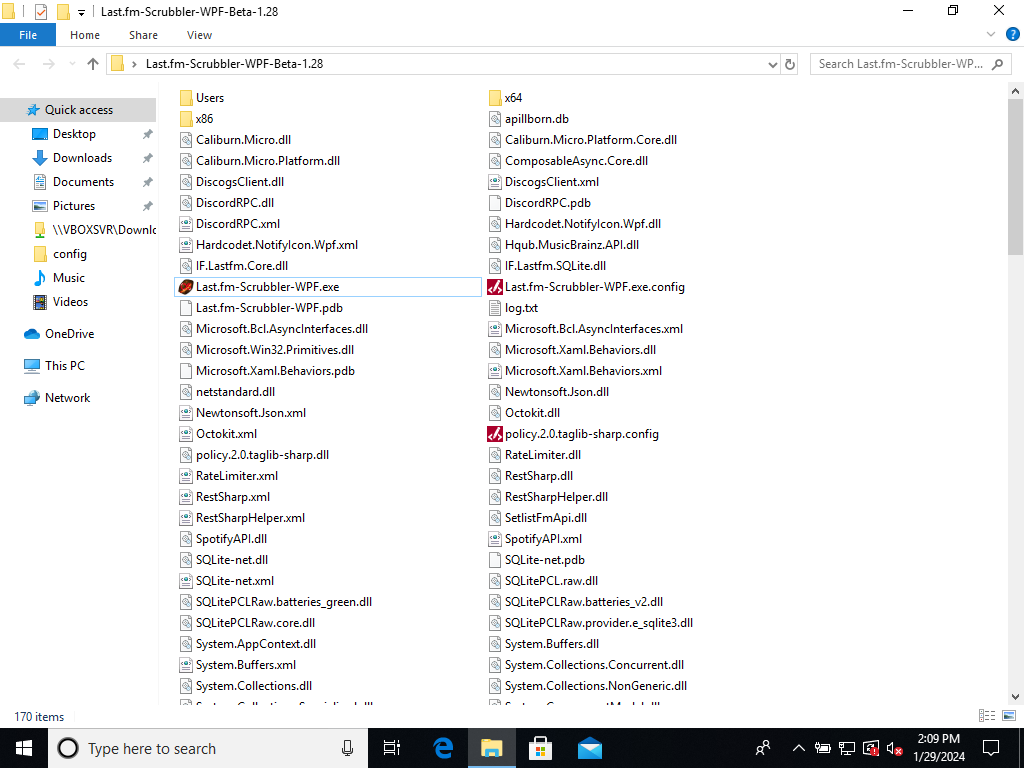
Az ‘Assets’ részben koppintson a Last.fm-Scrubbler-WPF-Beta-1.28.zip linkre a telepítési archívum letöltéséhez. Csomagolja ki a letöltött fájlt és nyissa meg a kicsomagolt mappát.
- FONTOS
Ez az alkalmazás még béta állapotban van. Az alkalmazás készítői nem végeztek sok tesztelést. Azt javasolják, hogy először próbáljon meg egy tesztfiókra scrobblálni, és nézze meg, hogy a scrobblálni kívánt dolgok megfelelően működnek-e. Különösen, ha egyszerre sok számot scrobblál. Kérjük, legyen óvatos fiókjaival.
Futtassa a Last.fm-Scrubbler-WPF.exe fájlt
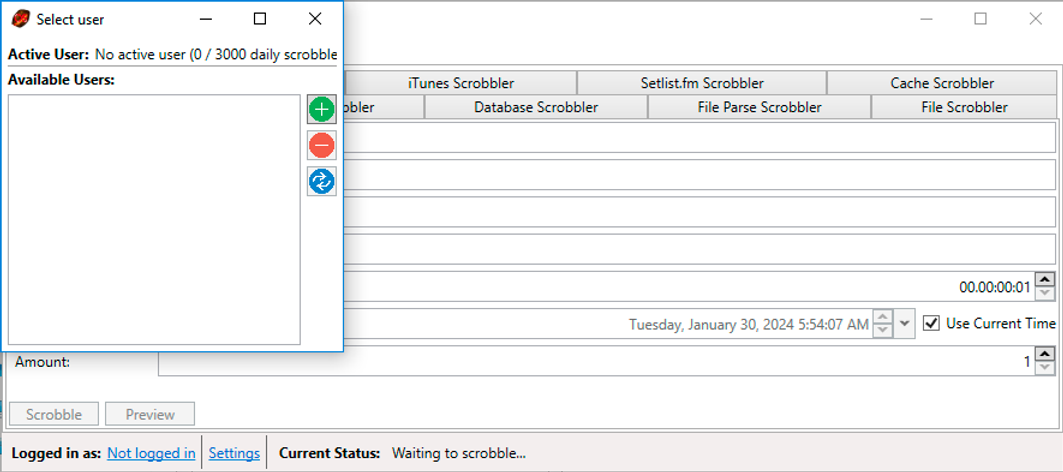
Az alkalmazás fő képernyőjén egyszerűen koppintson a ‘Nincs bejelentkezve’ feliratra, amely a bal alsó sarokban található, a ‘Fiók hozzáadása’ képernyő aktiválásához.
Adja meg bejelentkezési adatait.
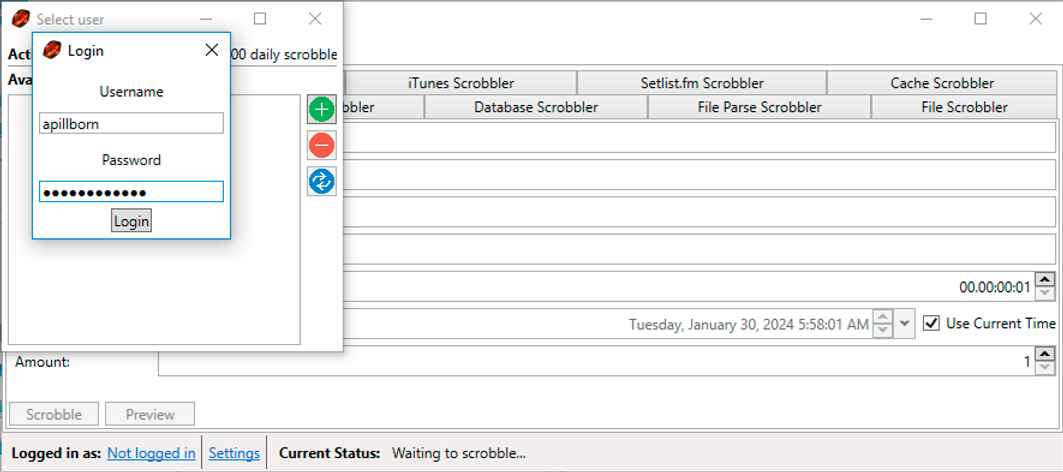
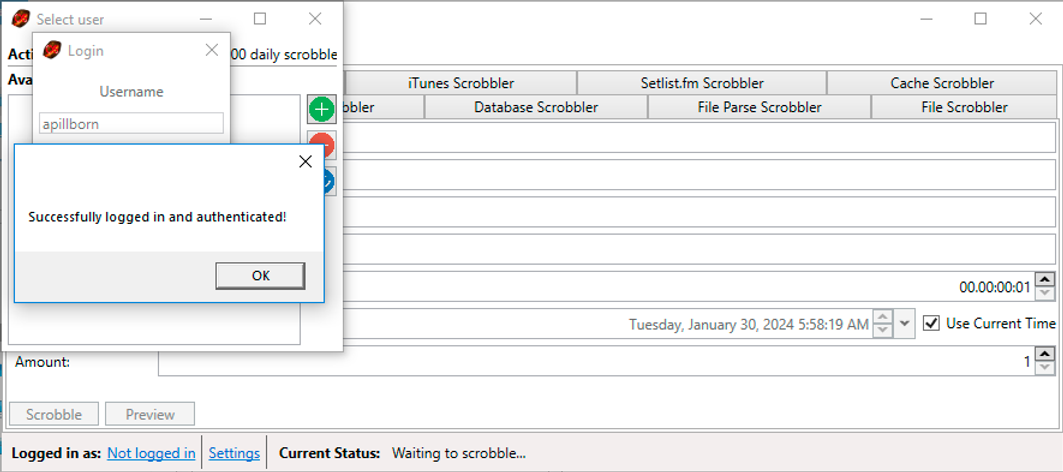
Koppintson a ‘Bejelentkezés’ gombra fiókja hozzáadásához.
Nyissa meg a ‘File Parse Scrobbler’ fület a CSV fájl importálásának megkezdéséhez az Evermusic alkalmazásból.
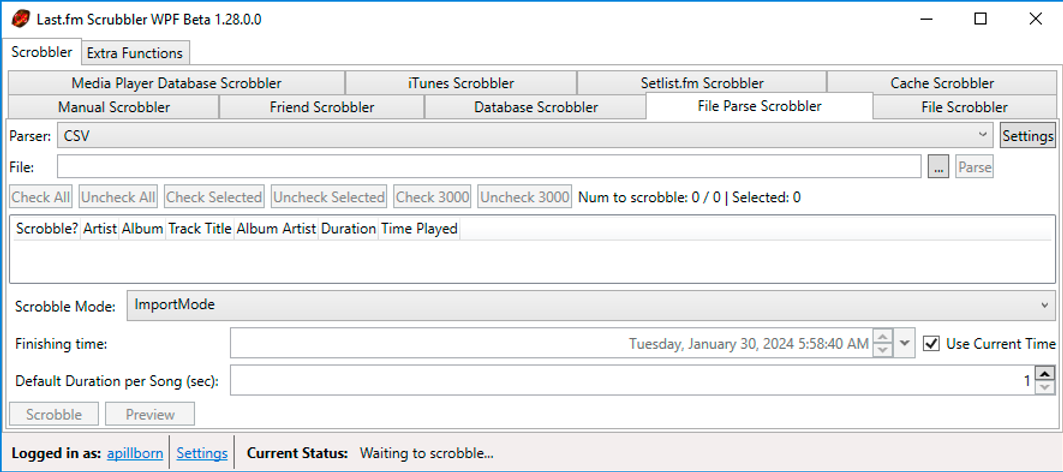
Válassza a ‘Parser: CSV’ lehetőséget és koppintson a ‘Beállítások’ gombra.
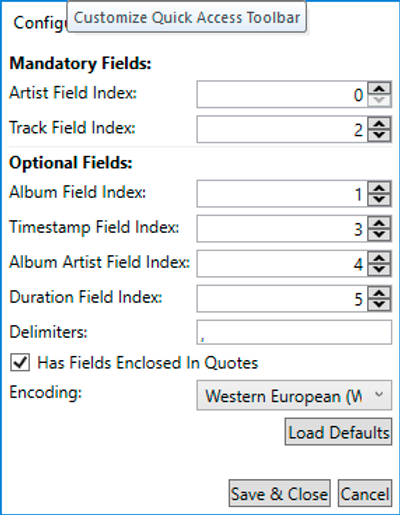
A következő képernyőn kiválaszthatja a paraméterek sorrendjét a CSV fájlban.
Az egyes mezők idézőjelbe zárhatók, és idézőjelbe KELL zárni őket, ha a mező tartalmazza valamelyik beállított elválasztó karaktert. Például:
“ArtistWith, CommaInTheName”, Album, Track, 06/13/2016 19:54, AlbumArtist, 00:02:33
Tehát hagyja az összes beállítást alapértelmezetten, az egyetlen dolog, amit meg kell változtatnia, az a jelölőnégyzet engedélyezése a ‘Has Fields Enclosed In Quotes’ mezőben.
Koppintson a ‘Mentés és bezárás’ gombra a módosítások alkalmazásához.
A fájl elemzés scrobbling két módot kínál. A ‘Scrobbling Mode’ legördülő listával változtathatók.
Normál mód: Ebben a módban a számok az elemzett scrobble időbélyegével lesznek scrobblálva. Csak a 14 napnál újabb scrobble-ok scrobblálhatók.
Importálás mód: Ebben a módban a számok a ‘Befejezési idő’ és az egyes számok közötti kiválasztott időtartam alapján kiszámított időbélyeggel lesznek scrobblálva. Ez lehetővé teszi a számok scrobblálását akkor is, ha az elemzett scrobble időbélyege régebbi 14 napnál. Ezért a CSV fájl első (legfelső) száma a ‘Befejezési idővel’ lesz scrobblálva.
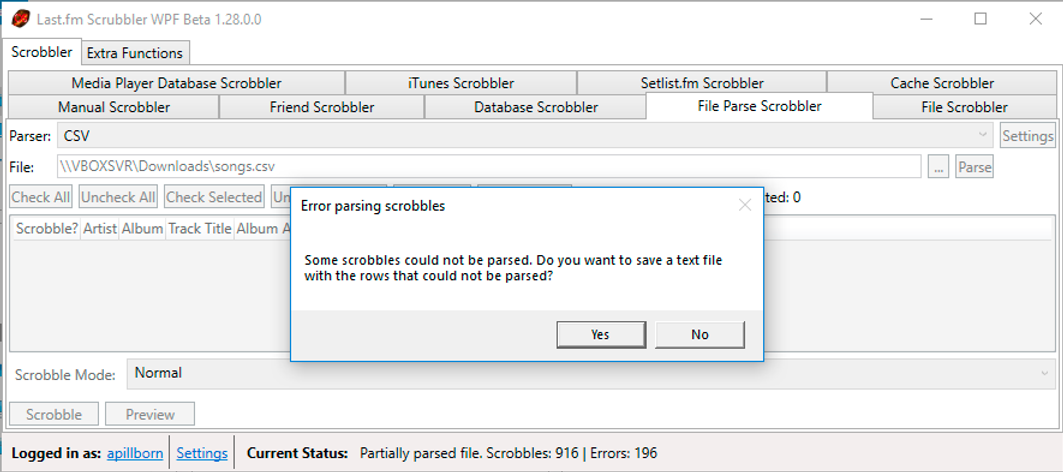
Válasszon egy korábban létrehozott CSV fájlt az Evermusic alkalmazásból a ‘File:’ mezőben és koppintson a ‘Parse’ gombra. Néhány esetben hibaüzenetet láthat, amely szerint egyes scrobble-ok nem elemezhetők. Ez rendben van, ha vannak számok hiányos metaadatokkal, mint az Előadó neve.
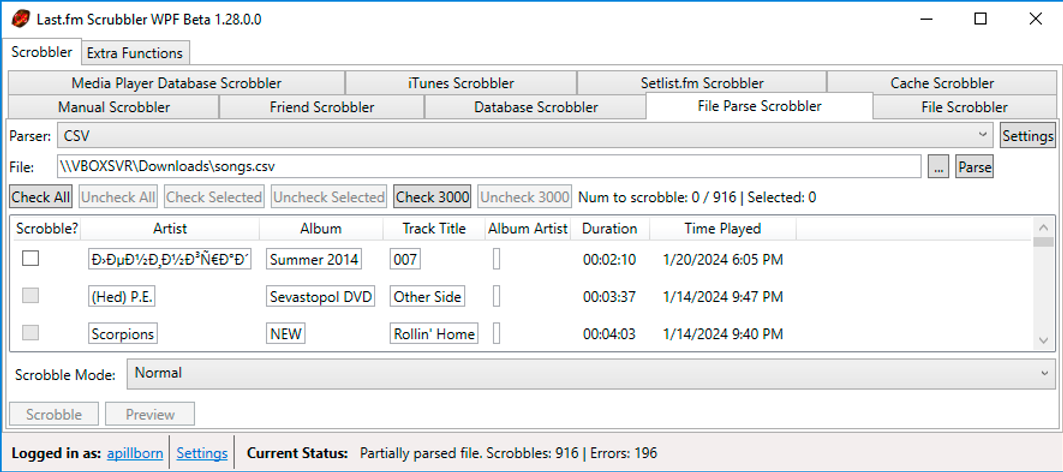
Koppintson az ‘Összes kijelölése’ gombra az összes elemzett szám kiválasztásához.
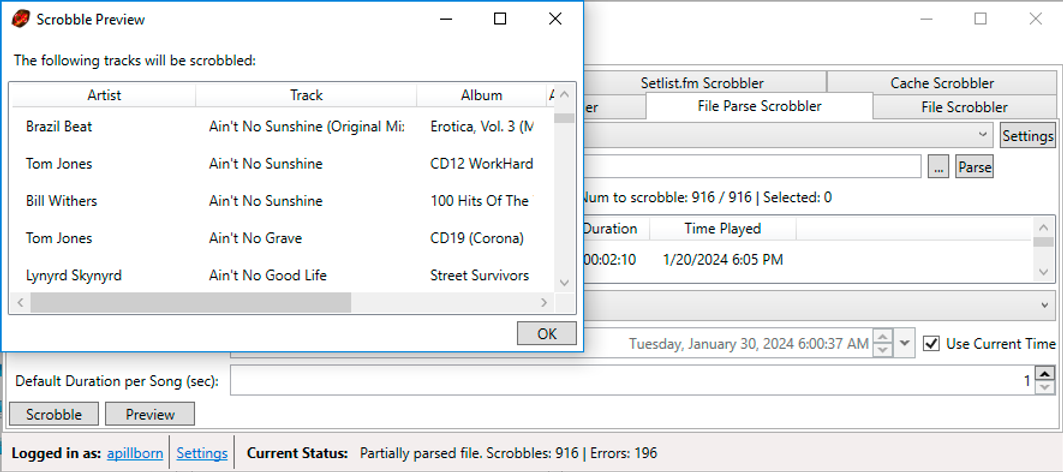
Koppintson az ‘Előnézet’ gombra a szerverre küldendő összes változás ellenőrzéséhez.
Koppintson a ‘Scrobble’ gombra az összes változás feltöltéséhez a szerverre.
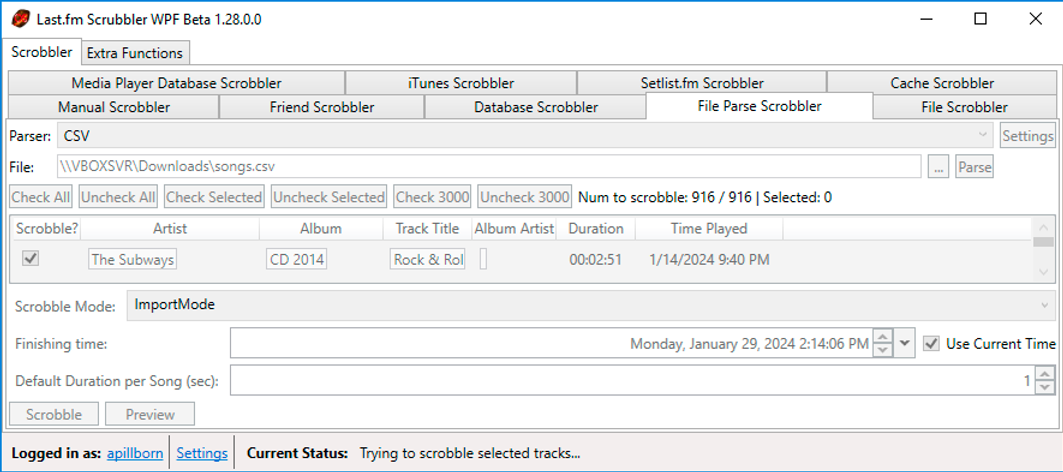
Korábban a Last.fm-Scrubbler-WPF-nek nem volt napi scrobble korlátja. Ez most megváltozott, mivel egyes emberek a Scrubblert annyi szám scrobblálására használták, hogy az problémákat okozott a Last.fm oldalon. A scrobble korlát jelenleg napi 2800 scrobble. Ha ennél többet próbál scrobblálni, hibaüzenetet kap. Tervek vannak egy ‘scrobble sor’ hozzáadására, így ha 2800-nál több számot kell scrobblálnia, azok sorba kerülnek és egy idő után automatikusan scrobblálódnak. A felhasználó kiválasztási nézetben ellenőrizheti, hány scrobble maradt.
Miután az összes rekord sikeresen feltöltődött a szerverre, az alkalmazás ablakának alján egy üzenetet fog látni, amely megerősíti: ‘A kiválasztott számok sikeresen scrobblálva.’
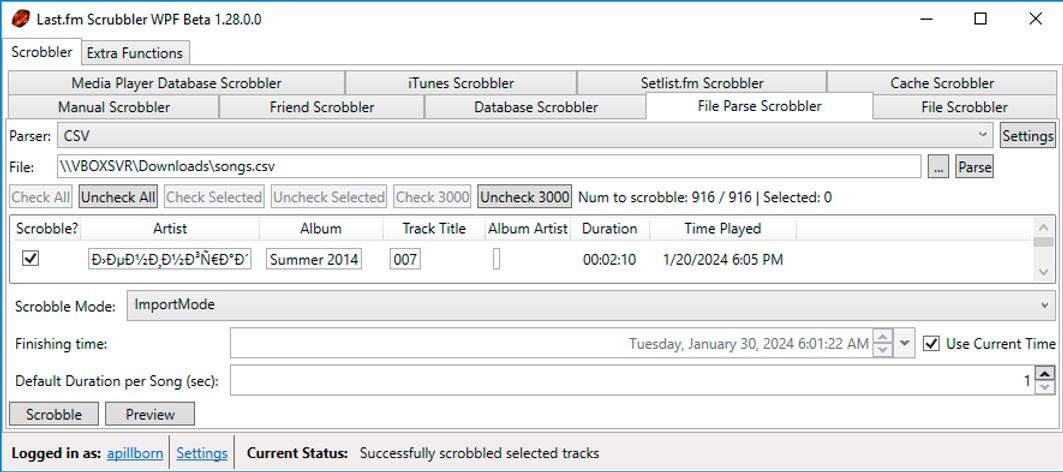
Most megnyithatja profilját a Last.fm oldalon és ellenőrizheti az összes változást.