
Flacbox
Hi-Res audiolejátszó és streamer iPhone-ra és MAC-re





Streamelj veszteségmentes zenét
Élvezd a veszteségmentes zenét iPhone-on, iPaden és Macen előfizetés nélkül.
Csatlakoztasd felhőtárhelyedet FLAC, ALAC, MKA és más formátumok ingyenes streameléséhez. Egyszerűen küldj Chromecast és AirPlay eszközökre.
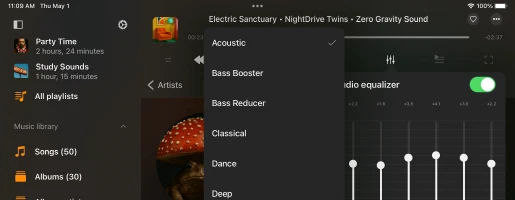
Építsd fel zenei könyvtáradat, rendezd a számokat album, előadó és műfaj szerint. Javítsd a hangzást beépített hangszínszabályzóval, hangmagasság/sebesség vezérléssel és basszuskiemelővel.
Játssz le Hi-Res audiót
Élvezd a stúdióminőségű hangzást több mint 120 audioformátum támogatásával, beleértve a FLAC, ALAC, WAV, AIFF és DSD formátumokat.
A Flacbox MP3, AAC, OGG, APE, MOD, MKA és fejlett konténereket is lejátszik, mint az MKV, MP4 és MOV.
A széleskörű kodek-kompatibilitásnak köszönhetően a teljes gyűjteményed elérhető – konvertálás nélkül.
Töltsd le és hallgasd offline
Maradj kapcsolatban a zenéddel még offline állapotban is.
Tölts le teljes albumokat, műfajokat, lejátszási listákat és számokat az eszközödre. Használd a Wi-Fi Drive-ot vagy az iTunes fájlmegosztást hangfájlok átviteléhez Macről vagy PC-ről.
Streamelj USB flash meghajtóról vagy hálózati tárhelyről (NAS) és élvezd teljes zenei könyvtáradat internetkapcsolat nélkül.
Teljeskörű funkciók
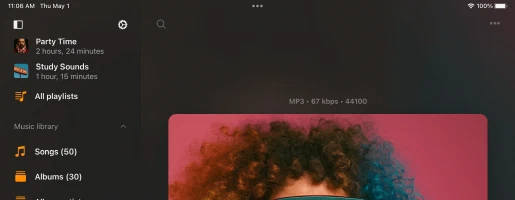
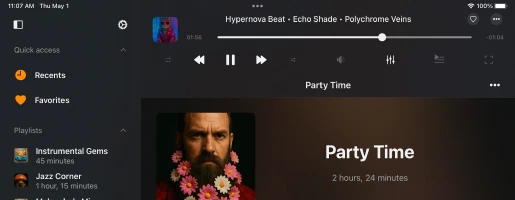
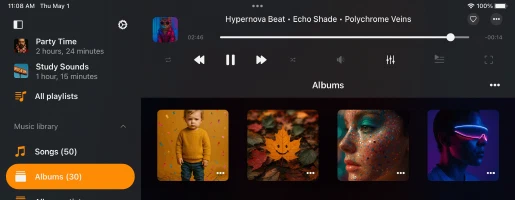
Intuitív dizájn
Miért választják az emberek a(z) Flacbox alkalmazást
Árazási csomagok
Ingyenes
Havi előfizetés
Éves előfizetés
Egyszeri vásárlás
Családi megosztás: Minden vásárlás és előfizetés támogatja a Családi megosztást, lehetővé téve a Prémium hozzáférés megosztását családoddal.
Univerzális hozzáférés: Az élethosszig tartó és előfizetéses csomagok megosztottak iOS és Mac eszközök között iCloud szinkronizáció segítségével.
Árazás: Az árak amerikai dollárban vannak megadva az Egyesült Államok számára. A végső árak régiónként eltérhetnek.
Elérhető verziók

Flacbox
iOS • iPadOS
Platform
iOS 15.5+
Verzió
7.7
Ár
Free
Letöltések
2.3M+
Értékelés
4.6 ★ 8.6K
Korhatár
12+
Frissítve
28.09.2026
Megjelent
06.05.2016
Kategória
Music
Nyelv
EN + 116 Több
Méret
251.7 MB
Újdonságok
7.7 · 28.09.2026

Flacbox

Flacbox
macOS
Platform
macOS 12.4+
Verzió
7.7
Ár
Free
Letöltések
45K+
Korhatár
4+
Frissítve
29.09.2026
Megjelent
23.05.2022
Kategória
Music
Nyelv
EN + 116 Több
Méret
65.5 MB
Újdonságok
7.7 · 29.09.2026

Flacbox
Az alkalmazásadatok és értékelések az amerikai App Store-ból származnak. A letöltések száma az App Store Connectből származik, és rendszeresen frissül.
Gyakran ismételt kérdések
Hogyan működik a Flacbox?
A Flacbox egy hi-res zenelejátszó, amely lehetővé teszi az audio fájlok kezelését hagyományos fájlokként.
Feltöltheted teljes zenei gyűjteményedet felhőszolgáltatásokba, mint a Dropbox, Google Drive vagy személyes NAS, és közvetlenül a felhőből játszhatsz le zenét teljes kontrollal.
Nincs szükség iTunes szinkronizálásra – egyszerűen töltsd fel PC-ről vagy Macről, ahogy bármely fájlt tennéd.
Offline hallgatáshoz használd a beépített letöltéskezelőt a zene eszközre mentéséhez.
Tekintsd meg útmutatóinkat további részletekért:
- Flacbox útmutató
- Hogyan játszhatsz le zenét az iCloud Drive-ról iPhone-on vagy Macen.
- Hogyan engedélyezd a DLNA médiakiszolgálót Windows 10-en és játszd le zenédet iPhone-on.
- Hogyan töltsd fel fájljaidat felhőtárhelyre és csatlakoztasd Evermusic, Flacbox, Evertag alkalmazásokhoz.
- Hogyan vigyél át fájlokat vezeték nélkül számítógépről iPhone-ra WiFi-Drive segítségével.
- Hogyan csatlakoztass USB flash kártyát iPhone-hoz és hallgass zenét vagy kezelj fájlokat rajta.
- Hogyan játszhatsz le zenét iPhone-on WD My Cloud Home-ról.
Ingyenes a Flacbox?
A Flacbox ingyenesen használható bizonyos korlátozásokkal, amelyek eltávolíthatók a Prémium verzióra való frissítéssel.
Választhatsz egyszeri élethosszig tartó vásárlás vagy két előfizetési lehetőség (havi vagy éves) között. Az árak régiónként eltérhetnek.
A Családi megosztás minden csomagnál elérhető, így megoszthatod a Prémium verziót családtagjaiddal.
A Prémium vásárlások és előfizetések megosztottak iOS és Mac között az iCloudon keresztül. A vásárlás szinkronizálásához győződj meg arról, hogy az iCloud engedélyezve van, nyisd meg az alkalmazást iOS eszközödön, és várj egy percet a szinkronizálás befejezéséig.
Tudj meg többet a Flacbox és a Flacbox Premium közötti különbségekről
Mi a különbség a Flacbox és az Evermusic között?
A Flacbox az összes alapértelmezett iOS audioformátum támogatására készült, számos további, iPhone-on natívan nem támogatott formátummal együtt, mint a WMA, OGG, M4A, DSD és több.
Egyéni audio motort használ szinte minden formátum kezelésére, és olyan funkciókat kínál, mint az állítható audio kimeneti mintavételi sebesség és hangmagasság-korrekció.
Az Evermusic ezzel szemben az alapértelmezett audioformátumokat támogatja, és fejlett funkciókat tartalmaz, mint a crossfade lejátszás, szünetmentes lejátszás, audio hangszínszabályzó, lejátszási sebesség vezérlés és több.
Ha főleg MP3-at, ALAC-ot vagy FLAC-ot használsz, az Evermusic lehet a jobb választás lejátszási funkcióinak köszönhetően.
Ha széleskörű kompatibilitásra van szükséged különféle audiofájl-típusokkal, a Flacbox a megfelelő választás.
Tudj meg többet a Flacbox és az Evermusic közötti különbségekről
Hogyan szinkronizálom a Flacboxot?
Metaadat-szinkronizálás
Amikor számokat adsz hozzá a könyvtáradhoz, egy háttérben futó metaadat-olvasó beolvassa fájljaidat és rendezi őket előadó, album, műfaj és zeneszerző szerint.
Beállíthatod a beolvasási sebességet a gyorsabb betöltés érdekében, bár ez növelheti az energiafogyasztást. Teljesen ki is kapcsolhatod, hogy csak fájlneveket mutasson címkék helyett.
A metaadat-olvasó nem módosítja az eredeti audiofájljaidat a felhőben vagy a helyi tárhelyen. Ha szerkeszteni szeretnéd a címkéket, használd a beépített címkeszerkesztőt a fájl beállítások menüjéből.
Ha a háttér-szinkronizálás engedélyezve van, a metaadat-olvasó továbbra is fut, amikor az alkalmazás a háttérben van, de tartsd szem előtt, hogy az iOS felfüggesztheti, ha túl sok energiát fogyaszt.
Nagy könyvtárak esetén ajánlott a metaadatokat az asztali verzión szinkronizálni és az adatmentés és visszaállítás funkciót használni a mobileszközre való átvitelhez.
Használd a ‘Metaadatok újratöltése’ műveletet a teljes metaadat-frissítés kényszerítéséhez a könyvtáradban.
Online zene szinkronizálás
Az online szinkronizálás lehetővé teszi, hogy automatikusan adj hozzá zenét felhőtárhelyről a könyvtáradhoz.
Menj a Zenei könyvtár beállításai → Szinkronizálási mappák menübe, válaszd ki a beolvasandó mappákat, és az alkalmazás megtalálja és hozzáadja a támogatott audiofájlokat.
Az online szinkronizálás csak akkor működik, ha az alkalmazás aktív, ezért a legjobb nyitva hagyni az alkalmazást, áramforráshoz csatlakoztatni és engedélyezni a “Mindig aktív képernyő” beállítást a gyorsabb szinkronizáláshoz.
Ezt az asztali gépen is megteheted, majd a könyvtárat átviheted mobilra mentés és visszaállítás segítségével.
A szinkronizálási gyakoriság konfigurálható (pl. az “azonnal” minden alkalmazásindításkor elindítja a szinkronizálást).
Offline zene szinkronizálás
Ez beolvassa az összes mappát az alkalmazás Dokumentumok könyvtárában és hozzáadja a támogatott helyi fájlokat a zenei könyvtárhoz.
Az alkalmazás sandboxán kívüli fájlokat (iOS/macOS biztonsági okokból) kézzel kell hozzáadni.
Futtasd az offline szinkronizálást rendszeresen, hogy a könyvtár naprakész legyen a helyi fájljaiddal.
Offline mappák
Az offline mód engedélyezése bármely album, előadó, műfaj, lejátszási lista vagy távoli mappa esetén letölti az adott csoport összes fájlját offline hozzáféréshez.
Ezek az Offline mappák részben tárolódnak.
Az ugyanahhoz a távoli mappához hozzáadott új fájlok automatikusan letöltődnek.
A kézi újraszinkronizáláshoz koppints a hárompontos menüre és válaszd a “Szinkronizálás” lehetőséget.
A beállításokban testreszabhatod a szinkronizálási időtúllépési intervallumokat is a szinkronizálási viselkedés jobb kontrolljáért és az offline zenéd naprakészen tartásáért.
Hogyan használjam a Flacboxot?
Telepítsd a Flacboxot
Töltsd le és telepítsd a Flacbox alkalmazást az eszközöd alkalmazásboltjából. Elérhető iOS és Mac eszközökre egyaránt.
Nyisd meg az alkalmazást
Indítsd el a Flacboxot az ikonjára koppintva az eszközöd kezdőképernyőjén.
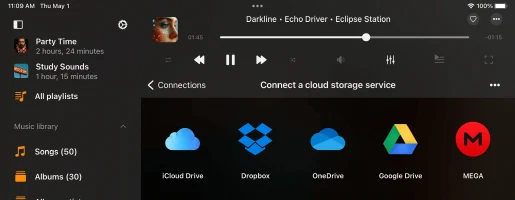
Csatlakoztasd a felhőszolgáltatásodat
• Nyisd meg a Kapcsolatok fület.
• Válaszd a Felhőszolgáltatás csatlakoztatása menüpontot.
• Válaszd ki a kívánt felhőszolgáltatást a listából.
• Add meg hitelesítő adataidat és koppints a Kész gombra.
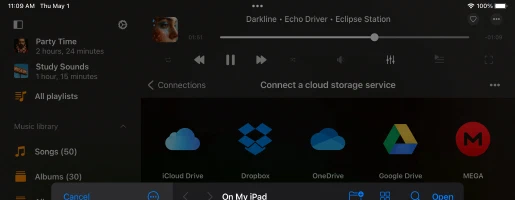
Fájlok importálása az eszközödről
Importálhatsz fájlokat az eszközödről, külső USB flash meghajtóról, személyi számítógépről vagy NAS-ról.
• Nyisd meg a Helyi fájlok fület.
• Koppints a Fájlok megnyitása… vagy Mappák megnyitása… gombra a Fájlok ezen az eszközön menüben.
• Válaszd ki az eszközödön lévő fájlokat vagy mappákat.
• Koppints a Megnyitás gombra a fájlok importálásához az alkalmazásba.
Add hozzá a zenédet
Két lehetőséged van zene hozzáadására a Flacboxhoz: kézi hozzáadás vagy automatikus szinkronizálás.
Kézi hozzáadás
• Koppints a Zene hozzáadása vagy hasonló menüpontra.
• Válassz mappákat/fájlokat a csatlakoztatott felhőszolgáltatásokból vagy helyi fájlokból.
• A Flacbox hivatkozásokat hoz létre a számaidhoz, megőrizve az eredeti fájlok helyét.
• A számok offline elérhetővé tételéhez használd a beépített letöltéskezelőt vagy engedélyezd az offline módot.
Automatikus szinkronizálás
• Menj a Zenei könyvtár beállításai menübe.
• Válaszd a Szinkronizálási mappák lehetőséget az automatikus szinkronizálás engedélyezéséhez.
• Az alkalmazás beolvassa a kiválasztott mappákat, azonosítja az audiofájlokat és integrálja őket a könyvtáradba.
Fedezd fel a zenei könyvtáradat
• Forrástípusok és zenei címkék szerint rendezve.
• Szekciók: Online zene, Offline zene, Helyi fájlok stb.
• Kategóriák: Dalok, Albumok, Előadók, Műfajok, Zeneszerzők.
• Használd a Keresés funkciót a számok gyors megtalálásához.
Szabd testre a beállításaidat
• Koppints a hárompontos gombra a További műveletek és Beállítások eléréséhez.
• Állítsd be a metaadat-szinkronizálást, személyre szabást, albumborító beállításokat, lejátszási listákat, legutóbbiakat és kedvenceket.
Élvezd a zenédet
Miután a zenéd rendezett, használd a felső eszköztárat gyors műveletekhez, mint a Keresés, Összes lejátszása, Keverés és Lejátszás folytatása.
Tudj meg többet
Fedezd fel az alkalmazáson belüli oktatóanyagokat vagy látogasd meg ezeket az útmutatókat:
• Flacbox útmutató
• Fájlok feltöltése a felhőbe és csatlakoztatása a Flacboxhoz
• Hangoskönyvek hallgatása
• Helyi zene lejátszása iPhone-on vagy Macen
• Lejátszás iCloud Drive-ról
• Az audio hangszínszabályzó használata
• USB flash kártya csatlakoztatása
• WiFi-Drive vezeték nélküli átvitel
Biztonságos a Flacbox?
A Flacbox csak hivatalos SDK-t és biztonságos kapcsolatokat használ a csatlakoztatott felhőszolgáltatásokkal való interakcióhoz. A bejelentkezési neved és jelszavad nem érhető el az alkalmazás számára. Az alkalmazásból a felhőszolgáltatás felé irányuló összes kérés titkosított.
Amikor megadod a bejelentkezési nevet és jelszót, az alkalmazás a felhőszolgáltató által biztosított hivatalos engedélyezési oldalt mutatja, és az egész engedélyezési folyamat az alkalmazáson kívül zajlik. A felhőszolgáltató sikeres engedélyezés után egy auth-tokent küld az alkalmazásnak, és azt a tokent használják az API hívásokhoz.
Az auth-token egy digitális kulcs, amely lehetővé teszi harmadik féltől származó alkalmazások számára a felhőtárhellyel való interakciót. Az auth-token az eszközödön a Keychain nevű biztonságos rendszertárhelyen van tárolva. Letöltheted fájljaidat a csatlakoztatott felhőszolgáltatásból az eszközre, és azok a fájlok az alkalmazás “Dokumentumok” könyvtárába kerülnek. Ezeket a fájlokat bármikor eltávolíthatod a beépített fájlkezelő segítségével.
Az alkalmazás nem oszt meg semmilyen információt a csatlakoztatott felhőfiókból. Bármikor visszavonhatod a felhőfiókodhoz való hozzáférést a fiókbeállítások oldalának megnyitásával a böngészőben.
Az auth-token elutasításához jelentkezz be a fiókodba a böngészőben és navigálj a beállítások oldalra. Ott megtalálhatod az összes harmadik féltől származó alkalmazást, amely csatlakozik a felhőfiókodhoz, és eltávolíthatsz bármelyiket, ha már nem kívánod használni azt az alkalmazást.
A csatlakoztatott felhőfiókokat az alkalmazásban is leválaszthatod, és az auth-token szintén eltávolításra kerül az eszközödről. Ha eltávolítod az alkalmazást az eszközödről, az összes letöltött adat és hozzáférési token szintén eltávolításra kerül.
Hogyan hozzak létre lejátszási listát a Flacboxban?
- Nyisd meg a Lejátszási listák szekciót.
- Koppints a “+” gombra vagy a “…” gombra a jobb felső sarokban és válaszd az “Új lejátszási lista” lehetőséget.
- Adj meg egy nevet a lejátszási listának és koppints a “Mentés” gombra. Megjelenik a “Dalok hozzáadása” párbeszédablak.
- Válaszd ki a lejátszási listához hozzáadni kívánt számokat.
Milyen felhőszolgáltatásokat támogat a Flacbox?
Jelenleg az alkalmazás a legnépszerűbb felhőszolgáltatásokat támogatja: iCloud Drive, Google Drive, Dropbox, OneDrive, Box, MEGA, Yandex.Disk, WD MyCloud Home, DLNA, MediaFire, WebDAV, SMB, pCloud, HiDrive, My Cloud Home, InfiniCLOUD, Cloud Mail.ru, Put.io, MyDrive.
Hogyan használhatom a hangszínszabályzót?
- Nyisd meg az audiolejátszó képernyőt.
- Koppints a “Hangszínszabályzó” ikonra a képernyő alján.
- Kapcsold be a kapcsolót a hangszínszabályzó képernyő jobb felső sarkában a hangszínszabályzó aktiválásához.
- Válassz az elérhető előbeállítások közül (rock, pop, dance, disco..) vagy változtasd a hangszínszabályzó csúszkáit saját előbeállítás létrehozásához.
Teljes útmutató elérhető itt:
Hogyan használd az audio hangszínszabályzót iPhone-on, iPaden, Macen Evermusic és Flacbox alkalmazásokkal
Hogyan engedélyezem az offline módot a Flacboxban?
-
Csatlakoztass egy felhőszolgáltatást:
• Menj a “Kapcsolatok” fülre.
• Válaszd a “Felhőszolgáltatás csatlakoztatása” lehetőséget és kövesd az utasításokat a kívánt szolgáltatás csatlakoztatásához. -
Navigálj a zene mappához:
• Nyisd meg a csatlakoztatott felhőszolgáltatást és keresd meg a zene mappádat. -
Engedélyezd az offline módot:
• Koppints a “További műveletek” gombra a mappa neve mellett.
• Válaszd az “Offline mód engedélyezése” lehetőséget. -
Tartalom letöltése:
• A kiválasztott mappa és teljes tartalma letöltődik a “Helyi fájlok” > “Offline mappák” részbe. -
Automatikus frissítések:
• Az alkalmazás folyamatosan keres változásokat. Az online mappához hozzáadott új fájlok automatikusan letöltődnek. -
Beolvasási időköz konfigurálása:
• Menj a “Beállítások” > “Fájlkezelő” > “Offline mappák” > “Időintervallum” menübe a beolvasási gyakoriság beállításához. -
Kézi szinkronizálás:
• Kézi szinkronizáláshoz menj a “Beállítások” > “Fájlkezelő” > “Offline mappák” > “Szinkronizált offline mappák” menübe.
• Koppints a “További műveletek” gombra és válaszd a “Szinkronizálás indítása” lehetőséget.
Hogyan játszhatok le helyileg letöltött zenét iPhone-on?
Az alkalmazás telepítése után nyisd meg a “Helyi fájlok” képernyőt és görgess le a “Fájlok ezen az iPhone-on” szekcióhoz. Onnan válaszd az “Fájlok megnyitása…” lehetőséget, ha több audiofájlt szeretnél kiválasztani, vagy a “Mappa megnyitása…” lehetőséget, ha zene mappát szeretnél választani. Az alkalmazás beolvassa a mappa tartalmát, és az összes talált audiofájl kijelölésre kerül. Navigálj a zene mappádhoz, koppints a “Megnyitás” gombra a kiválasztás megerősítéséhez, és a fájlok hozzáadódnak a lejátszó sorához. Ezek a fájlok közvetlenül a kiválasztott helyről kerülnek lejátszásra, anélkül hogy az alkalmazás csomagjába másolódnának.
Mappa hozzáadása a kedvencekhez a gyors hozzáférésért
Egyszerűsítsd a folyamatot azzal, hogy hozzáadsz egy mappát az eszközödön a kedvencekhez. Így nem kell minden alkalommal megismételni a lépéseket, amikor zenét szeretnél lejátszani. Nyisd meg a “Helyi fájlok” képernyőt, görgess a “Gyors hozzáférés” szekcióhoz, és koppints a “Kedvencek” gombra a “Kedvenc fájlok” képernyő eléréséhez. Koppints a további műveletek gombra (három pont) a jobb felső sarokban és válaszd a “Mappa hozzáadása” lehetőséget. Navigálj a kívánt mappához és koppints a “Megnyitás” gombra a megerősítéshez. A mappád hozzáadódik a “Kedvenc fájlokhoz”, gyors hozzáférést biztosítva a zenédhez.
Helyi fájlok importálása a zenei könyvtárba
Ha inkább a helyi fájljaidat a zenei könyvtáradban szeretnéd rendezni, nyisd meg a “Zenei könyvtár” képernyőt, koppints a hárompontos gombra a jobb felső sarokban, és válaszd a “+ Zene hozzáadása” lehetőséget. Válaszd a “Helyi fájlok” menüpontot, görgess le a “Fájlok ezen az iPhone-on” szekcióhoz, és koppints a “Fájlok megnyitása…” gombra. Válaszd ki a hozzáadni kívánt fájlokat és koppints a “Megnyitás” gombra a megerősítéshez. Az alkalmazás beolvassa a kiválasztott fájlokat és hozzáadja őket a zenei könyvtáradhoz, metaadatok, mint előadó, album és műfaj szerint rendezve.
Helyi fájlok hozzáadása lejátszási listához
Helyi fájlok lejátszási listához adásához nyisd meg a “Lejátszási listák” képernyőt és koppints a további gombra a jobb felső sarokban. Válaszd az “+ Új lejátszási lista” lehetőséget, adj meg egy nevet az új lejátszási listának, és a következő képernyőn válaszd a “Helyi fájlok” opciót. Görgess le a “Fájlok ezen az iPhone-on” szekcióhoz és koppints a “Fájlok megnyitása…” gombra. Válaszd ki a hozzáadni kívánt audiofájlokat és koppints a “Megnyitás” gombra a megerősítéshez. A fájlok hozzáadódnak a lejátszási listádhoz, ahol megváltoztathatod a dalok sorrendjét és egyéb műveleteket végezhetsz a további gombbal.
Ezekkel az egyszerű lépésekkel kiaknázhatod iPhone-od és Maced teljes potenciálját mint a tökéletes platformot kedvenc helyi zenei gyűjteményed élvezetéhez.
Hogyan folytathatom a lejátszási listát onnan, ahol abbahagytam?
Hogyan nézhetek dalszövegeket a Flacboxban?
Megtekintheted a beágyazott dalszövegeket az alkalmazásban az alábbi lépések követésével:
- Kezdd el lejátszani egy audiofájlt a rákoppintással.
- Nyisd meg a teljes képernyős audiolejátszót.
- Koppints a “További műveletek” gombra a jobb felső sarokban a további műveletek menü megjelenítéséhez.
- Válaszd a “Megjegyzések megtekintése” menüpontot.
- A szám megjegyzések képernyőjén három mód áll rendelkezésedre, amelyeket jobbra görgetéssel változtathatsz: Megjegyzések, Beágyazott dalszöveg és LRC fájl.
Módok:
- Megjegyzések mód: Megjeleníti az audiofájlod COMMENT mezőjének tartalmát.
- Dalszöveg mód: Megjeleníti az audiofájlodba beágyazott dalszöveget. Ha az audiofájlodban vannak dalszövegek a címkékben, itt fognak megjelenni. Ez a mód támogatja az időzített szöveget is LRC formátumban. A dalszöveg címke szerkesztéséhez használj külső audio címkeszerkesztőt, mint az Evertag. LRC formátumú dalszövegeket ingyenesen találhatsz weboldalakon, mint a Lyricsify. Másold a szükséges dalszövegeket a címkéidbe és mentsd el, hogy később megjelenjenek ezen a képernyőn.
- LRC fájl mód: Az audiofájlok szerkesztése helyett elhelyezhetsz egy LRC fájlt ugyanabba a mappába, mint az eredeti audiofájlt. Mindkét fájlnak azonos nevűnek kell lennie, de eltérő kiterjesztéssel. Amikor a harmadik oldalra görgetsz a Megjegyzések képernyőn, az alkalmazás megkeresi az LRC fájlt ugyanabban a könyvtárban és megjeleníti a tartalmát.
Hogyan vihetek át zenét a Flacboxba a számítógépemről?
Csatlakoztathatod számítógépedet vagy személyes NAS-odat SMB, WebDAV vagy DLNA protokollok segítségével. Alternatívaként használd az iTunes fájlmegosztást a zene átviteléhez.
Számítógép csatlakoztatásához SMB protokollal koppints a “Felhőszolgáltatás csatlakoztatása” → SMB lehetőségre. Add meg a számítógép IP-címét és a megosztott mappa nevét az URL mezőbe smb://számítógép-ip-cím/megosztott-mappa-név formátumban, add meg a bejelentkezési nevet és jelszót, majd koppints a “Kész” gombra. Ha a kapcsolat sikeres, a csatlakoztatott tárhely megjelenik a “Felhőszolgáltatások” szekcióban.
Teljes útmutató elérhető itt:
Fájlok átvitele számítógépről iPhone-ra SMB protokoll segítségével
WebDAV protokoll esetén minden lépés ugyanaz, kivéve az URL mezőt. Az URL formátuma http://szerver-név vagy https://szerver-név legyen, ha a szerver támogatja az SSL-t.
A Wi-Fi Drive egy népszerű technológia, amely lehetővé teszi fájlok vezeték nélküli átvitelét számítógépről iOS eszközre asztali böngésző segítségével. A funkció használatához az eszközödnek és a számítógépednek ugyanahhoz a Wi-Fi hálózathoz kell csatlakoznia. Nyisd meg a “Kapcsolatok” → “Számítógép” → “Csatlakozás Wi-Fi-vel” menüt és engedélyezd a szervert. Ezután nyisd meg az asztali böngészőt és add meg az alkalmazásból származó URL-t. Fájlokat húzhatsz a számítógépedről a megnyitott weboldalra, és azok megjelennek az eszközön.
Részletesebb útmutató elérhető itt:
Hogyan vigyél át fájlokat vezeték nélkül számítógépről iPhone-ra WiFi-Drive segítségével
Az iTunes fájlmegosztás egy másik technológia, amely lehetővé teszi fájlok átvitelét számítógépről eszközre iTunes és lightning kábel segítségével. Egyszerűen csatlakoztasd az eszközt a számítógéphez kábellel és indítsd el az iTunes-t. Nyisd meg az iTunes → “Alkalmazások szekció” → és keresd meg az Evermusic alkalmazást. Koppints az alkalmazás ikonjára a megosztott mappa megtekintéséhez. Másold a fájlokat a számítógépről a megosztott mappába az eszközön.
Részletes útmutató elérhető itt:
Hogyan játszhatsz le helyi fájlokat (iTunes fájlokat) iPhone-on
DLNA Beállíthatsz DLNA médiakiszolgálót is és streamelheted zenédet Windows PC-ről az itt leírtak szerint:
Hogyan engedélyezd a DLNA médiakiszolgálót Windows 10-en és játszd le zenédet iPhone-on
Hogyan töltsek le zenét?
Mielőtt letölthetnéd és offline hallgathatnád a zenédet, csatlakoztatnod kell egy hálózati fiókot.
Egyszerűen nyisd meg a “Kapcsolatok” képernyőt és add hozzá a fiókodat.
Miután hozzáadtál egy hálózati fiókot, letöltheted a zenédet a felhőből.
Zene letöltése a felhőből
– Nyisd meg a csatlakoztatott felhőszolgáltatást.
– Navigálj a letölteni kívánt mappába.
– Koppints a “…” további műveletek gombra a jobb felső sarokban és válaszd a “Kiválasztás” menüpontot.
– Válaszd ki a letölteni kívánt fájlokat és koppints a “Letöltés” gombra.
Offline mód engedélyezése Előadó/Lejátszási lista/Album/Műfaj számára
– Nyisd meg az Előadók/Albumok/Lejátszási listák/Műfajok képernyőt
– Koppints az “Offline mód” jelölőnégyzetre
– Az offline Előadó/Album/Lejátszási lista/Műfaj megjelenik a zenei könyvtár “Offline zene” szekciójában
Részletesebb útmutató az offline módról elérhető itt:
Offline zene lejátszása Evermusic és Flacbox alkalmazásokban: Letöltés és szinkronizálás felhőből helyi fájlokba
Egy másik elérhető lehetőség a zene letöltése felhőszolgáltatásokból és importálása az Evermusic alkalmazásba az itt leírtak szerint:
Hogyan tölts le zenét YouTube-ról és hallgass offline zenét iPhone-on
Milyen audioformátumokat támogat a Flacbox?
3g2, 3gp, 3gp2, 3gpp, 8svx, aa, aac, aax, ac3, act, adt, adts, aif, aifc, aiff, alac, amr, amv, ape, asf, au, avi, awb, caf, cavs, cdda, cue, dct, dff, drc, dsf, dss, dvf, “dvr-ms”, ec3, f4a, f4b, f4p, f4v, flac, flv, gif, gifv, gsm, gxf, h261, h263, h264, ifv, iklax, ivf, ivs, l16, latm, loas, m2t, m2ts, m2v, m3u, m3u8, m4a, m4b, m4p, m4r, m4v, mka, mkv, mmf, mng, mod, mogg, mov, mp1, mp2, mp3, mp4, mp4v, mpa, mpc, mpe, mpeg, mpg, mpv, msv, mts, mxf, nsf, nsv, nut, oga, ogg, ogv, opus, pcm, pls, qt, ra, raw, rm, rmvb, roq, rv, sln, snd, svi, tod, tta, vob, voc, vox, vtt, w64, wav, wave, webm, wma, wmv, wv, xhe, xmv, y4m, yuv.
Használhatom a Flacboxot hangoskönyvek lejátszásához?
Igen, a Flacbox erőteljes hangoskönyv-lejátszóként is használható.
Hogyan adj hozzá hangoskönyveket
• Helyi fájlok esetén csatlakoztasd iPhone-odat vagy iPadedet a számítógépedhez, nyisd meg az iTunes-t (vagy a Findert macOS Catalina vagy újabb verzión), és húzd a hangoskönyv fájlokat a “Flacbox” szekcióba.
• Felhő fájlok esetén csatlakoztass szolgáltatásokat, mint az iCloud Drive, Google Drive, Dropbox és mások a Flacbox alkalmazáson belül a hangoskönyvek távoli eléréséhez.
Lejátszási funkciók
• Navigálj a hangoskönyveidhez a Zenei könyvtár vagy Helyi fájlok segítségével.
• A Flacbox támogatja a lejátszást, szünetet, ugrást és az állítható lejátszási sebességet.
• Engedélyezheted az Ugrási idő gombokat a beállításokban a gyors navigációhoz.
• Hozz létre Audio könyvjelzőket a helyed mentéséhez.
• Használd a Lejátszás folytatása funkciót a folytatáshoz onnan, ahol abbahagytad.
Rendezés és offline hozzáférés
• Rendezd a hangoskönyveket lejátszási listákba műfaj, szerző vagy sorozat szerint.
• Töltsd le a hangoskönyveket offline hallgatáshoz, tökéletes utazáshoz vagy korlátozott kapcsolat esetén.
A Flacbox teljeskörű megoldást nyújt a hangoskönyv-rajongók számára iPhone-on, iPaden és Macen.
Működik a Flacbox NAS eszközökkel?
Igen, a Flacbox támogatja a NAS kapcsolatokat SMB, WebDAV és DLNA protokollok segítségével.
NAS csatlakoztatása SMB protokollal:
• Koppints a “Felhőszolgáltatás csatlakoztatása” → SMB lehetőségre.
• Add meg a NAS szerver IP-címét és a megosztott mappa nevét ebben a formátumban: smb://az-ip-címed/megosztott-mappa
• Válassz protokoll verziót: Auto, SMB1 vagy SMB2.
• Add meg a bejelentkezési nevet és jelszót (ha szükséges).
• Koppints a “Kész” gombra.
Ha a kapcsolat sikeres, a NAS-od megjelenik a Felhőszolgáltatások szekcióban.
Olvasd el a teljes útmutatót
Csatlakozás WebDAV protokollal:
• A lépések ugyanazok, mint az SMB esetén, de használj WebDAV URL-t, mint http://a-szerver-neved vagy https://a-szerver-neved SSL használata esetén.
Streamelés DLNA-n keresztül:
• Streamelhetsz Windows PC-ről a DLNA médiakiszolgáló engedélyezésével.
Olvasd el a DLNA beállítási útmutatót
Elérhető eszközök szekció:
• Megjeleníti az összes felfedezhető NAS eszközt a helyi hálózatodon.
• Koppints az eszköz nevére a csatlakozáshoz, majd add meg a bejelentkezési adatokat, ha szükséges.
Hasznos linkek:
• Hogyan játszhatsz le zenét iPhone-on WD My Cloud Home-ról
• Streameld zenédet MAC-ről vagy PC-ről iPhone-ra SMB segítségével
• Bluesound Vault tárhely csatlakoztatása
• NAS tárhely csatlakoztatása WebDAV segítségével
Hogyan importáljak zenét a Flacboxba?
Csatlakoztasd a felhőszolgáltatásodat
• Nyisd meg a Kapcsolatok fület.
• Válaszd a Felhőszolgáltatás csatlakoztatása menüpontot.
• Válaszd ki a kívánt felhőszolgáltatást a listából.
• Add meg hitelesítő adataidat és koppints a Kész gombra.
Fájlok importálása az eszközödről
Importálhatsz fájlokat az eszközödről, USB flash meghajtóról, számítógépről vagy NAS-ról.
• Nyisd meg a Helyi fájlok fület.
• Koppints a Fájlok megnyitása… vagy Mappák megnyitása… gombra a Fájlok ezen az eszközön menüben.
• Válaszd ki az eszközödön lévő fájlokat vagy mappákat.
• Koppints a Megnyitás gombra a fájlok importálásához az alkalmazásba.
Zenéd hozzáadása
Zenét adhatsz hozzá kézzel vagy automatikusan szinkronizálási mappák segítségével.
Kézi hozzáadás
• Koppints a Zene hozzáadása menüpontra.
• Válassz mappákat vagy fájlokat a csatlakoztatott felhőszolgáltatásokból vagy az eszközödről.
• A Flacbox hivatkozásokat hoz létre a számaidhoz másolás nélkül.
• A számok offline elérhetővé tételéhez használd a letöltéskezelőt vagy engedélyezd az Offline módot.
Automatikus szinkronizálás
• Nyisd meg a Zenei könyvtár beállításait.
• Válaszd a Szinkronizálási mappák lehetőséget az automatikus szinkronizálás bekapcsolásához.
• Az alkalmazás beolvassa a kiválasztott mappákat és hozzáadja a támogatott audiofájlokat a könyvtáradhoz.
Fedezd fel a zenei könyvtáradat
• A könyvtárad forrás szerint van rendezve (online, offline, helyi).
• Böngéssz dalok, albumok, előadók, műfajok és zeneszerzők szerint.
• Használd a keresősávot bármely dal gyors megtalálásához.
Tudj meg többet
Fedezd fel ezeket az útmutatókat további segítségért:
• Fájlok feltöltése a felhőbe és csatlakoztatása a Flacboxhoz
• Hangoskönyvek hallgatása iPhone-on, iPaden vagy Macen
• Helyi zene lejátszása iPhone-on vagy Macen
• Zene lejátszása iCloud Drive-ról
• Az audio hangszínszabályzó használata
• USB flash kártya csatlakoztatása iPhone-hoz
• Fájlok vezeték nélküli átvitele WiFi-Drive segítségével
• Fájlok átvitele SMB protokoll segítségével
Hogyan használjam a Wi-Fi Drive funkciót a Flacboxban?
Vezeték nélküli átvitel asztali böngészővel
- Indítsd el az alkalmazást: Nyisd meg a Flacboxot.
- Csatlakozz Wi-Fi-n: Menj a “Kapcsolatok” → “Számítógép” → “Csatlakozás Wi-Fi-vel” menübe.
- (Opcionális) Adj hozzá biztonságot: Add meg a felhasználónevet és jelszót, ha szükséges.
- Indítsd el a Wi-Fi Drive-ot: Koppints a “Wi-Fi Drive indítása” gombra és másold ki a megadott URL-t.
- Nyiss meg egy böngészőt (Safari, Chrome, Opera, Firefox stb.) és add meg az URL-t.
- Használd a beépített fájlkezelőt fájlok feltöltéséhez, letöltéséhez, átnevezéséhez vagy törléséhez. Közvetlenül húzhatsz fájlokat az iPhone-odra.
- Ha végeztél, koppints a “Wi-Fi Drive leállítása” gombra az iPhone-odon.
Megjegyzés: Győződj meg arról, hogy a JavaScript engedélyezve van és a legújabb böngészőverziót használod a legjobb teljesítmény érdekében.
Fájlok átvitele Mac Finder segítségével
- A Finderben kattints a “Ugrás” → “Kapcsolódás kiszolgálóhoz…” menüre.
- Add meg a Flacbox alkalmazásban megjelenített szerver URL-t.
- Kattints a “Kapcsolódás” gombra és kezeld a fájlokat az iPhone-odon, mint bármely hálózati meghajtón.
Fájlok átvitele Windows Fájlkezelővel
- Kattints jobb gombbal az “Ez a gép” → “Hálózati meghajtó csatlakoztatása…” menüre.
- Add meg a Flacbox alkalmazásból származó szerver URL-t a “Mappa” mezőbe.
- Válassz egy meghajtóbetűjelet, kattints a “Befejezés” gombra, és böngészd az iPhone fájljait közvetlenül.
Támogatja a Flacbox az Apple CarPlayt?
Igen, a Flacbox teljes mértékben támogatja az Apple CarPlayt. Böngészheted zenei könyvtáradat, lejátszhatsz helyi vagy offline fájlokat, csatlakozhatsz felhőtárhelyhez, és közvetlenül az autód infotainment képernyőjéről irányíthatod a lejátszást.
A CarPlay felület dedikált füleket tartalmaz a Könyvtár, Kapcsolatok, Helyi fájlok és Beállítások számára, teljes kontrollt biztosítva a zenéd felett útközben. Lejátszásvezérlők, keverés, ismétlés és sorvezérlés szintén elérhető.
A CarPlay használatához győződj meg arról, hogy a Siri engedélyezve van és az iPhone-od USB-n vagy vezeték nélkül csatlakozik.
Felhasználói útmutató
Ez az útmutató segít a legtöbbet kihozni a Flacboxból iPhone-on, iPaden vagy Macen. Tanuld meg, hogyan streamelj nagy felbontású zenét a felhőből, rendezd a könyvtáradat, kezelj hangoskönyveket és vigyél át zenét eszközök között.