
Flacbox
Pemain dan Penstrim Audio Hi-Res untuk iPhone dan MAC





Strim Muzik Lossless
Nikmati muzik lossless pada iPhone, iPad dan Mac tanpa langganan.
Sambungkan storan awan anda untuk menstrim FLAC, ALAC, MKA dan lagi secara percuma. Cast dengan mudah ke peranti Chromecast dan AirPlay.
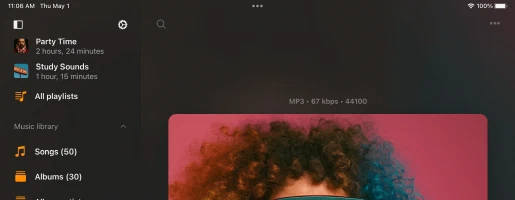
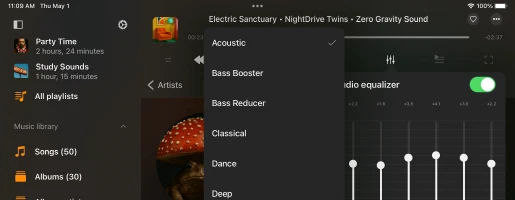
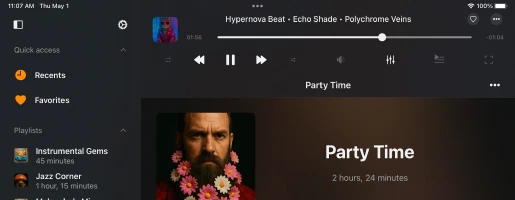
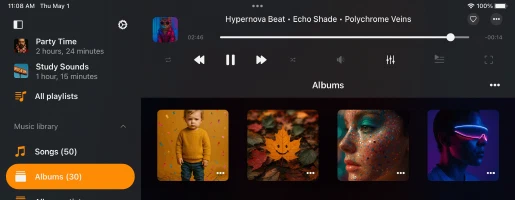
Bina perpustakaan muzik anda, susun trek mengikut album, artis dan genre. Tingkatkan audio dengan penyama terbina dalam, kawalan pic/kelajuan dan peningkatan bes.
Main Audio Hi-Res
Nikmati bunyi berkualiti studio dengan sokongan untuk lebih 120 format audio, termasuk FLAC, ALAC, WAV, AIFF dan DSD.
Flacbox juga memainkan MP3, AAC, OGG, APE, MOD, MKA dan bekas lanjutan seperti MKV, MP4 dan MOV.
Dengan keserasian codec yang luas, seluruh koleksi anda boleh diakses tanpa penukaran diperlukan.
Muat Turun & Dengar Luar Talian
Kekal berhubung dengan muzik anda walaupun luar talian.
Muat turun keseluruhan album, genre, senarai main dan trek ke peranti anda. Gunakan Wi-Fi Drive atau iTunes File Sharing untuk memindahkan audio dari Mac atau PC.
Strim dari pemacu kilat USB atau storan rangkaian (NAS) dan nikmati perpustakaan muzik penuh anda tanpa akses Internet.
Ciri-ciri Lengkap
Reka Bentuk Intuitif
Mengapa orang memilih Flacbox
Pelan Harga
Percuma
Langganan Bulanan
Langganan Tahunan
Pembelian Seumur Hidup
Perkongsian Keluarga: Semua pembelian dan langganan menyokong Perkongsian Keluarga, membolehkan anda berkongsi akses Premium dengan keluarga anda.
Akses Universal: Pelan seumur hidup dan langganan dikongsi antara peranti iOS dan Mac menggunakan penyegerakan iCloud.
Harga: Harga ditunjukkan dalam dolar AS untuk Amerika Syarikat. Harga akhir mungkin berbeza berdasarkan kawasan anda.
Versi Tersedia

Flacbox
iOS • iPadOS
Platform
iOS 15.5+
Versi
7.7
Harga
Free
Muat turun
2.3M+
Penilaian
4.6 ★ 8.6K
Umur
12+
Dikemas kini
28.09.2026
Dikeluarkan
06.05.2016
Kategori
Music
Bahasa
EN + 116 Lagi
Saiz
251.7 MB
Yang Baharu
7.7 · 28.09.2026

Flacbox

Flacbox
macOS
Platform
macOS 12.4+
Versi
7.7
Harga
Free
Muat turun
45K+
Umur
4+
Dikemas kini
29.09.2026
Dikeluarkan
23.05.2022
Kategori
Music
Bahasa
EN + 116 Lagi
Saiz
65.5 MB
Yang Baharu
7.7 · 29.09.2026

Flacbox
Butiran aplikasi dan penilaian diperoleh daripada App Store AS. Bilangan muat turun diperoleh daripada App Store Connect dan dikemas kini secara berkala.
Soalan Lazim
Bagaimana Flacbox berfungsi?
Flacbox ialah pemain muzik hi-res yang membolehkan anda mengurus trek audio seperti fail biasa.
Anda boleh memuat naik seluruh koleksi muzik anda ke perkhidmatan awan seperti Dropbox, Google Drive atau NAS peribadi dan memainkan muzik terus dari awan dengan kawalan penuh.
Tiada penyegerakan iTunes diperlukan—hanya muat naik dari PC atau Mac anda seperti yang anda lakukan dengan mana-mana fail.
Untuk mendengar luar talian, gunakan pengurus muat turun terbina dalam untuk menyimpan muzik ke peranti anda.
Terokai panduan cara kami untuk maklumat lanjut:
- Panduan Flacbox
- Cara memainkan muzik dari iCloud Drive pada iPhone atau Mac saya.
- Cara Mengaktifkan Pelayan Media DLNA pada Windows 10 dan Memainkan Muzik Anda pada iPhone.
- Cara memuat naik fail saya ke storan awan dan menyambungkannya ke Evermusic, Flacbox, Evertag.
- Cara memindahkan fail secara wayarles dari komputer ke iPhone menggunakan WiFi-Drive.
- Cara menyambungkan kad kilat USB ke iPhone dan mendengar muzik atau mengurus fail.
- Cara memainkan muzik pada iPhone dari WD My Cloud Home.
Adakah Flacbox Percuma?
Flacbox percuma untuk digunakan dengan beberapa had, yang boleh dialih keluar dengan menaik taraf ke versi Premium.
Anda boleh memilih antara pembelian seumur hidup sekali sahaja atau dua pilihan langganan (bulanan atau tahunan). Harga mungkin berbeza berdasarkan kawasan anda.
Perkongsian Keluarga diaktifkan untuk semua pelan, jadi anda boleh berkongsi versi Premium dengan ahli keluarga anda.
Pembelian dan langganan Premium dikongsi antara iOS dan Mac melalui iCloud. Untuk menyegerakkan pembelian anda, pastikan iCloud diaktifkan, buka aplikasi pada peranti iOS anda dan tunggu seminit untuk penyegerakan selesai.
Baca lebih lanjut tentang perbezaan antara Flacbox dan Flacbox Premium
Apakah perbezaan antara Flacbox dan Evermusic?
Flacbox dibina untuk menyokong semua format audio iOS lalai bersama banyak format tambahan yang tidak disokong secara asli pada iPhone, seperti WMA, OGG, M4A, DSD dan lagi.
Ia menggunakan enjin audio tersuai untuk mengendalikan hampir semua format dan menawarkan ciri seperti kadar sampel output audio boleh laras dan pembetulan pic.
Evermusic, sebaliknya, menyokong format audio lalai dan termasuk ciri lanjutan seperti main balik crossfade, main balik tanpa jeda, penyama audio, kawalan kelajuan main balik dan lagi.
Jika anda kebanyakannya menggunakan MP3, ALAC atau FLAC, Evermusic mungkin pilihan yang lebih baik untuk ciri main baliknya.
Jika anda memerlukan keserasian luas dengan pelbagai jenis fail audio, Flacbox ialah pilihan yang tepat.
Ketahui lebih lanjut tentang perbezaan antara Flacbox dan Evermusic
Bagaimana saya menyegerakkan Flacbox?
Penyegerakan Metadata
Apabila anda menambah trek ke perpustakaan anda, pembaca metadata latar belakang mengimbas fail anda dan menyusunnya mengikut Artis, Album, Genre dan Komposer.
Anda boleh melaraskan kelajuan imbasan untuk pemuatan lebih cepat, walaupun ia mungkin meningkatkan penggunaan tenaga. Anda juga boleh melumpuhkannya sepenuhnya untuk menunjukkan hanya nama fail dan bukannya tag.
Pembaca metadata tidak mengubah suai fail audio asal anda dalam awan atau storan tempatan. Jika anda ingin menyunting tag, gunakan penyunting tag terbina dalam dari menu pilihan fail.
Jika penyegerakan latar belakang diaktifkan, pembaca metadata akan terus berjalan walaupun aplikasi berada di latar belakang, tetapi perlu diingat bahawa iOS mungkin menangguhkannya jika ia menggunakan terlalu banyak tenaga.
Untuk perpustakaan besar, disyorkan untuk menyegerakkan metadata pada versi desktop dan menggunakan ciri sandaran & pemulihan data untuk memindahkannya ke peranti mudah alih anda.
Gunakan tindakan ‘Muat semula metadata’ untuk memaksa penyegaran metadata penuh merentasi perpustakaan anda.
Penyegerakan Muzik Dalam Talian
Penyegerakan dalam talian membolehkan anda menambah muzik dari storan awan ke perpustakaan anda secara automatik.
Pergi ke Tetapan Perpustakaan Muzik → Folder penyegerakan, pilih folder untuk diimbas dan aplikasi akan mencari dan menambah fail audio yang disokong.
Penyegerakan dalam talian berfungsi hanya apabila aplikasi aktif, jadi sebaiknya biarkan aplikasi terbuka, disambungkan ke kuasa dan aktifkan “Skrin sentiasa aktif” dalam tetapan untuk penyegerakan lebih cepat.
Anda juga boleh melakukan ini pada desktop dan kemudian memindahkan perpustakaan ke mudah alih menggunakan sandaran & pemulihan.
Kekerapan penyegerakan boleh dikonfigurasi (cth. “serta-merta” memulakan penyegerakan setiap kali aplikasi dibuka).
Penyegerakan Muzik Luar Talian
Ini mengimbas semua folder dalam direktori Documents aplikasi dan menambah fail tempatan yang disokong ke perpustakaan muzik.
Fail di luar kotak pasir aplikasi (disebabkan keselamatan iOS/macOS) mesti ditambah secara manual.
Jalankan penyegerakan luar talian secara berkala untuk memastikan perpustakaan sentiasa terkini dengan fail tempatan anda.
Folder Luar Talian
Mengaktifkan mod luar talian untuk mana-mana album, artis, genre, senarai main atau folder jauh memuat turun semua fail dalam kumpulan itu untuk akses luar talian.
Ia disimpan di bawah bahagian Folder Luar Talian.
Fail baharu yang ditambah ke folder jauh yang sama akan dimuat turun secara automatik.
Untuk menyegerak semula secara manual, ketik menu tiga titik dan pilih “Segerakkan”.
Anda juga boleh menyesuaikan selang masa tamat penyegerakan dalam tetapan untuk lebih kawalan terhadap tingkah laku penyegerakan dan memastikan muzik luar talian anda kekal terkini.
Bagaimana saya menggunakan Flacbox?
Pasang Flacbox
Muat turun dan pasang aplikasi Flacbox dari kedai aplikasi peranti anda. Ia tersedia untuk kedua-dua peranti iOS dan Mac.
Buka Aplikasi
Lancarkan Flacbox dengan mengetik ikonnya pada skrin utama peranti anda.
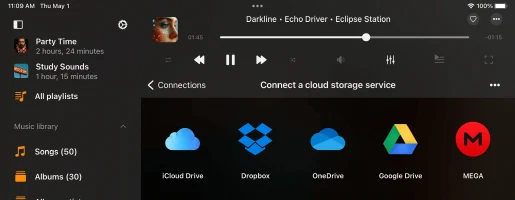
Sambungkan Perkhidmatan Awan Anda
• Buka tab Sambungan.
• Pilih Sambung perkhidmatan awan dari menu.
• Pilih perkhidmatan awan yang dikehendaki dari senarai.
• Masukkan kelayakan anda dan ketik Selesai.
Import Fail Pada Peranti Anda
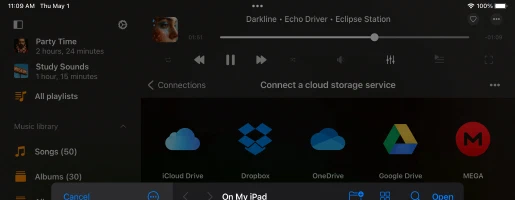
Anda boleh mengimport fail dari peranti anda, pemacu kilat USB luaran, komputer peribadi atau NAS.
• Buka tab Fail tempatan.
• Ketik Buka fail… atau Buka folder… dari menu Fail pada peranti ini.
• Pilih fail atau folder pada peranti anda.
• Ketik Buka untuk mengimport fail ke aplikasi.
Tambah Muzik Anda
Anda mempunyai dua pilihan untuk menambah muzik ke Flacbox: penambahan manual atau penyegerakan automatik.
Penambahan Manual
• Ketik pada item menu Tambah muzik atau serupa.
• Pilih folder/fail dari perkhidmatan awan yang disambungkan atau fail tempatan.
• Flacbox mencipta pautan ke trek anda, mengekalkan lokasi fail asal.
• Untuk menjadikan trek tersedia luar talian, gunakan pengurus muat turun terbina dalam atau aktifkan mod luar talian.
Penyegerakan Automatik
• Pergi ke Tetapan Perpustakaan Muzik.
• Pilih Folder penyegerakan untuk mengaktifkan penyegerakan automatik.
• Aplikasi mengimbas folder yang dipilih, mengenal pasti fail audio dan mengintegrasikannya ke dalam perpustakaan anda.
Terokai Perpustakaan Muzik Anda
• Disusun mengikut jenis sumber dan tag muzik.
• Bahagian: Muzik dalam talian, Muzik luar talian, Fail tempatan, dll.
• Kategori: Lagu, Album, Artis, Genre, Komposer.
• Gunakan Carian untuk mencari trek dengan cepat.
Sesuaikan Tetapan Anda
• Ketik butang tiga titik untuk mengakses Lebih tindakan dan Tetapan.
• Laraskan penyegerakan metadata, peribadian, pilihan kulit album, senarai main, terkini dan kegemaran.
Nikmati Muzik Anda
Setelah muzik anda disusun, gunakan bar alat atas untuk tindakan pantas seperti Carian, Main Semua, Rawak dan Sambung Main Balik.
Ketahui Lebih Lanjut
Terokai tutorial dalam aplikasi atau lawati panduan ini:
• Panduan Flacbox
• Muat naik fail ke awan dan sambungkan ke Flacbox
• Dengar Buku Audio
• Main Muzik Tempatan pada iPhone atau Mac
• Main dari iCloud Drive
• Gunakan Penyama Audio
• Sambungkan Kad Kilat USB
• Pemindahan Wayarles WiFi-Drive
Adakah Flacbox Selamat?
Flacbox hanya menggunakan SDK rasmi dan sambungan selamat untuk berinteraksi dengan perkhidmatan awan yang disambungkan. Log masuk dan kata laluan anda tidak tersedia untuk aplikasi. Semua permintaan dari aplikasi ke perkhidmatan awan dienkripsi.
Apabila anda memasukkan log masuk dan kata laluan, aplikasi menunjukkan halaman kebenaran rasmi yang disediakan oleh penyedia perkhidmatan awan dan semua proses kebenaran dilakukan di luar aplikasi. Penyedia perkhidmatan awan menghantar token pengesahan ke aplikasi selepas kebenaran berjaya dan token itu digunakan untuk membuat panggilan API.
Token pengesahan ialah kunci digital yang membenarkan aplikasi pihak ketiga berinteraksi dengan storan awan. Token pengesahan disimpan pada peranti anda dalam storan sistem selamat dipanggil Keychain. Anda boleh memuat turun fail anda dari perkhidmatan awan yang disambungkan ke peranti dan fail tersebut akan diletakkan dalam direktori “Documents” aplikasi. Anda boleh membuang fail tersebut pada bila-bila masa menggunakan pengurus fail terbina dalam.
Aplikasi tidak berkongsi sebarang maklumat dari akaun awan yang disambungkan. Anda boleh membatalkan akses ke akaun awan anda pada bila-bila masa dengan membuka halaman tetapan akaun pada pelayar web anda.
Untuk menolak token pengesahan, log masuk ke akaun anda pada pelayar web dan navigasi ke halaman tetapan. Di sana anda boleh menemui semua aplikasi pihak ketiga yang disambungkan ke akaun awan anda dan membuang mana-mana daripadanya jika anda tidak mahu menggunakan aplikasi itu lagi.
Anda juga boleh memutuskan sambungan akaun awan yang disambungkan dalam aplikasi dan token pengesahan juga akan dibuang dari peranti anda. Jika anda membuang aplikasi dari peranti anda, semua data yang dimuat turun dan token akses juga akan dibuang.
Bagaimana saya membuat senarai main pada Flacbox?
- Buka bahagian Senarai Main.
- Ketik butang “+” atau butang “…” di penjuru kanan atas dan pilih “Senarai Main Baharu."
- Masukkan nama untuk senarai main dan ketik “Simpan.” Dialog “Tambah Lagu” akan muncul.
- Pilih trek yang ingin anda tambahkan ke senarai main.
Apakah perkhidmatan awan yang disokong Flacbox?
Pada masa ini, aplikasi menyokong perkhidmatan awan paling popular: iCloud Drive, Google Drive, Dropbox, OneDrive, Box, MEGA, Yandex.Disk, WD MyCloud Home, DLNA, MediaFire, WebDAV, SMB, pCloud, HiDrive, My Cloud Home, InfiniCLOUD, Cloud Mail.ru, Put.io, MyDrive.
Bagaimana saya boleh menggunakan penyama?
- Buka Skrin Pemain Audio.
- Ketik ikon “Penyama” di bahagian bawah skrin.
- Hidupkan kawalan suis togol di penjuru kanan atas pada skrin penyama untuk mengaktifkan penyama.
- Pilih salah satu pratetap yang tersedia (rock, pop, dance, disco..) atau tukar peluncur penyama untuk membina pratetap anda sendiri.
Tutorial penuh tersedia di sini:
Cara menggunakan penyama audio pada iPhone, iPad, Mac anda dengan Evermusic dan Flacbox
Bagaimana saya mengaktifkan mod luar talian dalam Flacbox?
-
Sambungkan Perkhidmatan Awan:
• Pergi ke tab “Sambungan”.
• Pilih “Sambung perkhidmatan awan” dan ikuti arahan untuk menyambungkan perkhidmatan yang dikehendaki. -
Navigasi ke Folder Muzik:
• Buka perkhidmatan awan yang disambungkan dan cari folder muzik anda. -
Aktifkan Mod Luar Talian:
• Ketik butang “Lebih tindakan” di sebelah nama folder.
• Pilih “Aktifkan mod luar talian." -
Muat Turun Kandungan:
• Folder yang dipilih dan semua kandungannya akan dimuat turun ke “Fail tempatan” > “Folder luar talian." -
Kemas Kini Automatik:
• Aplikasi akan terus mengimbas perubahan. Fail baharu yang ditambah ke folder dalam talian akan dimuat turun secara automatik. -
Konfigurasikan Tamat Masa Imbasan:
• Pergi ke “Tetapan” > “Pengurus fail” > “Folder luar talian” > “Selang masa” untuk menetapkan kekerapan imbasan. -
Penyegerakan Manual:
• Untuk menyegerak secara manual, pergi ke “Tetapan” > “Pengurus fail” > “Folder luar talian” > “Folder luar talian yang disegerakkan."
• Ketik “Lebih tindakan” dan pilih “Mulakan penyegerakan."
Bagaimana untuk memainkan muzik yang dimuat turun secara tempatan pada iPhone?
Setelah anda memasang aplikasi, buka skrin “Fail Tempatan” dan tatal ke bahagian “Fail pada iPhone ini”. Dari situ, pilih “Buka fail…” jika anda perlu memilih beberapa fail audio atau “Buka folder…” jika anda ingin memilih folder muzik. Aplikasi akan mengimbas kandungan folder dan semua fail audio yang ditemui akan dipilih. Navigasi ke folder muzik anda, ketik “Buka” untuk mengesahkan pilihan anda dan fail akan ditambah ke baris gilir pemain. Fail ini akan dimainkan terus dari lokasi yang dipilih tanpa disalin ke bundle aplikasi.
Menambah Folder ke Kegemaran untuk Akses Pantas
Mudahkan proses dengan menambah folder pada peranti anda ke kegemaran. Dengan cara ini, anda tidak perlu mengulangi langkah setiap kali ingin memainkan muzik. Buka skrin “Fail Tempatan”, tatal ke bahagian “Akses Pantas” dan ketik “Kegemaran” untuk mengakses skrin “Fail Kegemaran”. Ketik butang lebih tindakan (tiga titik) di penjuru kanan atas dan pilih “Tambah Folder”. Navigasi ke folder yang dikehendaki dan ketik “Buka” untuk mengesahkan. Folder anda akan ditambah ke “Fail Kegemaran”, memberikan akses pantas ke muzik anda.
Mengimport Fail Tempatan ke Perpustakaan Muzik
Jika anda lebih suka menyusun fail tempatan dalam perpustakaan muzik anda, buka skrin “Perpustakaan Muzik”, ketik butang tiga titik di penjuru kanan atas dan pilih “+ Tambah Muzik”. Pilih item menu “Fail Tempatan”, tatal ke bahagian “Fail pada iPhone ini” dan ketik “Buka Fail…”. Pilih fail yang ingin anda tambah dan ketik “Buka” untuk mengesahkan. Aplikasi akan mengimbas fail yang dipilih dan menambahnya ke perpustakaan muzik anda, menyusunnya mengikut metadata seperti artis, album dan genre.
Menambah Fail Tempatan ke Senarai Main
Untuk menambah fail tempatan ke senarai main, buka skrin “Senarai Main” dan ketik butang lebih di penjuru kanan atas. Pilih “+ Senarai Main Baharu”, masukkan nama untuk senarai main baharu anda dan pada skrin seterusnya, pilih pilihan “Fail Tempatan”. Tatal ke bahagian “Fail pada iPhone ini” dan ketik “Buka Fail…”. Pilih fail audio yang ingin anda tambah dan ketik “Buka” untuk mengesahkan. Fail akan ditambah ke senarai main anda, di mana anda boleh menukar susunan lagu dan melakukan tindakan lain menggunakan butang lebih.
Dengan langkah mudah ini, anda boleh membuka potensi penuh iPhone dan Mac anda sebagai platform terbaik untuk menikmati koleksi muzik tempatan anda.
Bagaimana saya boleh menyambung semula senarai main dari tempat saya berhenti?
Bagaimana untuk melihat lirik lagu dalam Flacbox?
Anda boleh melihat lirik terbenam untuk trek dalam aplikasi dengan mengikuti langkah berikut:
- Mulakan memainkan fail audio dengan mengetiknya.
- Buka pemain audio skrin penuh.
- Ketik butang “Lebih Tindakan” di penjuru kanan atas untuk melihat menu tindakan tambahan.
- Pilih item menu “Lihat Ulasan”.
- Pada skrin ulasan trek, anda mempunyai tiga mod yang boleh anda tukar dengan menatal ke kanan: Ulasan, Lirik Terbenam dan Fail LRC.
Mod:
- Mod Ulasan: Memaparkan kandungan dari medan COMMENT fail audio anda.
- Mod Lirik: Menunjukkan lirik terbenam dari fail audio anda. Jika fail audio anda mempunyai lirik dalam tag, ia akan muncul di sini. Mod ini juga menyokong teks berjadual dalam format LRC. Untuk menyunting tag lirik, gunakan penyunting tag audio luaran seperti Evertag. Anda boleh menemui lirik format LRC secara percuma di laman web seperti Lyricsify. Salin lirik yang diperlukan ke tag anda dan simpannya untuk dipaparkan kemudian pada skrin ini.
- Mod Fail LRC: Daripada menyunting fail audio, anda boleh meletakkan fail LRC dalam folder yang sama dengan fail audio asal. Kedua-dua fail sepatutnya mempunyai nama yang sama tetapi sambungan berbeza. Apabila anda meleret ke halaman ketiga pada skrin Ulasan, aplikasi akan mencari fail LRC dalam direktori yang sama dan memaparkan kandungannya.
Bagaimana saya memindahkan muzik ke Flacbox dari komputer saya?
Anda boleh menyambungkan komputer atau NAS peribadi anda menggunakan protokol SMB, WebDAV atau DLNA. Sebagai alternatif, gunakan iTunes File Sharing untuk memindahkan muzik.
Untuk menyambungkan komputer menggunakan protokol SMB ketik “Sambung perkhidmatan awan” → SMB. Masukkan alamat IP komputer dan nama folder kongsi dalam medan URL menggunakan format smb://alamat-ip-komputer/nama-folder-kongsi, masukkan log masuk dan kata laluan dan ketik “Selesai”. Jika sambungan anda berjaya anda akan melihat storan yang disambungkan dalam bahagian “Perkhidmatan awan”.
Tutorial penuh tersedia di sini:
Pindahkan fail anda dari komputer ke iPhone menggunakan protokol SMB
Untuk protokol WebDAV, semua langkah sama kecuali medan URL. URL sepatutnya dalam format http://nama-pelayan atau https://nama-pelayan jika pelayan menyokong SSL.
Wi-Fi Drive ialah teknologi popular yang membolehkan anda memindahkan fail dari komputer ke peranti iOS secara wayarles menggunakan pelayar desktop. Untuk menggunakan ciri ini peranti dan komputer anda perlu disambungkan ke rangkaian Wi-Fi yang sama. Buka “Sambungan” → “Komputer” → “Sambung menggunakan Wi-Fi” dan aktifkan pelayan. Selepas ini buka pelayar desktop dan masukkan URL dari aplikasi. Anda boleh seret dan lepas fail dari komputer ke halaman web yang dibuka dan ia akan muncul pada peranti.
Tutorial yang lebih terperinci tersedia di sini:
Cara memindahkan fail secara wayarles dari komputer ke iPhone menggunakan WiFi-Drive
iTunes File Sharing ialah teknologi lain yang membolehkan anda memindahkan fail dari komputer ke peranti menggunakan iTunes dan kabel lightning. Hanya sambungkan peranti ke komputer menggunakan kabel dan jalankan iTunes. Buka iTunes → “Bahagian Aplikasi” → dan cari Evermusic. Ketik ikon aplikasi untuk melihat folder kongsi. Salin fail dari komputer ke folder kongsi pada peranti.
Arahan terperinci tersedia di sini:
Cara memainkan fail tempatan (fail iTunes) pada iPhone saya
DLNA Anda juga boleh menyediakan pelayan media DLNA dan menstrim muzik anda dari PC Windows seperti yang diterangkan di sini:
Cara Mengaktifkan Pelayan Media DLNA pada Windows 10 dan Memainkan Muzik Anda pada iPhone
Bagaimana untuk memuat turun muzik?
Sebelum anda boleh memuat turun muzik dan mendengar muzik anda luar talian anda perlu menyambungkan akaun rangkaian.
Hanya buka skrin “Sambungan” dan tambah akaun anda.
Setelah anda menambah akaun rangkaian anda boleh memuat turun muzik anda dari awan.
Untuk memuat turun muzik dari awan
– Buka perkhidmatan awan yang disambungkan.
– Navigasi ke dalam folder yang ingin anda muat turun.
– Ketik butang lebih tindakan “…” di penjuru kanan atas dan pilih item menu “Pilih”.
– Pilih fail yang ingin anda muat turun dan ketik butang “Muat turun”.
Untuk mengaktifkan mod luar talian untuk Artis/Senarai Main/Album/Genre
– Buka Skrin Artis/Album/Senarai Main/Genre
– Ketik kotak semak “Mod luar talian”
– Artis/Album/Senarai Main/Genre Luar Talian akan muncul dalam bahagian “Muzik luar talian” perpustakaan muzik
Arahan lebih terperinci mengenai mod luar talian tersedia di sini:
Main Muzik Luar Talian dalam Evermusic & Flacbox: Muat Turun & Segerak dari Awan ke Fail Tempatan
Pilihan lain yang tersedia ialah memuat turun muzik dari perkhidmatan awan dan mengimportnya dalam Evermusic seperti yang diterangkan di sini:
Cara Memuat Turun Muzik Dari YouTube dan Mendengar Muzik Luar Talian pada iPhone
Apakah format audio yang disokong Flacbox?
3g2, 3gp, 3gp2, 3gpp, 8svx, aa, aac, aax, ac3, act, adt, adts, aif, aifc, aiff, alac, amr, amv, ape, asf, au, avi, awb, caf, cavs, cdda, cue, dct, dff, drc, dsf, dss, dvf, “dvr-ms”, ec3, f4a, f4b, f4p, f4v, flac, flv, gif, gifv, gsm, gxf, h261, h263, h264, ifv, iklax, ivf, ivs, l16, latm, loas, m2t, m2ts, m2v, m3u, m3u8, m4a, m4b, m4p, m4r, m4v, mka, mkv, mmf, mng, mod, mogg, mov, mp1, mp2, mp3, mp4, mp4v, mpa, mpc, mpe, mpeg, mpg, mpv, msv, mts, mxf, nsf, nsv, nut, oga, ogg, ogv, opus, pcm, pls, qt, ra, raw, rm, rmvb, roq, rv, sln, snd, svi, tod, tta, vob, voc, vox, vtt, w64, wav, wave, webm, wma, wmv, wv, xhe, xmv, y4m, yuv.
Bolehkah saya menggunakan Flacbox untuk memainkan buku audio?
Ya, Flacbox boleh digunakan sebagai pemain buku audio yang berkuasa.
Cara Menambah Buku Audio
• Untuk fail tempatan, sambungkan iPhone atau iPad anda ke komputer, buka iTunes (atau Finder pada macOS Catalina atau lebih baharu) dan seret fail buku audio anda ke bahagian “Flacbox”.
• Untuk fail awan, sambungkan perkhidmatan seperti iCloud Drive, Google Drive, Dropbox dan lain-lain dalam aplikasi Flacbox untuk mengakses buku audio anda dari jauh.
Ciri Main Balik
• Navigasi ke buku audio anda melalui Perpustakaan Muzik atau Fail Tempatan.
• Flacbox menyokong main, jeda, langkau dan kelajuan main balik boleh laras.
• Anda boleh mengaktifkan butang Masa Langkau dalam tetapan untuk navigasi pantas.
• Cipta Penanda buku Audio untuk menyimpan tempat anda.
• Gunakan Sambung Main Balik untuk menyambung semula dari tempat anda berhenti.
Penyusunan dan Akses Luar Talian
• Susun buku audio ke dalam senarai main mengikut genre, pengarang atau siri.
• Muat turun buku audio untuk pendengaran luar talian, sempurna untuk perjalanan atau sambungan terhad.
Flacbox menyediakan penyelesaian lengkap untuk peminat buku audio pada iPhone, iPad dan Mac.
Adakah Flacbox berfungsi dengan peranti NAS?
Ya, Flacbox menyokong sambungan NAS menggunakan protokol SMB, WebDAV dan DLNA.
Untuk menyambungkan NAS menggunakan protokol SMB:
• Ketik “Sambung perkhidmatan awan” → SMB.
• Masukkan alamat IP pelayan NAS dan nama folder kongsi dalam format ini: smb://ip-anda/folder-kongsi
• Pilih versi protokol: Auto, SMB1 atau SMB2.
• Masukkan log masuk dan kata laluan anda (jika diperlukan).
• Ketik “Selesai”.
Jika sambungan berjaya, anda akan melihat NAS anda dalam bahagian Perkhidmatan awan.
Baca tutorial penuh
Untuk menyambung melalui protokol WebDAV:
• Langkah sama seperti SMB, tetapi gunakan URL WebDAV seperti http://nama-pelayan-anda atau https://nama-pelayan-anda jika menggunakan SSL.
Untuk menstrim melalui DLNA:
• Anda boleh menstrim dari PC Windows dengan mengaktifkan pelayan media DLNA.
Baca panduan persediaan DLNA
Bahagian Peranti Tersedia:
• Menunjukkan semua peranti NAS yang boleh ditemui pada rangkaian tempatan anda.
• Ketik nama peranti untuk menyambung, kemudian masukkan kelayakan log masuk jika diperlukan.
Pautan Berguna:
• Cara memainkan muzik pada iPhone dari WD My Cloud Home
• Strim muzik anda dari MAC atau PC ke iPhone menggunakan SMB
• Sambungkan storan Bluesound Vault
• Sambungkan Storan NAS Menggunakan WebDAV
Bagaimana saya mengimport muzik ke Flacbox?
Sambungkan Perkhidmatan Awan Anda
• Buka tab Sambungan.
• Pilih Sambung perkhidmatan awan dari menu.
• Pilih perkhidmatan awan yang dikehendaki dari senarai.
• Masukkan kelayakan anda dan ketik Selesai.
Import Fail Pada Peranti Anda
Anda boleh mengimport fail dari peranti anda, pemacu kilat USB, komputer atau NAS.
• Buka tab Fail tempatan.
• Ketik Buka fail… atau Buka folder… dari menu Fail pada peranti ini.
• Pilih fail atau folder pada peranti anda.
• Ketik Buka untuk mengimport fail ke aplikasi.
Tambah Muzik Anda
Anda boleh menambah muzik secara manual atau automatik menggunakan folder penyegerakan.
Penambahan Manual
• Ketik item menu Tambah muzik.
• Pilih folder atau fail dari perkhidmatan awan yang disambungkan atau peranti anda.
• Flacbox mencipta pautan ke trek anda tanpa menyalinnya.
• Untuk menjadikan trek tersedia luar talian, gunakan pengurus muat turun atau aktifkan Mod luar talian.
Penyegerakan Automatik
• Buka Tetapan Perpustakaan Muzik.
• Pilih Folder penyegerakan untuk menghidupkan penyegerakan automatik.
• Aplikasi mengimbas folder yang dipilih dan menambah fail audio yang disokong ke perpustakaan anda.
Terokai Perpustakaan Muzik Anda
• Perpustakaan anda disusun mengikut sumber (dalam talian, luar talian, tempatan).
• Layari mengikut lagu, album, artis, genre dan komposer.
• Gunakan bar carian untuk mencari mana-mana lagu dengan cepat.
Ketahui Lebih Lanjut
Terokai tutorial ini untuk bantuan lanjut:
• Muat naik fail ke awan dan sambungkannya ke Flacbox
• Dengar Buku Audio pada iPhone, iPad atau Mac
• Main Muzik Tempatan Yang Disimpan pada iPhone atau Mac Anda
• Main Muzik dari iCloud Drive
• Gunakan Penyama Audio
• Sambungkan Kad Kilat USB ke iPhone
• Pindahkan Fail Secara Wayarles Menggunakan WiFi-Drive
• Pindahkan Fail Menggunakan Protokol SMB
Bagaimana saya menggunakan ciri Wi-Fi Drive dalam Flacbox?
Pemindahan wayarles menggunakan pelayar desktop
- Lancarkan aplikasi: Buka Flacbox.
- Sambung melalui Wi-Fi: Pergi ke “Sambungan” → “Komputer” → “Sambung menggunakan Wi-Fi”.
- (Pilihan) Tambah keselamatan: Masukkan nama pengguna dan kata laluan jika diperlukan.
- Mulakan Wi-Fi Drive: Ketik “Mulakan Wi-Fi Drive” dan salin URL yang disediakan.
- Buka pelayar (Safari, Chrome, Opera, Firefox, dll.) dan masukkan URL.
- Gunakan pengurus fail terbina dalam untuk memuat naik, memuat turun, menamakan semula atau memadam fail. Anda boleh seret dan lepas fail terus ke iPhone anda.
- Apabila selesai, ketik “Hentikan Wi-Fi Drive” pada iPhone anda.
Nota: Pastikan JavaScript diaktifkan dan anda menggunakan versi pelayar terkini untuk prestasi terbaik.
Pindahkan fail menggunakan Mac Finder
- Dalam Finder, klik “Pergi” → “Sambung ke Pelayan…”.
- Masukkan URL pelayan yang ditunjukkan dalam aplikasi Flacbox.
- Klik “Sambung” dan urus fail pada iPhone anda seperti mana-mana pemacu rangkaian.
Pindahkan fail menggunakan Windows File Explorer
- Klik kanan “This PC” → “Petakan Pemacu Rangkaian…”.
- Masukkan URL pelayan dari aplikasi Flacbox dalam medan “Folder”.
- Pilih huruf pemacu, klik “Selesai” dan layari fail iPhone anda secara terus.
Adakah Flacbox menyokong Apple CarPlay?
Ya, Flacbox menyokong sepenuhnya Apple CarPlay. Anda boleh melayari perpustakaan muzik anda, memainkan fail tempatan atau luar talian, menyambung ke storan awan dan mengawal main balik terus dari skrin infotainment kereta anda.
Antara muka CarPlay termasuk tab khusus untuk Perpustakaan, Sambungan, Fail Tempatan dan Tetapan, memberikan anda kawalan penuh terhadap muzik anda di jalan raya. Kawalan main balik, rawak, ulang dan pengurusan baris gilir juga tersedia.
Untuk menggunakan CarPlay, pastikan Siri diaktifkan dan iPhone anda disambungkan melalui USB atau wayarles.
Panduan Pengguna
Panduan ini akan membantu anda memanfaatkan sepenuhnya Flacbox pada iPhone, iPad atau Mac anda. Ketahui cara menstrim muzik resolusi tinggi dari awan, menyusun perpustakaan anda, mengurus buku audio dan memindahkan muzik antara peranti.