
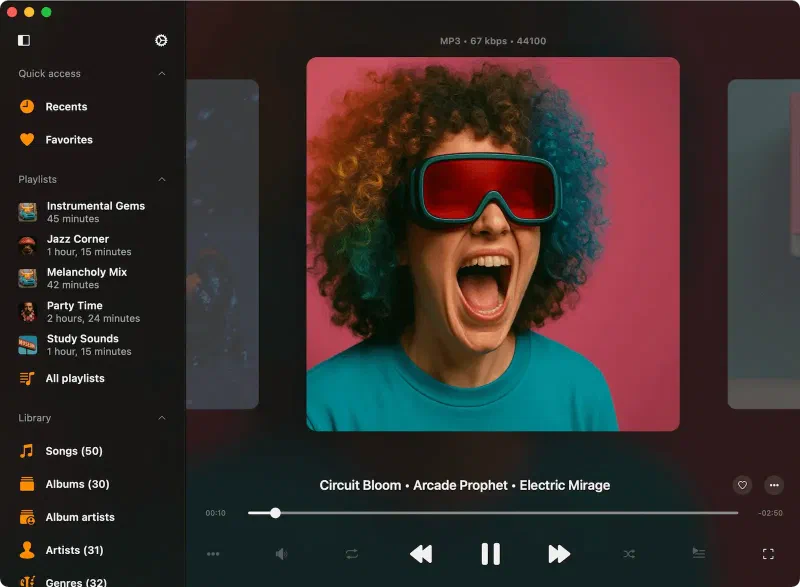
串流无损音乐
无需订阅,在iPhone、iPad和Mac上享受无损音乐。
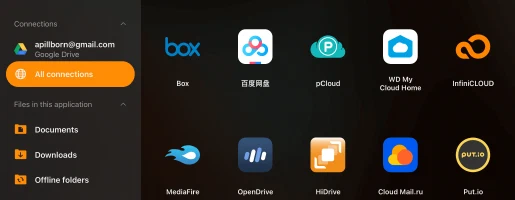
连接云存储,免费串流FLAC、ALAC、MKA等格式。轻松投射到Chromecast和AirPlay设备。
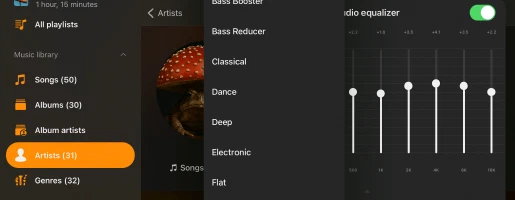
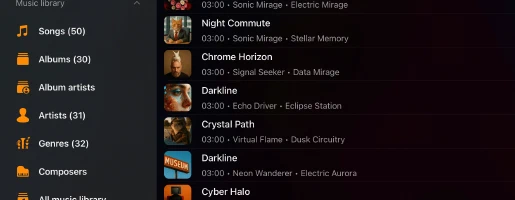
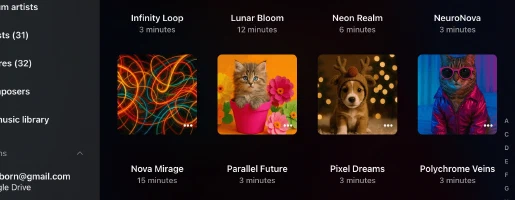
建立音乐库,按专辑、艺术家和流派整理曲目。使用内置均衡器、音高/速度控制和低音增强提升音频。
播放高解析度音频
支持120多种音频格式,享受录音室品质的声音,包括FLAC、ALAC、WAV、AIFF和DSD。
Flacbox还可播放MP3、AAC、OGG、APE、MOD、MKA以及MKV、MP4、MOV等高级容器。
凭借广泛的编解码器兼容性,您的整个收藏无需转换即可访问。
下载并离线收听
即使离线也能保持与音乐的连接。
将整张专辑、流派、播放列表和曲目下载到设备。使用Wi-Fi Drive或iTunes文件共享从Mac或PC传输音频。
从USB闪存驱动器或网络存储(NAS)串流,无需互联网即可享受完整的音乐库。
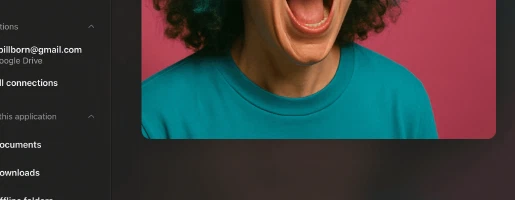
全面功能
直观设计
App Store评论
价格方案
免费
• 包含广告
• 播放列表 (10)
• 云服务 (3)
• 归档媒体收藏 (3)
• 收藏夹 (1000)
• 播放列表中的歌曲 (1000)
• 队列中的歌曲 (750)
• 离线文件夹 (1)
• 离线专辑 (1)
• 自动标签搜索 (20)
• 导出到M3U (5)
• 下载文件
免费
Premium月度
• 无广告体验
• 无限播放列表
• 无限云服务
• 无限媒体归档
• 无限收藏夹
• 播放列表中无限歌曲
• 队列中无限歌曲
• 无限离线文件夹
• 无限离线专辑
• 无限标签搜索
• 无限M3U导出
• 下载文件
• 下载文件夹
• 下载收藏
• 完全个性化
$2.99/月
Premium年度
• 无广告体验
• 无限播放列表
• 无限云服务
• 无限媒体归档
• 无限收藏夹
• 播放列表中无限歌曲
• 队列中无限歌曲
• 无限离线文件夹
• 无限离线专辑
• 无限标签搜索
• 无限M3U导出
• 下载文件
• 下载文件夹
• 下载收藏
• 完全个性化
$19.99/年
Premium终身
• 无广告体验
• 无限播放列表
• 无限云服务
• 无限媒体归档
• 无限收藏夹
• 播放列表中无限歌曲
• 队列中无限歌曲
• 无限离线文件夹
• 无限离线专辑
• 无限标签搜索
• 无限M3U导出
• 下载文件
• 下载文件夹
• 下载收藏
• 完全个性化
$69.99/终身
家庭共享:所有购买和订阅均支持家庭共享,让您与家人共享Premium访问权限。
通用访问:终身和订阅计划通过iCloud同步在iOS和Mac设备之间共享。
定价:价格以美元显示,适用于美国。最终价格可能因您所在地区而异。
常见问题
Flacbox如何工作?
Flacbox是一款高解析度音乐播放器,让您像管理普通文件一样管理音频曲目。
您可以将整个音乐收藏上传到Dropbox、Google Drive或个人NAS等云服务,并直接从云端播放音乐。
无需iTunes同步——像上传任何文件一样从PC或Mac上传。
要离线收听,使用内置下载管理器将音乐保存到设备。
Flacbox是免费的吗?
您可以选择一次性终身购买或两种订阅选项(月度或年度)。价格可能因地区而异。
家庭共享适用于所有方案。Premium购买和订阅通过iCloud在iOS和Mac之间共享。
了解更多关于Flacbox和Flacbox Premium的区别
Flacbox和Evermusic有什么区别?
Evermusic支持默认音频格式,包含交叉淡入淡出播放、无缝播放、音频均衡器、播放速度控制等高级功能。
如果您主要使用MP3、ALAC或FLAC,Evermusic可能是更好的选择。
如果您需要与各种音频文件类型的广泛兼容性,Flacbox是正确的选择。
了解更多
如何同步Flacbox?
在线音乐同步 — 自动从云存储添加音乐到音乐库。前往音乐库设置 → 同步文件夹。
离线音乐同步 — 扫描应用Documents目录中的所有文件夹并添加支持的本地文件。
离线文件夹 — 为任何专辑、艺术家、流派、播放列表或远程文件夹启用离线模式将下载所有文件以供离线访问。
了解更多
如何使用Flacbox?
连接云服务:打开连接标签 → 连接云服务 → 选择服务 → 输入凭据 → 完成。
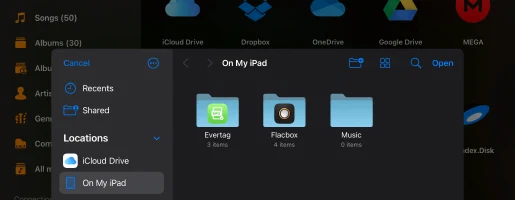
从设备导入文件:本地文件标签 → 打开文件…或打开文件夹…。
手动或通过自动同步添加音乐。
• Flacbox指南
• 上传文件到云端并连接到Flacbox
• 收听有声书
• 在iPhone或Mac上播放本地音乐
• 从iCloud Drive播放
• 使用音频均衡器
• 连接USB闪存卡
• WiFi-Drive无线传输
Flacbox安全吗?
Auth-token存储在设备上称为Keychain的安全系统存储中。您可以随时撤销云账户的访问权限。
了解更多
如何在Flacbox中创建播放列表?
- 打开播放列表部分。
- 点击"+“按钮或右上角的”…“按钮,选择"新建播放列表”。
- 输入播放列表名称并点击"保存"。将出现"添加歌曲"对话框。
- 选择要添加的曲目。
了解更多
Flacbox支持哪些云服务?
了解更多
如何使用均衡器?
- 打开音频播放器屏幕。
- 点击屏幕底部的"均衡器"图标。
- 打开右上角的开关以激活均衡器。
- 选择预设(摇滚、流行、舞曲、迪斯科..)或调整滑块创建自定义预设。
完整教程
如何在Flacbox中启用离线模式?
如何在iPhone上播放本地下载的音乐?
如何从上次停止的位置继续播放列表?
如何在Flacbox中查看歌词?
- 点击播放音频文件。2. 打开全屏播放器。3. 点击"更多操作" → “查看评论”。4. 三种模式:评论、嵌入歌词和LRC文件。
了解更多
如何从电脑传输音乐到Flacbox?
如何下载音乐?
Flacbox支持哪些音频格式?
3g2, 3gp, 3gp2, 3gpp, 8svx, aa, aac, aax, ac3, act, adt, adts, aif, aifc, aiff, alac, amr, amv, ape, asf, au, avi, awb, caf, cavs, cdda, cue, dct, dff, drc, dsf, dss, dvf, “dvr-ms”, ec3, f4a, f4b, f4p, f4v, flac, flv, gif, gifv, gsm, gxf, h261, h263, h264, ifv, iklax, ivf, ivs, l16, latm, loas, m2t, m2ts, m2v, m3u, m3u8, m4a, m4b, m4p, m4r, m4v, mka, mkv, mmf, mng, mod, mogg, mov, mp1, mp2, mp3, mp4, mp4v, mpa, mpc, mpe, mpeg, mpg, mpv, msv, mts, mxf, nsf, nsv, nut, oga, ogg, ogv, opus, pcm, pls, qt, ra, raw, rm, rmvb, roq, rv, sln, snd, svi, tod, tta, vob, voc, vox, vtt, w64, wav, wave, webm, wma, wmv, wv, xhe, xmv, y4m, yuv.
可以用Flacbox播放有声书吗?
Flacbox能与NAS设备配合使用吗?
• 从WD My Cloud Home播放音乐
• 通过SMB从MAC或PC串流音乐
• 连接Bluesound Vault存储
• 通过WebDAV连接NAS存储
如何将音乐导入Flacbox?
• 上传文件到云端并连接到Flacbox
• 在iPhone或Mac上播放本地音乐
• 从iCloud Drive播放音乐
• 通过SMB传输文件
如何使用Flacbox中的Wi-Fi Drive功能?
- 打开Flacbox → “连接” → “电脑” → “通过Wi-Fi连接”。
- 点击"启动Wi-Fi Drive"并复制URL。
- 在浏览器中打开URL。
- 使用内置文件管理器上传、下载、重命名或删除文件。
了解更多
Flacbox支持Apple CarPlay吗?
是的,Flacbox完全支持Apple CarPlay。您可以浏览音乐库、播放本地或离线文件、连接云存储并直接从汽车信息娱乐屏幕控制播放。
用户指南
本指南将帮助您在iPhone、iPad或Mac上充分利用Flacbox。了解如何从云端串流高解析度音乐、整理音乐库、管理有声书以及在设备之间传输音乐。