Flacbox
Pemutar dan Streamer Audio Hi-Res
untuk iPhone dan MAC
• Putar FLAC, ALAC, APE, DSD dan lainnya dengan kualitas lossless
• Unduh musik dan dengarkan offline dengan kontrol penuh
• Streaming dari Google Drive, Dropbox, NAS, atau komputer
Streaming Musik Lossless
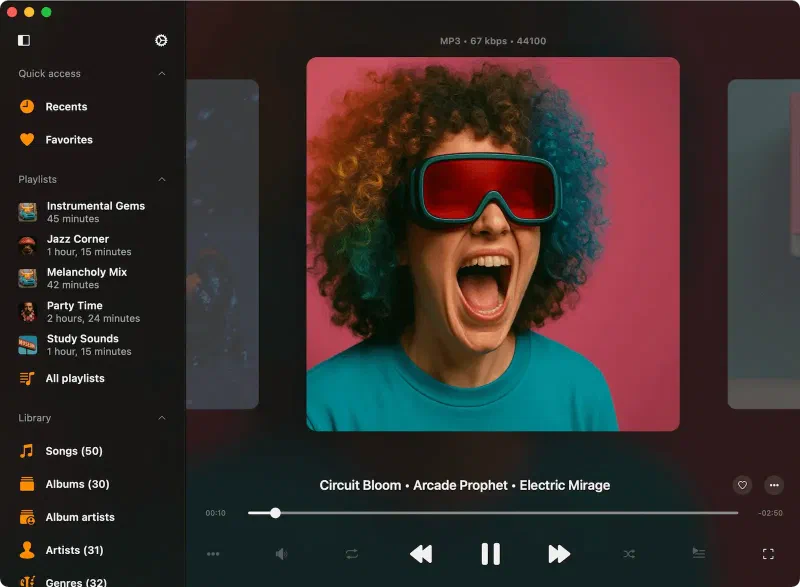
Nikmati musik lossless di iPhone, iPad, dan Mac tanpa langganan.
Hubungkan penyimpanan cloud Anda untuk streaming FLAC, ALAC, MKA dan lainnya secara gratis. Mudah melakukan cast ke perangkat Chromecast dan AirPlay.
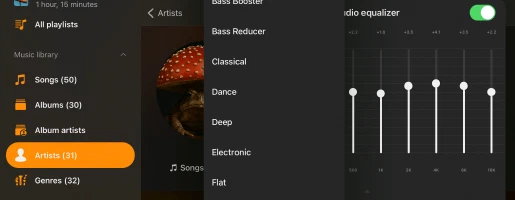
Bangun pustaka musik Anda, atur lagu berdasarkan album, artis, dan genre. Tingkatkan audio dengan equalizer bawaan, kontrol pitch/kecepatan, dan bass boost.
Putar Audio Hi-Res
Nikmati suara berkualitas studio dengan dukungan lebih dari 120 format audio, termasuk FLAC, ALAC, WAV, AIFF, dan DSD.
Flacbox juga memutar MP3, AAC, OGG, APE, MOD, MKA, dan kontainer canggih seperti MKV, MP4, dan MOV.
Dengan kompatibilitas codec yang luas, seluruh koleksi Anda dapat diakses tanpa perlu konversi.
Unduh & Dengarkan Offline
Tetap terhubung dengan musik Anda bahkan saat offline.
Unduh seluruh album, genre, playlist, dan lagu ke perangkat Anda. Gunakan Wi-Fi Drive atau iTunes File Sharing untuk mentransfer audio dari Mac atau PC.
Streaming dari USB flash drive atau penyimpanan jaringan (NAS) dan nikmati seluruh pustaka musik Anda tanpa akses internet.
Fitur Lengkap
Desain Intuitif
Ulasan App Store
Paket Harga
Gratis
• Mengandung iklan
• Playlist (10)
• Layanan cloud (3)
• Koleksi media arsip (3)
• Favorit (1000)
• Lagu dalam playlist (1000)
• Lagu dalam antrean (750)
• Folder offline (1)
• Album offline (1)
• Pencarian tag otomatis (20)
• Ekspor ke M3U (5)
• Unduh file
Gratis
Premium Bulanan
• Bebas iklan
• Playlist tak terbatas
• Layanan cloud tak terbatas
• Pengarsipan media tak terbatas
• Favorit tak terbatas
• Lagu tak terbatas dalam playlist
• Lagu tak terbatas dalam antrean
• Folder offline tak terbatas
• Album offline tak terbatas
• Pencarian tag tak terbatas
• Ekspor M3U tak terbatas
• Unduh file
• Unduh folder
• Unduh koleksi
• Personalisasi penuh
$2.99/bulan
Premium Tahunan
• Bebas iklan
• Playlist tak terbatas
• Layanan cloud tak terbatas
• Pengarsipan media tak terbatas
• Favorit tak terbatas
• Lagu tak terbatas dalam playlist
• Lagu tak terbatas dalam antrean
• Folder offline tak terbatas
• Album offline tak terbatas
• Pencarian tag tak terbatas
• Ekspor M3U tak terbatas
• Unduh file
• Unduh folder
• Unduh koleksi
• Personalisasi penuh
$19.99/tahun
Premium Seumur Hidup
• Bebas iklan
• Playlist tak terbatas
• Layanan cloud tak terbatas
• Pengarsipan media tak terbatas
• Favorit tak terbatas
• Lagu tak terbatas dalam playlist
• Lagu tak terbatas dalam antrean
• Folder offline tak terbatas
• Album offline tak terbatas
• Pencarian tag tak terbatas
• Ekspor M3U tak terbatas
• Unduh file
• Unduh folder
• Unduh koleksi
• Personalisasi penuh
$69.99/seumur hidup
Berbagi Keluarga: Semua pembelian dan langganan mendukung Berbagi Keluarga, memungkinkan Anda berbagi akses Premium dengan keluarga Anda.
Akses Universal: Paket seumur hidup dan langganan dibagikan antara perangkat iOS dan Mac menggunakan sinkronisasi iCloud.
Harga: Harga ditampilkan dalam dolar AS untuk Amerika Serikat. Harga akhir dapat bervariasi berdasarkan wilayah Anda.
Pertanyaan yang Sering Diajukan
Bagaimana cara kerja Flacbox?
Flacbox adalah pemutar musik hi-res yang memungkinkan Anda mengelola trek audio seperti file biasa.
Anda dapat mengunggah seluruh koleksi musik ke layanan cloud seperti Dropbox, Google Drive, atau NAS pribadi dan memutar musik langsung dari cloud dengan kontrol penuh.
Tidak perlu sinkronisasi iTunes—cukup unggah dari PC atau Mac seperti file biasa.
Untuk mendengarkan offline, gunakan pengelola unduhan bawaan untuk menyimpan musik ke perangkat Anda.
Jelajahi panduan cara kami untuk detail lebih lanjut:
- Panduan Flacbox
- Cara memutar musik dari iCloud Drive di iPhone atau Mac.
- Cara Mengaktifkan DLNA Media Server di Windows 10 dan Memutar Musik di iPhone.
- Cara mengunggah file ke penyimpanan cloud dan menghubungkannya ke Evermusic, Flacbox, Evertag.
- Cara mentransfer file secara nirkabel dari komputer ke iPhone menggunakan WiFi-Drive.
- Cara menghubungkan kartu flash USB ke iPhone dan mendengarkan musik atau mengelola file di dalamnya.
- Cara memutar musik di iPhone dari WD My Cloud Home.
Apakah Flacbox Gratis?
Flacbox gratis digunakan dengan beberapa batasan, yang dapat dihapus dengan meningkatkan ke versi Premium.
Anda dapat memilih antara pembelian seumur hidup sekali bayar atau dua opsi langganan (bulanan atau tahunan). Harga dapat bervariasi berdasarkan wilayah Anda.
Berbagi Keluarga diaktifkan untuk semua paket, sehingga Anda dapat berbagi versi Premium dengan anggota keluarga Anda.
Pembelian dan langganan Premium dibagikan antara iOS dan Mac melalui iCloud. Untuk menyinkronkan pembelian Anda, pastikan iCloud diaktifkan, buka aplikasi di perangkat iOS Anda, dan tunggu satu menit untuk sinkronisasi selesai.
Baca selengkapnya tentang perbedaan antara Flacbox dan Flacbox Premium
Apa perbedaan antara Flacbox dan Evermusic?
Flacbox dibuat untuk mendukung semua format audio iOS default bersama dengan banyak format tambahan yang tidak didukung secara native di iPhone, seperti WMA, OGG, M4A, DSD, dan lainnya.
Menggunakan mesin audio kustom untuk menangani hampir semua format dan menawarkan fitur seperti sample rate output audio yang dapat disesuaikan dan koreksi pitch.
Evermusic, di sisi lain, mendukung format audio default dan menyertakan fitur canggih seperti pemutaran crossfade, pemutaran gapless, equalizer audio, kontrol kecepatan pemutaran, dan lainnya.
Jika Anda terutama menggunakan MP3, ALAC, atau FLAC, Evermusic mungkin menjadi pilihan yang lebih baik karena fitur pemutarannya.
Jika Anda membutuhkan kompatibilitas luas dengan berbagai jenis file audio, Flacbox adalah pilihan yang tepat.
Pelajari lebih lanjut tentang perbedaan antara Flacbox dan Evermusic
Bagaimana cara menyinkronkan Flacbox?
Sinkronisasi Metadata
Saat Anda menambahkan trek ke pustaka, pembaca metadata latar belakang memindai file Anda dan mengaturnya berdasarkan Artis, Album, Genre, dan Komposer.
Anda dapat menyesuaikan kecepatan pemindaian untuk pemuatan lebih cepat, meskipun mungkin meningkatkan penggunaan energi. Anda juga dapat menonaktifkannya sepenuhnya untuk menampilkan hanya nama file sebagai ganti tag.
Pembaca metadata tidak mengubah file audio asli Anda di cloud atau penyimpanan lokal. Jika Anda ingin mengedit tag, gunakan editor tag bawaan dari menu opsi file.
Jika sinkronisasi latar belakang diaktifkan, pembaca metadata akan terus berjalan bahkan saat aplikasi di latar belakang, tetapi perlu diingat bahwa iOS dapat menangguhkannya jika mengonsumsi terlalu banyak energi.
Untuk pustaka besar, disarankan untuk menyinkronkan metadata di versi desktop dan menggunakan fitur cadangan & pemulihan data untuk mentransfer ke perangkat mobile Anda.
Gunakan tindakan ‘Muat ulang metadata’ untuk memaksa penyegaran metadata penuh di seluruh pustaka Anda.
Sinkronisasi Musik Online
Sinkronisasi online memungkinkan Anda menambahkan musik dari penyimpanan cloud ke pustaka secara otomatis.
Buka Pengaturan Pustaka Musik → Folder sinkronisasi, pilih folder untuk dipindai, dan aplikasi akan menemukan dan menambahkan file audio yang didukung.
Sinkronisasi online hanya berfungsi saat aplikasi aktif, jadi sebaiknya biarkan aplikasi terbuka, terhubung ke daya, dan aktifkan “Layar selalu aktif” di pengaturan untuk sinkronisasi lebih cepat.
Anda juga dapat melakukan ini di desktop dan kemudian mentransfer pustaka ke mobile menggunakan cadangan & pemulihan.
Frekuensi sinkronisasi dapat dikonfigurasi (misalnya “segera” memulai sinkronisasi setiap kali aplikasi dibuka).
Sinkronisasi Musik Offline
Ini memindai semua folder di dalam direktori Dokumen aplikasi dan menambahkan file lokal yang didukung ke pustaka musik.
File di luar sandbox aplikasi (karena keamanan iOS/macOS) harus ditambahkan secara manual.
Jalankan sinkronisasi offline secara berkala untuk menjaga pustaka tetap terbaru dengan file lokal Anda.
Folder Offline
Mengaktifkan mode offline untuk album, artis, genre, playlist, atau folder jarak jauh akan mengunduh semua file dalam grup tersebut untuk akses offline.
Disimpan di bagian Folder Offline.
File baru yang ditambahkan ke folder jarak jauh yang sama akan diunduh secara otomatis.
Untuk sinkronisasi ulang manual, ketuk menu tiga titik dan pilih “Sinkronisasi”.
Anda juga dapat menyesuaikan interval timeout sinkronisasi di pengaturan untuk kontrol lebih baik atas perilaku sinkronisasi dan memastikan musik offline Anda tetap terbaru.
Bagaimana cara menggunakan Flacbox?
Instal Flacbox
Unduh dan instal aplikasi Flacbox dari app store perangkat Anda. Tersedia untuk perangkat iOS dan Mac.
Buka Aplikasi
Luncurkan Flacbox dengan mengetuk ikonnya di layar beranda perangkat Anda.
Hubungkan Layanan Cloud Anda
• Buka tab Koneksi.
• Pilih Hubungkan layanan cloud dari menu.
• Pilih layanan cloud yang diinginkan dari daftar.
• Masukkan kredensial Anda dan ketuk Selesai.
Impor File dari Perangkat Anda
Anda dapat mengimpor file dari perangkat, USB flash drive eksternal, komputer pribadi, atau NAS.
• Buka tab File lokal.
• Ketuk Buka file… atau Buka folder… dari menu File di perangkat ini.
• Pilih file atau folder di perangkat Anda.
• Ketuk Buka untuk mengimpor file ke aplikasi.
Tambahkan Musik Anda
Anda memiliki dua opsi untuk menambahkan musik ke Flacbox: penambahan manual atau sinkronisasi otomatis.
Penambahan Manual
• Ketuk pada item menu Tambah musik atau serupa.
• Pilih folder/file dari layanan cloud yang terhubung atau file lokal.
• Flacbox membuat tautan ke trek Anda, mempertahankan lokasi asli file.
• Untuk membuat trek tersedia offline, gunakan pengelola unduhan bawaan atau aktifkan mode offline.
Sinkronisasi Otomatis
• Buka Pengaturan Pustaka Musik.
• Pilih Folder sinkronisasi untuk mengaktifkan sinkronisasi otomatis.
• Aplikasi memindai folder yang dipilih, mengidentifikasi file audio, dan mengintegrasikannya ke pustaka Anda.
Jelajahi Pustaka Musik Anda
• Diatur berdasarkan jenis sumber dan tag musik.
• Bagian: Musik online, Musik offline, File lokal, dll.
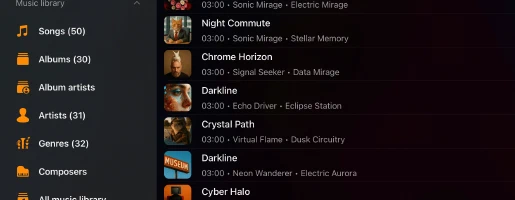
• Kategori: Lagu, Album, Artis, Genre, Komposer.
• Gunakan Pencarian untuk menemukan trek dengan cepat.
Sesuaikan Pengaturan Anda
• Ketuk tombol tiga titik untuk mengakses Tindakan lainnya dan Pengaturan.
• Sesuaikan sinkronisasi metadata, personalisasi, preferensi sampul album, playlist, terbaru, dan favorit.
Nikmati Musik Anda
Setelah musik Anda teratur, gunakan toolbar atas untuk tindakan cepat seperti Pencarian, Putar Semua, Acak, dan Lanjutkan Pemutaran.
Pelajari Lebih Lanjut
Jelajahi tutorial dalam aplikasi atau kunjungi panduan ini:
• Panduan Flacbox
• Unggah file ke cloud dan hubungkan ke Flacbox
• Dengarkan Buku Audio
• Putar Musik Lokal di iPhone atau Mac
• Putar dari iCloud Drive
• Gunakan Equalizer Audio
• Hubungkan Kartu Flash USB
• Transfer Nirkabel WiFi-Drive
Apakah Flacbox Aman?
Flacbox hanya menggunakan SDK resmi dan koneksi aman untuk berinteraksi dengan layanan cloud yang terhubung. Login dan kata sandi Anda tidak tersedia untuk aplikasi. Semua permintaan dari aplikasi ke layanan cloud dienkripsi.
Saat Anda memasukkan login dan kata sandi, aplikasi menampilkan halaman otorisasi resmi yang disediakan oleh penyedia layanan cloud dan seluruh proses otorisasi dilakukan di luar aplikasi. Penyedia layanan cloud mengirimkan auth-token ke aplikasi setelah otorisasi berhasil dan token tersebut digunakan untuk melakukan panggilan API.
Auth-token adalah kunci digital yang memungkinkan aplikasi pihak ketiga berinteraksi dengan penyimpanan cloud. Auth-token disimpan di perangkat Anda dalam penyimpanan sistem aman yang disebut Keychain. Anda dapat mengunduh file dari layanan cloud yang terhubung ke perangkat dan file tersebut akan ditempatkan di direktori “Dokumen” aplikasi. Anda dapat menghapus file tersebut kapan saja menggunakan pengelola file bawaan.
Aplikasi tidak membagikan informasi apa pun dari akun cloud yang terhubung. Anda dapat mencabut akses ke akun cloud Anda kapan saja dengan membuka halaman pengaturan akun di browser web Anda.
Untuk menolak auth-token, masuk ke akun Anda di browser web dan navigasi ke halaman pengaturan. Di sana Anda dapat menemukan semua aplikasi pihak ketiga yang terhubung ke akun cloud Anda dan menghapus salah satunya jika Anda tidak ingin menggunakan aplikasi tersebut lagi.
Anda juga dapat memutuskan akun cloud yang terhubung di aplikasi dan auth-token juga akan dihapus dari perangkat Anda. Jika Anda menghapus aplikasi dari perangkat, semua data yang diunduh dan token akses juga akan dihapus.
Bagaimana cara membuat playlist di Flacbox?
- Buka bagian Playlist.
- Ketuk tombol “+” atau tombol “…” di pojok kanan atas dan pilih “Playlist Baru."
- Masukkan nama untuk playlist dan ketuk “Simpan.” Dialog “Tambah Lagu” akan muncul.
- Pilih trek yang ingin Anda tambahkan ke playlist.
Layanan cloud apa yang didukung Flacbox?
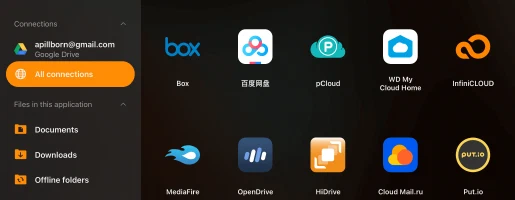
Saat ini, aplikasi mendukung layanan cloud paling populer: iCloud Drive, Google Drive, Dropbox, OneDrive, Box, MEGA, Yandex.Disk, WD MyCloud Home, DLNA, MediaFire, WebDAV, SMB, pCloud, HiDrive, My Cloud Home, InfiniCLOUD, Cloud Mail.ru, Put.io, MyDrive.
Bagaimana cara menggunakan equalizer?
- Buka Layar Pemutar Audio.
- Ketuk ikon “Equalizer” di bagian bawah layar.
- Alihkan kontrol saklar di pojok kanan atas layar equalizer untuk mengaktifkan equalizer.
- Pilih salah satu preset yang tersedia (rock, pop, dance, disco..) atau ubah slider equalizer untuk membuat preset Anda sendiri.
Tutorial lengkap tersedia di sini:
Cara menggunakan equalizer audio di iPhone, iPad, Mac dengan Evermusic dan Flacbox
Bagaimana cara mengaktifkan mode offline di Flacbox?
-
Hubungkan Layanan Cloud:
• Buka tab “Koneksi”.
• Pilih “Hubungkan layanan cloud” dan ikuti petunjuk untuk menghubungkan layanan yang diinginkan. -
Navigasi ke Folder Musik:
• Buka layanan cloud yang terhubung dan temukan folder musik Anda. -
Aktifkan Mode Offline:
• Ketuk tombol “Tindakan lainnya” di samping nama folder.
• Pilih “Aktifkan mode offline." -
Unduh Konten:
• Folder yang dipilih dan semua isinya akan diunduh ke “File lokal” > “Folder offline." -
Pembaruan Otomatis:
• Aplikasi akan terus memindai perubahan. File baru yang ditambahkan ke folder online akan diunduh secara otomatis. -
Konfigurasi Timeout Pemindaian:
• Buka “Pengaturan” > “Pengelola file” > “Folder offline” > “Interval waktu” untuk mengatur frekuensi pemindaian. -
Sinkronisasi Manual:
• Untuk sinkronisasi manual, buka “Pengaturan” > “Pengelola file” > “Folder offline” > “Folder offline tersinkronisasi."
• Ketuk “Tindakan lainnya” dan pilih “Mulai sinkronisasi."
Bagaimana cara memutar musik yang diunduh secara lokal di iPhone?
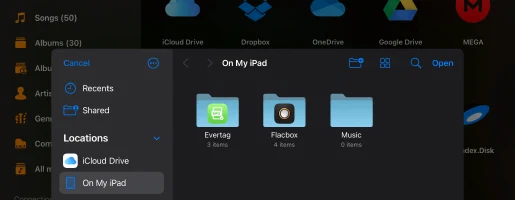
Setelah Anda menginstal aplikasi, buka layar “File Lokal” dan gulir ke bawah ke bagian “File di iPhone ini”. Dari sana, pilih “Buka file…” jika Anda perlu memilih beberapa file audio atau “Buka folder…” jika Anda ingin memilih folder musik. Aplikasi akan memindai konten folder, dan semua file audio yang ditemukan akan dipilih. Navigasi ke folder musik Anda, ketuk “Buka” untuk mengonfirmasi pilihan Anda, dan file akan ditambahkan ke antrean pemutar. File-file ini akan diputar langsung dari lokasi yang dipilih tanpa disalin ke bundel aplikasi.
Menambahkan Folder ke Favorit untuk Akses Cepat
Sederhanakan prosesnya dengan menambahkan folder di perangkat Anda ke favorit. Dengan cara ini, Anda tidak perlu mengulangi langkah-langkah setiap kali ingin memutar musik. Buka layar “File Lokal”, gulir ke bagian “Akses Cepat”, dan ketuk “Favorit” untuk mengakses layar “File Favorit”. Ketuk tombol tindakan lainnya (tiga titik) di pojok kanan atas dan pilih “Tambah Folder.” Navigasi ke folder yang diinginkan dan ketuk “Buka” untuk mengonfirmasi. Folder Anda akan ditambahkan ke “File Favorit”, memberikan akses cepat ke musik Anda.
Mengimpor File Lokal ke Pustaka Musik
Jika Anda lebih suka mengatur file lokal dalam pustaka musik, buka layar “Pustaka Musik”, ketuk tombol tiga titik di pojok kanan atas, dan pilih “+ Tambah Musik.” Pilih item menu “File Lokal”, gulir ke bawah ke bagian “File di iPhone ini”, dan ketuk “Buka File…”. Pilih file yang ingin Anda tambahkan dan ketuk “Buka” untuk mengonfirmasi. Aplikasi akan memindai file yang dipilih dan menambahkannya ke pustaka musik Anda, mengaturnya berdasarkan metadata seperti artis, album, dan genre.
Menambahkan File Lokal ke Playlist
Untuk menambahkan file lokal ke playlist, buka layar “Playlist” dan ketuk tombol lainnya di pojok kanan atas. Pilih “+ Playlist Baru,” masukkan nama untuk playlist baru Anda, dan di layar berikutnya, pilih opsi “File Lokal”. Gulir ke bawah ke bagian “File di iPhone ini” dan ketuk “Buka File…”. Pilih file audio yang ingin Anda tambahkan dan ketuk “Buka” untuk mengonfirmasi. File akan ditambahkan ke playlist Anda, di mana Anda dapat mengubah urutan lagu dan melakukan tindakan lain menggunakan tombol lainnya.
Dengan langkah-langkah sederhana ini, Anda dapat membuka potensi penuh iPhone dan Mac Anda sebagai platform terbaik untuk menikmati koleksi musik lokal kesayangan Anda.
Bagaimana cara melanjutkan playlist dari tempat saya berhenti?
Bagaimana cara melihat lirik lagu di Flacbox?
Anda dapat melihat lirik yang tertanam untuk trek di aplikasi dengan mengikuti langkah-langkah ini:
- Mulai memutar file audio dengan mengetuknya.
- Buka pemutar audio layar penuh.
- Ketuk tombol “Tindakan Lainnya” di pojok kanan atas untuk melihat menu tindakan lainnya.
- Pilih item menu “Lihat Komentar”.
- Di layar komentar trek, Anda memiliki tiga mode yang dapat Anda ubah dengan menggulir ke kanan: Komentar, Lirik Tertanam, dan File LRC.
Mode:
- Mode Komentar: Menampilkan konten dari bidang COMMENT file audio Anda.
- Mode Lirik: Menampilkan lirik yang tertanam dari file audio Anda. Jika file audio Anda memiliki lirik di tag, lirik akan muncul di sini. Mode ini juga mendukung teks berjangka waktu dalam format LRC. Untuk mengedit tag lirik, gunakan editor tag audio eksternal seperti Evertag. Anda dapat menemukan lirik format LRC secara gratis di situs web seperti Lyricsify. Salin lirik yang diperlukan ke tag Anda dan simpan untuk ditampilkan nanti di layar ini.
- Mode File LRC: Alih-alih mengedit file audio, Anda dapat menempatkan file LRC di folder yang sama dengan file audio asli. Kedua file harus memiliki nama yang sama tetapi ekstensi yang berbeda. Saat Anda menggeser ke halaman ketiga di layar Komentar, aplikasi akan mencari file LRC di direktori yang sama dan menampilkan kontennya.
Bagaimana cara mentransfer musik ke Flacbox dari komputer saya?
Anda dapat menghubungkan komputer atau NAS pribadi menggunakan protokol SMB, WebDAV, atau DLNA. Alternatifnya, gunakan iTunes File Sharing untuk mentransfer musik.
Untuk menghubungkan komputer menggunakan protokol SMB ketuk “Hubungkan layanan cloud” → SMB. Masukkan alamat IP komputer dan nama folder bersama di bidang URL menggunakan format smb://alamat-ip-komputer/nama-folder-bersama, masukkan login dan kata sandi dan ketuk “Selesai”. Jika koneksi berhasil, Anda akan melihat penyimpanan yang terhubung di bagian “Layanan cloud”.
Tutorial lengkap tersedia di sini:
Transfer file dari komputer ke iPhone menggunakan protokol SMB
Untuk protokol WebDAV, semua langkahnya sama kecuali bidang URL. URL harus dalam format http://nama-server atau https://nama-server jika server mendukung SSL.
Wi-Fi Drive adalah teknologi populer yang memungkinkan Anda mentransfer file dari komputer ke perangkat iOS secara nirkabel menggunakan browser desktop. Untuk menggunakan fitur ini, perangkat dan komputer Anda harus terhubung ke jaringan Wi-Fi yang sama. Buka “Koneksi” → “Komputer” → “Hubungkan menggunakan Wi-Fi” dan aktifkan server. Setelah itu buka browser desktop dan masukkan URL dari aplikasi. Anda dapat menarik dan melepas file dari komputer ke halaman web yang dibuka dan file akan muncul di perangkat.
Tutorial lebih detail tersedia di sini:
Cara mentransfer file secara nirkabel dari komputer ke iPhone menggunakan WiFi-Drive
iTunes File Sharing adalah teknologi lain yang memungkinkan Anda mentransfer file dari komputer ke perangkat menggunakan iTunes dan kabel lightning. Cukup hubungkan perangkat ke komputer menggunakan kabel dan jalankan iTunes. Buka iTunes → “Bagian Aplikasi” → dan temukan Evermusic. Ketuk ikon aplikasi untuk melihat folder bersama. Salin file dari komputer ke folder bersama di perangkat.
Instruksi detail tersedia di sini:
Cara memutar file lokal (file iTunes) di iPhone saya
DLNA Anda juga dapat mengatur server media DLNA dan streaming musik dari Windows PC seperti yang dijelaskan di sini:
Cara Mengaktifkan DLNA Media Server di Windows 10 dan Memutar Musik di iPhone
Bagaimana cara mengunduh musik?
Sebelum Anda dapat mengunduh musik dan mendengarkan musik offline, Anda harus menghubungkan akun jaringan.
Cukup buka layar “Koneksi” dan tambahkan akun Anda.
Setelah Anda menambahkan akun jaringan, Anda dapat mengunduh musik dari cloud.
Untuk mengunduh musik dari cloud
– Buka layanan cloud yang terhubung.
– Navigasi ke dalam folder yang ingin Anda unduh.
– Ketuk tombol tindakan lainnya “…” di pojok kanan atas dan pilih item menu “Pilih”.
– Pilih file yang ingin Anda unduh dan ketuk tombol “Unduh”.
Untuk mengaktifkan mode offline untuk Artis/Playlist/Album/Genre
– Buka Layar Artis/Album/Playlist/Genre
– Ketuk kotak centang “Mode offline”
– Artis/Album/Playlist/Genre offline akan muncul di bagian “Musik offline” pustaka musik
Instruksi lebih detail tentang mode offline tersedia di sini:
Putar Musik Offline di Evermusic & Flacbox: Unduh & Sinkronisasi dari Cloud ke File Lokal
Opsi lain yang tersedia adalah mengunduh musik dari layanan cloud dan mengimpornya ke Evermusic seperti yang dijelaskan di sini:
Cara Mengunduh Musik dari YouTube dan Mendengarkan Musik Offline di iPhone
Format audio apa yang didukung Flacbox?
3g2, 3gp, 3gp2, 3gpp, 8svx, aa, aac, aax, ac3, act, adt, adts, aif, aifc, aiff, alac, amr, amv, ape, asf, au, avi, awb, caf, cavs, cdda, cue, dct, dff, drc, dsf, dss, dvf, “dvr-ms”, ec3, f4a, f4b, f4p, f4v, flac, flv, gif, gifv, gsm, gxf, h261, h263, h264, ifv, iklax, ivf, ivs, l16, latm, loas, m2t, m2ts, m2v, m3u, m3u8, m4a, m4b, m4p, m4r, m4v, mka, mkv, mmf, mng, mod, mogg, mov, mp1, mp2, mp3, mp4, mp4v, mpa, mpc, mpe, mpeg, mpg, mpv, msv, mts, mxf, nsf, nsv, nut, oga, ogg, ogv, opus, pcm, pls, qt, ra, raw, rm, rmvb, roq, rv, sln, snd, svi, tod, tta, vob, voc, vox, vtt, w64, wav, wave, webm, wma, wmv, wv, xhe, xmv, y4m, yuv.
Bisakah saya menggunakan Flacbox untuk memutar buku audio?
Ya, Flacbox dapat digunakan sebagai pemutar buku audio yang andal.
Cara Menambahkan Buku Audio
• Untuk file lokal, hubungkan iPhone atau iPad ke komputer, buka iTunes (atau Finder di macOS Catalina atau lebih baru), dan seret file buku audio ke bagian “Flacbox”.
• Untuk file cloud, hubungkan layanan seperti iCloud Drive, Google Drive, Dropbox, dan lainnya di dalam aplikasi Flacbox untuk mengakses buku audio dari jarak jauh.
Fitur Pemutaran
• Navigasi ke buku audio melalui Pustaka Musik atau File Lokal.
• Flacbox mendukung putar, jeda, lewati, dan kecepatan pemutaran yang dapat disesuaikan.
• Anda dapat mengaktifkan tombol Waktu Lewati di pengaturan untuk navigasi cepat.
• Buat Penanda audio untuk menyimpan posisi Anda.
• Gunakan Lanjutkan Pemutaran untuk melanjutkan dari tempat Anda berhenti.
Pengaturan dan Akses Offline
• Atur buku audio ke dalam playlist berdasarkan genre, penulis, atau seri.
• Unduh buku audio untuk mendengarkan offline, sempurna untuk perjalanan atau konektivitas terbatas.
Flacbox menyediakan solusi lengkap untuk pecinta buku audio di iPhone, iPad, dan Mac.
Apakah Flacbox bekerja dengan perangkat NAS?
Ya, Flacbox mendukung koneksi NAS menggunakan protokol SMB, WebDAV, dan DLNA.
Untuk menghubungkan NAS menggunakan protokol SMB:
• Ketuk “Hubungkan layanan cloud” → SMB.
• Masukkan alamat IP server NAS dan nama folder bersama dalam format ini: smb://ip-anda/folder-bersama
• Pilih versi protokol: Auto, SMB1, atau SMB2.
• Masukkan login dan kata sandi (jika diperlukan).
• Ketuk “Selesai”.
Jika koneksi berhasil, Anda akan melihat NAS Anda di bagian Layanan cloud.
Baca tutorial lengkap
Untuk menghubungkan melalui protokol WebDAV:
• Langkahnya sama seperti SMB, tetapi gunakan URL WebDAV seperti http://nama-server-anda atau https://nama-server-anda jika menggunakan SSL.
Untuk streaming melalui DLNA:
• Anda dapat streaming dari Windows PC dengan mengaktifkan server media DLNA-nya.
Baca panduan pengaturan DLNA
Bagian Perangkat yang Tersedia:
• Menampilkan semua perangkat NAS yang dapat ditemukan di jaringan lokal Anda.
• Ketuk nama perangkat untuk menghubungkan, lalu masukkan kredensial login jika diperlukan.
Tautan berguna:
• Cara memutar musik di iPhone dari WD My Cloud Home
• Streaming musik dari MAC atau PC ke iPhone menggunakan SMB
• Hubungkan penyimpanan Bluesound Vault
• Hubungkan Penyimpanan NAS Menggunakan WebDAV
Bagaimana cara mengimpor musik ke Flacbox?
Hubungkan Layanan Cloud Anda
• Buka tab Koneksi.
• Pilih Hubungkan layanan cloud dari menu.
• Pilih layanan cloud yang diinginkan dari daftar.
• Masukkan kredensial Anda dan ketuk Selesai.
Impor File dari Perangkat Anda
Anda dapat mengimpor file dari perangkat, USB flash drive, komputer, atau NAS.
• Buka tab File lokal.
• Ketuk Buka file… atau Buka folder… dari menu File di perangkat ini.
• Pilih file atau folder di perangkat Anda.
• Ketuk Buka untuk mengimpor file ke aplikasi.
Tambahkan Musik Anda
Anda dapat menambahkan musik secara manual atau otomatis menggunakan folder sinkronisasi.
Penambahan Manual
• Ketuk item menu Tambah musik.
• Pilih folder atau file dari layanan cloud yang terhubung atau perangkat Anda.
• Flacbox membuat tautan ke trek Anda tanpa menyalin.
• Untuk membuat trek tersedia offline, gunakan pengelola unduhan atau aktifkan Mode offline.
Sinkronisasi Otomatis
• Buka Pengaturan Pustaka Musik.
• Pilih Folder sinkronisasi untuk mengaktifkan sinkronisasi otomatis.
• Aplikasi memindai folder yang dipilih dan menambahkan file audio yang didukung ke pustaka Anda.
Jelajahi Pustaka Musik Anda
• Pustaka Anda diatur berdasarkan sumber (online, offline, lokal).
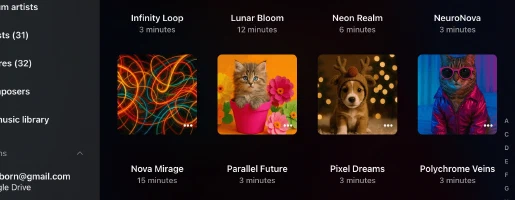
• Jelajahi berdasarkan lagu, album, artis, genre, dan komposer.
• Gunakan bilah pencarian untuk menemukan lagu apa pun dengan cepat.
Pelajari Lebih Lanjut
Jelajahi tutorial ini untuk bantuan lebih lanjut:
• Unggah file ke cloud dan hubungkan ke Flacbox
• Dengarkan Buku Audio di iPhone, iPad, atau Mac
• Putar Musik Lokal yang Tersimpan di iPhone atau Mac
• Putar Musik dari iCloud Drive
• Gunakan Equalizer Audio
• Hubungkan Kartu Flash USB ke iPhone
• Transfer File Secara Nirkabel Menggunakan WiFi-Drive
• Transfer File Menggunakan Protokol SMB
Bagaimana cara menggunakan fitur Wi-Fi Drive di Flacbox?
Transfer nirkabel menggunakan browser desktop
- Luncurkan aplikasi: Buka Flacbox.
- Hubungkan melalui Wi-Fi: Buka “Koneksi” → “Komputer” → “Hubungkan menggunakan Wi-Fi”.
- (Opsional) Tambahkan keamanan: Masukkan nama pengguna dan kata sandi jika diperlukan.
- Mulai Wi-Fi Drive: Ketuk “Mulai Wi-Fi Drive” dan salin URL yang disediakan.
- Buka browser (Safari, Chrome, Opera, Firefox, dll.) dan masukkan URL.
- Gunakan pengelola file bawaan untuk mengunggah, mengunduh, mengganti nama, atau menghapus file. Anda dapat menarik dan melepas file langsung ke iPhone Anda.
- Setelah selesai, ketuk “Hentikan Wi-Fi Drive” di iPhone Anda.
Catatan: Pastikan JavaScript diaktifkan dan Anda menggunakan versi browser terbaru untuk performa terbaik.
Transfer file menggunakan Mac Finder
- Di Finder, klik “Go” → “Connect to Server…”.
- Masukkan URL server yang ditampilkan di aplikasi Flacbox.
- Klik “Connect” dan kelola file di iPhone Anda seperti drive jaringan biasa.
Transfer file menggunakan Windows File Explorer
- Klik kanan “This PC” → “Map Network Drive…”.
- Masukkan URL server dari aplikasi Flacbox di bidang “Folder”.
- Pilih huruf drive, klik “Finish”, dan jelajahi file iPhone Anda secara langsung.
Apakah Flacbox mendukung Apple CarPlay?
Ya, Flacbox sepenuhnya mendukung Apple CarPlay. Anda dapat menjelajahi pustaka musik, memutar file lokal atau offline, menghubungkan ke penyimpanan cloud, dan mengontrol pemutaran langsung dari layar infotainment mobil Anda.
Antarmuka CarPlay menyertakan tab khusus untuk Pustaka, Koneksi, File Lokal, dan Pengaturan, memberi Anda kontrol penuh atas musik di perjalanan. Kontrol pemutaran, acak, ulangi, dan manajemen antrean juga tersedia.
Untuk menggunakan CarPlay, pastikan Siri diaktifkan dan iPhone Anda terhubung melalui USB atau nirkabel.
Panduan Pengguna
Panduan ini akan membantu Anda mendapatkan hasil maksimal dari Flacbox di iPhone, iPad, atau Mac Anda. Pelajari cara streaming musik resolusi tinggi dari cloud, mengatur pustaka Anda, mengelola buku audio, dan mentransfer musik antar perangkat.