
Flacbox
iPhone和MAC高解析度 音訊播放器和串流器





串流無損音樂
無需訂閱,在iPhone、iPad和Mac上享受無損音樂。
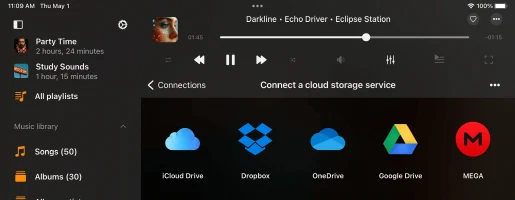
連接雲端儲存,免費串流FLAC、ALAC、MKA等格式。輕鬆投射到Chromecast和AirPlay裝置。
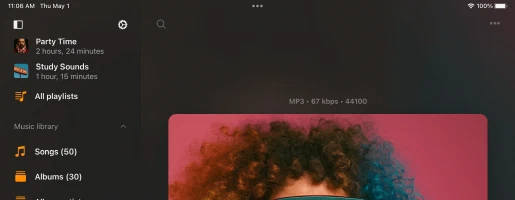
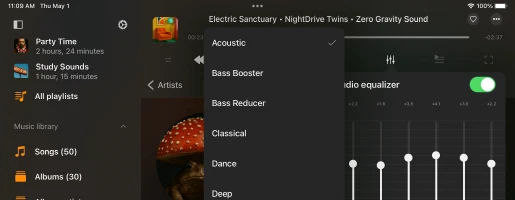
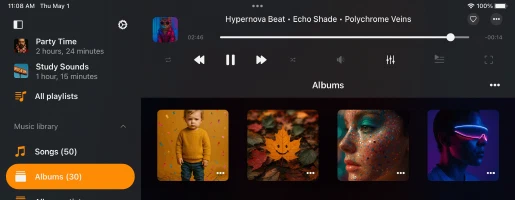
建立音樂資料庫,按專輯、藝術家和曲風整理曲目。使用內建等化器、音高/速度控制和低音增強提升音訊。
播放高解析度音訊
支援120多種音訊格式,享受錄音室品質的聲音,包括FLAC、ALAC、WAV、AIFF和DSD。
Flacbox還可播放MP3、AAC、OGG、APE、MOD、MKA以及MKV、MP4、MOV等進階容器。
憑藉廣泛的編解碼器相容性,您的整個收藏無需轉換即可存取。
下載並離線聆聽
即使離線也能保持與音樂的連結。
將整張專輯、曲風、播放清單和曲目下載到裝置。使用Wi-Fi Drive或iTunes檔案共享從Mac或PC傳輸音訊。
從USB隨身碟或網路儲存(NAS)串流,無需網際網路即可享受完整的音樂資料庫。
完整功能
直覺設計
為什麼大家選擇 Flacbox
價格方案
免費
家庭共享:所有購買和訂閱均支援家庭共享,讓您與家人共享Premium存取權限。
通用存取:終身和訂閱方案透過iCloud同步在iOS和Mac裝置之間共享。
定價:價格以美元顯示,適用於美國。最終價格可能因您所在地區而異。
可用版本

Flacbox
iOS • iPadOS
平台
iOS 15.0+
版本
7.6
價格
免費
下載次數
2.3M+
評分
4.6 ★ 8.5K
年齡
12+
更新日期
22.07.2026
發佈日期
06.05.2016
類別
Music
語言
EN + 116 更多
大小
250.4 MB
新功能
7.6 · 22.07.2026

Flacbox

Flacbox
macOS
平台
macOS 12.0+
版本
7.6
價格
免費
下載次數
45K+
年齡
4+
更新日期
22.07.2026
發佈日期
23.05.2022
類別
Music
語言
EN + 116 更多
大小
61.7 MB
新功能
7.6 · 22.07.2026

Flacbox
應用程式詳細資訊和評分來自美國 App Store。下載次數來自 App Store Connect,並定期更新。
常見問題
Flacbox如何運作?
Flacbox是一款高解析度音樂播放器,讓您像管理一般檔案一樣管理音訊曲目。
您可以將整個音樂收藏上傳到Dropbox、Google Drive或個人NAS等雲端服務,並直接從雲端播放音樂。
無需iTunes同步——像上傳任何檔案一樣從PC或Mac上傳。
要離線聆聽,使用內建下載管理器將音樂儲存到裝置。
Flacbox是免費的嗎?
您可以選擇一次性終身購買或兩種訂閱選項(每月或每年)。價格可能因地區而異。
家庭共享適用於所有方案。Premium購買和訂閱透過iCloud在iOS和Mac之間共享。
瞭解更多關於Flacbox和Flacbox Premium的區別
Flacbox和Evermusic有什麼區別?
Evermusic支援預設音訊格式,包含交叉淡入淡出播放、無縫播放、音訊等化器、播放速度控制等進階功能。
如果您主要使用MP3、ALAC或FLAC,Evermusic可能是更好的選擇。
如果您需要與各種音訊檔案類型的廣泛相容性,Flacbox是正確的選擇。
瞭解更多
如何同步Flacbox?
線上音樂同步 — 自動從雲端儲存新增音樂到音樂資料庫。前往音樂資料庫設定 → 同步資料夾。
離線音樂同步 — 掃描應用程式Documents目錄中的所有資料夾並新增支援的本機檔案。
離線資料夾 — 為任何專輯、藝術家、曲風、播放清單或遠端資料夾啟用離線模式將下載所有檔案以供離線存取。
瞭解更多
如何使用Flacbox?
連接雲端服務:開啟連線標籤 → 連接雲端服務 → 選擇服務 → 輸入憑證 → 完成。
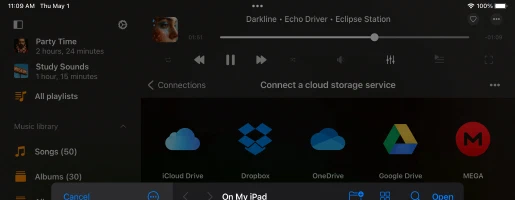
從裝置匯入檔案:本機檔案標籤 → 開啟檔案…或開啟資料夾…。
手動或透過自動同步新增音樂。
• Flacbox指南
• 上傳檔案到雲端並連接到Flacbox
• 收聽有聲書
• 在iPhone或Mac上播放本機音樂
• 從iCloud Drive播放
• 使用音訊等化器
• 連接USB隨身碟
• WiFi-Drive無線傳輸
Flacbox安全嗎?
Auth-token儲存在裝置上稱為Keychain的安全系統儲存中。您可以隨時撤銷雲端帳戶的存取權限。
瞭解更多
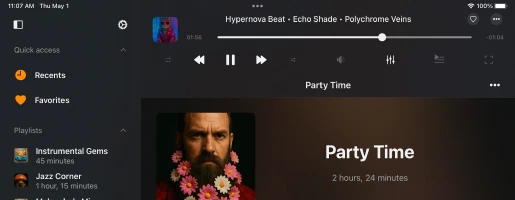
如何在Flacbox中建立播放清單?
- 開啟播放清單區段。
- 點選「+」按鈕或右上角的「…」按鈕,選擇「新建播放清單」。
- 輸入播放清單名稱並點選「儲存」。將出現「新增歌曲」對話方塊。
- 選擇要新增的曲目。
瞭解更多
Flacbox支援哪些雲端服務?
瞭解更多
如何使用等化器?
- 開啟音訊播放器畫面。
- 點選畫面底部的「等化器」圖示。
- 開啟右上角的開關以啟動等化器。
- 選擇預設(搖滾、流行、舞曲、迪斯可..)或調整滑桿建立自訂預設。
完整教學
如何在Flacbox中啟用離線模式?
如何在iPhone上播放本機下載的音樂?
如何從上次停止的位置繼續播放清單?
如何在Flacbox中檢視歌詞?
- 點選播放音訊檔案。2. 開啟全螢幕播放器。3. 點選「更多操作」→「檢視評論」。4. 三種模式:評論、嵌入歌詞和LRC檔案。
瞭解更多
如何從電腦傳輸音樂到Flacbox?
如何下載音樂?
Flacbox支援哪些音訊格式?
3g2, 3gp, 3gp2, 3gpp, 8svx, aa, aac, aax, ac3, act, adt, adts, aif, aifc, aiff, alac, amr, amv, ape, asf, au, avi, awb, caf, cavs, cdda, cue, dct, dff, drc, dsf, dss, dvf, “dvr-ms”, ec3, f4a, f4b, f4p, f4v, flac, flv, gif, gifv, gsm, gxf, h261, h263, h264, ifv, iklax, ivf, ivs, l16, latm, loas, m2t, m2ts, m2v, m3u, m3u8, m4a, m4b, m4p, m4r, m4v, mka, mkv, mmf, mng, mod, mogg, mov, mp1, mp2, mp3, mp4, mp4v, mpa, mpc, mpe, mpeg, mpg, mpv, msv, mts, mxf, nsf, nsv, nut, oga, ogg, ogv, opus, pcm, pls, qt, ra, raw, rm, rmvb, roq, rv, sln, snd, svi, tod, tta, vob, voc, vox, vtt, w64, wav, wave, webm, wma, wmv, wv, xhe, xmv, y4m, yuv.
可以用Flacbox播放有聲書嗎?
Flacbox能與NAS裝置配合使用嗎?
• 從WD My Cloud Home播放音樂
• 透過SMB從MAC或PC串流音樂
• 連接Bluesound Vault儲存
• 透過WebDAV連接NAS儲存
如何將音樂匯入Flacbox?
• 上傳檔案到雲端並連接到Flacbox
• 在iPhone或Mac上播放本機音樂
• 從iCloud Drive播放音樂
• 透過SMB傳輸檔案
如何使用Flacbox中的Wi-Fi Drive功能?
- 開啟Flacbox →「連線」→「電腦」→「透過Wi-Fi連線」。
- 點選「啟動Wi-Fi Drive」並複製URL。
- 在瀏覽器中開啟URL。
- 使用內建檔案管理器上傳、下載、重新命名或刪除檔案。
瞭解更多
Flacbox支援Apple CarPlay嗎?
是的,Flacbox完全支援Apple CarPlay。您可以瀏覽音樂資料庫、播放本機或離線檔案、連接雲端儲存並直接從汽車資訊娛樂螢幕控制播放。
使用者指南
本指南將幫助您在iPhone、iPad或Mac上充分利用Flacbox。瞭解如何從雲端串流高解析度音樂、整理音樂資料庫、管理有聲書以及在裝置之間傳輸音樂。