Flacbox
Lettore e Streamer Audio Hi-Res
per iPhone e MAC
• Riproduci FLAC, ALAC, APE, DSD e altro con qualità lossless
• Scarica musica e ascolta offline con controllo completo
• Streaming da Google Drive, Dropbox, NAS o computer
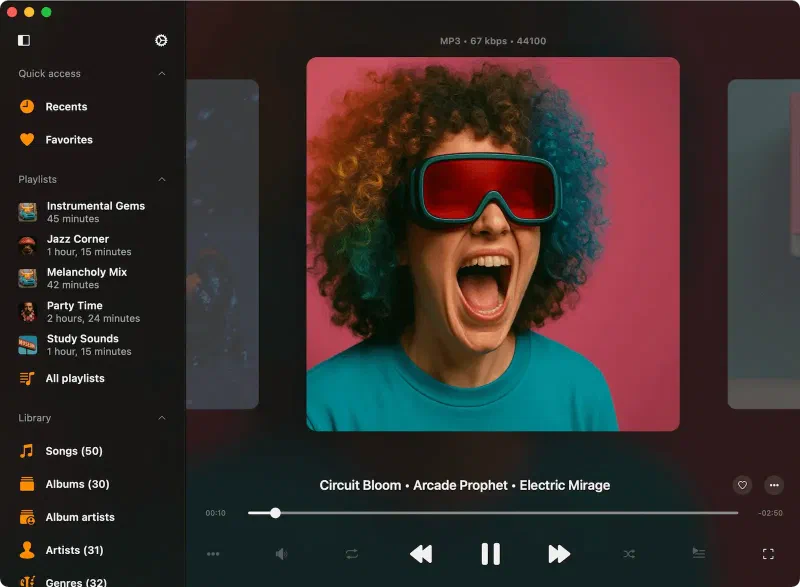
Streaming musica lossless
Goditi la musica lossless su iPhone, iPad e Mac senza abbonamenti.
Collega il tuo cloud storage per lo streaming di FLAC, ALAC, MKA e altro gratuitamente. Trasmetti facilmente su dispositivi Chromecast e AirPlay.
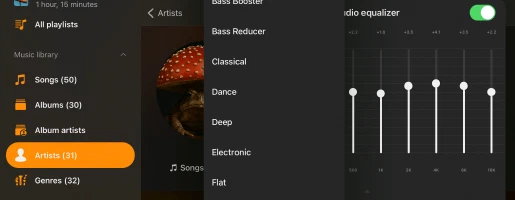
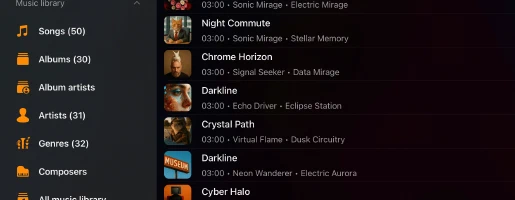
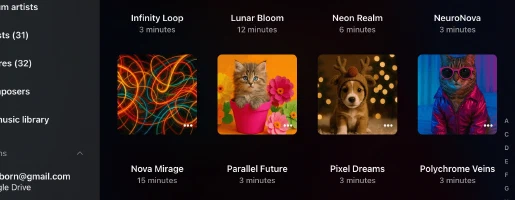
Costruisci la tua libreria musicale, organizza i brani per album, artista e genere. Migliora l’audio con l’equalizzatore integrato, il controllo pitch/velocità e il bass boost.
Riproduci audio Hi-Res
Goditi un suono di qualità da studio con il supporto di oltre 120 formati audio, inclusi FLAC, ALAC, WAV, AIFF e DSD.
Flacbox riproduce anche MP3, AAC, OGG, APE, MOD, MKA e container avanzati come MKV, MP4 e MOV.
Con un’ampia compatibilità codec, l’intera collezione è accessibile senza necessità di conversione.
Scarica e ascolta offline
Resta connesso alla tua musica anche quando sei offline.
Scarica interi album, generi, playlist e brani sul tuo dispositivo. Usa Wi-Fi Drive o la condivisione file iTunes per trasferire audio da Mac o PC.
Streaming da chiavette USB o storage di rete (NAS) e goditi l’intera libreria musicale senza accesso a Internet.
Funzionalità complete
Design intuitivo
Recensioni App Store
Piani tariffari
Gratuito
• Contiene pubblicità
• Playlist (10)
• Servizi cloud (3)
• Collezioni multimediali archiviate (3)
• Preferiti (1000)
• Brani nella playlist (1000)
• Brani in coda (750)
• Cartelle offline (1)
• Album offline (1)
• Ricerca tag automatica (20)
• Esportazione in M3U (5)
• Scarica file
Gratuito
Premium mensile
• Esperienza senza pubblicità
• Playlist illimitate
• Servizi cloud illimitati
• Archiviazione multimediale illimitata
• Preferiti illimitati
• Brani illimitati nella playlist
• Brani illimitati in coda
• Cartelle offline illimitate
• Album offline illimitati
• Ricerca tag illimitata
• Esportazione M3U illimitata
• Scarica file
• Scarica cartelle
• Scarica collezioni
• Personalizzazione completa
$2.99/mese
Premium annuale
• Esperienza senza pubblicità
• Playlist illimitate
• Servizi cloud illimitati
• Archiviazione multimediale illimitata
• Preferiti illimitati
• Brani illimitati nella playlist
• Brani illimitati in coda
• Cartelle offline illimitate
• Album offline illimitati
• Ricerca tag illimitata
• Esportazione M3U illimitata
• Scarica file
• Scarica cartelle
• Scarica collezioni
• Personalizzazione completa
$19.99/anno
Premium a vita
• Esperienza senza pubblicità
• Playlist illimitate
• Servizi cloud illimitati
• Archiviazione multimediale illimitata
• Preferiti illimitati
• Brani illimitati nella playlist
• Brani illimitati in coda
• Cartelle offline illimitate
• Album offline illimitati
• Ricerca tag illimitata
• Esportazione M3U illimitata
• Scarica file
• Scarica cartelle
• Scarica collezioni
• Personalizzazione completa
$69.99/a vita
Condivisione familiare: Tutti gli acquisti e gli abbonamenti supportano la Condivisione familiare, permettendoti di condividere l’accesso Premium con la tua famiglia.
Accesso universale: I piani a vita e in abbonamento sono condivisi tra dispositivi iOS e Mac tramite la sincronizzazione iCloud.
Prezzi: I prezzi sono mostrati in dollari statunitensi per gli Stati Uniti. Il prezzo finale può variare in base alla tua regione.
Domande frequenti
Come funziona Flacbox?
Flacbox è un lettore musicale hi-res che ti permette di gestire le tracce audio come file normali.
Puoi caricare l’intera collezione musicale su servizi cloud come Dropbox, Google Drive o un NAS personale e riprodurre la musica direttamente dal cloud con controllo completo.
Non è necessaria la sincronizzazione iTunes: carica dal PC o Mac come faresti con qualsiasi file.
Per ascoltare offline, usa il gestore download integrato per salvare la musica sul dispositivo.
Esplora le nostre guide per maggiori dettagli:
- Guida Flacbox
- Come riprodurre musica da iCloud Drive su iPhone o Mac.
- Come abilitare il server multimediale DLNA su Windows 10 e riprodurre musica su iPhone.
- Come caricare i file sul cloud storage e collegarli a Evermusic, Flacbox, Evertag.
- Come trasferire file in modalità wireless dal computer all’iPhone usando WiFi-Drive.
- Come collegare una scheda flash USB all’iPhone e ascoltare musica o gestire i file su di essa.
- Come riprodurre musica su iPhone da WD My Cloud Home.
Flacbox è gratuito?
Flacbox è gratuito con alcune limitazioni, che possono essere rimosse passando alla versione Premium.
Puoi scegliere tra un acquisto a vita una tantum o due opzioni di abbonamento (mensile o annuale). I prezzi possono variare in base alla tua regione.
La Condivisione familiare è abilitata per tutti i piani, così puoi condividere la versione Premium con i tuoi familiari.
Gli acquisti e gli abbonamenti Premium sono condivisi tra iOS e Mac tramite iCloud. Per sincronizzare il tuo acquisto, assicurati che iCloud sia abilitato, apri l’app sul tuo dispositivo iOS e attendi un minuto per il completamento della sincronizzazione.
Qual è la differenza tra Flacbox ed Evermusic?
Flacbox è progettato per supportare tutti i formati audio iOS predefiniti insieme a molti formati aggiuntivi non supportati nativamente su iPhone, come WMA, OGG, M4A, DSD e altri.
Utilizza un motore audio personalizzato per gestire quasi tutti i formati e offre funzionalità come il sample rate di output audio regolabile e la correzione del pitch.
Evermusic, d’altra parte, supporta i formati audio predefiniti e include funzionalità avanzate come la riproduzione crossfade, la riproduzione gapless, l’equalizzatore audio, il controllo della velocità di riproduzione e altro.
Se usi principalmente MP3, ALAC o FLAC, Evermusic potrebbe essere l’opzione migliore per le sue funzionalità di riproduzione.
Se hai bisogno di ampia compatibilità con vari tipi di file audio, Flacbox è la scelta giusta.
Come sincronizzo Flacbox?
Sincronizzazione metadati
Quando aggiungi tracce alla tua libreria, un lettore di metadati in background analizza i tuoi file e li organizza per Artista, Album, Genere e Compositore.
Puoi regolare la velocità di scansione per un caricamento più rapido, anche se potrebbe aumentare il consumo energetico. Puoi anche disabilitarlo completamente per mostrare solo i nomi dei file invece dei tag.
Il lettore di metadati non modifica i tuoi file audio originali nel cloud o nello storage locale. Se vuoi modificare i tag, usa l’editor tag integrato dal menu opzioni del file.
Se la sincronizzazione in background è abilitata, il lettore di metadati continuerà a funzionare anche quando l’app è in background, ma tieni presente che iOS potrebbe sospenderlo se consuma troppa energia.
Per librerie grandi, si consiglia di sincronizzare i metadati sulla versione desktop e usare la funzione backup e ripristino dati per trasferirli sul dispositivo mobile.
Usa l’azione ‘Ricarica metadati’ per forzare un aggiornamento completo dei metadati in tutta la libreria.
Sincronizzazione musica online
La sincronizzazione online ti permette di aggiungere automaticamente musica dal cloud storage alla tua libreria.
Vai su Impostazioni libreria musicale → Cartelle di sincronizzazione, seleziona le cartelle da scansionare e l’app troverà e aggiungerà i file audio supportati.
La sincronizzazione online funziona solo quando l’app è attiva, quindi è meglio lasciare l’app aperta, collegata all’alimentazione, e abilitare “Schermo sempre attivo” nelle impostazioni per una sincronizzazione più rapida.
Puoi anche farlo sul desktop e poi trasferire la libreria sul mobile usando backup e ripristino.
La frequenza di sincronizzazione è configurabile (ad es. “immediatamente” avvia la sincronizzazione ogni volta che l’app viene aperta).
Sincronizzazione musica offline
Questo analizza tutte le cartelle all’interno della directory Documenti dell’app e aggiunge i file locali supportati alla libreria musicale.
I file al di fuori del sandbox dell’app (per sicurezza iOS/macOS) devono essere aggiunti manualmente.
Esegui la sincronizzazione offline periodicamente per mantenere la libreria aggiornata con i tuoi file locali.
Cartelle offline
Abilitare la modalità offline per qualsiasi album, artista, genere, playlist o cartella remota scarica tutti i file in quel gruppo per l’accesso offline.
Sono archiviati nella sezione Cartelle offline.
I nuovi file aggiunti alla stessa cartella remota verranno scaricati automaticamente.
Per risincronizzare manualmente, tocca il menu a tre punti e scegli “Sincronizza”.
Puoi anche personalizzare gli intervalli di timeout della sincronizzazione nelle impostazioni per un maggiore controllo sul comportamento della sincronizzazione e assicurarti che la tua musica offline rimanga aggiornata.
Come uso Flacbox?
Installa Flacbox
Scarica e installa l’app Flacbox dallo store del tuo dispositivo. È disponibile per dispositivi iOS e Mac.
Apri l’app
Avvia Flacbox toccando la sua icona sulla schermata iniziale del dispositivo.
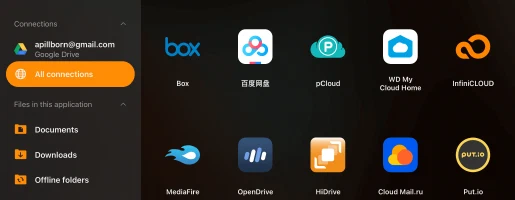
Collega il tuo servizio cloud
• Apri la scheda Connessioni.
• Seleziona Collega un servizio cloud dal menu.
• Scegli il servizio cloud desiderato dall’elenco.
• Inserisci le tue credenziali e tocca Fine.
Importa file dal tuo dispositivo
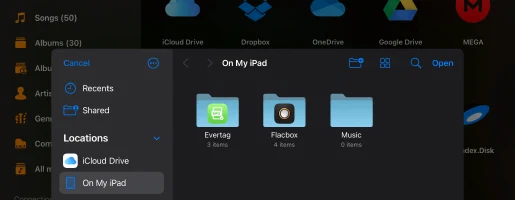
Puoi importare file dal dispositivo, da una chiavetta USB esterna, da un computer o da un NAS.
• Apri la scheda File locali.
• Tocca Apri file… o Apri cartelle… dal menu File su questo dispositivo.
• Scegli file o cartelle sul tuo dispositivo.
• Tocca Apri per importare i file nell’app.
Aggiungi la tua musica
Hai due opzioni per aggiungere musica a Flacbox: aggiunta manuale o sincronizzazione automatica.
Aggiunta manuale
• Tocca la voce di menu Aggiungi musica o simile.
• Seleziona cartelle/file dai servizi cloud collegati o dai file locali.
• Flacbox crea collegamenti alle tue tracce, preservando le posizioni originali dei file.
• Per rendere le tracce disponibili offline, usa il gestore download integrato o abilita la modalità offline.
Sincronizzazione automatica
• Vai alle Impostazioni libreria musicale.
• Seleziona Cartelle di sincronizzazione per abilitare la sincronizzazione automatica.
• L’app analizza le cartelle selezionate, identifica i file audio e li integra nella tua libreria.
Esplora la tua libreria musicale
• Organizzata per tipi di sorgente e tag musicali.
• Sezioni: Musica online, Musica offline, File locali, ecc.
• Categorie: Brani, Album, Artisti, Generi, Compositori.
• Usa la Ricerca per trovare rapidamente le tracce.
Personalizza le tue impostazioni
• Tocca il pulsante a tre punti per accedere a Altre azioni e Impostazioni.
• Regola la sincronizzazione dei metadati, la personalizzazione, le preferenze della copertina dell’album, le playlist, i recenti e i preferiti.
Goditi la tua musica
Una volta organizzata la musica, usa la barra degli strumenti superiore per azioni rapide come Ricerca, Riproduci tutto, Casuale e Continua riproduzione.
Scopri di più
Esplora i tutorial in-app o visita queste guide:
• Guida Flacbox
• Carica file sul cloud e collegali a Flacbox
• Ascolta audiolibri
• Riproduci musica locale su iPhone o Mac
• Riproduci da iCloud Drive
• Usa l’equalizzatore audio
• Collega scheda flash USB
• Trasferimento wireless WiFi-Drive
Flacbox è sicuro?
Flacbox utilizza solo SDK ufficiali e connessioni sicure per interagire con i servizi cloud collegati. Il tuo login e la tua password non sono disponibili per l’applicazione. Tutte le richieste dall’applicazione al servizio cloud sono crittografate.
Quando inserisci login e password, l’applicazione ti mostra la pagina di autorizzazione ufficiale fornita dal fornitore del servizio cloud e l’intero processo di autorizzazione avviene al di fuori dell’applicazione. Il fornitore del servizio cloud invia un auth-token all’applicazione dopo l’autorizzazione riuscita e quel token viene utilizzato per effettuare le chiamate API.
L’auth-token è una chiave digitale che permette alle applicazioni di terze parti di interagire con il cloud storage. L’auth-token è memorizzato sul tuo dispositivo in un archivio di sistema sicuro chiamato Keychain. Puoi scaricare i tuoi file dal servizio cloud collegato al dispositivo e quei file saranno posizionati nella directory “Documenti” dell’app. Puoi rimuovere quei file in qualsiasi momento usando il gestore file integrato.
L’applicazione non condivide alcuna informazione dall’account cloud collegato. Puoi revocare l’accesso al tuo account cloud in qualsiasi momento aprendo la pagina delle impostazioni dell’account nel browser web.
Per rifiutare l’auth-token, accedi al tuo account nel browser web e naviga alla pagina delle impostazioni. Lì puoi trovare tutte le applicazioni di terze parti collegate al tuo account cloud e rimuovere qualsiasi di esse se non vuoi più utilizzare quell’applicazione.
Puoi anche disconnettere gli account cloud collegati nell’applicazione e l’auth-token verrà anche rimosso dal tuo dispositivo. Se rimuovi l’applicazione dal dispositivo, tutti i dati scaricati e i token di accesso verranno anche rimossi.
Come creo una playlist su Flacbox?
- Apri la sezione Playlist.
- Tocca il pulsante “+” o il pulsante “…” nell’angolo in alto a destra e seleziona “Nuova playlist."
- Inserisci un nome per la playlist e tocca “Salva.” Apparirà la finestra “Aggiungi brani."
- Seleziona le tracce che vuoi aggiungere alla playlist.
Quali servizi cloud supporta Flacbox?
Attualmente, l’applicazione supporta i servizi cloud più popolari: iCloud Drive, Google Drive, Dropbox, OneDrive, Box, MEGA, Yandex.Disk, WD MyCloud Home, DLNA, MediaFire, WebDAV, SMB, pCloud, HiDrive, My Cloud Home, InfiniCLOUD, Cloud Mail.ru, Put.io, MyDrive.
Come posso usare l’equalizzatore?
- Apri la schermata del lettore audio.
- Tocca l’icona “Equalizzatore” nella parte inferiore dello schermo.
- Attiva l’interruttore nell’angolo in alto a destra della schermata dell’equalizzatore per attivare l’equalizzatore.
- Seleziona uno dei preset disponibili (rock, pop, dance, disco..) o modifica i cursori dell’equalizzatore per creare il tuo preset personalizzato.
Tutorial completo disponibile qui:
Come usare l’equalizzatore audio su iPhone, iPad, Mac con Evermusic e Flacbox
Come abilito la modalità offline in Flacbox?
-
Collega un servizio cloud:
• Vai alla scheda “Connessioni”.
• Seleziona “Collega un servizio cloud” e segui le istruzioni per collegare il servizio desiderato. -
Naviga alla cartella musicale:
• Apri il servizio cloud collegato e trova la tua cartella musicale. -
Abilita la modalità offline:
• Tocca il pulsante “Altre azioni” accanto al nome della cartella.
• Scegli “Abilita modalità offline." -
Scarica il contenuto:
• La cartella selezionata e tutto il suo contenuto verrà scaricato in “File locali” > “Cartelle offline." -
Aggiornamenti automatici:
• L’app scansionerà continuamente le modifiche. I nuovi file aggiunti alla cartella online verranno scaricati automaticamente. -
Configura il timeout di scansione:
• Vai su “Impostazioni” > “Gestore file” > “Cartelle offline” > “Intervallo di tempo” per impostare la frequenza di scansione. -
Sincronizzazione manuale:
• Per sincronizzare manualmente, vai su “Impostazioni” > “Gestore file” > “Cartelle offline” > “Cartelle offline sincronizzate."
• Tocca “Altre azioni” e seleziona “Avvia sincronizzazione."
Come riprodurre musica scaricata localmente su iPhone?
Una volta installata l’applicazione, apri la schermata “File locali” e scorri fino alla sezione “File su questo iPhone”. Da lì, scegli “Apri file…” se devi selezionare diversi file audio o “Apri cartella…” se vuoi scegliere una cartella musicale. L’app scansionerà il contenuto della cartella e tutti i file audio trovati saranno selezionati. Naviga alla tua cartella musicale, tocca “Apri” per confermare la selezione e i file verranno aggiunti alla coda del lettore. Questi file verranno riprodotti direttamente dalla posizione selezionata senza essere copiati nel bundle dell’applicazione.
Aggiungere una cartella ai preferiti per l’accesso rapido
Semplifica il processo aggiungendo una cartella sul tuo dispositivo ai preferiti. In questo modo, non dovrai ripetere i passaggi ogni volta che vuoi riprodurre musica. Apri la schermata “File locali”, scorri alla sezione “Accesso rapido” e tocca “Preferiti” per accedere alla schermata “File preferiti”. Tocca il pulsante altre azioni (tre punti) nell’angolo in alto a destra e seleziona “Aggiungi cartella.” Naviga alla cartella desiderata e tocca “Apri” per confermare. La tua cartella sarà aggiunta ai “File preferiti”, fornendo accesso rapido alla tua musica.
Importare file locali nella libreria musicale
Se preferisci organizzare i tuoi file locali nella libreria musicale, apri la schermata “Libreria musicale”, tocca il pulsante a tre punti nell’angolo in alto a destra e seleziona “+ Aggiungi musica.” Scegli la voce di menu “File locali”, scorri fino alla sezione “File su questo iPhone” e tocca “Apri file…”. Seleziona i file che vuoi aggiungere e tocca “Apri” per confermare. L’app scansionerà i file selezionati e li aggiungerà alla tua libreria musicale, organizzandoli per metadati come artista, album e genere.
Aggiungere file locali a una playlist
Per aggiungere file locali a una playlist, apri la schermata “Playlist” e tocca il pulsante altro nell’angolo in alto a destra. Seleziona “+ Nuova playlist,” inserisci un nome per la nuova playlist e nella schermata successiva seleziona l’opzione “File locali”. Scorri fino alla sezione “File su questo iPhone” e tocca “Apri file…”. Seleziona i file audio che vuoi aggiungere e tocca “Apri” per confermare. I file verranno aggiunti alla tua playlist, dove puoi cambiare l’ordine dei brani e eseguire altre azioni usando il pulsante altro.
Con questi semplici passaggi, puoi sbloccare il pieno potenziale del tuo iPhone e Mac come piattaforme definitive per goderti la tua preziosa collezione musicale locale.
Come posso riprendere una playlist da dove l’avevo lasciata?
Come visualizzare i testi dei brani in Flacbox?
Puoi visualizzare i testi incorporati per le tracce nell’app seguendo questi passaggi:
- Inizia a riprodurre un file audio toccandolo.
- Apri il lettore audio a schermo intero.
- Tocca il pulsante “Altre azioni” nell’angolo in alto a destra per vedere il menu delle azioni.
- Seleziona la voce di menu “Visualizza commenti”.
- Nella schermata dei commenti della traccia, hai tre modalità che puoi cambiare scorrendo a destra: Commenti, Testi incorporati e File LRC.
Modalità:
- Modalità Commenti: Mostra il contenuto dal campo COMMENT del tuo file audio.
- Modalità Testi: Mostra i testi incorporati dal tuo file audio. Se il tuo file audio ha testi nei tag, appariranno qui. Questa modalità supporta anche il testo temporizzato in formato LRC. Per modificare il tag dei testi, usa un editor tag audio esterno come Evertag. Puoi trovare testi in formato LRC gratuitamente su siti come Lyricsify. Copia i testi necessari nei tag e salvali per visualizzarli successivamente su questa schermata.
- Modalità File LRC: Invece di modificare i file audio, puoi posizionare un file LRC nella stessa cartella del file audio originale. Entrambi i file devono avere lo stesso nome ma estensioni diverse. Quando scorri alla terza pagina nella schermata Commenti, l’app cercherà il file LRC nella stessa directory e ne mostrerà il contenuto.
Come trasferisco musica su Flacbox dal mio computer?
Puoi collegare il tuo computer o NAS personale usando i protocolli SMB, WebDAV o DLNA. In alternativa, usa la Condivisione file di iTunes per trasferire la musica.
Per collegare un computer usando il protocollo SMB tocca “Collega un servizio cloud” → SMB. Inserisci l’indirizzo IP del computer e il nome della cartella condivisa nel campo URL usando il formato smb://indirizzo-ip-computer/nome-cartella-condivisa, inserisci login e password e tocca “Fine”. Se la connessione ha successo vedrai lo storage collegato nella sezione “Servizi cloud”.
Tutorial completo disponibile qui:
Trasferisci i tuoi file dal computer all’iPhone usando il protocollo SMB
Per il protocollo WebDAV, tutti i passaggi sono gli stessi tranne il campo URL. L’URL deve essere nel formato http://nome-server o https://nome-server se il server supporta SSL.
Wi-Fi Drive è una tecnologia popolare che ti permette di trasferire file dal computer a un dispositivo iOS in modalità wireless usando un browser desktop. Per usare questa funzione il tuo dispositivo e il computer devono essere collegati alla stessa rete Wi-Fi. Apri “Connessioni” → “Computer” → “Connetti usando Wi-Fi” e abilita il server. Dopo di ciò apri un browser desktop e inserisci l’URL dall’applicazione. Puoi trascinare e rilasciare file dal computer alla pagina web aperta e appariranno sul dispositivo.
Tutorial più dettagliato disponibile qui:
Come trasferire file in modalità wireless dal computer all’iPhone usando WiFi-Drive
La Condivisione file di iTunes è un’altra tecnologia che ti permette di trasferire file dal computer al dispositivo usando iTunes e il cavo lightning. Collega semplicemente il dispositivo al computer usando il cavo e avvia iTunes. Apri iTunes → “Sezione Applicazioni” → e trova Evermusic. Tocca l’icona dell’app per vedere la cartella condivisa. Copia i file dal computer alla cartella condivisa sul dispositivo.
Istruzioni dettagliate disponibili qui:
Come riprodurre file locali (file iTunes) sul mio iPhone
DLNA Puoi anche configurare un server multimediale DLNA e riprodurre la tua musica da un PC Windows come descritto qui:
Come abilitare il server multimediale DLNA su Windows 10 e riprodurre la tua musica su iPhone
Come scaricare musica?
Prima di poter scaricare musica e ascoltare offline devi collegare un account di rete.
Apri semplicemente la schermata “Connessioni” e aggiungi il tuo account.
Una volta aggiunto un account di rete puoi scaricare la tua musica dal cloud.
Per scaricare musica dal cloud
– Apri il servizio cloud collegato.
– Naviga all’interno della cartella che vuoi scaricare.
– Tocca il pulsante altre azioni “…” nell’angolo in alto a destra e scegli la voce di menu “Seleziona”.
– Seleziona i file che vuoi scaricare e tocca il pulsante “Scarica”.
Per abilitare la modalità offline per Artista/Playlist/Album/Genere
– Apri la schermata Artisti/Album/Playlist/Generi
– Tocca la casella “Modalità offline”
– L’Artista/Album/Playlist/Genere offline apparirà nella sezione “Musica offline” della libreria musicale
Istruzioni più dettagliate sulla modalità offline disponibili qui:
Riproduci musica offline in Evermusic e Flacbox: Scarica e sincronizza dal cloud ai file locali
Un’altra opzione disponibile è scaricare musica dai servizi cloud e importarla in Evermusic come descritto qui:
Come scaricare musica da YouTube e ascoltare musica offline su iPhone
Quali formati audio supporta Flacbox?
3g2, 3gp, 3gp2, 3gpp, 8svx, aa, aac, aax, ac3, act, adt, adts, aif, aifc, aiff, alac, amr, amv, ape, asf, au, avi, awb, caf, cavs, cdda, cue, dct, dff, drc, dsf, dss, dvf, “dvr-ms”, ec3, f4a, f4b, f4p, f4v, flac, flv, gif, gifv, gsm, gxf, h261, h263, h264, ifv, iklax, ivf, ivs, l16, latm, loas, m2t, m2ts, m2v, m3u, m3u8, m4a, m4b, m4p, m4r, m4v, mka, mkv, mmf, mng, mod, mogg, mov, mp1, mp2, mp3, mp4, mp4v, mpa, mpc, mpe, mpeg, mpg, mpv, msv, mts, mxf, nsf, nsv, nut, oga, ogg, ogv, opus, pcm, pls, qt, ra, raw, rm, rmvb, roq, rv, sln, snd, svi, tod, tta, vob, voc, vox, vtt, w64, wav, wave, webm, wma, wmv, wv, xhe, xmv, y4m, yuv.
Posso usare Flacbox per riprodurre audiolibri?
Sì, Flacbox può essere utilizzato come un potente lettore di audiolibri.
Come aggiungere audiolibri
• Per i file locali, collega il tuo iPhone o iPad al computer, apri iTunes (o Finder su macOS Catalina o successivi) e trascina i file degli audiolibri nella sezione “Flacbox”.
• Per i file cloud, collega servizi come iCloud Drive, Google Drive, Dropbox e altri all’interno dell’app Flacbox per accedere ai tuoi audiolibri da remoto.
Funzionalità di riproduzione
• Naviga ai tuoi audiolibri tramite Libreria musicale o File locali.
• Flacbox supporta riproduzione, pausa, salta e velocità di riproduzione regolabile.
• Puoi abilitare i pulsanti Tempo di salto nelle impostazioni per una navigazione rapida.
• Crea Segnalibri audio per salvare la tua posizione.
• Usa Continua riproduzione per riprendere da dove ti eri fermato.
Organizzazione e accesso offline
• Organizza gli audiolibri in playlist per genere, autore o serie.
• Scarica gli audiolibri per l’ascolto offline, perfetto per i viaggi o la connettività limitata.
Flacbox fornisce una soluzione completa per gli amanti degli audiolibri su iPhone, iPad e Mac.
Flacbox funziona con dispositivi NAS?
Sì, Flacbox supporta le connessioni NAS usando i protocolli SMB, WebDAV e DLNA.
Per collegare un NAS usando il protocollo SMB:
• Tocca “Collega un servizio cloud” → SMB.
• Inserisci l’indirizzo IP del server NAS e il nome della cartella condivisa in questo formato: smb://tuo-ip/cartella-condivisa
• Scegli la versione del protocollo: Auto, SMB1 o SMB2.
• Inserisci login e password (se richiesti).
• Tocca “Fine”.
Se la connessione ha successo, vedrai il tuo NAS nella sezione Servizi cloud.
Leggi il tutorial completo
Per connettersi tramite protocollo WebDAV:
• I passaggi sono gli stessi di SMB, ma usa un URL WebDAV come http://nome-del-tuo-server o https://nome-del-tuo-server se usi SSL.
Per lo streaming tramite DLNA:
• Puoi riprodurre in streaming da un PC Windows abilitando il suo server multimediale DLNA.
Leggi la guida alla configurazione DLNA
Sezione dispositivi disponibili:
• Mostra tutti i dispositivi NAS rilevabili sulla tua rete locale.
• Tocca il nome del dispositivo per connetterti, poi inserisci le credenziali di accesso se necessario.
Link utili:
• Come riprodurre musica su iPhone da WD My Cloud Home
• Riproduci in streaming la tua musica da MAC o PC su iPhone usando SMB
• Collega lo storage Bluesound Vault
• Collega lo storage NAS usando WebDAV
Come importo musica su Flacbox?
Collega il tuo servizio cloud
• Apri la scheda Connessioni.
• Seleziona Collega un servizio cloud dal menu.
• Scegli il servizio cloud desiderato dall’elenco.
• Inserisci le tue credenziali e tocca Fine.
Importa file dal tuo dispositivo
Puoi importare file dal dispositivo, da una chiavetta USB, da un computer o da un NAS.
• Apri la scheda File locali.
• Tocca Apri file… o Apri cartelle… dal menu File su questo dispositivo.
• Scegli file o cartelle sul tuo dispositivo.
• Tocca Apri per importare i file nell’app.
Aggiungi la tua musica
Puoi aggiungere musica manualmente o automaticamente usando le cartelle di sincronizzazione.
Aggiunta manuale
• Tocca la voce di menu Aggiungi musica.
• Seleziona cartelle o file dai servizi cloud collegati o dal tuo dispositivo.
• Flacbox crea collegamenti alle tue tracce senza copiarle.
• Per rendere le tracce disponibili offline, usa il gestore download o abilita la Modalità offline.
Sincronizzazione automatica
• Apri le Impostazioni libreria musicale.
• Seleziona Cartelle di sincronizzazione per attivare la sincronizzazione automatica.
• L’app analizza le cartelle selezionate e aggiunge i file audio supportati alla tua libreria.
Esplora la tua libreria musicale
• La tua libreria è organizzata per sorgente (online, offline, locale).
• Sfoglia per brani, album, artisti, generi e compositori.
• Usa la barra di ricerca per trovare rapidamente qualsiasi brano.
Scopri di più
Esplora questi tutorial per ulteriore aiuto:
• Carica file sul cloud e collegali a Flacbox
• Ascolta audiolibri su iPhone, iPad o Mac
• Riproduci musica locale su iPhone o Mac
• Riproduci musica da iCloud Drive
• Usa l’equalizzatore audio
• Collega scheda flash USB all’iPhone
• Trasferisci file in modalità wireless usando WiFi-Drive
• Trasferisci file usando il protocollo SMB
Come uso la funzione Wi-Fi Drive in Flacbox?
Trasferimento wireless usando un browser desktop
- Avvia l’app: Apri Flacbox.
- Connettiti tramite Wi-Fi: Vai su “Connessioni” → “Computer” → “Connetti usando Wi-Fi”.
- (Opzionale) Aggiungi sicurezza: Inserisci nome utente e password se necessario.
- Avvia Wi-Fi Drive: Tocca “Avvia Wi-Fi Drive” e copia l’URL fornito.
- Apri un browser (Safari, Chrome, Opera, Firefox, ecc.) e inserisci l’URL.
- Usa il gestore file integrato per caricare, scaricare, rinominare o eliminare file. Puoi trascinare e rilasciare file direttamente sul tuo iPhone.
- Al termine, tocca “Arresta Wi-Fi Drive” sul tuo iPhone.
Nota: Assicurati che JavaScript sia abilitato e stai usando l’ultima versione del browser per le migliori prestazioni.
Trasferimento file usando Mac Finder
- Nel Finder, clicca “Vai” → “Connetti al server…”.
- Inserisci l’URL del server mostrato nell’app Flacbox.
- Clicca “Connetti” e gestisci i file sul tuo iPhone come qualsiasi unità di rete.
Trasferimento file usando Windows File Explorer
- Clicca con il tasto destro su “Questo PC” → “Connetti unità di rete…”.
- Inserisci l’URL del server dall’app Flacbox nel campo “Cartella”.
- Scegli una lettera di unità, clicca “Fine” e sfoglia i file del tuo iPhone direttamente.
Flacbox supporta Apple CarPlay?
Sì, Flacbox supporta pienamente Apple CarPlay. Puoi sfogliare la tua libreria musicale, riprodurre file locali o offline, collegarti al cloud storage e controllare la riproduzione direttamente dallo schermo dell’infotainment della tua auto.
L’interfaccia CarPlay include schede dedicate per Libreria, Connessioni, File locali e Impostazioni, dandoti il controllo completo sulla tua musica in viaggio. Controlli di riproduzione, riproduzione casuale, ripetizione e gestione della coda sono anche disponibili.
Per usare CarPlay, assicurati che Siri sia abilitata e che il tuo iPhone sia collegato tramite USB o wireless.
Guida utente
Questa guida ti aiuterà a ottenere il massimo da Flacbox sul tuo iPhone, iPad o Mac. Scopri come riprodurre in streaming musica ad alta risoluzione dal cloud, organizzare la tua libreria, gestire audiolibri e trasferire musica tra dispositivi.