Flacbox
เครื่องเล่นและสตรีมเสียงความละเอียดสูง
สำหรับ iPhone และ MAC
• เล่น FLAC, ALAC, APE, DSD และอื่นๆ ด้วยคุณภาพ lossless
• ดาวน์โหลดเพลงและฟังออฟไลน์ด้วยการควบคุมเต็มรูปแบบ
• สตรีมจาก Google Drive, Dropbox, NAS หรือคอมพิวเตอร์
สตรีมเพลง Lossless
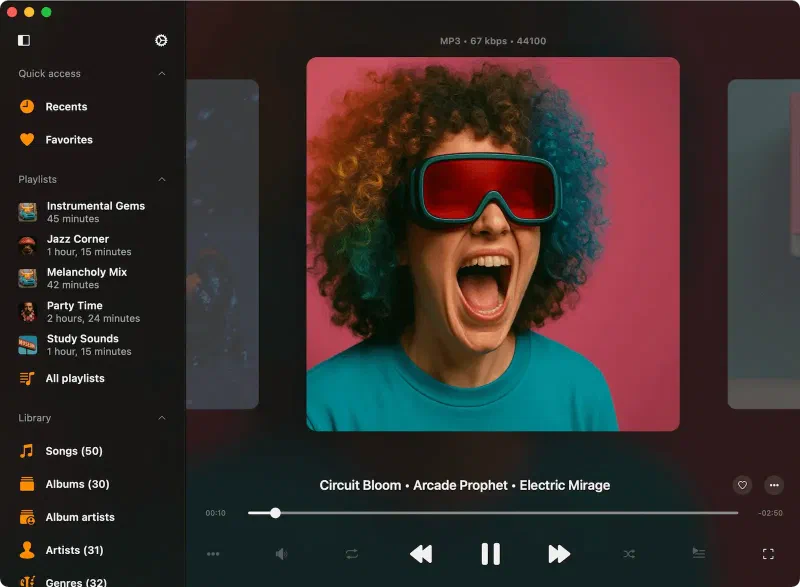
เพลิดเพลินกับเพลง lossless บน iPhone, iPad และ Mac โดยไม่ต้องสมัครสมาชิก
เชื่อมต่อคลาวด์สตอเรจเพื่อสตรีม FLAC, ALAC, MKA และอื่นๆ ฟรี แคสต์ไปยังอุปกรณ์ Chromecast และ AirPlay ได้อย่างง่ายดาย
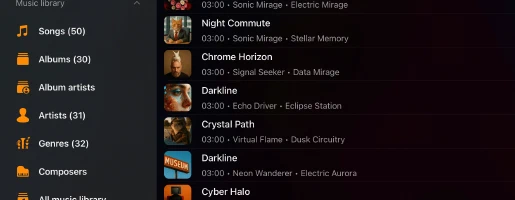
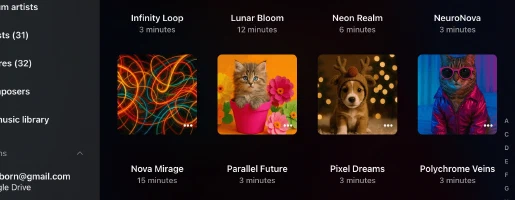
สร้างคลังเพลง จัดเรียงแทร็กตามอัลบั้ม ศิลปิน และแนวเพลง ปรับปรุงเสียงด้วยอีควอไลเซอร์ในตัว การควบคุมระดับเสียง/ความเร็ว และเบสบูสต์
เล่นเสียงความละเอียดสูง
เพลิดเพลินกับเสียงคุณภาพสตูดิโอด้วยการรองรับมากกว่า 120 ฟอร์แมตเสียง รวมถึง FLAC, ALAC, WAV, AIFF และ DSD
Flacbox ยังเล่น MP3, AAC, OGG, APE, MOD, MKA และคอนเทนเนอร์ขั้นสูงเช่น MKV, MP4 และ MOV
ด้วยความเข้ากันได้กับโคเดกหลากหลาย คอลเลกชันทั้งหมดของคุณเข้าถึงได้โดยไม่ต้องแปลงไฟล์
ดาวน์โหลดและฟังออฟไลน์
เชื่อมต่อกับเพลงของคุณแม้เมื่อออฟไลน์
ดาวน์โหลดอัลบั้ม แนวเพลง เพลย์ลิสต์ และแทร็กทั้งหมดลงอุปกรณ์ ใช้ Wi-Fi Drive หรือ iTunes File Sharing เพื่อถ่ายโอนเสียงจาก Mac หรือ PC
สตรีมจากแฟลชไดรฟ์ USB หรือ NAS และเพลิดเพลินกับคลังเพลงทั้งหมดโดยไม่ต้องเชื่อมต่ออินเทอร์เน็ต
ฟีเจอร์ครบครัน
การออกแบบที่ใช้งานง่าย
รีวิวจาก App Store
แผนราคา
ฟรี
• มีโฆษณา
• เพลย์ลิสต์ (10)
• บริการคลาวด์ (3)
• คอลเลกชันสื่อเก็บถาวร (3)
• รายการโปรด (1000)
• เพลงในเพลย์ลิสต์ (1000)
• เพลงในคิว (750)
• โฟลเดอร์ออฟไลน์ (1)
• อัลบั้มออฟไลน์ (1)
• ค้นหาแท็กอัตโนมัติ (20)
• ส่งออกเป็น M3U (5)
• ดาวน์โหลดไฟล์
ฟรี
พรีเมียมรายเดือน
• ไม่มีโฆษณา
• เพลย์ลิสต์ไม่จำกัด
• บริการคลาวด์ไม่จำกัด
• เก็บถาวรสื่อไม่จำกัด
• รายการโปรดไม่จำกัด
• เพลงในเพลย์ลิสต์ไม่จำกัด
• เพลงในคิวไม่จำกัด
• โฟลเดอร์ออฟไลน์ไม่จำกัด
• อัลบั้มออฟไลน์ไม่จำกัด
• ค้นหาแท็กไม่จำกัด
• ส่งออก M3U ไม่จำกัด
• ดาวน์โหลดไฟล์
• ดาวน์โหลดโฟลเดอร์
• ดาวน์โหลดคอลเลกชัน
• ปรับแต่งเต็มรูปแบบ
$2.99/เดือน
พรีเมียมรายปี
• ไม่มีโฆษณา
• เพลย์ลิสต์ไม่จำกัด
• บริการคลาวด์ไม่จำกัด
• เก็บถาวรสื่อไม่จำกัด
• รายการโปรดไม่จำกัด
• เพลงในเพลย์ลิสต์ไม่จำกัด
• เพลงในคิวไม่จำกัด
• โฟลเดอร์ออฟไลน์ไม่จำกัด
• อัลบั้มออฟไลน์ไม่จำกัด
• ค้นหาแท็กไม่จำกัด
• ส่งออก M3U ไม่จำกัด
• ดาวน์โหลดไฟล์
• ดาวน์โหลดโฟลเดอร์
• ดาวน์โหลดคอลเลกชัน
• ปรับแต่งเต็มรูปแบบ
$19.99/ปี
พรีเมียมตลอดชีพ
• ไม่มีโฆษณา
• เพลย์ลิสต์ไม่จำกัด
• บริการคลาวด์ไม่จำกัด
• เก็บถาวรสื่อไม่จำกัด
• รายการโปรดไม่จำกัด
• เพลงในเพลย์ลิสต์ไม่จำกัด
• เพลงในคิวไม่จำกัด
• โฟลเดอร์ออฟไลน์ไม่จำกัด
• อัลบั้มออฟไลน์ไม่จำกัด
• ค้นหาแท็กไม่จำกัด
• ส่งออก M3U ไม่จำกัด
• ดาวน์โหลดไฟล์
• ดาวน์โหลดโฟลเดอร์
• ดาวน์โหลดคอลเลกชัน
• ปรับแต่งเต็มรูปแบบ
$69.99/ตลอดชีพ
การแชร์กับครอบครัว: การซื้อและการสมัครสมาชิกทั้งหมดรองรับการแชร์กับครอบครัว ช่วยให้คุณแชร์การเข้าถึงพรีเมียมกับครอบครัวของคุณ
การเข้าถึงแบบสากล: แผนตลอดชีพและแผนสมัครสมาชิกจะแชร์ระหว่างอุปกรณ์ iOS และ Mac ผ่านการซิงค์ iCloud
ราคา: ราคาแสดงเป็นดอลลาร์สหรัฐสำหรับสหรัฐอเมริกา ราคาสุดท้ายอาจแตกต่างกันตามภูมิภาคของคุณ
คำถามที่พบบ่อย
Flacbox ทำงานอย่างไร?
Flacbox เป็นเครื่องเล่นเพลงความละเอียดสูงที่ช่วยให้คุณจัดการแทร็กเสียงเหมือนไฟล์ทั่วไป
คุณสามารถอัปโหลดคอลเลกชันเพลงทั้งหมดไปยังบริการคลาวด์เช่น Dropbox, Google Drive หรือ NAS ส่วนตัว และเล่นเพลงจากคลาวด์โดยตรงด้วยการควบคุมเต็มรูปแบบ
ไม่จำเป็นต้องซิงค์ iTunes เพียงอัปโหลดจาก PC หรือ Mac ของคุณเหมือนที่คุณทำกับไฟล์ทั่วไป
หากต้องการฟังออฟไลน์ ใช้ตัวจัดการดาวน์โหลดในตัวเพื่อบันทึกเพลงลงอุปกรณ์
สำรวจคู่มือวิธีใช้ของเราสำหรับรายละเอียดเพิ่มเติม:
- คู่มือ Flacbox
- วิธีเล่นเพลงจาก iCloud Drive บน iPhone หรือ Mac
- วิธีเปิดใช้ DLNA Media Server บน Windows 10 และเล่นเพลงบน iPhone
- วิธีอัปโหลดไฟล์ไปยังคลาวด์สตอเรจและเชื่อมต่อกับ Evermusic, Flacbox, Evertag
- วิธีถ่ายโอนไฟล์แบบไร้สายจากคอมพิวเตอร์ไปยัง iPhone โดยใช้ WiFi-Drive
- วิธีเชื่อมต่อแฟลชการ์ด USB กับ iPhone และฟังเพลงหรือจัดการไฟล์
- วิธีเล่นเพลงบน iPhone จาก WD My Cloud Home
Flacbox ฟรีหรือไม่?
Flacbox ใช้งานฟรีโดยมีข้อจำกัดบางอย่าง ซึ่งสามารถปลดล็อกได้ด้วยการอัปเกรดเป็นเวอร์ชันพรีเมียม
คุณสามารถเลือกซื้อครั้งเดียวตลอดชีพหรือสมัครสมาชิก 2 แบบ (รายเดือนหรือรายปี) ราคาอาจแตกต่างกันตามภูมิภาคของคุณ
การแชร์กับครอบครัวเปิดใช้งานสำหรับทุกแผน คุณจึงสามารถแชร์เวอร์ชันพรีเมียมกับสมาชิกในครอบครัว
การซื้อพรีเมียมและการสมัครสมาชิกจะแชร์ระหว่าง iOS และ Mac ผ่าน iCloud หากต้องการซิงค์การซื้อ ตรวจสอบให้แน่ใจว่าเปิดใช้ iCloud แล้ว เปิดแอปบนอุปกรณ์ iOS ของคุณ และรอสักครู่เพื่อให้ซิงค์เสร็จสมบูรณ์
อ่านเพิ่มเติมเกี่ยวกับความแตกต่างระหว่าง Flacbox และ Flacbox Premium
อะไรคือความแตกต่างระหว่าง Flacbox และ Evermusic?
Flacbox สร้างขึ้นเพื่อรองรับฟอร์แมตเสียง iOS เริ่มต้นทั้งหมดพร้อมกับฟอร์แมตเพิ่มเติมมากมายที่ไม่รองรับบน iPhone โดยค่าเริ่มต้น เช่น WMA, OGG, M4A, DSD และอื่นๆ
แอปใช้เอนจินเสียงแบบกำหนดเองเพื่อจัดการเกือบทุกฟอร์แมตและมีฟีเจอร์เช่น การปรับอัตราสุ่มตัวอย่างเสียงออกและการแก้ไขระดับเสียง
ในทางกลับกัน Evermusic รองรับฟอร์แมตเสียงเริ่มต้นและมีฟีเจอร์ขั้นสูงเช่น การเล่น crossfade, การเล่นแบบ gapless, อีควอไลเซอร์เสียง, ควบคุมความเร็วการเล่น และอื่นๆ
หากคุณใช้ MP3, ALAC หรือ FLAC เป็นหลัก Evermusic อาจเป็นตัวเลือกที่ดีกว่าสำหรับฟีเจอร์การเล่น
หากคุณต้องการความเข้ากันได้อย่างกว้างขวางกับไฟล์เสียงหลากหลายประเภท Flacbox คือตัวเลือกที่เหมาะสม
เรียนรู้เพิ่มเติมเกี่ยวกับความแตกต่างระหว่าง Flacbox และ Evermusic
ฉันจะซิงค์ Flacbox ได้อย่างไร?
การซิงค์เมตาดาต้า
เมื่อคุณเพิ่มแทร็กลงในคลัง ตัวอ่านเมตาดาต้าพื้นหลังจะสแกนไฟล์ของคุณและจัดระเบียบตามศิลปิน อัลบั้ม แนวเพลง และผู้แต่ง
คุณสามารถปรับความเร็วการสแกนเพื่อโหลดเร็วขึ้น แม้ว่าอาจใช้พลังงานมากขึ้น คุณยังสามารถปิดใช้งานเพื่อแสดงเฉพาะชื่อไฟล์แทนแท็ก
ตัวอ่านเมตาดาต้าไม่แก้ไขไฟล์เสียงต้นฉบับในคลาวด์หรือสตอเรจในเครื่อง หากคุณต้องการแก้ไขแท็ก ใช้ตัวแก้ไขแท็กในตัวจากเมนูตัวเลือกของไฟล์
หากเปิดใช้การซิงค์พื้นหลัง ตัวอ่านเมตาดาต้าจะทำงานต่อแม้แอปอยู่ในพื้นหลัง แต่โปรดทราบว่า iOS อาจหยุดการทำงานหากใช้พลังงานมากเกินไป
สำหรับคลังขนาดใหญ่ แนะนำให้ซิงค์เมตาดาต้าบนเวอร์ชันเดสก์ท็อปและใช้ฟีเจอร์สำรองและกู้คืนข้อมูลเพื่อถ่ายโอนไปยังอุปกรณ์มือถือ
ใช้การดำเนินการ ‘โหลดเมตาดาต้าใหม่’ เพื่อบังคับรีเฟรชเมตาดาต้าทั้งหมดในคลังของคุณ
การซิงค์เพลงออนไลน์
การซิงค์ออนไลน์ช่วยให้คุณเพิ่มเพลงจากคลาวด์สตอเรจลงคลังโดยอัตโนมัติ
ไปที่ การตั้งค่าคลังเพลง → โฟลเดอร์ซิงค์ เลือกโฟลเดอร์ที่จะสแกน แล้วแอปจะค้นหาและเพิ่มไฟล์เสียงที่รองรับ
การซิงค์ออนไลน์ทำงานเมื่อแอปเปิดอยู่เท่านั้น ดังนั้นควรเปิดแอปไว้ เชื่อมต่อกับพลังงาน และเปิดใช้**“หน้าจอเปิดตลอดเวลา”**ในการตั้งค่าเพื่อซิงค์เร็วขึ้น
คุณยังสามารถทำบนเดสก์ท็อปแล้วถ่ายโอนคลังไปยังมือถือโดยใช้การสำรองและกู้คืน
ความถี่การซิงค์สามารถตั้งค่าได้ (เช่น “ทันที” จะเริ่มซิงค์ทุกครั้งที่เปิดแอป)
การซิงค์เพลงออฟไลน์
สแกนโฟลเดอร์ทั้งหมดภายในไดเรกทอรีเอกสารของแอปและเพิ่มไฟล์ในเครื่องที่รองรับลงคลังเพลง
ไฟล์ภายนอกแซนด์บ็อกซ์ของแอป (เนื่องจากความปลอดภัยของ iOS/macOS) ต้องเพิ่มด้วยตนเอง
เรียกใช้การซิงค์ออฟไลน์เป็นระยะเพื่อให้คลังอัปเดตกับไฟล์ในเครื่อง
โฟลเดอร์ออฟไลน์
การเปิดใช้โหมดออฟไลน์สำหรับอัลบั้ม ศิลปิน แนวเพลง เพลย์ลิสต์ หรือโฟลเดอร์ระยะไกลจะดาวน์โหลดไฟล์ทั้งหมดในกลุ่มนั้นเพื่อเข้าถึงออฟไลน์
ไฟล์จะถูกเก็บไว้ในส่วนโฟลเดอร์ออฟไลน์
ไฟล์ใหม่ที่เพิ่มลงในโฟลเดอร์ระยะไกลเดียวกันจะถูกดาวน์โหลดโดยอัตโนมัติ
หากต้องการซิงค์ด้วยตนเอง แตะเมนูสามจุดแล้วเลือก “ซิงโครไนซ์”
คุณยังสามารถปรับแต่งช่วงเวลาหมดซิงค์ในการตั้งค่าเพื่อควบคุมพฤติกรรมการซิงค์มากขึ้นและให้เพลงออฟไลน์ของคุณอัปเดตอยู่เสมอ
ฉันจะใช้ Flacbox ได้อย่างไร?
ติดตั้ง Flacbox
ดาวน์โหลดและติดตั้งแอป Flacbox จาก App Store ของอุปกรณ์ มีให้สำหรับทั้งอุปกรณ์ iOS และ Mac
เปิดแอป
เปิด Flacbox โดยแตะไอคอนบนหน้าจอหลักของอุปกรณ์
เชื่อมต่อบริการคลาวด์ของคุณ
• เปิดแท็บ การเชื่อมต่อ
• เลือก เชื่อมต่อบริการคลาวด์ จากเมนู
• เลือกบริการคลาวด์ที่ต้องการจากรายการ
• ป้อนข้อมูลรับรองและแตะ เสร็จ
นำเข้าไฟล์ที่อยู่ในอุปกรณ์ของคุณ
คุณสามารถนำเข้าไฟล์จากอุปกรณ์ แฟลชไดรฟ์ USB ภายนอก คอมพิวเตอร์ส่วนตัว หรือ NAS
• เปิดแท็บ ไฟล์ในเครื่อง
• แตะ เปิดไฟล์… หรือ เปิดโฟลเดอร์… จากเมนู ไฟล์บนอุปกรณ์นี้
• เลือกไฟล์หรือโฟลเดอร์ที่อยู่ในอุปกรณ์ของคุณ
• แตะ เปิด เพื่อนำเข้าไฟล์ไปยังแอป
เพิ่มเพลงของคุณ
คุณมีสองตัวเลือกในการเพิ่มเพลงลง Flacbox: เพิ่มด้วยตนเองหรือซิงโครไนซ์อัตโนมัติ
เพิ่มด้วยตนเอง
• แตะที่ เพิ่มเพลง หรือเมนูที่คล้ายกัน
• เลือกโฟลเดอร์/ไฟล์จากบริการคลาวด์ที่เชื่อมต่อหรือไฟล์ในเครื่อง
• Flacbox สร้างลิงก์ไปยังแทร็กของคุณ โดยเก็บรักษาตำแหน่งไฟล์ต้นฉบับ
• หากต้องการให้แทร็กใช้งานออฟไลน์ได้ ใช้ตัวจัดการดาวน์โหลดในตัวหรือเปิดใช้โหมดออฟไลน์
ซิงโครไนซ์อัตโนมัติ
• ไปที่ การตั้งค่าคลังเพลง
• เลือก โฟลเดอร์ซิงค์ เพื่อเปิดใช้การซิงโครไนซ์อัตโนมัติ
• แอปจะสแกนโฟลเดอร์ที่เลือก ค้นหาไฟล์เสียง และรวมเข้าในคลังของคุณ
สำรวจคลังเพลงของคุณ
• จัดระเบียบตามประเภทแหล่งที่มาและแท็กเพลง
• ส่วนต่างๆ: เพลงออนไลน์ เพลงออฟไลน์ ไฟล์ในเครื่อง ฯลฯ
• หมวดหมู่: เพลง อัลบั้ม ศิลปิน แนวเพลง ผู้แต่ง
• ใช้ ค้นหา เพื่อค้นหาแทร็กอย่างรวดเร็ว
ปรับแต่งการตั้งค่าของคุณ
• แตะปุ่มสามจุดเพื่อเข้าถึง การดำเนินการเพิ่มเติม และ การตั้งค่า
• ปรับการซิงค์เมตาดาต้า การปรับแต่ง ตั้งค่าปกอัลบั้ม เพลย์ลิสต์ รายการล่าสุด และรายการโปรด
เพลิดเพลินกับเพลงของคุณ
เมื่อเพลงของคุณจัดระเบียบแล้ว ใช้แถบเครื่องมือด้านบนสำหรับการดำเนินการด่วนเช่น ค้นหา เล่นทั้งหมด สุ่ม และ เล่นต่อ
เรียนรู้เพิ่มเติม
สำรวจบทเรียนในแอปหรือเยี่ยมชมคู่มือเหล่านี้:
• คู่มือ Flacbox
• อัปโหลดไฟล์ไปยังคลาวด์และเชื่อมต่อกับ Flacbox
• ฟังหนังสือเสียง
• เล่นเพลงในเครื่องบน iPhone หรือ Mac
• เล่นจาก iCloud Drive
• ใช้อีควอไลเซอร์เสียง
• เชื่อมต่อแฟลชการ์ด USB
• ถ่ายโอนไฟล์แบบไร้สายด้วย WiFi-Drive
Flacbox ปลอดภัยหรือไม่?
Flacbox ใช้เฉพาะ SDK อย่างเป็นทางการและการเชื่อมต่อที่ปลอดภัยเพื่อโต้ตอบกับบริการคลาวด์ที่เชื่อมต่อ ชื่อผู้ใช้และรหัสผ่านของคุณไม่สามารถเข้าถึงได้โดยแอปพลิเคชัน คำขอทั้งหมดจากแอปไปยังบริการคลาวด์ถูกเข้ารหัส
เมื่อคุณป้อนชื่อผู้ใช้และรหัสผ่าน แอปจะแสดงหน้าอนุญาตอย่างเป็นทางการที่จัดทำโดยผู้ให้บริการคลาวด์ และกระบวนการอนุญาตทั้งหมดทำภายนอกแอป ผู้ให้บริการคลาวด์จะส่ง auth-token ไปยังแอปหลังจากอนุญาตสำเร็จ และโทเค็นนั้นใช้สำหรับเรียก API
Auth-token เป็นกุญแจดิจิทัลที่อนุญาตให้แอปพลิเคชันบุคคลที่สามโต้ตอบกับคลาวด์สตอเรจ Auth-token ถูกเก็บไว้ในอุปกรณ์ของคุณในสตอเรจระบบที่ปลอดภัยที่เรียกว่า Keychain คุณสามารถดาวน์โหลดไฟล์จากบริการคลาวด์ที่เชื่อมต่อไปยังอุปกรณ์ และไฟล์เหล่านั้นจะอยู่ในไดเรกทอรี “เอกสาร” ของแอป คุณสามารถลบไฟล์เหล่านั้นได้ทุกเมื่อโดยใช้ตัวจัดการไฟล์ในตัว
แอปพลิเคชันไม่แชร์ข้อมูลใดๆ จากบัญชีคลาวด์ที่เชื่อมต่อ คุณสามารถเพิกถอนการเข้าถึงบัญชีคลาวด์ได้ทุกเมื่อโดยเปิดหน้าการตั้งค่าบัญชีบนเว็บเบราว์เซอร์
หากต้องการเพิกถอน auth-token ให้เข้าสู่ระบบบัญชีของคุณบนเว็บเบราว์เซอร์และไปที่หน้าการตั้งค่า ที่นั่นคุณจะพบแอปบุคคลที่สามทั้งหมดที่เชื่อมต่อกับบัญชีคลาวด์ของคุณ และสามารถลบแอปใดก็ได้หากคุณไม่ต้องการใช้แอปนั้นอีกต่อไป
คุณยังสามารถยกเลิกการเชื่อมต่อบัญชีคลาวด์ในแอปพลิเคชัน และ auth-token จะถูกลบออกจากอุปกรณ์ด้วย หากคุณลบแอปจากอุปกรณ์ ข้อมูลที่ดาวน์โหลดทั้งหมดและโทเค็นการเข้าถึงจะถูกลบด้วย
ฉันจะสร้างเพลย์ลิสต์บน Flacbox ได้อย่างไร?
- เปิดส่วนเพลย์ลิสต์
- แตะปุ่ม “+” หรือปุ่ม “…” ที่มุมขวาบนแล้วเลือก “เพลย์ลิสต์ใหม่”
- ป้อนชื่อสำหรับเพลย์ลิสต์แล้วแตะ “บันทึก” กล่องโต้ตอบ “เพิ่มเพลง” จะปรากฏ
- เลือกแทร็กที่คุณต้องการเพิ่มลงในเพลย์ลิสต์
Flacbox รองรับบริการคลาวด์ใดบ้าง?
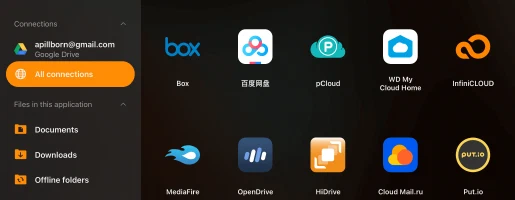
ปัจจุบัน แอปรองรับบริการคลาวด์ยอดนิยม: iCloud Drive, Google Drive, Dropbox, OneDrive, Box, MEGA, Yandex.Disk, WD MyCloud Home, DLNA, MediaFire, WebDAV, SMB, pCloud, HiDrive, My Cloud Home, InfiniCLOUD, Cloud Mail.ru, Put.io, MyDrive
ฉันจะใช้อีควอไลเซอร์ได้อย่างไร?
- เปิดหน้าจอเครื่องเล่นเสียง
- แตะไอคอน “อีควอไลเซอร์” ที่ด้านล่างของหน้าจอ
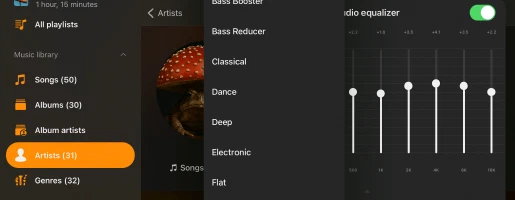
- เปิดสวิตช์ที่มุมขวาบนบนหน้าจออีควอไลเซอร์เพื่อเปิดใช้งานอีควอไลเซอร์
- เลือกพรีเซ็ตที่มีอยู่ (ร็อก ป็อป แดนซ์ ดิสโก้..) หรือเปลี่ยนสไลเดอร์อีควอไลเซอร์เพื่อสร้างพรีเซ็ตของคุณเอง
บทเรียนฉบับเต็มมีที่นี่:
วิธีใช้อีควอไลเซอร์เสียงบน iPhone, iPad, Mac กับ Evermusic และ Flacbox
ฉันจะเปิดใช้โหมดออฟไลน์ใน Flacbox ได้อย่างไร?
-
เชื่อมต่อบริการคลาวด์:
• ไปที่แท็บ “การเชื่อมต่อ”
• เลือก “เชื่อมต่อบริการคลาวด์” และทำตามขั้นตอนเพื่อเชื่อมต่อบริการที่ต้องการ -
ไปที่โฟลเดอร์เพลง:
• เปิดบริการคลาวด์ที่เชื่อมต่อและค้นหาโฟลเดอร์เพลงของคุณ -
เปิดใช้โหมดออฟไลน์:
• แตะปุ่ม “การดำเนินการเพิ่มเติม” ข้างชื่อโฟลเดอร์
• เลือก “เปิดใช้โหมดออฟไลน์” -
ดาวน์โหลดเนื้อหา:
• โฟลเดอร์ที่เลือกและเนื้อหาทั้งหมดจะถูกดาวน์โหลดไปที่ “ไฟล์ในเครื่อง” > “โฟลเดอร์ออฟไลน์” -
อัปเดตอัตโนมัติ:
• แอปจะสแกนหาการเปลี่ยนแปลงอย่างต่อเนื่อง ไฟล์ใหม่ที่เพิ่มลงในโฟลเดอร์ออนไลน์จะถูกดาวน์โหลดโดยอัตโนมัติ -
ตั้งค่าช่วงเวลาสแกน:
• ไปที่ “การตั้งค่า” > “ตัวจัดการไฟล์” > “โฟลเดอร์ออฟไลน์” > “ช่วงเวลา” เพื่อตั้งความถี่การสแกน -
ซิงโครไนซ์ด้วยตนเอง:
• หากต้องการซิงค์ด้วยตนเอง ไปที่ “การตั้งค่า” > “ตัวจัดการไฟล์” > “โฟลเดอร์ออฟไลน์” > “โฟลเดอร์ออฟไลน์ที่ซิงค์”
• แตะ “การดำเนินการเพิ่มเติม” และเลือก “เริ่มซิงโครไนซ์”
วิธีเล่นเพลงที่ดาวน์โหลดในเครื่องบน iPhone?
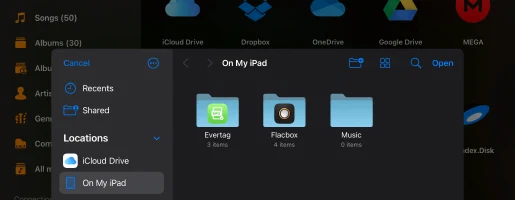
เมื่อคุณติดตั้งแอปแล้ว เปิดหน้าจอ “ไฟล์ในเครื่อง” และเลื่อนลงไปที่ส่วน “ไฟล์บน iPhone เครื่องนี้” จากนั้นเลือก “เปิดไฟล์…” หากคุณต้องการเลือกไฟล์เสียงหลายไฟล์ หรือ “เปิดโฟลเดอร์…” หากคุณต้องการเลือกโฟลเดอร์เพลง แอปจะสแกนเนื้อหาของโฟลเดอร์ และไฟล์เสียงทั้งหมดที่พบจะถูกเลือก ไปที่โฟลเดอร์เพลงของคุณ แตะ “เปิด” เพื่อยืนยันการเลือก และไฟล์จะถูกเพิ่มลงในคิวเครื่องเล่น ไฟล์เหล่านี้จะเล่นโดยตรงจากตำแหน่งที่เลือกโดยไม่คัดลอกไปยังบันเดิลแอปพลิเคชัน
เพิ่มโฟลเดอร์ลงรายการโปรดเพื่อเข้าถึงอย่างรวดเร็ว
ลดความซับซ้อนของกระบวนการโดยเพิ่มโฟลเดอร์บนอุปกรณ์ของคุณลงรายการโปรด วิธีนี้คุณไม่ต้องทำซ้ำขั้นตอนทุกครั้งที่ต้องการเล่นเพลง เปิดหน้าจอ “ไฟล์ในเครื่อง” เลื่อนไปที่ส่วน “เข้าถึงด่วน” และแตะ “รายการโปรด” เพื่อเข้าถึงหน้าจอ “ไฟล์โปรด” แตะปุ่มการดำเนินการเพิ่มเติม (สามจุด) ที่มุมขวาบนแล้วเลือก “เพิ่มโฟลเดอร์” ไปที่โฟลเดอร์ที่ต้องการแล้วแตะ “เปิด” เพื่อยืนยัน โฟลเดอร์ของคุณจะถูกเพิ่มลงใน “ไฟล์โปรด” เพื่อให้เข้าถึงเพลงได้อย่างรวดเร็ว
นำเข้าไฟล์ในเครื่องลงคลังเพลง
หากคุณต้องการจัดระเบียบไฟล์ในเครื่องภายในคลังเพลง เปิดหน้าจอ “คลังเพลง” แตะปุ่มสามจุดที่มุมขวาบนแล้วเลือก “+ เพิ่มเพลง” เลือกรายการเมนู “ไฟล์ในเครื่อง” เลื่อนลงไปที่ส่วน “ไฟล์บน iPhone เครื่องนี้” แล้วแตะ “เปิดไฟล์…” เลือกไฟล์ที่คุณต้องการเพิ่มแล้วแตะ “เปิด” เพื่อยืนยัน แอปจะสแกนไฟล์ที่เลือกและเพิ่มลงในคลังเพลง จัดระเบียบตามเมตาดาต้าเช่น ศิลปิน อัลบั้ม และแนวเพลง
เพิ่มไฟล์ในเครื่องลงเพลย์ลิสต์
หากต้องการเพิ่มไฟล์ในเครื่องลงเพลย์ลิสต์ เปิดหน้าจอ “เพลย์ลิสต์” และแตะปุ่มเพิ่มเติมที่มุมขวาบน เลือก “+ เพลย์ลิสต์ใหม่” ป้อนชื่อสำหรับเพลย์ลิสต์ใหม่ และบนหน้าจอถัดไป เลือกตัวเลือก “ไฟล์ในเครื่อง” เลื่อนลงไปที่ส่วน “ไฟล์บน iPhone เครื่องนี้” แล้วแตะ “เปิดไฟล์…” เลือกไฟล์เสียงที่คุณต้องการเพิ่มแล้วแตะ “เปิด” เพื่อยืนยัน ไฟล์จะถูกเพิ่มลงเพลย์ลิสต์ ซึ่งคุณสามารถเปลี่ยนลำดับเพลงและดำเนินการอื่นๆ โดยใช้ปุ่มเพิ่มเติม
ด้วยขั้นตอนง่ายๆ เหล่านี้ คุณสามารถปลดล็อกศักยภาพเต็มที่ของ iPhone และ Mac ในฐานะแพลตฟอร์มสุดยอดสำหรับเพลิดเพลินกับคอลเลกชันเพลงในเครื่องที่คุณรัก
ฉันจะเล่นต่อเพลย์ลิสต์จากจุดที่หยุดไว้ได้อย่างไร?
วิธีดูเนื้อเพลงใน Flacbox?
คุณสามารถดูเนื้อเพลงที่ฝังอยู่ในแทร็กในแอปโดยทำตามขั้นตอนเหล่านี้:
- เริ่มเล่นไฟล์เสียงโดยแตะที่ไฟล์
- เปิดเครื่องเล่นเสียงแบบเต็มหน้าจอ
- แตะปุ่ม “การดำเนินการเพิ่มเติม” ที่มุมขวาบนเพื่อดูเมนูการดำเนินการเพิ่มเติม
- เลือกรายการเมนู “ดูคอมเมนต์”
- บนหน้าจอคอมเมนต์ของแทร็ก มีสามโหมดที่คุณสามารถเปลี่ยนได้โดยเลื่อนไปทางขวา: คอมเมนต์ เนื้อเพลงที่ฝัง และไฟล์ LRC
โหมด:
- โหมดคอมเมนต์: แสดงเนื้อหาจากฟิลด์ COMMENT ของไฟล์เสียงของคุณ
- โหมดเนื้อเพลง: แสดงเนื้อเพลงที่ฝังอยู่ในไฟล์เสียงของคุณ หากไฟล์เสียงของคุณมีเนื้อเพลงในแท็ก จะแสดงที่นี่ โหมดนี้ยังรองรับข้อความตามเวลาในรูปแบบ LRC หากต้องการแก้ไขแท็กเนื้อเพลง ใช้ตัวแก้ไขแท็กเสียงภายนอกเช่น Evertag คุณสามารถค้นหาเนื้อเพลงรูปแบบ LRC ฟรีบนเว็บไซต์เช่น Lyricsify คัดลอกเนื้อเพลงที่ต้องการลงในแท็กและบันทึกเพื่อแสดงบนหน้าจอนี้ภายหลัง
- โหมดไฟล์ LRC: แทนที่จะแก้ไขไฟล์เสียง คุณสามารถวางไฟล์ LRC ในโฟลเดอร์เดียวกับไฟล์เสียงต้นฉบับ ทั้งสองไฟล์ควรมีชื่อเดียวกันแต่นามสกุลต่างกัน เมื่อคุณเลื่อนไปที่หน้าที่สามบนหน้าจอคอมเมนต์ แอปจะค้นหาไฟล์ LRC ในไดเรกทอรีเดียวกันและแสดงเนื้อหา
ฉันจะถ่ายโอนเพลงไปยัง Flacbox จากคอมพิวเตอร์ได้อย่างไร?
คุณสามารถเชื่อมต่อคอมพิวเตอร์หรือ NAS ส่วนตัวโดยใช้โปรโตคอล SMB, WebDAV หรือ DLNA หรือใช้ iTunes File Sharing เพื่อถ่ายโอนเพลง
หากต้องการเชื่อมต่อคอมพิวเตอร์โดยใช้โปรโตคอล SMB แตะ “เชื่อมต่อบริการคลาวด์” → SMB ป้อนที่อยู่ IP ของคอมพิวเตอร์และชื่อโฟลเดอร์ที่แชร์ในฟิลด์ URL โดยใช้รูปแบบ smb://computer-ip-address/shared-folder-name ป้อนชื่อผู้ใช้และรหัสผ่านแล้วแตะ “เสร็จ” หากการเชื่อมต่อสำเร็จ คุณจะเห็นสตอเรจที่เชื่อมต่อในส่วน “บริการคลาวด์”
บทเรียนฉบับเต็มมีที่นี่:
ถ่ายโอนไฟล์จากคอมพิวเตอร์ไปยัง iPhone โดยใช้โปรโตคอล SMB
สำหรับโปรโตคอล WebDAV ขั้นตอนทั้งหมดเหมือนกันยกเว้นฟิลด์ URL ที่ URL ควรอยู่ในรูปแบบ http://server-name หรือ https://server-name หากเซิร์ฟเวอร์รองรับ SSL
Wi-Fi Drive เป็นเทคโนโลยียอดนิยมที่ช่วยให้คุณถ่ายโอนไฟล์จากคอมพิวเตอร์ไปยังอุปกรณ์ iOS แบบไร้สายโดยใช้เบราว์เซอร์เดสก์ท็อป หากต้องการใช้ฟีเจอร์นี้ อุปกรณ์และคอมพิวเตอร์ของคุณควรเชื่อมต่อกับเครือข่าย Wi-Fi เดียวกัน เปิด “การเชื่อมต่อ” → “คอมพิวเตอร์” → “เชื่อมต่อผ่าน Wi-Fi” และเปิดใช้เซิร์ฟเวอร์ หลังจากนั้นเปิดเบราว์เซอร์เดสก์ท็อปและป้อน URL จากแอป คุณสามารถลากแล้ววางไฟล์จากคอมพิวเตอร์ไปยังหน้าเว็บที่เปิดอยู่ และไฟล์จะปรากฏบนอุปกรณ์
บทเรียนโดยละเอียดมีที่นี่:
วิธีถ่ายโอนไฟล์แบบไร้สายจากคอมพิวเตอร์ไปยัง iPhone โดยใช้ WiFi-Drive
iTunes File Sharing เป็นเทคโนโลยีอีกอย่างที่ช่วยให้คุณถ่ายโอนไฟล์จากคอมพิวเตอร์ไปยังอุปกรณ์โดยใช้ iTunes และสาย Lightning เพียงเชื่อมต่ออุปกรณ์กับคอมพิวเตอร์โดยใช้สายและเปิด iTunes เปิด iTunes → “ส่วนแอปพลิเคชัน” → และค้นหา Evermusic แตะที่ไอคอนแอปเพื่อดูโฟลเดอร์ที่แชร์ คัดลอกไฟล์จากคอมพิวเตอร์ไปยังโฟลเดอร์ที่แชร์บนอุปกรณ์
คำแนะนำโดยละเอียดมีที่นี่:
วิธีเล่นไฟล์ในเครื่อง (ไฟล์ iTunes) บน iPhone ของฉัน
DLNA คุณยังสามารถตั้งค่า DLNA media server และสตรีมเพลงจาก Windows PC ตามที่อธิบายไว้ที่นี่:
วิธีเปิดใช้ DLNA Media Server บน Windows 10 และเล่นเพลงบน iPhone
วิธีดาวน์โหลดเพลง?
ก่อนที่คุณจะดาวน์โหลดเพลงและฟังออฟไลน์ได้ คุณควรเชื่อมต่อบัญชีเครือข่าย
เพียงเปิดหน้าจอ “การเชื่อมต่อ” และเพิ่มบัญชีของคุณ
เมื่อคุณเพิ่มบัญชีเครือข่ายแล้ว คุณสามารถดาวน์โหลดเพลงจากคลาวด์
หากต้องการดาวน์โหลดเพลงจากคลาวด์
– เปิดบริการคลาวด์ที่เชื่อมต่อ
– ไปที่โฟลเดอร์ที่คุณต้องการดาวน์โหลด
– แตะปุ่มการดำเนินการเพิ่มเติม “…” ที่มุมขวาบนแล้วเลือกรายการเมนู “เลือก”
– เลือกไฟล์ที่คุณต้องการดาวน์โหลดแล้วแตะปุ่ม “ดาวน์โหลด”
หากต้องการเปิดใช้โหมดออฟไลน์สำหรับศิลปิน/เพลย์ลิสต์/อัลบั้ม/แนวเพลง
– เปิดหน้าจอศิลปิน/อัลบั้ม/เพลย์ลิสต์/แนวเพลง
– แตะช่องทำเครื่องหมาย “โหมดออฟไลน์”
– ศิลปิน/อัลบั้ม/เพลย์ลิสต์/แนวเพลงออฟไลน์จะปรากฏในส่วน “เพลงออฟไลน์” ของคลังเพลง
คำแนะนำโดยละเอียดเกี่ยวกับโหมดออฟไลน์มีที่นี่:
เล่นเพลงออฟไลน์ใน Evermusic และ Flacbox: ดาวน์โหลดและซิงค์จากคลาวด์ไปยังไฟล์ในเครื่อง
อีกตัวเลือกหนึ่งคือดาวน์โหลดเพลงจากบริการคลาวด์และนำเข้าใน Evermusic ตามที่อธิบายไว้ที่นี่:
วิธีดาวน์โหลดเพลงจาก YouTube และฟังเพลงออฟไลน์บน iPhone
Flacbox รองรับฟอร์แมตเสียงใดบ้าง?
3g2, 3gp, 3gp2, 3gpp, 8svx, aa, aac, aax, ac3, act, adt, adts, aif, aifc, aiff, alac, amr, amv, ape, asf, au, avi, awb, caf, cavs, cdda, cue, dct, dff, drc, dsf, dss, dvf, “dvr-ms”, ec3, f4a, f4b, f4p, f4v, flac, flv, gif, gifv, gsm, gxf, h261, h263, h264, ifv, iklax, ivf, ivs, l16, latm, loas, m2t, m2ts, m2v, m3u, m3u8, m4a, m4b, m4p, m4r, m4v, mka, mkv, mmf, mng, mod, mogg, mov, mp1, mp2, mp3, mp4, mp4v, mpa, mpc, mpe, mpeg, mpg, mpv, msv, mts, mxf, nsf, nsv, nut, oga, ogg, ogv, opus, pcm, pls, qt, ra, raw, rm, rmvb, roq, rv, sln, snd, svi, tod, tta, vob, voc, vox, vtt, w64, wav, wave, webm, wma, wmv, wv, xhe, xmv, y4m, yuv.
ฉันสามารถใช้ Flacbox เล่นหนังสือเสียงได้หรือไม่?
ได้ Flacbox สามารถใช้เป็นเครื่องเล่นหนังสือเสียงที่ทรงพลัง
วิธีเพิ่มหนังสือเสียง
• สำหรับไฟล์ในเครื่อง เชื่อมต่อ iPhone หรือ iPad กับคอมพิวเตอร์ เปิด iTunes (หรือ Finder บน macOS Catalina หรือใหม่กว่า) และลากไฟล์หนังสือเสียงไปยังส่วน “Flacbox”
• สำหรับไฟล์คลาวด์ เชื่อมต่อบริการเช่น iCloud Drive, Google Drive, Dropbox และอื่นๆ ภายในแอป Flacbox เพื่อเข้าถึงหนังสือเสียงจากระยะไกล
ฟีเจอร์การเล่น
• ไปที่หนังสือเสียงผ่าน คลังเพลง หรือ ไฟล์ในเครื่อง
• Flacbox รองรับ เล่น หยุดชั่วคราว ข้าม และ ปรับความเร็วการเล่น
• คุณสามารถเปิดใช้ปุ่ม ข้ามเวลา ในการตั้งค่าเพื่อนำทางอย่างรวดเร็ว
• สร้าง บุ๊กมาร์กเสียง เพื่อบันทึกตำแหน่งของคุณ
• ใช้ เล่นต่อ เพื่อเล่นต่อจากจุดที่หยุดไว้
การจัดระเบียบและเข้าถึงออฟไลน์
• จัดระเบียบหนังสือเสียงเป็นเพลย์ลิสต์ตาม แนวเพลง ผู้แต่ง หรือ ซีรีส์
• ดาวน์โหลดหนังสือเสียงเพื่อฟังออฟไลน์ เหมาะสำหรับการเดินทางหรือเมื่อการเชื่อมต่อจำกัด
Flacbox ให้โซลูชันครบครันสำหรับผู้รักหนังสือเสียงบน iPhone, iPad และ Mac
Flacbox ทำงานกับอุปกรณ์ NAS ได้หรือไม่?
ได้ Flacbox รองรับการเชื่อมต่อ NAS โดยใช้โปรโตคอล SMB, WebDAV และ DLNA
หากต้องการเชื่อมต่อ NAS โดยใช้โปรโตคอล SMB:
• แตะ “เชื่อมต่อบริการคลาวด์” → SMB
• ป้อนที่อยู่ IP ของเซิร์ฟเวอร์ NAS และชื่อโฟลเดอร์ที่แชร์ในรูปแบบ: smb://your-ip/shared-folder
• เลือกเวอร์ชันโปรโตคอล: อัตโนมัติ, SMB1 หรือ SMB2
• ป้อนชื่อผู้ใช้และรหัสผ่าน (ถ้าจำเป็น)
• แตะ “เสร็จ”
หากการเชื่อมต่อสำเร็จ คุณจะเห็น NAS ในส่วน บริการคลาวด์
อ่านบทเรียนฉบับเต็ม
หากต้องการเชื่อมต่อผ่านโปรโตคอล WebDAV:
• ขั้นตอนเหมือนกับ SMB แต่ใช้ URL WebDAV เช่น http://your-server-name หรือ https://your-server-name หากใช้ SSL
หากต้องการสตรีมผ่าน DLNA:
• คุณสามารถสตรีมจาก Windows PC โดยเปิดใช้ DLNA media server
อ่านคู่มือการตั้งค่า DLNA
ส่วนอุปกรณ์ที่ใช้ได้:
• แสดงอุปกรณ์ NAS ที่ค้นพบได้ทั้งหมดบนเครือข่ายท้องถิ่นของคุณ
• แตะชื่ออุปกรณ์เพื่อเชื่อมต่อ จากนั้นป้อนข้อมูลรับรองหากจำเป็น
ลิงก์ที่เป็นประโยชน์:
• วิธีเล่นเพลงบน iPhone จาก WD My Cloud Home
• สตรีมเพลงจาก MAC หรือ PC ไปยัง iPhone โดยใช้ SMB
• เชื่อมต่อสตอเรจ Bluesound Vault
• เชื่อมต่อ NAS Storage โดยใช้ WebDAV
ฉันจะนำเข้าเพลงไปยัง Flacbox ได้อย่างไร?
เชื่อมต่อบริการคลาวด์ของคุณ
• เปิดแท็บ การเชื่อมต่อ
• เลือก เชื่อมต่อบริการคลาวด์ จากเมนู
• เลือกบริการคลาวด์ที่ต้องการจากรายการ
• ป้อนข้อมูลรับรองและแตะ เสร็จ
นำเข้าไฟล์ที่อยู่ในอุปกรณ์ของคุณ
คุณสามารถนำเข้าไฟล์จากอุปกรณ์ แฟลชไดรฟ์ USB คอมพิวเตอร์ หรือ NAS
• เปิดแท็บ ไฟล์ในเครื่อง
• แตะ เปิดไฟล์… หรือ เปิดโฟลเดอร์… จากเมนู ไฟล์บนอุปกรณ์นี้
• เลือกไฟล์หรือโฟลเดอร์ที่อยู่ในอุปกรณ์ของคุณ
• แตะ เปิด เพื่อนำเข้าไฟล์ไปยังแอป
เพิ่มเพลงของคุณ
คุณสามารถเพิ่มเพลงด้วยตนเองหรืออัตโนมัติโดยใช้โฟลเดอร์ซิงค์
เพิ่มด้วยตนเอง
• แตะที่รายการเมนู เพิ่มเพลง
• เลือกโฟลเดอร์หรือไฟล์จากบริการคลาวด์ที่เชื่อมต่อหรืออุปกรณ์ของคุณ
• Flacbox สร้างลิงก์ไปยังแทร็กของคุณโดยไม่คัดลอก
• หากต้องการให้แทร็กใช้งานออฟไลน์ได้ ใช้ตัวจัดการดาวน์โหลดหรือเปิดใช้ โหมดออฟไลน์
ซิงโครไนซ์อัตโนมัติ
• เปิด การตั้งค่าคลังเพลง
• เลือก โฟลเดอร์ซิงค์ เพื่อเปิดใช้การซิงค์อัตโนมัติ
• แอปจะสแกนโฟลเดอร์ที่เลือกและเพิ่มไฟล์เสียงที่รองรับลงคลังของคุณ
สำรวจคลังเพลงของคุณ
• คลังของคุณจัดระเบียบตามแหล่งที่มา (ออนไลน์ ออฟไลน์ ในเครื่อง)
• เรียกดูตามเพลง อัลบั้ม ศิลปิน แนวเพลง และผู้แต่ง
• ใช้แถบค้นหาเพื่อค้นหาเพลงใดๆ อย่างรวดเร็ว
เรียนรู้เพิ่มเติม
สำรวจบทเรียนเหล่านี้สำหรับความช่วยเหลือเพิ่มเติม:
• อัปโหลดไฟล์ไปยังคลาวด์และเชื่อมต่อกับ Flacbox
• ฟังหนังสือเสียงบน iPhone, iPad หรือ Mac
• เล่นเพลงในเครื่องที่เก็บบน iPhone หรือ Mac
• เล่นเพลงจาก iCloud Drive
• ใช้อีควอไลเซอร์เสียง
• เชื่อมต่อแฟลชการ์ด USB กับ iPhone
• ถ่ายโอนไฟล์แบบไร้สายโดยใช้ WiFi-Drive
• ถ่ายโอนไฟล์โดยใช้โปรโตคอล SMB
ฉันจะใช้ฟีเจอร์ Wi-Fi Drive ใน Flacbox ได้อย่างไร?
ถ่ายโอนแบบไร้สายโดยใช้เบราว์เซอร์เดสก์ท็อป
- เปิดแอป: เปิด Flacbox
- เชื่อมต่อผ่าน Wi-Fi: ไปที่ “การเชื่อมต่อ” → “คอมพิวเตอร์” → “เชื่อมต่อผ่าน Wi-Fi”
- (ตัวเลือก) เพิ่มความปลอดภัย: ป้อนชื่อผู้ใช้และรหัสผ่านหากจำเป็น
- เริ่ม Wi-Fi Drive: แตะ “เริ่ม Wi-Fi Drive” และคัดลอก URL ที่ให้มา
- เปิดเบราว์เซอร์ (Safari, Chrome, Opera, Firefox ฯลฯ) และป้อน URL
- ใช้ตัวจัดการไฟล์ในตัวเพื่ออัปโหลด ดาวน์โหลด เปลี่ยนชื่อ หรือลบไฟล์ คุณสามารถลากแล้ววางไฟล์โดยตรงไปยัง iPhone ของคุณ
- เมื่อเสร็จ แตะ “หยุด Wi-Fi Drive” บน iPhone ของคุณ
หมายเหตุ: ตรวจสอบให้แน่ใจว่าเปิดใช้ JavaScript และคุณใช้เบราว์เซอร์เวอร์ชันล่าสุดเพื่อประสิทธิภาพที่ดีที่สุด
ถ่ายโอนไฟล์โดยใช้ Mac Finder
- ใน Finder คลิก “ไป” → “เชื่อมต่อกับเซิร์ฟเวอร์…"
- ป้อน URL เซิร์ฟเวอร์ที่แสดงในแอป Flacbox
- คลิก “เชื่อมต่อ” และจัดการไฟล์บน iPhone เหมือนไดรฟ์เครือข่ายทั่วไป
ถ่ายโอนไฟล์โดยใช้ Windows File Explorer
- คลิกขวาที่ “This PC” → “Map Network Drive…"
- ป้อน URL เซิร์ฟเวอร์จากแอป Flacbox ในฟิลด์ “โฟลเดอร์”
- เลือกอักษรไดรฟ์ คลิก “เสร็จสิ้น” และเรียกดูไฟล์ของ iPhone โดยตรง
Flacbox รองรับ Apple CarPlay หรือไม่?
ได้ Flacbox รองรับ Apple CarPlay อย่างเต็มรูปแบบ คุณสามารถเรียกดูคลังเพลง เล่นไฟล์ในเครื่องหรือออฟไลน์ เชื่อมต่อกับคลาวด์สตอเรจ และควบคุมการเล่นโดยตรงจากหน้าจอระบบความบันเทิงในรถ
อินเทอร์เฟซ CarPlay มีแท็บสำหรับ คลัง การเชื่อมต่อ ไฟล์ในเครื่อง และ การตั้งค่า ให้คุณควบคุมเพลงได้อย่างเต็มที่ขณะขับขี่ ควบคุมการเล่น สุ่ม เล่นซ้ำ และจัดการคิวก็มีให้ใช้
หากต้องการใช้ CarPlay ตรวจสอบให้แน่ใจว่าเปิดใช้ Siri และ iPhone ของคุณเชื่อมต่อผ่าน USB หรือไร้สาย
คู่มือผู้ใช้
คู่มือนี้จะช่วยให้คุณใช้ประโยชน์สูงสุดจาก Flacbox บน iPhone, iPad หรือ Mac เรียนรู้วิธีสตรีมเพลงความละเอียดสูงจากคลาวด์ จัดระเบียบคลัง จัดการหนังสือเสียง และถ่ายโอนเพลงระหว่างอุปกรณ์