Flacbox
Hi-Res Audioplayer und Streamer
für iPhone und MAC
• Spielen Sie FLAC, ALAC, APE, DSD und mehr in verlustfreier Qualität
• Laden Sie Musik herunter und hören Sie offline mit voller Kontrolle
• Streamen Sie von Google Drive, Dropbox, NAS oder Computer
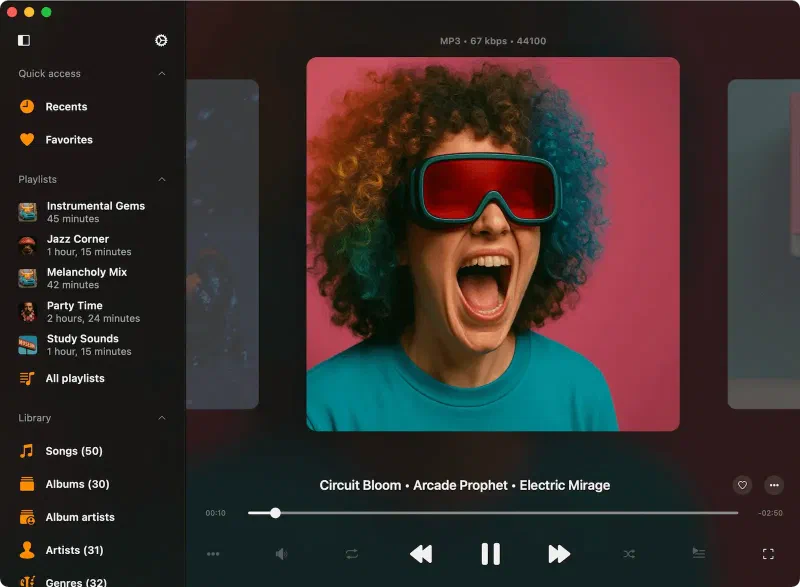
Verlustfreie Musik streamen
Genießen Sie verlustfreie Musik auf iPhone, iPad und Mac ohne Abonnements.
Verbinden Sie Ihren Cloud-Speicher, um FLAC, ALAC, MKA und mehr kostenlos zu streamen. Übertragen Sie einfach auf Chromecast- und AirPlay-Geräte.
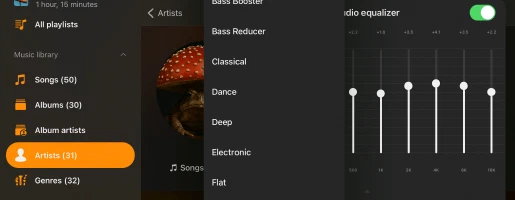
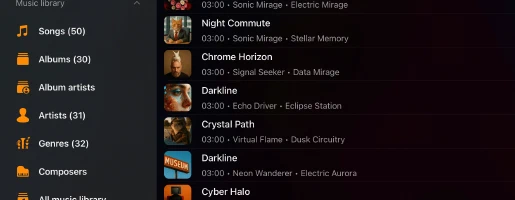
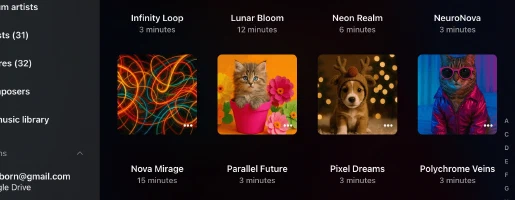
Erstellen Sie Ihre Musikbibliothek, organisieren Sie Titel nach Album, Künstler und Genre. Verbessern Sie den Sound mit integriertem Equalizer, Tonhöhen-/Geschwindigkeitssteuerung und Bassverstärkung.
Hi-Res Audio abspielen
Genießen Sie Studioqualität mit Unterstützung für über 120 Audioformate, darunter FLAC, ALAC, WAV, AIFF und DSD.
Flacbox spielt auch MP3, AAC, OGG, APE, MOD, MKA und erweiterte Container wie MKV, MP4 und MOV.
Mit breiter Codec-Kompatibilität ist Ihre gesamte Sammlung zugänglich – keine Konvertierung erforderlich.
Herunterladen & offline hören
Bleiben Sie mit Ihrer Musik verbunden, auch wenn Sie offline sind.
Laden Sie komplette Alben, Genres, Playlists und Titel auf Ihr Gerät herunter. Verwenden Sie Wi-Fi Drive oder iTunes-Dateifreigabe, um Audio von Mac oder PC zu übertragen.
Streamen Sie von USB-Sticks oder Netzwerkspeicher (NAS) und genießen Sie Ihre gesamte Musikbibliothek ohne Internetzugang.
Umfassende Funktionen
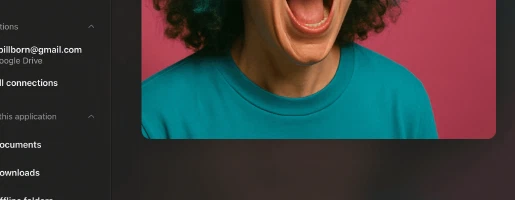
Intuitives Design
App Store Bewertungen
Preispläne
Kostenlos
• Enthält Werbung
• Playlists (10)
• Cloud-Dienste (3)
• Mediensammlungen archivieren (3)
• Favoriten (1000)
• Songs in Playlist (1000)
• Songs in Warteschlange (750)
• Offline-Ordner (1)
• Offline-Alben (1)
• Automatische Tag-Suche (20)
• Export nach M3U (5)
• Dateien herunterladen
Kostenlos
Premium Monatlich
• Werbefreies Erlebnis
• Unbegrenzte Playlists
• Unbegrenzte Cloud-Dienste
• Unbegrenzte Medienarchivierung
• Unbegrenzte Favoriten
• Unbegrenzte Songs in Playlist
• Unbegrenzte Songs in Warteschlange
• Unbegrenzte Offline-Ordner
• Unbegrenzte Offline-Alben
• Unbegrenzte Tag-Suche
• Unbegrenzter Export nach M3U
• Dateien herunterladen
• Ordner herunterladen
• Sammlungen herunterladen
• Volle Personalisierung
$2.99/Monat
Premium Jährlich
• Werbefreies Erlebnis
• Unbegrenzte Playlists
• Unbegrenzte Cloud-Dienste
• Unbegrenzte Medienarchivierung
• Unbegrenzte Favoriten
• Unbegrenzte Songs in Playlist
• Unbegrenzte Songs in Warteschlange
• Unbegrenzte Offline-Ordner
• Unbegrenzte Offline-Alben
• Unbegrenzte Tag-Suche
• Unbegrenzter Export nach M3U
• Dateien herunterladen
• Ordner herunterladen
• Sammlungen herunterladen
• Volle Personalisierung
$19.99/Jahr
Premium Lebenslang
• Werbefreies Erlebnis
• Unbegrenzte Playlists
• Unbegrenzte Cloud-Dienste
• Unbegrenzte Medienarchivierung
• Unbegrenzte Favoriten
• Unbegrenzte Songs in Playlist
• Unbegrenzte Songs in Warteschlange
• Unbegrenzte Offline-Ordner
• Unbegrenzte Offline-Alben
• Unbegrenzte Tag-Suche
• Unbegrenzter Export nach M3U
• Dateien herunterladen
• Ordner herunterladen
• Sammlungen herunterladen
• Volle Personalisierung
$69.99/lebenslang
Familienfreigabe: Alle Käufe und Abonnements unterstützen die Familienfreigabe, sodass Sie den Premium-Zugang mit Ihrer Familie teilen können.
Universeller Zugang: Lebenslange und Abonnementpläne werden über iCloud-Synchronisierung zwischen iOS- und Mac-Geräten geteilt.
Preise: Die Preise werden in US-Dollar für die USA angezeigt. Der endgültige Preis kann je nach Region variieren.
Häufig gestellte Fragen
Wie funktioniert Flacbox?
Flacbox ist ein Hi-Res-Musikplayer, mit dem Sie Audiotitel wie normale Dateien verwalten können.
Sie können Ihre gesamte Musiksammlung in Cloud-Dienste wie Dropbox, Google Drive oder ein persönliches NAS hochladen und Musik direkt aus der Cloud mit voller Kontrolle abspielen.
Keine iTunes-Synchronisierung erforderlich – laden Sie einfach von Ihrem PC oder Mac hoch, wie Sie es mit jeder Datei tun.
Um offline zu hören, verwenden Sie den integrierten Download-Manager, um Musik auf Ihrem Gerät zu speichern.
Erkunden Sie unsere Anleitungen für weitere Details:
- Flacbox-Anleitung
- Wie man Musik von iCloud Drive auf iPhone oder Mac abspielt.
- Wie man den DLNA-Medienserver unter Windows 10 aktiviert und Musik auf dem iPhone abspielt.
- Wie man Dateien in den Cloud-Speicher hochlädt und sie mit Evermusic, Flacbox, Evertag verbindet.
- Wie man Dateien drahtlos von einem Computer auf ein iPhone mit WiFi-Drive überträgt.
- Wie man eine USB-Speicherkarte an das iPhone anschließt und Musik hört oder Dateien darauf verwaltet.
- Wie man Musik auf dem iPhone von WD My Cloud Home abspielt.
Ist Flacbox kostenlos?
Flacbox ist kostenlos nutzbar mit einigen Einschränkungen, die durch ein Upgrade auf die Premium-Version aufgehoben werden können.
Sie können zwischen einem einmaligen lebenslangen Kauf oder zwei Abonnementoptionen (monatlich oder jährlich) wählen. Die Preise können je nach Region variieren.
Familienfreigabe ist für alle Pläne aktiviert, sodass Sie die Premium-Version mit Ihren Familienmitgliedern teilen können.
Premium-Käufe und Abonnements werden über iCloud zwischen iOS und Mac geteilt. Um Ihren Kauf zu synchronisieren, stellen Sie sicher, dass iCloud aktiviert ist, öffnen Sie die App auf Ihrem iOS-Gerät und warten Sie eine Minute, bis die Synchronisierung abgeschlossen ist.
Lesen Sie mehr über die Unterschiede zwischen Flacbox und Flacbox Premium
Was ist der Unterschied zwischen Flacbox und Evermusic?
Flacbox wurde entwickelt, um alle Standard-iOS-Audioformate sowie viele zusätzliche Formate zu unterstützen, die auf dem iPhone nicht nativ unterstützt werden, wie WMA, OGG, M4A, DSD und mehr.
Es verwendet eine benutzerdefinierte Audio-Engine, um nahezu alle Formate zu verarbeiten und bietet Funktionen wie einstellbare Audio-Ausgangs-Abtastrate und Tonhöhenkorrektur.
Evermusic hingegen unterstützt Standard-Audioformate und enthält erweiterte Funktionen wie Crossfade-Wiedergabe, lückenlose Wiedergabe, Audio-Equalizer, Wiedergabegeschwindigkeitssteuerung und mehr.
Wenn Sie hauptsächlich MP3, ALAC oder FLAC verwenden, ist Evermusic möglicherweise die bessere Wahl für seine Wiedergabefunktionen.
Wenn Sie eine breite Kompatibilität mit verschiedenen Audiodateitypen benötigen, ist Flacbox die richtige Wahl.
Erfahren Sie mehr über die Unterschiede zwischen Flacbox und Evermusic
Wie synchronisiere ich Flacbox?
Metadaten-Synchronisierung
Wenn Sie Titel zu Ihrer Bibliothek hinzufügen, scannt ein Hintergrund-Metadatenleser Ihre Dateien und organisiert sie nach Künstler, Album, Genre und Komponist.
Sie können die Scan-Geschwindigkeit für schnelleres Laden anpassen, obwohl dies den Energieverbrauch erhöhen kann. Sie können es auch vollständig deaktivieren, um nur Dateinamen anstelle von Tags anzuzeigen.
Der Metadatenleser ändert nicht Ihre ursprünglichen Audiodateien in der Cloud oder im lokalen Speicher. Wenn Sie Tags bearbeiten möchten, verwenden Sie den integrierten Tag-Editor aus dem Optionsmenü der Datei.
Wenn die Hintergrundsynchronisierung aktiviert ist, läuft der Metadatenleser auch weiter, wenn die App im Hintergrund ist. Beachten Sie jedoch, dass iOS sie möglicherweise aussetzt, wenn sie zu viel Energie verbraucht.
Für große Bibliotheken wird empfohlen, Metadaten auf der Desktop-Version zu synchronisieren und die Funktion Datensicherung und -wiederherstellung zu verwenden, um sie auf Ihr Mobilgerät zu übertragen.
Verwenden Sie die Aktion „Metadaten neu laden", um eine vollständige Metadatenaktualisierung in Ihrer Bibliothek zu erzwingen.
Online-Musik-Synchronisierung
Die Online-Synchronisierung ermöglicht es Ihnen, Musik aus dem Cloud-Speicher automatisch zu Ihrer Bibliothek hinzuzufügen.
Gehen Sie zu Musikbibliothek-Einstellungen → Synchronisierungsordner, wählen Sie die zu scannenden Ordner aus, und die App findet und fügt unterstützte Audiodateien hinzu.
Die Online-Synchronisierung funktioniert nur, wenn die App aktiv ist, daher ist es am besten, die App geöffnet zu lassen, an die Stromversorgung anzuschließen und „Immer aktiver Bildschirm" in den Einstellungen für schnellere Synchronisierung zu aktivieren.
Sie können dies auch auf dem Desktop tun und dann die Bibliothek mit Sicherung und Wiederherstellung auf das Mobilgerät übertragen.
Die Synchronisierungshäufigkeit kann konfiguriert werden (z. B. „sofort" startet die Synchronisierung jedes Mal, wenn die App geöffnet wird).
Offline-Musik-Synchronisierung
Dies scannt alle Ordner im Dokumente-Verzeichnis der App und fügt unterstützte lokale Dateien zur Musikbibliothek hinzu.
Dateien außerhalb der Sandbox der App (aufgrund der iOS/macOS-Sicherheit) müssen manuell hinzugefügt werden.
Führen Sie die Offline-Synchronisierung regelmäßig durch, um die Bibliothek mit Ihren lokalen Dateien aktuell zu halten.
Offline-Ordner
Die Aktivierung des Offline-Modus für ein Album, einen Künstler, ein Genre, eine Playlist oder einen Remote-Ordner lädt alle Dateien dieser Gruppe für den Offline-Zugriff herunter.
Sie werden im Abschnitt Offline-Ordner gespeichert.
Neue Dateien, die dem gleichen Remote-Ordner hinzugefügt werden, werden automatisch heruntergeladen.
Um manuell zu synchronisieren, tippen Sie auf das Dreipunktmenü und wählen Sie „Synchronisieren".
Sie können auch Synchronisierungs-Timeout-Intervalle in den Einstellungen anpassen, um mehr Kontrolle über das Synchronisierungsverhalten zu haben und sicherzustellen, dass Ihre Offline-Musik aktuell bleibt.
Wie verwende ich Flacbox?
Flacbox installieren
Laden Sie die Flacbox-App aus dem App Store Ihres Geräts herunter und installieren Sie sie. Sie ist für iOS- und Mac-Geräte verfügbar.
Die App öffnen
Starten Sie Flacbox, indem Sie auf das Symbol auf dem Startbildschirm Ihres Geräts tippen.
Ihren Cloud-Dienst verbinden
• Öffnen Sie die Registerkarte Verbindungen.
• Wählen Sie Cloud-Dienst verbinden aus dem Menü.
• Wählen Sie den gewünschten Cloud-Dienst aus der Liste.
• Geben Sie Ihre Anmeldedaten ein und tippen Sie auf Fertig.
Dateien von Ihrem Gerät importieren
Sie können Dateien von Ihrem Gerät, einem externen USB-Stick, einem Computer oder einem NAS importieren.
• Öffnen Sie die Registerkarte Lokale Dateien.
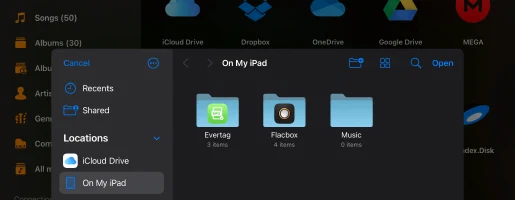
• Tippen Sie auf Dateien öffnen… oder Ordner öffnen… im Menü Dateien auf diesem Gerät.
• Wählen Sie Dateien oder Ordner auf Ihrem Gerät.
• Tippen Sie auf Öffnen, um Dateien in die App zu importieren.
Ihre Musik hinzufügen
Sie haben zwei Möglichkeiten, Musik zu Flacbox hinzuzufügen: manuelles Hinzufügen oder automatische Synchronisierung.
Manuelles Hinzufügen
• Tippen Sie auf Musik hinzufügen oder einen ähnlichen Menüpunkt.
• Wählen Sie Ordner/Dateien aus verbundenen Cloud-Diensten oder lokalen Dateien.
• Flacbox erstellt Links zu Ihren Titeln und behält die ursprünglichen Dateispeicherorte bei.
• Um Titel offline verfügbar zu machen, verwenden Sie den integrierten Download-Manager oder aktivieren Sie den Offline-Modus.
Automatische Synchronisierung
• Gehen Sie zu Musikbibliothek-Einstellungen.
• Wählen Sie Synchronisierungsordner, um die automatische Synchronisierung zu aktivieren.
• Die App scannt ausgewählte Ordner, identifiziert Audiodateien und integriert sie in Ihre Bibliothek.
Ihre Musikbibliothek erkunden
• Organisiert nach Quellentypen und Musik-Tags.
• Abschnitte: Online-Musik, Offline-Musik, Lokale Dateien usw.
• Kategorien: Songs, Alben, Künstler, Genres, Komponisten.
• Verwenden Sie Suche, um Titel schnell zu finden.
Ihre Einstellungen anpassen
• Tippen Sie auf die Dreipunkttaste, um auf Mehr Aktionen und Einstellungen zuzugreifen.
• Passen Sie Metadaten-Synchronisierung, Personalisierung, Albumcover-Einstellungen, Playlists, Zuletzt gehört und Favoriten an.
Ihre Musik genießen
Sobald Ihre Musik organisiert ist, verwenden Sie die obere Symbolleiste für Schnellaktionen wie Suche, Alle abspielen, Zufallswiedergabe und Wiedergabe fortsetzen.
Mehr erfahren
Erkunden Sie In-App-Tutorials oder besuchen Sie diese Anleitungen:
• Flacbox-Anleitung
• Dateien in die Cloud hochladen und mit Flacbox verbinden
• Hörbücher anhören
• Lokale Musik auf iPhone oder Mac abspielen
• Von iCloud Drive abspielen
• Den Audio-Equalizer verwenden
• USB-Speicherkarte verbinden
• Drahtlose Übertragung mit WiFi-Drive
Ist Flacbox sicher?
Flacbox verwendet nur offizielle SDK und sichere Verbindungen, um mit verbundenen Cloud-Diensten zu interagieren. Ihre Anmeldedaten und Ihr Passwort sind für die Anwendung nicht zugänglich. Alle Anfragen von der Anwendung an den Cloud-Dienst sind verschlüsselt.
Wenn Sie Benutzername und Passwort eingeben, zeigt Ihnen die Anwendung die offizielle Autorisierungsseite, die vom Cloud-Dienstanbieter bereitgestellt wird, und der gesamte Autorisierungsprozess findet außerhalb der Anwendung statt. Der Cloud-Dienstanbieter sendet nach erfolgreicher Autorisierung ein Auth-Token an die Anwendung, das für API-Aufrufe verwendet wird.
Auth-Token ist ein digitaler Schlüssel, der Drittanbieter-Anwendungen die Interaktion mit Cloud-Speicher ermöglicht. Das Auth-Token wird auf Ihrem Gerät in einem sicheren Systemspeicher namens Keychain gespeichert. Sie können Ihre Dateien vom verbundenen Cloud-Dienst auf das Gerät herunterladen, und diese Dateien werden im „Dokumente"-Verzeichnis der App abgelegt. Sie können diese Dateien jederzeit mit dem integrierten Dateimanager entfernen.
Die Anwendung teilt keine Informationen aus dem verbundenen Cloud-Konto. Sie können den Zugriff auf Ihr Cloud-Konto jederzeit widerrufen, indem Sie die Kontoeinstellungsseite in Ihrem Webbrowser öffnen.
Um das Auth-Token abzulehnen, melden Sie sich in Ihrem Webbrowser bei Ihrem Konto an und navigieren Sie zur Einstellungsseite. Dort finden Sie alle Drittanbieter-Apps, die mit Ihrem Cloud-Konto verbunden sind, und können sie entfernen, wenn Sie diese Anwendung nicht mehr verwenden möchten.
Sie können auch die verbundenen Cloud-Konten in der Anwendung trennen, und das Auth-Token wird ebenfalls von Ihrem Gerät entfernt. Wenn Sie die Anwendung von Ihrem Gerät entfernen, werden auch alle heruntergeladenen Daten und Zugriffstoken entfernt.
Wie erstelle ich eine Playlist in Flacbox?
- Öffnen Sie den Playlists-Bereich.
- Tippen Sie auf die „+"-Taste oder die „…"-Taste oben rechts und wählen Sie „Neue Playlist".
- Geben Sie einen Namen für die Playlist ein und tippen Sie auf „Speichern". Der Dialog „Songs hinzufügen" wird angezeigt.
- Wählen Sie die Titel aus, die Sie der Playlist hinzufügen möchten.
Welche Cloud-Dienste unterstützt Flacbox?
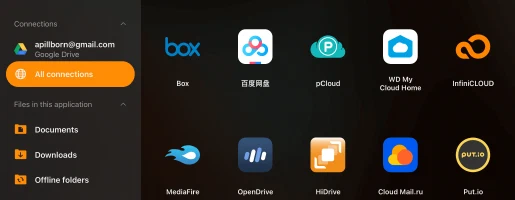
Derzeit unterstützt die Anwendung die beliebtesten Cloud-Dienste: iCloud Drive, Google Drive, Dropbox, OneDrive, Box, MEGA, Yandex.Disk, WD MyCloud Home, DLNA, MediaFire, WebDAV, SMB, pCloud, HiDrive, My Cloud Home, InfiniCLOUD, Cloud Mail.ru, Put.io, MyDrive.
Wie kann ich den Equalizer verwenden?
- Öffnen Sie den Audioplayer-Bildschirm.
- Tippen Sie auf das „Equalizer"-Symbol am unteren Bildschirmrand.
- Schalten Sie den Schalter oben rechts auf dem Equalizer-Bildschirm ein, um den Equalizer zu aktivieren.
- Wählen Sie eine der verfügbaren Voreinstellungen (Rock, Pop, Dance, Disco…) oder passen Sie die Equalizer-Regler an, um Ihre eigene Voreinstellung zu erstellen.
Vollständiges Tutorial hier verfügbar:
Wie man den Audio-Equalizer auf iPhone, iPad, Mac mit Evermusic und Flacbox verwendet
Wie aktiviere ich den Offline-Modus in Flacbox?
-
Cloud-Dienst verbinden:
• Gehen Sie zur Registerkarte „Verbindungen".
• Wählen Sie „Cloud-Dienst verbinden" und folgen Sie den Anweisungen, um den gewünschten Dienst zu verbinden. -
Zum Musikordner navigieren:
• Öffnen Sie den verbundenen Cloud-Dienst und finden Sie Ihren Musikordner. -
Offline-Modus aktivieren:
• Tippen Sie auf die Taste „Mehr Aktionen" neben dem Ordnernamen.
• Wählen Sie „Offline-Modus aktivieren". -
Inhalte herunterladen:
• Der ausgewählte Ordner und alle seine Inhalte werden unter „Lokale Dateien" > „Offline-Ordner" heruntergeladen. -
Automatische Updates:
• Die App scannt kontinuierlich nach Änderungen. Neue Dateien, die dem Online-Ordner hinzugefügt werden, werden automatisch heruntergeladen. -
Scan-Timeout konfigurieren:
• Gehen Sie zu „Einstellungen" > „Dateimanager" > „Offline-Ordner" > „Zeitintervall", um die Scan-Häufigkeit festzulegen. -
Manuelle Synchronisierung:
• Um manuell zu synchronisieren, gehen Sie zu „Einstellungen" > „Dateimanager" > „Offline-Ordner" > „Synchronisierte Offline-Ordner".
• Tippen Sie auf „Mehr Aktionen" und wählen Sie „Synchronisierung starten".
Wie spiele ich lokal heruntergeladene Musik auf dem iPhone?
Sobald Sie die Anwendung installiert haben, öffnen Sie den Bildschirm „Lokale Dateien" und scrollen Sie nach unten zum Abschnitt „Dateien auf diesem iPhone". Wählen Sie dort „Dateien öffnen…", wenn Sie mehrere Audiodateien auswählen müssen, oder „Ordner öffnen…", wenn Sie einen Musikordner auswählen möchten. Die App scannt den Ordnerinhalt, und alle gefundenen Audiodateien werden ausgewählt. Navigieren Sie zu Ihrem Musikordner, tippen Sie auf „Öffnen", um Ihre Auswahl zu bestätigen, und die Dateien werden der Player-Warteschlange hinzugefügt. Diese Dateien werden direkt vom ausgewählten Speicherort abgespielt, ohne in das Anwendungspaket kopiert zu werden.
Einen Ordner zu den Favoriten hinzufügen für schnellen Zugriff
Vereinfachen Sie den Vorgang, indem Sie einen Ordner auf Ihrem Gerät zu Ihren Favoriten hinzufügen. So müssen Sie die Schritte nicht jedes Mal wiederholen, wenn Sie Musik abspielen möchten. Öffnen Sie den Bildschirm „Lokale Dateien", scrollen Sie zum Abschnitt „Schnellzugriff" und tippen Sie auf „Favoriten", um den Bildschirm „Favoritendateien" zu öffnen. Tippen Sie auf die Mehr-Aktionen-Taste (drei Punkte) oben rechts und wählen Sie „Ordner hinzufügen". Navigieren Sie zum gewünschten Ordner und tippen Sie auf „Öffnen" zur Bestätigung. Ihr Ordner wird zu „Favoritendateien" hinzugefügt und bietet schnellen Zugriff auf Ihre Musik.
Lokale Dateien in die Musikbibliothek importieren
Wenn Sie es vorziehen, Ihre lokalen Dateien in Ihrer Musikbibliothek zu organisieren, öffnen Sie den Bildschirm „Musikbibliothek", tippen Sie auf die Dreipunkttaste oben rechts und wählen Sie „+ Musik hinzufügen". Wählen Sie den Menüpunkt „Lokale Dateien", scrollen Sie nach unten zum Abschnitt „Dateien auf diesem iPhone" und tippen Sie auf „Dateien öffnen…". Wählen Sie die Dateien aus, die Sie hinzufügen möchten, und tippen Sie auf „Öffnen" zur Bestätigung. Die App scannt die ausgewählten Dateien und fügt sie Ihrer Musikbibliothek hinzu, organisiert nach Metadaten wie Künstler, Album und Genre.
Lokale Dateien zu einer Playlist hinzufügen
Um lokale Dateien zu einer Playlist hinzuzufügen, öffnen Sie den Bildschirm „Playlists" und tippen Sie auf die Mehr-Taste oben rechts. Wählen Sie „+ Neue Playlist", geben Sie einen Namen für Ihre neue Playlist ein und wählen Sie auf dem nächsten Bildschirm die Option „Lokale Dateien". Scrollen Sie nach unten zum Abschnitt „Dateien auf diesem iPhone" und tippen Sie auf „Dateien öffnen…". Wählen Sie die Audiodateien aus, die Sie hinzufügen möchten, und tippen Sie auf „Öffnen" zur Bestätigung. Die Dateien werden Ihrer Playlist hinzugefügt, wo Sie die Reihenfolge der Songs ändern und andere Aktionen über die Mehr-Taste ausführen können.
Mit diesen einfachen Schritten können Sie das volle Potenzial Ihres iPhones und Macs als ultimative Plattformen zum Genießen Ihrer geschätzten lokalen Musiksammlung freischalten.
Wie kann ich eine Playlist dort fortsetzen, wo ich aufgehört habe?
Wie zeige ich Songtexte in Flacbox an?
Sie können eingebettete Texte für Titel in der App anzeigen, indem Sie diesen Schritten folgen:
- Starten Sie die Wiedergabe einer Audiodatei, indem Sie darauf tippen.
- Öffnen Sie den Vollbild-Audioplayer.
- Tippen Sie auf die Taste „Mehr Aktionen" oben rechts, um das Menü für weitere Aktionen anzuzeigen.
- Wählen Sie den Menüpunkt „Kommentare anzeigen".
- Auf dem Titelkommentar-Bildschirm haben Sie drei Modi, die Sie durch Wischen nach rechts wechseln können: Kommentare, Eingebettete Texte und LRC-Datei.
Modi:
- Kommentarmodus: Zeigt den Inhalt aus dem COMMENT-Feld Ihrer Audiodatei an.
- Textmodus: Zeigt die eingebetteten Texte aus Ihrer Audiodatei an. Wenn Ihre Audiodatei Texte in den Tags hat, werden sie hier angezeigt. Dieser Modus unterstützt auch zeitgesteuerten Text im LRC-Format. Um den Text-Tag zu bearbeiten, verwenden Sie einen externen Audio-Tag-Editor wie Evertag. Sie können LRC-Format-Texte kostenlos auf Websites wie Lyricsify finden. Kopieren Sie die benötigten Texte in Ihre Tags und speichern Sie sie, um sie später auf diesem Bildschirm anzuzeigen.
- LRC-Datei-Modus: Anstatt Audiodateien zu bearbeiten, können Sie eine LRC-Datei im selben Ordner wie die ursprüngliche Audiodatei platzieren. Beide Dateien sollten denselben Namen, aber unterschiedliche Erweiterungen haben. Wenn Sie zur dritten Seite auf dem Kommentarbildschirm wischen, sucht die App nach der LRC-Datei im selben Verzeichnis und zeigt deren Inhalt an.
Wie übertrage ich Musik von meinem Computer zu Flacbox?
Sie können Ihren Computer oder persönliches NAS über SMB-, WebDAV- oder DLNA-Protokolle verbinden. Alternativ verwenden Sie iTunes-Dateifreigabe, um Musik zu übertragen.
Um einen Computer über das SMB-Protokoll zu verbinden, tippen Sie auf „Cloud-Dienst verbinden" → SMB. Geben Sie die IP-Adresse des Computers und den Namen des freigegebenen Ordners im URL-Feld im Format smb://computer-ip-adresse/freigegebener-ordnername ein, geben Sie Benutzername und Passwort ein und tippen Sie auf „Fertig". Bei erfolgreicher Verbindung sehen Sie den verbundenen Speicher im Abschnitt „Cloud-Dienste".
Ein vollständiges Tutorial ist hier verfügbar:
Übertragen Sie Ihre Dateien vom Computer auf das iPhone mit dem SMB-Protokoll
Für das WebDAV-Protokoll sind alle Schritte gleich, außer dem URL-Feld. Die URL sollte im Format http://servername oder https://servername sein, wenn der Server SSL unterstützt.
Wi-Fi Drive ist eine beliebte Technologie, mit der Sie Dateien drahtlos von Ihrem Computer auf ein iOS-Gerät über einen Desktop-Browser übertragen können. Um diese Funktion zu nutzen, müssen Ihr Gerät und Computer mit demselben Wi-Fi-Netzwerk verbunden sein. Öffnen Sie „Verbindungen" → „Computer" → „Über Wi-Fi verbinden" und aktivieren Sie den Server. Öffnen Sie dann einen Desktop-Browser und geben Sie die URL aus der Anwendung ein. Sie können Dateien per Drag-and-Drop vom Computer auf die geöffnete Webseite ziehen, und sie erscheinen auf dem Gerät.
Detaillierteres Tutorial hier verfügbar:
Wie man Dateien drahtlos von einem Computer auf ein iPhone mit WiFi-Drive überträgt
iTunes-Dateifreigabe ist eine weitere Technologie, mit der Sie Dateien vom Computer auf das Gerät mit iTunes und Lightning-Kabel übertragen können. Verbinden Sie einfach das Gerät mit dem Computer über ein Kabel und starten Sie iTunes. Öffnen Sie iTunes → „Anwendungsbereich" → und finden Sie Evermusic. Tippen Sie auf das App-Symbol, um den freigegebenen Ordner zu sehen. Kopieren Sie Dateien vom Computer in den freigegebenen Ordner auf dem Gerät.
Detaillierte Anleitung hier verfügbar:
Wie man lokale Dateien (iTunes-Dateien) auf dem iPhone abspielt
DLNA Sie können auch einen DLNA-Medienserver einrichten und Ihre Musik von einem Windows-PC streamen, wie hier beschrieben:
Wie man den DLNA-Medienserver unter Windows 10 aktiviert und Musik auf dem iPhone abspielt
Wie lade ich Musik herunter?
Bevor Sie Musik herunterladen und offline hören können, müssen Sie ein Netzwerkkonto verbinden.
Öffnen Sie einfach den Bildschirm „Verbindungen" und fügen Sie Ihr Konto hinzu.
Sobald Sie ein Netzwerkkonto hinzugefügt haben, können Sie Ihre Musik aus der Cloud herunterladen.
Um Musik aus der Cloud herunterzuladen
– Öffnen Sie den verbundenen Cloud-Dienst.
– Navigieren Sie in den Ordner, den Sie herunterladen möchten.
– Tippen Sie auf die Mehr-Aktionen-Taste „…" oben rechts und wählen Sie den Menüpunkt „Auswählen".
– Wählen Sie die Dateien aus, die Sie herunterladen möchten, und tippen Sie auf die „Herunterladen"-Taste.
Um den Offline-Modus für Künstler/Playlist/Album/Genre zu aktivieren
– Öffnen Sie den Bildschirm Künstler/Alben/Playlists/Genre
– Tippen Sie auf das Kontrollkästchen „Offline-Modus"
– Offline-Künstler/Album/Playlist/Genre erscheint im Abschnitt „Offline-Musik" der Musikbibliothek
Detailliertere Anleitung zum Offline-Modus hier verfügbar:
Offline-Musik in Evermusic & Flacbox abspielen: Herunterladen und aus der Cloud mit lokalen Dateien synchronisieren
Eine weitere verfügbare Option ist das Herunterladen von Musik von Cloud-Diensten und das Importieren in Evermusic, wie hier beschrieben:
Wie man Musik von YouTube herunterlädt und Offline-Musik auf dem iPhone hört
Welche Audioformate unterstützt Flacbox?
3g2, 3gp, 3gp2, 3gpp, 8svx, aa, aac, aax, ac3, act, adt, adts, aif, aifc, aiff, alac, amr, amv, ape, asf, au, avi, awb, caf, cavs, cdda, cue, dct, dff, drc, dsf, dss, dvf, “dvr-ms”, ec3, f4a, f4b, f4p, f4v, flac, flv, gif, gifv, gsm, gxf, h261, h263, h264, ifv, iklax, ivf, ivs, l16, latm, loas, m2t, m2ts, m2v, m3u, m3u8, m4a, m4b, m4p, m4r, m4v, mka, mkv, mmf, mng, mod, mogg, mov, mp1, mp2, mp3, mp4, mp4v, mpa, mpc, mpe, mpeg, mpg, mpv, msv, mts, mxf, nsf, nsv, nut, oga, ogg, ogv, opus, pcm, pls, qt, ra, raw, rm, rmvb, roq, rv, sln, snd, svi, tod, tta, vob, voc, vox, vtt, w64, wav, wave, webm, wma, wmv, wv, xhe, xmv, y4m, yuv.
Kann ich Flacbox zum Abspielen von Hörbüchern verwenden?
Ja, Flacbox kann als leistungsstarker Hörbuchplayer verwendet werden.
So fügen Sie Hörbücher hinzu
• Für lokale Dateien verbinden Sie Ihr iPhone oder iPad mit Ihrem Computer, öffnen Sie iTunes (oder Finder auf macOS Catalina oder neuer) und ziehen Sie Ihre Hörbuchdateien in den Abschnitt „Flacbox".
• Für Cloud-Dateien verbinden Sie Dienste wie iCloud Drive, Google Drive, Dropbox und andere in der Flacbox-App, um auf Ihre Hörbücher aus der Ferne zuzugreifen.
Wiedergabefunktionen
• Navigieren Sie zu Ihren Hörbüchern über Musikbibliothek oder Lokale Dateien.
• Flacbox unterstützt Abspielen, Pause, Überspringen und einstellbare Wiedergabegeschwindigkeit.
• Sie können Sprungzeit-Tasten in den Einstellungen für schnelle Navigation aktivieren.
• Erstellen Sie Audio-Lesezeichen, um Ihre Stelle zu speichern.
• Verwenden Sie Wiedergabe fortsetzen, um dort weiterzumachen, wo Sie aufgehört haben.
Organisation und Offline-Zugriff
• Organisieren Sie Hörbücher in Playlists nach Genre, Autor oder Serie.
• Laden Sie Hörbücher für das Offline-Hören herunter, perfekt für Reisen oder eingeschränkte Konnektivität.
Flacbox bietet eine umfassende Lösung für Hörbuchliebhaber auf iPhone, iPad und Mac.
Funktioniert Flacbox mit NAS-Geräten?
Ja, Flacbox unterstützt NAS-Verbindungen über SMB-, WebDAV- und DLNA-Protokolle.
Um ein NAS über das SMB-Protokoll zu verbinden:
• Tippen Sie auf „Cloud-Dienst verbinden" → SMB.
• Geben Sie die IP-Adresse des NAS-Servers und den Namen des freigegebenen Ordners in diesem Format ein: smb://ihre-ip/freigegebener-ordner
• Wählen Sie die Protokollversion: Auto, SMB1 oder SMB2.
• Geben Sie Benutzername und Passwort ein (falls erforderlich).
• Tippen Sie auf „Fertig".
Bei erfolgreicher Verbindung sehen Sie Ihr NAS im Abschnitt Cloud-Dienste.
Vollständiges Tutorial lesen
Um über das WebDAV-Protokoll zu verbinden:
• Die Schritte sind die gleichen wie bei SMB, aber verwenden Sie eine WebDAV-URL wie http://ihr-servername oder https://ihr-servername bei Verwendung von SSL.
Um über DLNA zu streamen:
• Sie können von einem Windows-PC streamen, indem Sie dessen DLNA-Medienserver aktivieren.
DLNA-Einrichtungsanleitung lesen
Abschnitt „Verfügbare Geräte":
• Zeigt alle erkennbaren NAS-Geräte in Ihrem lokalen Netzwerk an.
• Tippen Sie auf einen Gerätenamen, um eine Verbindung herzustellen, und geben Sie dann bei Bedarf Anmeldedaten ein.
Nützliche Links:
• Wie man Musik auf dem iPhone von WD My Cloud Home abspielt
• Streamen Sie Ihre Musik von MAC oder PC auf das iPhone mit SMB
• Bluesound Vault Speicher verbinden
• NAS-Speicher über WebDAV verbinden
Wie importiere ich Musik in Flacbox?
Ihren Cloud-Dienst verbinden
• Öffnen Sie die Registerkarte Verbindungen.
• Wählen Sie Cloud-Dienst verbinden aus dem Menü.
• Wählen Sie den gewünschten Cloud-Dienst aus der Liste.
• Geben Sie Ihre Anmeldedaten ein und tippen Sie auf Fertig.
Dateien von Ihrem Gerät importieren
Sie können Dateien von Ihrem Gerät, einem USB-Stick, einem Computer oder einem NAS importieren.
• Öffnen Sie die Registerkarte Lokale Dateien.
• Tippen Sie auf Dateien öffnen… oder Ordner öffnen… im Menü Dateien auf diesem Gerät.
• Wählen Sie Dateien oder Ordner auf Ihrem Gerät.
• Tippen Sie auf Öffnen, um Dateien in die App zu importieren.
Ihre Musik hinzufügen
Sie können Musik manuell oder automatisch über Synchronisierungsordner hinzufügen.
Manuelles Hinzufügen
• Tippen Sie auf den Menüpunkt Musik hinzufügen.
• Wählen Sie Ordner oder Dateien aus verbundenen Cloud-Diensten oder Ihrem Gerät.
• Flacbox erstellt Links zu Ihren Titeln, ohne sie zu kopieren.
• Um Titel offline verfügbar zu machen, verwenden Sie den Download-Manager oder aktivieren Sie den Offline-Modus.
Automatische Synchronisierung
• Öffnen Sie Musikbibliothek-Einstellungen.
• Wählen Sie Synchronisierungsordner, um die automatische Synchronisierung zu aktivieren.
• Die App scannt ausgewählte Ordner und fügt unterstützte Audiodateien zu Ihrer Bibliothek hinzu.
Ihre Musikbibliothek erkunden
• Ihre Bibliothek ist nach Quelle organisiert (Online, Offline, Lokal).
• Durchsuchen Sie nach Songs, Alben, Künstlern, Genres und Komponisten.
• Verwenden Sie die Suchleiste, um jeden Song schnell zu finden.
Mehr erfahren
Erkunden Sie diese Tutorials für weitere Hilfe:
• Dateien in die Cloud hochladen und mit Flacbox verbinden
• Hörbücher auf iPhone, iPad oder Mac hören
• Lokale Musik auf iPhone oder Mac abspielen
• Musik von iCloud Drive abspielen
• Den Audio-Equalizer verwenden
• USB-Speicherkarte mit iPhone verbinden
• Dateien drahtlos mit WiFi-Drive übertragen
• Dateien mit dem SMB-Protokoll übertragen
Wie verwende ich die Wi-Fi Drive-Funktion in Flacbox?
Drahtlose Übertragung mit einem Desktop-Browser
- Starten Sie die App: Öffnen Sie Flacbox.
- Über Wi-Fi verbinden: Gehen Sie zu „Verbindungen" → „Computer" → „Über Wi-Fi verbinden".
- (Optional) Sicherheit hinzufügen: Geben Sie bei Bedarf einen Benutzernamen und ein Passwort ein.
- Wi-Fi Drive starten: Tippen Sie auf „Wi-Fi Drive starten" und kopieren Sie die bereitgestellte URL.
- Öffnen Sie einen Browser (Safari, Chrome, Opera, Firefox usw.) und geben Sie die URL ein.
- Verwenden Sie den integrierten Dateimanager zum Hochladen, Herunterladen, Umbenennen oder Löschen von Dateien. Sie können Dateien direkt per Drag-and-Drop auf Ihr iPhone ziehen.
- Wenn Sie fertig sind, tippen Sie auf „Wi-Fi Drive stoppen" auf Ihrem iPhone.
Hinweis: Stellen Sie sicher, dass JavaScript aktiviert ist und Sie die neueste Browserversion für die beste Leistung verwenden.
Dateien mit Mac Finder übertragen
- Klicken Sie im Finder auf „Gehe zu" → „Mit Server verbinden…".
- Geben Sie die Server-URL ein, die in der Flacbox-App angezeigt wird.
- Klicken Sie auf „Verbinden" und verwalten Sie Dateien auf Ihrem iPhone wie jedes Netzlaufwerk.
Dateien mit Windows-Datei-Explorer übertragen
- Klicken Sie mit der rechten Maustaste auf „Dieser PC" → „Netzlaufwerk zuordnen…".
- Geben Sie die Server-URL aus der Flacbox-App im Feld „Ordner" ein.
- Wählen Sie einen Laufwerksbuchstaben, klicken Sie auf „Fertig stellen" und durchsuchen Sie die Dateien Ihres iPhones direkt.
Unterstützt Flacbox Apple CarPlay?
Ja, Flacbox unterstützt Apple CarPlay vollständig. Sie können Ihre Musikbibliothek durchsuchen, lokale oder Offline-Dateien abspielen, sich mit Cloud-Speicher verbinden und die Wiedergabe direkt über den Infotainment-Bildschirm Ihres Autos steuern.
Die CarPlay-Oberfläche enthält dedizierte Registerkarten für Bibliothek, Verbindungen, Lokale Dateien und Einstellungen, die Ihnen volle Kontrolle über Ihre Musik unterwegs geben. Wiedergabesteuerung, Zufallswiedergabe, Wiederholung und Warteschlangenverwaltung sind ebenfalls verfügbar.
Um CarPlay zu verwenden, stellen Sie sicher, dass Siri aktiviert ist und Ihr iPhone über USB oder drahtlos verbunden ist.
Benutzerhandbuch
Dieses Handbuch hilft Ihnen, das Beste aus Flacbox auf Ihrem iPhone, iPad oder Mac herauszuholen. Erfahren Sie, wie Sie hochauflösende Musik aus der Cloud streamen, Ihre Bibliothek organisieren, Hörbücher verwalten und Musik zwischen Geräten übertragen.