
Flacbox
נגן ומזרים אודיו באיכות גבוהה לאייפון ומק





הזרם מוזיקה ללא אובדן
תיהנה ממוזיקה ללא אובדן באייפון, אייפד ומק ללא מנויים.
חבר את אחסון הענן שלך כדי להזרים FLAC, ALAC, MKA ועוד בחינם. שדר בקלות למכשירי Chromecast ו-AirPlay.
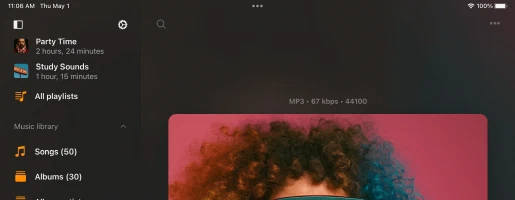
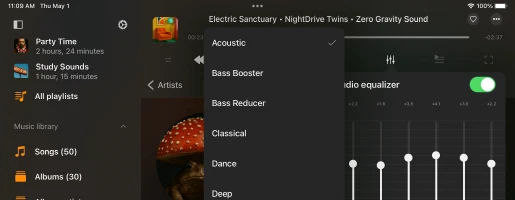
בנה את ספריית המוזיקה שלך, ארגן רצועות לפי אלבום, אמן וז’אנר. שפר את האודיו עם אקולייזר מובנה, בקרת גובה צליל/מהירות וחיזוק בס.
נגן אודיו באיכות גבוהה
תיהנה מצליל באיכות סטודיו עם תמיכה ביותר מ-120 פורמטי אודיו, כולל FLAC, ALAC, WAV, AIFF ו-DSD.
Flacbox גם מנגן MP3, AAC, OGG, APE, MOD, MKA ומכולות מתקדמות כמו MKV, MP4 ו-MOV.
עם תאימות רחבה של קודקים, כל האוסף שלך נגיש ללא צורך בהמרה.
הורד והאזן אופליין
הישאר מחובר למוזיקה שלך גם כשאתה אופליין.
הורד אלבומים שלמים, ז’אנרים, רשימות השמעה ורצועות למכשיר שלך. השתמש ב-Wi-Fi Drive או ב-iTunes File Sharing כדי להעביר אודיו ממק או PC.
הזרם מכונני USB או אחסון רשת (NAS) ותיהנה מספריית המוזיקה המלאה שלך ללא גישה לאינטרנט.
תכונות מקיפות
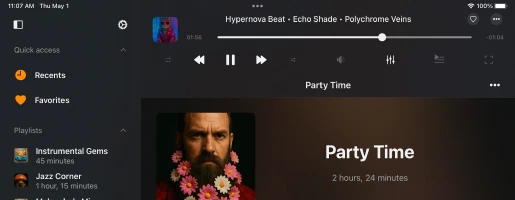
עיצוב אינטואיטיבי
למה אנשים בוחרים ב-Flacbox
תוכניות מחירים
חינם
מנוי חודשי
מנוי שנתי
רכישה חד-פעמית
שיתוף משפחתי: כל הרכישות והמנויים תומכים בשיתוף משפחתי, ומאפשרים לך לשתף גישת Premium עם המשפחה שלך.
גישה אוניברסלית: תוכניות לכל החיים ומנויים משותפים בין מכשירי iOS ומק באמצעות סנכרון iCloud.
מחירים: המחירים מוצגים בדולרים אמריקאיים עבור ארצות הברית. המחיר הסופי עשוי להשתנות בהתאם לאזור שלך.
גרסאות זמינות

Flacbox
iOS • iPadOS
פלטפורמה
iOS 15.5+
גרסה
7.7
מחיר
Free
הורדות
2.3M+
דירוג
4.6 ★ 8.6K
גיל
12+
עודכן
28.09.2026
פורסם
06.05.2016
קטגוריה
Music
שפה
EN + 116 עוד
גודל
251.7 MB
מה חדש
7.7 · 28.09.2026

Flacbox

Flacbox
macOS
פלטפורמה
macOS 12.4+
גרסה
7.7
מחיר
Free
הורדות
45K+
גיל
4+
עודכן
29.09.2026
פורסם
23.05.2022
קטגוריה
Music
שפה
EN + 116 עוד
גודל
65.5 MB
מה חדש
7.7 · 29.09.2026

Flacbox
פרטי האפליקציות והדירוגים מגיעים מ-App Store האמריקאי. מספרי ההורדות מגיעים מ-App Store Connect ומתעדכנים באופן קבוע.
שאלות נפוצות
איך Flacbox עובד?
Flacbox הוא נגן מוזיקה באיכות גבוהה שמאפשר לך לנהל רצועות אודיו כמו קבצים רגילים.
אתה יכול להעלות את כל אוסף המוזיקה שלך לשירותי ענן כמו Dropbox, Google Drive או NAS אישי ולנגן מוזיקה ישירות מהענן עם שליטה מלאה.
אין צורך בסנכרון iTunes - פשוט העלה מהמחשב שלך כמו שאתה עושה עם כל קובץ.
כדי להאזין אופליין, השתמש במנהל ההורדות המובנה כדי לשמור מוזיקה במכשיר שלך.
חקור את המדריכים שלנו לפרטים נוספים:
- מדריך Flacbox
- איך לנגן מוזיקה מ-iCloud Drive באייפון או במק.
- איך להפעיל שרת מדיה DLNA ב-Windows 10 ולנגן את המוזיקה שלך באייפון.
- איך להעלות את הקבצים שלי לאחסון ענן ולחבר אותם ל-Evermusic, Flacbox, Evertag.
- איך להעביר קבצים אלחוטית ממחשב לאייפון באמצעות WiFi-Drive.
- איך לחבר כרטיס USB לאייפון ולהאזין למוזיקה או לנהל קבצים.
- איך לנגן מוזיקה באייפון מ-WD My Cloud Home.
האם Flacbox חינמי?
Flacbox חינמי לשימוש עם מספר הגבלות, שניתן להסיר על ידי שדרוג לגרסת Premium.
אתה יכול לבחור בין רכישה חד-פעמית לכל החיים או שתי אפשרויות מנוי (חודשי או שנתי). המחירים עשויים להשתנות בהתאם לאזור שלך.
שיתוף משפחתי מופעל לכל התוכניות, כך שאתה יכול לשתף את גרסת Premium עם בני המשפחה שלך.
רכישות ומנויי Premium משותפים בין iOS ומק דרך iCloud. כדי לסנכרן את הרכישה שלך, ודא ש-iCloud מופעל, פתח את האפליקציה במכשיר ה-iOS שלך והמתן דקה עד שהסנכרון יושלם.
מה ההבדל בין Flacbox ל-Evermusic?
Flacbox נבנה לתמוך בכל פורמטי האודיו המוגדרים כברירת מחדל ב-iOS יחד עם פורמטים נוספים רבים שאינם נתמכים באופן מקורי באייפון, כגון WMA, OGG, M4A, DSD ועוד.
הוא משתמש במנוע אודיו מותאם אישית כדי לטפל כמעט בכל הפורמטים ומציע תכונות כמו קצב דגימת פלט אודיו מתכוונן ותיקון גובה צליל.
Evermusic, מצד שני, תומך בפורמטי אודיו מוגדרים כברירת מחדל וכולל תכונות מתקדמות כמו נגינת קרוספייד, נגינה ללא הפסקות, אקולייזר אודיו, בקרת מהירות נגינה ועוד.
אם אתה משתמש בעיקר ב-MP3, ALAC או FLAC, Evermusic עשוי להיות האפשרות הטובה יותר בזכות תכונות הנגינה שלו.
אם אתה צריך תאימות רחבה עם סוגי קבצי אודיו שונים, Flacbox הוא הבחירה הנכונה.
איך אני מסנכרן את Flacbox?
סנכרון מטא-נתונים
כשאתה מוסיף רצועות לספרייה שלך, קורא מטא-נתונים ברקע סורק את הקבצים שלך ומארגן אותם לפי אמן, אלבום, ז’אנר ומלחין.
אתה יכול לכוונן את מהירות הסריקה לטעינה מהירה יותר, אם כי זה עשוי להגביר את צריכת האנרגיה. אתה יכול גם להשבית אותו לחלוטין כדי להציג רק שמות קבצים במקום תגיות.
קורא המטא-נתונים לא משנה את קבצי האודיו המקוריים שלך בענן או באחסון המקומי. אם אתה רוצה לערוך תגיות, השתמש בעורך התגיות המובנה מתפריט האפשרויות של הקובץ.
אם סנכרון הרקע מופעל, קורא המטא-נתונים ימשיך לפעול גם כשהאפליקציה ברקע, אבל זכור ש-iOS עלול להשהות אותו אם הוא צורך יותר מדי אנרגיה.
עבור ספריות גדולות, מומלץ לסנכרן מטא-נתונים בגרסת שולחן העבודה ולהשתמש בתכונת גיבוי ושחזור נתונים כדי להעביר אותם למכשיר הנייד שלך.
השתמש בפעולה ‘טען מחדש מטא-נתונים’ כדי לאלץ רענון מטא-נתונים מלא בכל הספרייה שלך.
סנכרון מוזיקה מקוון
סנכרון מקוון מאפשר לך להוסיף מוזיקה מאחסון ענן לספרייה שלך באופן אוטומטי.
עבור אל הגדרות ספריית מוזיקה → תיקיות סנכרון, בחר את התיקיות לסריקה והאפליקציה תמצא ותוסיף קבצי אודיו נתמכים.
סנכרון מקוון עובד רק כשהאפליקציה פעילה, לכן עדיף להשאיר את האפליקציה פתוחה, מחוברת לחשמל ולהפעיל “מסך פעיל תמיד” בהגדרות לסנכרון מהיר יותר.
אתה יכול גם לעשות זאת בשולחן העבודה ואז להעביר את הספרייה לנייד באמצעות גיבוי ושחזור.
ניתן להגדיר את תדירות הסנכרון (למשל “מיידית” מתחילה סנכרון בכל פעם שהאפליקציה נפתחת).
סנכרון מוזיקה אופליין
זה סורק את כל התיקיות בתוך תיקיית ה-Documents של האפליקציה ומוסיף קבצים מקומיים נתמכים לספריית המוזיקה.
קבצים מחוץ לסביבת החול של האפליקציה (בגלל אבטחת iOS/macOS) חייבים להיות מוספים ידנית.
הפעל סנכרון אופליין מעת לעת כדי לשמור על הספרייה מעודכנת עם הקבצים המקומיים שלך.
תיקיות אופליין
הפעלת מצב אופליין לכל אלבום, אמן, ז’אנר, רשימת השמעה או תיקייה מרוחקת מורידה את כל הקבצים בקבוצה זו לגישה אופליין.
הם מאוחסנים בסעיף תיקיות אופליין.
קבצים חדשים שנוספים לאותה תיקייה מרוחקת יורדו אוטומטית.
כדי לסנכרן מחדש ידנית, הקש על תפריט שלוש הנקודות ובחר “סנכרן”.
אתה יכול גם להתאים אישית את מרווחי זמן הסנכרון בהגדרות לשליטה רבה יותר בהתנהגות הסנכרון ולהבטיח שהמוזיקה האופליין שלך תישאר מעודכנת.
איך אני משתמש ב-Flacbox?
התקן את Flacbox
הורד והתקן את אפליקציית Flacbox מחנות האפליקציות של המכשיר שלך. היא זמינה למכשירי iOS ומק.
פתח את האפליקציה
הפעל את Flacbox על ידי הקשה על הסמל שלה במסך הבית של המכשיר שלך.
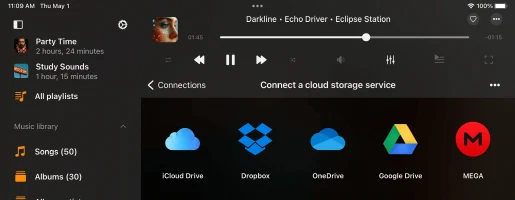
חבר את שירות הענן שלך
• פתח את הכרטיסייה חיבורים.
• בחר חבר שירות ענן מהתפריט.
• בחר את שירות הענן הרצוי מהרשימה.
• הזן את האישורים שלך והקש סיום.
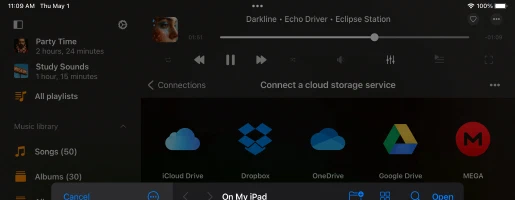
ייבוא קבצים מהמכשיר שלך
אתה יכול לייבא קבצים מהמכשיר שלך, כונן USB חיצוני, מחשב אישי או NAS.
• פתח את הכרטיסייה קבצים מקומיים.
• הקש פתח קבצים… או פתח תיקיות… מתפריט קבצים במכשיר זה.
• בחר קבצים או תיקיות מהמכשיר שלך.
• הקש פתח כדי לייבא קבצים לאפליקציה.
הוסף את המוזיקה שלך
יש לך שתי אפשרויות להוסיף מוזיקה ל-Flacbox: הוספה ידנית או סנכרון אוטומטי.
הוספה ידנית
• הקש על פריט התפריט הוסף מוזיקה או דומה.
• בחר תיקיות/קבצים משירותי הענן המחוברים שלך או מקבצים מקומיים.
• Flacbox יוצר קישורים לרצועות שלך, ושומר על מיקומי הקבצים המקוריים.
• כדי להפוך רצועות לזמינות אופליין, השתמש במנהל ההורדות המובנה או הפעל מצב אופליין.
סנכרון אוטומטי
• עבור אל הגדרות ספריית מוזיקה.
• בחר תיקיות סנכרון כדי להפעיל סנכרון אוטומטי.
• האפליקציה סורקת את התיקיות שנבחרו, מזהה קבצי אודיו ומשלבת אותם בספרייה שלך.
חקור את ספריית המוזיקה שלך
• מאורגנת לפי סוגי מקור ותגיות מוזיקה.
• סעיפים: מוזיקה מקוונת, מוזיקה אופליין, קבצים מקומיים וכו’.
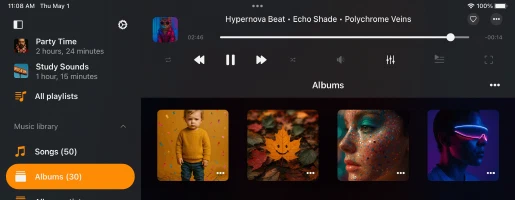
• קטגוריות: שירים, אלבומים, אמנים, ז’אנרים, מלחינים.
• השתמש ב-חיפוש כדי למצוא רצועות במהירות.
התאם אישית את ההגדרות שלך
• הקש על כפתור שלוש הנקודות כדי לגשת ל-פעולות נוספות ו-הגדרות.
• התאם סנכרון מטא-נתונים, התאמה אישית, העדפות עטיפת אלבום, רשימות השמעה, אחרונים ומועדפים.
תיהנה מהמוזיקה שלך
ברגע שהמוזיקה שלך מאורגנת, השתמש בסרגל הכלים העליון לפעולות מהירות כמו חיפוש, נגן הכל, ערבב ו-המשך נגינה.
למד עוד
חקור מדריכים בתוך האפליקציה או בקר במדריכים אלה:
• מדריך Flacbox
• העלה קבצים לענן וחבר אותם ל-Flacbox
• האזנה לספרי שמע
• נגינת מוזיקה מקומית באייפון או מק
• נגינה מ-iCloud Drive
• שימוש באקולייזר האודיו
• חיבור כרטיס USB
• העברה אלחוטית WiFi-Drive
האם Flacbox בטוח?
Flacbox משתמש רק ב-SDK רשמי וחיבורים מאובטחים כדי לתקשר עם שירותי ענן מחוברים. שם המשתמש והסיסמה שלך אינם זמינים לאפליקציה. כל הבקשות מהאפליקציה לשירות הענן מוצפנות.
כשאתה מזין שם משתמש וסיסמה, האפליקציה מציגה לך את דף ההרשאה הרשמי שמסופק על ידי ספק שירות הענן וכל תהליך ההרשאה נעשה מחוץ לאפליקציה. ספק שירות הענן שולח אסימון אימות לאפליקציה לאחר הרשאה מוצלחת ואסימון זה משמש לביצוע קריאות API.
אסימון האימות הוא מפתח דיגיטלי שמאפשר לאפליקציות צד שלישי לתקשר עם אחסון ענן. אסימון האימות מאוחסן במכשיר שלך באחסון מערכת מאובטח שנקרא Keychain. אתה יכול להוריד את הקבצים שלך משירות הענן המחובר למכשיר והקבצים האלה יוצבו בתיקיית ה-“Documents” של האפליקציה. אתה יכול להסיר את הקבצים האלה בכל עת באמצעות מנהל הקבצים המובנה.
האפליקציה לא משתפת שום מידע מחשבון הענן המחובר. אתה יכול לבטל גישה לחשבון הענן שלך בכל עת על ידי פתיחת דף הגדרות החשבון בדפדפן האינטרנט שלך.
כדי לבטל אסימון אימות, היכנס לחשבון שלך בדפדפן האינטרנט ונווט לדף ההגדרות. שם תוכל למצוא את כל אפליקציות הצד השלישי שמחוברות לחשבון הענן שלך ולהסיר כל אחת מהן אם אינך רוצה להשתמש באפליקציה הזו יותר.
אתה יכול גם לנתק את חשבונות הענן המחוברים באפליקציה ואסימון האימות יוסר גם מהמכשיר שלך. אם תסיר את האפליקציה מהמכשיר שלך, כל הנתונים שהורדו ואסימוני הגישה יוסרו גם כן.
איך אני יוצר רשימת השמעה ב-Flacbox?
- פתח את סעיף רשימות ההשמעה.
- הקש על כפתור “+” או כפתור “…” בפינה הימנית העליונה ובחר “רשימת השמעה חדשה”.
- הזן שם לרשימת ההשמעה והקש “שמור”. תיבת הדו-שיח “הוסף שירים” תופיע.
- בחר את הרצועות שברצונך להוסיף לרשימת ההשמעה.
באילו שירותי ענן Flacbox תומך?
כרגע, האפליקציה תומכת בשירותי הענן הפופולריים ביותר: iCloud Drive, Google Drive, Dropbox, OneDrive, Box, MEGA, Yandex.Disk, WD MyCloud Home, DLNA, MediaFire, WebDAV, SMB, pCloud, HiDrive, My Cloud Home, InfiniCLOUD, Cloud Mail.ru, Put.io, MyDrive.
איך אני יכול להשתמש באקולייזר?
- פתח את מסך נגן האודיו.
- הקש על סמל ה-“אקולייזר” בתחתית המסך.
- הפעל את מתג השליטה בפינה הימנית העליונה של מסך האקולייזר כדי להפעיל את האקולייזר.
- בחר אחת מההגדרות המוכנות הזמינות (רוק, פופ, דאנס, דיסקו..) או שנה את מחוגי האקולייזר כדי לבנות הגדרה מותאמת אישית משלך.
מדריך מלא זמין כאן:
איך להשתמש באקולייזר האודיו באייפון, אייפד, מק עם Evermusic ו-Flacbox
איך אני מפעיל מצב אופליין ב-Flacbox?
-
חבר שירות ענן:
• עבור לכרטיסייה “חיבורים”.
• בחר “חבר שירות ענן” ופעל לפי ההנחיות כדי לחבר את השירות הרצוי. -
נווט לתיקיית המוזיקה:
• פתח את שירות הענן המחובר ומצא את תיקיית המוזיקה שלך. -
הפעל מצב אופליין:
• הקש על כפתור “פעולות נוספות” ליד שם התיקייה.
• בחר “הפעל מצב אופליין”. -
הורד תוכן:
• התיקייה שנבחרה וכל תכניה יורדו ל-“קבצים מקומיים” > “תיקיות אופליין”. -
עדכונים אוטומטיים:
• האפליקציה תסרוק באופן רציף שינויים. קבצים חדשים שנוספים לתיקייה המקוונת יורדו אוטומטית. -
הגדר מרווח סריקה:
• עבור אל “הגדרות” > “מנהל קבצים” > “תיקיות אופליין” > “מרווח זמן” כדי להגדיר את תדירות הסריקה. -
סנכרון ידני:
• לסנכרון ידני, עבור אל “הגדרות” > “מנהל קבצים” > “תיקיות אופליין” > “תיקיות אופליין מסונכרנות”.
• הקש “פעולות נוספות” ובחר “התחל סנכרון”.
איך לנגן מוזיקה שהורדה מקומית באייפון?
לאחר שהתקנת את האפליקציה, פתח את מסך “קבצים מקומיים” וגלול למטה לסעיף “קבצים באייפון זה”. משם, בחר “פתח קבצים…” אם אתה צריך לבחור מספר קבצי אודיו או “פתח תיקייה…” אם אתה רוצה לבחור תיקיית מוזיקה. האפליקציה תסרוק את תוכן התיקייה וכל קבצי האודיו שנמצאו ייבחרו. נווט לתיקיית המוזיקה שלך, הקש “פתח” כדי לאשר את הבחירה שלך והקבצים יתווספו לתור הנגן. קבצים אלה ינוגנו ישירות מהמיקום שנבחר מבלי להיות מועתקים לחבילת האפליקציה.
הוספת תיקייה למועדפים לגישה מהירה
פשט את התהליך על ידי הוספת תיקייה שנמצאת במכשיר שלך למועדפים. כך לא תצטרך לחזור על השלבים בכל פעם שתרצה לנגן מוזיקה. פתח את מסך “קבצים מקומיים”, גלול לסעיף “גישה מהירה” והקש “מועדפים” כדי לגשת למסך “קבצים מועדפים”. הקש על כפתור פעולות נוספות (שלוש נקודות) בפינה הימנית העליונה ובחר “הוסף תיקייה”. נווט לתיקייה הרצויה והקש “פתח” כדי לאשר. התיקייה שלך תתווסף ל-“קבצים מועדפים”, ותספק גישה מהירה למוזיקה שלך.
ייבוא קבצים מקומיים לספריית המוזיקה
אם אתה מעדיף לארגן את הקבצים המקומיים שלך בתוך ספריית המוזיקה שלך, פתח את מסך “ספריית מוזיקה”, הקש על כפתור שלוש הנקודות בפינה הימנית העליונה ובחר “+ הוסף מוזיקה”. בחר את פריט התפריט “קבצים מקומיים”, גלול למטה לסעיף “קבצים באייפון זה” והקש “פתח קבצים…”. בחר את הקבצים שברצונך להוסיף והקש “פתח” כדי לאשר. האפליקציה תסרוק את הקבצים שנבחרו ותוסיף אותם לספריית המוזיקה שלך, ותארגן אותם לפי מטא-נתונים כמו אמן, אלבום וז’אנר.
הוספת קבצים מקומיים לרשימת השמעה
כדי להוסיף קבצים מקומיים לרשימת השמעה, פתח את מסך “רשימות השמעה” והקש על כפתור הנוסף בפינה הימנית העליונה. בחר “+ רשימת השמעה חדשה”, הזן שם לרשימת ההשמעה החדשה שלך ובמסך הבא, בחר באפשרות “קבצים מקומיים”. גלול למטה לסעיף “קבצים באייפון זה” והקש “פתח קבצים…”. בחר את קבצי האודיו שברצונך להוסיף והקש “פתח” כדי לאשר. הקבצים יתווספו לרשימת ההשמעה שלך, שם תוכל לשנות את סדר השירים ולבצע פעולות נוספות באמצעות כפתור הנוסף.
עם השלבים הפשוטים האלה, אתה יכול לפתוח את מלוא הפוטנציאל של האייפון והמק שלך כפלטפורמות האולטימטיביות להנאה מאוסף המוזיקה המקומי שלך.
איך אני יכול להמשיך רשימת השמעה מהמקום שבו הפסקתי?
איך לצפות במילי שירים ב-Flacbox?
אתה יכול לצפות במילים מוטבעות לרצועות באפליקציה על ידי ביצוע השלבים הבאים:
- התחל לנגן קובץ אודיו על ידי הקשה עליו.
- פתח את נגן האודיו במסך מלא.
- הקש על כפתור “פעולות נוספות” בפינה הימנית העליונה כדי לראות את תפריט הפעולות הנוספות.
- בחר את פריט התפריט “צפה בהערות”.
- במסך ההערות של הרצועה, יש לך שלושה מצבים שאתה יכול לשנות על ידי גלילה ימינה: הערות, מילים מוטבעות וקובץ LRC.
מצבים:
- מצב הערות: מציג את התוכן משדה ה-COMMENT של קובץ האודיו שלך.
- מצב מילים: מציג את המילים המוטבעות מקובץ האודיו שלך. אם לקובץ האודיו שלך יש מילים בתגיות, הן יופיעו כאן. מצב זה תומך גם בטקסט מתוזמן בפורמט LRC. כדי לערוך את תגית המילים, השתמש בעורך תגיות אודיו חיצוני כמו Evertag. אתה יכול למצוא מילים בפורמט LRC בחינם באתרים כמו Lyricsify. העתק את המילים הנחוצות לתגיות שלך ושמור אותן כדי להציג אותן מאוחר יותר במסך זה.
- מצב קובץ LRC: במקום לערוך קבצי אודיו, אתה יכול למקם קובץ LRC באותה תיקייה כמו קובץ האודיו המקורי. לשני הקבצים צריך להיות אותו שם אבל סיומות שונות. כשאתה מחליק לעמוד השלישי במסך ההערות, האפליקציה תחפש את קובץ ה-LRC באותה ספרייה ותציג את תוכנו.
איך אני מעביר מוזיקה ל-Flacbox מהמחשב שלי?
אתה יכול לחבר את המחשב או ה-NAS האישי שלך באמצעות פרוטוקולי SMB, WebDAV או DLNA. לחלופין, השתמש ב-iTunes File Sharing כדי להעביר מוזיקה.
כדי לחבר מחשב באמצעות פרוטוקול SMB, הקש “חבר שירות ענן” → SMB. הזן את כתובת ה-IP של המחשב ואת שם התיקייה המשותפת בשדה ה-URL בפורמט smb://כתובת-ip-מחשב/שם-תיקייה-משותפת, הזן שם משתמש וסיסמה והקש “סיום”. אם החיבור שלך הצליח, תראה אחסון מחובר בסעיף “שירותי ענן”.
מדריך מלא זמין כאן:
העבר את הקבצים שלך מהמחשב לאייפון באמצעות פרוטוקול SMB
עבור פרוטוקול WebDAV, כל השלבים זהים מלבד שדה ה-URL. ה-URL צריך להיות בפורמט http://שם-שרת או https://שם-שרת אם השרת תומך ב-SSL.
Wi-Fi Drive היא טכנולוגיה פופולרית שמאפשרת לך להעביר קבצים מהמחשב שלך למכשיר iOS באופן אלחוטי באמצעות דפדפן שולחן עבודה. כדי להשתמש בתכונה זו, המכשיר והמחשב שלך צריכים להיות מחוברים לאותה רשת Wi-Fi. פתח “חיבורים” → “מחשב” → “התחבר באמצעות Wi-Fi” והפעל את השרת. לאחר מכן, פתח דפדפן שולחן עבודה והזן את ה-URL מהאפליקציה. אתה יכול לגרור ולשחרר קבצים מהמחשב שלך לדף האינטרנט הפתוח והם יופיעו במכשיר.
מדריך מפורט יותר זמין כאן:
איך להעביר קבצים אלחוטית ממחשב לאייפון באמצעות WiFi-Drive
iTunes File Sharing היא טכנולוגיה נוספת שמאפשרת לך להעביר קבצים מהמחשב למכשיר באמצעות iTunes וכבל lightning. פשוט חבר מכשיר למחשב באמצעות כבל והפעל את iTunes. פתח iTunes → “סעיף אפליקציות” → ומצא את Evermusic. הקש על סמל האפליקציה כדי לראות תיקייה משותפת. העתק קבצים מהמחשב לתיקייה המשותפת במכשיר.
הנחיה מפורטת זמינה כאן:
איך לנגן קבצים מקומיים (קבצי iTunes) באייפון שלי
DLNA אתה יכול גם להגדיר שרת מדיה DLNA ולהזרים את המוזיקה שלך ממחשב Windows כפי שמתואר כאן:
איך להפעיל שרת מדיה DLNA ב-Windows 10 ולנגן את המוזיקה שלך באייפון
איך להוריד מוזיקה?
לפני שתוכל להוריד מוזיקה ולהאזין למוזיקה שלך אופליין, עליך לחבר חשבון רשת.
פשוט פתח את מסך ה-“חיבורים” והוסף את החשבון שלך.
ברגע שהוספת חשבון רשת, אתה יכול להוריד את המוזיקה שלך מהענן.
כדי להוריד מוזיקה מהענן
– פתח שירות ענן מחובר.
– נווט לתוך התיקייה שברצונך להוריד.
– הקש על כפתור הפעולות הנוספות “…” בפינה הימנית העליונה ובחר את פריט התפריט “בחר”.
– בחר קבצים שברצונך להוריד והקש על כפתור “הורד”.
כדי להפעיל מצב אופליין לאמן/רשימת השמעה/אלבום/ז’אנר
– פתח את מסך אמנים/אלבומים/רשימות השמעה/ז’אנר
– הקש על תיבת הסימון “מצב אופליין”
– אמן/אלבום/רשימת השמעה/ז’אנר אופליין יופיע בסעיף “מוזיקה אופליין” של ספריית המוזיקה
הנחיה מפורטת יותר על מצב אופליין זמינה כאן:
נגינת מוזיקה אופליין ב-Evermusic ו-Flacbox: הורדה וסנכרון מהענן לקבצים מקומיים
אפשרות נוספת זמינה היא הורדת מוזיקה משירותי ענן וייבוא אותה ב-Evermusic כפי שמתואר כאן:
איך להוריד מוזיקה מ-YouTube ולהאזין למוזיקה אופליין באייפון
באילו פורמטי אודיו Flacbox תומך?
3g2, 3gp, 3gp2, 3gpp, 8svx, aa, aac, aax, ac3, act, adt, adts, aif, aifc, aiff, alac, amr, amv, ape, asf, au, avi, awb, caf, cavs, cdda, cue, dct, dff, drc, dsf, dss, dvf, “dvr-ms”, ec3, f4a, f4b, f4p, f4v, flac, flv, gif, gifv, gsm, gxf, h261, h263, h264, ifv, iklax, ivf, ivs, l16, latm, loas, m2t, m2ts, m2v, m3u, m3u8, m4a, m4b, m4p, m4r, m4v, mka, mkv, mmf, mng, mod, mogg, mov, mp1, mp2, mp3, mp4, mp4v, mpa, mpc, mpe, mpeg, mpg, mpv, msv, mts, mxf, nsf, nsv, nut, oga, ogg, ogv, opus, pcm, pls, qt, ra, raw, rm, rmvb, roq, rv, sln, snd, svi, tod, tta, vob, voc, vox, vtt, w64, wav, wave, webm, wma, wmv, wv, xhe, xmv, y4m, yuv.
אפשר להשתמש ב-Flacbox כדי לנגן ספרי שמע?
כן, אפשר להשתמש ב-Flacbox כנגן ספרי שמע רב-עוצמה.
איך להוסיף ספרי שמע
• עבור קבצים מקומיים, חבר את האייפון או האייפד למחשב, פתח את iTunes (או Finder ב-macOS Catalina ומעלה) וגרור את קבצי ספרי השמע לסעיף “Flacbox”.
• עבור קבצים בענן, חבר שירותים כמו iCloud Drive, Google Drive, Dropbox ואחרים בתוך אפליקציית Flacbox כדי לגשת לספרי השמע שלך מרחוק.
תכונות נגינה
• נווט לספרי השמע שלך דרך ספריית מוזיקה או קבצים מקומיים.
• Flacbox תומך ב-נגינה, השהיה, דילוג ו-מהירות נגינה מתכווננת.
• אתה יכול להפעיל כפתורי זמן דילוג בהגדרות לניווט מהיר.
• צור סימניות אודיו כדי לשמור את המיקום שלך.
• השתמש ב-המשך נגינה כדי להמשיך מאיפה שהפסקת.
ארגון וגישה אופליין
• ארגן ספרי שמע ברשימות השמעה לפי ז’אנר, מחבר או סדרה.
• הורד ספרי שמע ל-האזנה אופליין, מושלם לנסיעות או קישוריות מוגבלת.
Flacbox מספק פתרון מלא לחובבי ספרי שמע באייפון, אייפד ומק.
האם Flacbox עובד עם מכשירי NAS?
כן, Flacbox תומך בחיבורי NAS באמצעות פרוטוקולי SMB, WebDAV ו-DLNA.
כדי לחבר NAS באמצעות פרוטוקול SMB:
• הקש “חבר שירות ענן” → SMB.
• הזן את כתובת ה-IP של שרת ה-NAS ואת שם התיקייה המשותפת בפורמט הזה: smb://כתובת-ip-שלך/תיקייה-משותפת
• בחר גרסת פרוטוקול: אוטומטי, SMB1 או SMB2.
• הזן את שם המשתמש והסיסמה שלך (אם נדרש).
• הקש “סיום”.
אם החיבור הצליח, תראה את ה-NAS שלך בסעיף שירותי ענן.
קרא את המדריך המלא
כדי להתחבר דרך פרוטוקול WebDAV:
• השלבים זהים ל-SMB, אבל השתמש ב-URL של WebDAV כמו http://שם-השרת-שלך או https://שם-השרת-שלך אם משתמשים ב-SSL.
כדי להזרים דרך DLNA:
• אתה יכול להזרים ממחשב Windows על ידי הפעלת שרת המדיה DLNA שלו.
קרא את מדריך הגדרת DLNA
סעיף מכשירים זמינים:
• מציג את כל מכשירי ה-NAS הגלויים ברשת המקומית שלך.
• הקש על שם מכשיר כדי להתחבר, ואז הזן אישורי כניסה אם נדרש.
קישורים שימושיים:
• איך לנגן מוזיקה באייפון מ-WD My Cloud Home
• הזרם את המוזיקה שלך ממק או PC לאייפון באמצעות SMB
• חבר אחסון Bluesound Vault
• חבר אחסון NAS באמצעות WebDAV
איך אני מייבא מוזיקה ל-Flacbox?
חבר את שירות הענן שלך
• פתח את הכרטיסייה חיבורים.
• בחר חבר שירות ענן מהתפריט.
• בחר את שירות הענן הרצוי מהרשימה.
• הזן את האישורים שלך והקש סיום.
ייבוא קבצים מהמכשיר שלך
אתה יכול לייבא קבצים מהמכשיר שלך, כונן USB, מחשב או NAS.
• פתח את הכרטיסייה קבצים מקומיים.
• הקש פתח קבצים… או פתח תיקיות… מתפריט קבצים במכשיר זה.
• בחר קבצים או תיקיות מהמכשיר שלך.
• הקש פתח כדי לייבא קבצים לאפליקציה.
הוסף את המוזיקה שלך
אתה יכול להוסיף מוזיקה ידנית או אוטומטית באמצעות תיקיות סנכרון.
הוספה ידנית
• הקש על פריט התפריט הוסף מוזיקה.
• בחר תיקיות או קבצים משירותי הענן המחוברים או מהמכשיר שלך.
• Flacbox יוצר קישורים לרצועות שלך בלי להעתיק אותן.
• כדי להפוך רצועות לזמינות אופליין, השתמש במנהל ההורדות או הפעל מצב אופליין.
סנכרון אוטומטי
• פתח את הגדרות ספריית מוזיקה.
• בחר תיקיות סנכרון כדי להפעיל סנכרון אוטומטי.
• האפליקציה סורקת את התיקיות שנבחרו ומוסיפה קבצי אודיו נתמכים לספרייה שלך.
חקור את ספריית המוזיקה שלך
• הספרייה שלך מאורגנת לפי מקור (מקוון, אופליין, מקומי).
• עיין לפי שירים, אלבומים, אמנים, ז’אנרים ומלחינים.
• השתמש בסרגל החיפוש כדי למצוא כל שיר במהירות.
למד עוד
חקור את המדריכים האלה לעזרה נוספת:
• העלה קבצים לענן וחבר אותם ל-Flacbox
• האזן לספרי שמע באייפון, אייפד או מק
• נגינת מוזיקה מקומית שמאוחסנת באייפון או מק
• נגינת מוזיקה מ-iCloud Drive
• שימוש באקולייזר האודיו
• חיבור כרטיס USB לאייפון
• העברת קבצים אלחוטית באמצעות WiFi-Drive
• העברת קבצים באמצעות פרוטוקול SMB
איך אני משתמש בתכונת Wi-Fi Drive ב-Flacbox?
העברה אלחוטית באמצעות דפדפן שולחן עבודה
- הפעל את האפליקציה: פתח את Flacbox.
- התחבר דרך Wi-Fi: עבור אל “חיבורים” → “מחשב” → “התחבר באמצעות Wi-Fi”.
- (אופציונלי) הוסף אבטחה: הזן שם משתמש וסיסמה אם נדרש.
- הפעל Wi-Fi Drive: הקש “הפעל Wi-Fi Drive” והעתק את ה-URL שסופק.
- פתח דפדפן (Safari, Chrome, Opera, Firefox וכו’) והזן את ה-URL.
- השתמש במנהל הקבצים המובנה כדי להעלות, להוריד, לשנות שם או למחוק קבצים. אתה יכול לגרור ולשחרר קבצים ישירות לאייפון שלך.
- כשסיימת, הקש “עצור Wi-Fi Drive” באייפון שלך.
הערה: ודא ש-JavaScript מופעל ואתה משתמש בגרסת הדפדפן העדכנית ביותר לביצועים הטובים ביותר.
העברת קבצים באמצעות Mac Finder
- ב-Finder, לחץ על “עבור” → “התחבר לשרת…”.
- הזן את URL השרת שמוצג באפליקציית Flacbox.
- לחץ “התחבר” ונהל קבצים באייפון שלך כמו כל כונן רשת.
העברת קבצים באמצעות סייר הקבצים של Windows
- לחץ ימני על “מחשב זה” → “מפה כונן רשת…”.
- הזן את URL השרת מאפליקציית Flacbox בשדה “תיקייה”.
- בחר אות כונן, לחץ “סיום” ועיין בקבצי האייפון שלך ישירות.
האם Flacbox תומך ב-Apple CarPlay?
כן, Flacbox תומך באופן מלא ב-Apple CarPlay. אתה יכול לעיין בספריית המוזיקה שלך, לנגן קבצים מקומיים או אופליין, להתחבר לאחסון ענן ולשלוט בנגינה ישירות ממסך המולטימדיה של הרכב שלך.
ממשק ה-CarPlay כולל כרטיסיות ייעודיות ל-ספרייה, חיבורים, קבצים מקומיים ו-הגדרות, ומעניק לך שליטה מלאה על המוזיקה שלך בדרך. בקרות נגינה, ערבוב, חזרה וניהול תור גם זמינים.
כדי להשתמש ב-CarPlay, ודא ש-Siri מופעל ושהאייפון שלך מחובר דרך USB או אלחוטי.
מדריך למשתמש
מדריך זה יעזור לך להפיק את המרב מ-Flacbox באייפון, אייפד או מק שלך. למד כיצד להזרים מוזיקה באיכות גבוהה מהענן, לארגן את הספרייה שלך, לנהל ספרי שמע ולהעביר מוזיקה בין מכשירים.