
Flacbox
Hi-Res-äänisoitin ja -suoratoistopalvelu iPhonelle ja MACille





Suoratoista häviötöntä musiikkia
Nauti häviöttömästä musiikista iPhonella, iPadilla ja Macilla ilman tilauksia.
Yhdistä pilvitallennustilasi suoratoistaaksesi FLAC-, ALAC-, MKA-tiedostoja ja muita ilmaiseksi. Lähetä helposti Chromecast- ja AirPlay-laitteille.
Rakenna musiikkikirjastosi, järjestä kappaleet albumin, artistin ja genren mukaan. Paranna ääntä sisäänrakennetulla taajuuskorjaimella, sävelkorkeus-/nopeussäädöllä ja bassonkorostuksella.
Toista Hi-Res-ääntä
Nauti studiolaatoisesta äänestä yli 120 äänimuodon tuella, mukaan lukien FLAC, ALAC, WAV, AIFF ja DSD.
Flacbox toistaa myös MP3-, AAC-, OGG-, APE-, MOD-, MKA-tiedostoja ja edistyneitä säiliöitä kuten MKV, MP4 ja MOV.
Laajalla koodekkiyhteensopivuudella koko kokoelmasi on saatavilla ilman muuntamista.
Lataa ja kuuntele offline
Pysy yhteydessä musiikkiisi myös offline-tilassa.
Lataa kokonaisia albumeita, genrejä, soittolistoja ja kappaleita laitteellesi. Käytä Wi-Fi Drivea tai iTunes-tiedostonjakoa äänen siirtämiseen Macilta tai PC:ltä.
Suoratoista USB-muistitikuilta tai verkkolevyltä (NAS) ja nauti koko musiikkikirjastostasi ilman internetyhteyttä.
Kattavat ominaisuudet
Intuitiivinen muotoilu
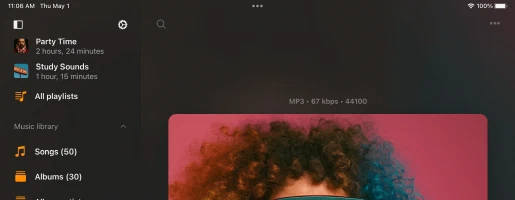
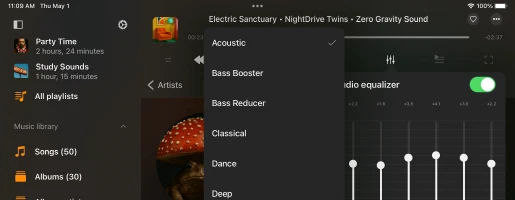
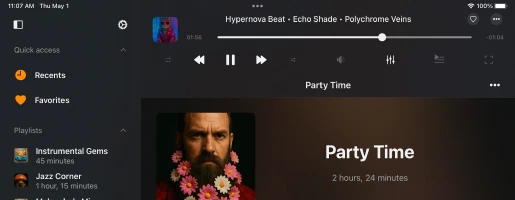
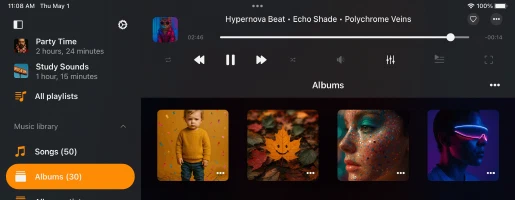
Miksi ihmiset valitsevat sovelluksen Flacbox
Hinnoittelusuunnitelmat
Ilmainen
Kuukausitilaus
Vuositilaus
Kertaosto
Perhejako: Kaikki ostot ja tilaukset tukevat Perhejakoa, joten voit jakaa Premium-käyttöoikeuden perheesi kanssa.
Universaali käyttöoikeus: Elinikäiset ja tilaussuunnitelmat jaetaan iOS- ja Mac-laitteiden välillä iCloud-synkronoinnilla.
Hinnoittelu: Hinnat näytetään Yhdysvaltain dollareissa. Lopullinen hinta voi vaihdella alueesi mukaan.
Saatavilla olevat versiot

Flacbox
iOS • iPadOS
Alusta
iOS 15.5+
Versio
7.7
Hinta
Free
Lataukset
2.3M+
Arvio
4.6 ★ 8.6K
Ikä
12+
Päivitetty
28.09.2026
Julkaistu
06.05.2016
Luokka
Music
Kieli
EN + 116 Lisää
Koko
251.7 MB
Uutuudet
7.7 · 28.09.2026

Flacbox

Flacbox
macOS
Alusta
macOS 12.4+
Versio
7.7
Hinta
Free
Lataukset
45K+
Ikä
4+
Päivitetty
29.09.2026
Julkaistu
23.05.2022
Luokka
Music
Kieli
EN + 116 Lisää
Koko
65.5 MB
Uutuudet
7.7 · 29.09.2026

Flacbox
Sovellusten tiedot ja arviot ovat peräisin Yhdysvaltain App Storesta. Latausmäärät ovat peräisin App Store Connectista, ja niitä päivitetään säännöllisesti.
Usein kysytyt kysymykset
Miten Flacbox toimii?
Flacbox on hi-res-musiikkisoitin, jonka avulla voit hallita ääniraitoja tavallisten tiedostojen tapaan.
Voit ladata koko musiikkikokoelmasi pilvipalveluihin kuten Dropbox, Google Drive tai henkilökohtainen NAS ja toistaa musiikkia suoraan pilvestä täydellä hallinnalla.
iTunes-synkronointia ei tarvita — lataa vain PC:ltä tai Macilta kuten minkä tahansa tiedoston kanssa.
Kuunnellaksesi offline-tilassa, käytä sisäänrakennettua lataushallintaa musiikin tallentamiseen laitteellesi.
Tutustu ohjeisiimme saadaksesi lisätietoja:
- Flacbox-opas
- Miten toistaa musiikkia iCloud Drivesta iPhonella tai Macilla.
- Miten ottaa DLNA Media Server käyttöön Windows 10:ssä ja toistaa musiikkia iPhonella.
- Miten ladata tiedostoja pilvitallennustilaan ja yhdistää ne Evermusic-, Flacbox- ja Evertag-sovelluksiin.
- Miten siirtää tiedostoja langattomasti tietokoneelta iPhoneen WiFi-Driven avulla.
- Miten yhdistää USB-muistikortti iPhoneen ja kuunnella musiikkia tai hallita tiedostoja.
- Miten toistaa musiikkia iPhonella WD My Cloud Homesta.
Onko Flacbox ilmainen?
Flacbox on ilmainen käyttää joillakin rajoituksilla, jotka voidaan poistaa päivittämällä Premium-versioon.
Voit valita kertaluonteisen elinikäisen oston tai kaksi tilausvaihtoehtoa (kuukausittainen tai vuosittainen). Hinnat voivat vaihdella alueesi mukaan.
Perhejako on käytössä kaikissa suunnitelmissa, joten voit jakaa Premium-version perheenjäsentesi kanssa.
Premium-ostot ja -tilaukset jaetaan iOS:n ja Macin välillä iCloudin kautta. Synkronoidaksesi ostoksesi varmista, että iCloud on käytössä, avaa sovellus iOS-laitteellasi ja odota minuutti synkronoinnin valmistumista.
Mikä on ero Flacboxin ja Evermusicin välillä?
Flacbox on rakennettu tukemaan kaikkia oletusarvoisia iOS-äänimuotoja sekä monia lisämuotoja, joita iPhone ei tue natiivisti, kuten WMA, OGG, M4A, DSD ja muut.
Se käyttää mukautettua äänimoottoria käsittelemään lähes kaikkia muotoja ja tarjoaa ominaisuuksia kuten säädettävä äänilähdön näytteenottotaajuus ja sävelkorkeuden korjaus.
Evermusic puolestaan tukee oletusäänimuotoja ja sisältää edistyneitä ominaisuuksia kuten crossfade-toisto, tauoton toisto, äänitaajuuskorjain, toistonopeuden säätö ja muuta.
Jos käytät pääasiassa MP3:a, ALAC:ia tai FLAC:ia, Evermusic voi olla parempi vaihtoehto toisto-ominaisuuksiensa vuoksi.
Jos tarvitset laajaa yhteensopivuutta eri äänitiedostotyyppien kanssa, Flacbox on oikea valinta.
Miten synkronoin Flacboxin?
Metatietojen synkronointi
Kun lisäät kappaleita kirjastoosi, taustan metatietolukija skannaa tiedostosi ja järjestää ne Artistin, Albumin, Genren ja Säveltäjän mukaan.
Voit säätää skannausnopeutta nopeampaan lataamiseen, vaikka se voi lisätä energiankulutusta. Voit myös poistaa sen kokonaan käytöstä näyttääksesi vain tiedostonimiä tagien sijaan.
Metatietolukija ei muokkaa alkuperäisiä äänitiedostojasi pilvessä tai paikallisessa tallennustilassa. Jos haluat muokata tageja, käytä sisäänrakennettua tagieditoria tiedoston asetusvalikosta.
Jos taustasynkronointi on käytössä, metatietolukija jatkaa toimintaansa myös sovelluksen ollessa taustalla, mutta huomaa, että iOS voi keskeyttää sen, jos se kuluttaa liikaa energiaa.
Suurille kirjastoille suositellaan metatietojen synkronointia työpöytäversiossa ja tietojen varmuuskopiointi ja palautus -ominaisuuden käyttämistä siirtoon mobiililaitteelle.
Käytä ‘Lataa metatiedot uudelleen’ -toimintoa pakottaaksesi täydellisen metatietojen päivityksen koko kirjastossasi.
Online-musiikin synkronointi
Online-synkronointi antaa sinun lisätä musiikkia pilvitallennustilasta kirjastoosi automaattisesti.
Siirry kohtaan Musiikkikirjaston asetukset → Synkronointikansiot, valitse skannattavat kansiot, ja sovellus löytää ja lisää tuetut äänitiedostot.
Online-synkronointi toimii vain sovelluksen ollessa aktiivinen, joten on parasta jättää sovellus auki, kytkettynä virtaan, ja ottaa käyttöön “Aina aktiivinen näyttö” asetuksissa nopeampaa synkronointia varten.
Voit tehdä tämän myös työpöydällä ja siirtää kirjaston mobiilille varmuuskopioinnilla ja palautuksella.
Synkronointitiheys on määritettävissä (esim. “välittömästi” aloittaa synkronoinnin joka kerta kun sovellus avataan).
Offline-musiikin synkronointi
Tämä skannaa kaikki kansiot sovelluksen Documents-hakemistossa ja lisää tuetut paikalliset tiedostot musiikkikirjastoon.
Sovelluksen hiekkalaatikon ulkopuolella olevat tiedostot (iOS/macOS-turvallisuuden vuoksi) on lisättävä manuaalisesti.
Suorita offline-synkronointi säännöllisesti pitääksesi kirjaston ajan tasalla paikallisten tiedostojesi kanssa.
Offline-kansiot
Offline-tilan käyttöönotto mille tahansa albumille, artistille, genrelle, soittolistalle tai etäkansiolle lataa kaikki tiedostot kyseisessä ryhmässä offline-käyttöön.
Ne tallennetaan Offline-kansiot-osioon.
Uudet tiedostot, jotka lisätään samaan etäkansioon, ladataan automaattisesti.
Manuaaliseen uudelleensynkronointiin napauta kolmen pisteen valikkoa ja valitse “Synkronoi”.
Voit myös mukauttaa synkronoinnin aikakatkaisuvälejä asetuksissa saadaksesi enemmän hallintaa synkronointikäyttäytymiseen ja varmistaaksesi, että offline-musiikkisi pysyy ajan tasalla.
Miten käytän Flacboxia?
Asenna Flacbox
Lataa ja asenna Flacbox-sovellus laitteesi sovelluskaupasta. Se on saatavilla sekä iOS- että Mac-laitteille.
Avaa sovellus
Käynnistä Flacbox napauttamalla sen kuvaketta laitteesi aloitusnäytöllä.
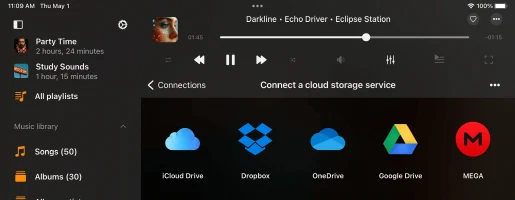
Yhdistä pilvipalvelusi
• Avaa Yhteydet-välilehti.
• Valitse Yhdistä pilvipalvelu valikosta.
• Valitse haluamasi pilvipalvelu listasta.
• Syötä tunnistetietosi ja napauta Valmis.
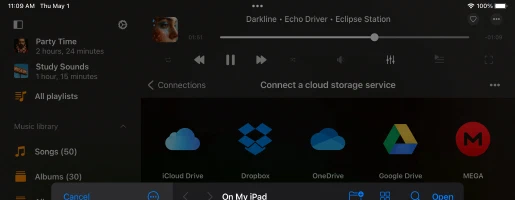
Tuo tiedostoja laitteeltasi
Voit tuoda tiedostoja laitteeltasi, ulkoiselta USB-muistitikulta, tietokoneelta tai NAS:lta.
• Avaa Paikalliset tiedostot -välilehti.
• Napauta Avaa tiedostoja… tai Avaa kansioita… valikosta Tiedostot tässä laitteessa.
• Valitse tiedostoja tai kansioita laitteeltasi.
• Napauta Avaa tuodaksesi tiedostoja sovellukseen.
Lisää musiikkisi
Sinulla on kaksi vaihtoehtoa lisätä musiikkia Flacboxiin: manuaalinen lisäys tai automaattinen synkronointi.
Manuaalinen lisäys
• Napauta Lisää musiikkia tai vastaavaa valikkokohtaa.
• Valitse kansioita/tiedostoja yhdistettyjen pilvipalveluiden tai paikallisten tiedostojen joukosta.
• Flacbox luo linkkejä kappaleidesi kanssa, säilyttäen alkuperäisten tiedostojen sijainnit.
• Tehdäksesi kappaleet saataville offline-tilassa, käytä sisäänrakennettua lataushallintaa tai ota offline-tila käyttöön.
Automaattinen synkronointi
• Siirry Musiikkikirjaston asetuksiin.
• Valitse Synkronointikansiot ottaaksesi automaattisen synkronoinnin käyttöön.
• Sovellus skannaa valitut kansiot, tunnistaa äänitiedostot ja integroi ne kirjastoosi.
Tutki musiikkikirjastoasi
• Järjestetty lähdetyyppien ja musiikkitagien mukaan.
• Osiot: Online-musiikki, Offline-musiikki, Paikalliset tiedostot jne.
• Kategoriat: Kappaleet, Albumit, Artistit, Genret, Säveltäjät.
• Käytä Hakua kappaleiden nopeaan löytämiseen.
Mukauta asetuksiasi
• Napauta kolmen pisteen painiketta päästäksesi Lisätoimintoihin ja Asetuksiin.
• Säädä metatietojen synkronointia, personointia, albumikansiasetuksia, soittolistoja, viimeaikaisia ja suosikkeja.
Nauti musiikistasi
Kun musiikkisi on järjestetty, käytä yläpalkkia nopeisiin toimintoihin kuten Haku, Toista kaikki, Sekoita ja Jatka toistoa.
Lisätietoja
Tutustu sovelluksen sisäisiin ohjeisiin tai vieraile näissä oppaissa:
• Flacbox-opas
• Lataa tiedostoja pilveen ja yhdistä Flacboxiin
• Kuuntele äänikirjoja
• Toista paikallista musiikkia iPhonella tai Macilla
• Toista iCloud Drivesta
• Käytä äänitaajuuskorjainta
• Yhdistä USB-muistikortti
• WiFi-Drive-langaton siirto
Onko Flacbox turvallinen?
Flacbox käyttää vain virallista SDK:ta ja suojattuja yhteyksiä yhdistettyjen pilvipalveluiden kanssa. Käyttäjätunnustasi ja salasanaasi ei ole sovelluksen käytettävissä. Kaikki sovelluksen pyynnöt pilvipalveluun ovat salattuja.
Kun syötät käyttäjätunnuksen ja salasanan, sovellus näyttää pilvipalvelun tarjoajan virallisen valtuutussivun ja koko valtuutusprosessi tapahtuu sovelluksen ulkopuolella. Pilvipalvelun tarjoaja lähettää auth-tokenin sovellukselle onnistuneen valtuutuksen jälkeen, ja tätä tokenia käytetään API-kutsuihin.
Auth-token on digitaalinen avain, joka sallii kolmannen osapuolen sovellusten olla vuorovaikutuksessa pilvitallennustilan kanssa. Auth-token tallennetaan laitteellesi turvalliseen järjestelmätallennustilaan nimeltä Keychain. Voit ladata tiedostosi yhdistetystä pilvipalvelusta laitteelle, ja nämä tiedostot sijoitetaan sovelluksen “Documents”-hakemistoon. Voit poistaa nämä tiedostot milloin tahansa sisäänrakennetulla tiedostonhallinnalla.
Sovellus ei jaa mitään tietoja yhdistetystä pilvitilistä. Voit peruuttaa pääsyn pilvitiillesi milloin tahansa avaamalla tilin asetussivun selaimessasi.
Hylätäksesi auth-tokenin, kirjaudu tiliisi selaimessa ja siirry asetussivulle. Sieltä löydät kaikki kolmannen osapuolen sovellukset, jotka on yhdistetty pilvitiiliisi, ja voit poistaa minkä tahansa niistä, jos et enää halua käyttää kyseistä sovellusta.
Voit myös katkaista yhdistettyjen pilvitilien yhteyden sovelluksessa, ja auth-token poistetaan myös laitteeltasi. Jos poistat sovelluksen laitteeltasi, kaikki ladatut tiedot ja käyttöoikeustokenit poistetaan myös.
Miten luon soittolistan Flacboxissa?
- Avaa Soittolistat-osio.
- Napauta “+"-painiketta tai “…"-painiketta oikeassa yläkulmassa ja valitse “Uusi soittolista”.
- Syötä soittolistan nimi ja napauta “Tallenna”. “Lisää kappaleita” -valintaikkuna tulee näkyviin.
- Valitse kappaleet, jotka haluat lisätä soittolistaan.
Mitä pilvipalveluita Flacbox tukee?
Tällä hetkellä sovellus tukee suosituimpia pilvipalveluita: iCloud Drive, Google Drive, Dropbox, OneDrive, Box, MEGA, Yandex.Disk, WD MyCloud Home, DLNA, MediaFire, WebDAV, SMB, pCloud, HiDrive, My Cloud Home, InfiniCLOUD, Cloud Mail.ru, Put.io, MyDrive.
Miten voin käyttää taajuuskorjainta?
- Avaa äänisoittimen näyttö.
- Napauta “Taajuuskorjain”-kuvaketta näytön alareunassa.
- Ota kytkin käyttöön taajuuskorjaimen näytön oikeassa yläkulmassa aktivoidaksesi taajuuskorjaimen.
- Valitse jokin käytettävissä olevista esiasetuksista (rock, pop, dance, disco…) tai muuta taajuuskorjaimen liukusäätimiä luodaksesi oman esiasetuksesi.
Täydellinen opas saatavilla täällä:
Miten käyttää äänitaajuuskorjainta iPhonella, iPadilla, Macilla Evermusicin ja Flacboxin kanssa
Miten otan offline-tilan käyttöön Flacboxissa?
-
Yhdistä pilvipalvelu:
• Siirry “Yhteydet”-välilehteen.
• Valitse “Yhdistä pilvipalvelu” ja seuraa ohjeita haluamasi palvelun yhdistämiseksi. -
Siirry musiikkikansioon:
• Avaa yhdistetty pilvipalvelu ja etsi musiikkikansiosi. -
Ota offline-tila käyttöön:
• Napauta “Lisätoiminnot”-painiketta kansion nimen vieressä.
• Valitse “Ota offline-tila käyttöön”. -
Lataa sisältö:
• Valittu kansio ja kaikki sen sisältö ladataan kohtaan “Paikalliset tiedostot” > “Offline-kansiot”. -
Automaattiset päivitykset:
• Sovellus skannaa jatkuvasti muutoksia. Uudet online-kansioon lisätyt tiedostot ladataan automaattisesti. -
Määritä skannausaikakatkaisu:
• Siirry kohtaan “Asetukset” > “Tiedostonhallinta” > “Offline-kansiot” > “Aikaväli” asettaaksesi skannaustiheyden. -
Manuaalinen synkronointi:
• Synkronoidaksesi manuaalisesti, siirry kohtaan “Asetukset” > “Tiedostonhallinta” > “Offline-kansiot” > “Synkronoidut offline-kansiot”.
• Napauta “Lisätoiminnot” ja valitse “Aloita synkronointi”.
Miten toistaa paikallisesti ladattua musiikkia iPhonella?
Kun olet asentanut sovelluksen, avaa “Paikalliset tiedostot” -näyttö ja vieritä alas “Tiedostot tässä iPhonessa” -osioon. Valitse sieltä “Avaa tiedostoja…” jos sinun tarvitsee valita useita äänitiedostoja tai “Avaa kansio…” jos haluat valita musiikkikansion. Sovellus skannaa kansion sisällön ja kaikki löydetyt äänitiedostot valitaan. Siirry musiikkikansioosi, napauta “Avaa” vahvistaaksesi valintasi, ja tiedostot lisätään soittimen jonoon. Nämä tiedostot toistetaan suoraan valitusta sijainnista kopioimatta niitä sovelluspakettiin.
Kansion lisääminen suosikkeihin nopeaa pääsyä varten
Yksinkertaista prosessia lisäämällä laitteellasi oleva kansio suosikkeihisi. Näin sinun ei tarvitse toistaa vaiheita joka kerta kun haluat toistaa musiikkia. Avaa “Paikalliset tiedostot” -näyttö, vieritä “Pikakäyttö”-osioon ja napauta “Suosikit” päästäksesi “Suosikkitiedostot”-näyttöön. Napauta lisätoiminnot-painiketta (kolme pistettä) oikeassa yläkulmassa ja valitse “Lisää kansio”. Siirry haluamaasi kansioon ja napauta “Avaa” vahvistaaksesi. Kansiosi lisätään “Suosikkitiedostoihin”, tarjoten nopean pääsyn musiikkiisi.
Paikallisten tiedostojen tuominen musiikkikirjastoon
Jos haluat järjestää paikalliset tiedostosi musiikkikirjastossasi, avaa “Musiikkikirjasto”-näyttö, napauta kolmen pisteen painiketta oikeassa yläkulmassa ja valitse “+ Lisää musiikkia”. Valitse “Paikalliset tiedostot” -valikkokohta, vieritä “Tiedostot tässä iPhonessa” -osioon ja napauta “Avaa tiedostoja…”. Valitse lisättävät tiedostot ja napauta “Avaa” vahvistaaksesi. Sovellus skannaa valitut tiedostot ja lisää ne musiikkikirjastoosi, järjestäen ne metatietojen kuten artistin, albumin ja genren mukaan.
Paikallisten tiedostojen lisääminen soittolistaan
Lisätäksesi paikallisia tiedostoja soittolistaan, avaa “Soittolistat”-näyttö ja napauta lisää-painiketta oikeassa yläkulmassa. Valitse “+ Uusi soittolista”, syötä nimi uudelle soittolistallesi ja seuraavalla näytöllä valitse “Paikalliset tiedostot” -vaihtoehto. Vieritä “Tiedostot tässä iPhonessa” -osioon ja napauta “Avaa tiedostoja…”. Valitse lisättävät äänitiedostot ja napauta “Avaa” vahvistaaksesi. Tiedostot lisätään soittolistaasi, jossa voit muuttaa kappalejärjestystä ja suorittaa muita toimintoja lisää-painikkeella.
Näillä yksinkertaisilla vaiheilla voit vapauttaa iPhonesi ja Macisi täyden potentiaalin lopullisina alustoina rakkaan paikallisen musiikkikokoelmasi nauttimiseen.
Miten voin jatkaa soittolistaa siitä mihin jäin?
Miten nähdä sanoitukset kappaleille Flacboxissa?
Voit tarkastella upotettuja sanoituksia kappaleille sovelluksessa seuraamalla näitä vaiheita:
- Aloita äänitiedoston toisto napauttamalla sitä.
- Avaa koko näytön äänisoitin.
- Napauta “Lisätoiminnot”-painiketta oikeassa yläkulmassa nähdäksesi lisätoimintovalikon.
- Valitse “Näytä kommentit” -valikkokohta.
- Kappaleen kommenttinäytöllä on kolme tilaa, joita voit vaihtaa pyyhkäisemällä oikealle: Kommentit, Upotetut sanoitukset ja LRC-tiedosto.
Tilat:
- Kommenttitila: Näyttää äänitiedostosi COMMENT-kentän sisällön.
- Sanoitustila: Näyttää äänitiedostosi upotetut sanoitukset. Jos äänitiedostossasi on sanoituksia tageissa, ne näkyvät täällä. Tämä tila tukee myös ajastettua tekstiä LRC-muodossa. Muokataksesi sanoitustagia, käytä ulkoista äänitagi-editoria kuten Evertag. Voit löytää LRC-muotoisia sanoituksia ilmaiseksi sivustoilta kuten Lyricsify. Kopioi tarvittavat sanoitukset tageihisi ja tallenna ne näytettäväksi myöhemmin tällä näytöllä.
- LRC-tiedostotila: Äänitiedostojen muokkaamisen sijaan voit sijoittaa LRC-tiedoston samaan kansioon kuin alkuperäinen äänitiedosto. Molemmilla tiedostoilla tulee olla sama nimi mutta eri päätteet. Kun pyyhkäiset kolmannelle sivulle kommenttinäytöllä, sovellus etsii LRC-tiedostoa samasta hakemistosta ja näyttää sen sisällön.
Miten siirrän musiikkia Flacboxiin tietokoneeltani?
Voit yhdistää tietokoneesi tai henkilökohtaisen NAS:si SMB-, WebDAV- tai DLNA-protokollilla. Vaihtoehtoisesti käytä iTunes File Sharingia musiikin siirtoon.
Yhdistääksesi tietokoneen SMB-protokollalla napauta “Yhdistä pilvipalvelu” → SMB. Syötä tietokoneen IP-osoite ja jaetun kansion nimi URL-kenttään muodossa smb://tietokoneen-ip-osoite/jaetun-kansion-nimi, syötä käyttäjätunnus ja salasana ja napauta “Valmis”. Jos yhteys onnistuu, näet yhdistetyn tallennustilan “Pilvipalvelut”-osiossa.
Täydellinen opas saatavilla täällä:
Siirrä tiedostosi tietokoneelta iPhoneen SMB-protokollalla
WebDAV-protokollalla kaikki vaiheet ovat samat paitsi URL-kenttä. URL:n tulee olla muodossa http://palvelimen-nimi tai https://palvelimen-nimi jos palvelin tukee SSL:ää.
Wi-Fi Drive on suosittu teknologia, joka antaa sinun siirtää tiedostoja tietokoneeltasi iOS-laitteelle langattomasti työpöytäselaimen avulla. Tämän ominaisuuden käyttämiseksi laitteesi ja tietokoneesi on oltava yhdistettynä samaan Wi-Fi-verkkoon. Avaa “Yhteydet” → “Tietokone” → “Yhdistä Wi-Fi:llä” ja ota palvelin käyttöön. Avaa sitten työpöytäselain ja syötä URL sovelluksesta. Voit vetää ja pudottaa tiedostoja tietokoneeltasi avoimelle verkkosivulle, ja ne ilmestyvät laitteelle.
Tarkempi opas saatavilla täällä:
Miten siirtää tiedostoja langattomasti tietokoneelta iPhoneen WiFi-Driven avulla
iTunes File Sharing on toinen teknologia, joka antaa sinun siirtää tiedostoja tietokoneelta laitteelle iTunesin ja lightning-kaapelin avulla. Yhdistä laite tietokoneeseen kaapelilla ja käynnistä iTunes. Avaa iTunes → “Sovellukset-osio” → ja etsi Evermusic. Napauta sovelluskuvaketta nähdäksesi jaetun kansion. Kopioi tiedostoja tietokoneelta jaettuun kansioon laitteella.
Yksityiskohtaiset ohjeet saatavilla täällä:
Miten toistaa paikallisia tiedostoja (iTunes-tiedostoja) iPhonellani
DLNA Voit myös määrittää DLNA-mediapalvelimen ja suoratoistaa musiikkiasi Windows PC:ltä kuten kuvattu täällä:
Miten ottaa DLNA Media Server käyttöön Windows 10:ssä ja toistaa musiikkia iPhonella
Miten ladata musiikkia?
Ennen kuin voit ladata musiikkia ja kuunnella offline-tilassa, sinun on yhdistettävä verkkotili.
Avaa vain “Yhteydet”-näyttö ja lisää tilisi.
Kun olet lisännyt verkkotilin, voit ladata musiikkia pilvestä.
Musiikin lataaminen pilvestä
– Avaa yhdistetty pilvipalvelu.
– Siirry kansioon, jonka haluat ladata.
– Napauta lisätoiminnot-painiketta “…” oikeassa yläkulmassa ja valitse “Valitse”.
– Valitse ladattavat tiedostot ja napauta “Lataa”-painiketta.
Offline-tilan ottaminen käyttöön Artistille/Soittolistalle/Albumille/Genrelle
– Avaa Artistit/Albumit/Soittolistat/Genret-näyttö
– Napauta “Offline-tila”-valintaruutua
– Offline Artisti/Albumi/Soittolista/Genre ilmestyy musiikkikirjaston “Offline-musiikki”-osioon
Tarkemmat ohjeet offline-tilasta saatavilla täällä:
Toista offline-musiikkia Evermusicissa ja Flacboxissa: Lataa ja synkronoi pilvestä paikallisiin tiedostoihin
Toinen vaihtoehto on ladata musiikkia pilvipalveluista ja tuoda se Evermusiciin kuten kuvattu täällä:
Miten ladata musiikkia YouTubesta ja kuunnella offline-musiikkia iPhonella
Mitä äänimuotoja Flacbox tukee?
3g2, 3gp, 3gp2, 3gpp, 8svx, aa, aac, aax, ac3, act, adt, adts, aif, aifc, aiff, alac, amr, amv, ape, asf, au, avi, awb, caf, cavs, cdda, cue, dct, dff, drc, dsf, dss, dvf, “dvr-ms”, ec3, f4a, f4b, f4p, f4v, flac, flv, gif, gifv, gsm, gxf, h261, h263, h264, ifv, iklax, ivf, ivs, l16, latm, loas, m2t, m2ts, m2v, m3u, m3u8, m4a, m4b, m4p, m4r, m4v, mka, mkv, mmf, mng, mod, mogg, mov, mp1, mp2, mp3, mp4, mp4v, mpa, mpc, mpe, mpeg, mpg, mpv, msv, mts, mxf, nsf, nsv, nut, oga, ogg, ogv, opus, pcm, pls, qt, ra, raw, rm, rmvb, roq, rv, sln, snd, svi, tod, tta, vob, voc, vox, vtt, w64, wav, wave, webm, wma, wmv, wv, xhe, xmv, y4m, yuv.
Voinko käyttää Flacboxia äänikirjojen toistoon?
Kyllä, Flacboxia voi käyttää tehokkaana äänikirjasoittimena.
Miten lisätä äänikirjoja
• Paikallisille tiedostoille, yhdistä iPhonesi tai iPadisi tietokoneeseen, avaa iTunes (tai Finder macOS Catalinassa tai uudemmassa) ja vedä äänikirjatiedostosi “Flacbox”-osioon.
• Pilvitiedostoille, yhdistä palvelut kuten iCloud Drive, Google Drive, Dropbox ja muut Flacbox-sovelluksessa päästäksesi äänikirjoihisi etänä.
Toisto-ominaisuudet
• Siirry äänikirjoihisi Musiikkikirjaston tai Paikalliset tiedostot kautta.
• Flacbox tukee toistoa, taukoa, ohitusta ja säädettävää toistonopeutta.
• Voit ottaa käyttöön Ohitusaika-painikkeet asetuksissa nopeaa navigointia varten.
• Luo äänikirjanmerkkejä paikkasi tallentamiseen.
• Käytä Jatka toistoa jatkaaksesi siitä mihin jäit.
Järjestäminen ja offline-käyttö
• Järjestä äänikirjat soittolistoihin genren, tekijän tai sarjan mukaan.
• Lataa äänikirjoja offline-kuuntelua varten, täydellinen matkustamiseen tai rajalliseen yhteyteen.
Flacbox tarjoaa täysin varustetun ratkaisun äänikirjaharrastajille iPhonella, iPadilla ja Macilla.
Toimiiko Flacbox NAS-laitteiden kanssa?
Kyllä, Flacbox tukee NAS-yhteyksiä SMB-, WebDAV- ja DLNA-protokollilla.
NAS:n yhdistäminen SMB-protokollalla:
• Napauta “Yhdistä pilvipalvelu” → SMB.
• Syötä NAS-palvelimen IP-osoite ja jaetun kansion nimi tässä muodossa: smb://sinun-ip/jaettu-kansio
• Valitse protokollaversio: Auto, SMB1 tai SMB2.
• Syötä käyttäjätunnuksesi ja salasanasi (jos vaaditaan).
• Napauta “Valmis”.
Jos yhteys onnistuu, näet NAS:si Pilvipalvelut-osiossa.
Lue täydellinen opas
Yhdistäminen WebDAV-protokollalla:
• Vaiheet ovat samat kuin SMB:lle, mutta käytä WebDAV URL:ia kuten http://palvelimesi-nimi tai https://palvelimesi-nimi jos käytät SSL:ää.
Suoratoisto DLNA:lla:
• Voit suoratoistaa Windows PC:ltä ottamalla käyttöön sen DLNA-mediapalvelimen.
Lue DLNA-asennusopas
Käytettävissä olevat laitteet -osio:
• Näyttää kaikki löydettävissä olevat NAS-laitteet paikallisverkossasi.
• Napauta laitteen nimeä yhdistääksesi, syötä sitten kirjautumistiedot tarvittaessa.
Hyödyllisiä linkkejä:
• Miten toistaa musiikkia iPhonella WD My Cloud Homesta
• Suoratoista musiikkia Macilta tai PC:ltä iPhoneen SMB:llä
• Yhdistä Bluesound Vault -tallennustila
• Yhdistä NAS-tallennustila WebDAV:lla
Miten tuon musiikkia Flacboxiin?
Yhdistä pilvipalvelusi
• Avaa Yhteydet-välilehti.
• Valitse Yhdistä pilvipalvelu valikosta.
• Valitse haluamasi pilvipalvelu listasta.
• Syötä tunnistetietosi ja napauta Valmis.
Tuo tiedostoja laitteeltasi
Voit tuoda tiedostoja laitteeltasi, USB-muistitikulta, tietokoneelta tai NAS:lta.
• Avaa Paikalliset tiedostot -välilehti.
• Napauta Avaa tiedostoja… tai Avaa kansioita… valikosta Tiedostot tässä laitteessa.
• Valitse tiedostoja tai kansioita laitteeltasi.
• Napauta Avaa tuodaksesi tiedostoja sovellukseen.
Lisää musiikkisi
Voit lisätä musiikkia manuaalisesti tai automaattisesti synkronointikansioilla.
Manuaalinen lisäys
• Napauta Lisää musiikkia -valikkokohtaa.
• Valitse kansioita tai tiedostoja yhdistettyjen pilvipalveluiden tai laitteesi joukosta.
• Flacbox luo linkkejä kappaleidesi kanssa kopioimatta niitä.
• Tehdäksesi kappaleet saataville offline-tilassa, käytä lataushallintaa tai ota Offline-tila käyttöön.
Automaattinen synkronointi
• Avaa Musiikkikirjaston asetukset.
• Valitse Synkronointikansiot ottaaksesi automaattisen synkronoinnin käyttöön.
• Sovellus skannaa valitut kansiot ja lisää tuetut äänitiedostot kirjastoosi.
Tutki musiikkikirjastoasi
• Kirjastosi on järjestetty lähteen mukaan (online, offline, paikallinen).
• Selaa kappaleiden, albumien, artistien, genrejen ja säveltäjien mukaan.
• Käytä hakupalkkia löytääksesi minkä tahansa kappaleen nopeasti.
Lisätietoja
Tutustu näihin oppaisiin lisäavun saamiseksi:
• Lataa tiedostoja pilveen ja yhdistä ne Flacboxiin
• Kuuntele äänikirjoja iPhonella, iPadilla tai Macilla
• Toista paikallista musiikkia iPhonella tai Macilla
• Toista musiikkia iCloud Drivesta
• Käytä äänitaajuuskorjainta
• Yhdistä USB-muistikortti iPhoneen
• Siirrä tiedostoja langattomasti WiFi-Driven avulla
• Siirrä tiedostoja SMB-protokollalla
Miten käytän Wi-Fi Drive -ominaisuutta Flacboxissa?
Langaton siirto työpöytäselaimella
- Käynnistä sovellus: Avaa Flacbox.
- Yhdistä Wi-Fi:llä: Siirry kohtaan “Yhteydet” → “Tietokone” → “Yhdistä Wi-Fi:llä”.
- (Valinnainen) Lisää turvallisuutta: Syötä käyttäjätunnus ja salasana tarvittaessa.
- Käynnistä Wi-Fi Drive: Napauta “Käynnistä Wi-Fi Drive” ja kopioi annettu URL.
- Avaa selain (Safari, Chrome, Opera, Firefox jne.) ja syötä URL.
- Käytä sisäänrakennettua tiedostonhallintaa tiedostojen lataamiseen, noutamiseen, uudelleennimeämiseen tai poistamiseen. Voit vetää ja pudottaa tiedostoja suoraan iPhonellesi.
- Kun olet valmis, napauta “Pysäytä Wi-Fi Drive” iPhonessasi.
Huomautus: Varmista, että JavaScript on käytössä ja käytät uusinta selainversiota parhaaseen suorituskykyyn.
Tiedostojen siirto Mac Finderilla
- Finderissa valitse “Siirry” → “Yhdistä palvelimeen…”.
- Syötä Flacbox-sovelluksessa näkyvä palvelin-URL.
- Napsauta “Yhdistä” ja hallitse iPhonesi tiedostoja kuten mitä tahansa verkkolevyä.
Tiedostojen siirto Windows Resurssienhallinnalla
- Napsauta hiiren kakkospainikkeella “Tämä tietokone” → “Yhdistä verkkoasema…”.
- Syötä Flacbox-sovelluksen palvelin-URL “Kansio”-kenttään.
- Valitse asemakirjain, napsauta “Valmis” ja selaa iPhonesi tiedostoja suoraan.
Tukeeko Flacbox Apple CarPlayta?
Kyllä, Flacbox tukee täysin Apple CarPlayta. Voit selata musiikkikirjastoasi, toistaa paikallisia tai offline-tiedostoja, yhdistää pilvitallennustilaan ja hallita toistoa suoraan autosi infotainment-näytöltä.
CarPlay-käyttöliittymä sisältää omat välilehdet Kirjastolle, Yhteyksille, Paikallisille tiedostoille ja Asetuksille, antaen sinulle täyden hallinnan musiikkiisi tien päällä. Toiston hallinta, sekoitus, toisto ja jonon hallinta ovat myös käytettävissä.
CarPlayn käyttämiseksi varmista, että Siri on käytössä ja iPhonesi on yhdistetty USB:llä tai langattomasti.
Käyttöopas
Tämä opas auttaa sinua saamaan kaiken irti Flacboxista iPhonellasi, iPadillasi tai Macillasi. Opi miten suoratoistat korkearesoluutioista musiikkia pilvestä, järjestät kirjastoasi, hallitset äänikirjoja ja siirrät musiikkia laitteiden välillä.