
Evervideo
HD видеоплеер и стример
для вашего iPhone и MAC
• Смотрите видео 360° и в высоком разрешении во всех форматах
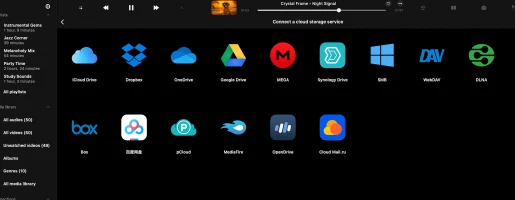
• Транслируйте из iCloud, Google Drive, Dropbox, NAS или с вашего компьютера
• Скачивайте видео для офлайн-просмотра в любое время и в любом месте
• Включайте субтитры, используйте видеоэквалайзер и организуйте видео с помощью плейлистов
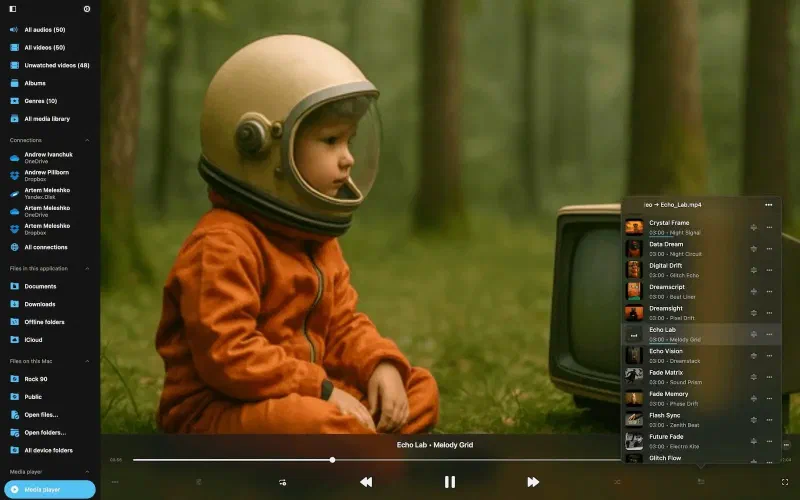
Воспроизведение всех форматов видео и аудио
Смотрите видео и слушайте музыку без конвертации файлов. Поддерживает MP4, MOV, MKV, AVI, FLV, WMV, WEBM, M4V, MP3, FLAC, AAC, ALAC, OGG, OPUS, WAV, WMA и многие другие.
Медиатека и плейлисты
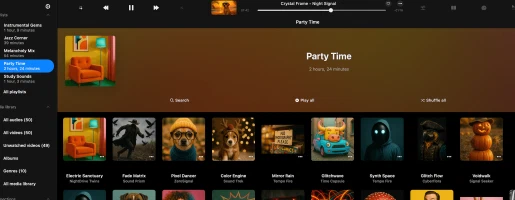
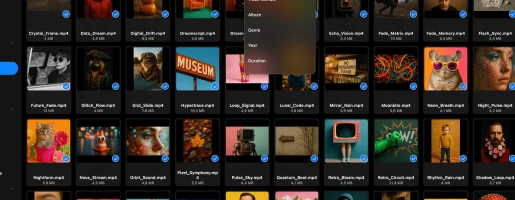
Организуйте медиатеку с треками, сгруппированными по альбому, жанру или продолжительности. Автоматическая синхронизация с изменениями в облаке. Создавайте, редактируйте и экспортируйте плейлисты M3U с настраиваемой сортировкой.
Аудио- и видеоэквалайзер
Настраивайте внешний вид и звучание видео, регулируя басы, высоту тона, яркость, гамму, насыщенность, контрастность и многое другое, с более чем 50 видеопресетами и 20+ аудиопресетами или возможностью создать собственные.
Картинка в картинке
Режим «Картинка в картинке» (PiP) позволяет продолжать смотреть видео в небольшом плавающем окне при использовании других приложений, с полной поддержкой всех основных форматов, таких как MKV, AVI, MP4 и MOV, плавными переходами видео в очереди, автоматическими обновлениями воспроизведения и постоянно видимыми субтитрами.
Видео 360° и режим VR
Испытайте видео 360° и VR как никогда раньше — перемещайте телефон, чтобы исследовать каждый угол, или полностью погрузитесь с VR-гарнитурой для полного погружения. Мгновенно воспроизводите видео 360° с камер Insta360 и аналогичных устройств с плавным воспроизведением без настройки.
Бесшовная трансляция и облачное подключение
Транслируйте видео напрямую с Mac, ПК, NAS, USB-накопителя или облачного хранилища и передавайте медиафайлы через Wi-Fi Drive или iTunes File Sharing. Получите полный доступ ко всей видеотеке в любом месте, даже удалённо, через Synology Drive, WD My Cloud Home и аналогичные NAS-устройства.
Все функции
Интуитивный дизайн

Отзывы в App Store
Тарифные планы
Бесплатно
• Содержит рекламу
• Плейлисты (10)
• Облачные сервисы (3)
• Архивные медиаколлекции (3)
• Избранное (100)
• Треков в плейлисте (1000)
• Треков в очереди (750)
• Офлайн-папки (1)
• Офлайн-альбомы (1)
• Экспорт видео из iTunes
• Экспорт видео из Фото
• Скачивание файлов
Бесплатно
Премиум ежемесячно
• Без рекламы
• Безлимитные плейлисты
• Безлимитные облачные сервисы
• Безлимитное архивирование медиа
• Безлимитное избранное
• Безлимитное количество треков в плейлисте
• Безлимитное количество треков в очереди
• Безлимитные офлайн-папки
• Безлимитные офлайн-альбомы
• Безлимитный экспорт из iTunes
• Безлимитный экспорт из Фото
• Скачивание файлов
• Скачивание папок
• Скачивание коллекций
• Полная персонализация
$1.99/месяц
Премиум годовой
• Без рекламы
• Безлимитные плейлисты
• Безлимитные облачные сервисы
• Безлимитное архивирование медиа
• Безлимитное избранное
• Безлимитное количество треков в плейлисте
• Безлимитное количество треков в очереди
• Безлимитные офлайн-папки
• Безлимитные офлайн-альбомы
• Безлимитный экспорт из iTunes
• Безлимитный экспорт из Фото
• Скачивание файлов
• Скачивание папок
• Скачивание коллекций
• Полная персонализация
7 дней бесплатно, затем $12.99/год
Премиум навсегда
• Без рекламы
• Безлимитные плейлисты
• Безлимитные облачные сервисы
• Безлимитное архивирование медиа
• Безлимитное избранное
• Безлимитное количество треков в плейлисте
• Безлимитное количество треков в очереди
• Безлимитные офлайн-папки
• Безлимитные офлайн-альбомы
• Безлимитный экспорт из iTunes
• Безлимитный экспорт из Фото
• Скачивание файлов
• Скачивание папок
• Скачивание коллекций
• Полная персонализация
$59.99/навсегда
Семейный доступ: Все покупки и подписки поддерживают Семейный доступ, позволяя делиться Премиум-доступом с вашей семьёй.
Универсальный доступ: Пожизненные и подписочные планы действуют на устройствах iOS и Mac с помощью синхронизации iCloud.
Цены: Цены указаны в долларах США для Соединённых Штатов. Итоговая цена может варьироваться в зависимости от вашего региона.
Часто задаваемые вопросы
Как работает Evervideo?
Evervideo — это HD видеоплеер, который позволяет управлять видеотреками как обычными файлами.
Вы можете загрузить всю видеоколлекцию в облачные сервисы, такие как Dropbox, OneDrive, iCloud или персональный NAS, и воспроизводить видео прямо из облака с полным контролем.
Синхронизация с iTunes не требуется — просто загружайте с ПК или Mac как обычный файл.
Для офлайн-прослушивания используйте встроенный менеджер загрузок для сохранения видео на устройство.
Ознакомьтесь с нашими руководствами для получения дополнительной информации:
Является ли Evervideo бесплатным?
Evervideo бесплатен с некоторыми ограничениями, которые можно снять, перейдя на Премиум-версию.
Вы можете выбрать между единоразовой пожизненной покупкой или двумя вариантами подписки (ежемесячной или годовой). Цены могут варьироваться в зависимости от вашего региона.
Семейный доступ включён для всех планов, поэтому вы можете делиться Премиум-версией с членами семьи.
Премиум-покупки и подписки действуют на iOS и Mac через iCloud. Для синхронизации покупки убедитесь, что iCloud включён, откройте приложение на устройстве iOS и подождите минуту для завершения синхронизации.
Как использовать Evervideo?
Установите Evervideo
Скачайте и установите приложение Evervideo из магазина приложений вашего устройства. Оно доступно для устройств iOS и Mac.
Откройте приложение
Запустите Evervideo, нажав на его значок на главном экране устройства.
Подключите облачный сервис
• Откройте вкладку Файлы.
• Выберите Подключить облачное хранилище в меню.
• Выберите нужный облачный сервис из списка.
• Введите учётные данные и нажмите Готово.
Импортируйте файлы с вашего устройства
Вы можете импортировать файлы с устройства, внешнего USB-накопителя, персонального компьютера или NAS.
• Откройте вкладку Файлы.
• Нажмите Открыть файлы… или Открыть папки… в меню Файлы на этом устройстве.
• Выберите файлы или папки на вашем устройстве.
• Нажмите Открыть для импорта файлов в приложение.
Добавьте ваше видео
У вас есть два варианта добавления видео в Evervideo: ручное добавление или автоматическая синхронизация.
Ручное добавление
• Откройте раздел Библиотека.
• Нажмите Добавить или аналогичный пункт меню.
• Выберите папки/файлы из подключённых облачных хранилищ или локальные файлы.
• Evervideo создаёт ссылки на ваши треки, сохраняя исходное расположение файлов.
• Чтобы сделать треки доступными офлайн, используйте встроенный менеджер загрузок или включите офлайн-режим.
Автоматическая синхронизация
• Перейдите в Настройки -> Библиотека.
• Выберите Онлайн-синхронизация -> Wi-Fi -> Синхронизированные онлайн-папки для включения автоматической синхронизации.
• Приложение сканирует выбранные папки, определяет медиафайлы и интегрирует их в вашу библиотеку.
Исследуйте вашу видеотеку
• Организована по типам источников и тегам метаданных.
• Фильтры: онлайн-файлы, офлайн-файлы и т.д.
• Категории: Все видео, Альбомы, Исполнители, Жанры и т.д.
• Используйте Поиск для быстрого нахождения медиатреков.
Настройте параметры
• Нажмите кнопку с тремя точками для доступа к Другие действия и Настройки.
• Настройте синхронизацию метаданных, персонализацию, плейлисты, недавние и избранное.
Наслаждайтесь вашим видео
После организации видео используйте верхнюю панель инструментов для быстрых действий, таких как Поиск, Воспроизвести все, Перемешать и Продолжить воспроизведение.
Безопасен ли Evervideo?
Evervideo использует только официальный SDK и защищённые соединения для взаимодействия с подключёнными облачными сервисами. Ваш логин и пароль недоступны для приложения. Все запросы от приложения к облачному сервису зашифрованы.
При вводе логина и пароля приложение показывает вам официальную страницу авторизации, предоставленную провайдером облачного сервиса, и весь процесс авторизации происходит за пределами приложения. Провайдер облачного сервиса отправляет приложению токен авторизации после успешной авторизации, и этот токен используется для выполнения API-вызовов.
Токен авторизации — это цифровой ключ, позволяющий сторонним приложениям взаимодействовать с облачным хранилищем. Токен авторизации хранится на вашем устройстве в защищённом системном хранилище под названием Keychain. Вы можете скачать файлы из подключённого облачного сервиса на устройство, и эти файлы будут размещены в директории «Documents» приложения. Вы можете удалить эти файлы в любое время с помощью встроенного файлового менеджера.
Приложение не передаёт никакую информацию из подключённого облачного аккаунта. Вы можете отозвать доступ к вашему облачному аккаунту в любое время, открыв страницу настроек аккаунта в веб-браузере.
Чтобы отозвать токен авторизации, войдите в свой аккаунт в веб-браузере и перейдите на страницу настроек. Там вы найдёте все сторонние приложения, подключённые к вашему облачному аккаунту, и сможете удалить те, которые больше не хотите использовать.
Вы также можете отключить подключённые облачные аккаунты в приложении, и токен авторизации также будет удалён с вашего устройства. Если вы удалите приложение с устройства, все скачанные данные и токены доступа также будут удалены.
Как создать плейлист в Evervideo?
- Откройте раздел Плейлисты.
- Нажмите кнопку «+» или кнопку «…» в правом верхнем углу и выберите «Новый плейлист».
- Введите название плейлиста и нажмите «Сохранить». Появится диалог «Добавить медиафайлы».
- Выберите треки, которые хотите добавить в плейлист.
Какие облачные сервисы поддерживает Evervideo?
Как включить офлайн-режим в Evervideo?
-
Подключитесь к облачному хранилищу:
• Перейдите на вкладку «Файлы».
• Выберите «Подключить облачное хранилище» и следуйте инструкциям для подключения нужного сервиса. -
Перейдите к папке с медиафайлами:
• Откройте подключённое облачное хранилище и найдите вашу медиапапку. -
Включите офлайн-режим:
• Нажмите кнопку «Другие действия» рядом с названием папки.
• Выберите «Включить офлайн-режим». -
Скачайте контент:
• Выбранная папка и всё её содержимое будут скачаны в «Файлы» > «Офлайн-папки». -
Автоматические обновления:
• Приложение будет постоянно сканировать изменения. Новые файлы, добавленные в онлайн-папку, будут автоматически скачаны. -
Настройте интервал сканирования:
• Перейдите в «Настройки» > «Файловый менеджер» > «Офлайн-папки» > «Временной интервал» для установки частоты сканирования. -
Ручная синхронизация:
• Для ручной синхронизации перейдите в «Настройки» > «Файловый менеджер» > «Офлайн-папки» > «Синхронизированные офлайн-папки».
• Нажмите «Другие действия» и выберите «Начать синхронизацию».
Как воспроизводить локально скачанные видео на iPhone?
После установки приложения откройте экран «Файлы» и прокрутите вниз до раздела «Файлы на этом iPhone». Оттуда выберите «Открыть файлы…», если нужно выбрать несколько файлов, или «Открыть папку…», если хотите выбрать медиапапку. Приложение просканирует содержимое папки, и все найденные медиафайлы будут выбраны. Перейдите к медиапапке, нажмите «Открыть» для подтверждения выбора, и файлы будут добавлены в очередь воспроизведения. Эти файлы будут воспроизводиться непосредственно из выбранного расположения без копирования в пакет приложения.
Добавление папки в избранное для быстрого доступа
Упростите процесс, добавив папку на вашем устройстве в избранное. Таким образом, вам не придётся повторять шаги каждый раз, когда хотите воспроизвести музыку. Откройте экран «Файлы», прокрутите до раздела «Быстрый доступ» и нажмите «Избранное» для перехода на экран «Избранные файлы». Нажмите кнопку дополнительных действий (три точки) в правом верхнем углу и выберите «Добавить папку». Перейдите к нужной папке и нажмите «Открыть» для подтверждения. Ваша папка будет добавлена в «Избранные файлы», обеспечивая быстрый доступ к вашим медиафайлам.
Импорт локальных файлов в библиотеку
Если вы предпочитаете организовать локальные файлы в библиотеке, откройте экран «Библиотека», нажмите кнопку с тремя точками в правом верхнем углу и выберите «+ Добавить медиафайлы». Выберите пункт меню «Файлы на этом устройстве» и нажмите «Открыть файлы…». Выберите файлы, которые хотите добавить, и нажмите «Открыть» для подтверждения. Приложение просканирует выбранные файлы и добавит их в вашу библиотеку, организуя по метаданным.
Добавление локальных файлов в плейлист
Чтобы добавить локальные файлы в плейлист, откройте экран «Плейлисты» и нажмите кнопку дополнительных действий в правом верхнем углу. Выберите «+ Новый плейлист», введите название нового плейлиста, а на следующем экране выберите опцию «Файлы на этом устройстве» и нажмите «Открыть файлы…». Выберите медиафайлы, которые хотите добавить, и нажмите «Открыть» для подтверждения. Файлы будут добавлены в ваш плейлист, где вы можете менять порядок треков и выполнять другие действия с помощью кнопки дополнительных действий.
Как возобновить плейлист с того места, где я остановился?
Как перенести видео в Evervideo с компьютера?
Вы можете подключить компьютер или персональный NAS с помощью протоколов SMB, WebDAV или DLNA. Альтернативно используйте iTunes File Sharing для передачи медиафайлов.
Чтобы подключить компьютер по протоколу SMB, нажмите «Файлы» «Подключить облачное хранилище» → SMB. Введите IP-адрес компьютера и имя общей папки в поле URL в формате smb://ip-адрес-компьютера/имя-общей-папки, введите логин и пароль и нажмите «Готово». При успешном подключении вы увидите подключённое хранилище в разделе «Облачное хранилище».
Полное руководство доступно здесь:
Перенос файлов с компьютера на iPhone по протоколу SMB
Для протокола WebDAV все шаги аналогичны, за исключением поля URL. URL должен быть в формате http://имя-сервера или https://имя-сервера, если сервер поддерживает SSL.
Wi-Fi Drive — это популярная технология, позволяющая передавать файлы с компьютера на iOS-устройство по беспроводной сети с помощью настольного браузера. Для использования этой функции ваше устройство и компьютер должны быть подключены к одной сети Wi-Fi. Откройте «Файлы» → «Компьютер» → «Подключение через Wi-Fi» и включите сервер. После этого откройте настольный браузер и введите URL из приложения. Вы можете перетаскивать файлы с компьютера на открытую веб-страницу, и они появятся на устройстве.
Более подробное руководство доступно здесь:
Как передать файлы по беспроводной сети с компьютера на iPhone с помощью WiFi-Drive
iTunes File Sharing — это ещё одна технология, позволяющая передавать файлы с компьютера на устройство с помощью iTunes и кабеля Lightning. Просто подключите устройство к компьютеру с помощью кабеля и запустите iTunes. Откройте iTunes → «Раздел Приложения» → и найдите Evervideo. Нажмите на значок приложения, чтобы увидеть общую папку. Скопируйте файлы с компьютера в общую папку на устройстве.
Подробная инструкция доступна здесь:
Как воспроизводить локальные файлы (файлы iTunes) на моём iPhone
Как скачать видео?
Прежде чем скачать видео и смотреть его офлайн, необходимо подключить облачное хранилище.
Просто откройте экран «Файлы» и подключите облачное хранилище.
После добавления вы сможете скачивать видео из облака.
Чтобы скачать видео из облака
– Откройте подключённое облачное хранилище.
– Перейдите в папку, которую хотите скачать.
– Нажмите кнопку «Другие действия» «…» в правом верхнем углу и выберите пункт меню «Выбрать».
– Выберите файлы для скачивания и нажмите кнопку «Скачать».
Чтобы включить офлайн-режим для Исполнителя/Плейлиста/Альбома
– Откройте экран Исполнители/Альбомы/Плейлисты
– Нажмите флажок «Офлайн-режим»
– Офлайн Исполнитель/Альбом/Плейлист появится в разделе «Файлы» -> «Офлайн-папки».
Какие аудиоформаты поддерживает Evervideo?
3g2, 3gp, 3gp2, 3gpp, 8svx, aa, aac, aax, ac3, act, adt, adts, aif, aifc, aiff, alac, amr, amv, ape, asf, au, avi, awb, caf, cavs, cdda, cue, dct, dff, drc, dsf, dss, dvf, “dvr-ms”, ec3, f4a, f4b, f4p, f4v, flac, flv, gif, gifv, gsm, gxf, h261, h263, h264, ifv, iklax, ivf, ivs, l16, latm, loas, m2t, m2ts, m2v, m3u, m3u8, m4a, m4b, m4p, m4r, m4v, mka, mkv, mmf, mng, mod, mogg, mov, mp1, mp2, mp3, mp4, mp4v, mpa, mpc, mpe, mpeg, mpg, mpv, msv, mts, mxf, nsf, nsv, nut, oga, ogg, ogv, opus, pcm, pls, qt, ra, raw, rm, rmvb, roq, rv, sln, snd, svi, tod, tta, vob, voc, vox, vtt, w64, wav, wave, webm, wma, wmv, wv, xhe, xmv, y4m, yuv.
Работает ли Evervideo с NAS-устройствами?
Да, Evervideo поддерживает подключение к NAS по протоколам SMB, WebDAV и DLNA.
Чтобы подключить NAS по протоколу SMB:
• Нажмите Файлы -> «Подключить облачное хранилище» → SMB.
• Введите IP-адрес сервера NAS и имя общей папки в следующем формате: smb://ваш-ip/общая-папка
• Выберите версию протокола: Auto, SMB1 или SMB2.
• Введите логин и пароль (при необходимости).
• Нажмите «Готово».
При успешном подключении вы увидите свой NAS в разделе Облачное хранилище.
Чтобы подключиться по протоколу WebDAV:
• Шаги такие же, как для SMB, но используйте URL WebDAV, например http://имя-сервера или https://имя-сервера при использовании SSL.
Чтобы транслировать через DLNA:
• Вы можете транслировать с ПК Windows, включив его медиасервер DLNA.
Читать руководство по настройке DLNA
Раздел Доступные устройства:
• Показывает все обнаруживаемые NAS-устройства в вашей локальной сети.
• Нажмите на имя устройства для подключения, затем введите учётные данные при необходимости.
Как использовать функцию Wi-Fi Drive в Evervideo?
Беспроводная передача через настольный браузер
- Запустите приложение: откройте Evervideo.
- Подключитесь через Wi-Fi: перейдите в Файлы → «Компьютер» → «Подключение через Wi-Fi».
- (Необязательно) Добавьте защиту: введите имя пользователя и пароль при необходимости.
- Запустите Wi-Fi Drive: нажмите «Запустить Wi-Fi Drive» и скопируйте предоставленный URL.
- Откройте браузер (Safari, Chrome, Opera, Firefox и т.д.) и введите URL.
- Используйте встроенный файловый менеджер для загрузки, скачивания, переименования или удаления файлов. Вы можете перетаскивать файлы прямо на iPhone.
- По завершении нажмите «Остановить Wi-Fi Drive» на iPhone.
Примечание: убедитесь, что JavaScript включён и вы используете последнюю версию браузера для лучшей производительности.
Передача файлов через Mac Finder
- В Finder нажмите «Go» → «Connect to Server…».
- Введите URL сервера, показанный в приложении Evervideo.
- Нажмите «Connect» и управляйте файлами на iPhone как с любым сетевым диском.
Передача файлов через Windows File Explorer
- Щёлкните правой кнопкой мыши «This PC» → «Map Network Drive…».
- Введите URL сервера из приложения Evervideo в поле «Folder».
- Выберите букву диска, нажмите «Finish» и просматривайте файлы iPhone напрямую.
Руководство пользователя
Это руководство поможет вам получить максимум от Evervideo на iPhone, iPad или Mac. Узнайте, как транслировать видео из облачных хранилищ и NAS, использовать режим «Картинка в картинке», управлять субтитрами и настраивать аудио- и видеоэквалайзеры. Evervideo даёт полный контроль над всей вашей коллекцией видео — из любого источника — в одном простом приложении.