
Evervideo
เครื่องเล่นวิดีโอ HD และสตรีมเมอร์
สำหรับ iPhone และ MAC ของคุณ
• ดูวิดีโอ 360° และวิดีโอความละเอียดสูงในทุกรูปแบบ
• สตรีมจาก iCloud, Google Drive, Dropbox, NAS หรือคอมพิวเตอร์ของคุณ
• ดาวน์โหลดวิดีโอเพื่อดูแบบออฟไลน์ได้ทุกที่ทุกเวลา
• เปิดคำบรรยาย ใช้อีควอไลเซอร์วิดีโอ และจัดระเบียบวิดีโอด้วยเพลย์ลิสต์
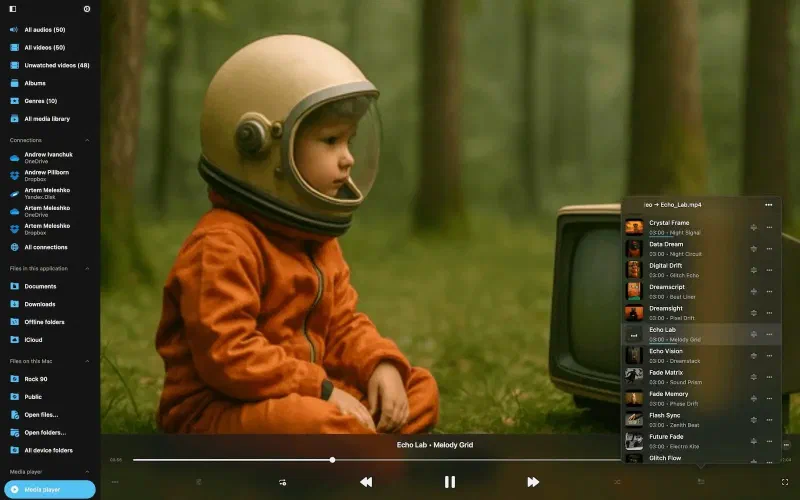
เล่นวิดีโอและเสียงทุกรูปแบบ
ดูวิดีโอและฟังเพลงโดยไม่ต้องแปลงไฟล์ รองรับ MP4, MOV, MKV, AVI, FLV, WMV, WEBM, M4V, MP3, FLAC, AAC, ALAC, OGG, OPUS, WAV, WMA และอื่นๆ อีกมากมาย
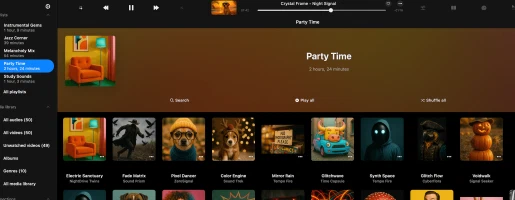
ไลบรารีสื่อและเพลย์ลิสต์
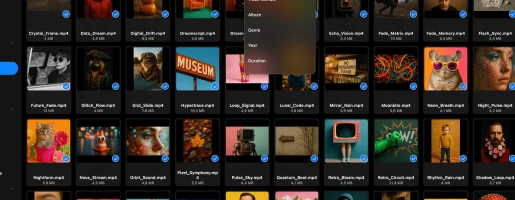
จัดระเบียบไลบรารีสื่อโดยจัดกลุ่มแทร็กตามอัลบั้ม แนวเพลง หรือระยะเวลา ซิงค์อัตโนมัติกับการเปลี่ยนแปลงในคลาวด์ สร้าง แก้ไข และส่งออกเพลย์ลิสต์ M3U พร้อมการจัดเรียงแบบกำหนดเอง
อีควอไลเซอร์เสียงและวิดีโอ
ปรับแต่งรูปลักษณ์และเสียงของวิดีโอโดยปรับเบส ระดับเสียง ความสว่าง แกมมา ความอิ่มตัว คอนทราสต์ และอื่นๆ พร้อมพรีเซ็ตวิดีโอมากกว่า 50 แบบ และพรีเซ็ตเสียงมากกว่า 20 แบบ หรือสร้างพรีเซ็ตของคุณเอง
ภาพซ้อนภาพ
ภาพซ้อนภาพ (PiP) ให้คุณดูวิดีโอต่อในหน้าต่างลอยเล็กๆ ขณะใช้แอปอื่น รองรับรูปแบบหลักทั้งหมดเช่น MKV, AVI, MP4 และ MOV การเปลี่ยนวิดีโอในคิวอย่างราบรื่น อัปเดตการเล่นอัตโนมัติ และคำบรรยายที่ใช้งานอยู่จะมองเห็นได้ตลอดเวลา
วิดีโอ 360° และโหมด VR
สัมผัสประสบการณ์วิดีโอ 360° และ VR อย่างที่ไม่เคยมีมาก่อน — เคลื่อนโทรศัพท์เพื่อสำรวจทุกมุมหรือดื่มด่ำอย่างเต็มที่ด้วยชุด VR เพื่อการดื่มด่ำทั้งหมด เล่นวิดีโอ 360° จากกล้อง Insta360 และอุปกรณ์ที่คล้ายกันได้ทันทีพร้อมการเล่นที่ราบรื่นโดยไม่ต้องตั้งค่า
สตรีมมิ่งไร้รอยต่อและการเชื่อมต่อคลาวด์
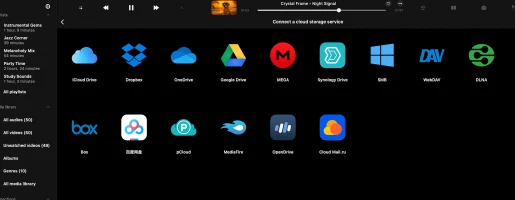
สตรีมวิดีโอโดยตรงจาก Mac, PC, NAS, USB แฟลชไดรฟ์ หรือที่เก็บข้อมูลคลาวด์ และถ่ายโอนไฟล์สื่อโดยใช้ Wi-Fi Drive หรือ iTunes File Sharing เพลิดเพลินกับการเข้าถึงคลังวิดีโอทั้งหมดของคุณได้ทุกที่ แม้จากระยะไกล ผ่าน Synology Drive, WD My Cloud Home และอุปกรณ์ NAS ที่คล้ายกัน
ฟีเจอร์ทั้งหมด
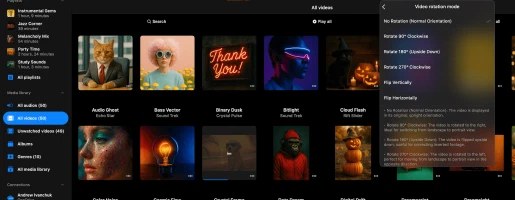
ดีไซน์ที่ใช้งานง่าย

รีวิวจาก App Store
แผนราคา
ฟรี
• มีโฆษณา
• เพลย์ลิสต์ (10)
• บริการคลาวด์ (3)
• คอลเลกชันสื่อที่เก็บถาวร (3)
• รายการโปรด (100)
• เพลงในเพลย์ลิสต์ (1000)
• เพลงในคิว (750)
• โฟลเดอร์ออฟไลน์ (1)
• อัลบั้มออฟไลน์ (1)
• ส่งออกวิดีโอ iTunes
• ส่งออกวิดีโอ Photos
• ดาวน์โหลดไฟล์
ฟรี
พรีเมียมรายเดือน
• ไม่มีโฆษณา
• เพลย์ลิสต์ไม่จำกัด
• บริการคลาวด์ไม่จำกัด
• เก็บถาวรสื่อไม่จำกัด
• รายการโปรดไม่จำกัด
• เพลงในเพลย์ลิสต์ไม่จำกัด
• เพลงในคิวไม่จำกัด
• โฟลเดอร์ออฟไลน์ไม่จำกัด
• อัลบั้มออฟไลน์ไม่จำกัด
• ส่งออกจาก iTunes ไม่จำกัด
• ส่งออกจาก Photos ไม่จำกัด
• ดาวน์โหลดไฟล์
• ดาวน์โหลดโฟลเดอร์
• ดาวน์โหลดคอลเลกชัน
• ปรับแต่งเต็มรูปแบบ
$1.99/เดือน
พรีเมียมรายปี
• ไม่มีโฆษณา
• เพลย์ลิสต์ไม่จำกัด
• บริการคลาวด์ไม่จำกัด
• เก็บถาวรสื่อไม่จำกัด
• รายการโปรดไม่จำกัด
• เพลงในเพลย์ลิสต์ไม่จำกัด
• เพลงในคิวไม่จำกัด
• โฟลเดอร์ออฟไลน์ไม่จำกัด
• อัลบั้มออฟไลน์ไม่จำกัด
• ส่งออกจาก iTunes ไม่จำกัด
• ส่งออกจาก Photos ไม่จำกัด
• ดาวน์โหลดไฟล์
• ดาวน์โหลดโฟลเดอร์
• ดาวน์โหลดคอลเลกชัน
• ปรับแต่งเต็มรูปแบบ
ฟรี 7 วัน จากนั้น $12.99/ปี
พรีเมียมตลอดชีพ
• ไม่มีโฆษณา
• เพลย์ลิสต์ไม่จำกัด
• บริการคลาวด์ไม่จำกัด
• เก็บถาวรสื่อไม่จำกัด
• รายการโปรดไม่จำกัด
• เพลงในเพลย์ลิสต์ไม่จำกัด
• เพลงในคิวไม่จำกัด
• โฟลเดอร์ออฟไลน์ไม่จำกัด
• อัลบั้มออฟไลน์ไม่จำกัด
• ส่งออกจาก iTunes ไม่จำกัด
• ส่งออกจาก Photos ไม่จำกัด
• ดาวน์โหลดไฟล์
• ดาวน์โหลดโฟลเดอร์
• ดาวน์โหลดคอลเลกชัน
• ปรับแต่งเต็มรูปแบบ
$59.99/ตลอดชีพ
การแชร์ครอบครัว: การซื้อและการสมัครสมาชิกทั้งหมดรองรับการแชร์ครอบครัว ให้คุณแชร์การเข้าถึง Premium กับครอบครัวของคุณ
การเข้าถึงแบบยูนิเวอร์แซล: แผนตลอดชีพและการสมัครสมาชิกจะแชร์ระหว่างอุปกรณ์ iOS และ Mac โดยใช้การซิงค์ iCloud
ราคา: ราคาแสดงเป็นดอลลาร์สหรัฐสำหรับสหรัฐอเมริกา ราคาสุดท้ายอาจแตกต่างกันตามภูมิภาคของคุณ
คำถามที่พบบ่อย
Evervideo ทำงานอย่างไร?
Evervideo เป็นเครื่องเล่นวิดีโอ HD ที่ให้คุณจัดการแทร็กวิดีโอเหมือนไฟล์ทั่วไป
คุณสามารถอัปโหลดคอลเลกชันวิดีโอทั้งหมดไปยังบริการคลาวด์เช่น Dropbox, OneDrive, iCloud หรือ NAS ส่วนตัว และเล่นวิดีโอโดยตรงจากคลาวด์พร้อมการควบคุมเต็มรูปแบบ
ไม่จำเป็นต้องซิงค์กับ iTunes — เพียงอัปโหลดจาก PC หรือ Mac เหมือนกับไฟล์อื่นๆ
สำหรับการฟังแบบออฟไลน์ ใช้ตัวจัดการการดาวน์โหลดในตัวเพื่อบันทึกวิดีโอลงในอุปกรณ์ของคุณ
สำรวจคู่มือแนะนำของเราสำหรับรายละเอียดเพิ่มเติม:
Evervideo ฟรีหรือไม่?
Evervideo ใช้งานฟรีโดยมีข้อจำกัดบางประการ ซึ่งสามารถปลดล็อกได้โดยอัปเกรดเป็นเวอร์ชัน Premium
คุณสามารถเลือกระหว่างการซื้อตลอดชีพครั้งเดียวหรือสองตัวเลือกการสมัครสมาชิก (รายเดือนหรือรายปี) ราคาอาจแตกต่างกันตามภูมิภาคของคุณ
การแชร์ครอบครัวเปิดใช้งานสำหรับทุกแผน คุณจึงสามารถแชร์เวอร์ชัน Premium กับสมาชิกในครอบครัว
การซื้อและการสมัครสมาชิก Premium จะแชร์ระหว่าง iOS และ Mac ผ่าน iCloud ในการซิงค์การซื้อ ตรวจสอบว่า iCloud เปิดใช้งานอยู่ เปิดแอปบนอุปกรณ์ iOS และรอสักครู่เพื่อให้การซิงค์เสร็จสมบูรณ์
อ่านเพิ่มเติมเกี่ยวกับความแตกต่างระหว่าง Evervideo และ Evervideo Premium
ฉันจะใช้ Evervideo อย่างไร?
ติดตั้ง Evervideo
ดาวน์โหลดและติดตั้งแอป Evervideo จาก App Store ของอุปกรณ์คุณ มีให้ใช้งานสำหรับอุปกรณ์ iOS และ Mac
เปิดแอป
เปิด Evervideo โดยแตะที่ไอคอนบนหน้าจอหลักของอุปกรณ์
เชื่อมต่อบริการคลาวด์ของคุณ
• เปิดแท็บ ไฟล์
• เลือก เชื่อมต่อกับที่เก็บข้อมูลคลาวด์ จากเมนู
• เลือกบริการที่เก็บข้อมูลคลาวด์ที่ต้องการจากรายการ
• ป้อนข้อมูลรับรองของคุณและแตะ เสร็จสิ้น
นำเข้าไฟล์จากอุปกรณ์ของคุณ
คุณสามารถนำเข้าไฟล์จากอุปกรณ์ USB แฟลชไดรฟ์ภายนอก คอมพิวเตอร์ส่วนตัว หรือ NAS
• เปิดแท็บ ไฟล์
• แตะ เปิดไฟล์… หรือ เปิดโฟลเดอร์… จากเมนู ไฟล์บนอุปกรณ์นี้
• เลือกไฟล์หรือโฟลเดอร์บนอุปกรณ์ของคุณ
• แตะ เปิด เพื่อนำเข้าไฟล์ไปยังแอป
เพิ่มวิดีโอของคุณ
คุณมีสองตัวเลือกในการเพิ่มวิดีโอใน Evervideo: การเพิ่มด้วยตนเองหรือการซิงค์อัตโนมัติ
การเพิ่มด้วยตนเอง
• เปิดส่วน ไลบรารี
• แตะ เพิ่ม หรือรายการเมนูที่คล้ายกัน
• เลือกโฟลเดอร์/ไฟล์จากบริการคลาวด์ที่เชื่อมต่อหรือไฟล์ในเครื่อง
• Evervideo สร้างลิงก์ไปยังแทร็กของคุณ โดยรักษาตำแหน่งเดิมของไฟล์
• เพื่อให้แทร็กใช้งานได้แบบออฟไลน์ ใช้ตัวจัดการการดาวน์โหลดในตัวหรือเปิดโหมดออฟไลน์
การซิงค์อัตโนมัติ
• ไปที่ การตั้งค่า -> ไลบรารี
• เลือก การซิงค์ออนไลน์ -> Wi-Fi -> โฟลเดอร์ซิงค์ออนไลน์ เพื่อเปิดใช้งานการซิงค์อัตโนมัติ
• แอปจะสแกนโฟลเดอร์ที่เลือก ระบุไฟล์สื่อ และรวมเข้ากับไลบรารีของคุณ
สำรวจไลบรารีวิดีโอของคุณ
• จัดระเบียบตามประเภทแหล่งข้อมูลและแท็กเมตาดาต้า
• ตัวกรอง: ไฟล์ออนไลน์ ไฟล์ออฟไลน์ ฯลฯ
• หมวดหมู่: วิดีโอทั้งหมด อัลบั้ม ศิลปิน แนวเพลง ฯลฯ
• ใช้ ค้นหา เพื่อค้นหาแทร็กสื่ออย่างรวดเร็ว
ปรับแต่งการตั้งค่าของคุณ
• แตะปุ่มสามจุดเพื่อเข้าถึง การดำเนินการเพิ่มเติม และ การตั้งค่า
• ปรับการซิงค์เมตาดาต้า การปรับแต่ง เพลย์ลิสต์ รายการล่าสุด และรายการโปรด
เพลิดเพลินกับวิดีโอของคุณ
เมื่อวิดีโอของคุณถูกจัดระเบียบแล้ว ใช้แถบเครื่องมือด้านบนสำหรับการดำเนินการด่วนเช่น ค้นหา เล่นทั้งหมด สุ่ม และ เล่นต่อ
Evervideo ปลอดภัยหรือไม่?
Evervideo ใช้เฉพาะ SDK อย่างเป็นทางการและการเชื่อมต่อที่ปลอดภัยเพื่อโต้ตอบกับบริการคลาวด์ที่เชื่อมต่อ ชื่อผู้ใช้และรหัสผ่านของคุณไม่สามารถเข้าถึงได้โดยแอปพลิเคชัน คำขอทั้งหมดจากแอปพลิเคชันไปยังบริการคลาวด์ถูกเข้ารหัส
เมื่อคุณป้อนชื่อผู้ใช้และรหัสผ่าน แอปพลิเคชันจะแสดงหน้าอนุญาตอย่างเป็นทางการที่จัดเตรียมโดยผู้ให้บริการคลาวด์ และกระบวนการอนุญาตทั้งหมดเกิดขึ้นนอกแอปพลิเคชัน ผู้ให้บริการคลาวด์จะส่งโทเค็นการอนุญาตไปยังแอปพลิเคชันหลังจากการอนุญาตสำเร็จ และโทเค็นนั้นจะถูกใช้เพื่อทำการเรียก API
โทเค็นการอนุญาตเป็นกุญแจดิจิทัลที่ช่วยให้แอปพลิเคชันบุคคลที่สามสามารถโต้ตอบกับที่เก็บข้อมูลคลาวด์ได้ โทเค็นการอนุญาตถูกเก็บไว้บนอุปกรณ์ของคุณในที่เก็บข้อมูลระบบที่ปลอดภัยที่เรียกว่า Keychain คุณสามารถดาวน์โหลดไฟล์จากบริการคลาวด์ที่เชื่อมต่อไปยังอุปกรณ์ และไฟล์เหล่านั้นจะถูกวางในไดเรกทอรี “Documents” ของแอปพลิเคชัน คุณสามารถลบไฟล์เหล่านั้นได้ตลอดเวลาโดยใช้ตัวจัดการไฟล์ในตัว
แอปพลิเคชันไม่แชร์ข้อมูลใดๆ จากบัญชีคลาวด์ที่เชื่อมต่อ คุณสามารถเพิกถอนการเข้าถึงบัญชีคลาวด์ของคุณได้ตลอดเวลาโดยเปิดหน้าการตั้งค่าบัญชีบนเว็บเบราว์เซอร์
เพื่อเพิกถอนโทเค็นการอนุญาต เข้าสู่ระบบบัญชีของคุณบนเว็บเบราว์เซอร์และไปที่หน้าการตั้งค่า ที่นั่นคุณจะพบแอปพลิเคชันบุคคลที่สามทั้งหมดที่เชื่อมต่อกับบัญชีคลาวด์ของคุณ และสามารถลบแอปที่คุณไม่ต้องการใช้อีกต่อไป
คุณยังสามารถยกเลิกการเชื่อมต่อบัญชีคลาวด์ที่เชื่อมต่อในแอปพลิเคชัน และโทเค็นการอนุญาตจะถูกลบออกจากอุปกรณ์ของคุณด้วย หากคุณลบแอปพลิเคชันออกจากอุปกรณ์ ข้อมูลที่ดาวน์โหลดทั้งหมดและโทเค็นการเข้าถึงจะถูกลบออกด้วย
ฉันจะสร้างเพลย์ลิสต์ใน Evervideo ได้อย่างไร?
- เปิดส่วนเพลย์ลิสต์
- แตะปุ่ม “+” หรือปุ่ม “…” ที่มุมขวาบนและเลือก “เพลย์ลิสต์ใหม่”
- ป้อนชื่อเพลย์ลิสต์และแตะ “บันทึก” กล่องโต้ตอบ “เพิ่มไฟล์สื่อ” จะปรากฏขึ้น
- เลือกแทร็กที่คุณต้องการเพิ่มในเพลย์ลิสต์
Evervideo รองรับบริการคลาวด์อะไรบ้าง?
ฉันจะเปิดโหมดออฟไลน์ใน Evervideo ได้อย่างไร?
-
เชื่อมต่อกับที่เก็บข้อมูลคลาวด์:
• ไปที่แท็บ “ไฟล์”
• เลือก “เชื่อมต่อกับที่เก็บข้อมูลคลาวด์” และทำตามคำแนะนำเพื่อเชื่อมต่อบริการที่ต้องการ -
ไปยังโฟลเดอร์ไฟล์สื่อ:
• เปิดบริการที่เก็บข้อมูลคลาวด์ที่เชื่อมต่อและค้นหาโฟลเดอร์สื่อของคุณ -
เปิดโหมดออฟไลน์:
• แตะปุ่ม “การดำเนินการเพิ่มเติม” ข้างชื่อโฟลเดอร์
• เลือก “เปิดโหมดออฟไลน์” -
ดาวน์โหลดเนื้อหา:
• โฟลเดอร์ที่เลือกและเนื้อหาทั้งหมดจะถูกดาวน์โหลดไปยัง “ไฟล์” > “โฟลเดอร์ออฟไลน์” -
อัปเดตอัตโนมัติ:
• แอปจะสแกนการเปลี่ยนแปลงอย่างต่อเนื่อง ไฟล์ใหม่ที่เพิ่มในโฟลเดอร์ออนไลน์จะถูกดาวน์โหลดโดยอัตโนมัติ -
กำหนดค่าช่วงเวลาสแกน:
• ไปที่ “การตั้งค่า” > “ตัวจัดการไฟล์” > “โฟลเดอร์ออฟไลน์” > “ช่วงเวลา” เพื่อตั้งค่าความถี่ในการสแกน -
การซิงค์ด้วยตนเอง:
• สำหรับการซิงค์ด้วยตนเอง ไปที่ “การตั้งค่า” > “ตัวจัดการไฟล์” > “โฟลเดอร์ออฟไลน์” > “โฟลเดอร์ออฟไลน์ที่ซิงค์”
• แตะ “การดำเนินการเพิ่มเติม” และเลือก “เริ่มการซิงค์”
วิธีเล่นวิดีโอที่ดาวน์โหลดในเครื่องบน iPhone?
เมื่อคุณติดตั้งแอปพลิเคชันแล้ว เปิดหน้าจอ “ไฟล์” และเลื่อนลงไปที่ส่วน “ไฟล์บน iPhone เครื่องนี้” จากนั้นเลือก “เปิดไฟล์…” หากคุณต้องการเลือกหลายไฟล์ หรือ “เปิดโฟลเดอร์…” หากคุณต้องการเลือกโฟลเดอร์สื่อ แอปจะสแกนเนื้อหาของโฟลเดอร์ และไฟล์สื่อทั้งหมดที่พบจะถูกเลือก ไปยังโฟลเดอร์สื่อ แตะ “เปิด” เพื่อยืนยันการเลือก และไฟล์จะถูกเพิ่มในคิวเครื่องเล่น ไฟล์เหล่านี้จะถูกเล่นโดยตรงจากตำแหน่งที่เลือกโดยไม่ถูกคัดลอกไปยังบันเดิลของแอปพลิเคชัน
เพิ่มโฟลเดอร์ในรายการโปรดเพื่อเข้าถึงอย่างรวดเร็ว
ทำให้กระบวนการง่ายขึ้นโดยเพิ่มโฟลเดอร์บนอุปกรณ์ของคุณในรายการโปรด วิธีนี้คุณไม่จำเป็นต้องทำซ้ำขั้นตอนทุกครั้งที่ต้องการเล่นเพลง เปิดหน้าจอ “ไฟล์” เลื่อนไปที่ส่วน “เข้าถึงด่วน” และแตะ “รายการโปรด” เพื่อเข้าถึงหน้าจอ “ไฟล์โปรด” แตะปุ่มการดำเนินการเพิ่มเติม (สามจุด) ที่มุมขวาบนและเลือก “เพิ่มโฟลเดอร์” ไปยังโฟลเดอร์ที่ต้องการและแตะ “เปิด” เพื่อยืนยัน โฟลเดอร์ของคุณจะถูกเพิ่มใน “ไฟล์โปรด” ให้การเข้าถึงไฟล์สื่อของคุณอย่างรวดเร็ว
นำเข้าไฟล์ในเครื่องไปยังไลบรารี
หากคุณต้องการจัดระเบียบไฟล์ในเครื่องภายในไลบรารี เปิดหน้าจอ “ไลบรารี” แตะปุ่มสามจุดที่มุมขวาบน และเลือก “+ เพิ่มไฟล์สื่อ” เลือกรายการเมนู “ไฟล์บนอุปกรณ์นี้” และแตะ “เปิดไฟล์…” เลือกไฟล์ที่คุณต้องการเพิ่มและแตะ “เปิด” เพื่อยืนยัน แอปจะสแกนไฟล์ที่เลือกและเพิ่มไปยังไลบรารีของคุณ จัดระเบียบตามเมตาดาต้า
เพิ่มไฟล์ในเครื่องในเพลย์ลิสต์
เพื่อเพิ่มไฟล์ในเครื่องในเพลย์ลิสต์ เปิดหน้าจอ “เพลย์ลิสต์” และแตะปุ่มเพิ่มเติมที่มุมขวาบน เลือก “+ เพลย์ลิสต์ใหม่” ป้อนชื่อสำหรับเพลย์ลิสต์ใหม่ และในหน้าจอถัดไป เลือกตัวเลือก “ไฟล์บนอุปกรณ์นี้” และแตะ “เปิดไฟล์…” เลือกไฟล์สื่อที่คุณต้องการเพิ่มและแตะ “เปิด” เพื่อยืนยัน ไฟล์จะถูกเพิ่มในเพลย์ลิสต์ของคุณ ที่คุณสามารถเปลี่ยนลำดับแทร็กและดำเนินการอื่นๆ โดยใช้ปุ่มเพิ่มเติม
ฉันจะเล่นเพลย์ลิสต์ต่อจากจุดที่หยุดไว้ได้อย่างไร?
ฉันจะถ่ายโอนวิดีโอไปยัง Evervideo จากคอมพิวเตอร์ได้อย่างไร?
คุณสามารถเชื่อมต่อคอมพิวเตอร์หรือ NAS ส่วนตัวโดยใช้โปรโตคอล SMB, WebDAV หรือ DLNA หรือใช้ iTunes File Sharing เพื่อถ่ายโอนไฟล์สื่อ
เพื่อเชื่อมต่อคอมพิวเตอร์โดยใช้โปรโตคอล SMB แตะ “ไฟล์” “เชื่อมต่อกับที่เก็บข้อมูลคลาวด์” → SMB ป้อนที่อยู่ IP ของคอมพิวเตอร์และชื่อโฟลเดอร์ที่แชร์ในช่อง URL โดยใช้รูปแบบ smb://ที่อยู่-ip-คอมพิวเตอร์/ชื่อ-โฟลเดอร์-ที่แชร์ ป้อนชื่อผู้ใช้และรหัสผ่าน และแตะ “เสร็จสิ้น” หากการเชื่อมต่อสำเร็จ คุณจะเห็นที่เก็บข้อมูลที่เชื่อมต่อในส่วน “ที่เก็บข้อมูลคลาวด์”
บทเรียนฉบับเต็มอยู่ที่นี่:
ถ่ายโอนไฟล์จากคอมพิวเตอร์ไปยัง iPhone โดยใช้โปรโตคอล SMB
สำหรับโปรโตคอล WebDAV ขั้นตอนทั้งหมดเหมือนกัน ยกเว้นช่อง URL URL ควรอยู่ในรูปแบบ http://ชื่อ-เซิร์ฟเวอร์ หรือ https://ชื่อ-เซิร์ฟเวอร์ หากเซิร์ฟเวอร์รองรับ SSL
Wi-Fi Drive เป็นเทคโนโลยียอดนิยมที่ช่วยให้คุณถ่ายโอนไฟล์จากคอมพิวเตอร์ไปยังอุปกรณ์ iOS แบบไร้สายโดยใช้เบราว์เซอร์เดสก์ท็อป เพื่อใช้คุณสมบัตินี้ อุปกรณ์และคอมพิวเตอร์ของคุณต้องเชื่อมต่อกับเครือข่าย Wi-Fi เดียวกัน เปิด “ไฟล์” → “คอมพิวเตอร์” → “เชื่อมต่อผ่าน Wi-Fi” และเปิดใช้งานเซิร์ฟเวอร์ จากนั้นเปิดเบราว์เซอร์เดสก์ท็อปและป้อน URL จากแอปพลิเคชัน คุณสามารถลากและวางไฟล์จากคอมพิวเตอร์ไปยังหน้าเว็บที่เปิดอยู่ และไฟล์จะปรากฏบนอุปกรณ์
บทเรียนรายละเอียดเพิ่มเติมอยู่ที่นี่:
วิธีถ่ายโอนไฟล์แบบไร้สายจากคอมพิวเตอร์ไปยัง iPhone โดยใช้ WiFi-Drive
iTunes File Sharing เป็นอีกเทคโนโลยีหนึ่งที่ช่วยให้คุณถ่ายโอนไฟล์จากคอมพิวเตอร์ไปยังอุปกรณ์โดยใช้ iTunes และสาย Lightning เพียงเชื่อมต่ออุปกรณ์กับคอมพิวเตอร์โดยใช้สายและเปิด iTunes เปิด iTunes → “ส่วนแอปพลิเคชัน” → และค้นหา Evervideo แตะที่ไอคอนแอปเพื่อดูโฟลเดอร์ที่แชร์ คัดลอกไฟล์จากคอมพิวเตอร์ไปยังโฟลเดอร์ที่แชร์บนอุปกรณ์
คำแนะนำรายละเอียดอยู่ที่นี่:
วิธีเล่นไฟล์ในเครื่อง (ไฟล์ iTunes) บน iPhone ของฉัน
วิธีดาวน์โหลดวิดีโอ?
ก่อนที่คุณจะดาวน์โหลดวิดีโอและดูแบบออฟไลน์ คุณต้องเชื่อมต่อที่เก็บข้อมูลคลาวด์
เพียงเปิดหน้าจอ “ไฟล์” และเชื่อมต่อที่เก็บข้อมูลคลาวด์ของคุณ
เมื่อคุณเพิ่มแล้ว คุณสามารถดาวน์โหลดวิดีโอจากคลาวด์ได้
ดาวน์โหลดวิดีโอจากคลาวด์
– เปิดที่เก็บข้อมูลคลาวด์ที่เชื่อมต่อ
– ไปยังโฟลเดอร์ที่คุณต้องการดาวน์โหลด
– แตะปุ่ม “การดำเนินการเพิ่มเติม” “…” ที่มุมขวาบนและเลือกรายการเมนู “เลือก”
– เลือกไฟล์ที่คุณต้องการดาวน์โหลดและแตะปุ่ม “ดาวน์โหลด”
เปิดโหมดออฟไลน์สำหรับศิลปิน/เพลย์ลิสต์/อัลบั้ม
– เปิดหน้าจอศิลปิน/อัลบั้ม/เพลย์ลิสต์
– แตะช่องกาเครื่องหมาย “โหมดออฟไลน์”
– ศิลปิน/อัลบั้ม/เพลย์ลิสต์ออฟไลน์จะปรากฏในส่วน “ไฟล์” -> “โฟลเดอร์ออฟไลน์”
Evervideo รองรับรูปแบบเสียงอะไรบ้าง?
3g2, 3gp, 3gp2, 3gpp, 8svx, aa, aac, aax, ac3, act, adt, adts, aif, aifc, aiff, alac, amr, amv, ape, asf, au, avi, awb, caf, cavs, cdda, cue, dct, dff, drc, dsf, dss, dvf, “dvr-ms”, ec3, f4a, f4b, f4p, f4v, flac, flv, gif, gifv, gsm, gxf, h261, h263, h264, ifv, iklax, ivf, ivs, l16, latm, loas, m2t, m2ts, m2v, m3u, m3u8, m4a, m4b, m4p, m4r, m4v, mka, mkv, mmf, mng, mod, mogg, mov, mp1, mp2, mp3, mp4, mp4v, mpa, mpc, mpe, mpeg, mpg, mpv, msv, mts, mxf, nsf, nsv, nut, oga, ogg, ogv, opus, pcm, pls, qt, ra, raw, rm, rmvb, roq, rv, sln, snd, svi, tod, tta, vob, voc, vox, vtt, w64, wav, wave, webm, wma, wmv, wv, xhe, xmv, y4m, yuv.
Evervideo ใช้งานร่วมกับอุปกรณ์ NAS ได้หรือไม่?
ใช่ Evervideo รองรับการเชื่อมต่อ NAS โดยใช้โปรโตคอล SMB, WebDAV และ DLNA
เชื่อมต่อ NAS โดยใช้โปรโตคอล SMB:
• แตะ ไฟล์ -> “เชื่อมต่อกับที่เก็บข้อมูลคลาวด์” → SMB
• ป้อนที่อยู่ IP ของเซิร์ฟเวอร์ NAS และชื่อโฟลเดอร์ที่แชร์ในรูปแบบนี้: smb://ที่อยู่-ip-ของคุณ/โฟลเดอร์-ที่แชร์
• เลือกเวอร์ชันโปรโตคอล: Auto, SMB1 หรือ SMB2
• ป้อนชื่อผู้ใช้และรหัสผ่าน (ถ้าจำเป็น)
• แตะ “เสร็จสิ้น”
หากการเชื่อมต่อสำเร็จ คุณจะเห็น NAS ของคุณในส่วน ที่เก็บข้อมูลคลาวด์
เชื่อมต่อผ่านโปรโตคอล WebDAV:
• ขั้นตอนเหมือนกับ SMB แต่ใช้ URL WebDAV เช่น http://ชื่อ-เซิร์ฟเวอร์-ของคุณ หรือ https://ชื่อ-เซิร์ฟเวอร์-ของคุณ หากใช้ SSL
สตรีมผ่าน DLNA:
• คุณสามารถสตรีมจาก PC Windows โดยเปิดใช้งานเซิร์ฟเวอร์สื่อ DLNA
อ่านคู่มือการตั้งค่า DLNA
ส่วนอุปกรณ์ที่ใช้ได้:
• แสดงอุปกรณ์ NAS ทั้งหมดที่ค้นพบได้บนเครือข่ายท้องถิ่นของคุณ
• แตะชื่ออุปกรณ์เพื่อเชื่อมต่อ จากนั้นป้อนข้อมูลรับรองเข้าสู่ระบบหากจำเป็น
ฉันจะใช้ฟีเจอร์ Wi-Fi Drive ใน Evervideo ได้อย่างไร?
การถ่ายโอนแบบไร้สายโดยใช้เบราว์เซอร์เดสก์ท็อป
- เปิดแอป: เปิด Evervideo
- เชื่อมต่อผ่าน Wi-Fi: ไปที่ ไฟล์ → “คอมพิวเตอร์” → “เชื่อมต่อผ่าน Wi-Fi”
- (ไม่บังคับ) เพิ่มความปลอดภัย: ป้อนชื่อผู้ใช้และรหัสผ่านหากจำเป็น
- เริ่ม Wi-Fi Drive: แตะ “เริ่ม Wi-Fi Drive” และคัดลอก URL ที่ให้มา
- เปิดเบราว์เซอร์ (Safari, Chrome, Opera, Firefox ฯลฯ) และป้อน URL
- ใช้ตัวจัดการไฟล์ในตัวเพื่ออัปโหลด ดาวน์โหลด เปลี่ยนชื่อ หรือลบไฟล์ คุณสามารถลากและวางไฟล์ไปยัง iPhone ได้โดยตรง
- เมื่อเสร็จแล้ว แตะ “หยุด Wi-Fi Drive” บน iPhone ของคุณ
หมายเหตุ: ตรวจสอบว่า JavaScript เปิดใช้งานอยู่และคุณใช้เบราว์เซอร์เวอร์ชันล่าสุดเพื่อประสิทธิภาพที่ดีที่สุด
ถ่ายโอนไฟล์โดยใช้ Mac Finder
- ใน Finder คลิก “Go” → “Connect to Server…"
- ป้อน URL เซิร์ฟเวอร์ที่แสดงในแอป Evervideo
- คลิก “Connect” และจัดการไฟล์บน iPhone เหมือนกับไดรฟ์เครือข่ายใดๆ
ถ่ายโอนไฟล์โดยใช้ Windows File Explorer
- คลิกขวาที่ “This PC” → “Map Network Drive…"
- ป้อน URL เซิร์ฟเวอร์จากแอป Evervideo ในช่อง “Folder”
- เลือกอักษรไดรฟ์ คลิก “Finish” และเรียกดูไฟล์ iPhone ได้โดยตรง
คู่มือผู้ใช้
คู่มือนี้จะช่วยให้คุณใช้ Evervideo บน iPhone, iPad หรือ Mac ได้อย่างเต็มประสิทธิภาพ เรียนรู้วิธีสตรีมวิดีโอจากที่จัดเก็บข้อมูลบนคลาวด์และ NAS ใช้โหมดภาพในภาพ จัดการคำบรรยาย และปรับอีควอไลเซอร์เสียงและวิดีโอ Evervideo ให้คุณควบคุมคลังวิดีโอทั้งหมดของคุณจากทุกแหล่งได้อย่างเต็มที่ในแอปเดียวที่ใช้งานง่าย