
Evervideo
HD-videosoitin ja suoratoistin
iPhonellesi ja MACille
• Katso 360° ja teräväpiirtovideoita kaikissa muodoissa
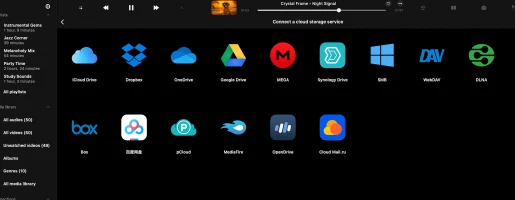
• Suoratoista iCloudista, Google Drivesta, Dropboxista, NAS:sta tai tietokoneeltasi
• Lataa videoita katsottavaksi offline milloin tahansa, missä tahansa
• Ota tekstitykset käyttöön, käytä videotaajuuskorjainta ja järjestä videot soittolistoilla
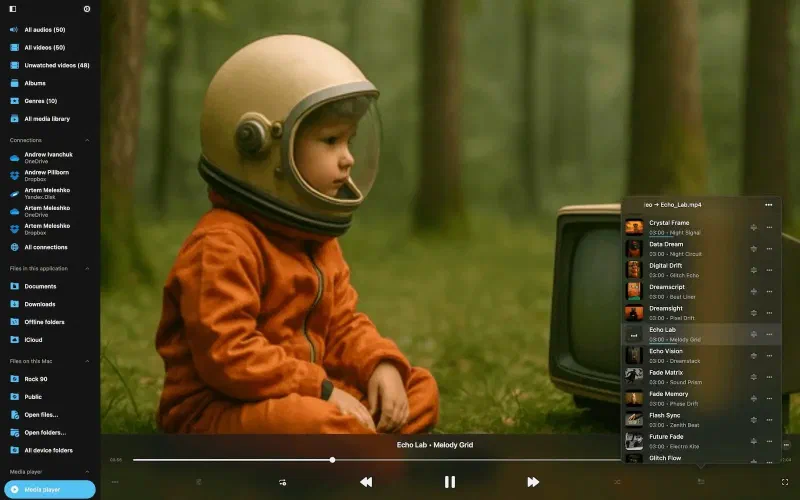
Toista kaikki video- ja äänimuodot
Katso videoitasi ja kuuntele musiikkia ilman tiedostojen muuntamista. Tukee MP4, MOV, MKV, AVI, FLV, WMV, WEBM, M4V, MP3, FLAC, AAC, ALAC, OGG, OPUS, WAV, WMA ja muita.
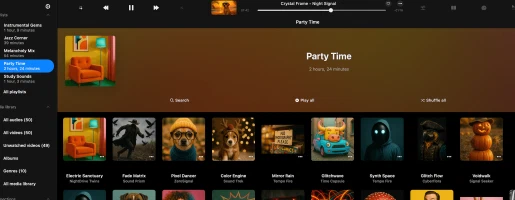
Mediakirjasto ja soittolistat
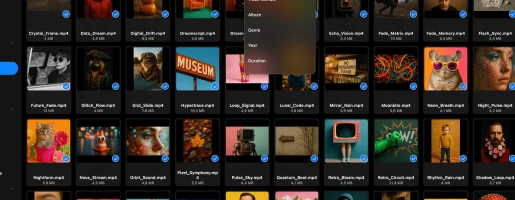
Järjestä mediakirjasto kappaleilla ryhmitettynä albumin, genren tai keston mukaan. Synkronoi automaattisesti pilvimuutosten kanssa. Luo, muokkaa ja vie M3U-soittolistoja mukautetulla lajittelulla.
Ääni- ja videotaajuuskorjain
Mukauta videoidesi ulkoasua ja ääntä säätämällä bassoa, sävelkorkeutta, kirkkautta, gammaa, kylläisyyttä, kontrastia ja muuta, yli 50 videoesiasetuksella ja yli 20 ääniesiasetuksella tai mahdollisuudella luoda omia.
Kuva kuvassa
Kuva kuvassa (PiP) antaa sinun jatkaa videoiden katselua pienessä kelluvassa ikkunassa käyttäessäsi muita sovelluksia, täydellä tuella kaikille päämuodoille kuten MKV, AVI, MP4 ja MOV, saumattomilla videosiirtymillä jonossa, automaattisilla toistopäivityksillä ja aktiivisilla tekstityksillä aina näkyvillä.
360° video ja VR-tila
Koe 360° ja VR-videot kuten ei koskaan ennen — liikuta puhelintasi tutkiaksesi joka kulmaa tai uppoudu täysin VR-laseilla täydelliseen immersioon. Toista 360°-videoita välittömästi Insta360-kameroista ja vastaavista laitteista sulavalla, vaivattomalla toistolla ilman asetuksia.
Saumaton suoratoisto ja pilviyhteys
Suoratoista videoita suoraan Maciltasi, PC:ltä, NAS:sta, USB-muistitikulta tai pilvitallennustilasta ja siirrä mediatiedostoja Wi-Fi Driven tai iTunes-tiedostonjaon avulla. Nauti täydestä pääsystä koko videokirjastoosi missä tahansa, jopa etänä, Synology Driven, WD My Cloud Homen ja vastaavien NAS-laitteiden kautta.
Kaikki ominaisuudet
Intuitiivinen muotoilu

App Store -arvostelut
Hinnoittelusuunnitelmat
Ilmainen
• Sisältää mainoksia
• Soittolistat (10)
• Pilvipalvelut (3)
• Arkistoi mediakokoelmat (3)
• Suosikit (100)
• Kappaleet soittolistassa (1000)
• Kappaleet jonossa (750)
• Offline-kansiot (1)
• Offline-albumit (1)
• Vie iTunes-videot
• Vie Kuvat-videot
• Lataa tiedostoja
Ilmainen
Premium kuukausittain
• Mainokseton kokemus
• Rajattomat soittolistat
• Rajattomat pilvipalvelut
• Rajaton median arkistointi
• Rajattomat suosikit
• Rajattomat kappaleet soittolistassa
• Rajattomat kappaleet jonossa
• Rajattomat offline-kansiot
• Rajattomat offline-albumit
• Rajaton vienti iTunesista
• Rajaton vienti Kuvista
• Lataa tiedostoja
• Lataa kansioita
• Lataa kokoelmia
• Täysi mukauttaminen
$1.99/kuukausi
Premium vuosittain
• Mainokseton kokemus
• Rajattomat soittolistat
• Rajattomat pilvipalvelut
• Rajaton median arkistointi
• Rajattomat suosikit
• Rajattomat kappaleet soittolistassa
• Rajattomat kappaleet jonossa
• Rajattomat offline-kansiot
• Rajattomat offline-albumit
• Rajaton vienti iTunesista
• Rajaton vienti Kuvista
• Lataa tiedostoja
• Lataa kansioita
• Lataa kokoelmia
• Täysi mukauttaminen
7 päivää ilmaiseksi, sitten $12.99/vuosi
Premium elinikäinen
• Mainokseton kokemus
• Rajattomat soittolistat
• Rajattomat pilvipalvelut
• Rajaton median arkistointi
• Rajattomat suosikit
• Rajattomat kappaleet soittolistassa
• Rajattomat kappaleet jonossa
• Rajattomat offline-kansiot
• Rajattomat offline-albumit
• Rajaton vienti iTunesista
• Rajaton vienti Kuvista
• Lataa tiedostoja
• Lataa kansioita
• Lataa kokoelmia
• Täysi mukauttaminen
$59.99/elinikäinen
Perhejako: Kaikki ostokset ja tilaukset tukevat Perhejakoa, jotta voit jakaa Premium-käyttöoikeuden perheesi kanssa.
Universaali pääsy: Elinikäiset ja tilaussuunnitelmat jaetaan iOS- ja Mac-laitteiden välillä iCloud-synkronoinnilla.
Hinnat: Hinnat näytetään Yhdysvaltain dollareissa. Lopulliset hinnat voivat vaihdella alueesi mukaan.
Usein kysytyt kysymykset
Miten Evervideo toimii?
Evervideo on HD-videosoitin, joka antaa sinun hallita videoraitoja tavallisina tiedostoina.
Voit ladata koko videokirjastosi pilvipalveluihin kuten Dropbox, OneDrive, iCloud tai henkilökohtaiseen NAS:iin ja toistaa videoita suoraan pilvestä täydellä hallinnalla.
iTunes-synkronointia ei tarvita — lataa vain PC:ltä tai Macilta kuten minkä tahansa tiedoston.
Offline-katseluun käytä sisäänrakennettua lataushallintaa tallentaaksesi videon laitteeseesi.
Tutustu oppaisiimme lisätietoja varten:
Onko Evervideo ilmainen?
Evervideo on ilmainen käyttää joillakin rajoituksilla, jotka voidaan poistaa päivittämällä Premium-versioon.
Voit valita kertaluonteisen elinikäisen oston tai kaksi tilausvaihtoehtoa (kuukausittain tai vuosittain). Hinnat voivat vaihdella alueesi mukaan.
Perhejako on käytössä kaikissa suunnitelmissa, joten voit jakaa Premium-version perheenjäsentesi kanssa.
Premium-ostokset ja -tilaukset jaetaan iOS:n ja Macin välillä iCloudin kautta. Synkronoidaksesi ostoksesi, varmista että iCloud on käytössä, avaa sovellus iOS-laitteellasi ja odota minuutti synkronoinnin valmistumista.
Lue lisää Evervideo- ja Evervideo Premium -versioiden eroista
Kuinka käytän Evervideoita?
Asenna Evervideo
Lataa ja asenna Evervideo-sovellus laitteesi sovelluskaupasta. Se on saatavilla sekä iOS- että Mac-laitteille.
Avaa sovellus
Käynnistä Evervideo napauttamalla sen kuvaketta laitteesi aloitusnäytöllä.
Yhdistä pilvipalvelusi
• Avaa Tiedostot-välilehti.
• Valitse Yhdistä pilvitallennustilaan valikosta.
• Valitse haluamasi pilvitallennuspalvelu listasta.
• Syötä tunnistetietosi ja napauta Valmis.
Tuo laitteellasi olevat tiedostot
Voit tuoda tiedostoja laitteeltasi, ulkoiselta USB-muistitikulta, henkilökohtaiselta tietokoneelta tai NAS:sta.
• Avaa Tiedostot-välilehti.
• Napauta Avaa tiedostot… tai Avaa kansiot… Tiedostot tässä laitteessa -valikosta.
• Valitse tiedostoja tai kansioita laitteeltasi.
• Napauta Avaa tuodaksesi tiedostot sovellukseen.
Lisää videosi
Sinulla on kaksi vaihtoehtoa videon lisäämiseen Evervideooon: manuaalinen lisäys tai automaattinen synkronointi.
Manuaalinen lisäys
• Avaa Kirjasto-osio.
• Napauta Lisää tai vastaavaa valikkokohdetta.
• Valitse kansioita/tiedostoja yhditetyistä pilvipalveluista tai paikallisia tiedostoja.
• Evervideo luo linkkejä kappaleihinsa säilyttäen alkuperäisten tiedostojen sijainnit.
• Tehdäksesi kappaleista offline-saatavia, käytä sisäänrakennettua lataushallintaa tai ota offline-tila käyttöön.
Automaattinen synkronointi
• Siirry Asetukset -> Kirjasto.
• Valitse Online-synkronointi -> Wi-Fi -> Synkronoidut online-kansiot ottaaksesi automaattisen synkronoinnin käyttöön.
• Sovellus skannaa valitut kansiot, tunnistaa mediatiedostot ja integroi ne kirjastoosi.
Tutustu videokirjastoosi
• Järjestetty lähdetyyppien ja metatietotunnisteiden mukaan.
• Suodattimet: online-tiedostot, offline-tiedostot jne.
• Kategoriat: Kaikki videot, Albumit, Artistit, Genret jne.
• Käytä Hakua löytääksesi mediakappaleet nopeasti.
Mukauta asetuksiasi
• Napauta kolmen pisteen painiketta päästäksesi Lisää toimintoja ja Asetukset -valikkoihin.
• Säädä metatietojen synkronointia, mukauttamista, soittolistoja, viimeaikaisia ja suosikkeja.
Nauti videostasi
Kun videosi on järjestetty, käytä ylätyökalupalkkia pikatoimintoihin kuten Haku, Toista kaikki, Satunnaistoisto ja Jatka toistoa.
Onko Evervideo turvallinen?
Evervideo käyttää vain virallista SDK:ta ja suojattuja yhteyksiä yhdistettyjen pilvipalvelujen kanssa. Kirjautumistietosi ja salasanasi eivät ole sovelluksen saatavilla. Kaikki sovelluksen pyynnöt pilvipalveluun ovat salattuja.
Kun syötät kirjautumistiedot ja salasanan, sovellus näyttää pilvipalveluntarjoajan virallisen valtuutussivun ja koko valtuutusprosessi tapahtuu sovelluksen ulkopuolella. Pilvipalveluntarjoaja lähettää valtuutustokenin sovellukseen onnistuneen valtuutuksen jälkeen ja tätä tokenia käytetään API-kutsuihin.
Valtuutustoken on digitaalinen avain, joka antaa kolmannen osapuolen sovelluksille mahdollisuuden olla vuorovaikutuksessa pilvitallennustilan kanssa. Valtuutustoken tallennetaan laitteeseesi turvalliseen järjestelmätallennustilaan nimeltä Keychain. Voit ladata tiedostosi yhdistetystä pilvipalvelusta laitteeseen ja nämä tiedostot sijoitetaan sovelluksen «Documents»-kansioon. Voit poistaa nämä tiedostot milloin tahansa sisäänrakennetun tiedostonhallinnan avulla.
Sovellus ei jaa mitään tietoja yhdistetystä pilvitililtä. Voit peruuttaa pääsyn pilvitiiliisi milloin tahansa avaamalla tiliasetussivun selaimessasi.
Hylätäksesi valtuutustokenin, kirjaudu tiliisi selaimessa ja siirry asetussivulle. Sieltä löydät kaikki pilvitiiliisi yhdistetyt kolmannen osapuolen sovellukset ja voit poistaa ne, jos et enää halua käyttää kyseistä sovellusta.
Voit myös katkaista yhdistetyt pilvitilit sovelluksessa ja valtuutustoken poistetaan myös laitteestasi. Jos poistat sovelluksen laitteestasi, kaikki ladatut tiedot ja pääsytokenit poistetaan myös.
Kuinka luon soittolistan Evervideoissa?
- Avaa Soittolistat-osio.
- Napauta «+»-painiketta tai «…»-painiketta oikeassa yläkulmassa ja valitse «Uusi soittolista».
- Syötä soittolistan nimi ja napauta «Tallenna». «Lisää mediatiedostoja» -ikkuna tulee näkyviin.
- Valitse kappaleet, jotka haluat lisätä soittolistaan.
Mitä pilvipalveluita Evervideo tukee?
Kuinka otan offline-tilan käyttöön Evervideoissa?
-
Yhdistä pilvitallennustilaan:
• Siirry «Tiedostot»-välilehteen.
• Valitse «Yhdistä pilvitallennustilaan» ja seuraa ohjeita haluamasi palvelun yhdistämiseksi. -
Siirry mediatiedostokansioon:
• Avaa yhdistetty pilvitallennuspalvelu ja etsi mediakansiosi. -
Ota offline-tila käyttöön:
• Napauta «Lisää toimintoja» -painiketta kansion nimen vieressä.
• Valitse «Ota offline-tila käyttöön». -
Lataa sisältö:
• Valittu kansio ja kaikki sen sisältö ladataan «Tiedostot» > «Offline-kansiot» -sijaintiin. -
Automaattiset päivitykset:
• Sovellus skannaa jatkuvasti muutoksia. Uudet online-kansioon lisätyt tiedostot ladataan automaattisesti. -
Määritä skannausaikaväli:
• Siirry «Asetukset» > «Tiedostonhallinta» > «Offline-kansiot» > «Aikaväli» asettaaksesi skannaustiheyden. -
Manuaalinen synkronointi:
• Synkronoidaksesi manuaalisesti, siirry «Asetukset» > «Tiedostonhallinta» > «Offline-kansiot» > «Synkronoidut offline-kansiot».
• Napauta «Lisää toimintoja» ja valitse «Aloita synkronointi».
Kuinka toistaa paikallisesti ladattuja videoita iPhonella?
Kun olet asentanut sovelluksen, avaa «Tiedostot»-näyttö ja vieritä alas «Tiedostot tässä iPhonessa» -osioon. Valitse sieltä «Avaa tiedostot…» jos sinun täytyy valita useita tiedostoja tai «Avaa kansio…» jos haluat valita mediakansion. Sovellus skannaa kansion sisällön ja kaikki löydetyt mediatiedostot valitaan. Siirry mediakansioon, napauta «Avaa» vahvistaaksesi valintasi ja tiedostot lisätään soittimen jonoon. Nämä tiedostot toistetaan suoraan valitusta sijainnista ilman kopiointia sovelluspakettiin.
Kansion lisääminen suosikkeihin nopeaa pääsyä varten
Yksinkertaista prosessia lisäämällä laitteellasi oleva kansio suosikkeihin. Näin sinun ei tarvitse toistaa vaiheita joka kerta kun haluat toistaa musiikkia. Avaa «Tiedostot»-näyttö, vieritä «Nopea pääsy» -osioon ja napauta «Suosikit» päästäksesi «Suosikkitiedostot»-näyttöön. Napauta lisätoimintojen painiketta (kolme pistettä) oikeassa yläkulmassa ja valitse «Lisää kansio». Siirry haluamaasi kansioon ja napauta «Avaa» vahvistaaksesi. Kansiosi lisätään «Suosikkitiedostoihin», tarjoten nopean pääsyn mediatiedostoihisi.
Paikallisten tiedostojen tuonti kirjastoon
Jos haluat järjestää paikalliset tiedostosi kirjastossasi, avaa «Kirjasto»-näyttö, napauta kolmen pisteen painiketta oikeassa yläkulmassa ja valitse «+ Lisää mediatiedostoja». Valitse «Tiedostot tässä laitteessa» -valikkokohde ja napauta «Avaa tiedostot…». Valitse lisättävät tiedostot ja napauta «Avaa» vahvistaaksesi. Sovellus skannaa valitut tiedostot ja lisää ne kirjastoosi metatietojen mukaan järjestettynä.
Paikallisten tiedostojen lisääminen soittolistaan
Lisätäksesi paikallisia tiedostoja soittolistaan, avaa «Soittolistat»-näyttö ja napauta lisää-painiketta oikeassa yläkulmassa. Valitse «+ Uusi soittolista», syötä nimi uudelle soittolistalle ja seuraavalla näytöllä valitse «Tiedostot tässä laitteessa» -vaihtoehto ja napauta «Avaa tiedostot…». Valitse lisättävät mediatiedostot ja napauta «Avaa» vahvistaaksesi. Tiedostot lisätään soittolistaasi, jossa voit muuttaa kappaleiden järjestystä ja suorittaa muita toimintoja lisää-painikkeella.
Kuinka voin jatkaa soittolistaa siitä, mihin jäin?
Kuinka siirrän videoita Evervideooon tietokoneeltani?
Voit yhdistää tietokoneesi tai henkilökohtaisen NAS:si käyttäen SMB-, WebDAV- tai DLNA-protokollia. Vaihtoehtoisesti käytä iTunes-tiedostonjakoa mediatiedostojen siirtämiseen.
Yhdistääksesi tietokoneen SMB-protokollalla, napauta «Tiedostot» «Yhdistä pilvitallennustilaan» → SMB. Syötä tietokoneen IP-osoite ja jaetun kansion nimi URL-kenttään muodossa smb://tietokoneen-ip-osoite/jaetun-kansion-nimi, syötä käyttäjätunnus ja salasana ja napauta «Valmis». Jos yhteys onnistuu, näet yhdistetyn tallennustilan «Pilvitallennustila»-osiossa.
Täydellinen opas saatavilla täällä:
Siirrä tiedostosi tietokoneelta iPhoneen SMB-protokollalla
WebDAV-protokollalle kaikki vaiheet ovat samat paitsi URL-kenttä. URL:n tulee olla muodossa http://palvelimen-nimi tai https://palvelimen-nimi jos palvelin tukee SSL:ää.
Wi-Fi Drive on suosittu teknologia, joka antaa sinun siirtää tiedostoja tietokoneeltasi iOS-laitteeseen langattomasti työpöytäselaimen avulla. Käyttääksesi tätä ominaisuutta, laitteesi ja tietokoneesi tulee olla yhdistettynä samaan Wi-Fi-verkkoon. Avaa «Tiedostot» → «Tietokone» → «Yhdistä Wi-Fin kautta» ja ota palvelin käyttöön. Avaa sitten työpöytäselain ja syötä sovelluksen URL. Voit vetää ja pudottaa tiedostoja tietokoneeltasi avatulle verkkosivulle ja ne ilmestyvät laitteeseen.
Yksityiskohtaisempi opas saatavilla täällä:
Kuinka siirtää tiedostoja langattomasti tietokoneelta iPhoneen WiFi-Driven avulla
iTunes-tiedostonjako on toinen teknologia, joka antaa sinun siirtää tiedostoja tietokoneelta laitteeseen iTunesin ja Lightning-kaapelin avulla. Yhdistä vain laite tietokoneeseen kaapelilla ja käynnistä iTunes. Avaa iTunes → «Sovellukset-osio» → ja etsi Evervideo. Napauta sovelluksen kuvaketta nähdäksesi jaetun kansion. Kopioi tiedostot tietokoneelta laitteen jaettuun kansioon.
Yksityiskohtaiset ohjeet saatavilla täällä:
Kuinka toistaa paikallisia tiedostoja (iTunes-tiedostoja) iPhonella
Kuinka ladata video?
Ennen kuin voit ladata videon ja katsoa sen offline, sinun on yhdistettävä pilvitallennustila.
Avaa vain «Tiedostot»-näyttö ja yhdistä pilvitallennustilasi.
Kun olet lisännyt sen, voit ladata videosi pilvestä.
Videon lataaminen pilvestä
– Avaa yhdistetty pilvitallennustila.
– Siirry kansioon, jonka haluat ladata.
– Napauta lisätoimintojen «…»-painiketta oikeassa yläkulmassa ja valitse «Valitse»-valikkokohde.
– Valitse ladattavat tiedostot ja napauta «Lataa»-painiketta.
Offline-tilan ottaminen käyttöön Artistille/Soittolistalle/Albumille
– Avaa Artistit/Albumit/Soittolistat-näyttö
– Napauta «Offline-tila»-valintaruutua
– Offline Artisti/Albumi/Soittolista ilmestyy «Tiedostot» -> «Offline-kansiot» -osioon.
Mitä äänimuotoja Evervideo tukee?
3g2, 3gp, 3gp2, 3gpp, 8svx, aa, aac, aax, ac3, act, adt, adts, aif, aifc, aiff, alac, amr, amv, ape, asf, au, avi, awb, caf, cavs, cdda, cue, dct, dff, drc, dsf, dss, dvf, “dvr-ms”, ec3, f4a, f4b, f4p, f4v, flac, flv, gif, gifv, gsm, gxf, h261, h263, h264, ifv, iklax, ivf, ivs, l16, latm, loas, m2t, m2ts, m2v, m3u, m3u8, m4a, m4b, m4p, m4r, m4v, mka, mkv, mmf, mng, mod, mogg, mov, mp1, mp2, mp3, mp4, mp4v, mpa, mpc, mpe, mpeg, mpg, mpv, msv, mts, mxf, nsf, nsv, nut, oga, ogg, ogv, opus, pcm, pls, qt, ra, raw, rm, rmvb, roq, rv, sln, snd, svi, tod, tta, vob, voc, vox, vtt, w64, wav, wave, webm, wma, wmv, wv, xhe, xmv, y4m, yuv.
Toimiiko Evervideo NAS-laitteiden kanssa?
Kyllä, Evervideo tukee NAS-yhteyksiä SMB-, WebDAV- ja DLNA-protokollilla.
NAS:n yhdistäminen SMB-protokollalla:
• Napauta Tiedostot -> «Yhdistä pilvitallennustilaan» → SMB.
• Syötä NAS-palvelimen IP-osoite ja jaetun kansion nimi tässä muodossa: smb://ip-osoitteesi/jaettu-kansio
• Valitse protokollaversio: Auto, SMB1 tai SMB2.
• Syötä käyttäjätunnus ja salasana (tarvittaessa).
• Napauta «Valmis».
Jos yhteys onnistuu, näet NAS:si Pilvitallennustila-osiossa.
Yhdistäminen WebDAV-protokollalla:
• Vaiheet ovat samat kuin SMB:lle, mutta käytä WebDAV-URL:ää kuten http://palvelimesi-nimi tai https://palvelimesi-nimi jos käytät SSL:ää.
Suoratoisto DLNA:n kautta:
• Voit suoratoistaa Windows-PC:ltä ottamalla sen DLNA-mediapalvelimen käyttöön.
Lue DLNA-asennusopas
Saatavilla olevat laitteet -osio:
• Näyttää kaikki löydettävissä olevat NAS-laitteet paikallisverkossasi.
• Napauta laitteen nimeä yhdistääksesi ja syötä kirjautumistiedot tarvittaessa.
Kuinka käytän Wi-Fi Drive -ominaisuutta Evervideoissa?
Langaton siirto työpöytäselaimella
- Käynnistä sovellus: Avaa Evervideo.
- Yhdistä Wi-Fin kautta: Siirry Tiedostot → «Tietokone» → «Yhdistä Wi-Fin kautta».
- (Valinnainen) Lisää turvallisuus: Syötä käyttäjätunnus ja salasana tarvittaessa.
- Käynnistä Wi-Fi Drive: Napauta «Käynnistä Wi-Fi Drive» ja kopioi annettu URL.
- Avaa selain (Safari, Chrome, Opera, Firefox jne.) ja syötä URL.
- Käytä sisäänrakennettua tiedostonhallintaa tiedostojen lataamiseen, noutamiseen, nimeämiseen tai poistamiseen. Voit vetää ja pudottaa tiedostoja suoraan iPhoneesi.
- Kun olet valmis, napauta «Pysäytä Wi-Fi Drive» iPhonessasi.
Huomio: Varmista, että JavaScript on käytössä ja käytät uusinta selainversiota parhaan suorituskyvyn saavuttamiseksi.
Tiedostojen siirto Mac Finderilla
- Finderissa, napsauta «Siirry» → «Yhdistä palvelimeen…».
- Syötä Evervideo-sovelluksessa näkyvä palvelimen URL.
- Napsauta «Yhdistä» ja hallitse tiedostoja iPhonessasi kuten mitä tahansa verkkoasemaa.
Tiedostojen siirto Windows Resurssienhallinnalla
- Napsauta hiiren oikealla «Tämä tietokone» → «Yhdistä verkkoasema…».
- Syötä Evervideo-sovelluksen palvelimen URL «Kansio»-kenttään.
- Valitse asemakirjain, napsauta «Valmis» ja selaa iPhonesi tiedostoja suoraan.
Käyttöopas
Tämä opas auttaa sinua saamaan parhaan irti Evervideosta iPhonella, iPadilla tai Macilla. Opettele suoratoistamaan videoita pilvitallennuksesta ja NAS-laitteilta, käyttämään Kuva kuvassa -tilaa, hallitsemaan tekstityksiä ja säätämään äänen ja kuvan taajuuskorjaimia. Evervideo antaa sinulle täyden hallinnan koko videokokoelmaasi mistä tahansa lähteestä yhdessä helppokäyttöisessä sovelluksessa.