
Evervideo
HD video player i streamer
za vaš iPhone i MAC
• Gledajte 360° i HD videozapise u svim formatima
• Streamajte s iClouda, Google Drivea, Dropboxa, NAS-a ili vašeg računala
• Preuzmite videozapise za offline gledanje bilo kada, bilo gdje
• Omogućite titlove, koristite video ekvalizator i organizirajte videozapise s popisima za reprodukciju
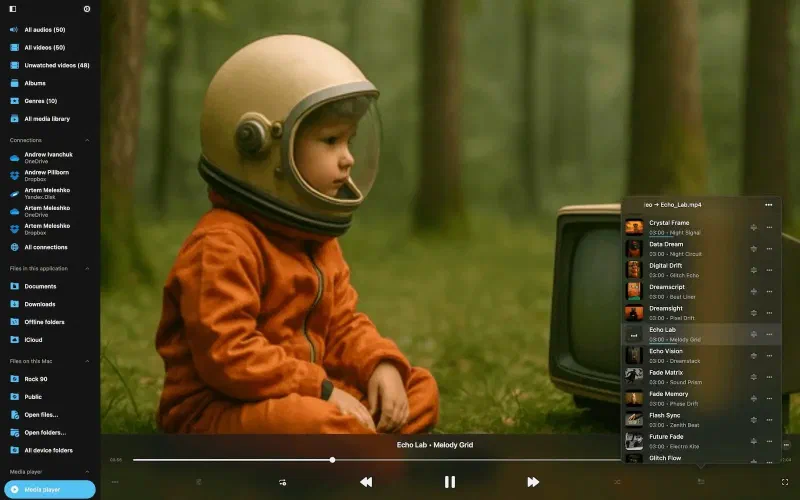
Reproducirajte sve video i audio formate
Gledajte videozapise i slušajte glazbu bez konvertiranja datoteka. Podržava MP4, MOV, MKV, AVI, FLV, WMV, WEBM, M4V, MP3, FLAC, AAC, ALAC, OGG, OPUS, WAV, WMA i više.
Medijska knjižnica i popisi za reprodukciju
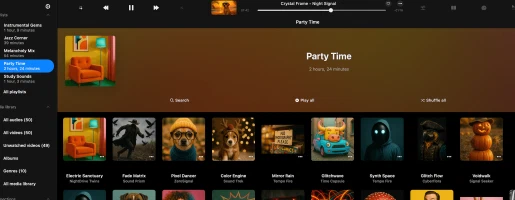
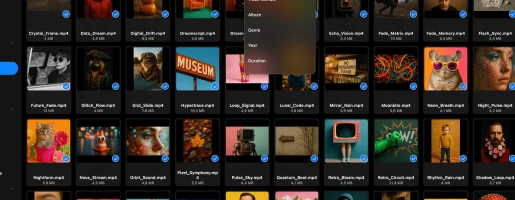
Organizirajte medijsku knjižnicu s pjesmama grupiranima po albumu, žanru ili trajanju. Automatski se sinkronizira s promjenama u oblaku. Kreirajte, uređujte i izvozite M3U popise za reprodukciju s prilagođenim sortiranjem.
Audio i video ekvalizator
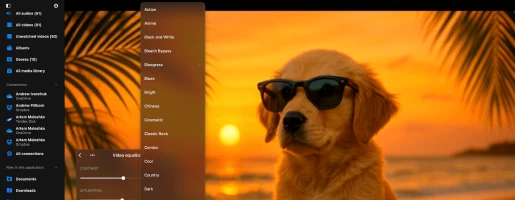
Prilagodite izgled i zvuk svojih videozapisa podešavanjem basa, visine tona, svjetline, game, zasićenosti, kontrasta i više, s 50+ video preseta i 20+ audio preseta ili mogućnošću kreiranja vlastitih.
Picture-in-Picture
Picture-in-Picture (PiP) omogućuje vam nastavak gledanja videozapisa u malom plutajućem prozoru dok koristite druge aplikacije, s punom podrškom za sve glavne formate poput MKV, AVI, MP4 i MOV, besprijekornim prijelazima videozapisa u redu čekanja, automatskim ažuriranjima reprodukcije i uvijek vidljivim aktivnim titlovima.
360° video i VR način rada
Doživite 360° i VR videozapise kao nikada prije — pomaknite telefon da istražite svaki kut ili zaronite potpuno s VR headsetom za totalno uranjanje. Odmah reproducirajte 360° videozapise s Insta360 kamera i sličnih uređaja s glatkom, jednostavnom reprodukcijom bez potrebe za postavljanjem.
Besprijekorno streaming i cloud povezivanje
Streamajte videozapise izravno s vašeg Maca, PC-a, NAS-a, USB flash pogona ili cloud pohrane i prenosite medijske datoteke koristeći Wi-Fi Drive ili iTunes File Sharing. Uživajte u potpunom pristupu cijeloj svojoj video knjižnici bilo gdje, čak i udaljeno, putem Synology Drivea, WD My Cloud Homea i sličnih NAS uređaja.
Sve značajke
Intuitivan dizajn
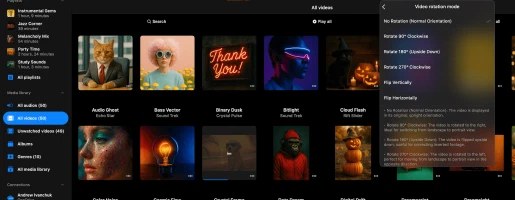
Recenzije na App Storeu
Cjenovni planovi
Besplatno
• Sadrži oglase
• Popisi za reprodukciju (10)
• Cloud usluge (3)
• Arhivirane medijske kolekcije (3)
• Favoriti (100)
• Pjesme u popisu (1000)
• Pjesme u redu čekanja (750)
• Offline mape (1)
• Offline albumi (1)
• Izvoz iTunes videozapisa
• Izvoz Photos videozapisa
• Preuzimanje datoteka
Besplatno
Premium mjesečno
• Iskustvo bez oglasa
• Neograničeni popisi za reprodukciju
• Neograničene cloud usluge
• Neograničeno arhiviranje medija
• Neograničeni favoriti
• Neograničene pjesme u popisu
• Neograničene pjesme u redu čekanja
• Neograničene offline mape
• Neograničeni offline albumi
• Neograničeni izvoz iz iTunesa
• Neograničeni izvoz iz Photos
• Preuzimanje datoteka
• Preuzimanje mapa
• Preuzimanje kolekcija
• Potpuna personalizacija
$1.99/mjesec
Premium godišnje
• Iskustvo bez oglasa
• Neograničeni popisi za reprodukciju
• Neograničene cloud usluge
• Neograničeno arhiviranje medija
• Neograničeni favoriti
• Neograničene pjesme u popisu
• Neograničene pjesme u redu čekanja
• Neograničene offline mape
• Neograničeni offline albumi
• Neograničeni izvoz iz iTunesa
• Neograničeni izvoz iz Photos
• Preuzimanje datoteka
• Preuzimanje mapa
• Preuzimanje kolekcija
• Potpuna personalizacija
7 dana besplatno, zatim $12.99/godinu
Premium doživotno
• Iskustvo bez oglasa
• Neograničeni popisi za reprodukciju
• Neograničene cloud usluge
• Neograničeno arhiviranje medija
• Neograničeni favoriti
• Neograničene pjesme u popisu
• Neograničene pjesme u redu čekanja
• Neograničene offline mape
• Neograničeni offline albumi
• Neograničeni izvoz iz iTunesa
• Neograničeni izvoz iz Photos
• Preuzimanje datoteka
• Preuzimanje mapa
• Preuzimanje kolekcija
• Potpuna personalizacija
$59.99/doživotno
Obiteljsko dijeljenje: Sve kupnje i pretplate podržavaju Obiteljsko dijeljenje, što vam omogućuje dijeljenje Premium pristupa s obitelji.
Univerzalni pristup: Doživotni i pretplatnički planovi dijele se između iOS i Mac uređaja koristeći iCloud sinkronizaciju.
Cijene: Cijene su prikazane u američkim dolarima za Sjedinjene Države. Konačne cijene mogu se razlikovati ovisno o vašoj regiji.
Često postavljana pitanja
Kako funkcionira Evervideo?
Evervideo je HD video player koji vam omogućuje upravljanje video zapisima poput običnih datoteka.
Možete prenijeti cijelu svoju video kolekciju na cloud usluge poput Dropboxa, OneDrivea, iClouda ili osobnog NAS-a i reproducirati video izravno iz oblaka s potpunom kontrolom.
Nije potrebna iTunes sinkronizacija — samo prenesite s PC-a ili Maca kao što činite s bilo kojom datotekom.
Za offline gledanje koristite ugrađeni upravitelj preuzimanja za spremanje videa na uređaj.
Istražite naše vodiče za više detalja:
Je li Evervideo besplatan?
Evervideo je besplatan za korištenje s nekim ograničenjima, koja se mogu ukloniti nadogradnjom na Premium verziju.
Možete birati između jednokratne doživotne kupnje ili dvije opcije pretplate (mjesečna ili godišnja). Cijene se mogu razlikovati ovisno o vašoj regiji.
Obiteljsko dijeljenje omogućeno je za sve planove, tako da možete dijeliti Premium verziju s članovima obitelji.
Premium kupnje i pretplate dijele se između iOS i Mac uređaja putem iClouda. Za sinkronizaciju kupnje provjerite je li iCloud omogućen, otvorite aplikaciju na iOS uređaju i pričekajte minutu da se sinkronizacija dovrši.
Pročitajte više o razlikama između Evervideo i Evervideo Premium
Kako koristiti Evervideo?
Instalirajte Evervideo
Preuzmite i instalirajte aplikaciju Evervideo iz trgovine aplikacija vašeg uređaja. Dostupna je za iOS i Mac uređaje.
Otvorite aplikaciju
Pokrenite Evervideo dodirom na njegovu ikonu na početnom zaslonu uređaja.
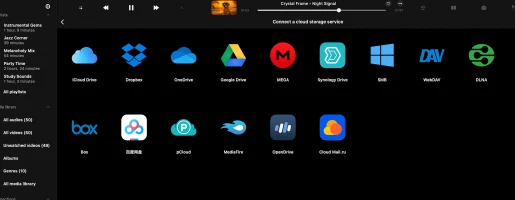
Povežite svoju cloud uslugu
• Otvorite karticu Files.
• Odaberite Connect to cloud storage iz izbornika.
• Odaberite željenu uslugu cloud pohrane s popisa.
• Unesite svoje vjerodajnice i dodirnite Done.
Uvezite datoteke s vašeg uređaja
Možete uvesti datoteke s uređaja, vanjskog USB flash pogona, osobnog računala ili NAS-a.
• Otvorite karticu Files.
• Dodirnite Open the files… ili Open the folders… iz izbornika Files on this device.
• Odaberite datoteke ili mape na vašem uređaju.
• Dodirnite Open za uvoz datoteka u aplikaciju.
Dodajte svoj video
Imate dvije opcije za dodavanje videa u Evervideo: ručno dodavanje ili automatska sinkronizacija.
Ručno dodavanje
• Otvorite odjeljak Library.
• Dodirnite Add ili sličnu stavku izbornika.
• Odaberite mape/datoteke iz povezanih cloud usluga ili lokalnih datoteka.
• Evervideo stvara veze na vaše zapise, čuvajući izvorne lokacije datoteka.
• Za offline dostupnost zapisa koristite ugrađeni upravitelj preuzimanja ili omogućite offline način rada.
Automatska sinkronizacija
• Idite na Settings -> Library.
• Odaberite Online synchronization -> Wi-Fi -> Synchronized online folders za omogućavanje automatske sinkronizacije.
• Aplikacija skenira odabrane mape, identificira medijske datoteke i integrira ih u vašu knjižnicu.
Istražite svoju video knjižnicu
• Organizirano prema vrstama izvora i oznakama metapodataka.
• Filtri: online datoteke, offline datoteke, itd.
• Kategorije: Svi videozapisi, Albumi, Izvođači, Žanrovi, itd.
• Koristite Search za brzo pronalaženje medijskih zapisa.
Prilagodite svoje postavke
• Dodirnite gumb s tri točke za pristup More actions i Settings.
• Prilagodite sinkronizaciju metapodataka, personalizaciju, popise za reprodukciju, nedavne i favorite.
Uživajte u svom videu
Kada je vaš video organiziran, koristite gornju alatnu traku za brze radnje poput Search, Play All, Shuffle i Continue Playback.
Je li Evervideo siguran?
Evervideo koristi samo službeni SDK i sigurne veze za interakciju s povezanim cloud uslugama. Vaša prijava i lozinka nisu dostupni aplikaciji. Svi zahtjevi aplikacije prema cloud usluzi su šifrirani.
Kada unesete prijavu i lozinku, aplikacija vam prikazuje službenu stranicu za autorizaciju koju pruža davatelj cloud usluge i cijeli postupak autorizacije odvija se izvan aplikacije. Davatelj cloud usluge šalje auth-token aplikaciji nakon uspješne autorizacije i taj se token koristi za API pozive.
Auth-token je digitalni ključ koji omogućuje aplikacijama trećih strana interakciju s cloud pohranom. Auth-token pohranjuje se na vašem uređaju u sigurnom sistemskom pohranilištu zvanom Keychain. Možete preuzeti datoteke s povezane cloud usluge na uređaj i te datoteke bit će smještene u direktorij “Documents” aplikacije. Te datoteke možete ukloniti bilo kada koristeći ugrađeni upravitelj datoteka.
Aplikacija ne dijeli nikakve informacije s povezanog cloud računa. Možete opozvati pristup svom cloud računu bilo kada otvaranjem stranice postavki računa u web pregledniku.
Za odbijanje auth-tokena prijavite se na svoj račun u web pregledniku i navigirajte na stranicu postavki. Tamo možete pronaći sve aplikacije trećih strana koje su povezane s vašim cloud računom i ukloniti bilo koju od njih ako više ne želite koristiti tu aplikaciju.
Također možete odspojiti povezane cloud račune u aplikaciji i auth-token će biti uklonjen s vašeg uređaja. Ako uklonite aplikaciju s uređaja, svi preuzeti podaci i pristupni tokeni također će biti uklonjeni.
Kako napraviti popis za reprodukciju u Evervideo?
- Otvorite odjeljak Playlists.
- Dodirnite gumb “+” ili gumb “…” u gornjem desnom kutu i odaberite “New Playlist."
- Unesite naziv popisa za reprodukciju i dodirnite “Save.” Pojavit će se dijalog “Add Media Files”.
- Odaberite zapise koje želite dodati u popis za reprodukciju.
Koje cloud usluge Evervideo podržava?
Kako omogućiti offline način rada u Evervideo?
-
Povežite se na cloud pohranu:
• Idite na karticu “Files”.
• Odaberite “Connect to cloud storage” i slijedite upute za povezivanje željene usluge. -
Navigirajte do mape medijskih datoteka:
• Otvorite povezanu cloud uslugu i pronađite svoju medijsku mapu. -
Omogućite offline način rada:
• Dodirnite gumb “More actions” pored naziva mape.
• Odaberite “Enable offline mode." -
Preuzmite sadržaj:
• Odabrana mapa i sav njezin sadržaj bit će preuzeti u “Files” > “Offline folders." -
Automatska ažuriranja:
• Aplikacija će neprekidno skenirati promjene. Nove datoteke dodane u online mapu bit će automatski preuzete. -
Konfigurirajte vremenski interval skeniranja:
• Idite na “Settings” > “File manager” > “Offline folders” > “Time interval” za postavljanje učestalosti skeniranja. -
Ručna sinkronizacija:
• Za ručnu sinkronizaciju idite na “Settings” > “File manager” > “Offline folders” > “Synchronized offline folders."
• Dodirnite “More actions” i odaberite “Start synchronization."
Kako reproducirati lokalno preuzete videozapise na iPhoneu?
Nakon što ste instalirali aplikaciju, otvorite zaslon “Files” i pomaknite se do odjeljka “Files on this iPhone”. Odatle odaberite “Open files…” ako trebate odabrati nekoliko datoteka ili “Open folder…” ako želite odabrati medijsku mapu. Aplikacija će skenirati sadržaj mape i sve pronađene medijske datoteke bit će odabrane. Navigirajte do svoje medijske mape, dodirnite “Open” za potvrdu odabira i datoteke će biti dodane u red čekanja playera. Te datoteke bit će reproducirane izravno s odabranog mjesta bez kopiranja u paket aplikacije.
Dodavanje mape u favorite za brzi pristup
Pojednostavite postupak dodavanjem mape na vašem uređaju u favorite. Na taj način nećete morati ponavljati korake svaki put kad želite reproducirati glazbu. Otvorite zaslon “Files”, pomaknite se do odjeljka “Quick Access” i dodirnite “Favorites” za pristup zaslonu “Favorite Files”. Dodirnite gumb za više radnji (tri točke) u gornjem desnom kutu i odaberite “Add Folder.” Navigirajte do željene mape i dodirnite “Open” za potvrdu. Vaša mapa bit će dodana u “Favorite Files”, pružajući brzi pristup vašim medijskim datotekama.
Uvoz lokalnih datoteka u knjižnicu
Ako preferirate organizirati lokalne datoteke unutar knjižnice, otvorite zaslon “Library”, dodirnite gumb s tri točke u gornjem desnom kutu i odaberite “+ Add media files”. Odaberite stavku izbornika “Files on this device” i dodirnite “Open Files…”. Odaberite datoteke koje želite dodati i dodirnite “Open” za potvrdu. Aplikacija će skenirati odabrane datoteke i dodati ih u vašu knjižnicu, organizirajući ih prema metapodacima.
Dodavanje lokalnih datoteka u popis za reprodukciju
Za dodavanje lokalnih datoteka u popis za reprodukciju otvorite zaslon “Playlists” i dodirnite gumb za više u gornjem desnom kutu. Odaberite “+ New Playlist,” unesite naziv novog popisa za reprodukciju i na sljedećem zaslonu odaberite opciju “Files on this device” i dodirnite “Open Files…”. Odaberite medijske datoteke koje želite dodati i dodirnite “Open” za potvrdu. Datoteke će biti dodane u vaš popis za reprodukciju, gdje možete promijeniti redoslijed zapisa i izvršiti druge radnje koristeći gumb za više.
Kako mogu nastaviti popis za reprodukciju od mjesta gdje sam stao?
Kako prenijeti video u Evervideo s računala?
Možete povezati računalo ili osobni NAS koristeći SMB, WebDAV ili DLNA protokole. Alternativno, koristite iTunes File Sharing za prijenos medijskih datoteka.
Za povezivanje računala koristeći SMB protokol dodirnite “Files” “Connect to cloud storage” → SMB. Unesite IP adresu računala i naziv dijeljene mape u URL polje koristeći format smb://computer-ip-address/shared-folder-name, unesite prijavu i lozinku i dodirnite “Done”. Ako je vaša veza uspješna, vidjet ćete povezanu pohranu u odjeljku “Cloud storage”.
Potpuni vodič dostupan je ovdje:
Prenesite datoteke s računala na iPhone koristeći SMB protokol
Za WebDAV protokol svi su koraci isti osim URL polja. URL bi trebao biti u formatu http://server-name ili https://server-name ako server podržava SSL.
Wi-Fi Drive popularna je tehnologija koja vam omogućuje bežični prijenos datoteka s računala na iOS uređaj pomoću desktop preglednika. Za korištenje ove značajke vaš uređaj i računalo trebaju biti spojeni na istu Wi-Fi mrežu. Otvorite “Files” → “Computer” → “Connect using Wi-Fi” i omogućite server. Nakon toga otvorite desktop preglednik i unesite URL iz aplikacije. Možete povući i ispustiti datoteke s računala na otvorenu web stranicu i one će se pojaviti na uređaju.
Detaljniji vodič dostupan je ovdje:
Kako bežično prenijeti datoteke s računala na iPhone koristeći WiFi-Drive
iTunes File Sharing je još jedna tehnologija koja vam omogućuje prijenos datoteka s računala na uređaj koristeći iTunes i lightning kabel. Samo spojite uređaj na računalo pomoću kabela i pokrenite iTunes. Otvorite iTunes → “Applications section” → i pronađite Evervideo. Dodirnite ikonu aplikacije da vidite dijeljenu mapu. Kopirajte datoteke s računala u dijeljenu mapu na uređaju.
Detaljne upute dostupne su ovdje:
Kako reproducirati lokalne datoteke (iTunes datoteke) na mom iPhoneu
Kako preuzeti video?
Prije nego što možete preuzeti video i gledati ga offline, trebate povezati cloud pohranu.
Samo otvorite zaslon “Files” i povežite svoju cloud pohranu.
Nakon što je dodate, možete preuzeti video iz oblaka.
Za preuzimanje videa iz oblaka
– Otvorite povezanu cloud pohranu.
– Navigirajte unutar mape koju želite preuzeti.
– Dodirnite gumb za više radnji “…” u gornjem desnom kutu i odaberite stavku izbornika “Select”.
– Odaberite datoteke koje želite preuzeti i dodirnite gumb “Download”.
Za omogućavanje offline načina rada za Izvođača/Popis/Album
– Otvorite zaslon Artists/Albums/Playlists
– Dodirnite potvrdni okvir “Offline mode”
– Offline Izvođač/Album/Popis pojavit će se u odjeljku “Files” -> “Offline folders”.
Koje audio formate Evervideo podržava?
3g2, 3gp, 3gp2, 3gpp, 8svx, aa, aac, aax, ac3, act, adt, adts, aif, aifc, aiff, alac, amr, amv, ape, asf, au, avi, awb, caf, cavs, cdda, cue, dct, dff, drc, dsf, dss, dvf, “dvr-ms”, ec3, f4a, f4b, f4p, f4v, flac, flv, gif, gifv, gsm, gxf, h261, h263, h264, ifv, iklax, ivf, ivs, l16, latm, loas, m2t, m2ts, m2v, m3u, m3u8, m4a, m4b, m4p, m4r, m4v, mka, mkv, mmf, mng, mod, mogg, mov, mp1, mp2, mp3, mp4, mp4v, mpa, mpc, mpe, mpeg, mpg, mpv, msv, mts, mxf, nsf, nsv, nut, oga, ogg, ogv, opus, pcm, pls, qt, ra, raw, rm, rmvb, roq, rv, sln, snd, svi, tod, tta, vob, voc, vox, vtt, w64, wav, wave, webm, wma, wmv, wv, xhe, xmv, y4m, yuv.
Radi li Evervideo s NAS uređajima?
Da, Evervideo podržava NAS veze koristeći SMB, WebDAV i DLNA protokole.
Za povezivanje NAS-a koristeći SMB protokol:
• Dodirnite Files -> “Connect to cloud storage” → SMB.
• Unesite IP adresu NAS servera i naziv dijeljene mape u ovom formatu: smb://your-ip/shared-folder
• Odaberite verziju protokola: Auto, SMB1 ili SMB2.
• Unesite svoju prijavu i lozinku (ako je potrebno).
• Dodirnite “Done”.
Ako je veza uspješna, vidjet ćete svoj NAS u odjeljku Cloud storage.
Za povezivanje putem WebDAV protokola:
• Koraci su isti kao za SMB, ali koristite WebDAV URL poput http://your-server-name ili https://your-server-name ako koristite SSL.
Za streaming putem DLNA:
• Možete streamati s Windows PC-a omogućavanjem njegovog DLNA medijskog servera.
Pročitajte vodič za postavljanje DLNA
Odjeljak dostupnih uređaja:
• Prikazuje sve otkrivene NAS uređaje na vašoj lokalnoj mreži.
• Dodirnite naziv uređaja za povezivanje, zatim unesite vjerodajnice za prijavu ako je potrebno.
Kako koristiti značajku Wi-Fi Drive u Evervideo?
Bežični prijenos koristeći desktop preglednik
- Pokrenite aplikaciju: Otvorite Evervideo.
- Povežite se putem Wi-Fi-ja: Idite na Files → “Computer” → “Connect via Wi-Fi”.
- (Opcionalno) Dodajte sigurnost: Unesite korisničko ime i lozinku ako je potrebno.
- Pokrenite Wi-Fi Drive: Dodirnite “Start Wi-Fi Drive” i kopirajte pruženi URL.
- Otvorite preglednik (Safari, Chrome, Opera, Firefox, itd.) i unesite URL.
- Koristite ugrađeni upravitelj datoteka za prijenos, preuzimanje, preimenovanje ili brisanje datoteka. Možete povući i ispustiti datoteke izravno na iPhone.
- Kada završite, dodirnite “Stop Wi-Fi Drive” na iPhoneu.
Napomena: Provjerite je li JavaScript omogućen i koristite li najnoviju verziju preglednika za najbolje performanse.
Prijenos datoteka koristeći Mac Finder
- U Finderu kliknite “Go” → “Connect to Server…”.
- Unesite URL servera prikazan u aplikaciji Evervideo.
- Kliknite “Connect” i upravljajte datotekama na iPhoneu kao s bilo kojim mrežnim pogonom.
Prijenos datoteka koristeći Windows File Explorer
- Desnom tipkom kliknite “This PC” → “Map Network Drive…”.
- Unesite URL servera iz aplikacije Evervideo u polje “Folder”.
- Odaberite slovo pogona, kliknite “Finish” i pregledajte datoteke svog iPhonea izravno.
Korisnički vodič
Ovaj vodič pomoći će vam da izvučete najbolje iz aplikacije Evervideo na vašem iPhoneu, iPadu ili Macu. Naučite kako streamati videozapise iz cloud pohrane i s NAS-a, koristiti Slika u slici, upravljati titlovima i ugoditi audio i video ekvilizatore. Evervideo vam daje potpunu kontrolu nad cijelom video kolekcijom, s bilo kojeg izvora, u jednoj jednostavnoj aplikaciji.