
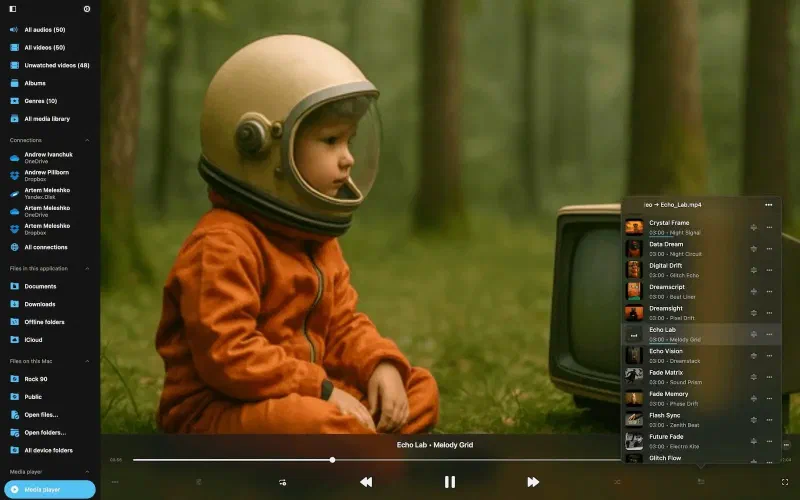
播放所有视频和音频格式
无需转换文件即可观看视频和听音乐。支持 MP4、MOV、MKV、AVI、FLV、WMV、WEBM、M4V、MP3、FLAC、AAC、ALAC、OGG、OPUS、WAV、WMA 等。
媒体库和播放列表
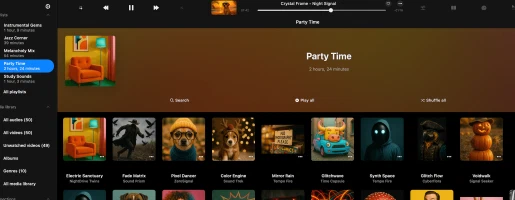
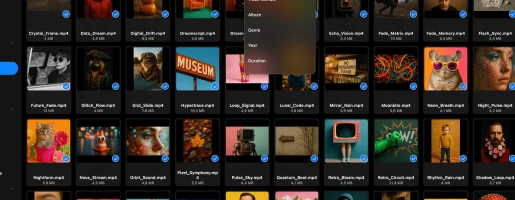
通过专辑、类型或时长分组整理媒体库。自动与云端变更同步。创建、编辑和导出带有自定义排序的 M3U 播放列表。
音频和视频均衡器
通过调整低音、音调、亮度、伽马、饱和度、对比度等自定义视频的画面和声音效果,提供 50+ 视频预设和 20+ 音频预设可选,或创建您自己的预设。
画中画
画中画(PiP)让您在使用其他应用时继续在小浮动窗口中观看视频,完全支持 MKV、AVI、MP4 和 MOV 等所有主要格式,队列中视频无缝切换,自动更新播放进度,字幕始终可见。
360° 视频和 VR 模式
以前所未有的方式体验 360° 和 VR 视频——移动手机探索每个角度,或使用 VR 头显完全沉浸其中。即时播放来自 Insta360 摄像头和类似设备的 360° 视频,流畅播放无需设置。
无缝串流和云端连接
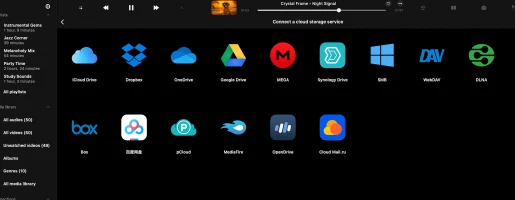
直接从 Mac、PC、NAS、USB 闪存驱动器或云存储串流视频,并使用 Wi-Fi Drive 或 iTunes 文件共享传输媒体文件。通过 Synology Drive、WD My Cloud Home 和类似 NAS 设备,随时随地访问您的完整视频库,即使是远程访问。
所有功能
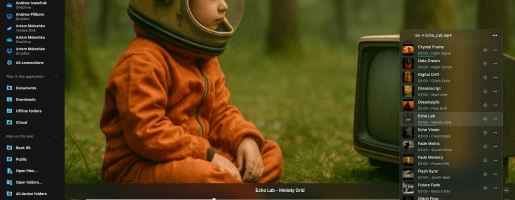
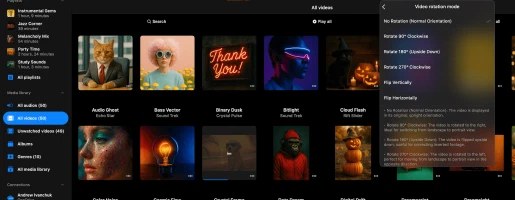
直观设计

App Store 评价
价格方案
免费
• 包含广告
• 播放列表(10 个)
• 云服务(3 个)
• 归档媒体合集(3 个)
• 收藏(100 个)
• 播放列表中的歌曲(1000 首)
• 队列中的歌曲(750 首)
• 离线文件夹(1 个)
• 离线专辑(1 个)
• 导出 iTunes 视频
• 导出 Photos 视频
• 下载文件
免费
Premium 月度版
• 无广告体验
• 无限播放列表
• 无限云服务
• 无限媒体归档
• 无限收藏
• 播放列表中无限歌曲
• 队列中无限歌曲
• 无限离线文件夹
• 无限离线专辑
• 无限从 iTunes 导出
• 无限从 Photos 导出
• 下载文件
• 下载文件夹
• 下载合集
• 完全个性化
$1.99/月
Premium 年度版
• 无广告体验
• 无限播放列表
• 无限云服务
• 无限媒体归档
• 无限收藏
• 播放列表中无限歌曲
• 队列中无限歌曲
• 无限离线文件夹
• 无限离线专辑
• 无限从 iTunes 导出
• 无限从 Photos 导出
• 下载文件
• 下载文件夹
• 下载合集
• 完全个性化
免费试用 7 天,之后 $12.99/年
Premium 终身版
• 无广告体验
• 无限播放列表
• 无限云服务
• 无限媒体归档
• 无限收藏
• 播放列表中无限歌曲
• 队列中无限歌曲
• 无限离线文件夹
• 无限离线专辑
• 无限从 iTunes 导出
• 无限从 Photos 导出
• 下载文件
• 下载文件夹
• 下载合集
• 完全个性化
$59.99/终身
家人共享:所有购买和订阅均支持家人共享,让您与家人共享 Premium 访问权限。
通用访问:终身和订阅方案通过 iCloud 同步在 iOS 和 Mac 设备之间共享。
价格:价格以美元显示,适用于美国地区。最终价格可能因您所在地区而异。
常见问题
Evervideo 是如何工作的?
Evervideo 是一款高清视频播放器,让您像管理普通文件一样管理视频。
您可以将整个视频合集上传到 Dropbox、OneDrive、iCloud 或个人 NAS 等云服务,并直接从云端播放视频,拥有完全控制权。
无需 iTunes 同步——像处理任何文件一样从 PC 或 Mac 上传即可。
要离线观看,请使用内置下载管理器将视频保存到设备。
查看我们的使用指南了解更多详情:
Evervideo 免费吗?
Evervideo 可免费使用,但有一些限制,升级到 Premium 版本即可解除这些限制。
您可以选择一次性终身购买或两种订阅选项(月度或年度)。价格可能因地区而异。
所有方案均启用家人共享,因此您可以与家人共享 Premium 版本。
Premium 购买和订阅通过 iCloud 在 iOS 和 Mac 之间共享。要同步您的购买,请确保 iCloud 已启用,在 iOS 设备上打开应用,然后等待一分钟完成同步。
如何使用 Evervideo?
安装 Evervideo
从设备的应用商店下载并安装 Evervideo 应用。支持 iOS 和 Mac 设备。
打开应用
点击设备主屏幕上的图标启动 Evervideo。
连接云服务
• 打开 Files 标签。
• 从菜单中选择 Connect to cloud storage。
• 从列表中选择所需的云存储服务。
• 输入登录凭据并点击 Done。
导入设备上的文件
您可以从设备、外部 USB 闪存驱动器、个人电脑或 NAS 导入文件。
• 打开 Files 标签。
• 从 Files on this device 菜单中点击 Open the files… 或 Open the folders…。
• 选择设备上的文件或文件夹。
• 点击 Open 将文件导入应用。
添加视频
您有两种方式将视频添加到 Evervideo:手动添加或自动同步。
手动添加
• 打开 Library 部分。
• 点击 Add 或类似菜单项。
• 从已连接的云存储服务或本地文件中选择文件夹/文件。
• Evervideo 创建指向您曲目的链接,保留原始文件位置。
• 要离线可用,请使用内置下载管理器或启用离线模式。
自动同步
• 前往 Settings -> Library。
• 选择 Online synchronization -> Wi-Fi -> Synchronized online folders 启用自动同步。
• 应用扫描选定的文件夹,识别媒体文件,并将其集成到您的库中。
浏览您的视频库
• 按来源类型和元数据标签整理。
• 筛选器:在线文件、离线文件等。
• 分类:所有视频、专辑、艺术家、类型等。
• 使用 Search 快速查找媒体曲目。
自定义设置
• 点击三个点按钮访问 More actions 和 Settings。
• 调整元数据同步、个性化、播放列表、最近播放和收藏。
享受您的视频
视频整理好后,使用顶部工具栏进行快速操作,如 Search、Play All、Shuffle 和 Continue Playback。
Evervideo 安全吗?
Evervideo 仅使用官方 SDK 和安全连接与已连接的云服务交互。您的用户名和密码不会被应用访问。从应用到云服务的所有请求都经过加密。
当您输入用户名和密码时,应用会显示由云服务提供商提供的官方授权页面,整个授权过程在应用外部完成。云服务提供商在成功授权后向应用发送 auth-token,该令牌用于进行 API 调用。
Auth-token 是一个数字密钥,允许第三方应用与云存储交互。Auth-token 存储在设备上名为 Keychain 的安全系统存储中。您可以从已连接的云服务下载文件到设备,这些文件将放置在应用的"Documents"目录中。您可以随时使用内置文件管理器删除这些文件。
应用不会共享已连接云账户的任何信息。您可以随时通过在网页浏览器中打开账户设置页面来撤销对云账户的访问权限。
要撤销 auth-token,请在网页浏览器中登录您的账户并导航到设置页面。在那里您可以找到所有连接到云账户的第三方应用,如果不想再使用某个应用,可以将其删除。
您也可以在应用中断开已连接的云账户,auth-token 也将从设备中删除。如果您从设备中删除应用,所有下载的数据和访问令牌也将被删除。
如何在 Evervideo 中创建播放列表?
- 打开 Playlists 部分。
- 点击右上角的"+“按钮或”…“按钮,选择"New Playlist。"
- 输入播放列表名称并点击"Save。““Add Media Files"对话框将出现。
- 选择要添加到播放列表的曲目。
Evervideo 支持哪些云服务?
如何在 Evervideo 中启用离线模式?
-
连接云存储:
• 前往"Files"标签。
• 选择"Connect to cloud storage"并按照提示连接所需服务。 -
导航到媒体文件文件夹:
• 打开已连接的云存储服务并找到媒体文件夹。 -
启用离线模式:
• 点击文件夹名称旁的"More actions"按钮。
• 选择"Enable offline mode。" -
下载内容:
• 选定的文件夹及其所有内容将下载到"Files" > “Offline folders。" -
自动更新:
• 应用将持续扫描变更。添加到在线文件夹的新文件将自动下载。 -
配置扫描间隔:
• 前往"Settings” > “File manager” > “Offline folders” > “Time interval"设置扫描频率。 -
手动同步:
• 要手动同步,前往"Settings” > “File manager” > “Offline folders” > “Synchronized offline folders。"
• 点击"More actions"并选择"Start synchronization。"
如何在 iPhone 上播放本地下载的视频?
安装应用后,打开"Files"屏幕并向下滚动到"Files on this iPhone"部分。从那里,如果需要选择多个文件,选择"Open files…",如果想选择媒体文件夹,选择"Open folder…"。应用将扫描文件夹内容,所有找到的媒体文件将被选中。导航到您的媒体文件夹,点击"Open"确认选择,文件将被添加到播放队列。这些文件将直接从选定位置播放,不会被复制到应用包中。
将文件夹添加到收藏以快速访问
通过将设备上的文件夹添加到收藏来简化流程。这样,您无需每次想播放音乐时都重复这些步骤。打开"Files"屏幕,滚动到"Quick Access"部分,点击"Favorites"访问"Favorite Files"屏幕。点击右上角的更多操作按钮(三个点),选择"Add Folder。“导航到所需文件夹并点击"Open"确认。您的文件夹将添加到"Favorite Files”,提供快速访问媒体文件的途径。
将本地文件导入到库
如果您希望在库中整理本地文件,打开"Library"屏幕,点击右上角的三个点按钮,选择"+ Add media files"。选择"Files on this device"菜单项,然后点击"Open Files…"。选择要添加的文件并点击"Open"确认。应用将扫描选定的文件并将其添加到库中,按元数据整理。
将本地文件添加到播放列表
要将本地文件添加到播放列表,打开"Playlists"屏幕,点击右上角的更多按钮。选择"+ New Playlist",输入新播放列表的名称,在下一个屏幕中选择"Files on this device"选项并点击"Open Files…"。选择要添加的媒体文件并点击"Open"确认。文件将添加到播放列表中,您可以使用更多按钮更改曲目顺序和执行其他操作。
如何从上次停止的地方继续播放列表?
如何从电脑传输视频到 Evervideo?
您可以使用 SMB、WebDAV 或 DLNA 协议连接电脑或个人 NAS。或者,使用 iTunes 文件共享传输媒体文件。
要使用 SMB 协议连接电脑,点击"Files"“Connect to cloud storage” → SMB。在 URL 字段中输入电脑 IP 地址和共享文件夹名称,格式为 smb://computer-ip-address/shared-folder-name,输入用户名和密码并点击"Done"。如果连接成功,您将在"Cloud storage"部分看到已连接的存储。
完整教程请访问:
使用 SMB 协议从电脑传输文件到 iPhone
对于 WebDAV 协议,所有步骤相同,只是 URL 字段不同。URL 格式应为 http://server-name 或 https://server-name(如果服务器支持 SSL)。
Wi-Fi Drive 是一种流行的技术,允许您使用桌面浏览器无线地将文件从电脑传输到 iOS 设备。要使用此功能,您的设备和电脑需要连接到同一 Wi-Fi 网络。打开"Files" → “Computer” → “Connect using Wi-Fi"并启用服务器。然后打开桌面浏览器并输入应用中的 URL。您可以从电脑拖放文件到打开的网页,文件将出现在设备上。
更详细的教程请访问:
如何使用 WiFi-Drive 从电脑无线传输文件到 iPhone
iTunes 文件共享是另一种技术,允许您使用 iTunes 和 Lightning 线缆从电脑传输文件到设备。只需使用线缆将设备连接到电脑并运行 iTunes。打开 iTunes →“Applications section” → 找到 Evervideo。点击应用图标查看共享文件夹。从电脑复制文件到设备上的共享文件夹。
详细说明请访问:
如何在 iPhone 上播放本地文件(iTunes 文件)
如何下载视频?
在下载视频并离线观看之前,您需要连接云存储。
只需打开"Files"屏幕并连接您的云存储。
添加后,您可以从云端下载视频。
从云端下载视频
– 打开已连接的云存储。
– 导航到要下载的文件夹内部。
– 点击右上角的更多操作按钮"…",选择"Select"菜单项。
– 选择要下载的文件并点击"Download"按钮。
为艺术家/播放列表/专辑启用离线模式
– 打开 Artists/Albums/Playlists 屏幕
– 点击"Offline mode"复选框
– 离线的艺术家/专辑/播放列表将出现在"Files" -> “Offline folders"部分。
Evervideo 支持哪些音频格式?
3g2, 3gp, 3gp2, 3gpp, 8svx, aa, aac, aax, ac3, act, adt, adts, aif, aifc, aiff, alac, amr, amv, ape, asf, au, avi, awb, caf, cavs, cdda, cue, dct, dff, drc, dsf, dss, dvf, “dvr-ms”, ec3, f4a, f4b, f4p, f4v, flac, flv, gif, gifv, gsm, gxf, h261, h263, h264, ifv, iklax, ivf, ivs, l16, latm, loas, m2t, m2ts, m2v, m3u, m3u8, m4a, m4b, m4p, m4r, m4v, mka, mkv, mmf, mng, mod, mogg, mov, mp1, mp2, mp3, mp4, mp4v, mpa, mpc, mpe, mpeg, mpg, mpv, msv, mts, mxf, nsf, nsv, nut, oga, ogg, ogv, opus, pcm, pls, qt, ra, raw, rm, rmvb, roq, rv, sln, snd, svi, tod, tta, vob, voc, vox, vtt, w64, wav, wave, webm, wma, wmv, wv, xhe, xmv, y4m, yuv.
Evervideo 是否支持 NAS 设备?
是的,Evervideo 支持使用 SMB、WebDAV 和 DLNA 协议连接 NAS。
使用 SMB 协议连接 NAS:
• 点击 Files -> “Connect to cloud storage” → SMB。
• 输入 NAS 服务器 IP 地址和共享文件夹名称,格式为:smb://your-ip/shared-folder
• 选择协议版本:Auto、SMB1 或 SMB2。
• 输入用户名和密码(如果需要)。
• 点击 “Done”。
如果连接成功,您将在 Cloud storage 部分看到您的 NAS。
通过 WebDAV 协议连接:
• 步骤与 SMB 相同,但使用 WebDAV URL,如 http://your-server-name 或 https://your-server-name(使用 SSL 时)。
通过 DLNA 串流:
• 您可以通过启用 Windows PC 的 DLNA 媒体服务器从其串流。
阅读 DLNA 设置指南
可用设备部分:
• 显示本地网络上所有可发现的 NAS 设备。
• 点击设备名称进行连接,然后根据需要输入登录凭据。
如何在 Evervideo 中使用 Wi-Fi Drive 功能?
使用桌面浏览器无线传输
- 启动应用:打开 Evervideo。
- 通过 Wi-Fi 连接:前往 Files → “Computer” → “Connect via Wi-Fi”。
3.(可选)添加安全设置:根据需要输入用户名和密码。 - 启动 Wi-Fi Drive:点击"Start Wi-Fi Drive"并复制提供的 URL。
- 打开浏览器(Safari、Chrome、Opera、Firefox 等)并输入 URL。
- 使用内置文件管理器上传、下载、重命名或删除文件。您可以直接将文件拖放到 iPhone。
- 完成后,在 iPhone 上点击"Stop Wi-Fi Drive"。
注意:确保 JavaScript 已启用,并使用最新版本的浏览器以获得最佳性能。
使用 Mac Finder 传输文件
- 在 Finder 中,点击"Go" → “Connect to Server…"。
- 输入 Evervideo 应用中显示的服务器 URL。
- 点击"Connect”,然后像管理任何网络驱动器一样管理 iPhone 上的文件。
使用 Windows 文件资源管理器传输文件
- 右键点击"This PC" → “Map Network Drive…"。
- 在"Folder"字段中输入 Evervideo 应用中的服务器 URL。
- 选择驱动器号,点击"Finish”,然后直接浏览 iPhone 上的文件。
用户指南
本指南将帮助你在 iPhone、iPad 或 Mac 上充分发挥 Evervideo 的功能。了解如何从云存储和 NAS 流式播放视频、使用画中画、管理字幕以及调节音频和视频均衡器。Evervideo 让你在一个简单的应用中,从任何来源完全掌控你的整个视频收藏。