
Evervideo
HD Video Oynatıcı ve Yayıncı iPhone ve MAC İçin





Tüm Video ve Ses Formatlarını Oynatın
Dosyaları dönüştürmeden videolarınızı izleyin ve müziklerinizi dinleyin. MP4, MOV, MKV, AVI, FLV, WMV, WEBM, M4V, MP3, FLAC, AAC, ALAC, OGG, OPUS, WAV, WMA ve daha fazlasını destekler.
Medya Kütüphanesi ve Çalma Listeleri
Medya Kütüphanesini albüm, tür veya süreye göre gruplandırılmış parçalarla düzenleyin. Bulut değişiklikleriyle otomatik senkronize olur. Özel sıralamayla M3U çalma listeleri oluşturun, düzenleyin ve dışa aktarın.
Ses ve Video Ekolayzeri
Videolarınızın görünümünü ve sesini bas, perde, parlaklık, gama, doygunluk, kontrast ve daha fazlasını ayarlayarak özelleştirin; 50’den fazla video ön ayarı ve 20’den fazla ses ön ayarı veya kendi ayarlarınızı oluşturma seçeneği mevcuttur.
Resim İçinde Resim
Resim İçinde Resim (PiP), diğer uygulamaları kullanırken küçük bir kayan pencerede video izlemeye devam etmenizi sağlar; MKV, AVI, MP4 ve MOV gibi tüm büyük formatlar için tam destek, sıradaki sorunsuz video geçişleri, otomatik oynatma güncellemeleri ve her zaman görünür aktif altyazılarla.
360° Video ve VR Modu
360° ve VR videoları daha önce hiç olmadığı gibi deneyimleyin — her açıyı keşfetmek için telefonunuzu hareket ettirin veya tam sürükleyicilik için bir VR başlığıyla tamamen dalın. Insta360 kameraları ve benzeri cihazlardan 360° videoları kurulum gerektirmeden sorunsuz ve zahmetsiz oynatmayla anında izleyin.
Sorunsuz Yayın ve Bulut Bağlantısı
Mac, PC, NAS, USB flash sürücü veya bulut depolama alanınızdan doğrudan video yayınlayın ve Wi-Fi Drive veya iTunes Dosya Paylaşımı kullanarak medya dosyalarını aktarın. Synology Drive, WD My Cloud Home ve benzeri NAS cihazları aracılığıyla uzaktan bile tüm video kütüphanenize her yerden tam erişimin keyfini çıkarın.
Tüm Özellikler
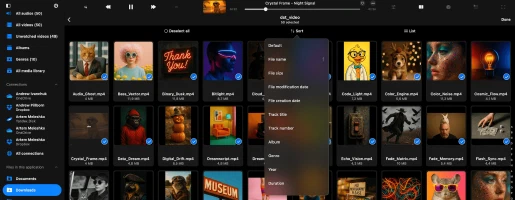
Sezgisel Tasarım
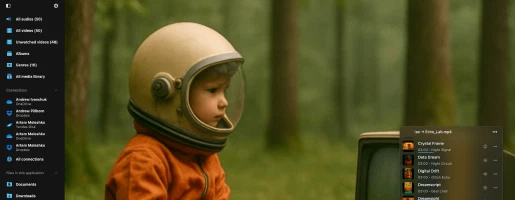

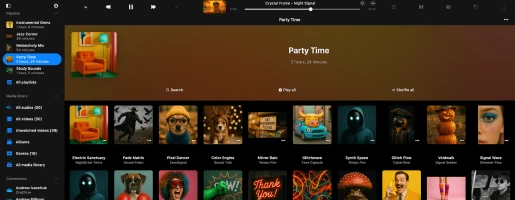
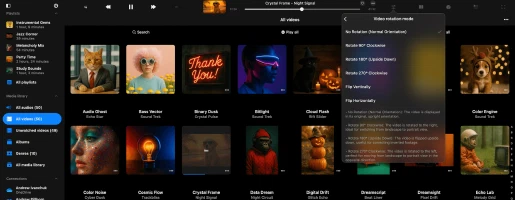
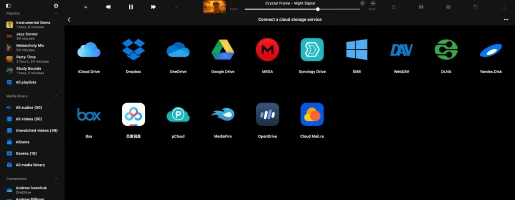
İnsanlar neden Evervideo uygulamasını tercih ediyor
Fiyatlandırma Planları
Ücretsiz
Aylık Abonelik
Yıllık Abonelik
Tek Seferlik Satın Alma
Aile Paylaşımı: Tüm satın almalar ve abonelikler Aile Paylaşımını destekler, böylece Premium erişimi ailenizle paylaşabilirsiniz.
Evrensel Erişim: Ömür boyu ve abonelik planları iCloud senkronizasyonu kullanılarak iOS ve Mac cihazları arasında paylaşılır.
Fiyatlandırma: Fiyatlar ABD Doları cinsinden Amerika Birleşik Devletleri için gösterilmektedir. Son fiyatlandırma bölgenize göre değişebilir.
Mevcut Sürümler

Evervideo
iOS • iPadOS
Platform
iOS 15.0+
Sürüm
1.8
Fiyat
Free
İndirmeler
73K+
Puan
4.6 ★ 53
Yaş
4+
Güncellendi
22.07.2026
Yayınlanma
24.04.2025
Kategori
Photo & Video
Dil
EN + 116 Daha Fazla
Boyut
215.9 MB
Yenilikler
1.8 · 22.07.2026

Evervideo

Evervideo
macOS
Platform
macOS 12.0+
Sürüm
1.8
Fiyat
Free
İndirmeler
3.2K+
Yaş
4+
Güncellendi
22.07.2026
Yayınlanma
24.04.2025
Kategori
Photo & Video
Dil
EN + 116 Daha Fazla
Boyut
58.4 MB
Yenilikler
1.8 · 22.07.2026

Evervideo
Uygulama ayrıntıları ve puanlar ABD App Store'undan alınır. İndirme sayıları App Store Connect'ten alınır ve düzenli olarak güncellenir.
Sık Sorulan Sorular
Evervideo nasıl çalışır?
Evervideo, video parçalarını normal dosyalar gibi yönetmenize olanak tanıyan bir HD video oynatıcıdır.
Tüm video koleksiyonunuzu Dropbox, OneDrive, iCloud veya kişisel bir NAS gibi bulut hizmetlerine yükleyebilir ve tam kontrol ile doğrudan buluttan video oynatabilirsiniz.
iTunes senkronizasyonu gerekmez — herhangi bir dosyayla yaptığınız gibi PC veya Mac’inizden yükleyin.
Çevrimdışı dinlemek için yerleşik indirme yöneticisini kullanarak videoyu cihazınıza kaydedin.
Daha fazla ayrıntı için nasıl yapılır kılavuzlarımızı keşfedin:
Evervideo Ücretsiz mi?
Evervideo bazı kısıtlamalarla ücretsiz olarak kullanılabilir; bu kısıtlamalar Premium sürüme yükselterek kaldırılabilir.
Tek seferlik ömür boyu satın alma veya iki abonelik seçeneği (aylık veya yıllık) arasından seçim yapabilirsiniz. Fiyatlar bölgenize göre değişebilir.
Tüm planlar için Aile Paylaşımı etkinleştirilmiştir, böylece Premium sürümü aile üyelerinizle paylaşabilirsiniz.
Premium satın almalar ve abonelikler iCloud aracılığıyla iOS ve Mac arasında paylaşılır. Satın alımınızı senkronize etmek için iCloud’un etkin olduğundan emin olun, iOS cihazınızda uygulamayı açın ve senkronizasyonun tamamlanması için bir dakika bekleyin.
Evervideo ve Evervideo Premium arasındaki farklar hakkında daha fazla bilgi edinin
Evervideo’yu nasıl kullanırım?
Evervideo’yu Yükleyin
Evervideo uygulamasını cihazınızın uygulama mağazasından indirip yükleyin. Hem iOS hem de Mac cihazları için mevcuttur.
Uygulamayı Açın
Cihazınızın ana ekranında simgesine dokunarak Evervideo’yu başlatın.
Bulut Hizmetinizi Bağlayın
• Dosyalar sekmesini açın.
• Menüden Bulut depolamaya bağlan‘ı seçin.
• Listeden istediğiniz bulut depolama hizmetini seçin.
• Kimlik bilgilerinizi girin ve Bitti‘ye dokunun.
Cihazınızdaki Dosyaları İçe Aktarın
Cihazınızdan, harici bir USB flash sürücüden, kişisel bilgisayardan veya NAS’tan dosya içe aktarabilirsiniz.
• Dosyalar sekmesini açın.
• Bu cihazdaki dosyalar menüsünden Dosyaları aç… veya Klasörleri aç…‘a dokunun.
• Cihazınızdaki dosya veya klasörleri seçin.
• Dosyaları uygulamaya içe aktarmak için Aç‘a dokunun.
Videolarınızı Ekleyin
Evervideo’ya video eklemenin iki yolu vardır: manuel ekleme veya otomatik senkronizasyon.
Manuel Ekleme
• Kütüphane bölümünü açın.
• Ekle veya benzer menü öğesine dokunun.
• Bağlı bulut depolama hizmetlerinizden veya yerel dosyalardan klasör/dosya seçin.
• Evervideo parçalarınıza bağlantılar oluşturur, orijinal dosyaların konumlarını korur.
• Parçaları çevrimdışı kullanılabilir yapmak için yerleşik indirme yöneticisini kullanın veya çevrimdışı modu etkinleştirin.
Otomatik Senkronizasyon
• Ayarlar -> Kütüphane‘ye gidin.
• Otomatik senkronizasyonu etkinleştirmek için Çevrimiçi senkronizasyon -> Wi-Fi -> Senkronize çevrimiçi klasörler‘i seçin.
• Uygulama seçili klasörleri tarar, medya dosyalarını tanımlar ve bunları kütüphanenize entegre eder.
Video Kütüphanenizi Keşfedin
• Kaynak türlerine ve meta veri etiketlerine göre düzenlenmiştir.
• Filtreler: çevrimiçi dosyalar, çevrimdışı dosyalar vb.
• Kategoriler: Tüm videolar, Albümler, Sanatçılar, Türler vb.
• Medya parçalarını hızlıca bulmak için Arama‘yı kullanın.
Ayarlarınızı Özelleştirin
• Daha fazla işlem ve Ayarlar‘a erişmek için üç nokta düğmesine dokunun.
• Meta veri senkronizasyonu, kişiselleştirme, çalma listeleri, son oynatılanlar ve favorileri ayarlayın.
Videolarınızın Keyfini Çıkarın
Videolarınız düzenlendikten sonra, Arama, Tümünü Oynat, Karıştır ve Oynatmaya Devam Et gibi hızlı işlemler için üst araç çubuğunu kullanın.
Evervideo Güvenli mi?
Evervideo, bağlı bulut hizmetleriyle etkileşim kurmak için yalnızca resmi SDK ve güvenli bağlantılar kullanır. Giriş bilgileriniz ve parolanız uygulama tarafından erişilemez. Uygulamadan bulut hizmetine yapılan tüm istekler şifrelenir.
Giriş bilgilerinizi ve parolanızı girdiğinizde, uygulama size bulut hizmeti sağlayıcısı tarafından sağlanan resmi yetkilendirme sayfasını gösterir ve tüm yetkilendirme süreci uygulama dışında gerçekleştirilir. Bulut hizmeti sağlayıcısı, başarılı yetkilendirmeden sonra uygulamaya bir yetki belirteci gönderir ve bu belirteç API çağrıları yapmak için kullanılır.
Yetki belirteci, üçüncü taraf uygulamaların bulut depolama ile etkileşim kurmasını sağlayan dijital bir anahtardır. Yetki belirteci cihazınızda Anahtar Zinciri adlı güvenli sistem depolamasında saklanır. Bağlı bulut hizmetinden dosyalarınızı cihaza indirebilirsiniz ve bu dosyalar uygulamanın “Belgeler” dizinine yerleştirilir. Bu dosyaları yerleşik dosya yöneticisini kullanarak istediğiniz zaman kaldırabilirsiniz.
Uygulama, bağlı bulut hesabından herhangi bir bilgi paylaşmaz. Web tarayıcınızda hesap ayarları sayfasını açarak bulut hesabınıza erişimi istediğiniz zaman iptal edebilirsiniz.
Yetki belirtecini reddetmek için web tarayıcısında hesabınıza giriş yapın ve ayarlar sayfasına gidin. Orada bulut hesabınıza bağlı tüm üçüncü taraf uygulamaları bulabilir ve artık kullanmak istemediğiniz uygulamaları kaldırabilirsiniz.
Ayrıca uygulamada bağlı bulut hesaplarının bağlantısını kesebilirsiniz ve yetki belirteci de cihazınızdan kaldırılır. Uygulamayı cihazınızdan kaldırırsanız, tüm indirilen veriler ve erişim belirteçleri de kaldırılır.
Evervideo’da çalma listesi nasıl oluşturulur?
- Çalma Listeleri bölümünü açın.
- Sağ üst köşedeki “+” düğmesine veya “…” düğmesine dokunun ve “Yeni Çalma Listesi"ni seçin.
- Çalma listesi için bir ad girin ve “Kaydet"e dokunun. “Medya Dosyaları Ekle” iletişim kutusu görünecektir.
- Çalma listesine eklemek istediğiniz parçaları seçin.
Evervideo hangi bulut hizmetlerini destekler?
Evervideo’da çevrimdışı modu nasıl etkinleştiririm?
-
Bulut Depolamaya Bağlanın:
• “Dosyalar” sekmesine gidin.
• “Bulut depolamaya bağlan” seçeneğini seçin ve istediğiniz hizmeti bağlamak için talimatları izleyin. -
Medya Dosyaları Klasörüne Gidin:
• Bağlı bulut depolama hizmetini açın ve medya klasörünüzü bulun. -
Çevrimdışı Modu Etkinleştirin:
• Klasör adının yanındaki “Daha fazla işlem” düğmesine dokunun.
• “Çevrimdışı modu etkinleştir"i seçin. -
İçeriği İndirin:
• Seçili klasör ve tüm içeriği “Dosyalar” > “Çevrimdışı klasörler"e indirilecektir. -
Otomatik Güncellemeler:
• Uygulama değişiklikleri sürekli olarak tarar. Çevrimiçi klasöre eklenen yeni dosyalar otomatik olarak indirilecektir. -
Tarama Zaman Aşımını Yapılandırın:
• Tarama sıklığını ayarlamak için “Ayarlar” > “Dosya yöneticisi” > “Çevrimdışı klasörler” > “Zaman aralığı"na gidin. -
Manuel Senkronizasyon:
• Manuel olarak senkronize etmek için “Ayarlar” > “Dosya yöneticisi” > “Çevrimdışı klasörler” > “Senkronize çevrimdışı klasörler"e gidin.
• “Daha fazla işlem"e dokunun ve “Senkronizasyonu başlat"ı seçin.
iPhone’da yerel olarak indirilmiş videoları nasıl oynatırım?
Uygulamayı yükledikten sonra “Dosyalar” ekranını açın ve “Bu iPhone’daki dosyalar” bölümüne gidin. Birden fazla dosya seçmeniz gerekiyorsa “Dosyaları aç…” veya bir medya klasörü seçmek istiyorsanız “Klasörü aç…” seçeneğini belirleyin. Uygulama klasör içeriğini tarar ve bulunan tüm medya dosyaları seçilir. Medya klasörünüze gidin, seçiminizi onaylamak için “Aç"a dokunun ve dosyalar oynatıcı sırasına eklenecektir. Bu dosyalar uygulama paketine kopyalanmadan doğrudan seçilen konumdan oynatılacaktır.
Hızlı Erişim İçin Favorilere Klasör Ekleme
Cihazınızdaki bir klasörü favorilerinize ekleyerek süreci basitleştirin. Bu şekilde, müzik çalmak istediğiniz her seferde adımları tekrarlamanız gerekmez. “Dosyalar” ekranını açın, “Hızlı Erişim” bölümüne gidin ve “Favoriler” ekranına erişmek için “Favoriler"e dokunun. Sağ üst köşedeki daha fazla işlem düğmesine (üç nokta) dokunun ve “Klasör Ekle"yi seçin. İstediğiniz klasöre gidin ve onaylamak için “Aç"a dokunun. Klasörünüz “Favori Dosyalar"a eklenerek medya dosyalarınıza hızlı erişim sağlayacaktır.
Yerel Dosyaları Kütüphaneye Aktarma
Yerel dosyalarınızı kütüphanenizde düzenlemeyi tercih ediyorsanız, “Kütüphane” ekranını açın, sağ üst köşedeki üç nokta düğmesine dokunun ve “+ Medya dosyaları ekle” seçeneğini belirleyin. “Bu cihazdaki dosyalar” menü öğesini seçin ve “Dosyaları Aç…“a dokunun. Eklemek istediğiniz dosyaları seçin ve onaylamak için “Aç"a dokunun. Uygulama seçilen dosyaları tarar ve meta verilerine göre düzenleyerek kütüphanenize ekler.
Çalma Listesine Yerel Dosya Ekleme
Bir çalma listesine yerel dosya eklemek için “Çalma Listeleri” ekranını açın ve sağ üst köşedeki daha fazla düğmesine dokunun. “+ Yeni Çalma Listesi"ni seçin, yeni çalma listeniz için bir ad girin ve sonraki ekranda “Bu cihazdaki dosyalar” seçeneğini seçip “Dosyaları Aç…“a dokunun. Eklemek istediğiniz medya dosyalarını seçin ve onaylamak için “Aç"a dokunun. Dosyalar çalma listenize eklenecektir; burada daha fazla düğmesini kullanarak parça sırasını değiştirebilir ve diğer işlemleri yapabilirsiniz.
Bir çalma listesine kaldığım yerden nasıl devam edebilirim?
Bilgisayarımdan Evervideo’ya video nasıl aktarırım?
Bilgisayarınızı veya kişisel NAS’ınızı SMB, WebDAV veya DLNA protokollerini kullanarak bağlayabilirsiniz. Alternatif olarak, medya dosyalarını aktarmak için iTunes Dosya Paylaşımı’nı kullanabilirsiniz.
SMB protokolünü kullanarak bir bilgisayar bağlamak için “Dosyalar” “Bulut depolamaya bağlan” → SMB’ye dokunun. smb://bilgisayar-ip-adresi/paylaşılan-klasör-adı formatını kullanarak URL alanına bilgisayar IP adresini ve paylaşılan klasör adını girin, giriş bilgilerini ve parolayı girin ve “Bitti"ye dokunun. Bağlantınız başarılı olursa bağlı depolamayı “Bulut depolama” bölümünde göreceksiniz.
Tam bir öğretici burada mevcuttur:
SMB protokolünü kullanarak bilgisayardan iPhone’a dosya aktarma
WebDAV protokolü için, URL alanı dışında tüm adımlar aynıdır. URL http://sunucu-adı veya sunucu SSL destekliyorsa https://sunucu-adı formatında olmalıdır.
Wi-Fi Drive, masaüstü tarayıcı kullanarak bilgisayarınızdan iOS cihazına kablosuz olarak dosya aktarmanızı sağlayan popüler bir teknolojidir. Bu özelliği kullanmak için cihazınız ve bilgisayarınız aynı Wi-Fi ağına bağlı olmalıdır. “Dosyalar” → “Bilgisayar” → “Wi-Fi ile bağlan” seçeneğini açın ve sunucuyu etkinleştirin. Bundan sonra bir masaüstü tarayıcı açın ve uygulamadaki URL’yi girin. Bilgisayarınızdan açılan web sayfasına dosyaları sürükleyip bırakabilirsiniz ve bunlar cihazda görünecektir.
Daha ayrıntılı öğretici burada mevcuttur:
Wi-Fi Drive kullanarak bilgisayardan iPhone’a kablosuz dosya aktarma
iTunes Dosya Paylaşımı, iTunes ve lightning kablosu kullanarak bilgisayardan cihaza dosya aktarmanızı sağlayan başka bir teknolojidir. Bir kablo kullanarak cihazı bilgisayara bağlayın ve iTunes’u çalıştırın. iTunes → “Uygulamalar bölümü” → açın ve Evervideo’yu bulun. Paylaşılan klasörü görmek için uygulama simgesine dokunun. Bilgisayardan cihazdaki paylaşılan klasöre dosyaları kopyalayın.
Ayrıntılı talimat burada mevcuttur:
iPhone’umda yerel dosyaları (iTunes dosyaları) nasıl oynatırım
Video nasıl indirilir?
Video indirmeden ve çevrimdışı izlemeden önce bir bulut depolama bağlamalısınız.
“Dosyalar” ekranını açın ve bulut depolama alanınızı bağlayın.
Ekledikten sonra buluttan videolarınızı indirebilirsiniz.
Buluttan video indirmek için
– Bağlı bulut depolamayı açın.
– İndirmek istediğiniz klasörün içine gidin.
– Sağ üst köşedeki “…” daha fazla işlem düğmesine dokunun ve “Seç” menü öğesini seçin.
– İndirmek istediğiniz dosyaları seçin ve “İndir” düğmesine dokunun.
Sanatçı/Çalma Listesi/Albüm için çevrimdışı modu etkinleştirmek için
– Sanatçılar/Albümler/Çalma Listeleri Ekranını açın
– “Çevrimdışı mod” onay kutusuna dokunun
– Çevrimdışı Sanatçı/Albüm/Çalma Listesi “Dosyalar” -> “Çevrimdışı klasörler” bölümünde görünecektir.
Evervideo hangi ses formatlarını destekler?
3g2, 3gp, 3gp2, 3gpp, 8svx, aa, aac, aax, ac3, act, adt, adts, aif, aifc, aiff, alac, amr, amv, ape, asf, au, avi, awb, caf, cavs, cdda, cue, dct, dff, drc, dsf, dss, dvf, “dvr-ms”, ec3, f4a, f4b, f4p, f4v, flac, flv, gif, gifv, gsm, gxf, h261, h263, h264, ifv, iklax, ivf, ivs, l16, latm, loas, m2t, m2ts, m2v, m3u, m3u8, m4a, m4b, m4p, m4r, m4v, mka, mkv, mmf, mng, mod, mogg, mov, mp1, mp2, mp3, mp4, mp4v, mpa, mpc, mpe, mpeg, mpg, mpv, msv, mts, mxf, nsf, nsv, nut, oga, ogg, ogv, opus, pcm, pls, qt, ra, raw, rm, rmvb, roq, rv, sln, snd, svi, tod, tta, vob, voc, vox, vtt, w64, wav, wave, webm, wma, wmv, wv, xhe, xmv, y4m, yuv.
Evervideo NAS cihazlarıyla çalışır mı?
Evet, Evervideo SMB, WebDAV ve DLNA protokollerini kullanarak NAS bağlantılarını destekler.
SMB protokolünü kullanarak NAS bağlamak için:
• Dosyalar -> “Bulut depolamaya bağlan” → SMB‘ye dokunun.
• NAS sunucu IP adresini ve paylaşılan klasör adını şu formatta girin: smb://ip-adresiniz/paylaşılan-klasör
• Protokol sürümünü seçin: Otomatik, SMB1 veya SMB2.
• Giriş bilgilerinizi ve parolanızı girin (gerekiyorsa).
• “Bitti”‘ye dokunun.
Bağlantı başarılı olursa, NAS’ınızı Bulut depolama bölümünde göreceksiniz.
WebDAV protokolü ile bağlanmak için:
• Adımlar SMB ile aynıdır, ancak http://sunucu-adınız veya SSL kullanıyorsanız https://sunucu-adınız gibi bir WebDAV URL’si kullanın.
DLNA ile yayınlamak için:
• DLNA medya sunucusunu etkinleştirerek bir Windows PC’den yayınlayabilirsiniz.
DLNA kurulum kılavuzunu okuyun
Kullanılabilir Cihazlar bölümü:
• Yerel ağınızdaki keşfedilebilir tüm NAS cihazlarını gösterir.
• Bağlanmak için bir cihaz adına dokunun, ardından gerekirse giriş bilgilerini girin.
Evervideo’da Wi-Fi Drive özelliğini nasıl kullanırım?
Masaüstü tarayıcı kullanarak kablosuz aktarım
- Uygulamayı başlatın: Evervideo’yu açın.
- Wi-Fi ile bağlanın: Dosyalar → “Bilgisayar” → “Wi-Fi ile bağlan” yolunu izleyin.
- (İsteğe bağlı) Güvenlik ekleyin: Gerekirse bir kullanıcı adı ve parola girin.
- Wi-Fi Drive’ı başlatın: “Wi-Fi Drive’ı Başlat"a dokunun ve sağlanan URL’yi kopyalayın.
- Bir tarayıcı açın (Safari, Chrome, Opera, Firefox vb.) ve URL’yi girin.
- Dosyaları yüklemek, indirmek, yeniden adlandırmak veya silmek için yerleşik dosya yöneticisini kullanın. Dosyaları doğrudan iPhone’unuza sürükleyip bırakabilirsiniz.
- İşiniz bittiğinde iPhone’unuzda “Wi-Fi Drive’ı Durdur"a dokunun.
Not: En iyi performans için JavaScript’in etkin olduğundan ve en son tarayıcı sürümünü kullandığınızdan emin olun.
Mac Finder kullanarak dosya aktarımı
- Finder’da “Git” → “Sunucuya Bağlan…” seçeneğine tıklayın.
- Evervideo uygulamasında gösterilen sunucu URL’sini girin.
- “Bağlan"a tıklayın ve iPhone’unuzdaki dosyaları herhangi bir ağ sürücüsü gibi yönetin.
Windows Dosya Gezgini kullanarak dosya aktarımı
- “Bu Bilgisayar"a sağ tıklayın → “Ağ Sürücüsünü Eşle…”.
- Evervideo uygulamasındaki sunucu URL’sini “Klasör” alanına girin.
- Bir sürücü harfi seçin, “Son"a tıklayın ve iPhone’unuzun dosyalarına doğrudan göz atın.
Kullanıcı Kılavuzu
Bu kılavuz, iPhone, iPad veya Mac’te Evervideo’dan en iyi şekilde yararlanmanıza yardımcı olur. Bulut depolama ve NAS’tan video akışı yapmayı, Resim İçinde Resim kullanmayı, altyazıları yönetmeyi ve ses ve video ekolayzırlarını ince ayarlamayı öğrenin. Evervideo, herhangi bir kaynaktan tüm video koleksiyonunuz üzerinde tek bir kolay uygulamada tam kontrol sağlar.