
Evervideo
HD video přehrávač a streamer
pro váš iPhone a MAC
• Sledujte 360° a videa ve vysokém rozlišení ve všech formátech
• Streamujte z iCloud, Google Drive, Dropbox, NAS nebo počítače
• Stahujte videa pro offline sledování kdykoli a kdekoli
• Aktivujte titulky, používejte video ekvalizér a organizujte videa pomocí playlistů
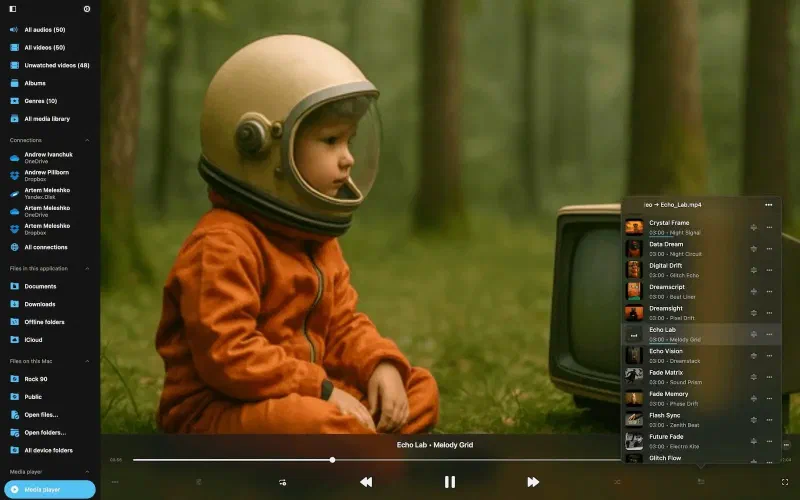
Přehrajte všechny formáty videa a zvuku
Sledujte svá videa a poslouchejte hudbu bez konverze souborů. Podporuje MP4, MOV, MKV, AVI, FLV, WMV, WEBM, M4V, MP3, FLAC, AAC, ALAC, OGG, OPUS, WAV, WMA a další.
Knihovna médií a playlisty
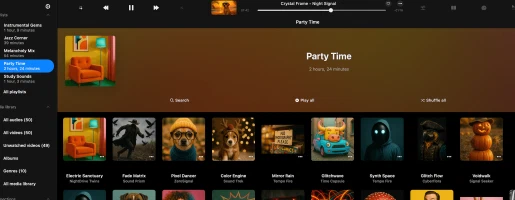
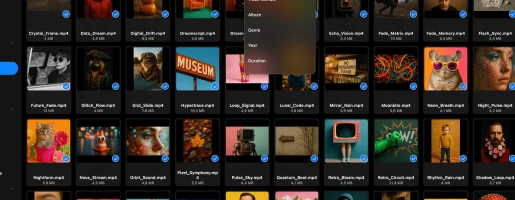
Organizujte knihovnu médií se stopami seskupenými podle alba, žánru nebo délky. Automaticky se synchronizuje se změnami v cloudu. Vytvářejte, upravujte a exportujte M3U playlisty s vlastním řazením.
Audio a video ekvalizér
Přizpůsobte vzhled a zvuk svých videí úpravou basů, výšky tónu, jasu, gama, sytosti, kontrastu a dalších parametrů, s více než 50 video předvolbami a 20+ audio předvolbami nebo možností vytvořit vlastní.
Obraz v obraze
Obraz v obraze (PiP) vám umožňuje sledovat videa v malém plovoucím okně při používání jiných aplikací, s plnou podporou všech hlavních formátů jako MKV, AVI, MP4 a MOV, plynulými přechody videa ve frontě, automatickými aktualizacemi přehrávání a vždy viditelnými aktivními titulky.
360° video a VR režim
Zažijte 360° a VR videa jako nikdy předtím — pohybujte telefonem a prozkoumejte každý úhel, nebo se ponořte do VR headsetu pro úplné ponoření. Okamžitě přehrajte 360° videa z kamer Insta360 a podobných zařízení s plynulým přehráváním bez nastavení.
Bezproblémové streamování a cloudové připojení
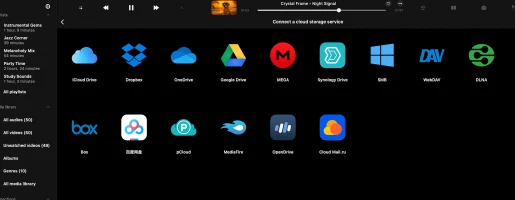
Streamujte videa přímo z Macu, PC, NAS, USB flash disku nebo cloudového úložiště a přenášejte mediální soubory pomocí Wi-Fi Drive nebo iTunes File Sharing. Užívejte si plný přístup k celé vaší video knihovně kdekoli, i vzdáleně, prostřednictvím Synology Drive, WD My Cloud Home a podobných NAS zařízení.
Všechny funkce
Intuitivní design

Recenze v App Store
Cenové plány
Zdarma
• Obsahuje reklamy
• Playlisty (10)
• Cloudové služby (3)
• Archivace mediálních sbírek (3)
• Oblíbené (100)
• Skladby v playlistu (1000)
• Skladby ve frontě (750)
• Offline složky (1)
• Offline alba (1)
• Export iTunes videí
• Export videí z Fotek
• Stahování souborů
Zdarma
Premium měsíčně
• Bez reklam
• Neomezené playlisty
• Neomezené cloudové služby
• Neomezená archivace médií
• Neomezené oblíbené
• Neomezený počet skladeb v playlistu
• Neomezený počet skladeb ve frontě
• Neomezené offline složky
• Neomezená offline alba
• Neomezený export z iTunes
• Neomezený export z Fotek
• Stahování souborů
• Stahování složek
• Stahování sbírek
• Plná personalizace
$1.99/měsíc
Premium ročně
• Bez reklam
• Neomezené playlisty
• Neomezené cloudové služby
• Neomezená archivace médií
• Neomezené oblíbené
• Neomezený počet skladeb v playlistu
• Neomezený počet skladeb ve frontě
• Neomezené offline složky
• Neomezená offline alba
• Neomezený export z iTunes
• Neomezený export z Fotek
• Stahování souborů
• Stahování složek
• Stahování sbírek
• Plná personalizace
7 dní zdarma, poté $12.99/rok
Premium doživotně
• Bez reklam
• Neomezené playlisty
• Neomezené cloudové služby
• Neomezená archivace médií
• Neomezené oblíbené
• Neomezený počet skladeb v playlistu
• Neomezený počet skladeb ve frontě
• Neomezené offline složky
• Neomezená offline alba
• Neomezený export z iTunes
• Neomezený export z Fotek
• Stahování souborů
• Stahování složek
• Stahování sbírek
• Plná personalizace
$59.99/doživotně
Rodinné sdílení: Všechny nákupy a předplatná podporují rodinné sdílení, což vám umožňuje sdílet Premium přístup s vaší rodinou.
Univerzální přístup: Doživotní a předplatné plány jsou sdíleny mezi zařízeními iOS a Mac pomocí synchronizace iCloud.
Ceny: Ceny jsou zobrazeny v amerických dolarech pro Spojené státy. Konečné ceny se mohou lišit podle vašeho regionu.
Často kladené otázky
Jak funguje Evervideo?
Evervideo je HD video přehrávač, který vám umožňuje spravovat video stopy jako běžné soubory.
Můžete nahrát celou svou video sbírku do cloudových služeb jako Dropbox, OneDrive, iCloud nebo na osobní NAS a přehrávat video přímo z cloudu s plnou kontrolou.
Není potřeba synchronizace s iTunes — stačí nahrát z PC nebo Macu jako jakýkoli soubor.
Pro sledování offline použijte vestavěný správce stahování k uložení videa na zařízení.
Prozkoumejte naše návody pro více podrobností:
Je Evervideo zdarma?
Evervideo je zdarma k použití s některými omezeními, která lze odstranit upgradem na verzi Premium.
Můžete si vybrat mezi jednorázovým doživotním nákupem nebo dvěma možnostmi předplatného (měsíční nebo roční). Ceny se mohou lišit podle vašeho regionu.
Rodinné sdílení je povoleno pro všechny plány, takže můžete sdílet verzi Premium s členy vaší rodiny.
Nákupy a předplatná Premium jsou sdíleny mezi iOS a Mac přes iCloud. Pro synchronizaci nákupu se ujistěte, že je iCloud povolen, otevřete aplikaci na svém iOS zařízení a počkejte minutu na dokončení synchronizace.
Přečtěte si více o rozdílech mezi Evervideo a Evervideo Premium
Jak používám Evervideo?
Nainstalujte Evervideo
Stáhněte a nainstalujte aplikaci Evervideo z obchodu s aplikacemi vašeho zařízení. Je k dispozici pro zařízení iOS i Mac.
Otevřete aplikaci
Spusťte Evervideo klepnutím na jeho ikonu na domovské obrazovce zařízení.
Připojte svou cloudovou službu
• Otevřete záložku Soubory.
• Vyberte Připojit ke cloudovému úložišti z nabídky.
• Zvolte požadovanou službu cloudového úložiště ze seznamu.
• Zadejte své přihlašovací údaje a klepněte na Hotovo.
Importujte soubory umístěné na vašem zařízení
Můžete importovat soubory ze svého zařízení, externího USB flash disku, osobního počítače nebo NAS.
• Otevřete záložku Soubory.
• Klepněte na Otevřít soubory… nebo Otevřít složky… z nabídky Soubory na tomto zařízení.
• Vyberte soubory nebo složky umístěné na vašem zařízení.
• Klepněte na Otevřít pro import souborů do aplikace.
Přidejte své video
Máte dvě možnosti přidání videa do Evervideo: ruční přidání nebo automatická synchronizace.
Ruční přidání
• Otevřete sekci Knihovna.
• Klepněte na Přidat nebo podobnou položku nabídky.
• Vyberte složky/soubory z připojených cloudových úložišť nebo lokální soubory.
• Evervideo vytvoří odkazy na vaše stopy a zachová umístění původních souborů.
• Pro zpřístupnění stop offline použijte vestavěný správce stahování nebo povolte offline režim.
Automatická synchronizace
• Přejděte do Nastavení -> Knihovna.
• Vyberte Online synchronizace -> Wi-Fi -> Synchronizované online složky pro aktivaci automatické synchronizace.
• Aplikace prohledá vybrané složky, identifikuje mediální soubory a integruje je do vaší knihovny.
Prozkoumejte svou video knihovnu
• Organizovaná podle typů zdrojů a metadatových značek.
• Filtry: online soubory, offline soubory atd.
• Kategorie: Všechna videa, Alba, Umělci, Žánry atd.
• Použijte Vyhledávání k rychlému nalezení mediálních stop.
Přizpůsobte si nastavení
• Klepněte na tlačítko se třemi tečkami pro přístup k Další akce a Nastavení.
• Upravte synchronizaci metadat, personalizaci, playlisty, nedávné a oblíbené.
Užívejte si své video
Jakmile je vaše video organizované, použijte horní panel nástrojů pro rychlé akce jako Vyhledávání, Přehrát vše, Náhodně a Pokračovat v přehrávání.
Je Evervideo bezpečný?
Evervideo používá pouze oficiální SDK a zabezpečená připojení pro interakci s připojenými cloudovými službami. Vaše přihlašovací jméno a heslo nejsou pro aplikaci dostupné. Všechny požadavky z aplikace na cloudovou službu jsou šifrované.
Když zadáte přihlašovací jméno a heslo, aplikace vám zobrazí oficiální autorizační stránku poskytovanou poskytovatelem cloudové služby a celý autorizační proces probíhá mimo aplikaci. Poskytovatel cloudové služby odešle autorizační token do aplikace po úspěšné autorizaci a tento token se používá k provádění API volání.
Autorizační token je digitální klíč, který umožňuje aplikacím třetích stran interagovat s cloudovým úložištěm. Autorizační token je uložen na vašem zařízení v zabezpečeném systémovém úložišti zvaném Keychain. Můžete stáhnout své soubory z připojené cloudové služby do zařízení a tyto soubory budou umístěny v adresáři «Documents» aplikace. Tyto soubory můžete kdykoli odstranit pomocí vestavěného správce souborů.
Aplikace nesdílí žádné informace z připojeného cloudového účtu. Přístup ke svému cloudovému účtu můžete kdykoli odvolat otevřením stránky nastavení účtu ve webovém prohlížeči.
Pro odmítnutí autorizačního tokenu se přihlaste ke svému účtu ve webovém prohlížeči a přejděte na stránku nastavení. Tam najdete všechny aplikace třetích stran připojené k vašemu cloudovému účtu a můžete je odstranit, pokud je již nechcete používat.
Připojené cloudové účty můžete také odpojit v aplikaci a autorizační token bude rovněž odstraněn z vašeho zařízení. Pokud aplikaci odstraníte ze zařízení, budou rovněž odstraněna všechna stažená data a přístupové tokeny.
Jak vytvořím playlist v Evervideo?
- Otevřete sekci Playlisty.
- Klepněte na tlačítko «+» nebo tlačítko «…» v pravém horním rohu a vyberte «Nový playlist».
- Zadejte název playlistu a klepněte na «Uložit». Zobrazí se dialog «Přidat mediální soubory».
- Vyberte stopy, které chcete přidat do playlistu.
Jaké cloudové služby Evervideo podporuje?
Jak povolím offline režim v Evervideo?
-
Připojit ke cloudovému úložišti:
• Přejděte na záložku «Soubory».
• Vyberte «Připojit ke cloudovému úložišti» a postupujte podle pokynů pro připojení požadované služby. -
Přejít do složky s mediálními soubory:
• Otevřete připojenou službu cloudového úložiště a najděte svou mediální složku. -
Povolit offline režim:
• Klepněte na tlačítko «Další akce» vedle názvu složky.
• Vyberte «Povolit offline režim». -
Stáhnout obsah:
• Vybraná složka a veškerý její obsah budou staženy do «Soubory» > «Offline složky». -
Automatické aktualizace:
• Aplikace bude průběžně kontrolovat změny. Nové soubory přidané do online složky budou automaticky staženy. -
Nastavit časový interval skenování:
• Přejděte do «Nastavení» > «Správce souborů» > «Offline složky» > «Časový interval» pro nastavení frekvence skenování. -
Ruční synchronizace:
• Pro ruční synchronizaci přejděte do «Nastavení» > «Správce souborů» > «Offline složky» > «Synchronizované offline složky».
• Klepněte na «Další akce» a vyberte «Spustit synchronizaci».
Jak přehrávat lokálně stažená videa na iPhone?
Po instalaci aplikace otevřete obrazovku «Soubory» a přejděte dolů do sekce «Soubory na tomto iPhone». Odtud zvolte «Otevřít soubory…» pokud potřebujete vybrat několik souborů, nebo «Otevřít složku…» pokud chcete vybrat mediální složku. Aplikace prohledá obsah složky a všechny nalezené mediální soubory budou vybrány. Přejděte do své mediální složky, klepněte na «Otevřít» pro potvrzení výběru a soubory budou přidány do fronty přehrávače. Tyto soubory budou přehrávány přímo z vybraného umístění bez kopírování do balíčku aplikace.
Přidání složky do oblíbených pro rychlý přístup
Zjednodušte proces přidáním složky umístěné na vašem zařízení do oblíbených. Tímto způsobem nebudete muset kroky opakovat pokaždé, když chcete přehrávat hudbu. Otevřete obrazovku «Soubory», přejděte do sekce «Rychlý přístup» a klepněte na «Oblíbené» pro přístup k obrazovce «Oblíbené soubory». Klepněte na tlačítko dalších akcí (tři tečky) v pravém horním rohu a vyberte «Přidat složku». Přejděte do požadované složky a klepněte na «Otevřít» pro potvrzení. Vaše složka bude přidána do «Oblíbených souborů», což poskytne rychlý přístup k vašim mediálním souborům.
Import lokálních souborů do knihovny
Pokud dáváte přednost organizaci lokálních souborů v knihovně, otevřete obrazovku «Knihovna», klepněte na tlačítko se třemi tečkami v pravém horním rohu a vyberte «+ Přidat mediální soubory». Vyberte položku nabídky «Soubory na tomto zařízení» a klepněte na «Otevřít soubory…». Vyberte soubory, které chcete přidat, a klepněte na «Otevřít» pro potvrzení. Aplikace prohledá vybrané soubory a přidá je do vaší knihovny organizované podle metadat.
Přidání lokálních souborů do playlistu
Pro přidání lokálních souborů do playlistu otevřete obrazovku «Playlisty» a klepněte na tlačítko více v pravém horním rohu. Vyberte «+ Nový playlist», zadejte název nového playlistu a na další obrazovce vyberte možnost «Soubory na tomto zařízení» a klepněte na «Otevřít soubory…». Vyberte mediální soubory, které chcete přidat, a klepněte na «Otevřít» pro potvrzení. Soubory budou přidány do vašeho playlistu, kde můžete měnit pořadí stop a provádět další akce pomocí tlačítka více.
Jak mohu obnovit playlist od místa, kde jsem skončil?
Jak přenesu video do Evervideo z počítače?
Můžete připojit svůj počítač nebo osobní NAS pomocí protokolů SMB, WebDAV nebo DLNA. Alternativně použijte iTunes File Sharing pro přenos mediálních souborů.
Pro připojení počítače pomocí protokolu SMB klepněte na «Soubory» «Připojit ke cloudovému úložišti» → SMB. Zadejte IP adresu počítače a název sdílené složky do pole URL ve formátu smb://ip-adresa-počítače/název-sdílené-složky, zadejte přihlašovací jméno a heslo a klepněte na «Hotovo». Pokud je připojení úspěšné, uvidíte připojené úložiště v sekci «Cloudové úložiště».
Úplný návod k dispozici zde:
Přeneste své soubory z počítače do iPhone pomocí protokolu SMB
Pro protokol WebDAV jsou všechny kroky stejné kromě pole URL. URL by mělo být ve formátu http://název-serveru nebo https://název-serveru, pokud server podporuje SSL.
Wi-Fi Drive je populární technologie, která vám umožňuje přenášet soubory z počítače do iOS zařízení bezdrátově pomocí desktopového prohlížeče. Pro použití této funkce musí být vaše zařízení a počítač připojeny ke stejné Wi-Fi síti. Otevřete «Soubory» → «Počítač» → «Připojit přes Wi-Fi» a povolte server. Poté otevřete desktopový prohlížeč a zadejte URL z aplikace. Můžete přetáhnout soubory z počítače na otevřenou webovou stránku a objeví se na zařízení.
Podrobnější návod k dispozici zde:
Jak bezdrátově přenést soubory z počítače do iPhone pomocí WiFi-Drive
iTunes File Sharing je další technologie, která vám umožňuje přenášet soubory z počítače do zařízení pomocí iTunes a kabelu Lightning. Stačí připojit zařízení k počítači pomocí kabelu a spustit iTunes. Otevřete iTunes → «Sekce aplikací» → a najděte Evervideo. Klepněte na ikonu aplikace pro zobrazení sdílené složky. Zkopírujte soubory z počítače do sdílené složky na zařízení.
Podrobný návod k dispozici zde:
Jak přehrávat lokální soubory (iTunes soubory) na iPhone
Jak stáhnout video?
Před stažením videa a jeho sledováním offline musíte připojit cloudové úložiště.
Stačí otevřít obrazovku «Soubory» a připojit své cloudové úložiště.
Jakmile ho přidáte, můžete stáhnout video z cloudu.
Pro stažení videa z cloudu
– Otevřete připojené cloudové úložiště.
– Přejděte do složky, kterou chcete stáhnout.
– Klepněte na tlačítko dalších akcí «…» v pravém horním rohu a zvolte položku nabídky «Vybrat».
– Vyberte soubory, které chcete stáhnout, a klepněte na tlačítko «Stáhnout».
Pro povolení offline režimu pro Umělce/Playlist/Album
– Otevřete obrazovku Umělci/Alba/Playlisty
– Klepněte na zaškrtávací políčko «Offline režim»
– Offline Umělec/Album/Playlist se objeví v sekci «Soubory» -> «Offline složky».
Jaké audio formáty Evervideo podporuje?
3g2, 3gp, 3gp2, 3gpp, 8svx, aa, aac, aax, ac3, act, adt, adts, aif, aifc, aiff, alac, amr, amv, ape, asf, au, avi, awb, caf, cavs, cdda, cue, dct, dff, drc, dsf, dss, dvf, “dvr-ms”, ec3, f4a, f4b, f4p, f4v, flac, flv, gif, gifv, gsm, gxf, h261, h263, h264, ifv, iklax, ivf, ivs, l16, latm, loas, m2t, m2ts, m2v, m3u, m3u8, m4a, m4b, m4p, m4r, m4v, mka, mkv, mmf, mng, mod, mogg, mov, mp1, mp2, mp3, mp4, mp4v, mpa, mpc, mpe, mpeg, mpg, mpv, msv, mts, mxf, nsf, nsv, nut, oga, ogg, ogv, opus, pcm, pls, qt, ra, raw, rm, rmvb, roq, rv, sln, snd, svi, tod, tta, vob, voc, vox, vtt, w64, wav, wave, webm, wma, wmv, wv, xhe, xmv, y4m, yuv.
Funguje Evervideo s NAS zařízeními?
Ano, Evervideo podporuje NAS připojení pomocí protokolů SMB, WebDAV a DLNA.
Pro připojení NAS pomocí protokolu SMB:
• Klepněte na Soubory -> «Připojit ke cloudovému úložišti» → SMB.
• Zadejte IP adresu NAS serveru a název sdílené složky v tomto formátu: smb://vaše-ip/sdílená-složka
• Zvolte verzi protokolu: Auto, SMB1 nebo SMB2.
• Zadejte přihlašovací jméno a heslo (pokud je vyžadováno).
• Klepněte na «Hotovo».
Pokud je připojení úspěšné, uvidíte svůj NAS v sekci Cloudové úložiště.
Pro připojení přes protokol WebDAV:
• Kroky jsou stejné jako u SMB, ale použijte WebDAV URL jako http://název-vašeho-serveru nebo https://název-vašeho-serveru pokud používáte SSL.
Pro streamování přes DLNA:
• Můžete streamovat z Windows PC povolením jeho DLNA media serveru.
Přečtěte si průvodce nastavením DLNA
Sekce dostupných zařízení:
• Zobrazuje všechna zjistitelná NAS zařízení na vaší lokální síti.
• Klepněte na název zařízení pro připojení, poté zadejte přihlašovací údaje, pokud je to potřeba.
Jak používám funkci Wi-Fi Drive v Evervideo?
Bezdrátový přenos pomocí desktopového prohlížeče
- Spusťte aplikaci: Otevřete Evervideo.
- Připojte se přes Wi-Fi: Přejděte do Soubory → «Počítač» → «Připojit přes Wi-Fi».
- (Volitelné) Přidejte zabezpečení: Zadejte uživatelské jméno a heslo, pokud je to potřeba.
- Spusťte Wi-Fi Drive: Klepněte na «Spustit Wi-Fi Drive» a zkopírujte poskytnutou URL.
- Otevřete prohlížeč (Safari, Chrome, Opera, Firefox atd.) a zadejte URL.
- Použijte vestavěný správce souborů k nahrávání, stahování, přejmenování nebo mazání souborů. Můžete přetahovat soubory přímo do svého iPhone.
- Po dokončení klepněte na «Zastavit Wi-Fi Drive» na svém iPhone.
Poznámka: Ujistěte se, že je JavaScript povolen a používáte nejnovější verzi prohlížeče pro nejlepší výkon.
Přenos souborů pomocí Mac Finder
- Ve Finderu klikněte na «Přejít» → «Připojit k serveru…».
- Zadejte URL serveru zobrazenou v aplikaci Evervideo.
- Klikněte na «Připojit» a spravujte soubory na svém iPhone jako jakýkoli síťový disk.
Přenos souborů pomocí Průzkumníka souborů Windows
- Klikněte pravým tlačítkem na «Tento počítač» → «Mapovat síťový disk…».
- Zadejte URL serveru z aplikace Evervideo do pole «Složka».
- Zvolte písmeno disku, klikněte na «Dokončit» a procházejte soubory svého iPhone přímo.
Uživatelská příručka
Tento průvodce vám pomůže získat z aplikace Evervideo na vašem iPhonu, iPadu nebo Macu maximum. Naučte se streamovat videa z cloudových úložišť a NAS, používat režim Obraz v obraze, spravovat titulky a ladit ekvalizéry zvuku a obrazu. Evervideo vám dává plnou kontrolu nad celou vaší videosbírkou z jakéhokoli zdroje v jedné snadno použitelné aplikaci.