Musik aus der Cloud auf dem iPhone streamen mit Evermusic

Zusammenfassung: Evermusic ermöglicht es Ihnen, Ihre Musikbibliothek direkt von Google Drive, Dropbox, OneDrive und anderen Cloud-Diensten auf iPhone oder iPad zu streamen. Keine iTunes-Synchronisierung nötig. Laden Sie Titel für die Offline-Wiedergabe herunter und geben Sie Gerätespeicher frei.
Warum Musik aus dem Cloud-Speicher streamen?
Wenn Ihre Musikbibliothek 50 GB belegt, Ihr iPhone aber nur 32 GB Speicherplatz hat, ist es keine Option, alles lokal zu speichern. Evermusic löst dieses Problem, indem es Musik direkt aus Ihrem Cloud-Speicher streamt und den Gerätespeicher für andere Apps und Medien freihält.
Titel für die Offline-Wiedergabe herunterladen
Evermusic unterstützt die Offline-Wiedergabe. Laden Sie Ihre Lieblingsalben, Titel, Interpreten oder Playlists direkt auf Ihr Gerät herunter. Hören Sie ohne Internetverbindung auf Reisen, beim Pendeln oder in Gebieten ohne Signal.
Flüssige Wiedergabe mit intelligentem Puffern
Fortschrittliches Puffern gewährleistet schnelles Titelwechseln und ununterbrochene Wiedergabe. Das Erlebnis bleibt flüssig, egal ob Sie aus der Cloud streamen oder heruntergeladene Dateien abspielen.
iTunes überspringen — stattdessen in die Cloud hochladen
Kein iTunes-Synchronisierungsprozess nötig. Laden Sie Ihre Audiodateien von jedem Mac oder PC in Ihren bevorzugten Cloud-Speicher hoch und spielen Sie sie dann sofort über Evermusic auf Ihrem iPhone oder iPad ab.
So spielen Sie Musik von Google Drive auf dem iPhone ab
Die Einrichtung dauert etwa zwei Minuten. Hier ist eine Schritt-für-Schritt-Anleitung:
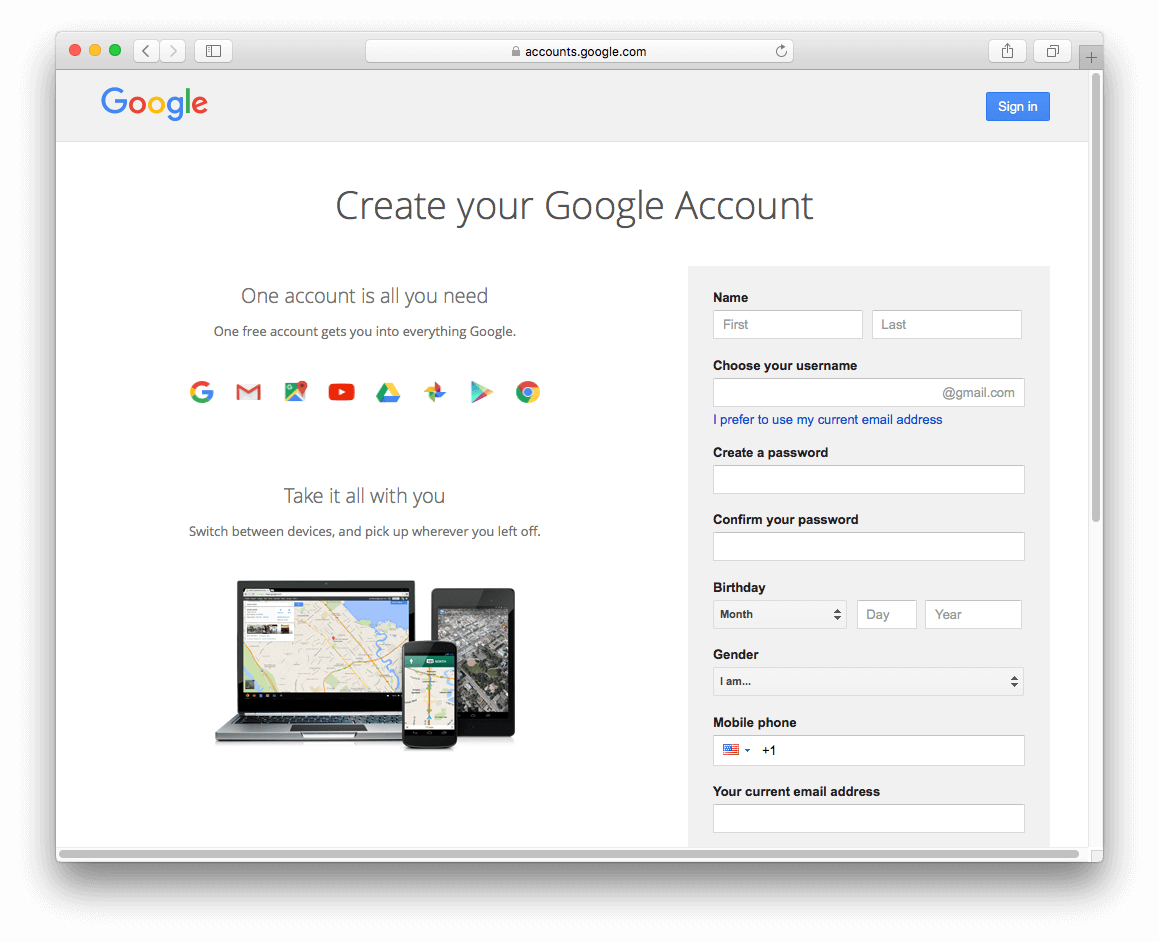
Schritt 1: Verbinden Sie Ihr Cloud-Konto
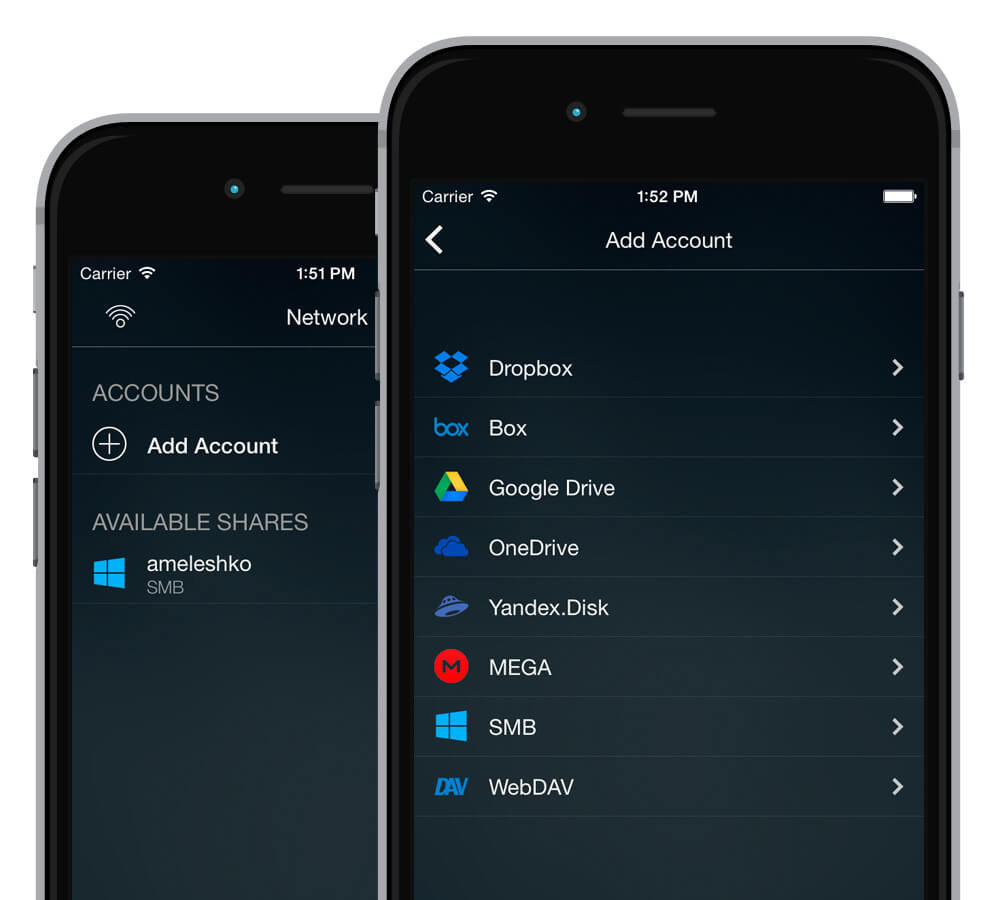
Evermusic unterstützt Google Drive, Dropbox, Box, OneDrive, MediaFire, MEGA, Yandex.Disk, pCloud, HiDrive, MyDrive, SMB und WebDAV.
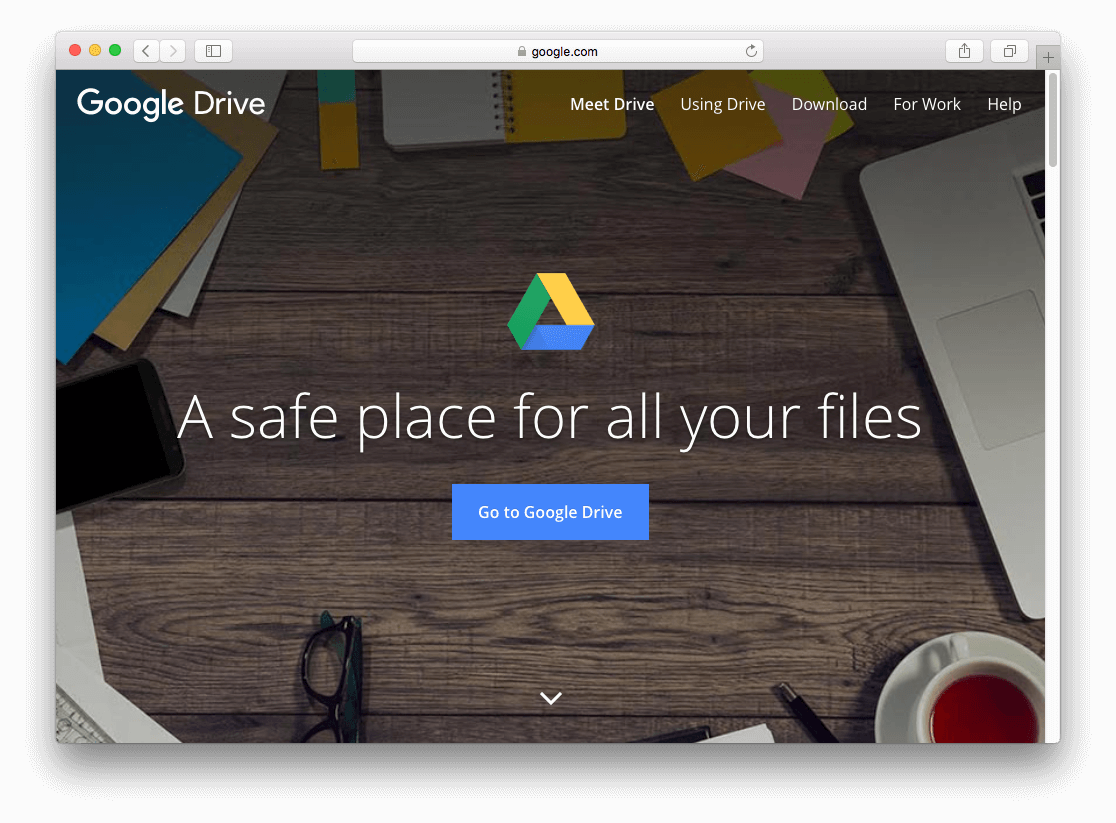
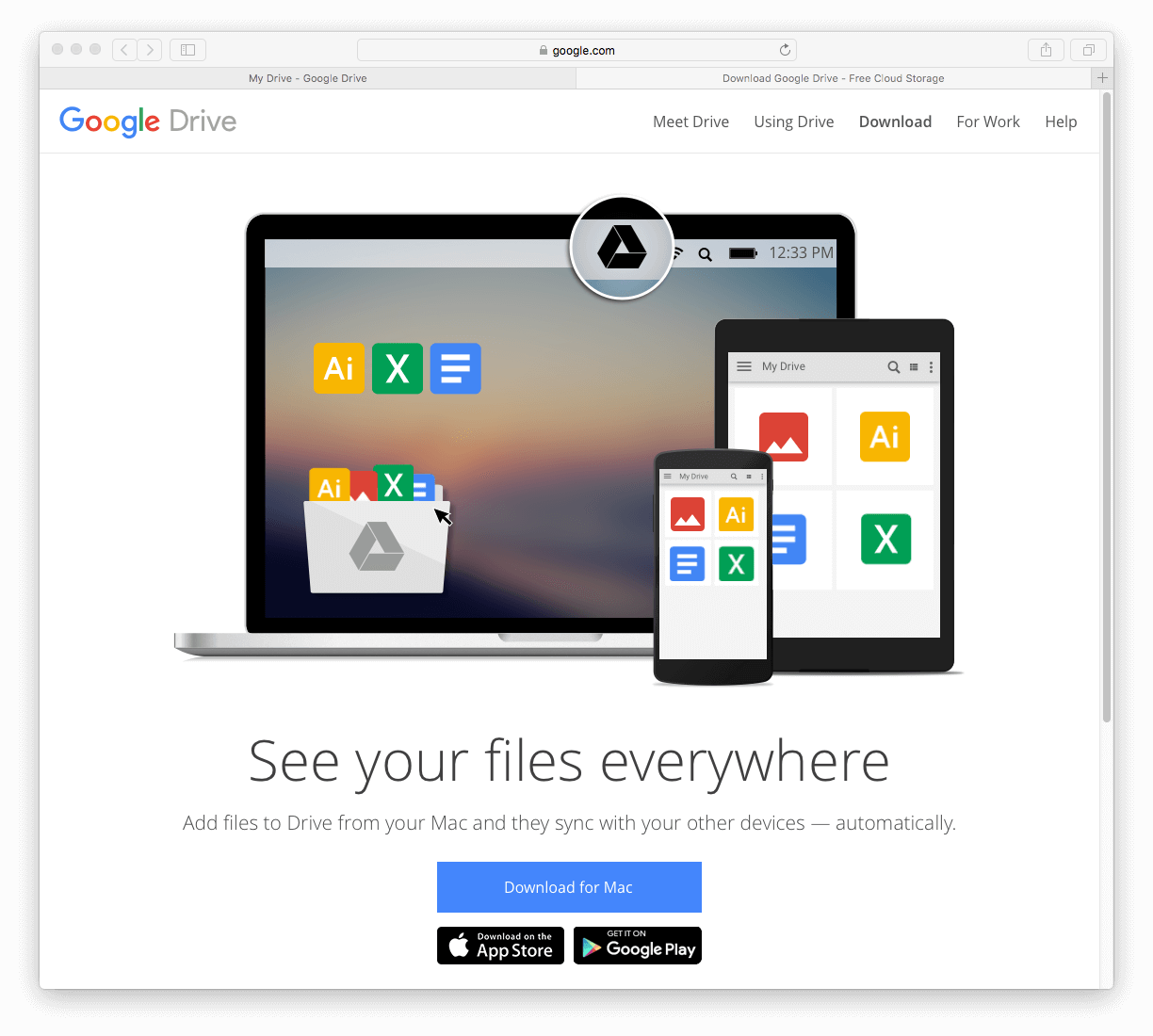
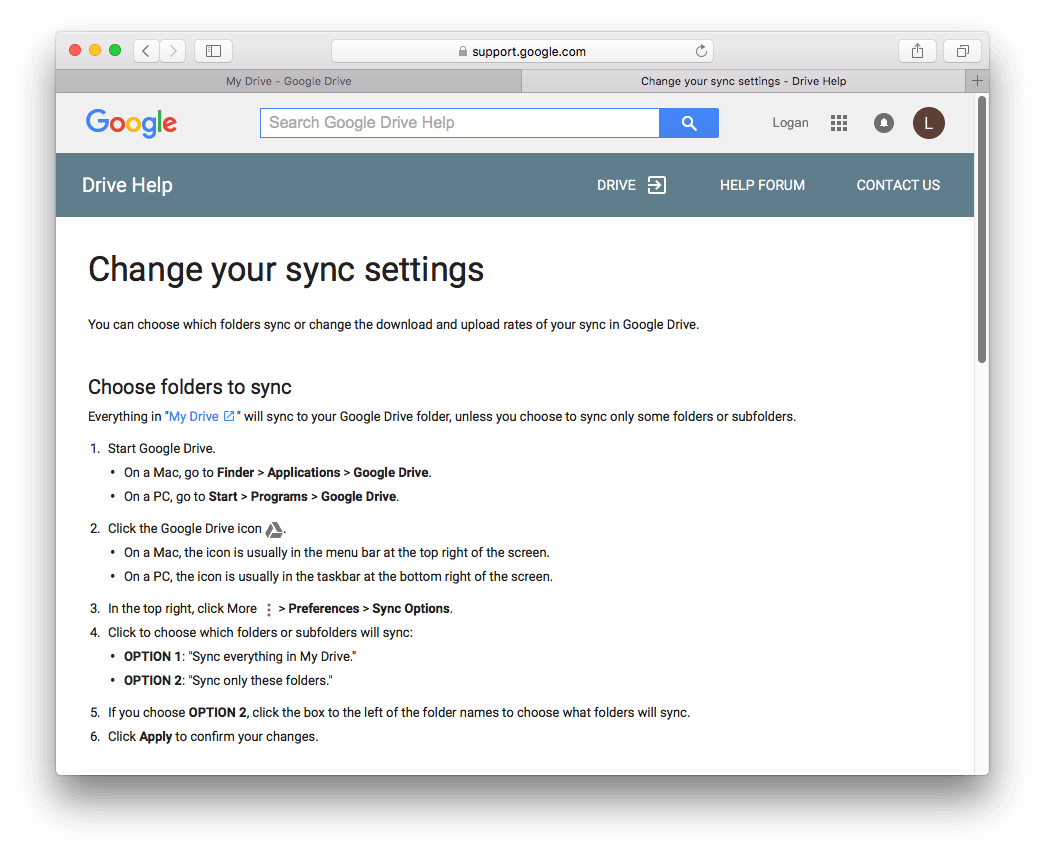
Schritt 2: Installieren Sie die Cloud-App auf Ihrem Computer
Laden Sie den Cloud-Speicher-Client (z. B. Google Drive) auf Ihren Mac oder PC herunter.
Schritt 3: Laden Sie Ihre Musikdateien hoch
Ziehen Sie Ihre Audiodateien in den Cloud-Speicher-Ordner auf Ihrem Computer oder laden Sie sie über die Weboberfläche hoch.
Schritt 4: Fügen Sie Ihren Cloud-Dienst in Evermusic hinzu
Starten Sie Evermusic auf Ihrem iPhone oder iPad.
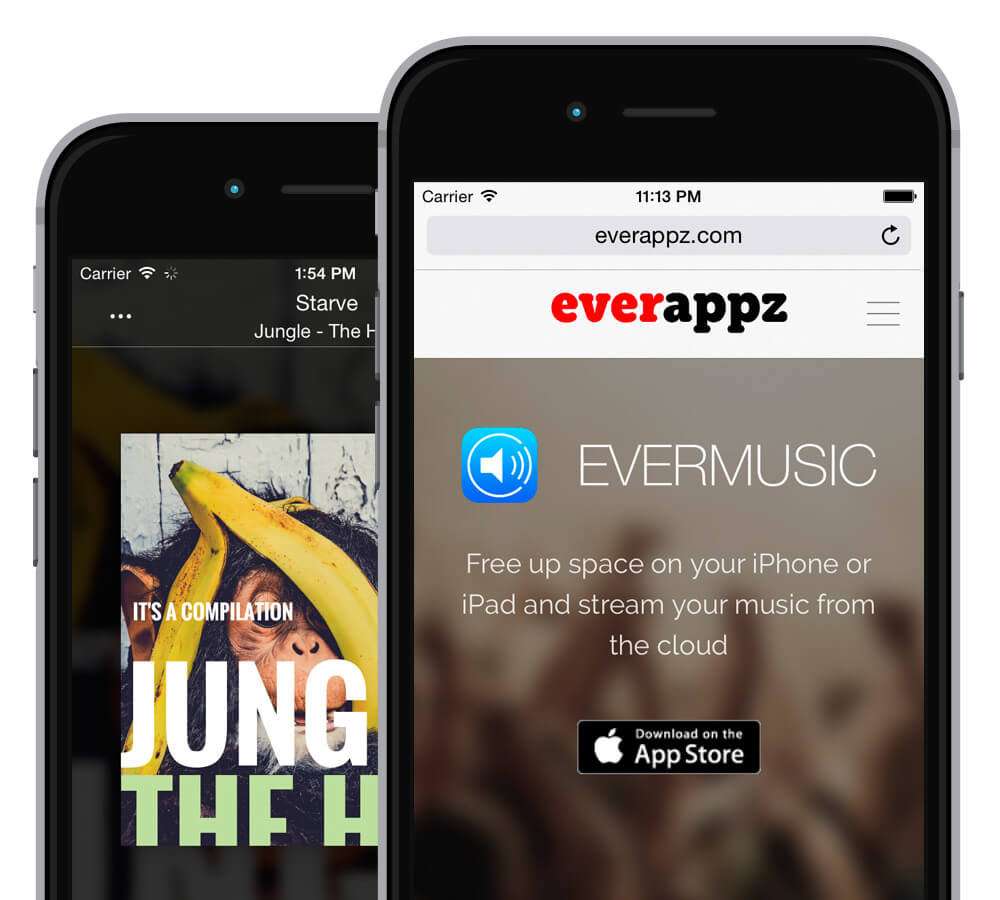
Gehen Sie zum Tab “Verbindungen” und wählen Sie “Cloud-Dienst verbinden.”
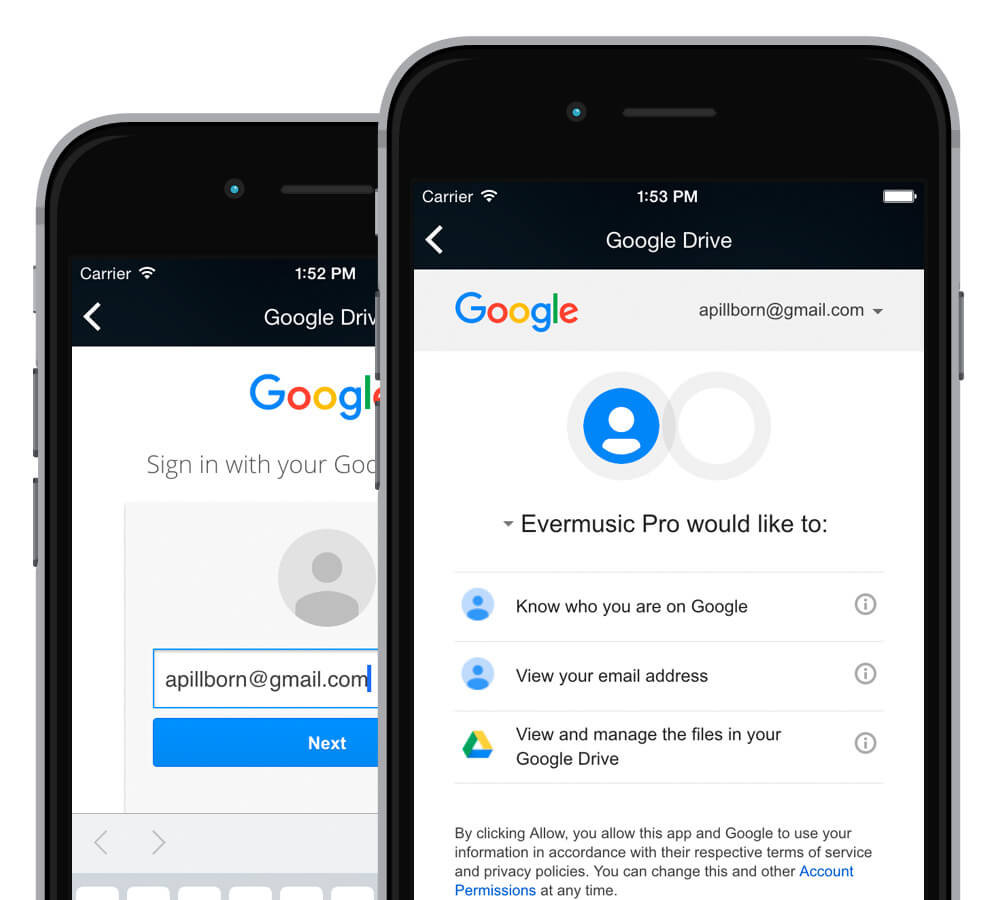
Melden Sie sich bei Ihrem Cloud-Dienst an. Evermusic verwendet Ihre Anmeldedaten nur für die Verbindung und greift niemals ohne Erlaubnis auf Ihre Dateien zu.
Schritt 5: Starten Sie die Wiedergabe
Durchsuchen Sie Ihr verbundenes Cloud-Konto, öffnen Sie einen Musikordner und tippen Sie auf eine Datei zum Abspielen.
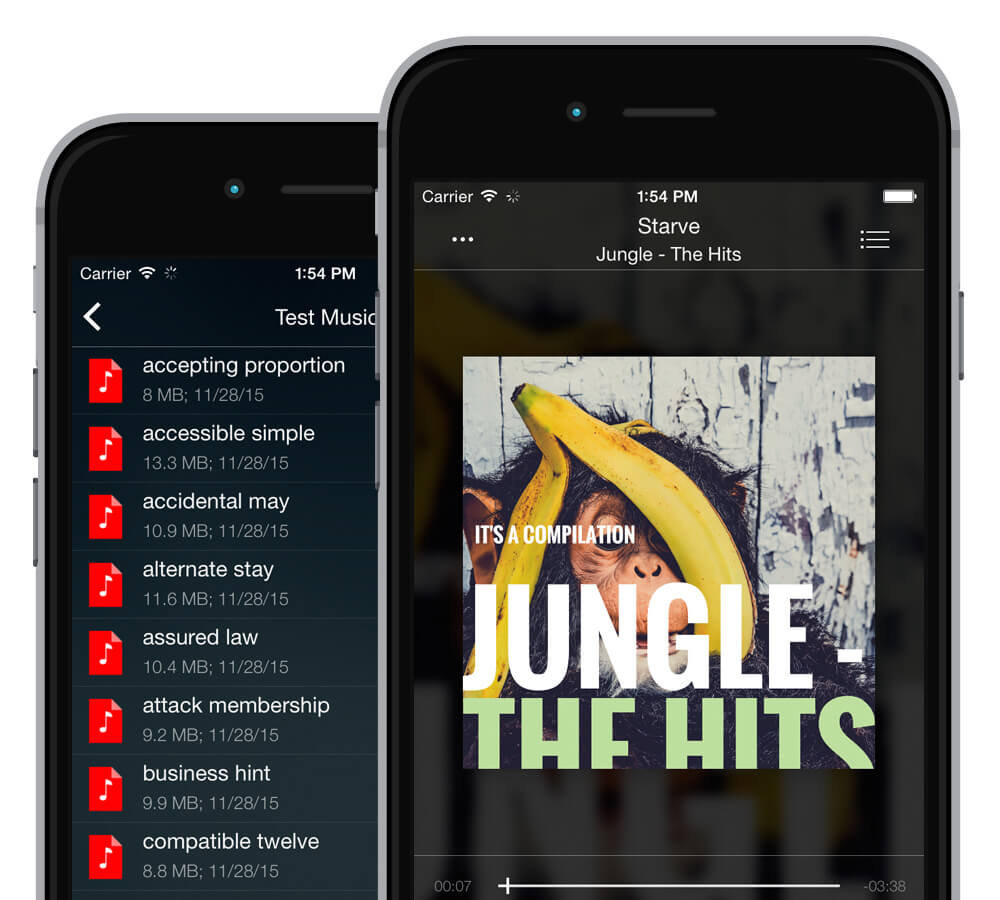
Laden Sie Evermusic aus dem App Store herunter und beginnen Sie noch heute, Ihre Cloud-Musikbibliothek zu streamen.