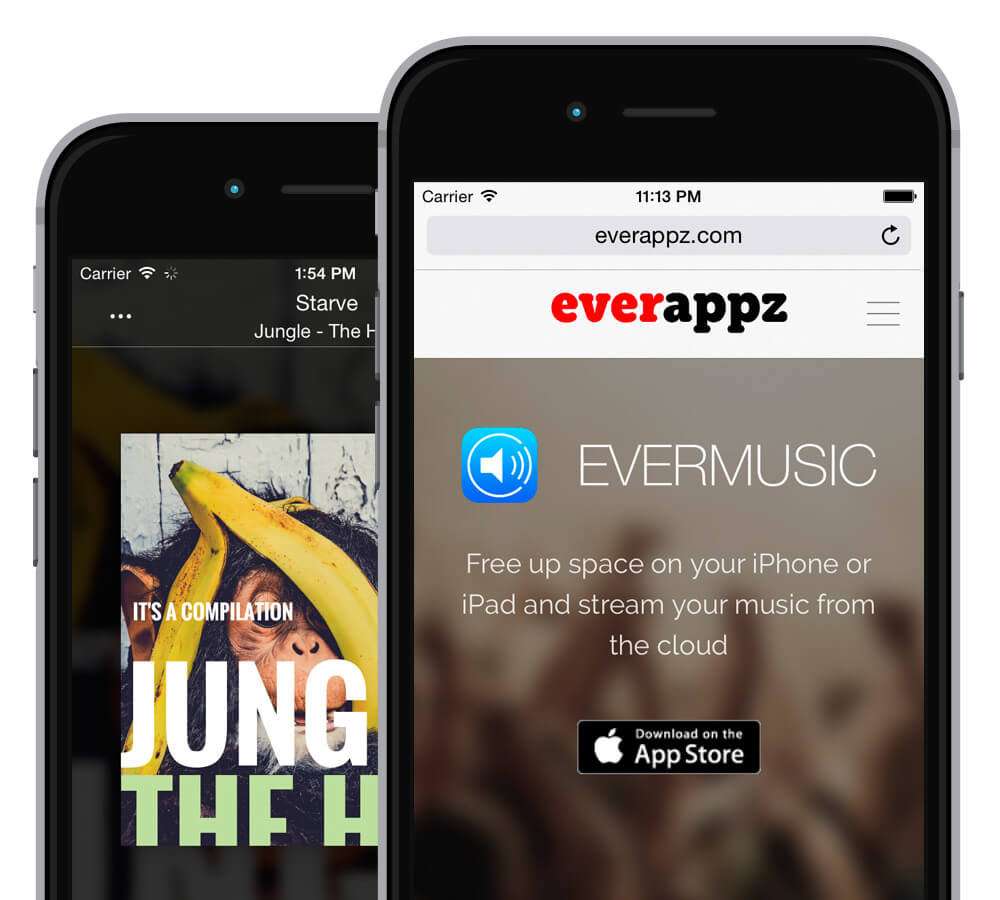
Phát nhạc trực tuyến từ bộ nhớ đám mây trên iPhone với Evermusic

Tóm tắt: Evermusic cho phép bạn phát trực tuyến thư viện nhạc trực tiếp từ Google Drive, Dropbox, OneDrive và các dịch vụ đám mây khác trên iPhone hoặc iPad. Không cần đồng bộ iTunes. Tải bài hát để nghe ngoại tuyến và giải phóng dung lượng thiết bị.
Tại sao nên phát nhạc từ bộ nhớ đám mây?
Nếu thư viện nhạc của bạn chiếm 50 GB nhưng iPhone chỉ có 32 GB dung lượng, việc lưu trữ tất cả trên máy không phải là lựa chọn khả thi. Evermusic giải quyết vấn đề này bằng cách phát nhạc trực tiếp từ bộ nhớ đám mây, giữ cho dung lượng thiết bị trống cho các ứng dụng và phương tiện khác.
Tải bài hát để nghe ngoại tuyến
Evermusic hỗ trợ phát ngoại tuyến. Tải album, bài hát, nghệ sĩ hoặc danh sách phát yêu thích trực tiếp vào thiết bị. Nghe mà không cần kết nối internet khi đi du lịch, đi làm hoặc ở những nơi không có tín hiệu.
Phát mượt mà với bộ đệm thông minh
Bộ đệm nâng cao đảm bảo chuyển bài nhanh và phát liên tục. Trải nghiệm vẫn mượt mà dù bạn đang phát từ đám mây hay chơi các tệp đã tải xuống.
Bỏ qua iTunes — Tải lên đám mây thay thế
Không cần quy trình đồng bộ iTunes. Tải tệp âm thanh lên bộ nhớ đám mây ưa thích từ bất kỳ máy Mac hoặc PC nào, sau đó phát ngay lập tức qua Evermusic trên iPhone hoặc iPad.
Cách phát nhạc từ Google Drive trên iPhone
Việc thiết lập mất khoảng hai phút. Đây là hướng dẫn từng bước:
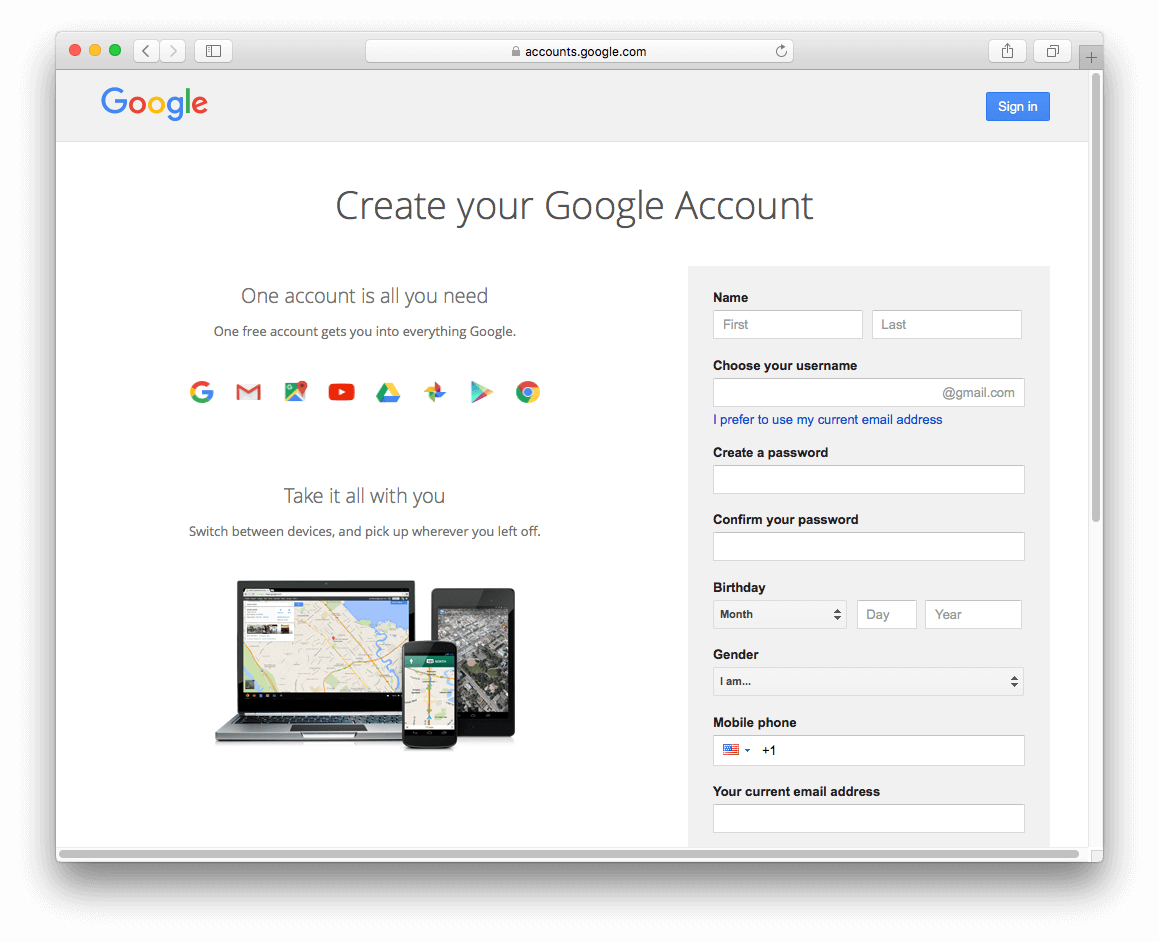
Bước 1: Kết nối tài khoản đám mây
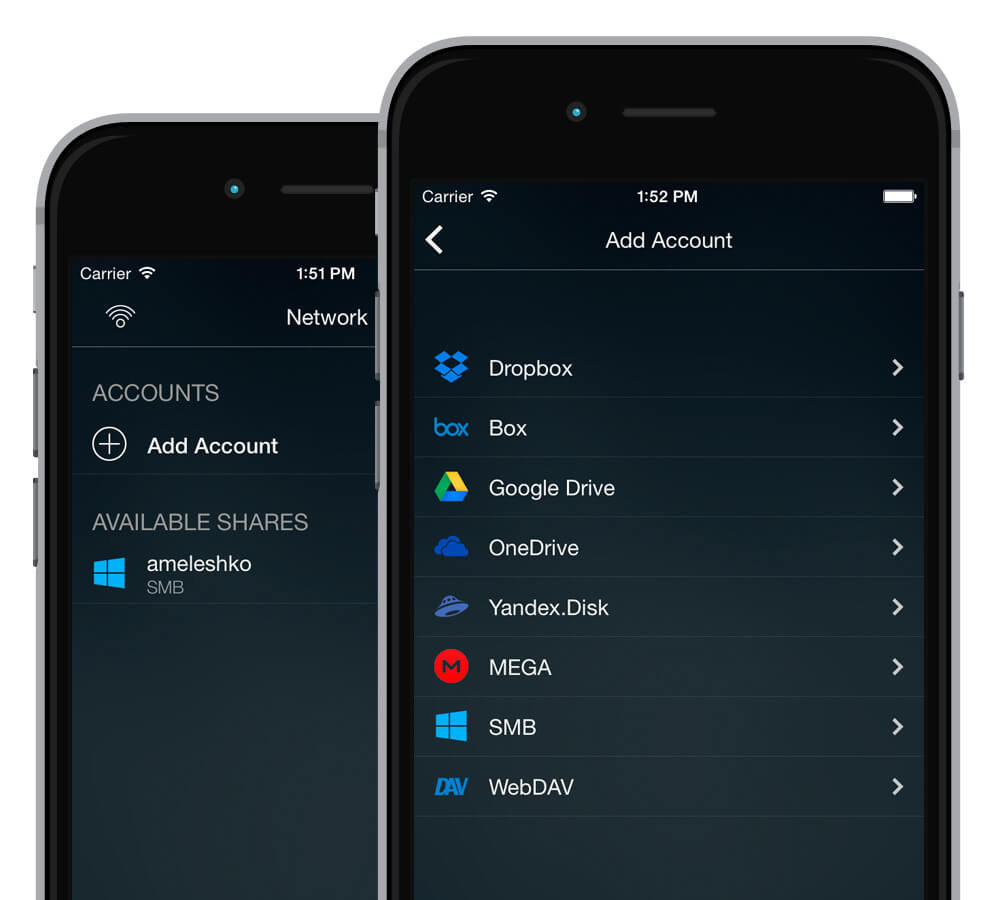
Evermusic hỗ trợ Google Drive, Dropbox, Box, OneDrive, MediaFire, MEGA, Yandex.Disk, pCloud, HiDrive, MyDrive, SMB và WebDAV.
Bước 2: Cài đặt ứng dụng đám mây trên máy tính
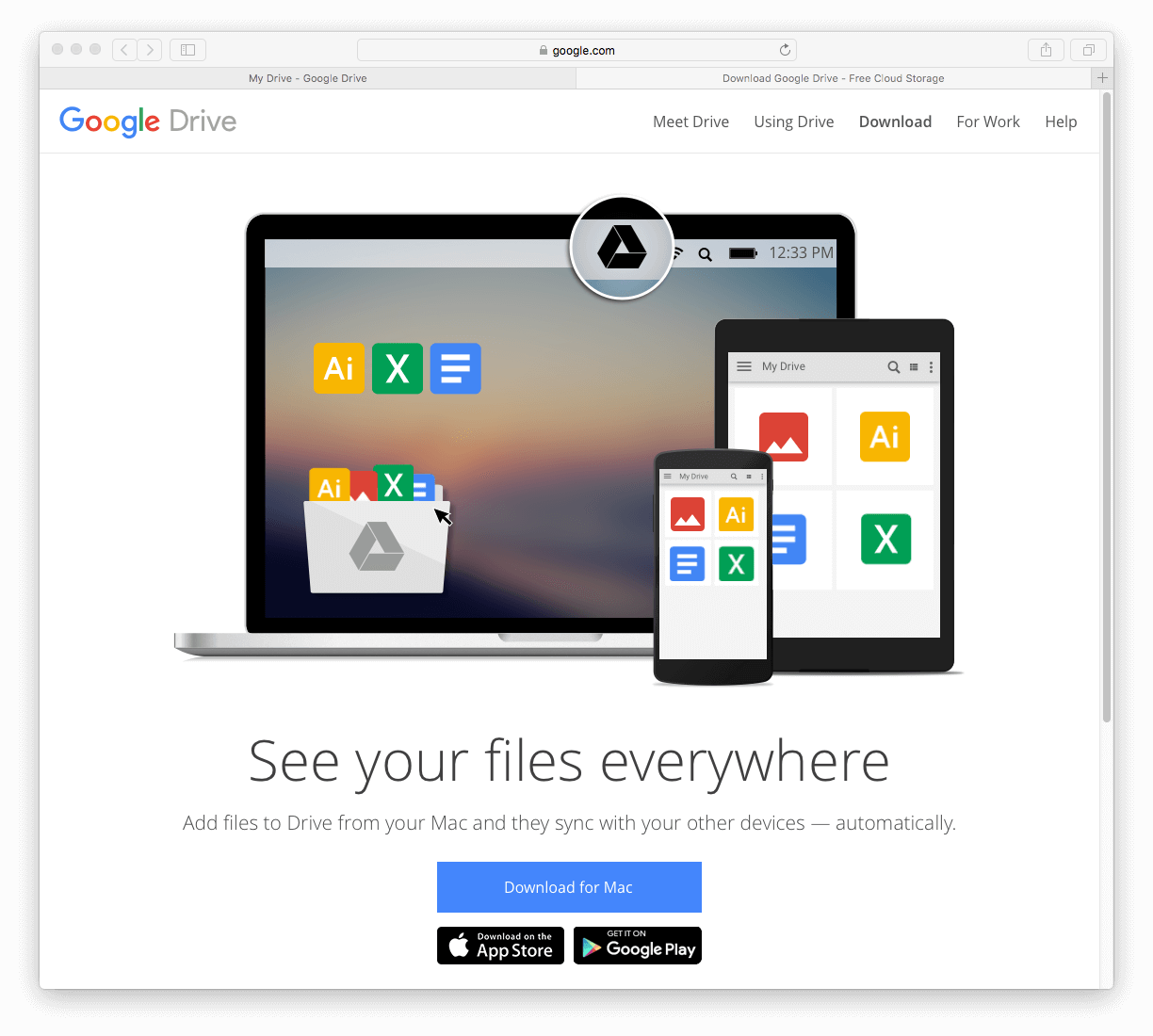
Tải ứng dụng bộ nhớ đám mây (ví dụ: Google Drive) trên Mac hoặc PC.
Bước 3: Tải lên các tệp nhạc
Kéo tệp âm thanh vào thư mục bộ nhớ đám mây trên máy tính hoặc tải lên qua giao diện web.
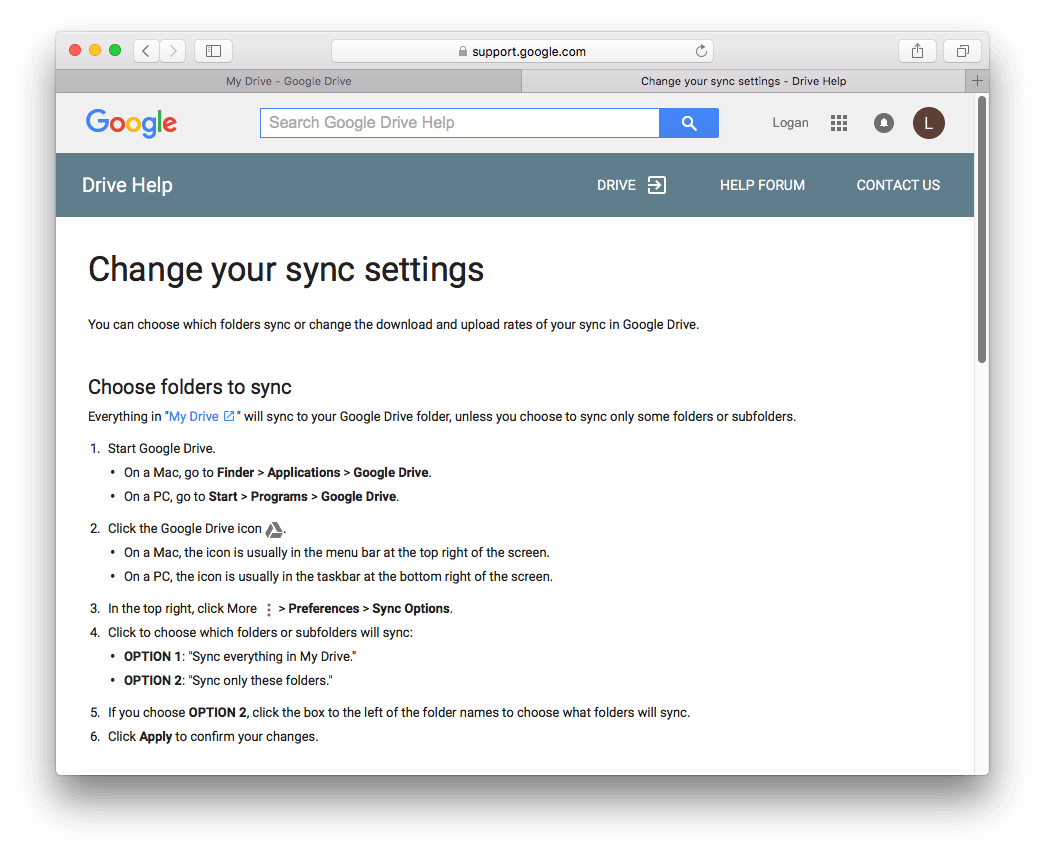
Bước 4: Thêm dịch vụ đám mây trong Evermusic
Mở Evermusic trên iPhone hoặc iPad.
Vào tab “Kết nối” và chọn “Kết nối dịch vụ đám mây.”
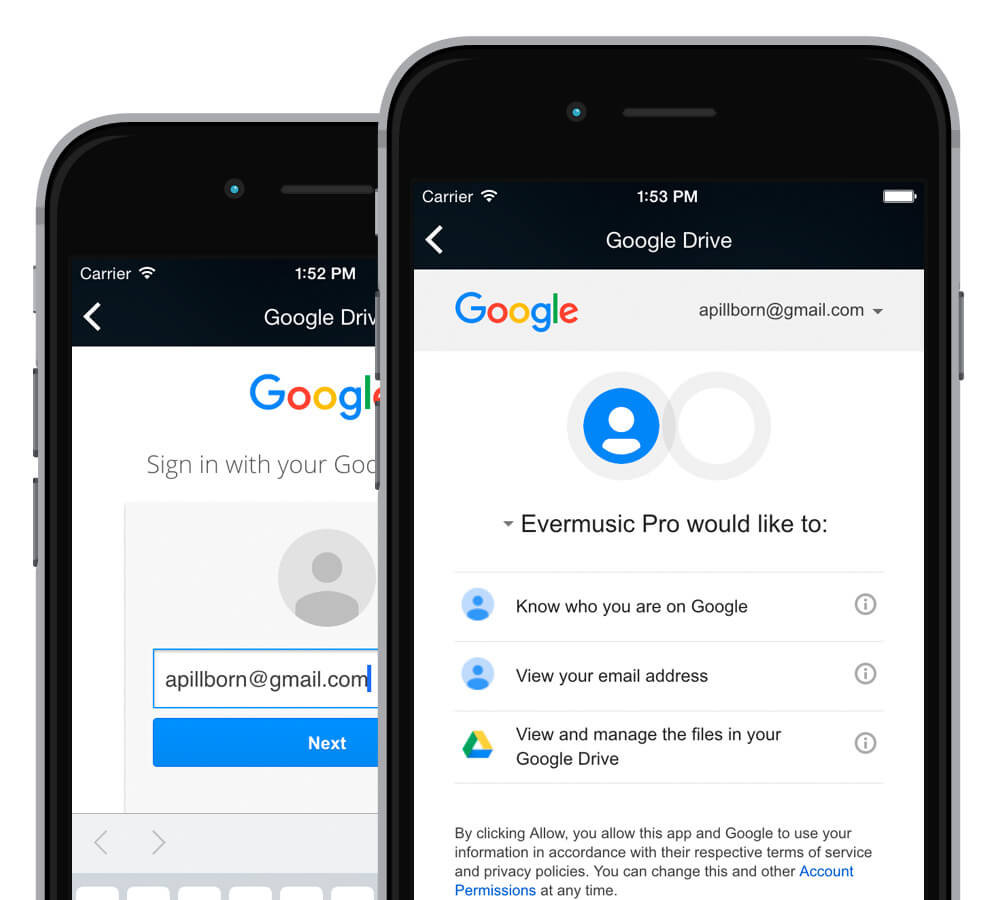
Đăng nhập vào dịch vụ đám mây. Evermusic chỉ sử dụng thông tin đăng nhập để kết nối và không bao giờ truy cập tệp của bạn mà không có sự cho phép.
Bước 5: Bắt đầu phát
Duyệt tài khoản đám mây đã kết nối, mở thư mục nhạc và nhấn vào tệp để phát.
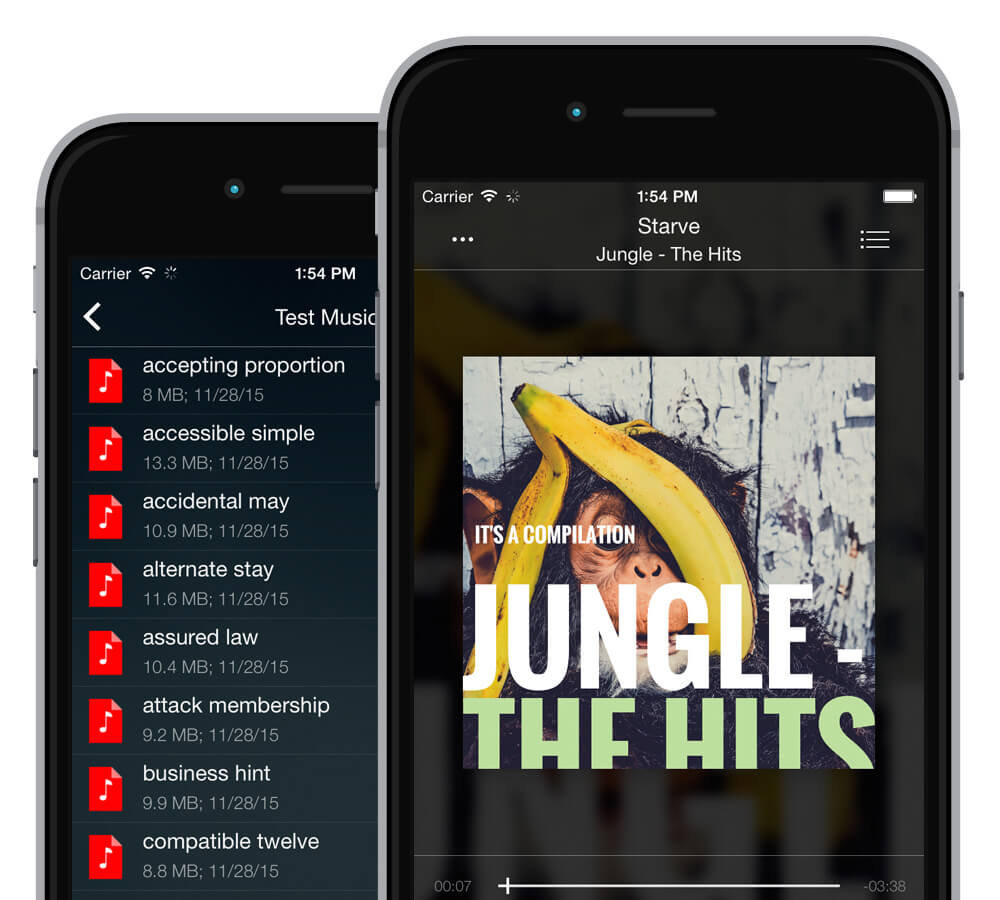
Tải Evermusic từ App Store và bắt đầu phát thư viện nhạc đám mây của bạn ngay hôm nay.