Stream muziek vanuit cloudopslag op iPhone met Evermusic

Samenvatting: Met Evermusic kun je je muziekbibliotheek rechtstreeks streamen vanuit Google Drive, Dropbox, OneDrive en andere cloudservices op iPhone of iPad. Geen iTunes-synchronisatie nodig. Download nummers voor offline luisteren en maak opslagruimte vrij op je apparaat.
Waarom muziek streamen vanuit cloudopslag?
Als je muziekbibliotheek 50 GB in beslag neemt maar je iPhone slechts 32 GB ruimte heeft, is alles lokaal opslaan geen optie. Evermusic lost dit op door muziek rechtstreeks vanuit je cloudopslag te streamen, zodat je apparaatopslag vrij blijft voor andere apps en media.
Download nummers voor offline luisteren
Evermusic ondersteunt offline afspelen. Download je favoriete albums, nummers, artiesten of afspeellijsten rechtstreeks naar je apparaat. Luister zonder internetverbinding tijdens reizen, woon-werkverkeer of in gebieden zonder signaal.
Soepel afspelen met slim bufferen
Geavanceerd bufferen zorgt voor snel schakelen tussen nummers en doorlopend afspelen. De ervaring blijft soepel, of je nu streamt vanuit de cloud of gedownloade bestanden afspeelt.
Sla iTunes over — upload naar de cloud
Geen iTunes-synchronisatieproces meer nodig. Upload je audiobestanden naar je favoriete cloudopslag vanaf elke Mac of PC en speel ze vervolgens direct af via Evermusic op je iPhone of iPad.
Hoe speel je muziek af vanuit Google Drive op iPhone
Het instellen duurt ongeveer twee minuten. Hier is een stapsgewijze handleiding:
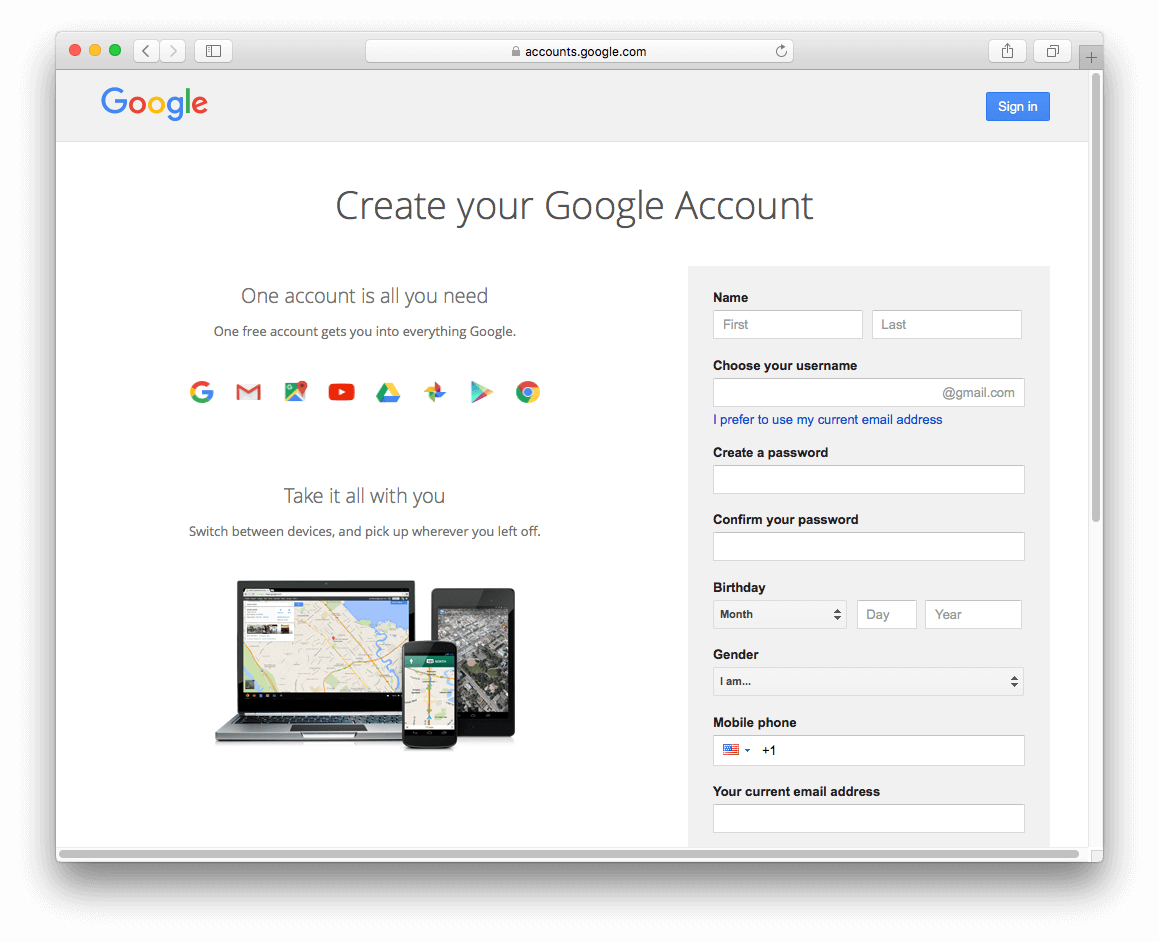
Stap 1: Verbind je cloudaccount
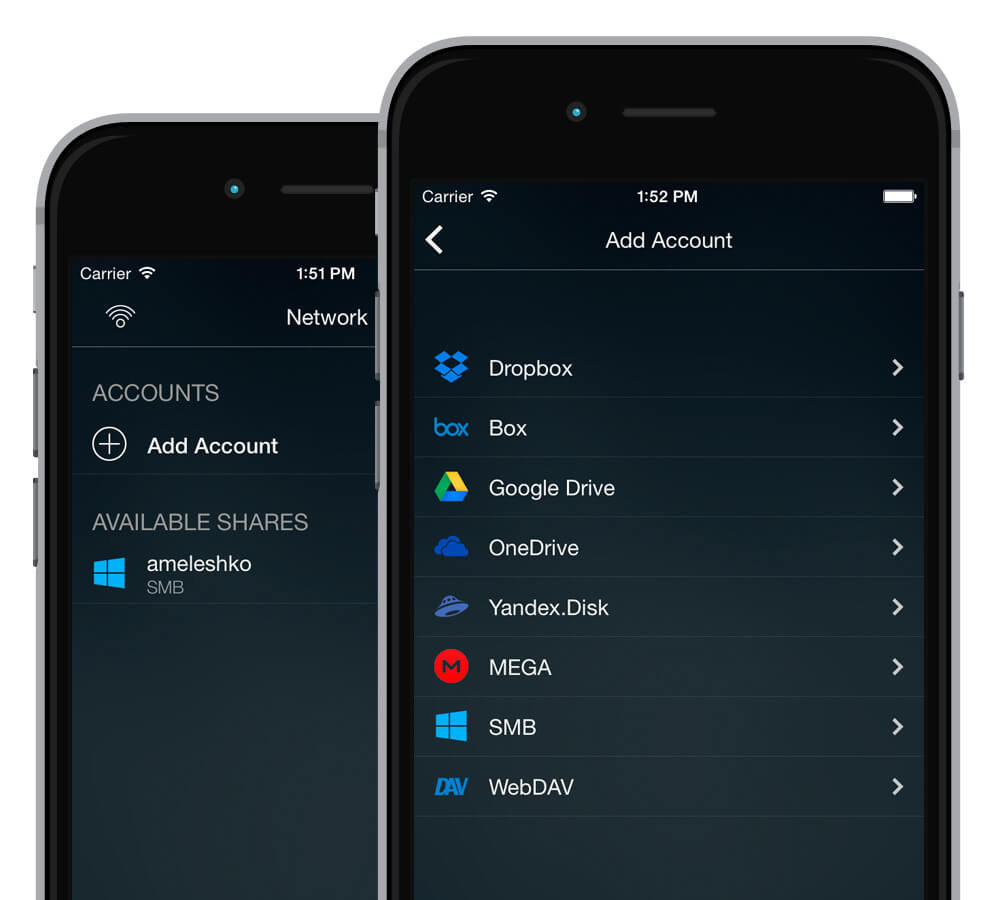
Evermusic ondersteunt Google Drive, Dropbox, Box, OneDrive, MediaFire, MEGA, Yandex.Disk, pCloud, HiDrive, MyDrive, SMB en WebDAV.
Stap 2: Installeer de cloud-app op je computer
Download de cloudopslagclient (bijv. Google Drive) op je Mac of PC.
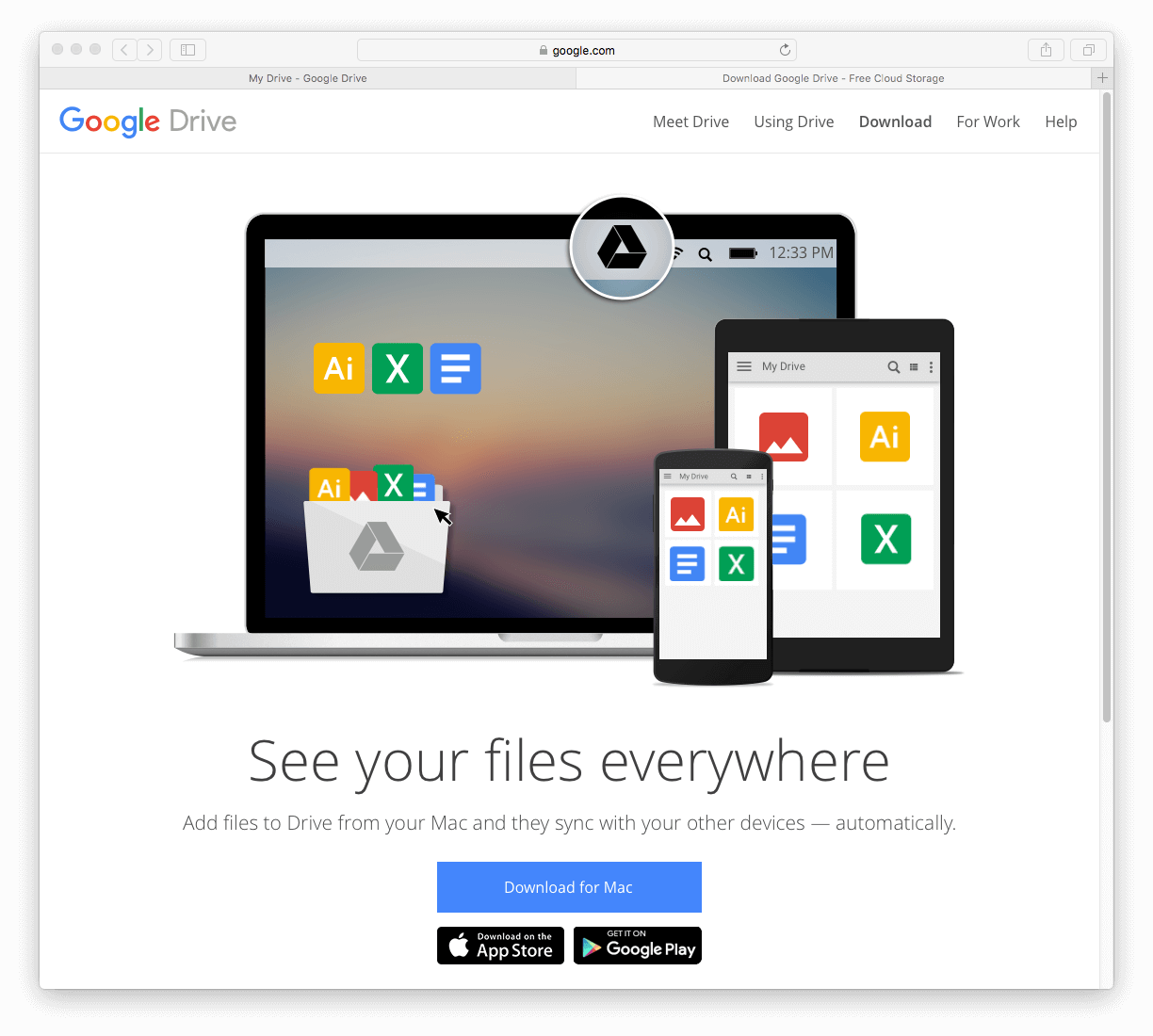
Stap 3: Upload je muziekbestanden
Sleep je audiobestanden naar de cloudopslagmap op je computer of upload ze via de webinterface.
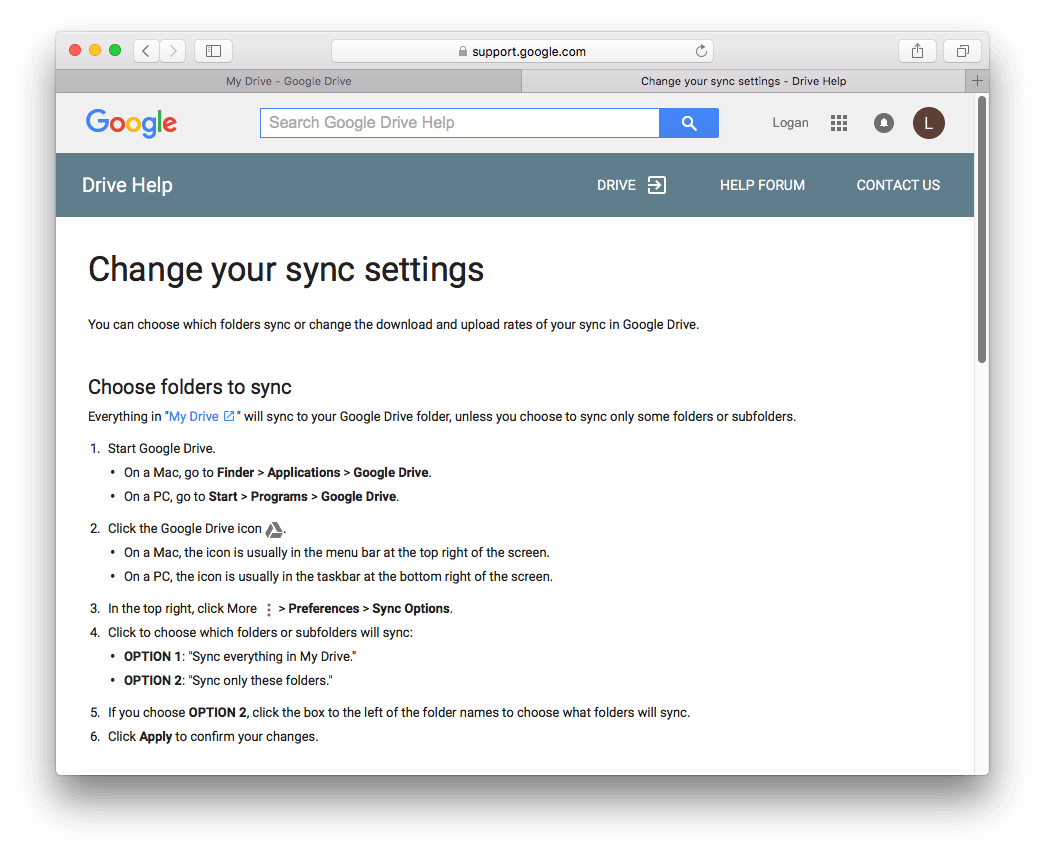
Stap 4: Voeg je cloudservice toe in Evermusic
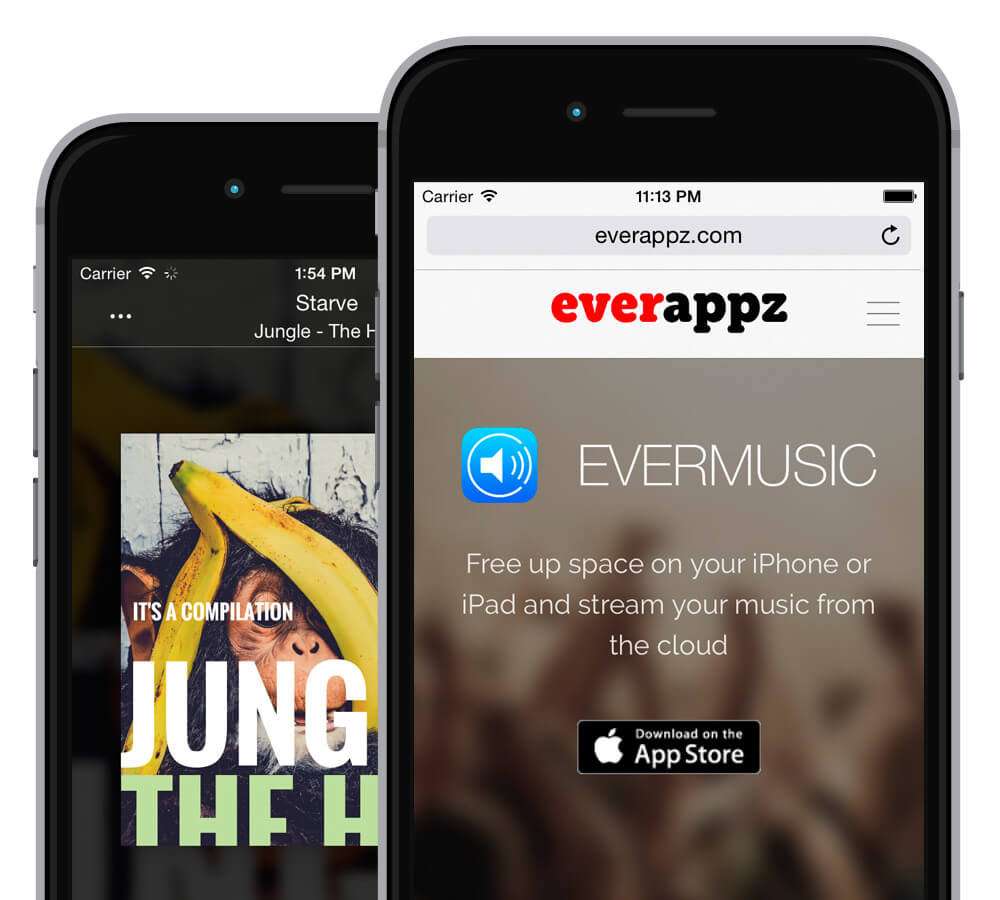
Open Evermusic op je iPhone of iPad.
Ga naar het tabblad “Verbindingen” en selecteer “Verbind een cloudservice.”
Log in op je cloudservice. Evermusic gebruikt je inloggegevens alleen voor de verbinding en heeft nooit zonder toestemming toegang tot je bestanden.
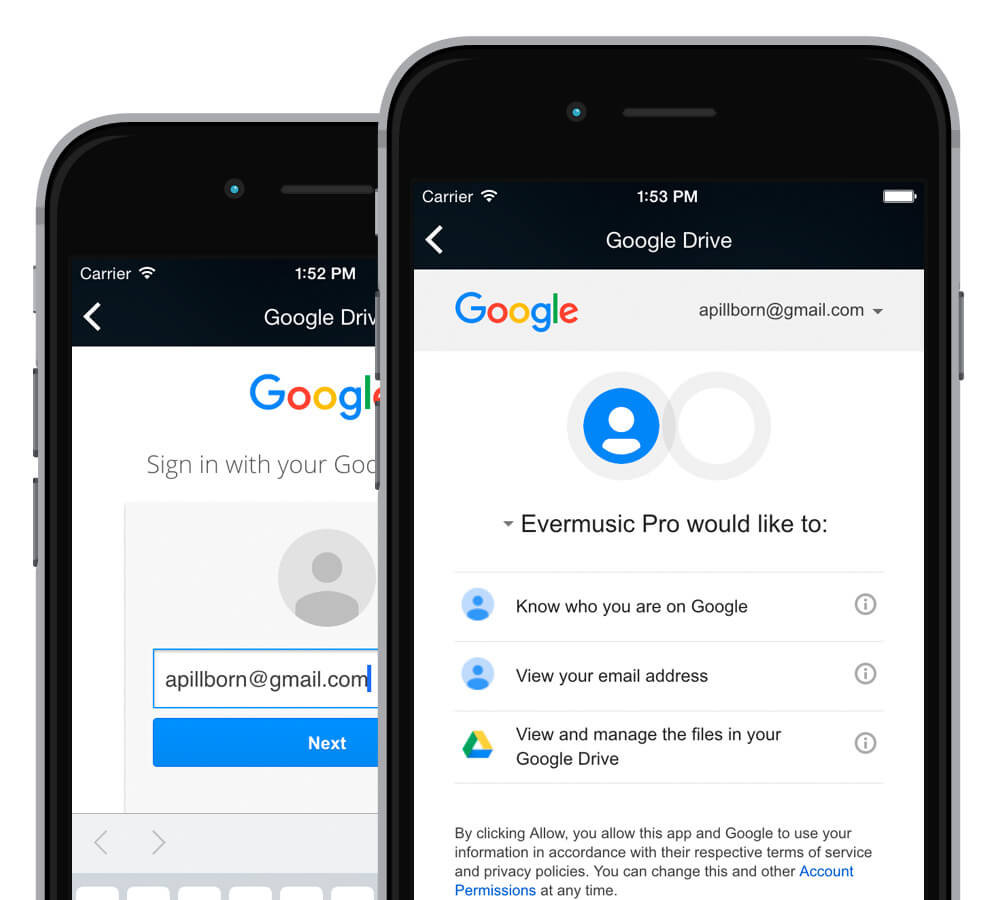
Stap 5: Begin met afspelen
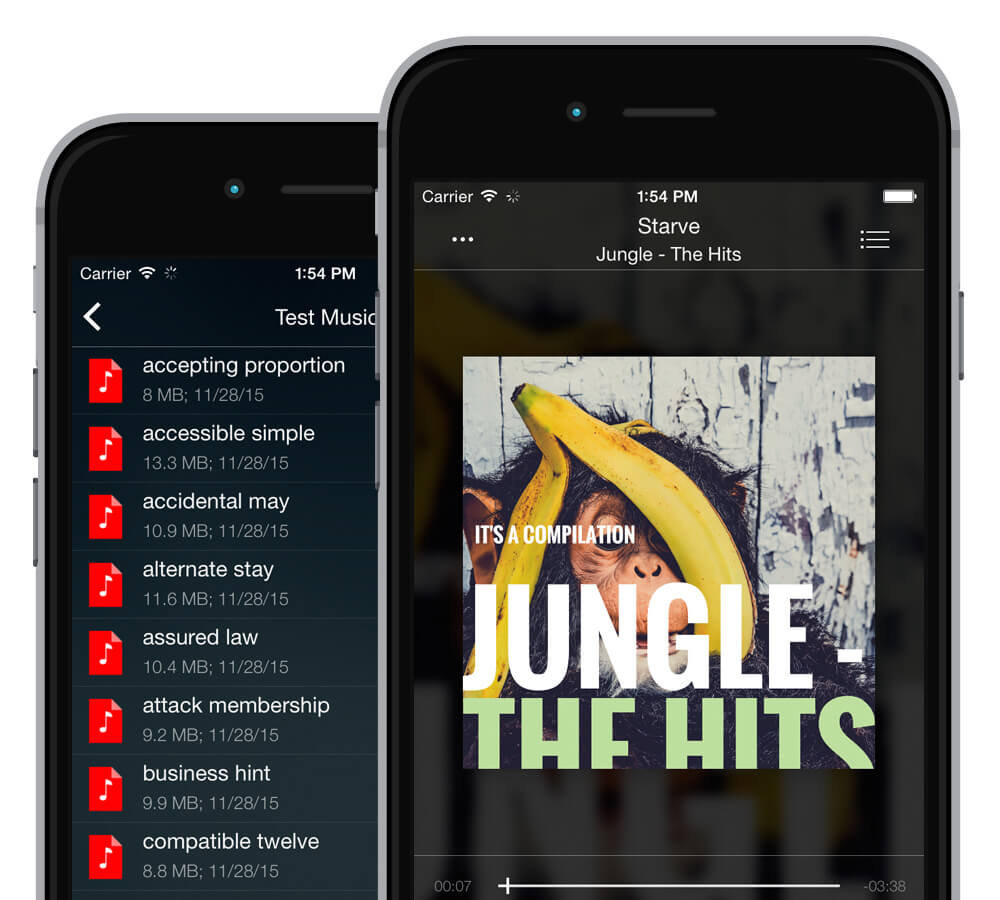
Blader door je verbonden cloudaccount, open een muziekmap en tik op een bestand om af te spelen.
Download Evermusic uit de App Store en begin vandaag nog met het streamen van je cloudmuziekbibliotheek.