Evermusicを使ってiPhoneでクラウドストレージから音楽をストリーミング

TL;DR: Evermusicを使えば、iPhoneやiPadでGoogle Drive、Dropbox、OneDriveなどのクラウドサービスから直接音楽ライブラリをストリーミングできます。iTunes同期は不要です。オフライン再生用にトラックをダウンロードして、デバイスのストレージを解放しましょう。
なぜクラウドストレージから音楽をストリーミングするのか?
音楽ライブラリが50GBあるのにiPhoneのストレージが32GBしかない場合、すべてをローカルに保存するのは不可能です。Evermusicはクラウドストレージから直接音楽をストリーミングすることでこの問題を解決し、デバイスのストレージを他のアプリやメディアのために確保します。
オフライン再生用にトラックをダウンロード
Evermusicはオフライン再生に対応しています。お気に入りのアルバム、トラック、アーティスト、プレイリストをデバイスに直接ダウンロードできます。旅行中、通勤中、電波の届かない場所でもインターネット接続なしで聴けます。
スマートバッファリングによるスムーズな再生
高度なバッファリングにより、素早いトラック切り替えと途切れのない再生を実現します。クラウドからストリーミングしている場合でも、ダウンロードしたファイルを再生している場合でも、スムーズな体験が維持されます。
iTunesは不要 — 代わりにクラウドにアップロード
iTunes同期プロセスは必要ありません。MacやPCからお好みのクラウドストレージにオーディオファイルをアップロードし、iPhoneやiPadのEvermusicですぐに再生できます。
iPhoneでGoogle Driveから音楽を再生する方法
セットアップは約2分で完了します。以下はステップバイステップガイドです:
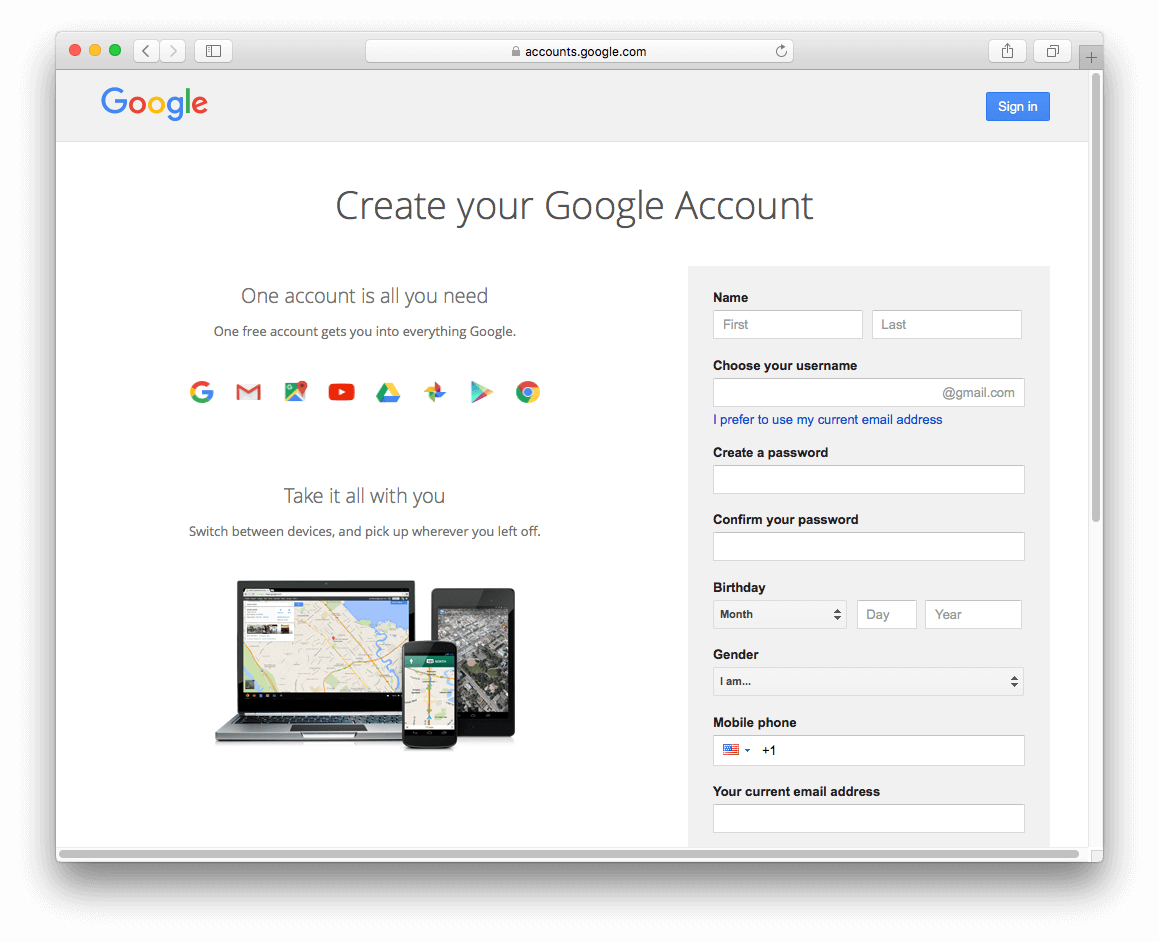
ステップ1:クラウドアカウントを接続
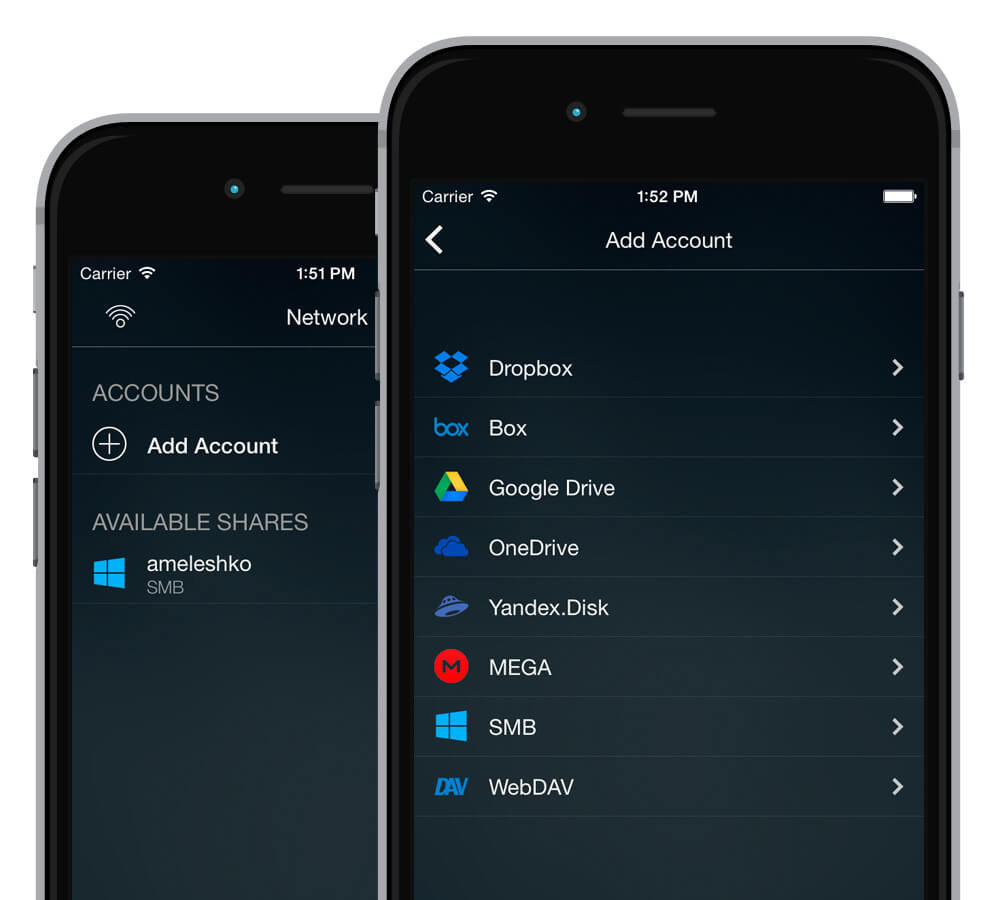
Evermusicは Google Drive、Dropbox、Box、OneDrive、MediaFire、MEGA、Yandex.Disk、pCloud、HiDrive、MyDrive、SMB、WebDAVに対応しています。
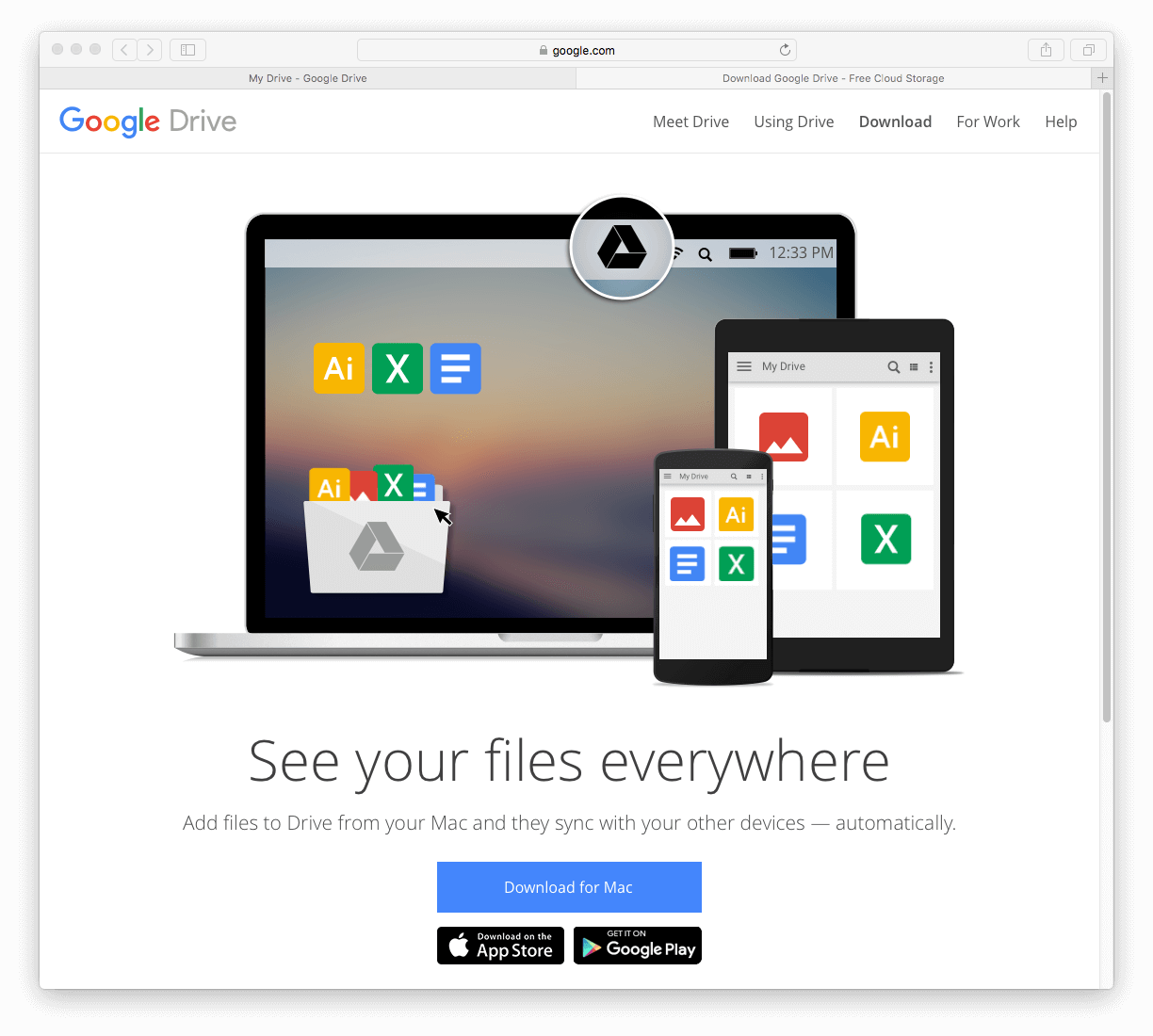
ステップ2:パソコンにクラウドアプリをインストール
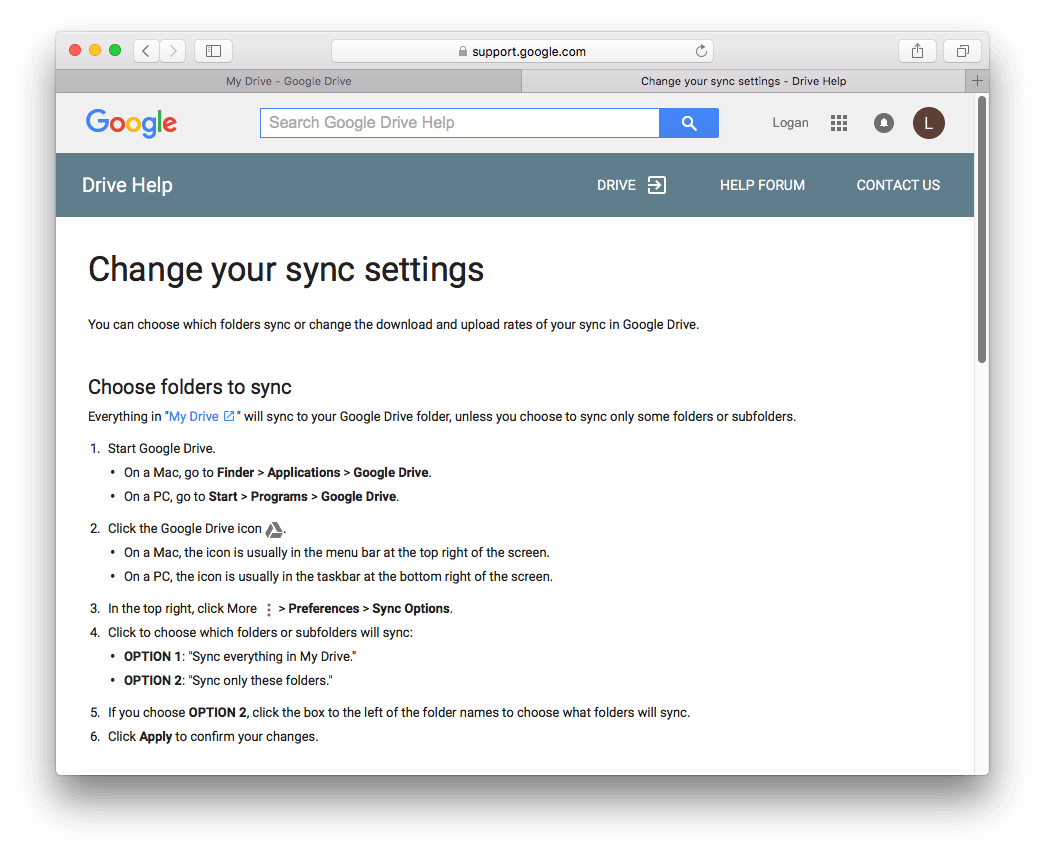
MacまたはPCにクラウドストレージクライアント(例:Google Drive)をダウンロードします。
ステップ3:音楽ファイルをアップロード
オーディオファイルをパソコンのクラウドストレージフォルダにドラッグするか、ウェブインターフェースからアップロードします。
ステップ4:Evermusicにクラウドサービスを追加
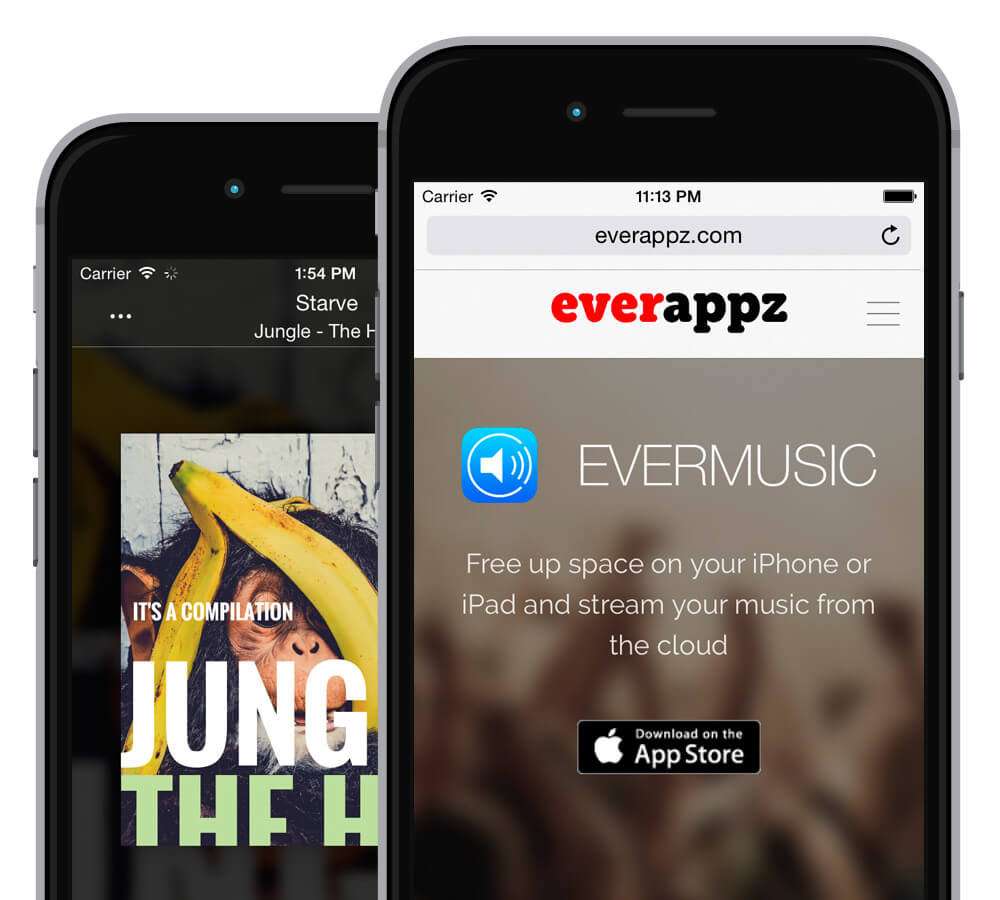
iPhoneまたはiPadでEvermusicを起動します。
「接続」タブに移動し、「クラウドサービスを接続」を選択します。
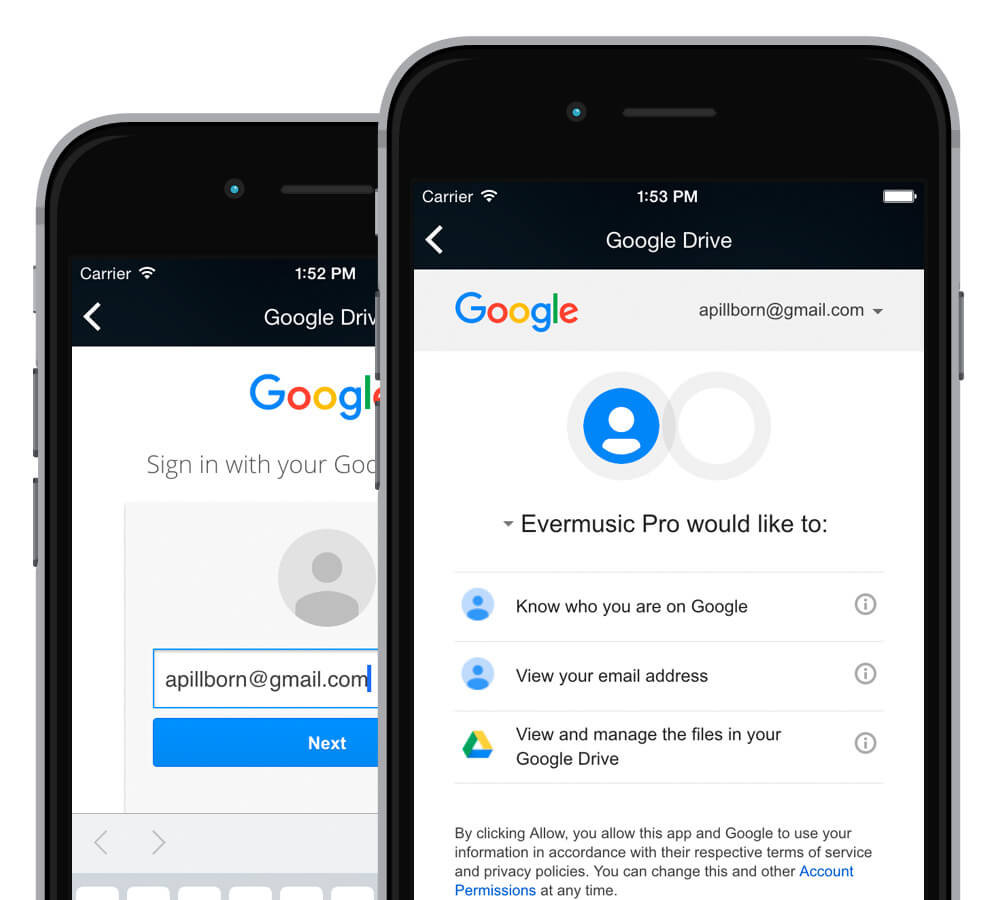
クラウドサービスにログインします。Evermusicは接続のためだけに認証情報を使用し、許可なくファイルにアクセスすることはありません。
ステップ5:再生開始
接続したクラウドアカウントを閲覧し、音楽フォルダを開いて、ファイルをタップして再生します。
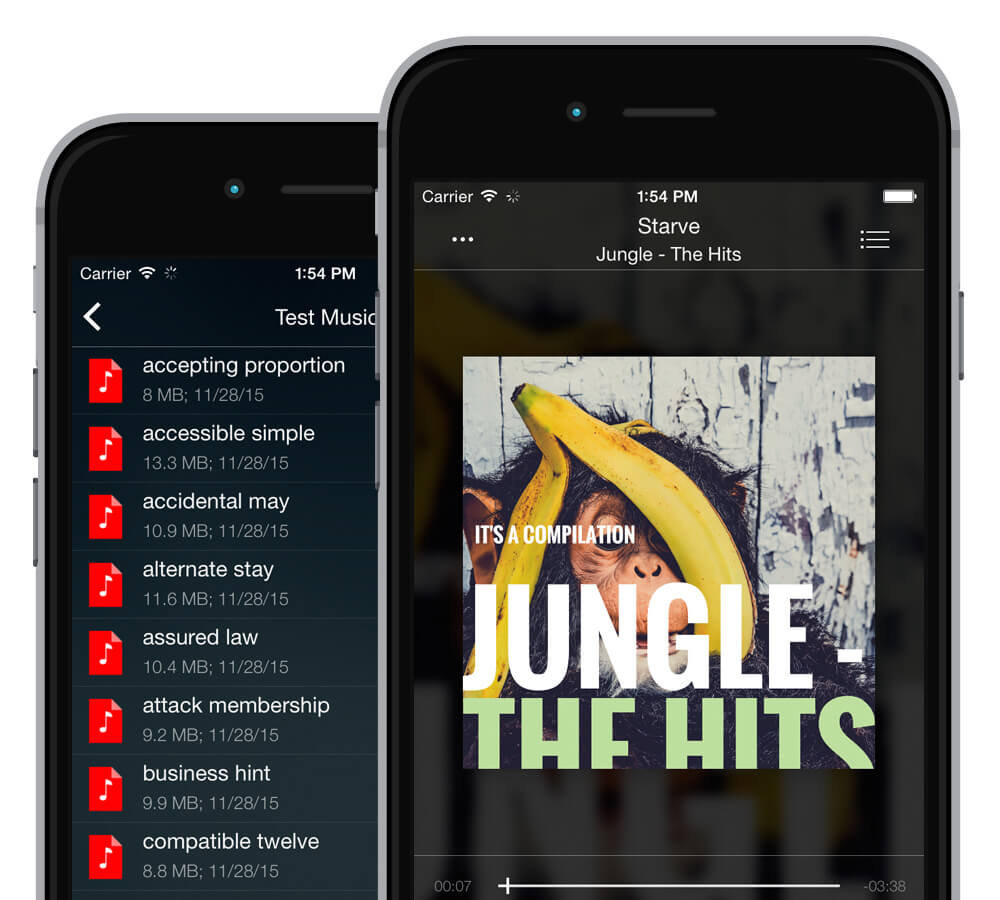
App StoreからEvermusicをダウンロードして、今すぐクラウド音楽ライブラリのストリーミングを始めましょう。