Streamovanie hudby z cloudového úložiska na iPhone s Evermusic

Zhrnutie: Evermusic vám umožňuje streamovať hudobnú knižnicu priamo z Google Drive, Dropbox, OneDrive a ďalších cloudových služieb na iPhone alebo iPad. Žiadna synchronizácia cez iTunes nie je potrebná. Stiahnite si skladby na offline počúvanie a uvoľnite úložisko zariadenia.
Prečo streamovať hudbu z cloudového úložiska?
Ak vaša hudobná knižnica zaberá 50 GB, ale váš iPhone má len 32 GB miesta, uloženie všetkého lokálne nie je možné. Evermusic to rieši streamovaním hudby priamo z vášho cloudového úložiska, čím udržuje úložisko zariadenia voľné pre iné aplikácie a médiá.
Sťahovanie skladieb na offline počúvanie
Evermusic podporuje offline prehrávanie. Stiahnite si svoje obľúbené albumy, skladby, interpretov alebo playlisty priamo do zariadenia. Počúvajte bez internetového pripojenia počas cestovania, dochádzania alebo v oblastiach bez signálu.
Plynulé prehrávanie s inteligentným ukladaním do vyrovnávacej pamäte
Pokročilé ukladanie do vyrovnávacej pamäte zabezpečuje rýchle prepínanie skladieb a nepretržité prehrávanie. Zážitok zostáva plynulý, či už streamujete z cloudu alebo prehrávate stiahnuté súbory.
Zabudnite na iTunes — nahrajte do cloudu
Žiadny proces synchronizácie cez iTunes nie je potrebný. Nahrajte svoje audio súbory do preferovaného cloudového úložiska z akéhokoľvek Macu alebo PC a potom ich okamžite prehrávajte cez Evermusic na vašom iPhone alebo iPad.
Ako prehrávať hudbu z Google Drive na iPhone
Nastavenie trvá asi dve minúty. Tu je návod krok za krokom:
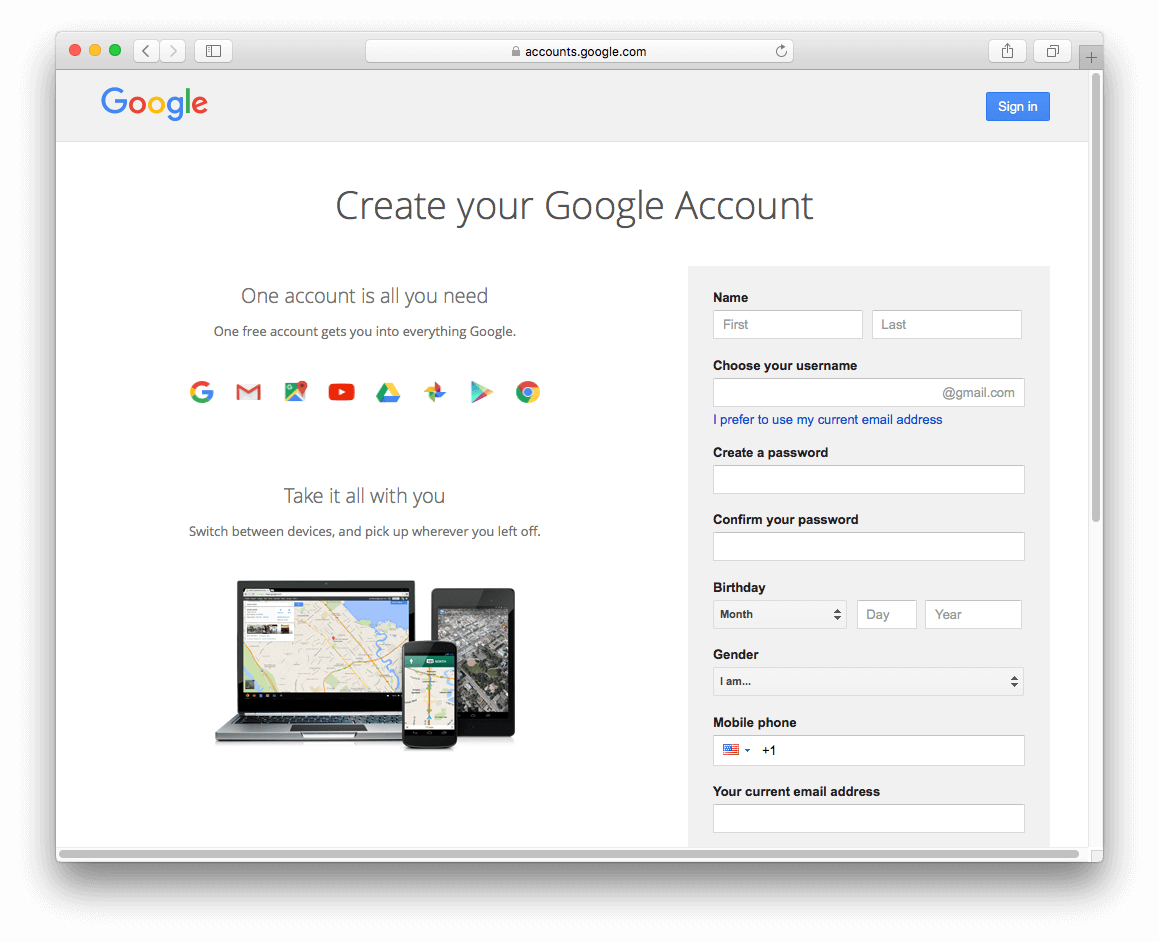
Krok 1: Pripojte svoj cloudový účet
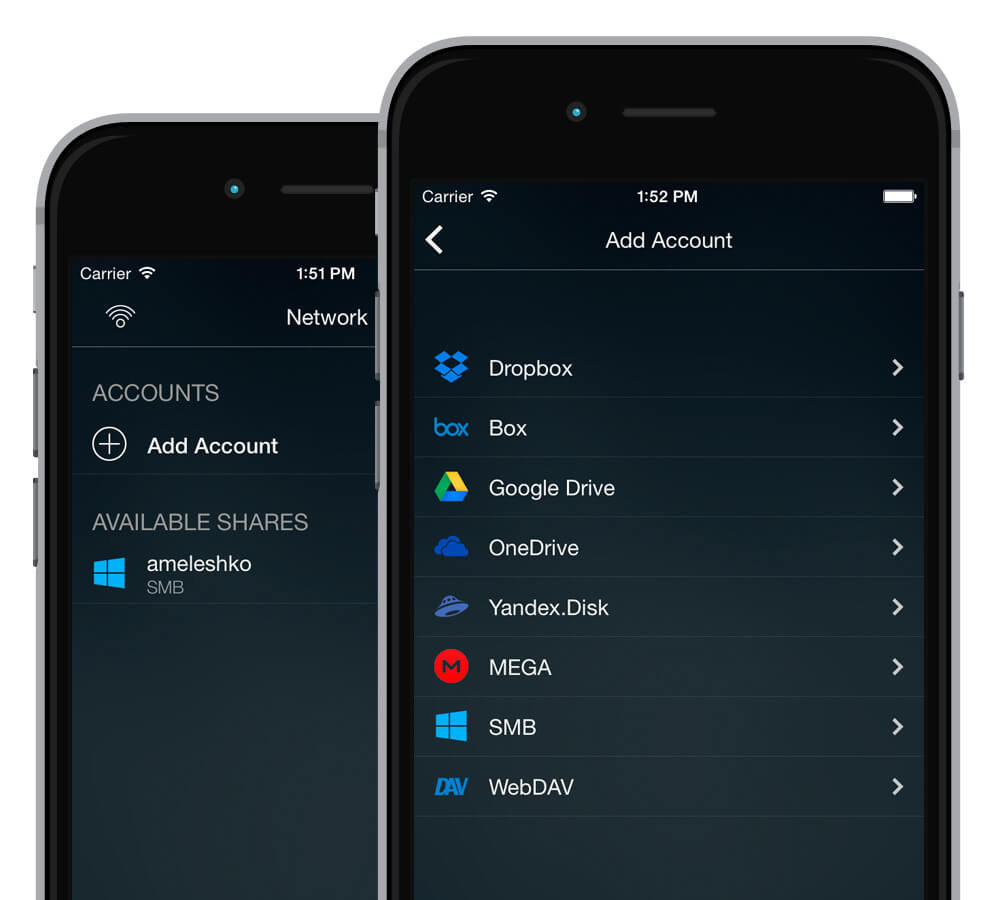
Evermusic podporuje Google Drive, Dropbox, Box, OneDrive, MediaFire, MEGA, Yandex.Disk, pCloud, HiDrive, MyDrive, SMB a WebDAV.
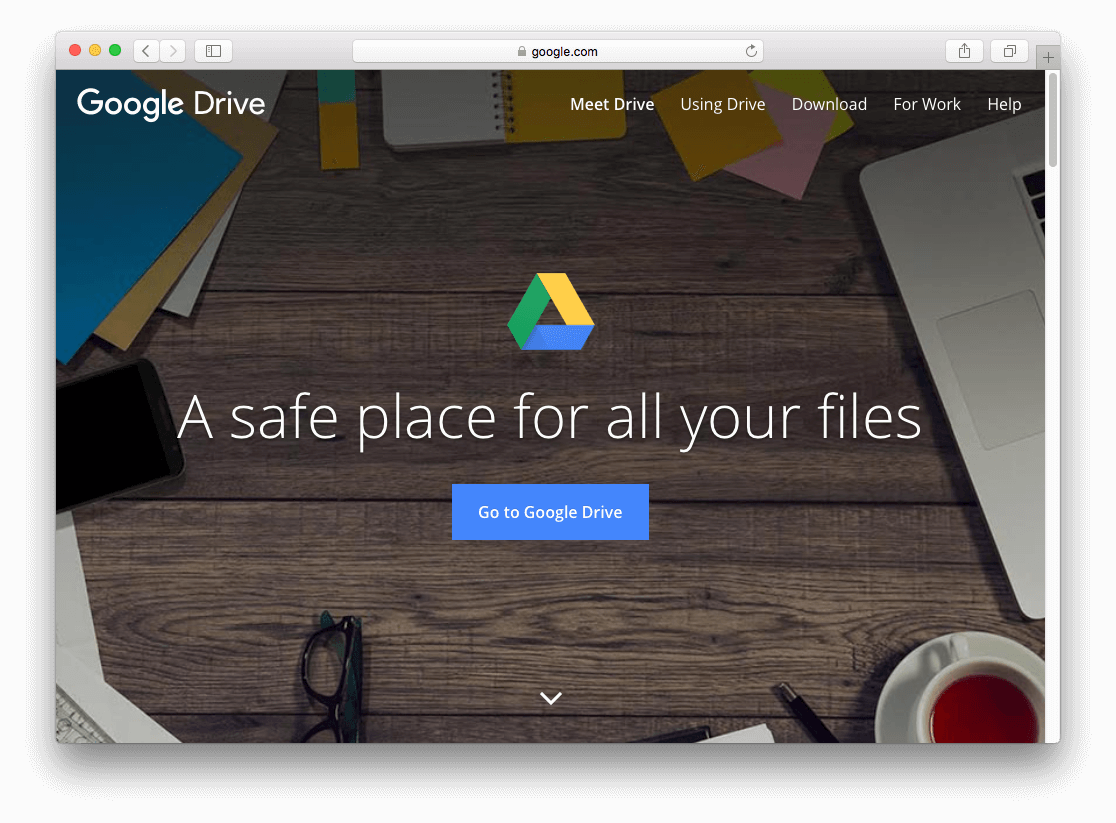
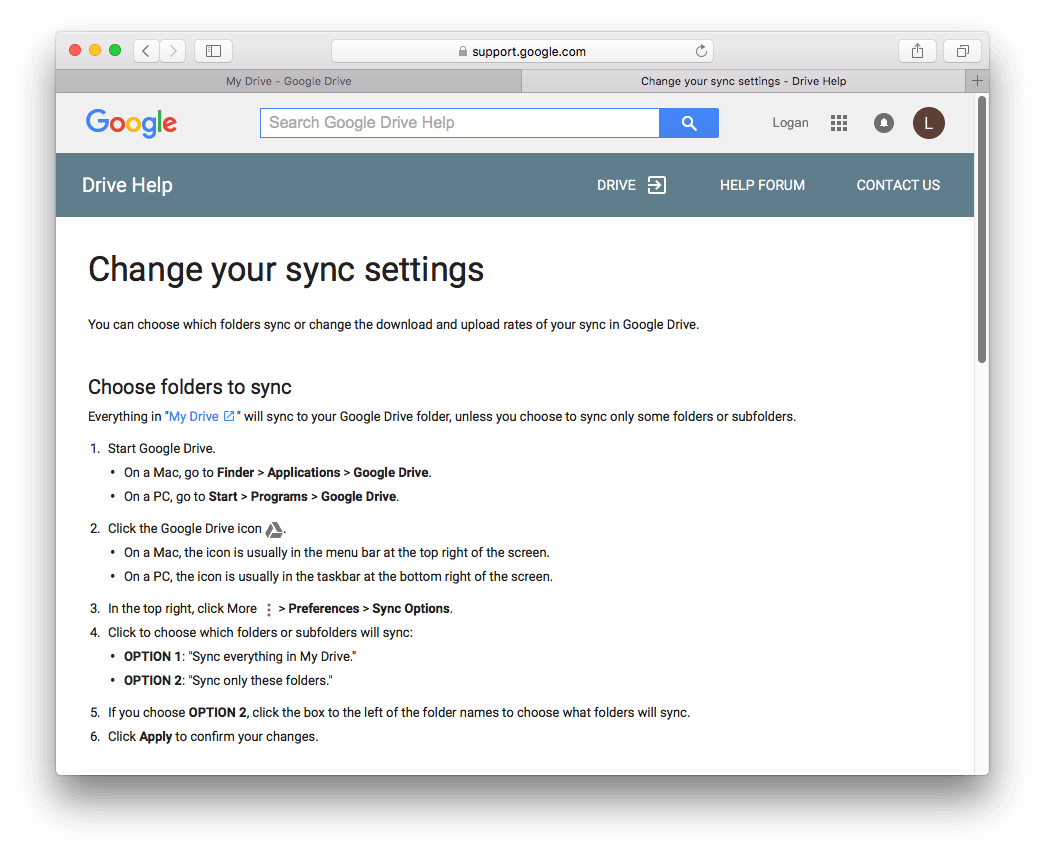
Krok 2: Nainštalujte cloudovú aplikáciu na počítač
Stiahnite si klienta cloudového úložiska (napr. Google Drive) na Mac alebo PC.
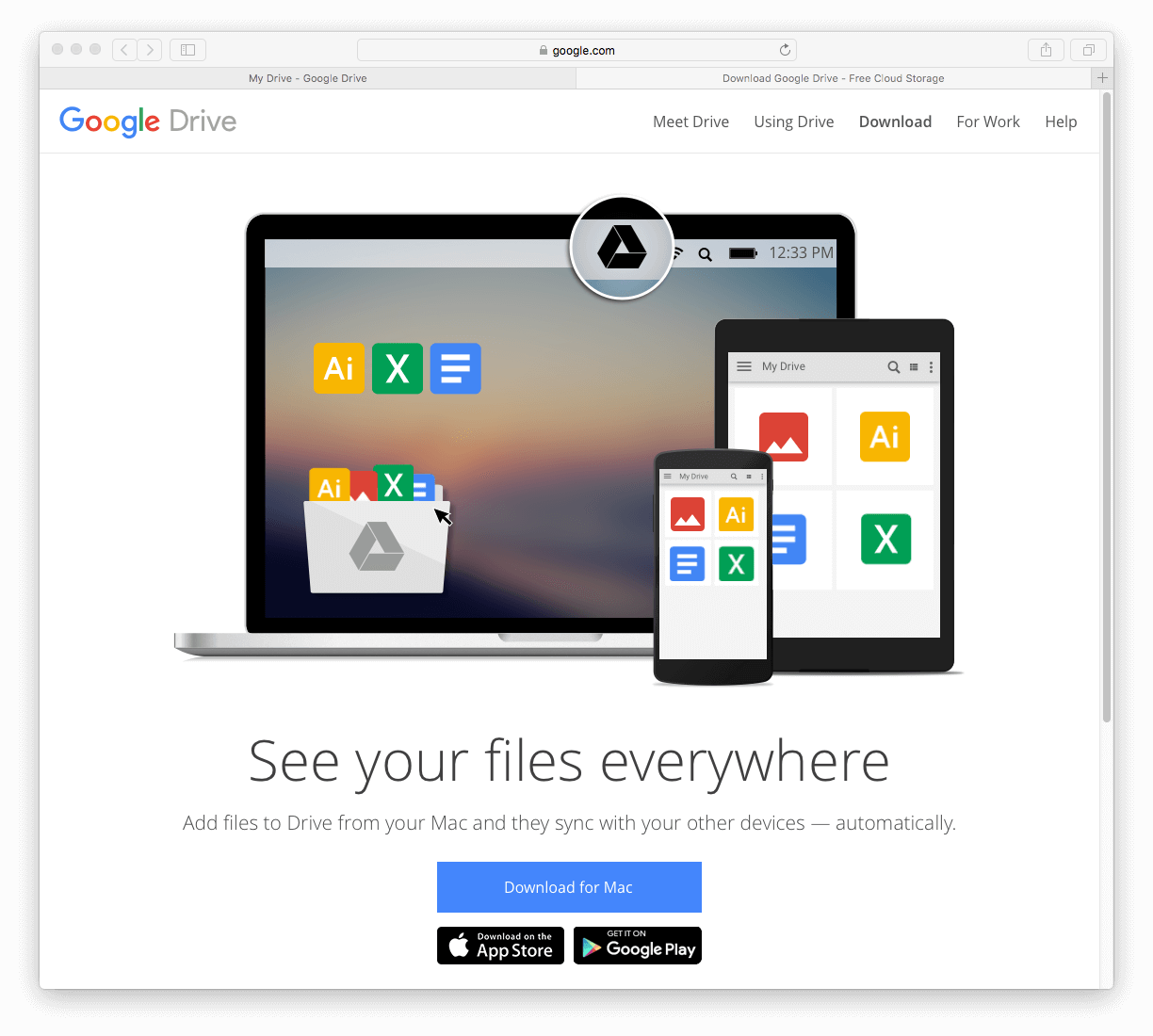
Krok 3: Nahrajte svoje hudobné súbory
Presuňte audio súbory do priečinka cloudového úložiska na počítači alebo ich nahrajte cez webové rozhranie.
Krok 4: Pridajte cloudovú službu v Evermusic
Spustite Evermusic na vašom iPhone alebo iPad.
Prejdite na kartu „Pripojenia" a vyberte „Pripojiť cloudovú službu."
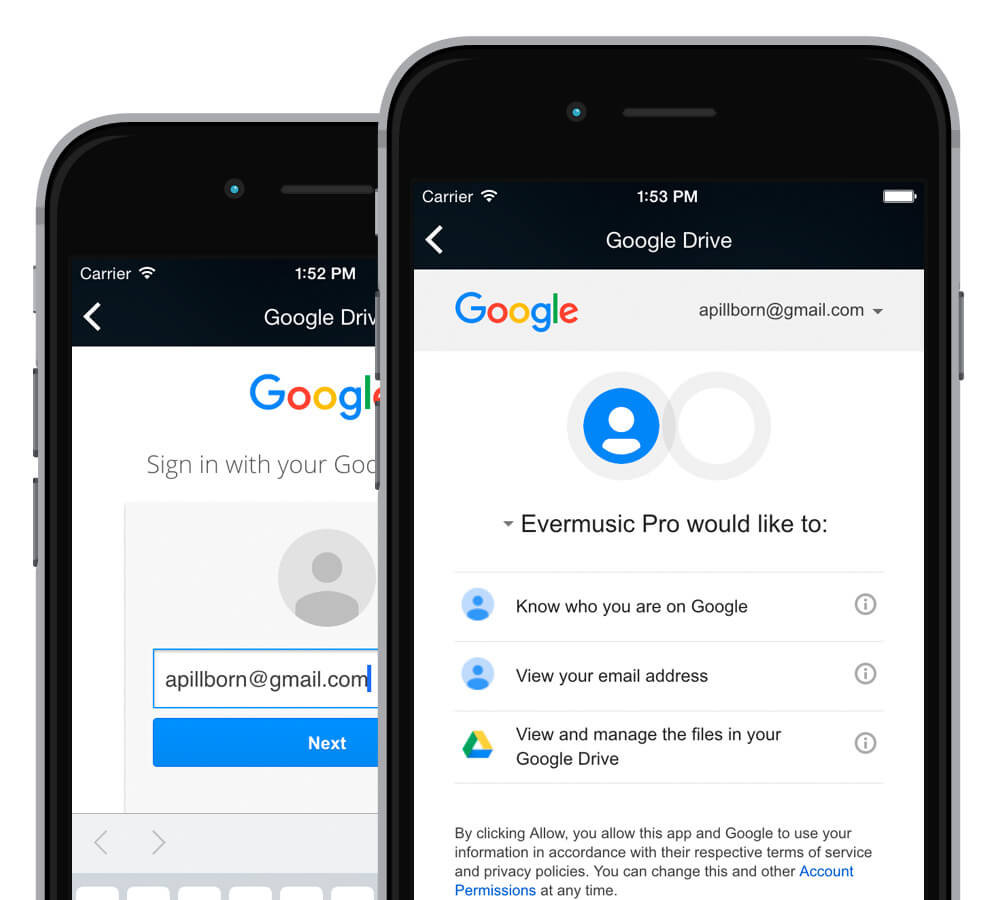
Prihláste sa do cloudovej služby. Evermusic používa vaše prihlasovacie údaje len na pripojenie a nikdy nepristupuje k vašim súborom bez povolenia.
Krok 5: Začnite prehrávať
Prehliadajte pripojený cloudový účet, otvorte priečinok s hudbou a ťuknite na súbor na prehrávanie.
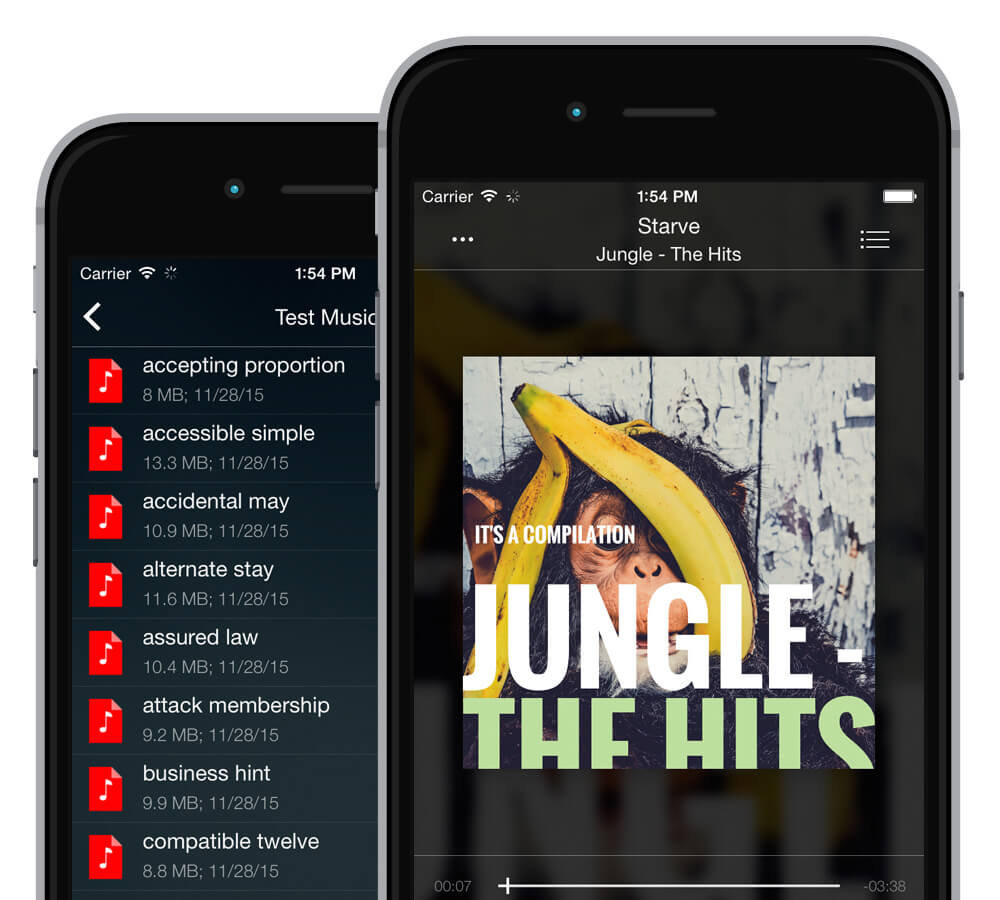
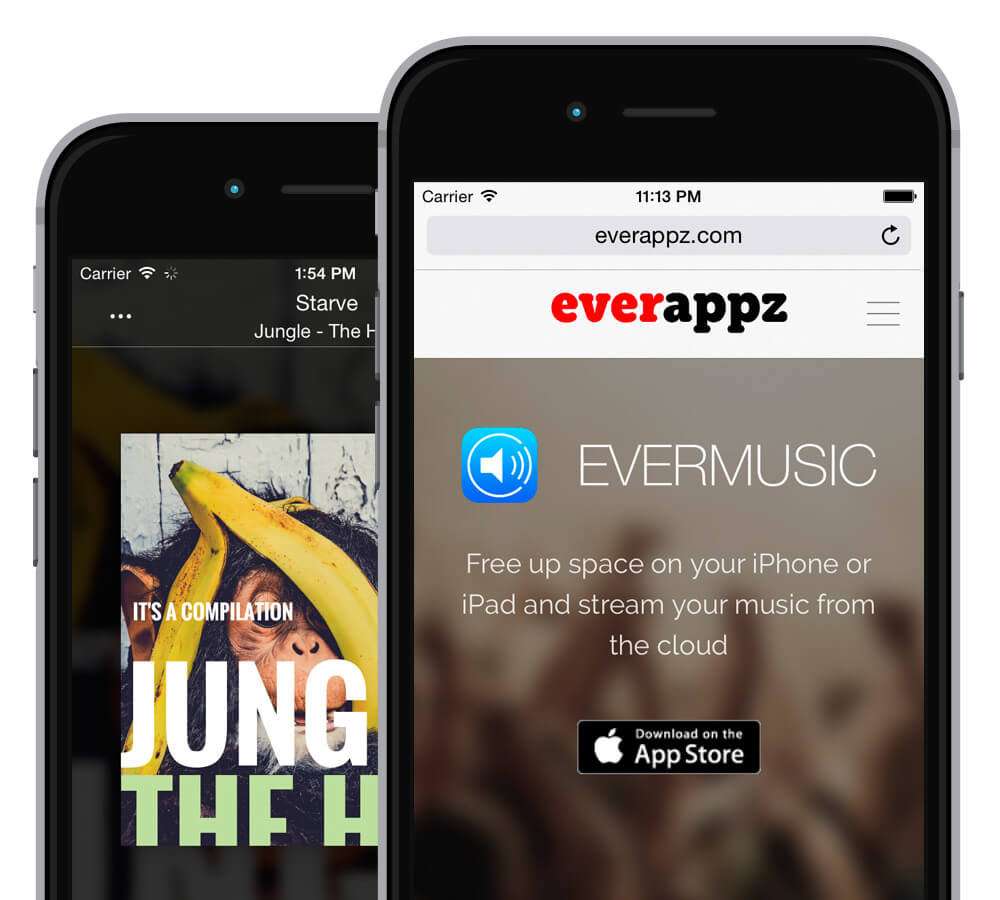
Stiahnite si Evermusic z App Store a začnite streamovať svoju cloudovú hudobnú knižnicu ešte dnes.