使用 Evermusic 在 iPhone 上从云存储播放音乐

摘要: Evermusic 让你直接从 Google Drive、Dropbox、OneDrive 和其他云服务在 iPhone 或 iPad 上播放音乐库。无需 iTunes 同步。下载曲目离线收听并释放设备存储空间。
为什么要从云存储播放音乐?
如果你的音乐库占用 50GB,但 iPhone 只有 32GB 的空间,将所有内容存储在本地是不可能的。Evermusic 通过直接从云存储播放音乐来解决这个问题,为其他应用和媒体释放设备存储空间。
下载曲目离线收听
Evermusic 支持离线播放。将你喜爱的专辑、曲目、艺术家或播放列表直接下载到设备。在旅行、通勤或没有信号的区域无需互联网连接即可收听。
智能缓冲带来流畅播放
高级缓冲确保快速切换曲目和持续播放。无论你是从云端播放还是播放已下载的文件,体验都保持流畅。
跳过 iTunes — 改为上传到云端
无需 iTunes 同步过程。从任何 Mac 或 PC 将音频文件上传到你首选的云存储,然后通过 iPhone 或 iPad 上的 Evermusic 即时播放。
如何在 iPhone 上从 Google Drive 播放音乐
设置大约需要两分钟。以下是分步指南:
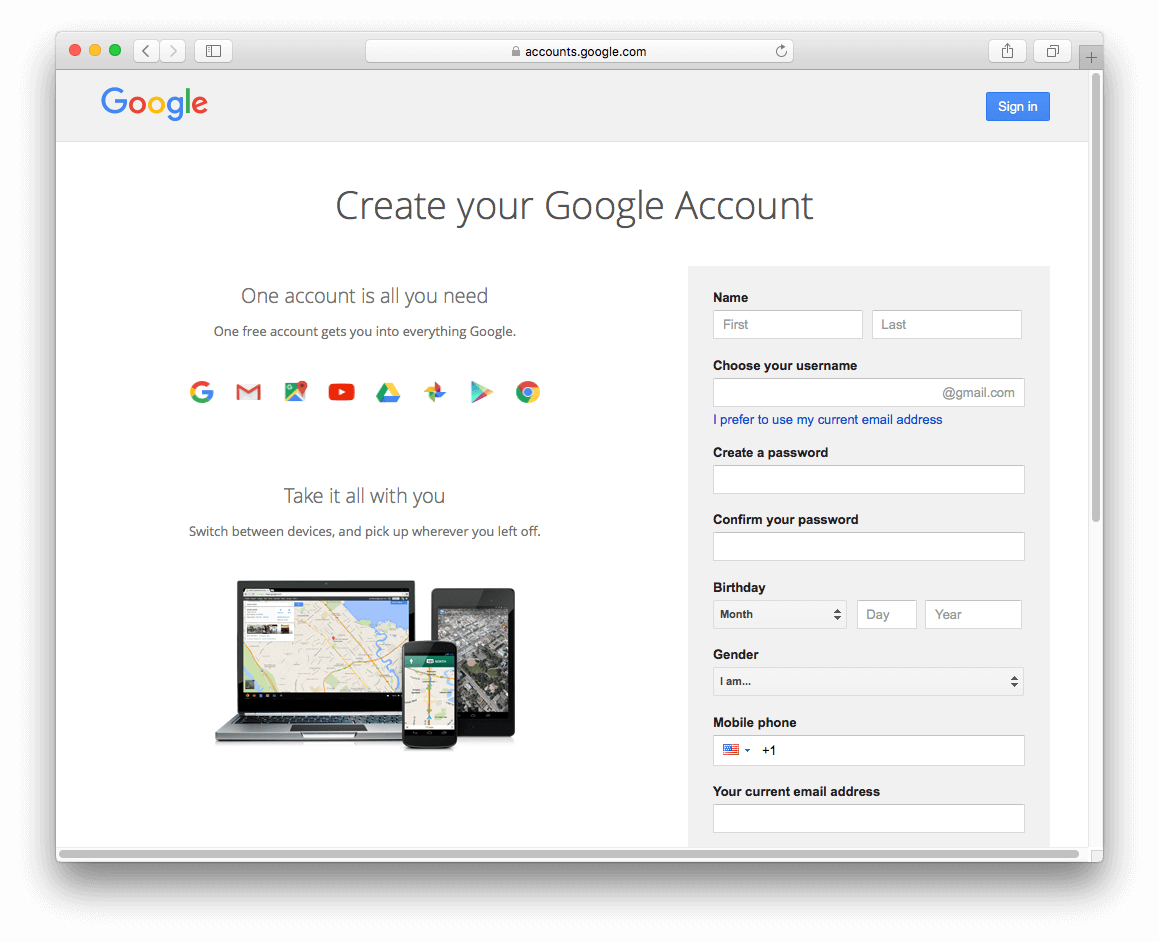
第 1 步:连接云账户
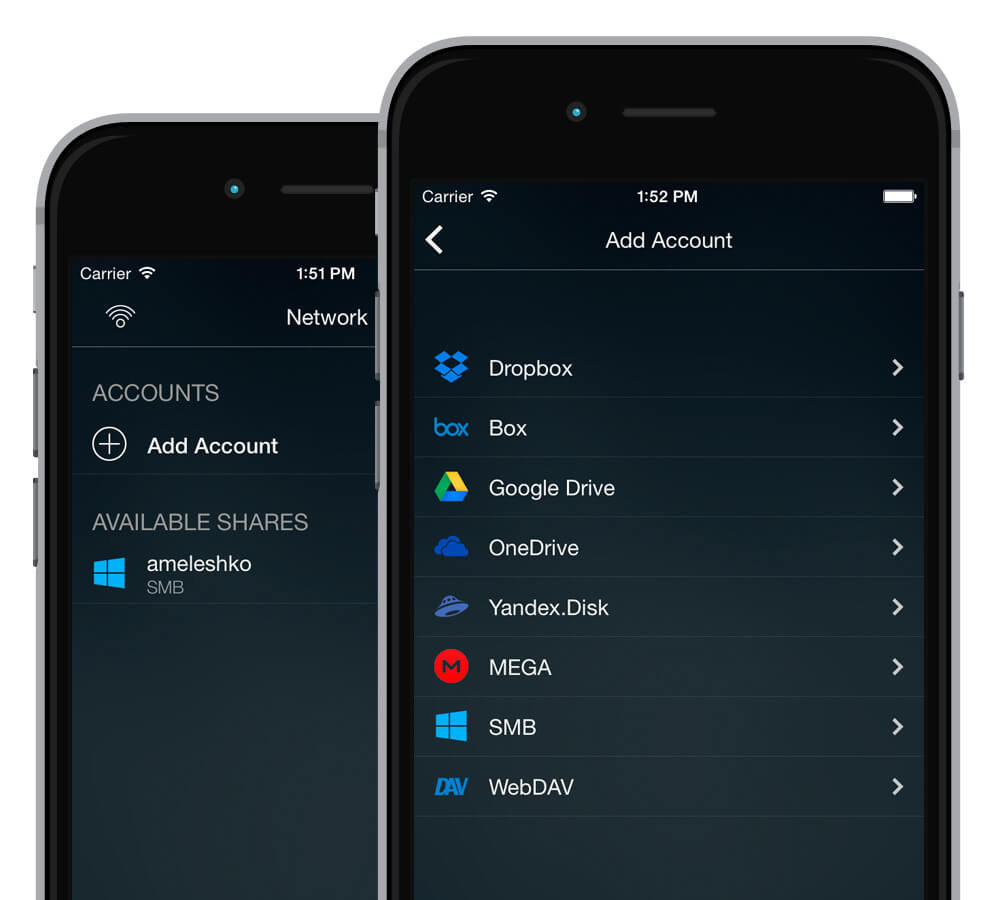
Evermusic 支持 Google Drive、Dropbox、Box、OneDrive、MediaFire、MEGA、Yandex.Disk、pCloud、HiDrive、MyDrive、SMB 和 WebDAV。
第 2 步:在电脑上安装云应用
在 Mac 或 PC 上下载云存储客户端(例如 Google Drive)。
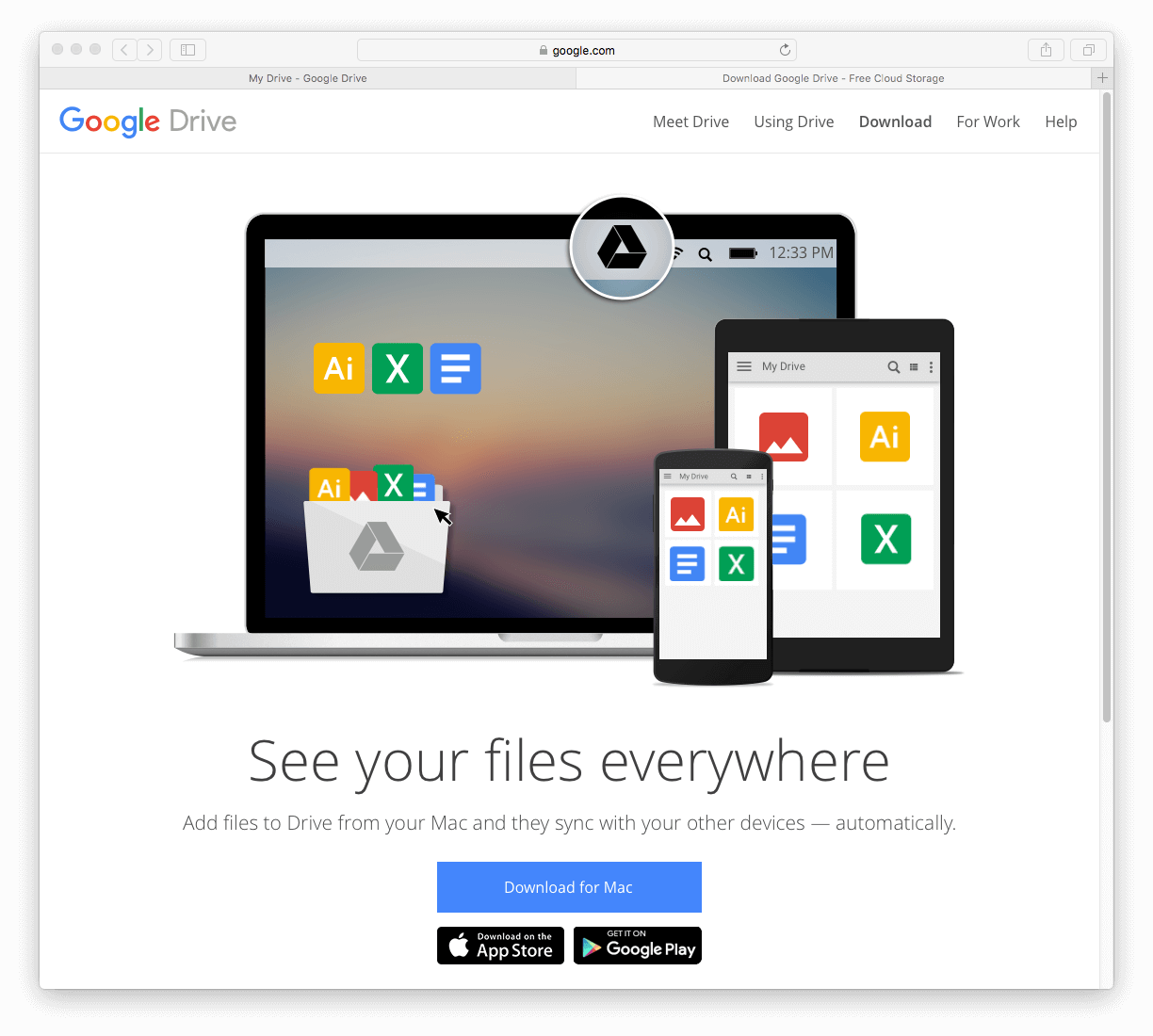
第 3 步:上传音乐文件
将音频文件拖入电脑上的云存储文件夹,或通过网页界面上传。
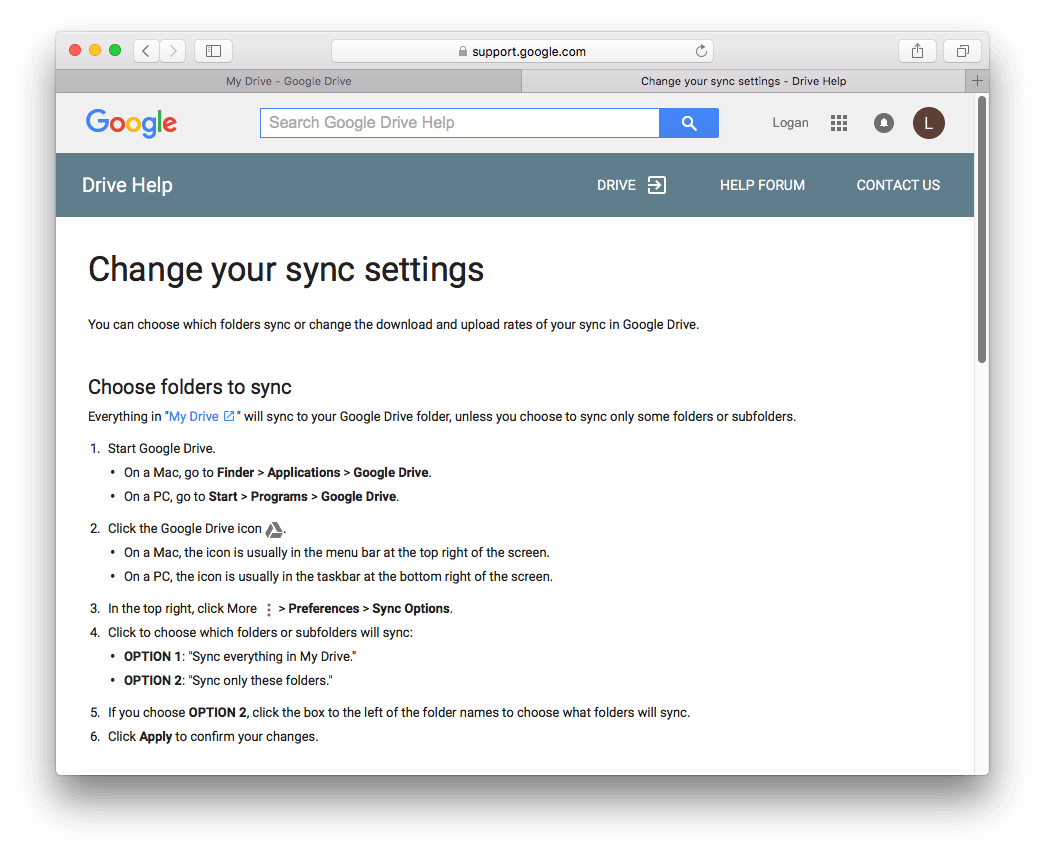
第 4 步:在 Evermusic 中添加云服务
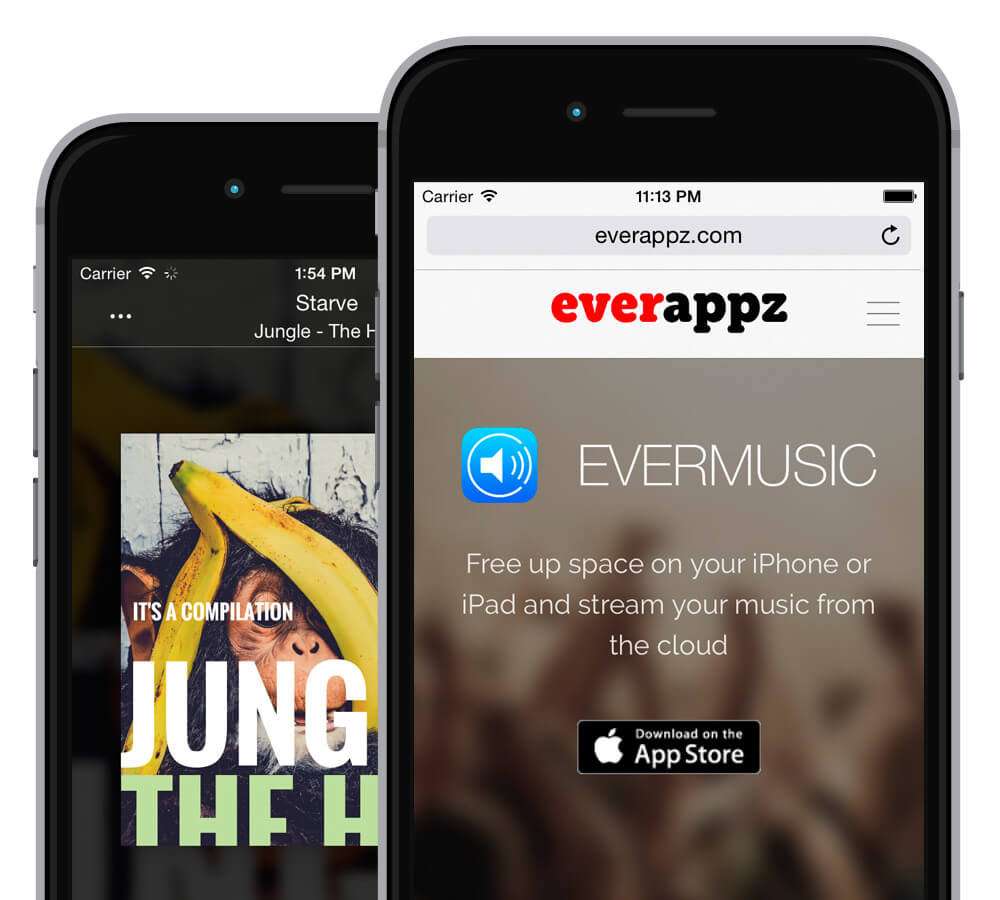
在 iPhone 或 iPad 上启动 Evermusic。
前往"连接"标签页,选择"连接云服务"。
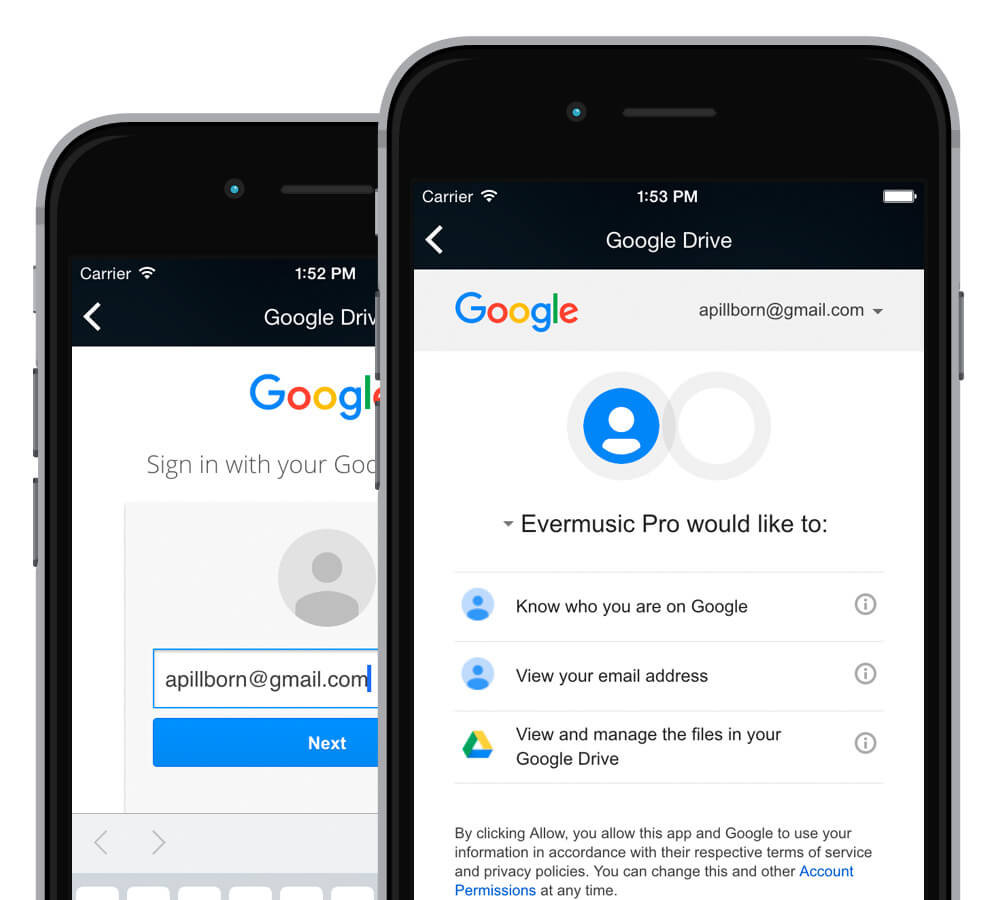
登录云服务。Evermusic 仅使用你的凭据进行连接,未经许可绝不会访问你的文件。
第 5 步:开始播放
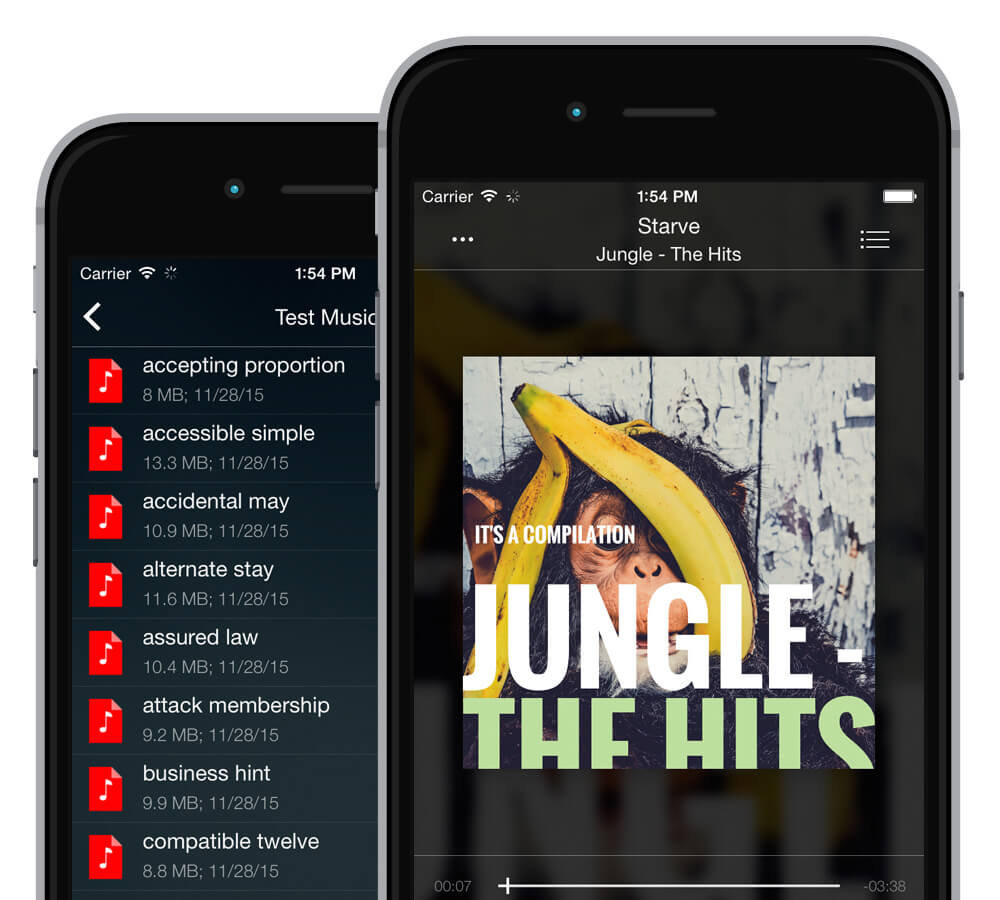
浏览已连接的云账户,打开音乐文件夹,点击文件即可播放。
从 App Store 下载 Evermusic,立即开始播放你的云音乐库。