Evermusic로 iPhone에서 클라우드 저장소의 음악 스트리밍하기

요약: Evermusic를 사용하면 iPhone 또는 iPad에서 Google Drive, Dropbox, OneDrive 및 기타 클라우드 서비스에서 직접 음악 라이브러리를 스트리밍할 수 있습니다. iTunes 동기화가 필요 없습니다. 오프라인 청취를 위해 트랙을 다운로드하고 기기 저장 공간을 확보하세요.
클라우드 저장소에서 음악을 스트리밍하는 이유
음악 라이브러리가 50GB인데 iPhone에 32GB의 저장 공간밖에 없다면, 모든 것을 로컬에 저장하는 것은 불가능합니다. Evermusic는 클라우드 저장소에서 직접 음악을 스트리밍하여 이 문제를 해결하며, 다른 앱과 미디어를 위해 기기 저장 공간을 확보해 줍니다.
오프라인 청취를 위한 트랙 다운로드
Evermusic는 오프라인 재생을 지원합니다. 좋아하는 앨범, 트랙, 아티스트 또는 재생 목록을 기기에 직접 다운로드하세요. 여행 중이거나 통근 중이거나 신호가 없는 지역에서도 인터넷 연결 없이 들을 수 있습니다.
스마트 버퍼링으로 부드러운 재생
고급 버퍼링이 빠른 트랙 전환과 끊김 없는 재생을 보장합니다. 클라우드에서 스트리밍하든 다운로드한 파일을 재생하든 부드러운 경험을 유지합니다.
iTunes를 건너뛰고 — 클라우드에 업로드하세요
iTunes 동기화 과정이 필요 없습니다. Mac 또는 PC에서 원하는 클라우드 저장소에 오디오 파일을 업로드한 다음, iPhone 또는 iPad의 Evermusic를 통해 즉시 재생하세요.
iPhone에서 Google Drive의 음악을 재생하는 방법
설정은 약 2분이면 됩니다. 단계별 가이드는 다음과 같습니다:
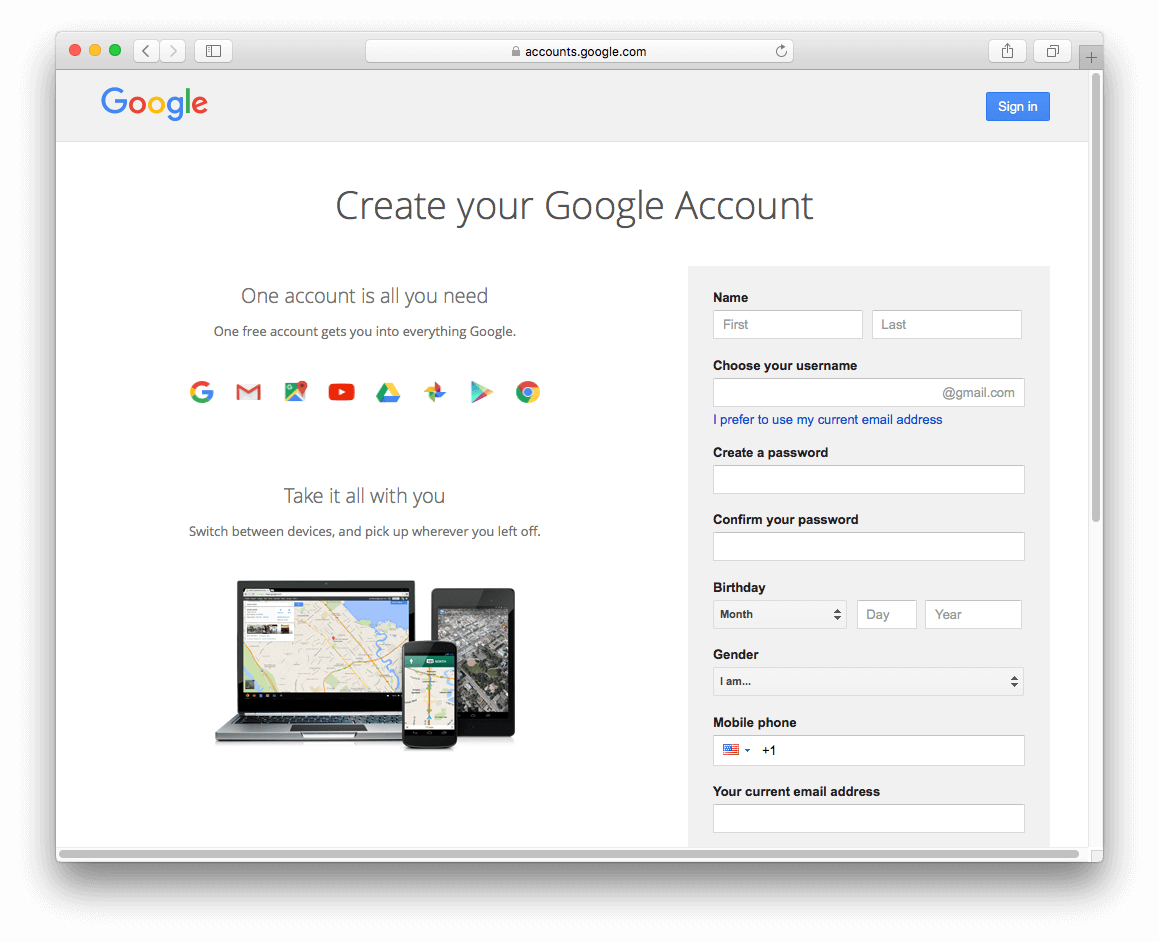
1단계: 클라우드 계정 연결
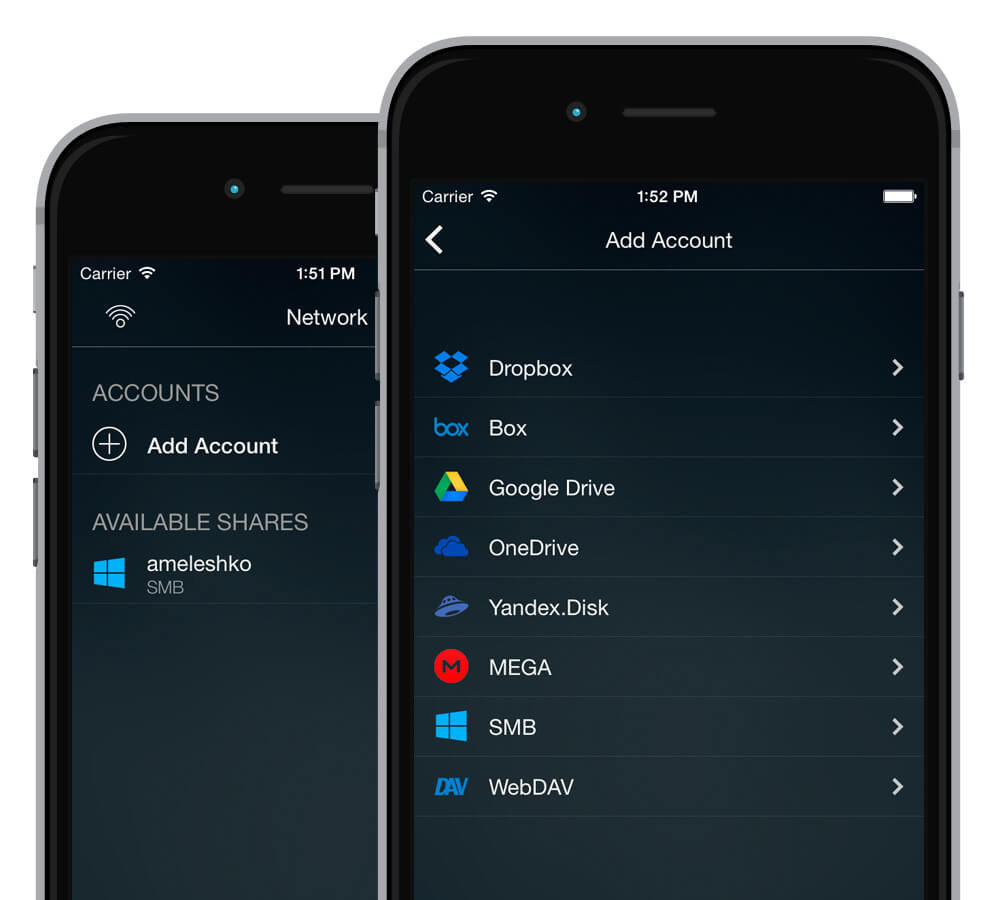
Evermusic는 Google Drive, Dropbox, Box, OneDrive, MediaFire, MEGA, Yandex.Disk, pCloud, HiDrive, MyDrive, SMB 및 WebDAV를 지원합니다.
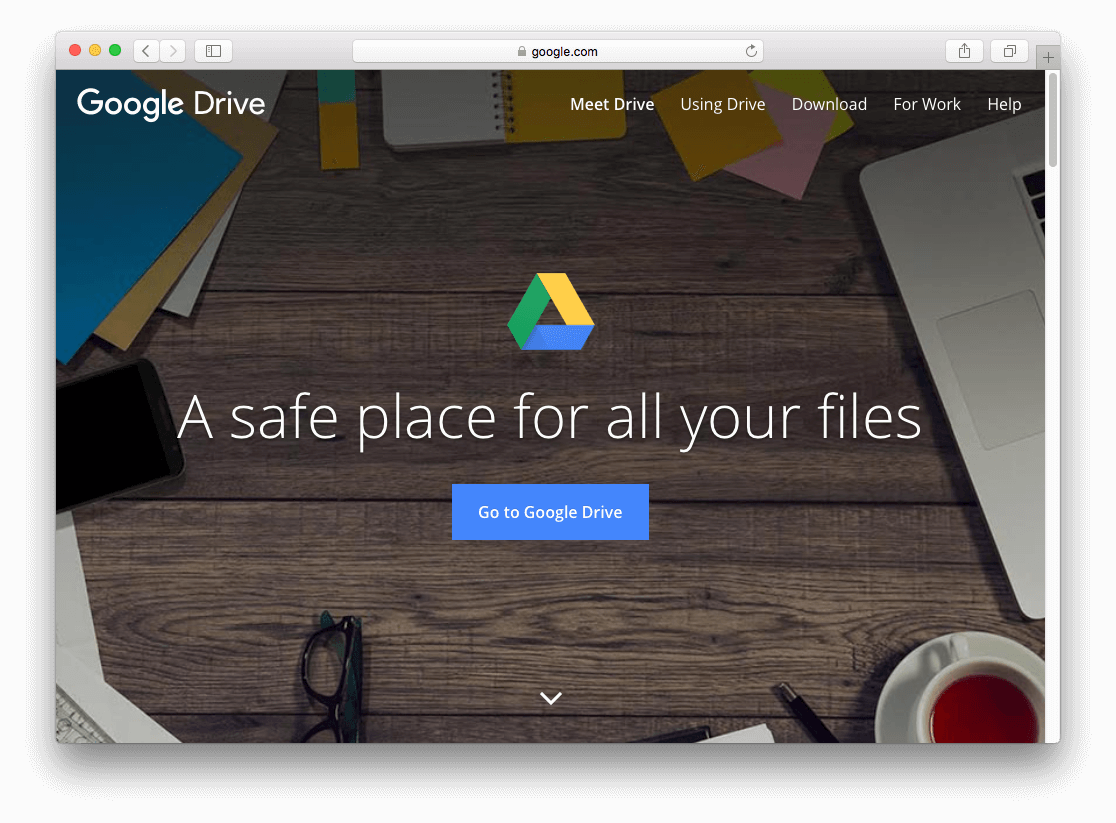
2단계: 컴퓨터에 클라우드 앱 설치
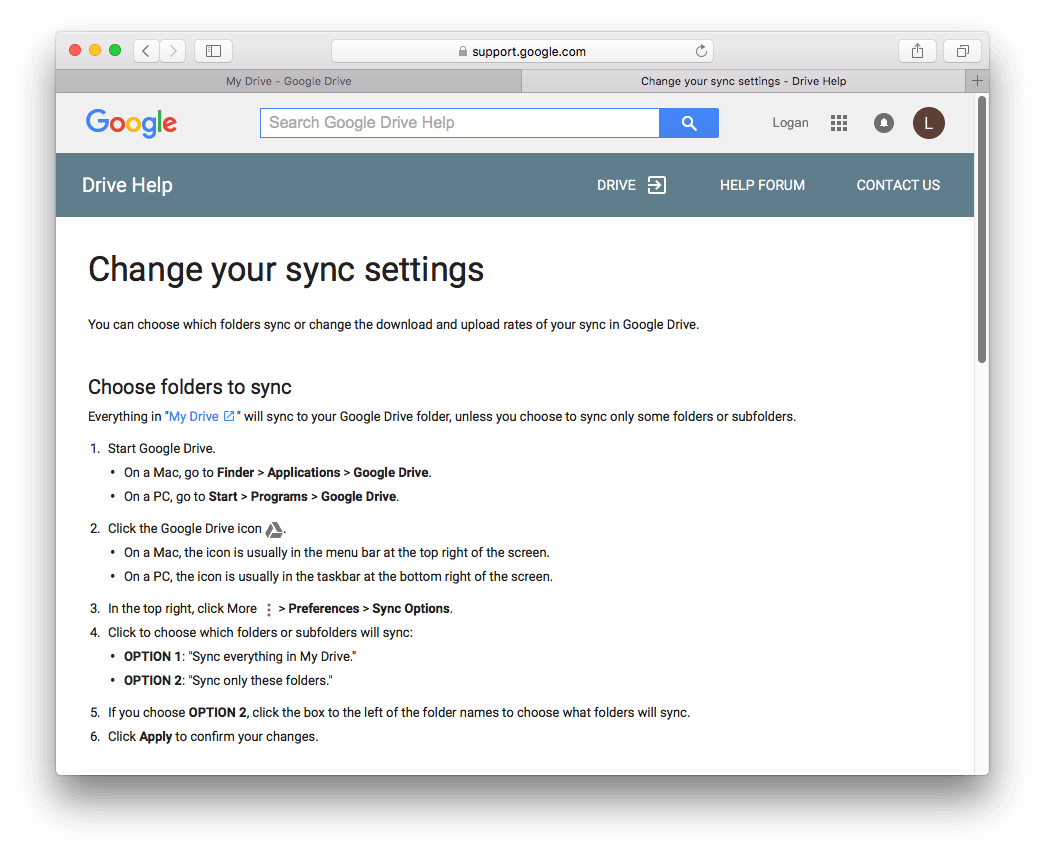
Mac 또는 PC에 클라우드 저장소 클라이언트(예: Google Drive)를 다운로드하세요.
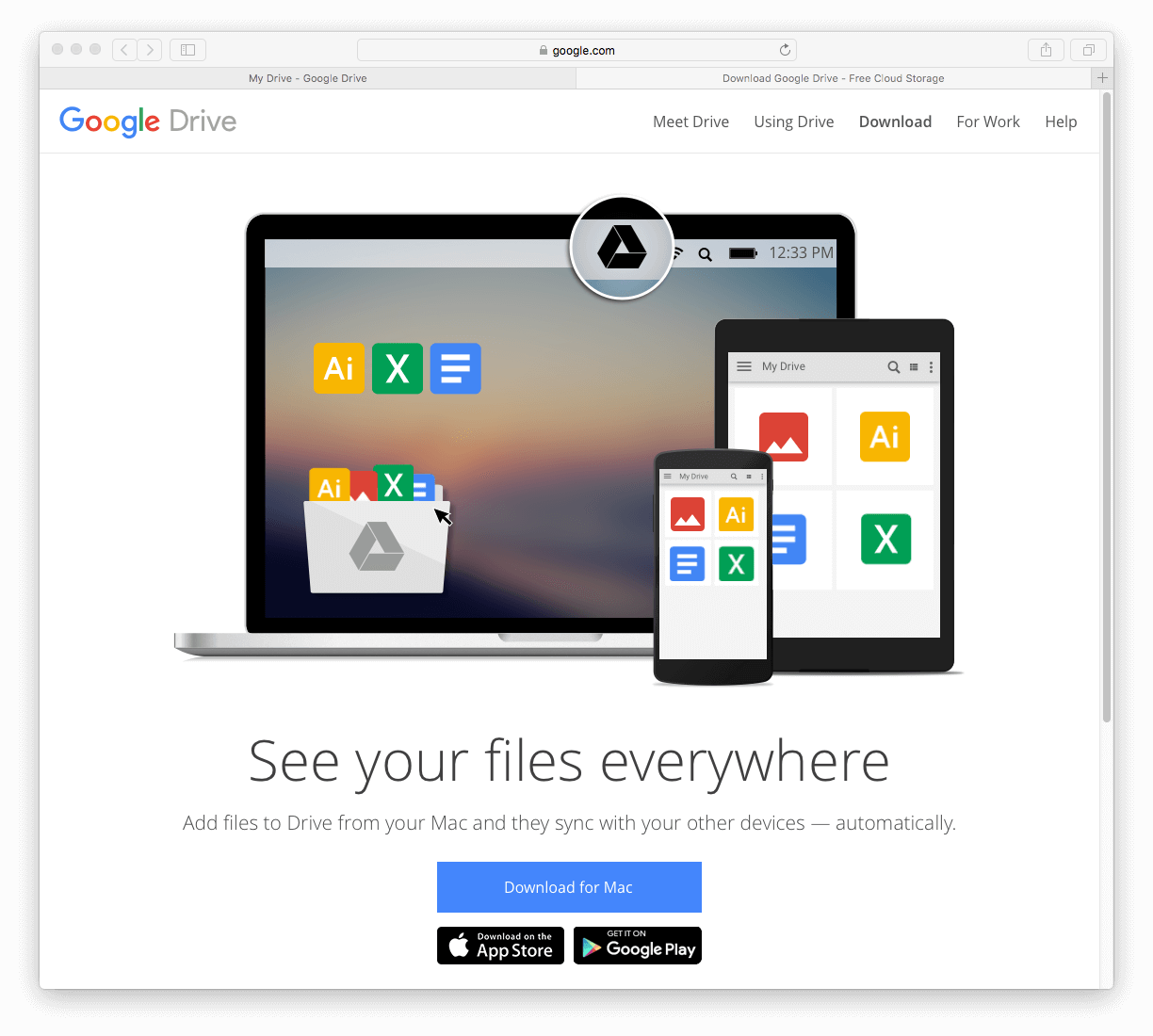
3단계: 음악 파일 업로드
오디오 파일을 컴퓨터의 클라우드 저장소 폴더로 드래그하거나 웹 인터페이스를 통해 업로드하세요.
4단계: Evermusic에 클라우드 서비스 추가
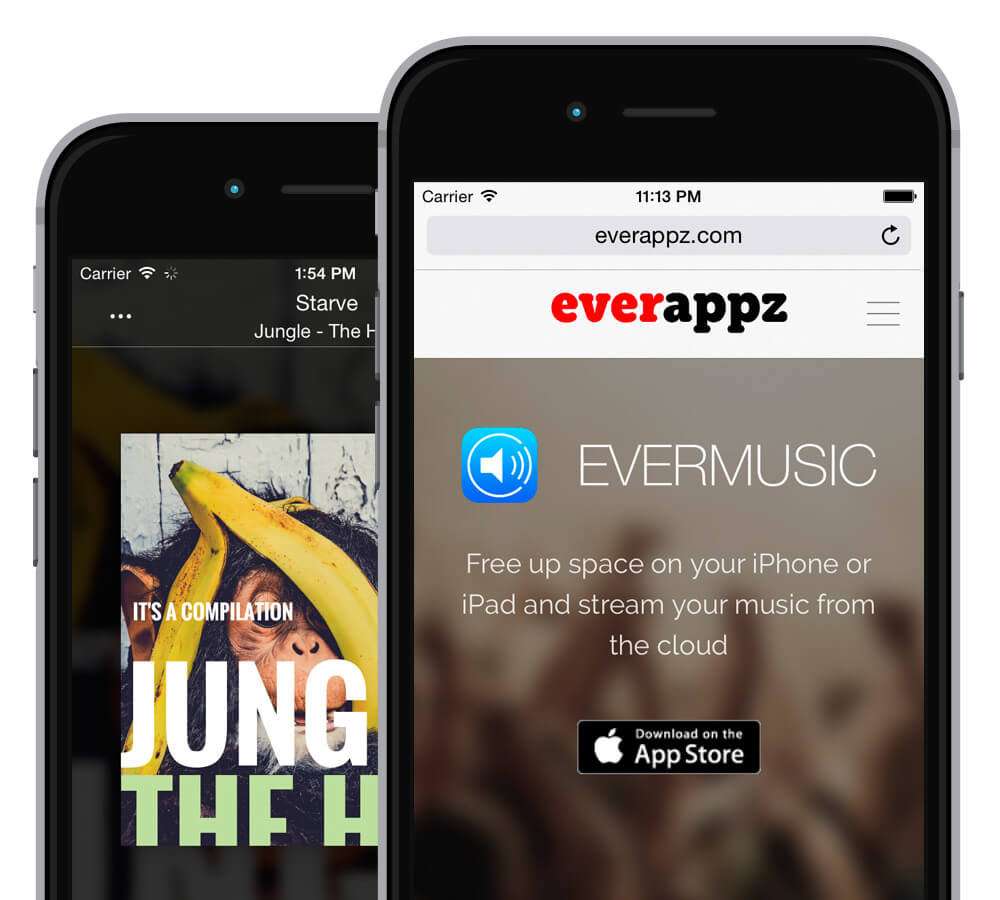
iPhone 또는 iPad에서 Evermusic를 실행하세요.
“연결” 탭으로 이동하여 “클라우드 서비스 연결"을 선택하세요.
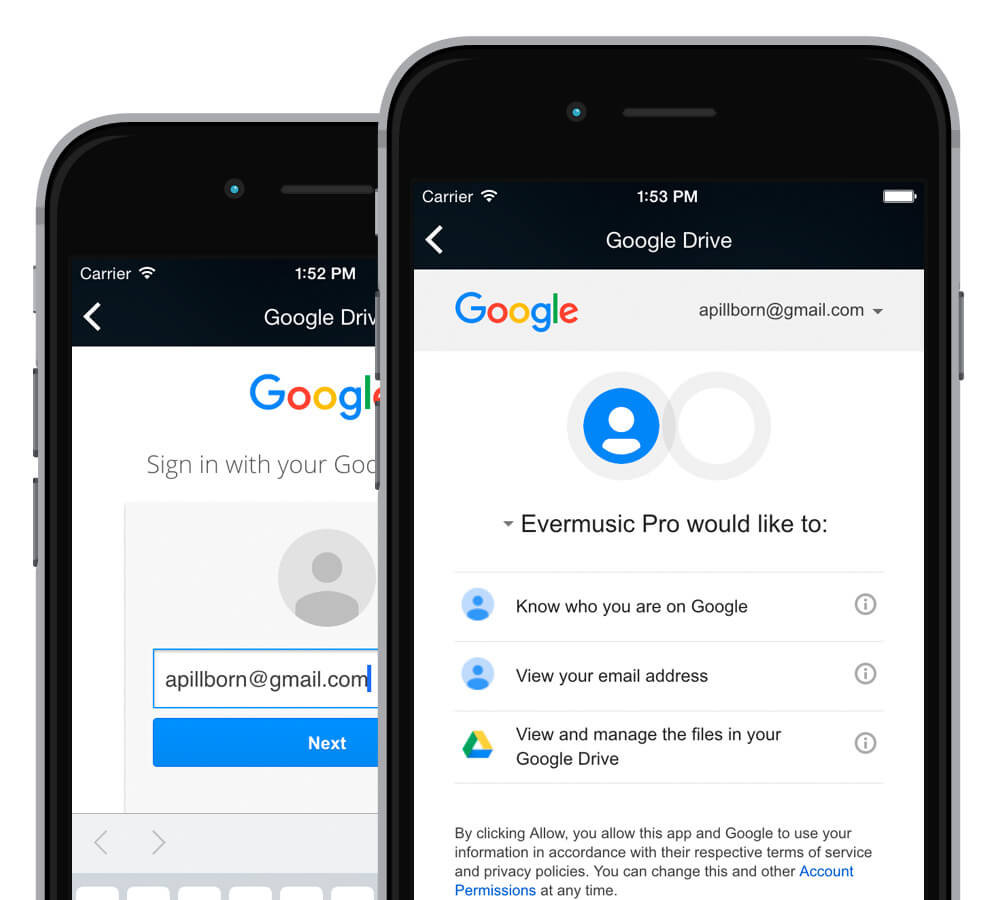
클라우드 서비스에 로그인하세요. Evermusic는 연결을 위해서만 자격 증명을 사용하며 허가 없이 파일에 접근하지 않습니다.
5단계: 재생 시작
연결된 클라우드 계정을 탐색하고, 음악 폴더를 열고, 파일을 탭하여 재생하세요.
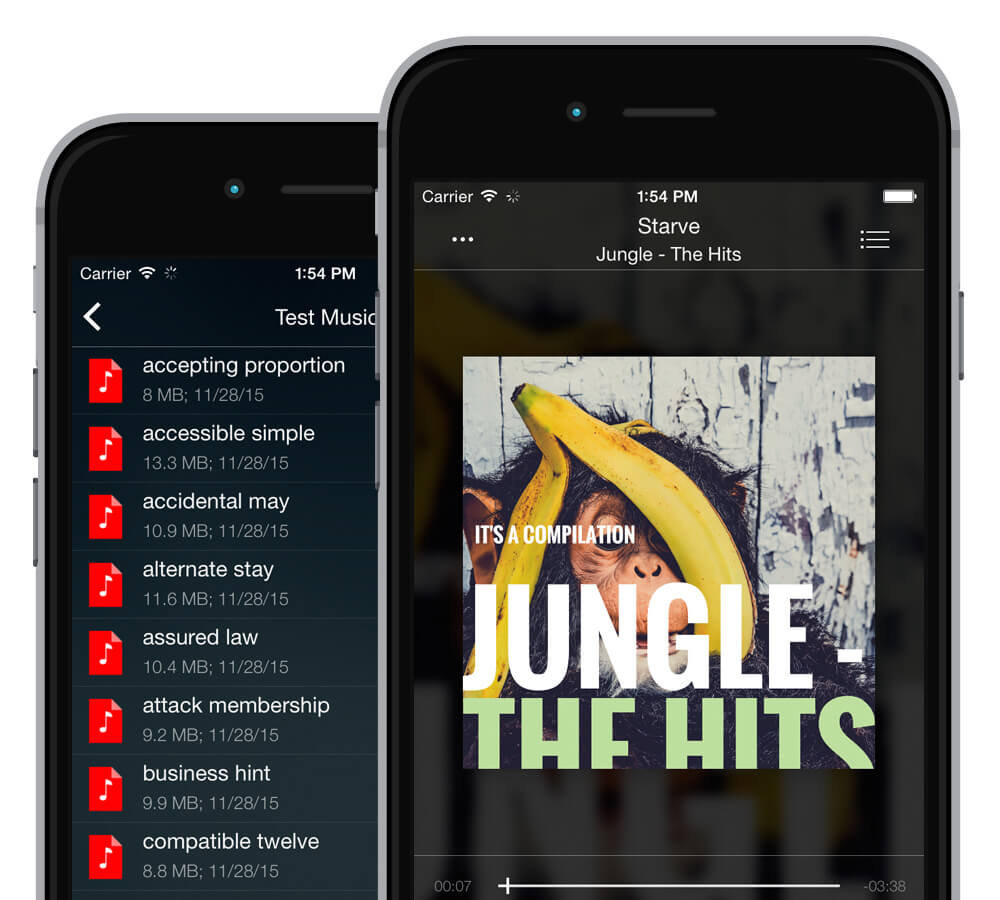
App Store에서 Evermusic 다운로드하고 지금 바로 클라우드 음악 라이브러리 스트리밍을 시작하세요.