使用 Evermusic 在 iPhone 上從雲端儲存播放音樂

摘要: Evermusic 讓你直接從 Google Drive、Dropbox、OneDrive 和其他雲端服務在 iPhone 或 iPad 上播放音樂庫。無需 iTunes 同步。下載曲目離線收聽並釋放裝置儲存空間。
為什麼要從雲端儲存播放音樂?
如果你的音樂庫佔用 50GB,但 iPhone 只有 32GB 的空間,將所有內容儲存在本機上是不可能的。Evermusic 透過直接從雲端儲存播放音樂來解決這個問題,為其他應用程式和媒體釋放裝置儲存空間。
下載曲目離線收聽
Evermusic 支援離線播放。將你喜愛的專輯、曲目、藝人或播放清單直接下載到裝置。在旅行、通勤或沒有訊號的區域無需網路連線即可收聽。
智慧緩衝帶來順暢播放
進階緩衝確保快速切換曲目和持續播放。無論你是從雲端播放還是播放已下載的檔案,體驗都保持順暢。
跳過 iTunes — 改為上傳到雲端
無需 iTunes 同步過程。從任何 Mac 或 PC 將音訊檔案上傳到你偏好的雲端儲存,然後透過 iPhone 或 iPad 上的 Evermusic 即時播放。
如何在 iPhone 上從 Google Drive 播放音樂
設定大約需要兩分鐘。以下是逐步指南:
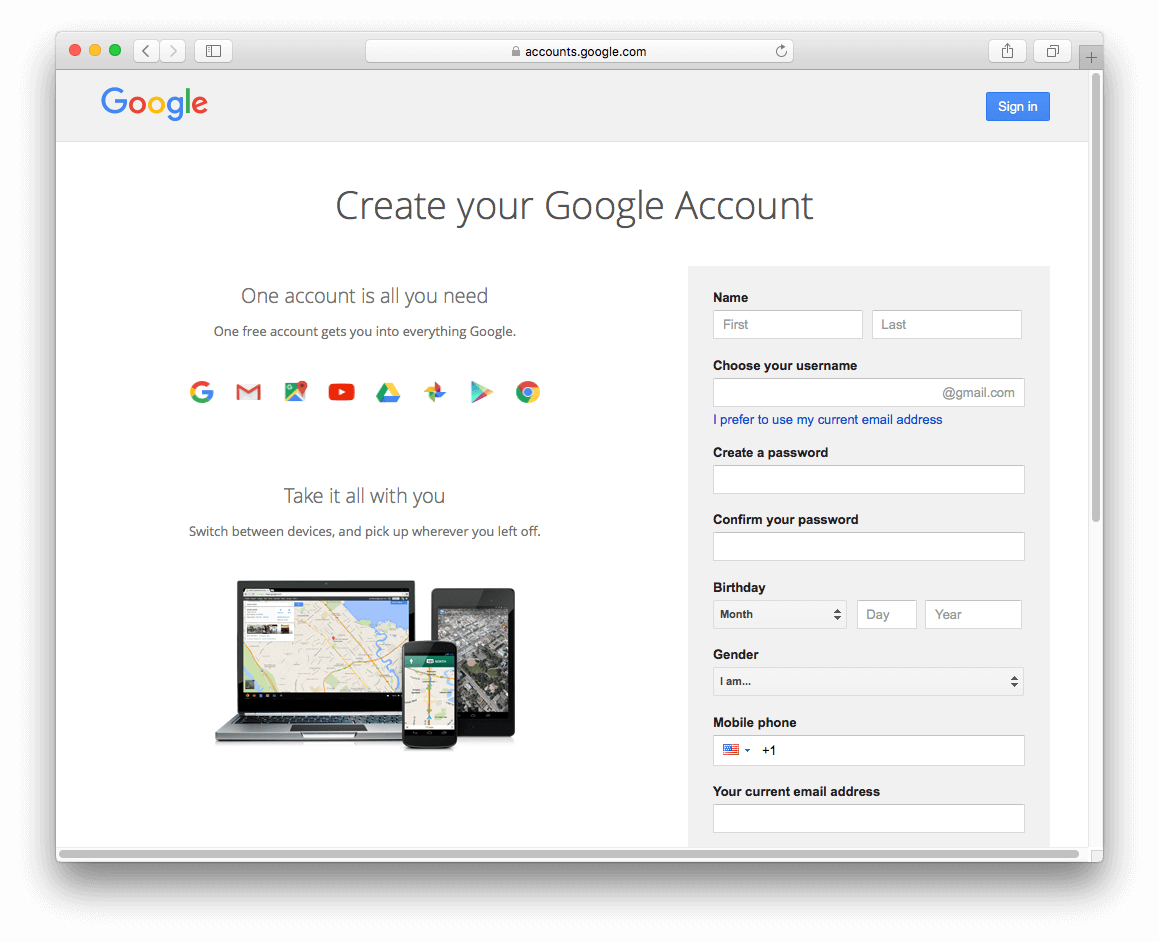
步驟 1:連接雲端帳戶
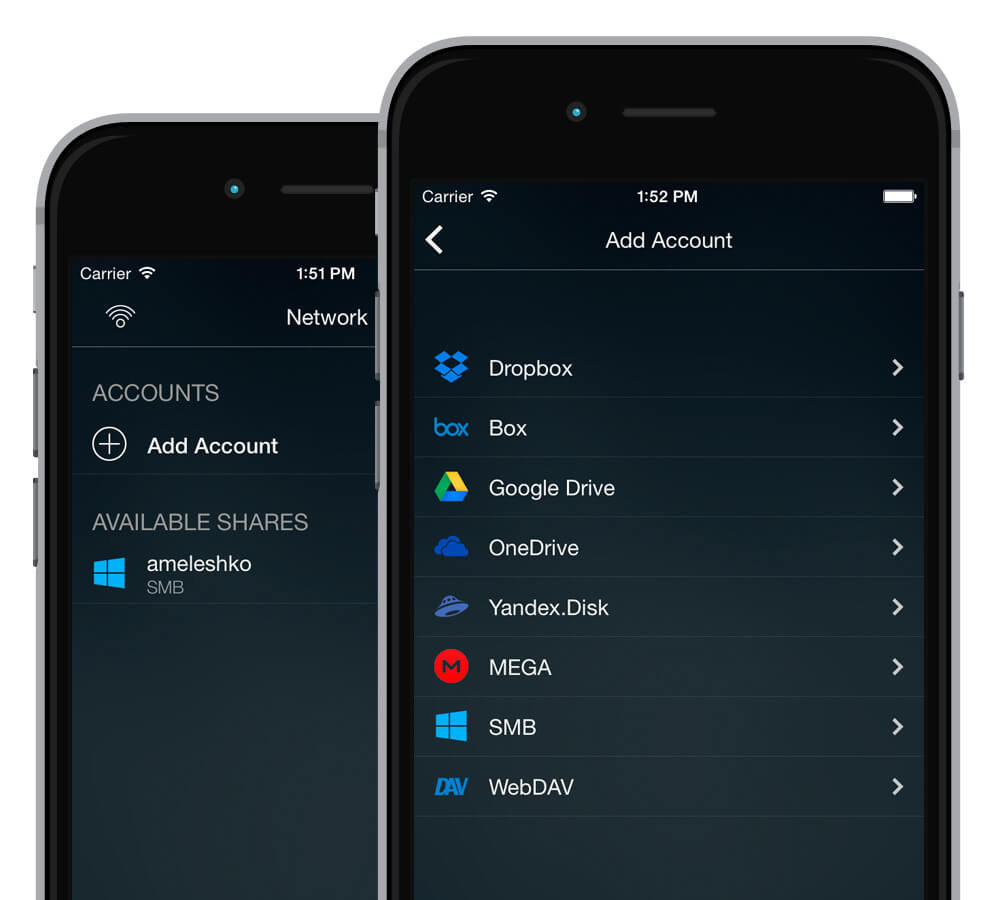
Evermusic 支援 Google Drive、Dropbox、Box、OneDrive、MediaFire、MEGA、Yandex.Disk、pCloud、HiDrive、MyDrive、SMB 和 WebDAV。
步驟 2:在電腦上安裝雲端應用程式
在 Mac 或 PC 上下載雲端儲存用戶端(例如 Google Drive)。
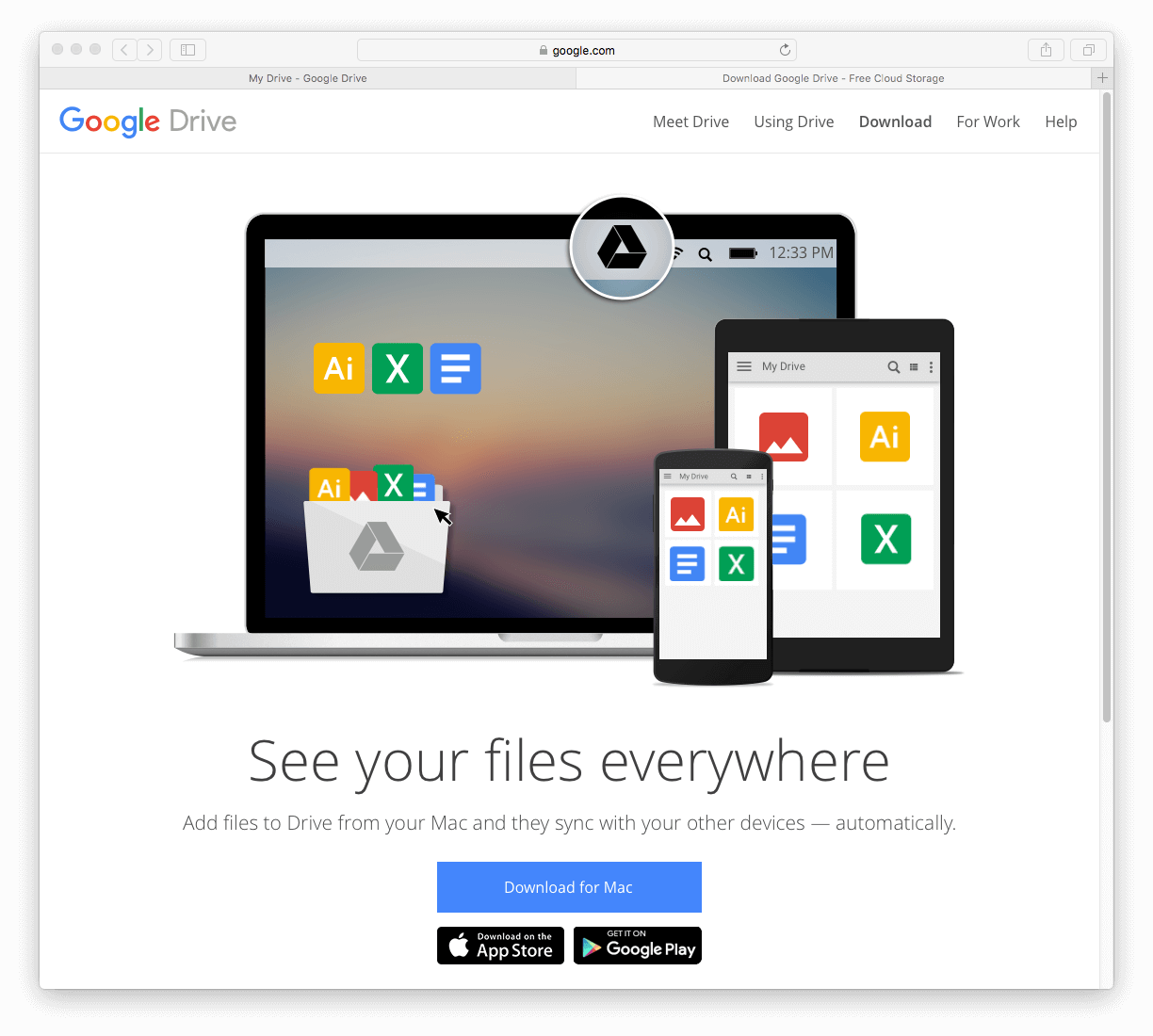
步驟 3:上傳音樂檔案
將音訊檔案拖入電腦上的雲端儲存資料夾,或透過網頁介面上傳。
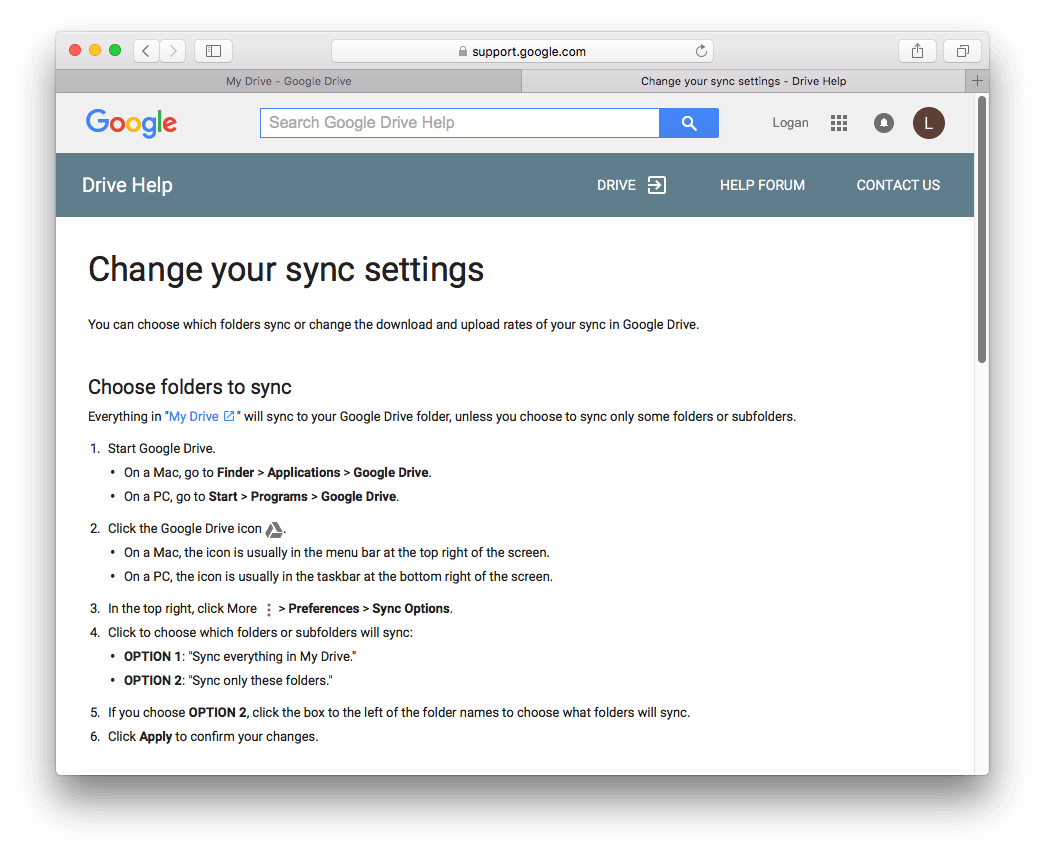
步驟 4:在 Evermusic 中新增雲端服務
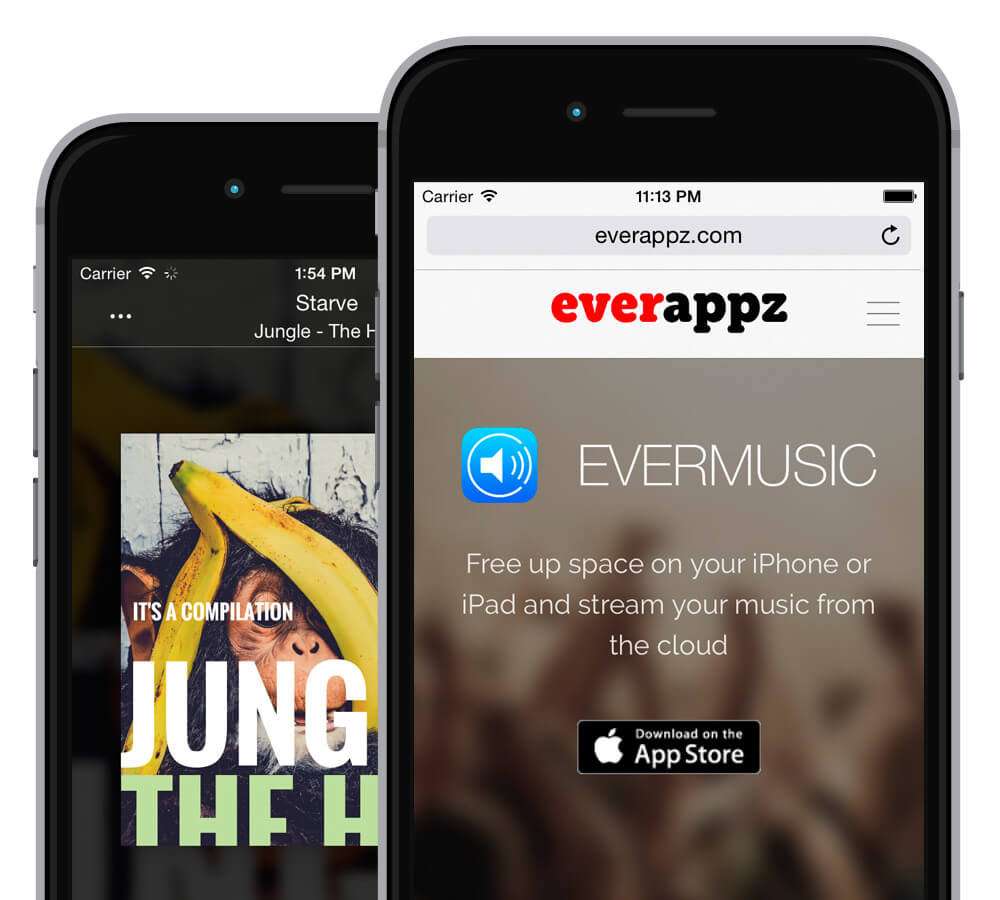
在 iPhone 或 iPad 上啟動 Evermusic。
前往「連線」標籤頁,選擇「連接雲端服務」。
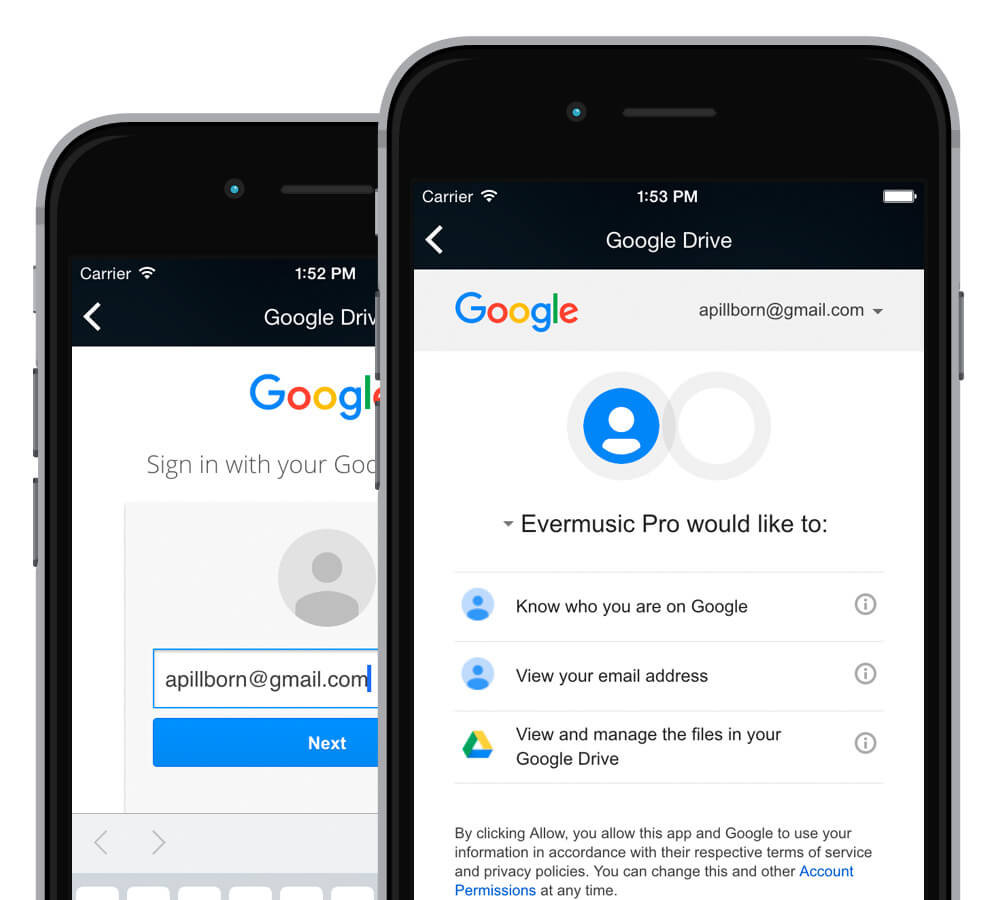
登入雲端服務。Evermusic 僅使用你的憑證進行連線,未經許可絕不會存取你的檔案。
步驟 5:開始播放
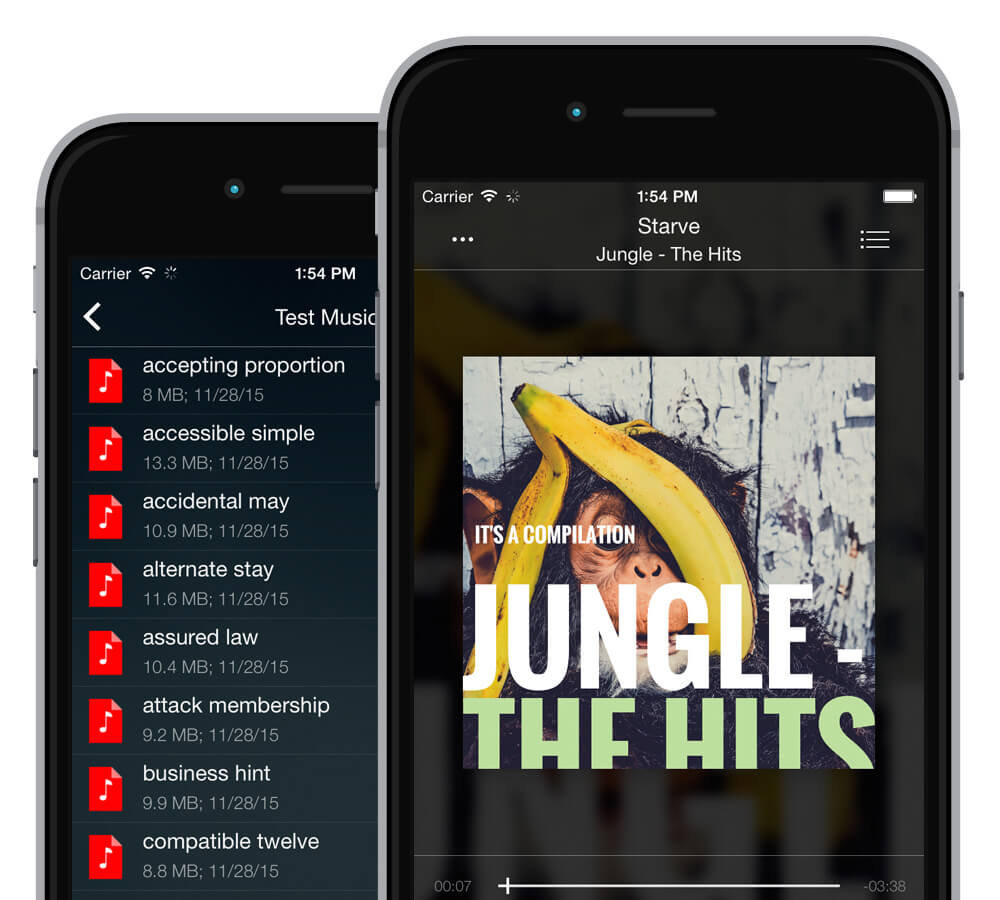
瀏覽已連接的雲端帳戶,開啟音樂資料夾,點選檔案即可播放。
從 App Store 下載 Evermusic,立即開始播放你的雲端音樂庫。