Потоковое воспроизведение музыки из облачного хранилища на iPhone с Evermusic

Кратко: Evermusic позволяет воспроизводить музыкальную библиотеку напрямую из Google Drive, Dropbox, OneDrive и других облачных сервисов на iPhone или iPad. Синхронизация с iTunes не требуется. Загружайте треки для прослушивания офлайн и освобождайте память устройства.
Зачем воспроизводить музыку из облачного хранилища?
Если ваша музыкальная библиотека занимает 50 ГБ, а на iPhone всего 32 ГБ свободного места, хранить всё локально невозможно. Evermusic решает эту проблему, воспроизводя музыку напрямую из облачного хранилища, сохраняя память устройства свободной для других приложений и медиафайлов.
Загрузка треков для прослушивания офлайн
Evermusic поддерживает офлайн-воспроизведение. Загрузите любимые альбомы, треки, исполнителей или плейлисты прямо на устройство. Слушайте без подключения к интернету в поездках, по дороге на работу или в зонах без сигнала.
Плавное воспроизведение с интеллектуальной буферизацией
Продвинутая буферизация обеспечивает быстрое переключение треков и непрерывное воспроизведение. Впечатления остаются плавными независимо от того, слушаете ли вы из облака или воспроизводите загруженные файлы.
Забудьте об iTunes — загружайте в облако
Процесс синхронизации с iTunes больше не нужен. Загрузите аудиофайлы в предпочитаемое облачное хранилище с любого Mac или ПК, а затем мгновенно воспроизводите их через Evermusic на iPhone или iPad.
Как воспроизводить музыку из Google Drive на iPhone
Настройка занимает около двух минут. Вот пошаговое руководство:
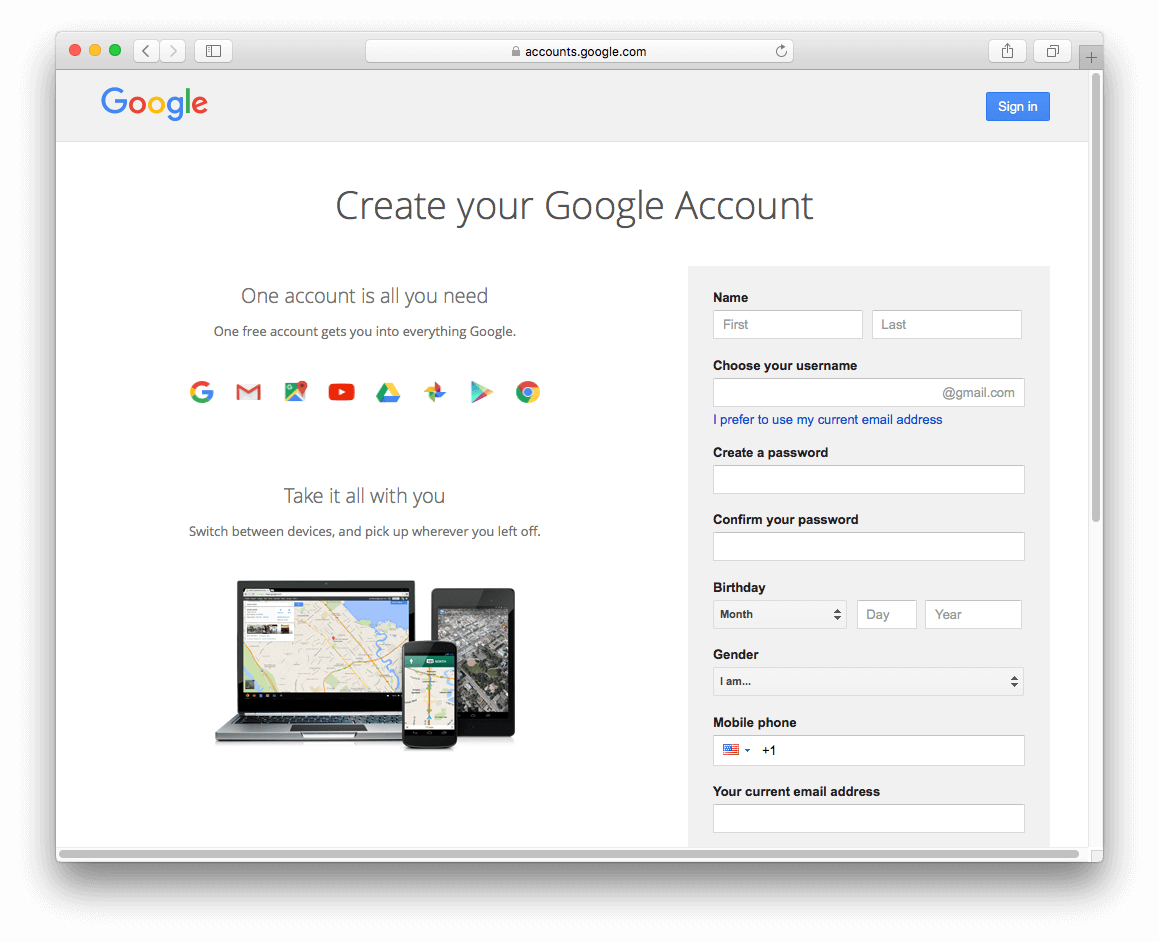
Шаг 1: Подключите облачный аккаунт
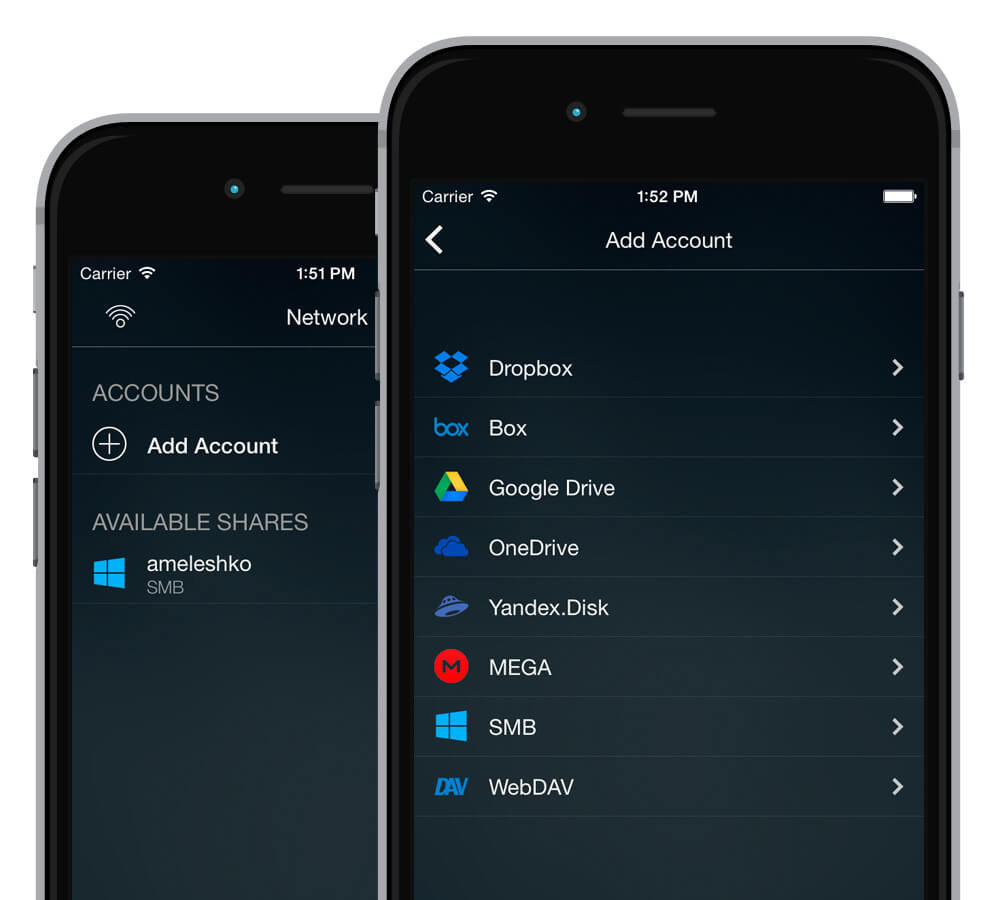
Evermusic поддерживает Google Drive, Dropbox, Box, OneDrive, MediaFire, MEGA, Yandex.Disk, pCloud, HiDrive, MyDrive, SMB и WebDAV.
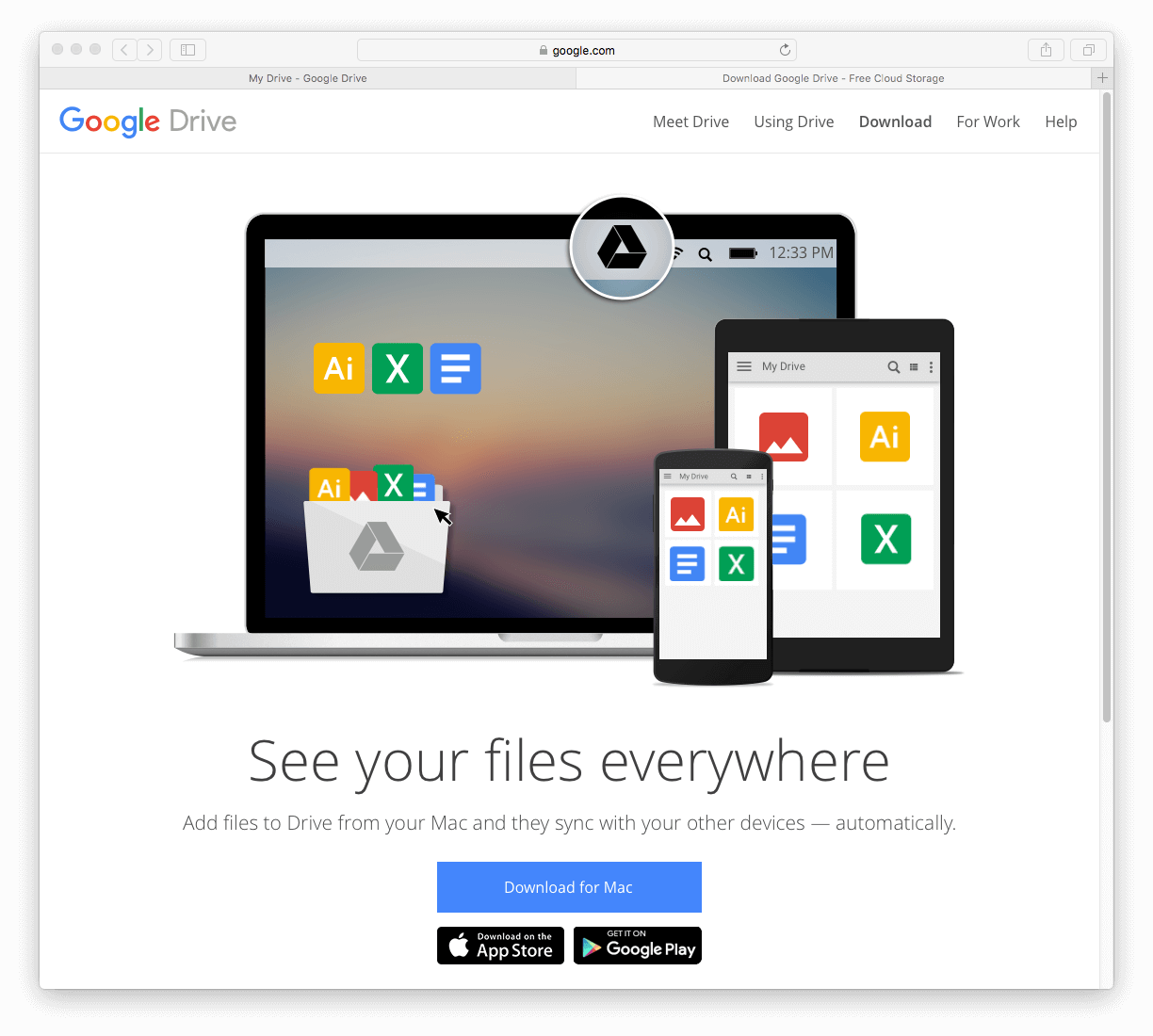
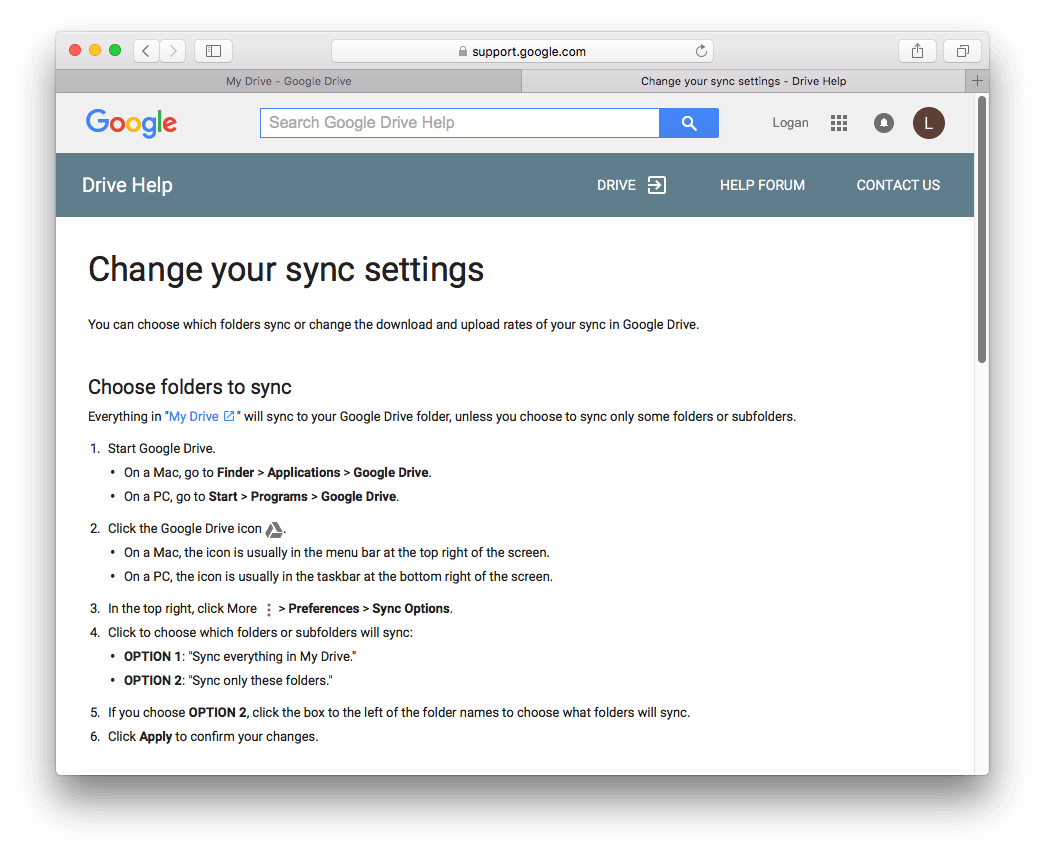
Шаг 2: Установите облачное приложение на компьютер
Скачайте клиент облачного хранилища (например, Google Drive) на Mac или ПК.
Шаг 3: Загрузите музыкальные файлы
Перетащите аудиофайлы в папку облачного хранилища на компьютере или загрузите их через веб-интерфейс.
Шаг 4: Добавьте облачный сервис в Evermusic
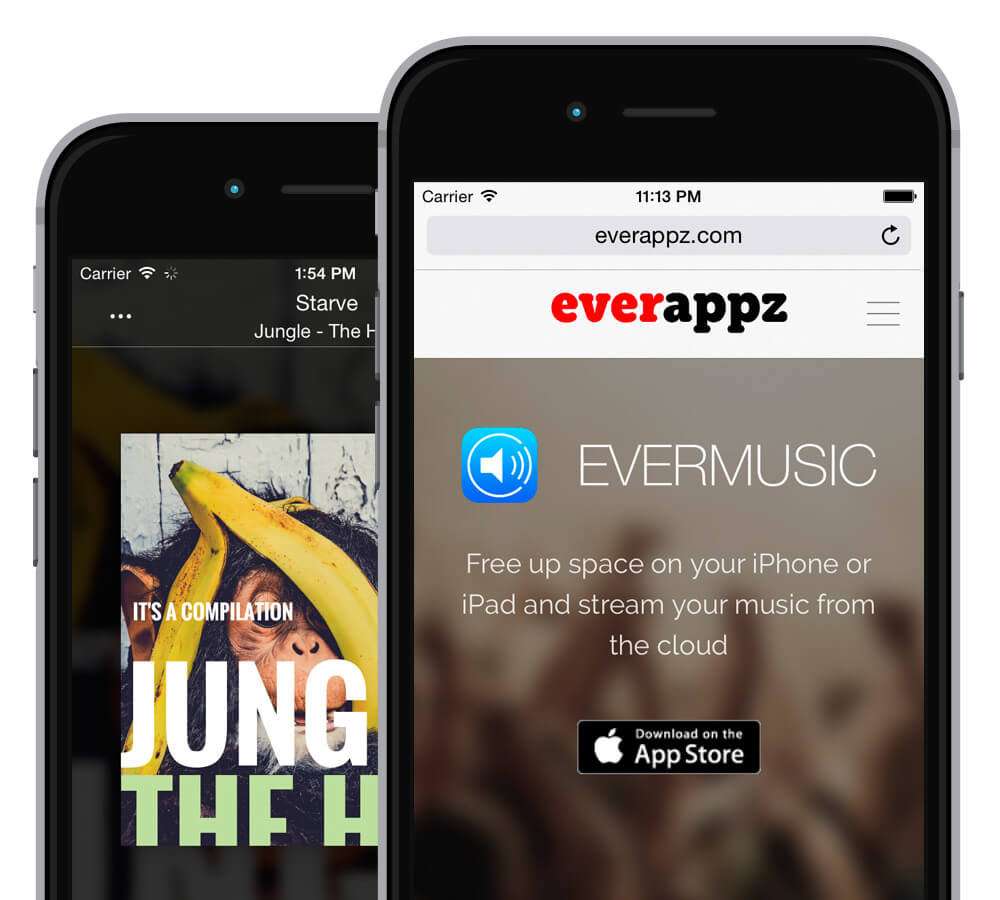
Запустите Evermusic на iPhone или iPad.
Перейдите на вкладку «Подключения» и выберите «Подключить облачный сервис».
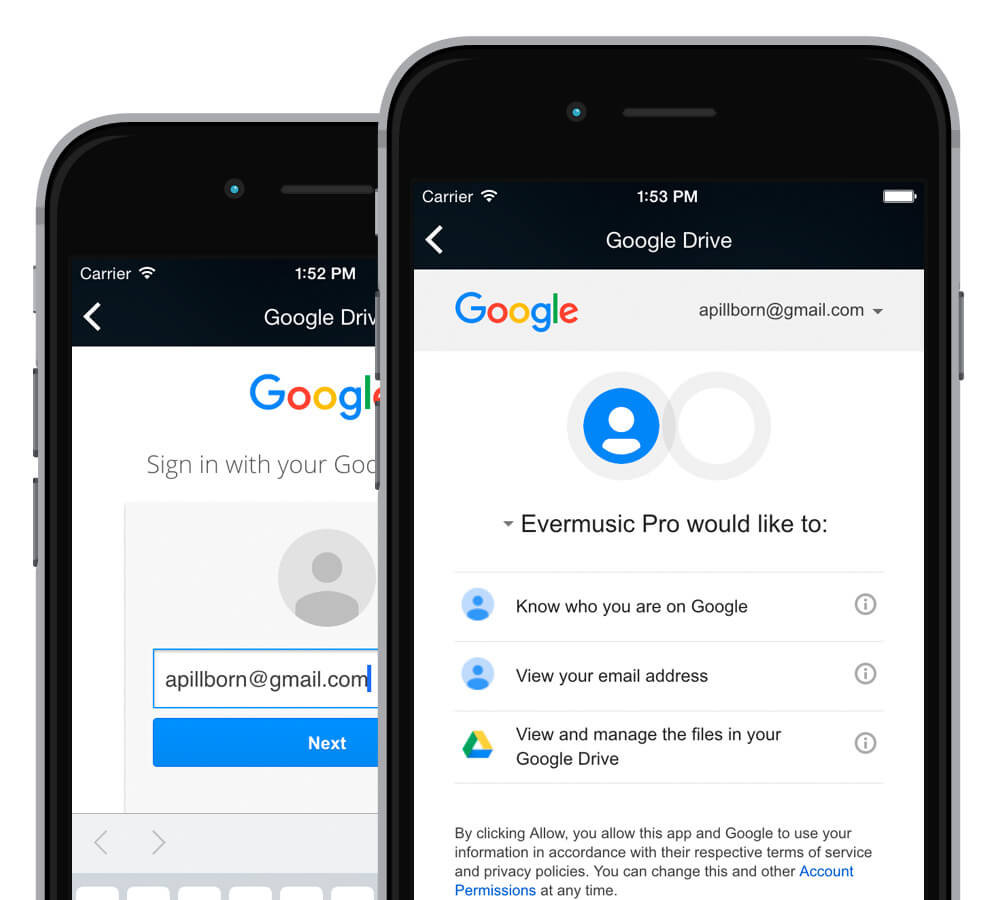
Войдите в облачный сервис. Evermusic использует ваши учётные данные только для подключения и никогда не получает доступ к файлам без разрешения.
Шаг 5: Начните воспроизведение
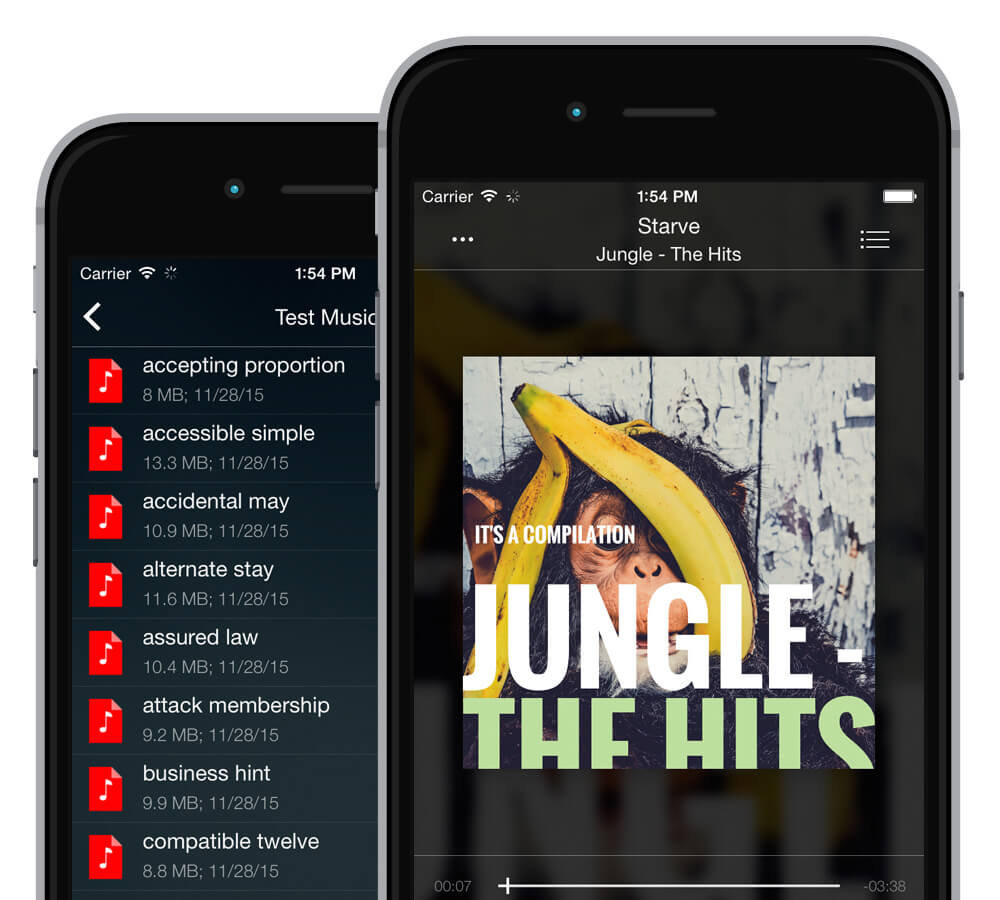
Просмотрите подключённый облачный аккаунт, откройте папку с музыкой и нажмите на файл для воспроизведения.
Скачайте Evermusic из App Store и начните воспроизводить свою облачную музыкальную библиотеку уже сегодня.