Evermusic ile iPhone'da Bulut Depolamadan Müzik Yayını Yapın

Özet: Evermusic, müzik kitaplığınızı iPhone veya iPad’de Google Drive, Dropbox, OneDrive ve diğer bulut hizmetlerinden doğrudan yayınlamanızı sağlar. iTunes senkronizasyonu gerekmez. Çevrimdışı dinlemek için parçaları indirin ve cihaz depolama alanını boşaltın.
Neden Bulut Depolamadan Müzik Yayını Yapmalısınız?
Müzik kitaplığınız 50 GB yer kaplıyorsa ancak iPhone’unuzda yalnızca 32 GB alan varsa, her şeyi yerel olarak depolamak bir seçenek değildir. Evermusic, müziği doğrudan bulut depolamanızdan yayınlayarak bu sorunu çözer ve cihaz depolama alanınızı diğer uygulamalar ve medya için boş tutar.
Çevrimdışı Dinlemek İçin Parçaları İndirin
Evermusic çevrimdışı oynatmayı destekler. Favori albümlerinizi, parçalarınızı, sanatçılarınızı veya çalma listelerinizi doğrudan cihazınıza indirin. Seyahat ederken, işe gidip gelirken veya sinyal olmayan bölgelerde internet bağlantısı olmadan dinleyin.
Akıllı Arabelleğe Alma ile Kesintisiz Oynatma
Gelişmiş arabelleğe alma, hızlı parça geçişi ve kesintisiz oynatma sağlar. Buluttan yayın yapıyor veya indirilen dosyaları çalıyor olun, deneyim sorunsuz kalır.
iTunes’u Atlayın — Bunun Yerine Buluta Yükleyin
iTunes senkronizasyon sürecine gerek yok. Ses dosyalarınızı herhangi bir Mac veya PC’den tercih ettiğiniz bulut depolamaya yükleyin, ardından iPhone veya iPad’inizdeki Evermusic aracılığıyla anında çalın.
iPhone’da Google Drive’dan Müzik Nasıl Çalınır
Kurulum yaklaşık iki dakika sürer. İşte adım adım kılavuz:
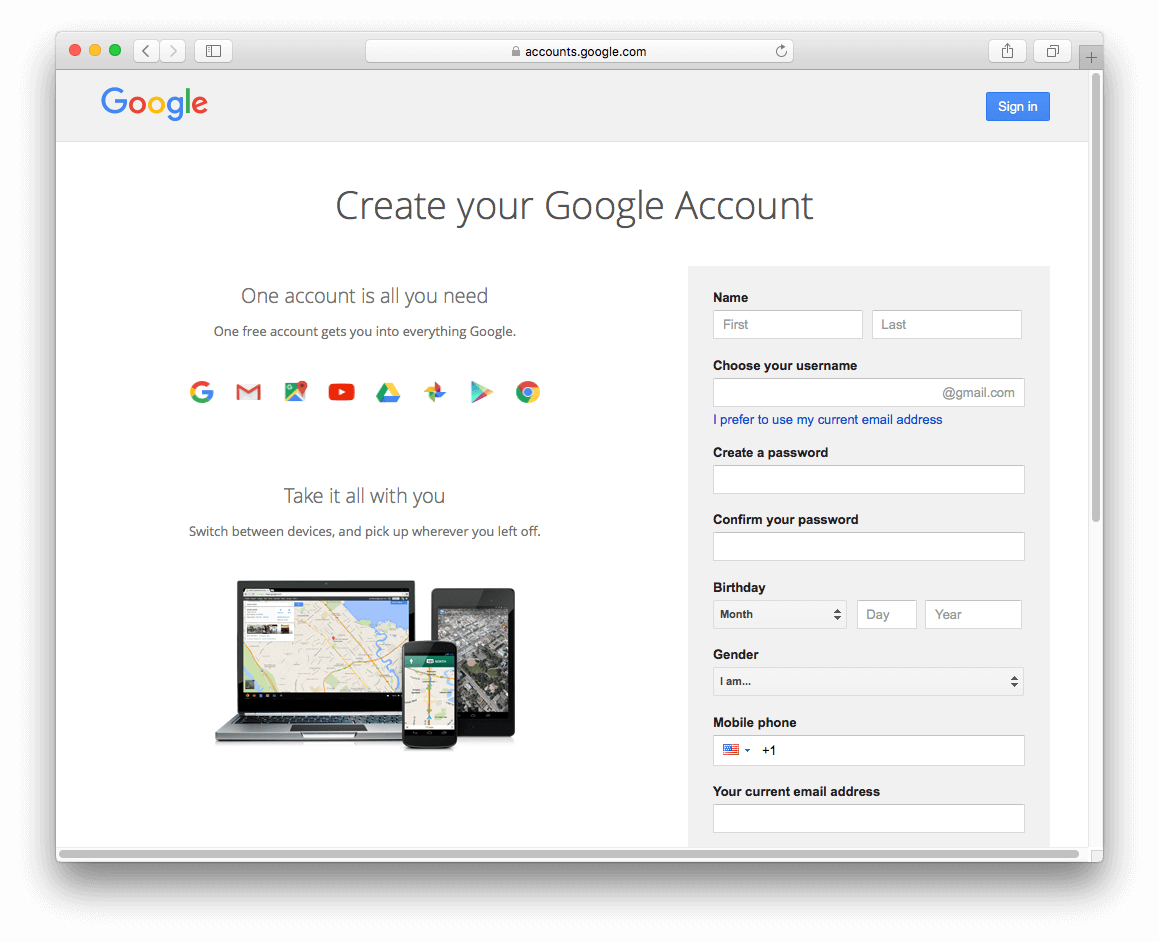
Adım 1: Bulut Hesabınızı Bağlayın
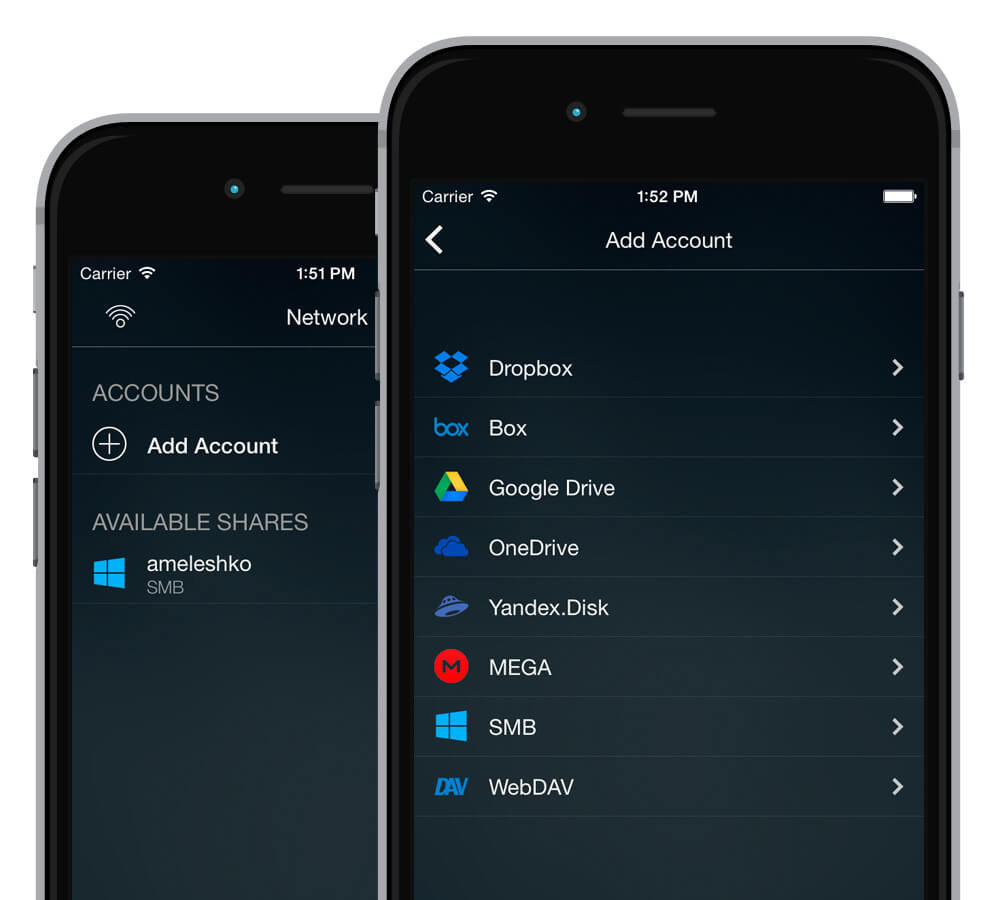
Evermusic; Google Drive, Dropbox, Box, OneDrive, MediaFire, MEGA, Yandex.Disk, pCloud, HiDrive, MyDrive, SMB ve WebDAV’ı destekler.
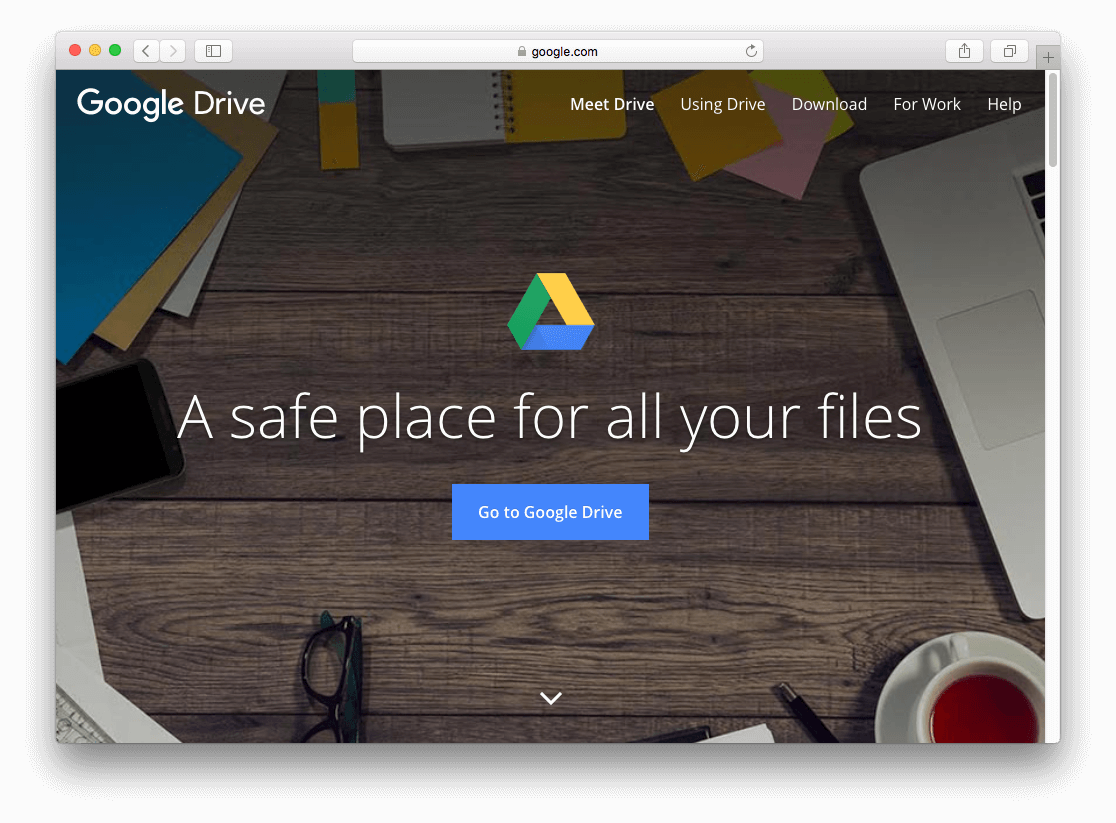
Adım 2: Bilgisayarınıza Bulut Uygulamasını Kurun
Bulut depolama istemcisini (örn. Google Drive) Mac veya PC’nize indirin.
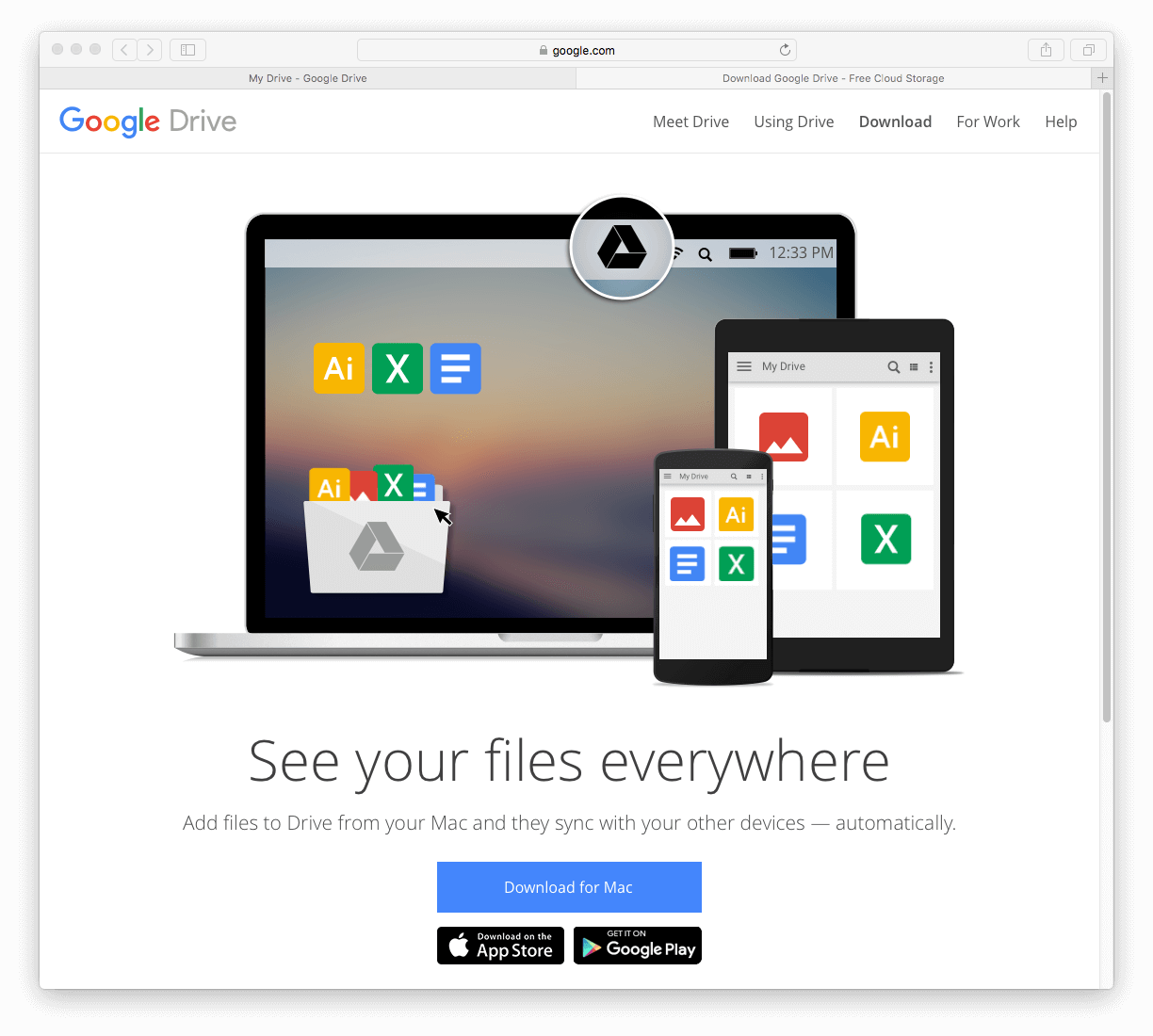
Adım 3: Müzik Dosyalarınızı Yükleyin
Ses dosyalarınızı bilgisayarınızdaki bulut depolama klasörüne sürükleyin veya web arayüzü üzerinden yükleyin.
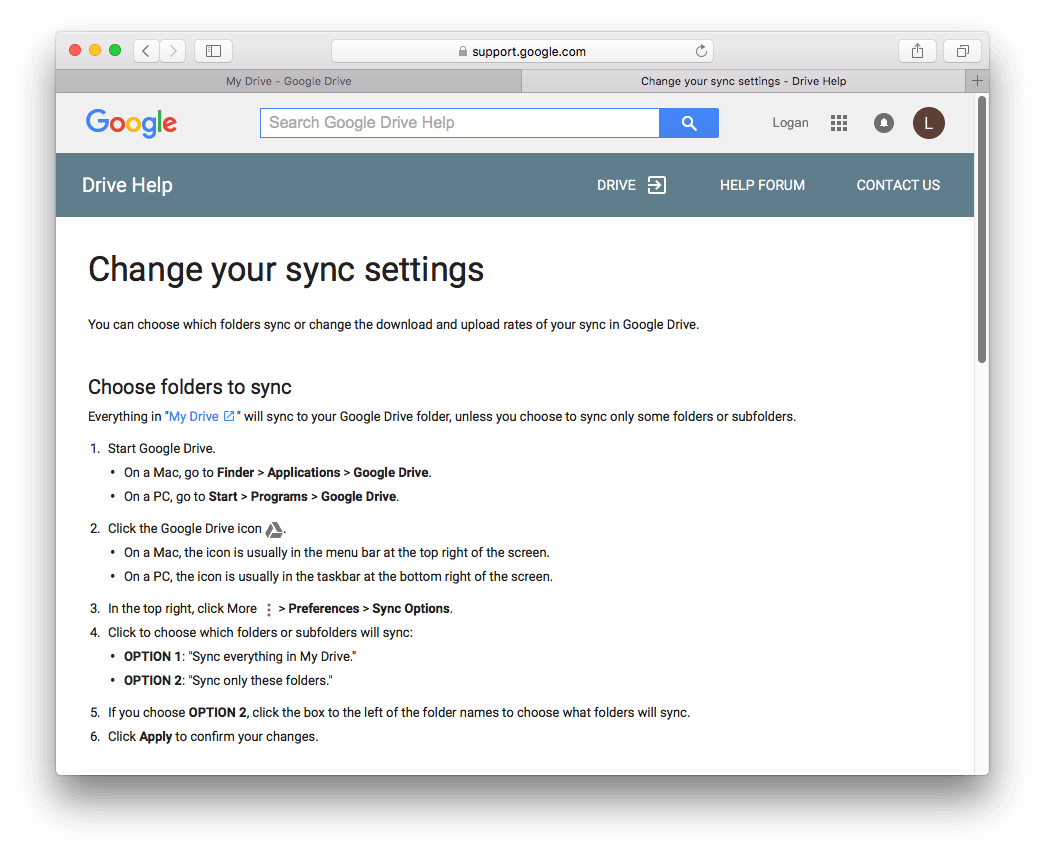
Adım 4: Evermusic’te Bulut Hizmetinizi Ekleyin
iPhone veya iPad’inizde Evermusic’i başlatın.
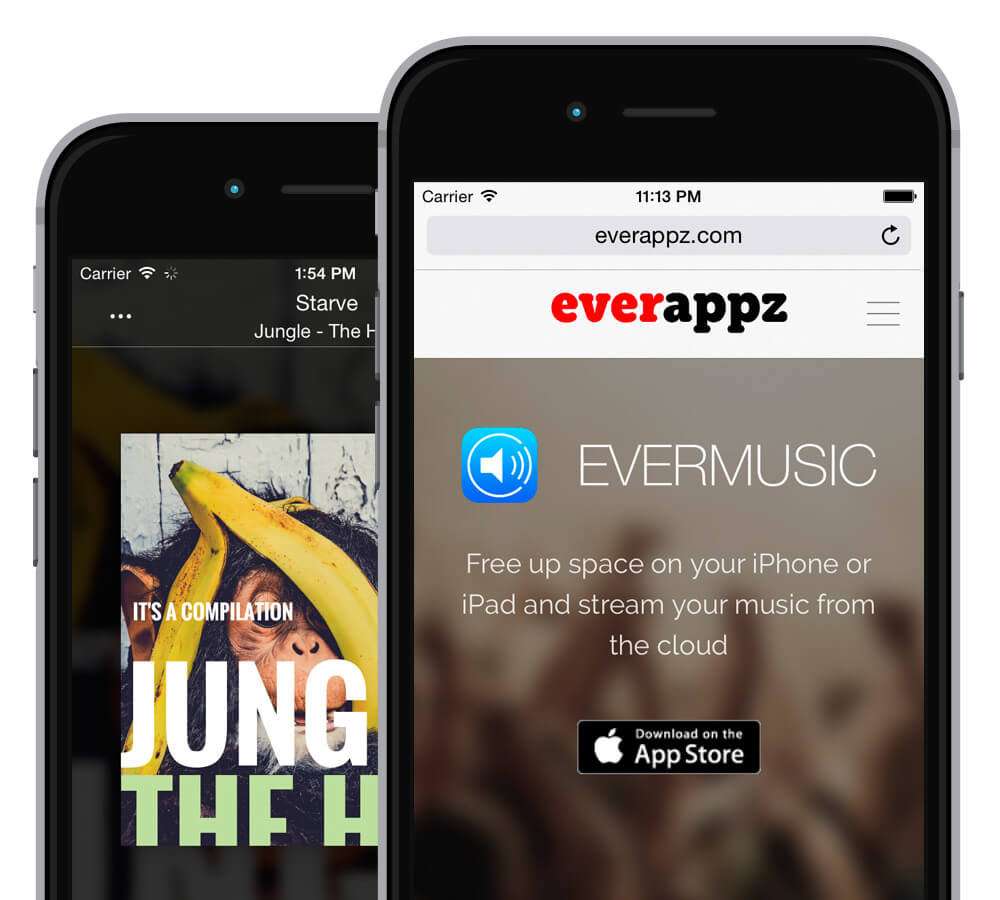
“Bağlantılar” sekmesine gidin ve “Bir bulut hizmeti bağla” seçeneğini seçin.
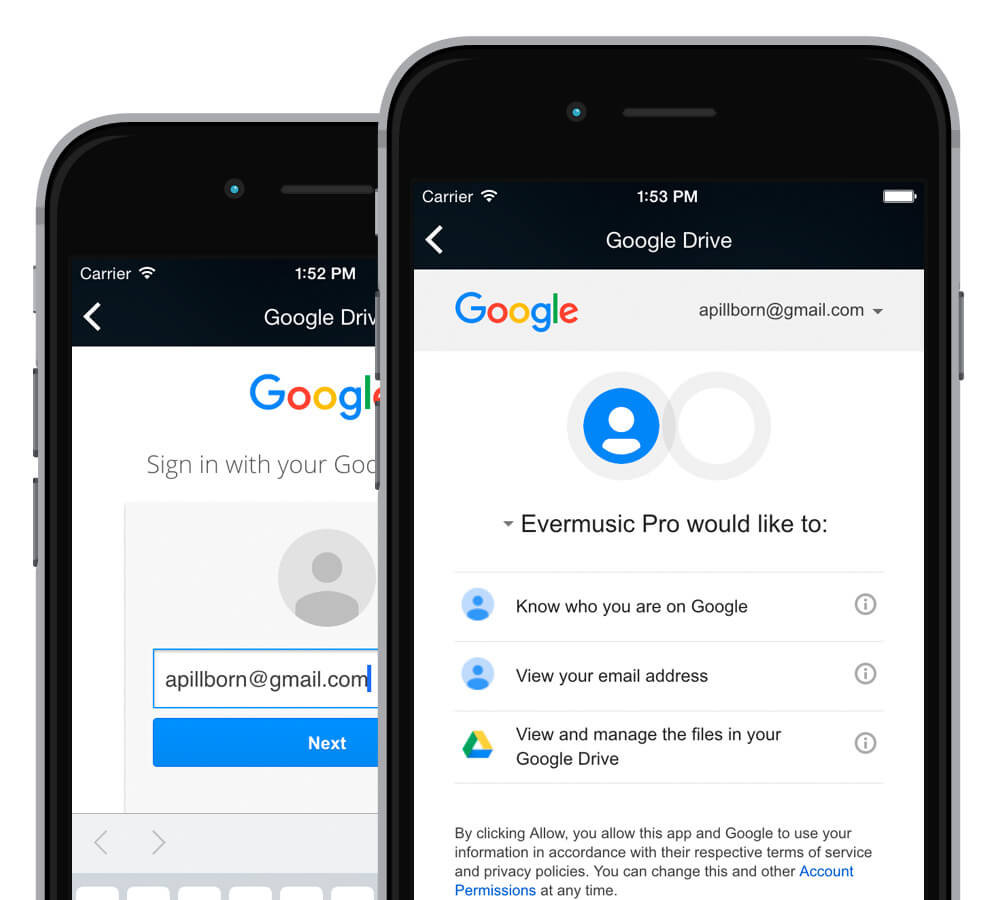
Bulut hizmetinize giriş yapın. Evermusic kimlik bilgilerinizi yalnızca bağlantı için kullanır ve izniniz olmadan dosyalarınıza asla erişmez.
Adım 5: Çalmaya Başlayın
Bağlı bulut hesabınıza göz atın, bir müzik klasörü açın ve çalmak için bir dosyaya dokunun.
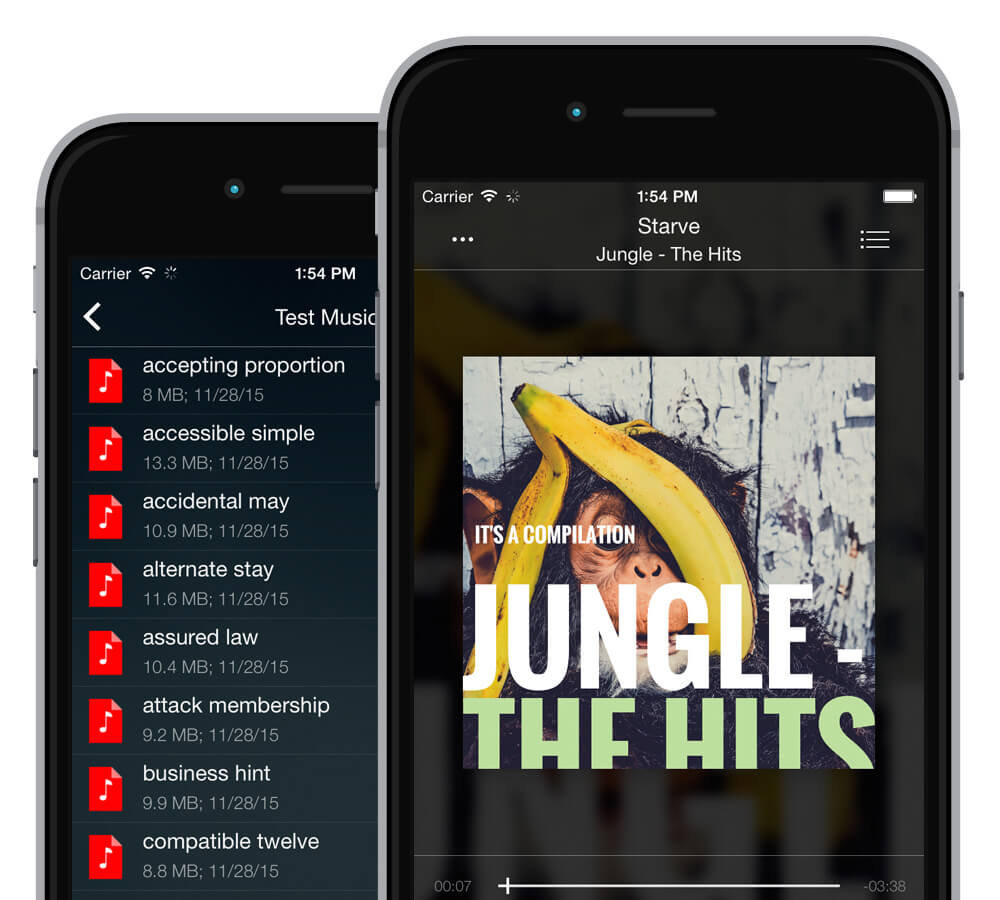
Evermusic’i App Store’dan indirin ve bulut müzik kitaplığınızı bugün yayınlamaya başlayın.