EvermusicとSanDiskのiXpandを使ってiPhoneでUSBフラッシュドライブから音楽を再生する方法

要約: Evermusicを使えば、SanDisk iXpand Flash DriveからiPhoneやiPadで直接音楽を再生できます。ドライブを接続し、Evermusicを開いて聴き始めましょう – デバイスにファイルをコピーする必要はありません。ファイル管理、プレイリスト、イコライザー、AirPlayストリーミングに対応しています。
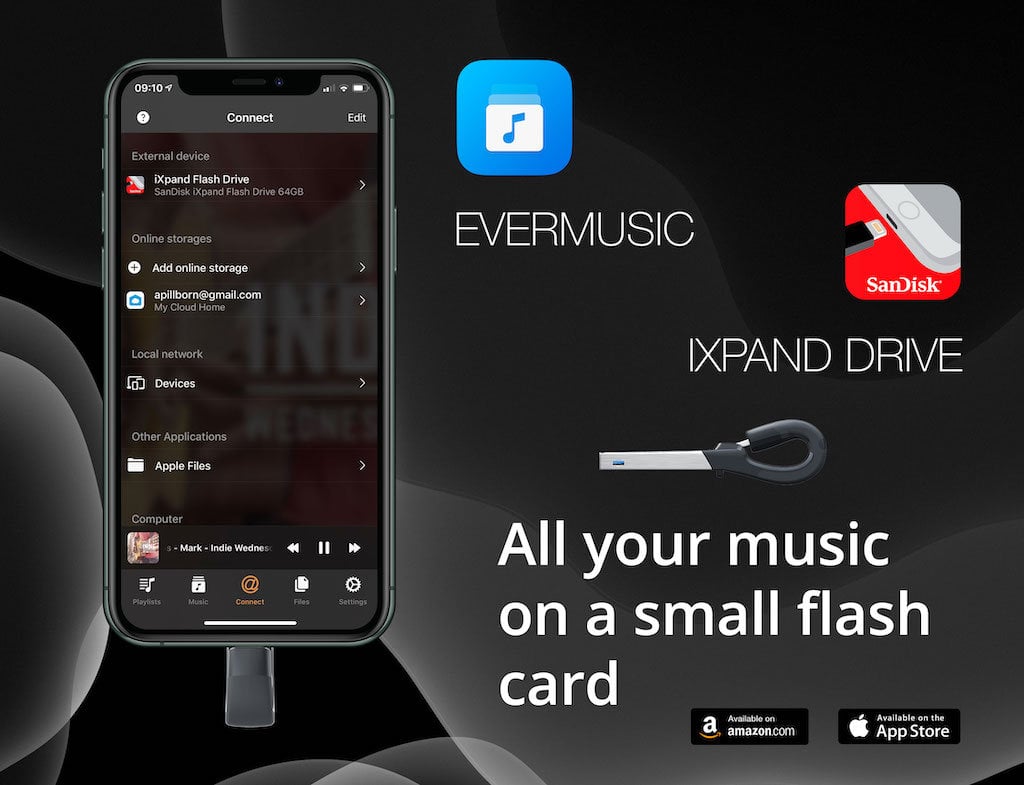
iPhoneやiPadの容量不足にお困りではありませんか?Evermusicを使えば、SanDisk iXpand Flash Driveから直接音楽を簡単に聴くことができ、写真やその他の重要なアプリのための貴重なストレージスペースを解放できます。iPhoneで最大256GBの容量を節約できることを想像してみてください!iXpand Flash Driveは、一方にlightningコネクタ、もう一方に標準USBコネクタを備えたコンパクトなデバイスです。自宅のパソコンとiPhone間でファイルを簡単に転送できます。
iXpand Flash Driveを確認する
現在、アプリはiXpand V1、iXpand V2、iXpand V3、iXpand V6、iXpand V7プロトコルのSanDisk Flash Driveに対応しています。以下の手順で、お使いのiXpand Flash Driveが対応しているか確認できます:
- ドライブをiOSデバイスに接続する
- 設定を開く
- 一般をタップ
- 情報をタップ
- iXpand Flash Driveを探す
- アクセサリ用のAppを検索をタップ
- Evermusicアプリがそこに表示されるはずです
お使いのデバイスが対応していない場合、現在お勧めできる唯一の解決策は、古いiXpand Driveデバイスを使用すること、例えばiXpand Mini Flash Driveを使用するか、Appleアダプタを使用してiXpandフラッシュドライブをそのアダプタ経由で通常のUSBドライブとして接続することです。
対応デバイスをお持ちの場合:
iXpand Flash Driveを接続する
iXpand Flash DriveをiPhoneまたはiPadのlightningポートに差し込みます。次に、Evermusicアプリを開きます。
接続タブに移動する
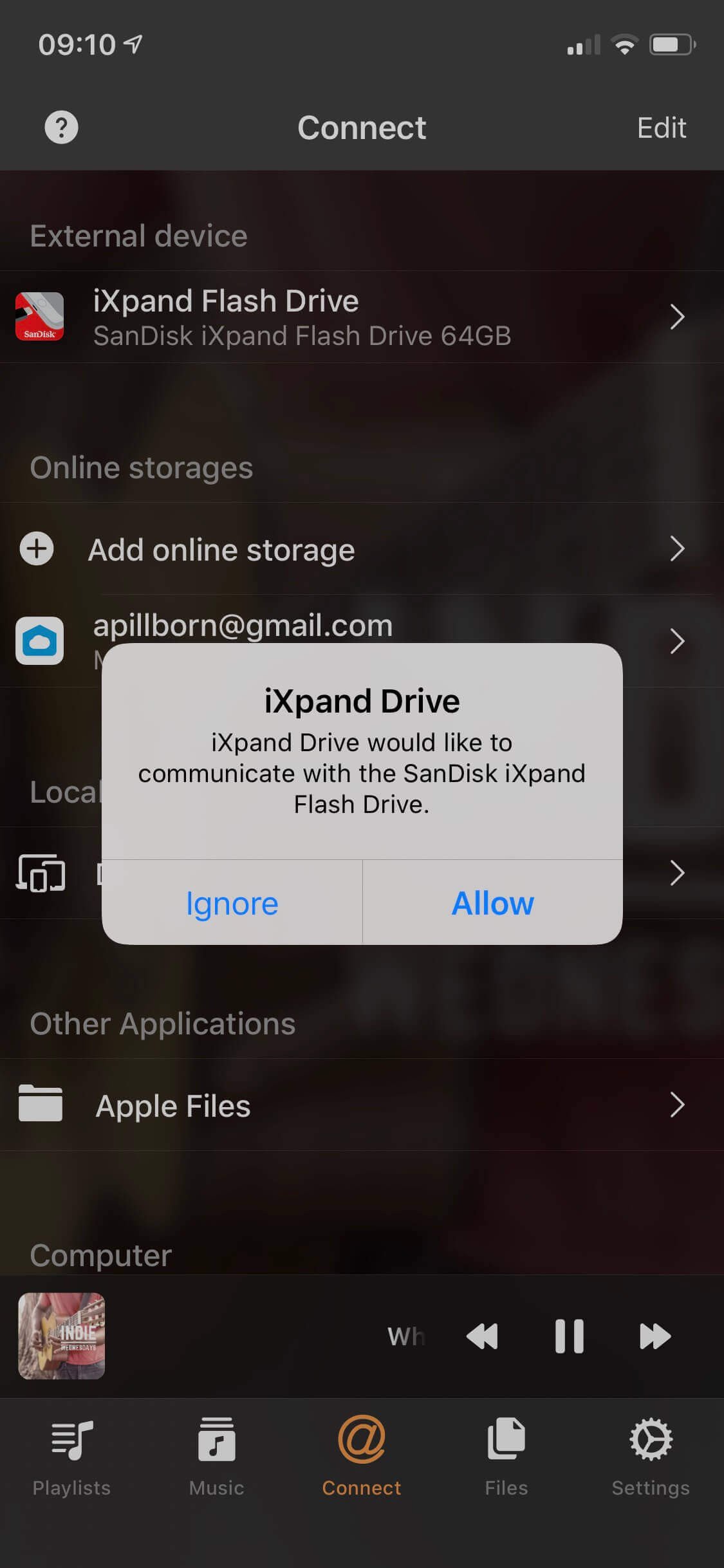
Evermusicで、接続タブに移動します。画面上部の接続されたアクセサリーセクションに接続されたフラッシュドライブが表示されます。
音楽にアクセスする
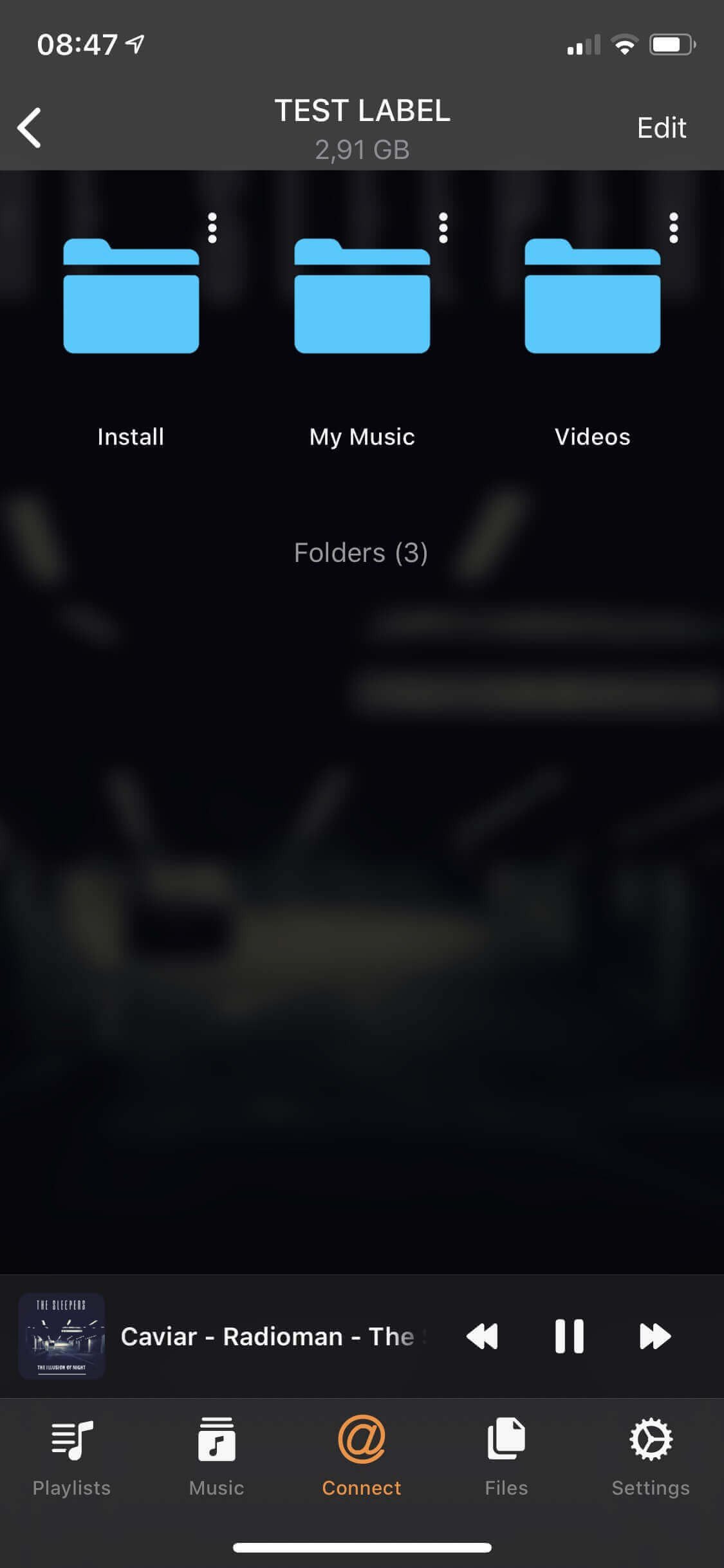
SanDiskアイコンをタップしてiXpand Flash Driveを開きます。ここでは、利用可能なすべてのフォルダーと画面上部に表示されるコンテンツの合計サイズが確認できます。他のアプリが現在ドライブを使用していてビジー状態になっている場合、警告メッセージが表示されることがあります。そのような場合は、フラッシュドライブを使用している他のアプリを閉じるか、ドライブを抜いて再度差し込んでください。
ファイル管理
Evermusicはファイルマネージャーとして機能し、ファイルの移動、削除、名前変更、新しいフォルダーの作成などの基本操作を行うことができます。
音楽を再生する
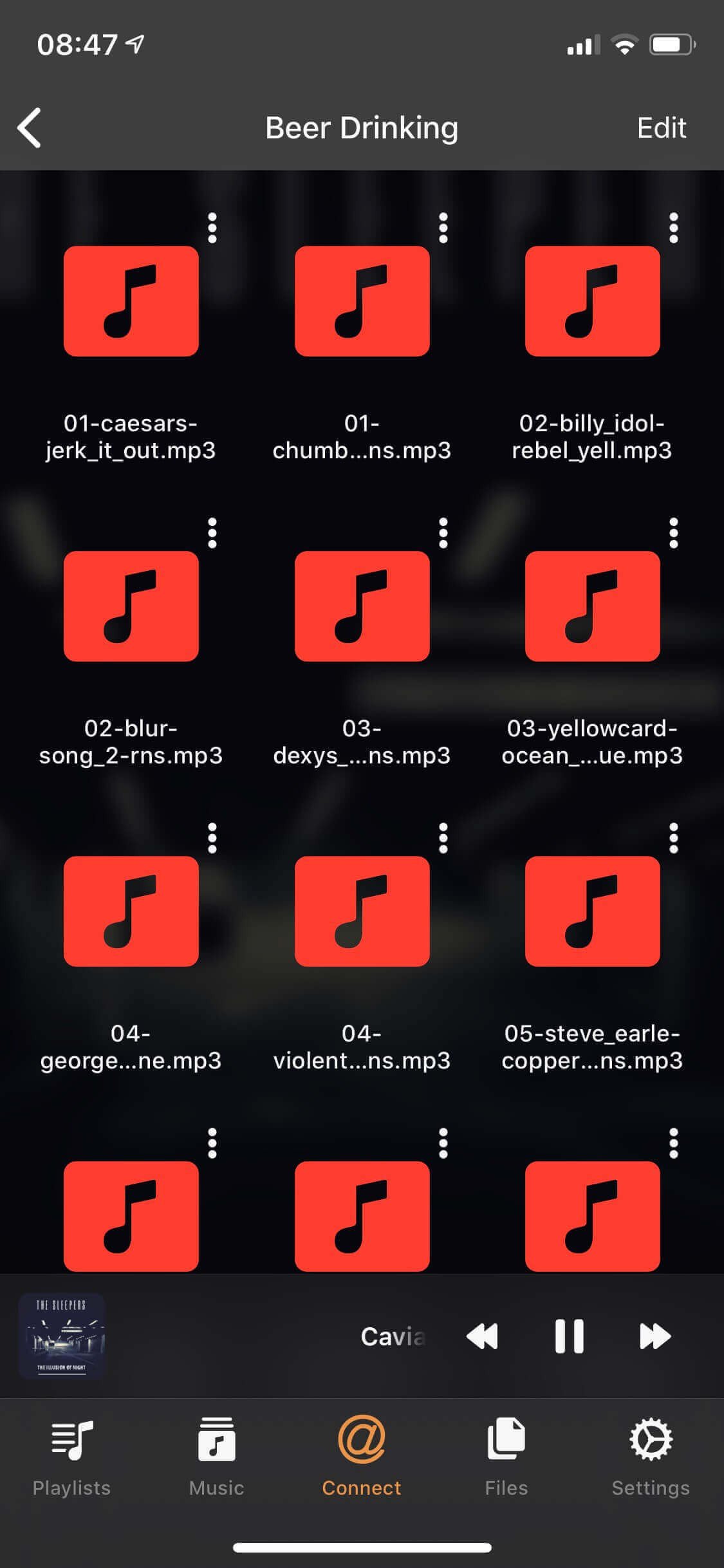
音楽のあるフォルダーを開くと、利用可能なすべてのオーディオファイルが表示されます。任意のファイルをタップするだけで再生が始まります。プレーヤー画面でイコライザーを有効にしたり、Sonos、Apple TV、Google ChromecastなどのAirPlayデバイスにオーディオコンテンツをストリーミングすることもできます。

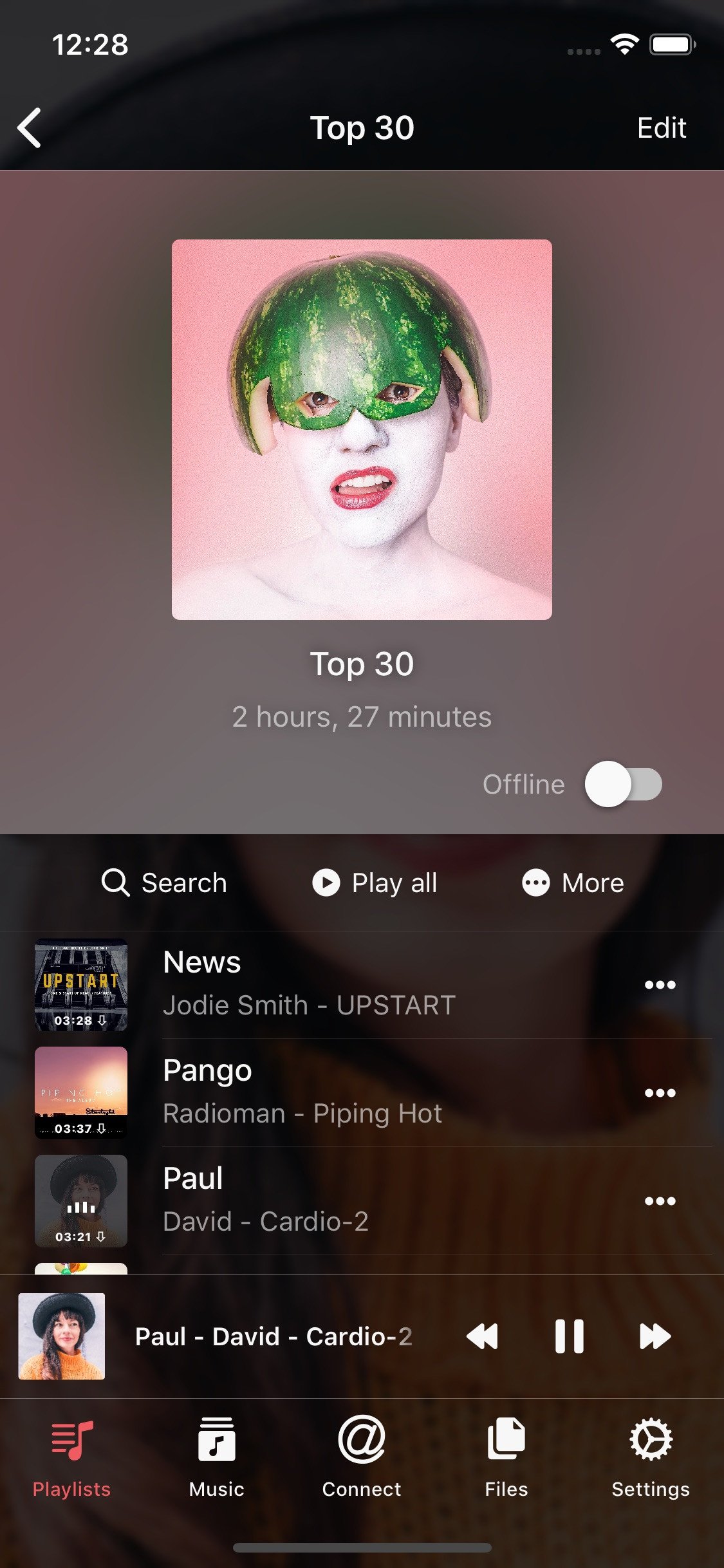
しかし、EvermusicはiXpand Flash Drive用のファイルマネージャーとオーディオプレーヤー以上のものです。アプリはミュージックライブラリも作成し、すべてのトラックがアーティスト、アルバム、ジャンル別に整理されます。プレイリストを作成したり、オーディオプレーヤーのキュー内のトラック順序を変更したりできます。
デバイスにコピー
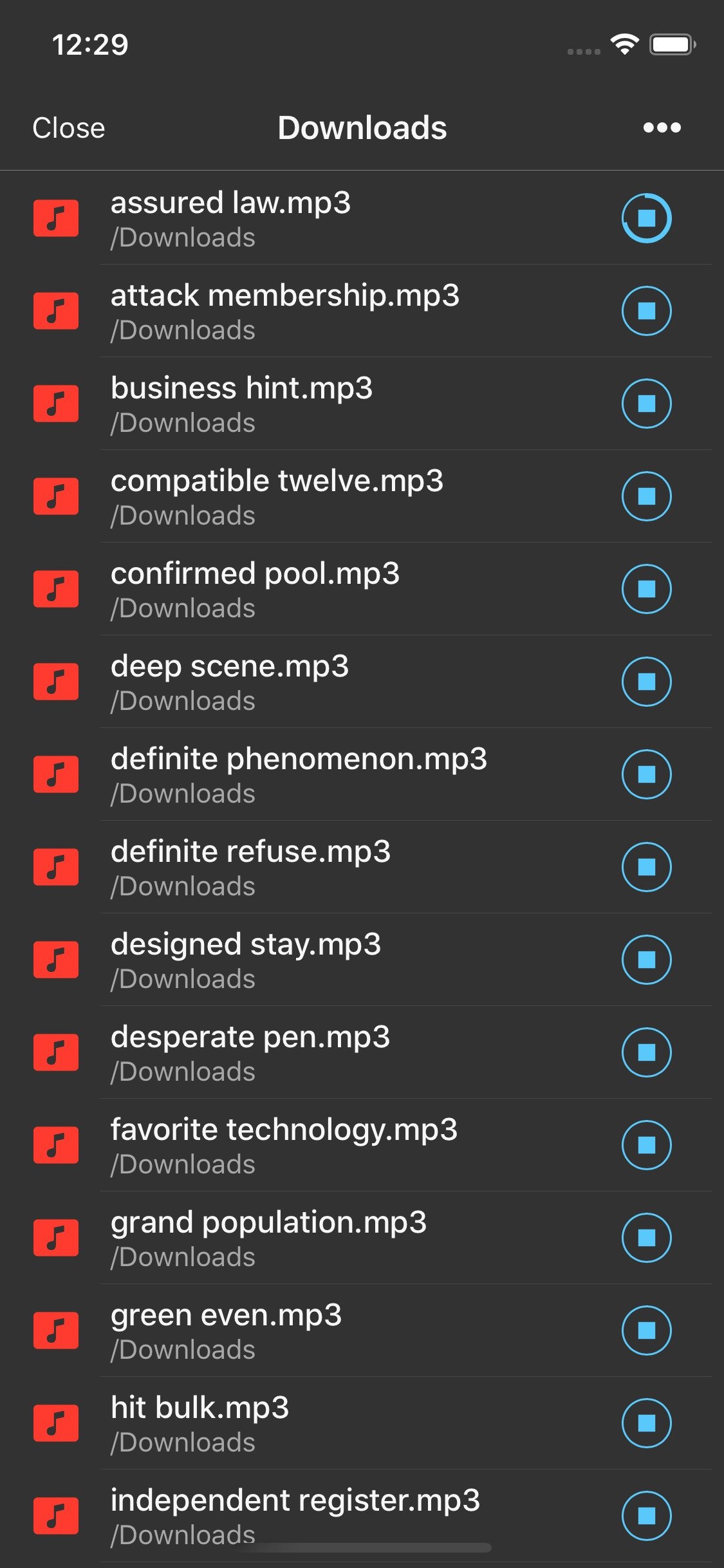
もちろん、フラッシュドライブからiPhoneのメモリにオーディオファイルをコピーしたい場合、Evermusicを使えば簡単にできます。
まとめ
EvermusicとSanDisk iXpand Flash Driveがあれば、ストレージの制限を気にせずに音楽コレクションを自由に楽しめます。Evermusicについて詳しくは、リンクをご覧ください。SanDiskのiXpandについて詳しくは、リンクをチェックしてください。ストレージの悩みにさよならを告げ、外出先でも音楽を楽しみましょう!