Internet ArchiveまたはLive Music Archive用のM3Uプレイリストの作成方法

要約: Internet ArchiveのURLをarchivetom3u.comに貼り付け、オーディオ形式(MP3、FLAC、OGG)を選択し、すぐに再生可能なM3Uプレイリストをダウンロードします – アカウントは不要です。その後、iPhoneまたはMacのEvermusicにインポートして即座に再生できます。
このステップバイステップガイドでは、シンプルなブラウザベースのツールを使用して、Internet Archiveのアイテム(Live Music Archiveを含む)からM3Uプレイリストを作成してダウンロードする方法を学びます。
Internet Archiveとは?
Internet Archiveは、数百万の無料の書籍、映画、ソフトウェア、音楽などを提供する非営利のデジタルライブラリです。そのオーディオコレクションにはLive Music Archiveがあり、FLAC、24-bit FLAC、MP3、OGGなどの形式で利用できる数千の高品質コンサート録音が含まれています — すべて完全に無料でアクセスしてダウンロードできます。
M3Uジェネレーターツールを開く
M3Uプレイリストジェネレーターのウェブサイトにアクセスして始めましょう:
この無料ツールでは、Internet ArchiveアイテムのURLを貼り付けるだけで、再生可能な.m3uファイルを即座に生成できます — サインアップやソフトウェアのインストールは不要です。
ツールの仕組み
このツールは、公式のInternet Archive Metadata APIを使用してトラックリストを取得し、プレイリストファイルを生成します。サイトによってメディアがホストまたはミラーリングされることはありません。内蔵プレーヤーを使用して、ブラウザで直接トラックをプレビューすることもできます。
サポートされているオーディオ形式
以下の形式から選択できます:
- VBR MP3
- FLAC
- 24-BIT FLAC
- OGG VORBIS
⚠️ 選択した形式で利用可能なトラックのみが生成されたプレイリストに含まれます。
ステップバイステップの手順
1. Archive.orgでオーディオを検索
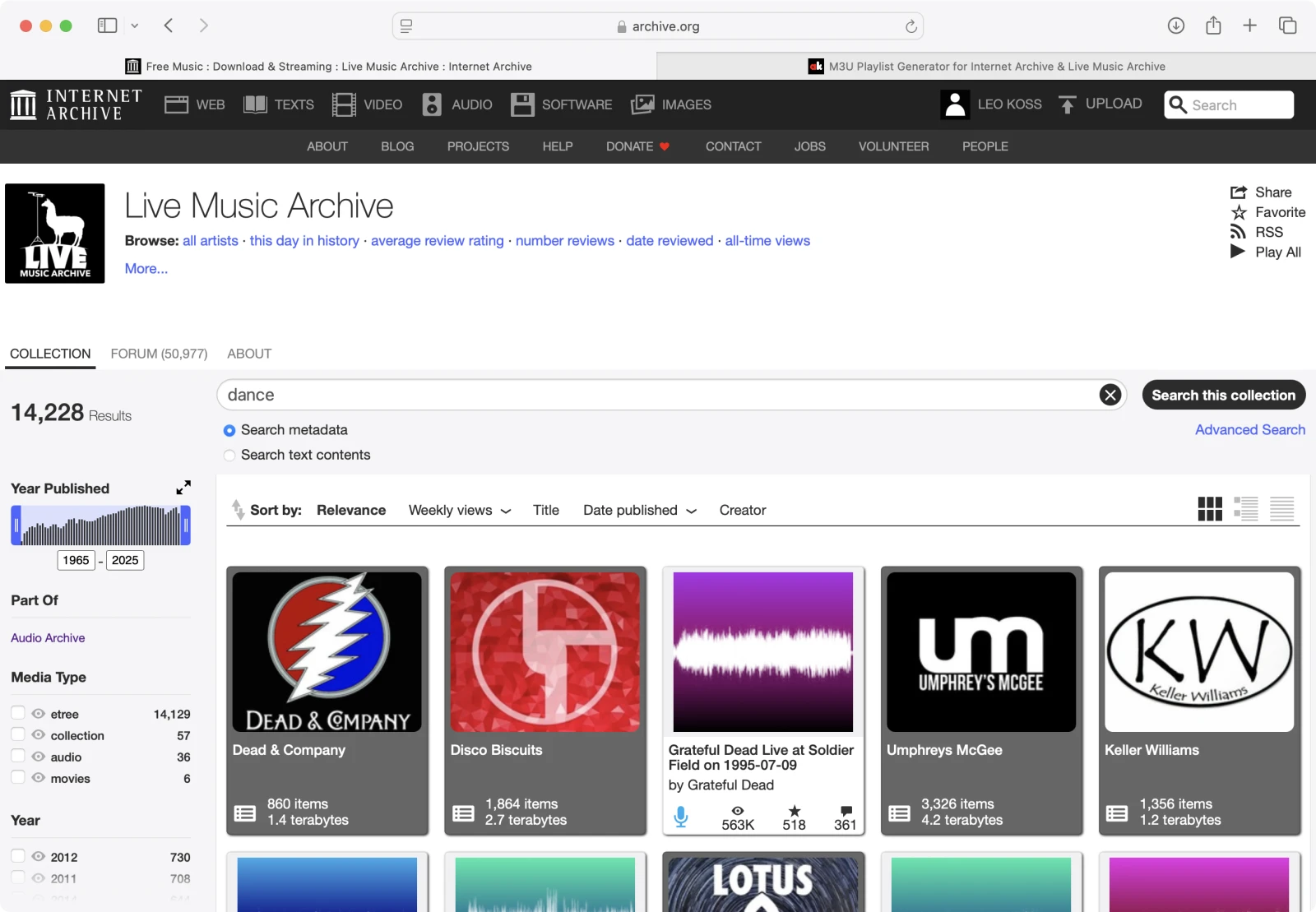
archive.orgにアクセスし、AudioをタップしてLive Music Archiveを選択します。検索バーを使用してジャンル、アーティスト、またはコンサートを見つけます。
2. アイテムURLをコピー
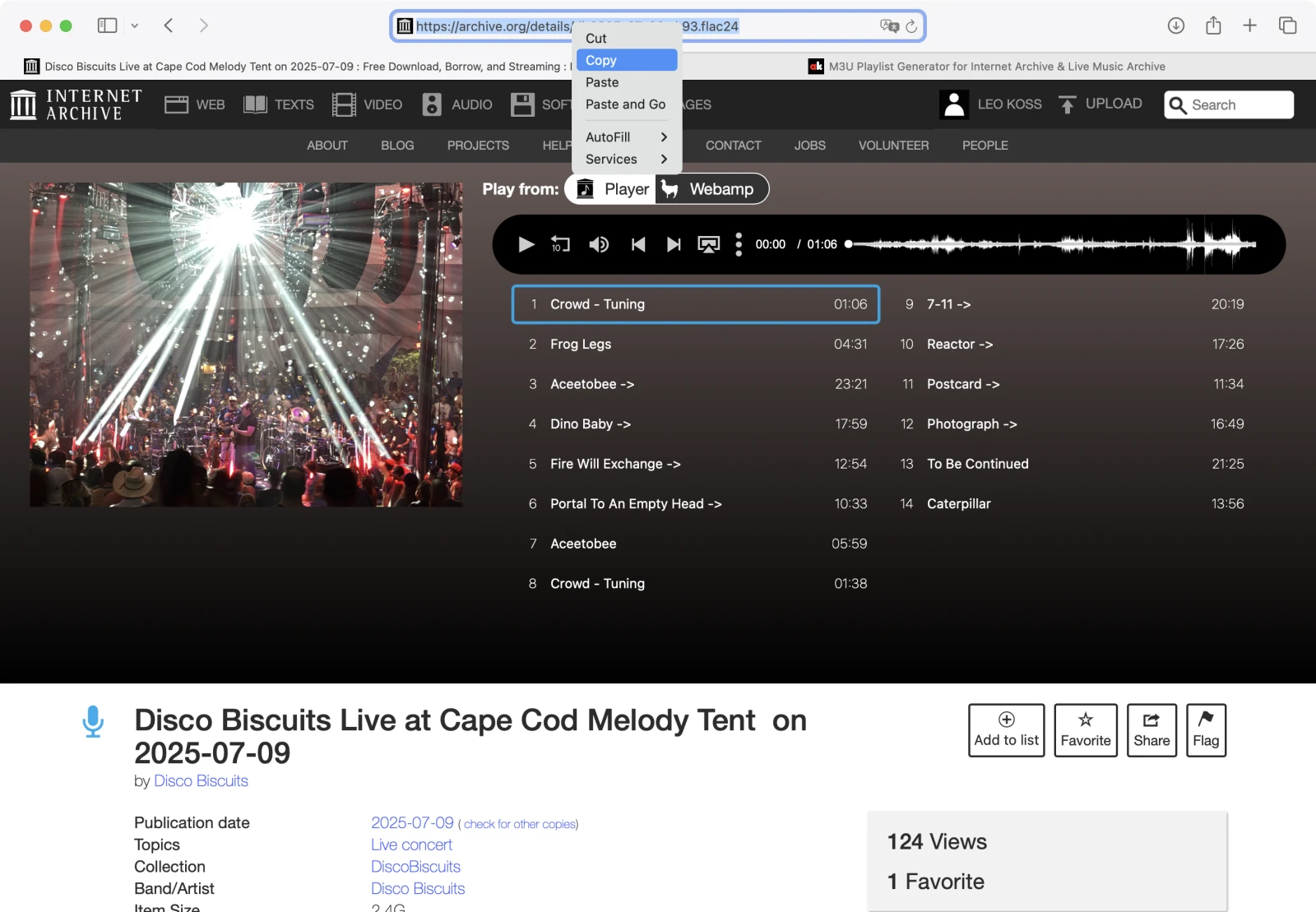
目的のアイテムをクリックし、ブラウザのアドレスバーからURLをコピーします。
3. ジェネレーターにURLを貼り付け
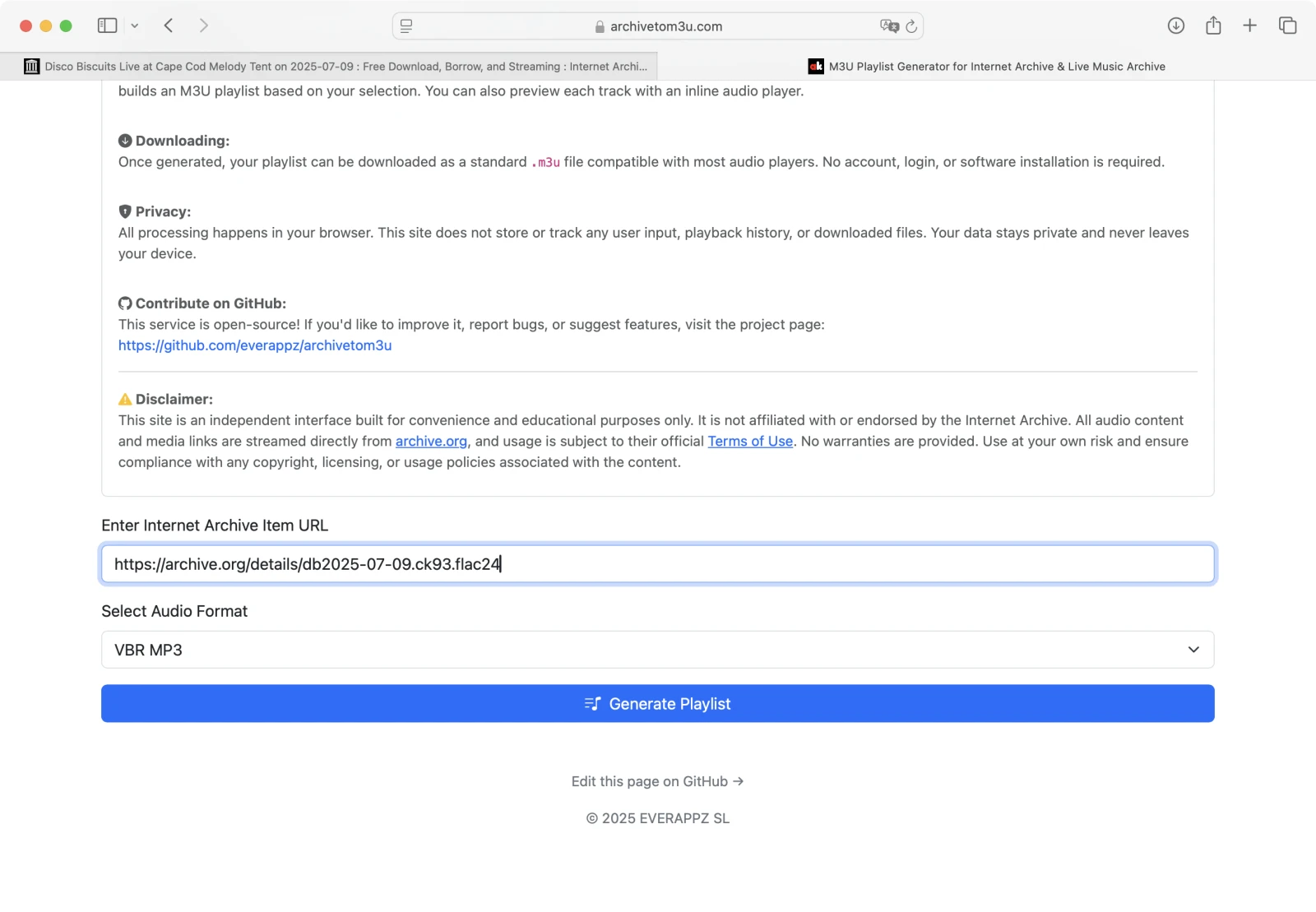
archivetom3u.comに戻り、コピーしたURLを入力フィールドに貼り付けます。
4. オーディオ形式を選択
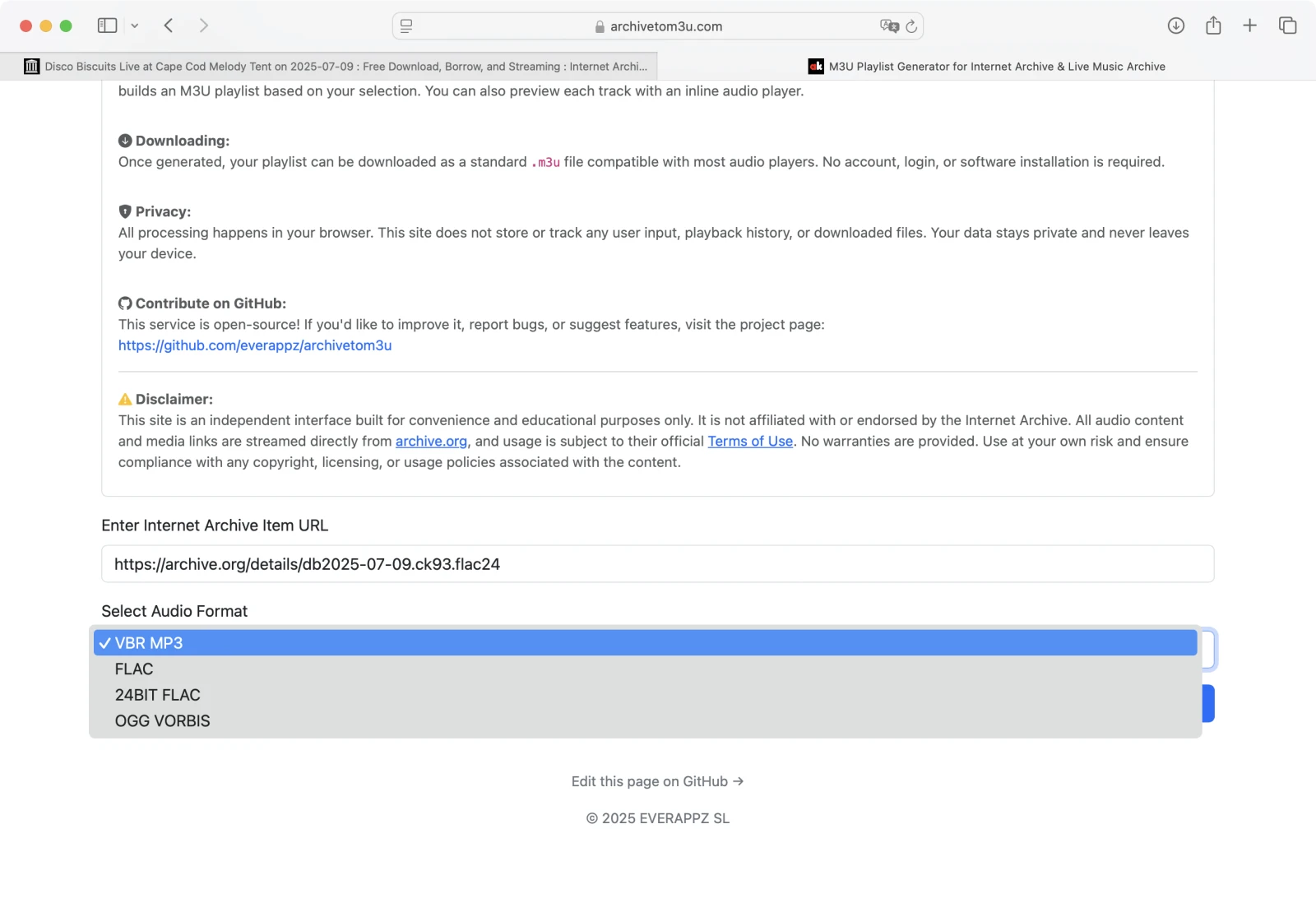
希望の形式を選択します(MP3、FLACなど)。
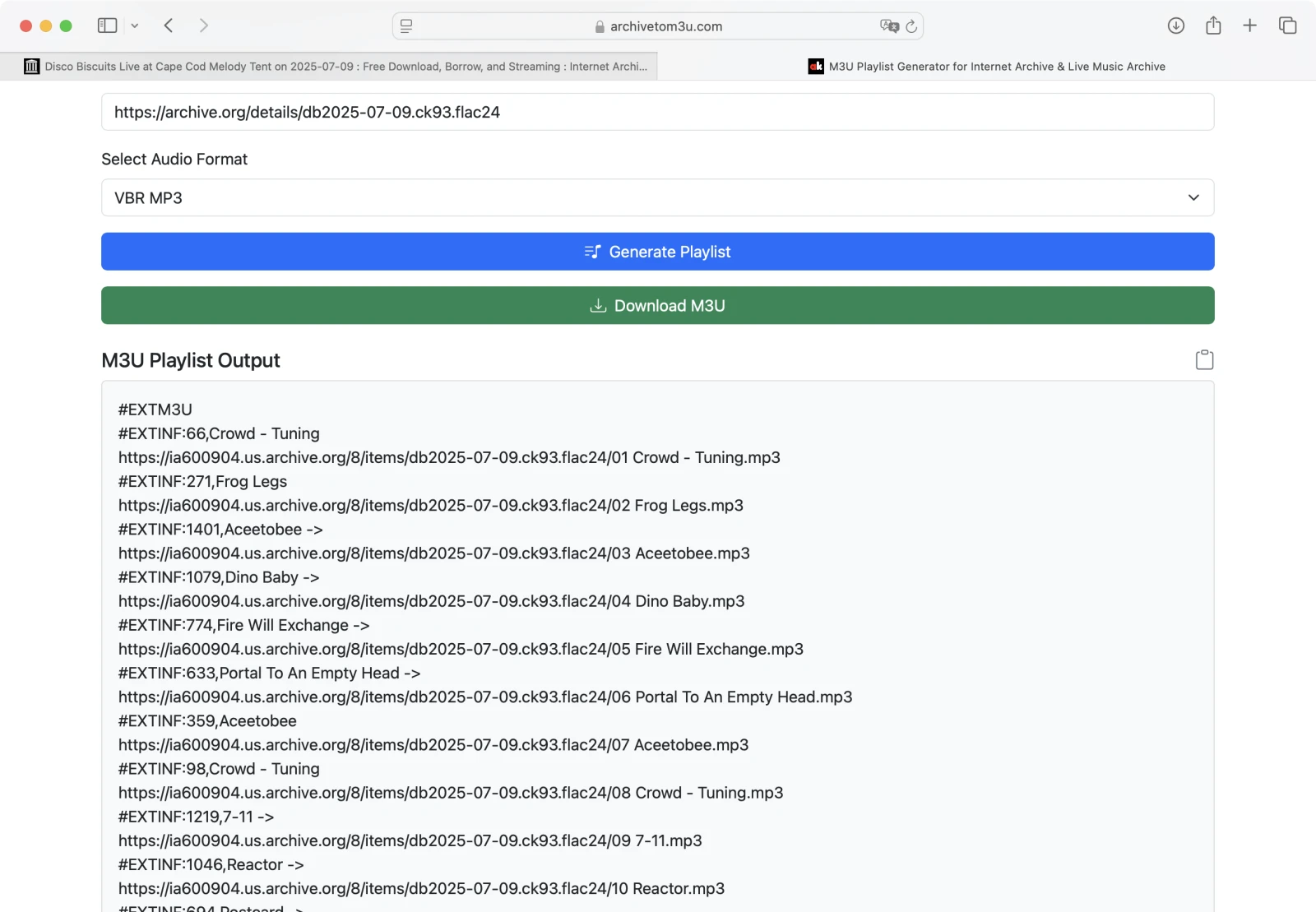
5. プレイリストを生成
Generate Playlistをクリックします。.m3uのコンテンツが下に表示されます。コピーまたはダウンロードできます。
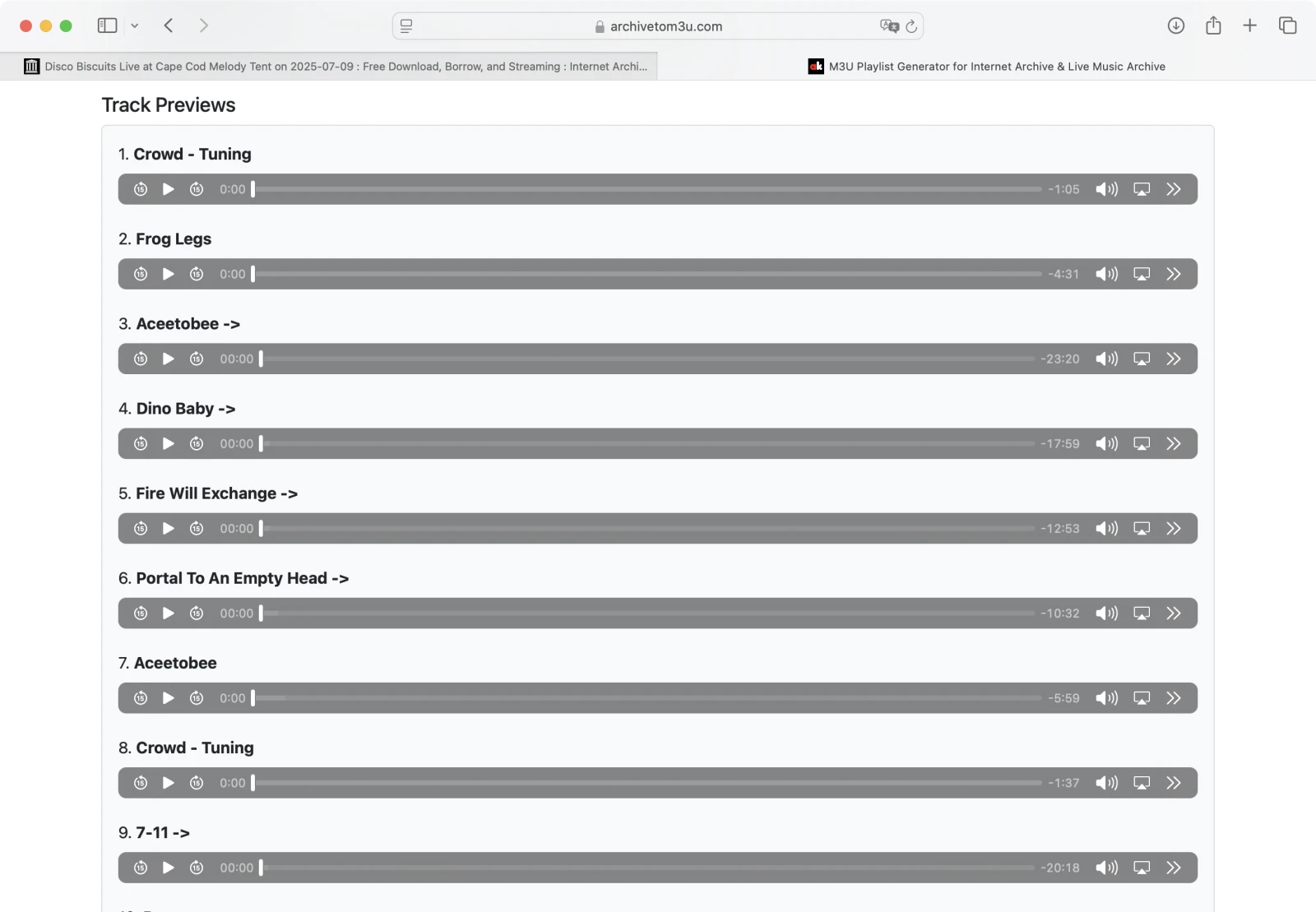
6. トラックをプレビュー
下にスクロールして各トラックをプレビューします。すべてが正しく再生されることを確認します。
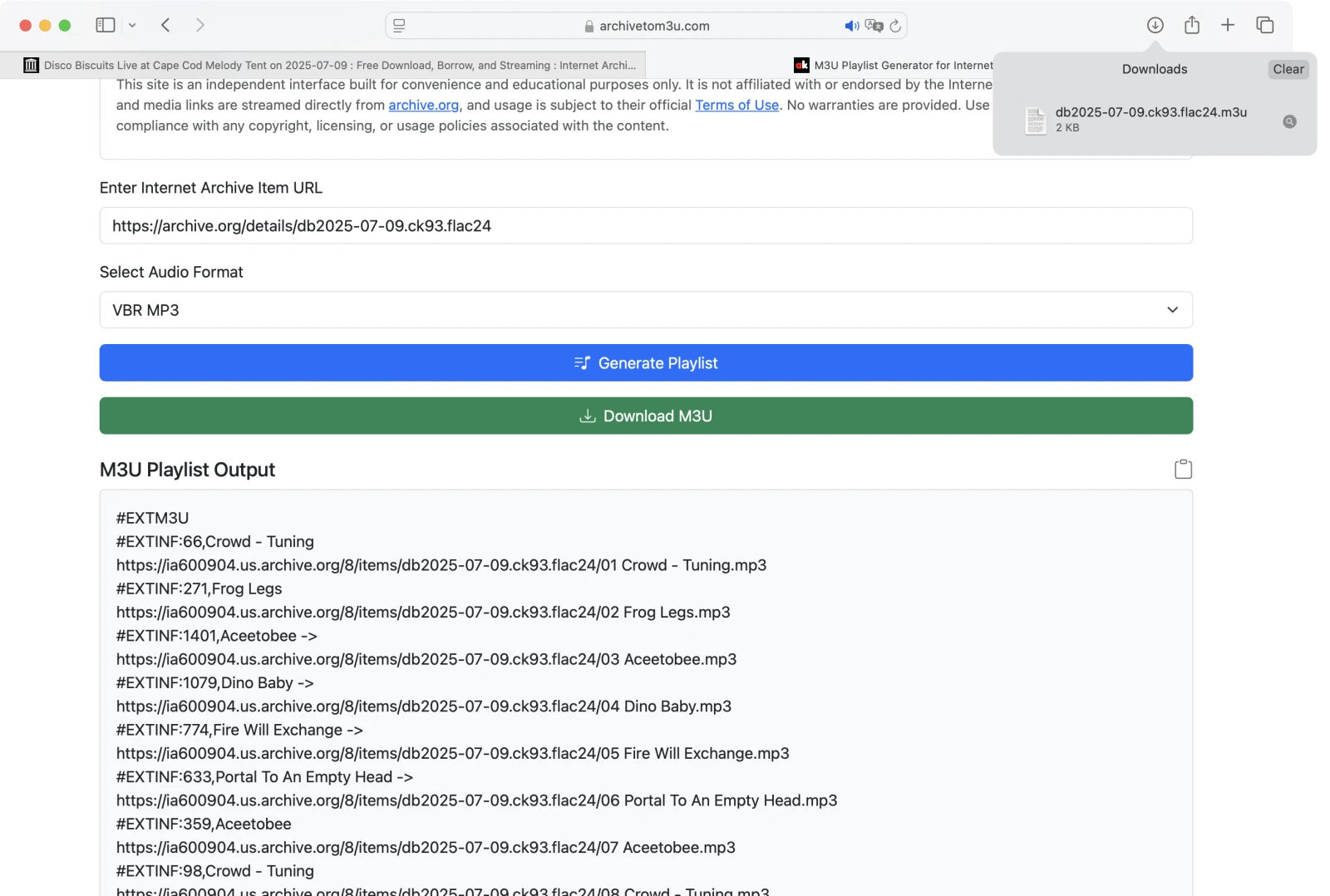
7. プレイリストをダウンロード
Download Playlistをクリックして.m3uファイルをデバイスに保存します。ログインやアカウントは不要です。
macOSまたはiOSでM3Uプレイリストを再生する方法
ダウンロードした.m3uファイルをAppleデバイスで再生するには、Evermusicアプリ(無料ダウンロード)を使用します:

Evermusic



Evermusic


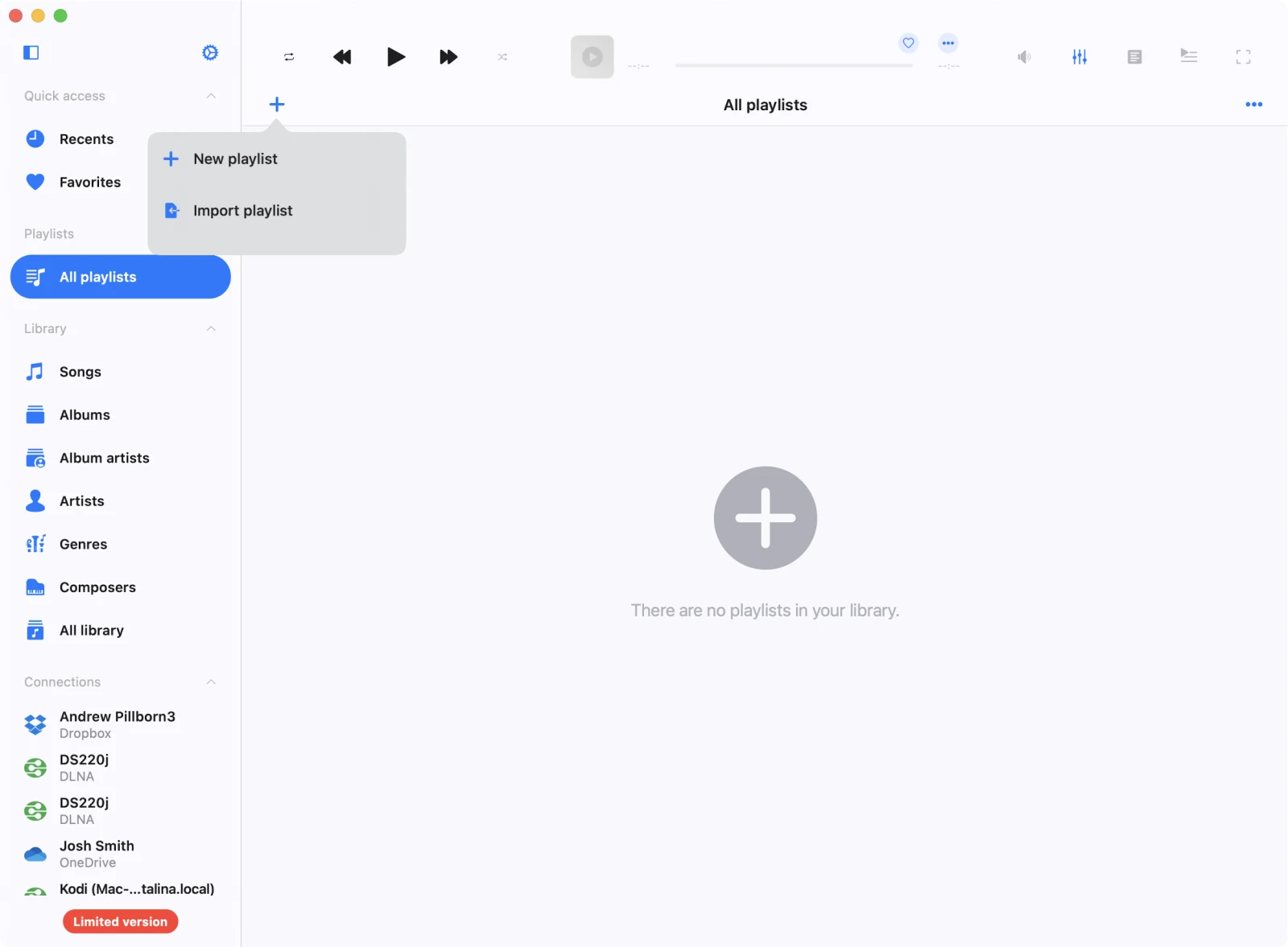
1. Evermusicを開いてプレイリストに移動
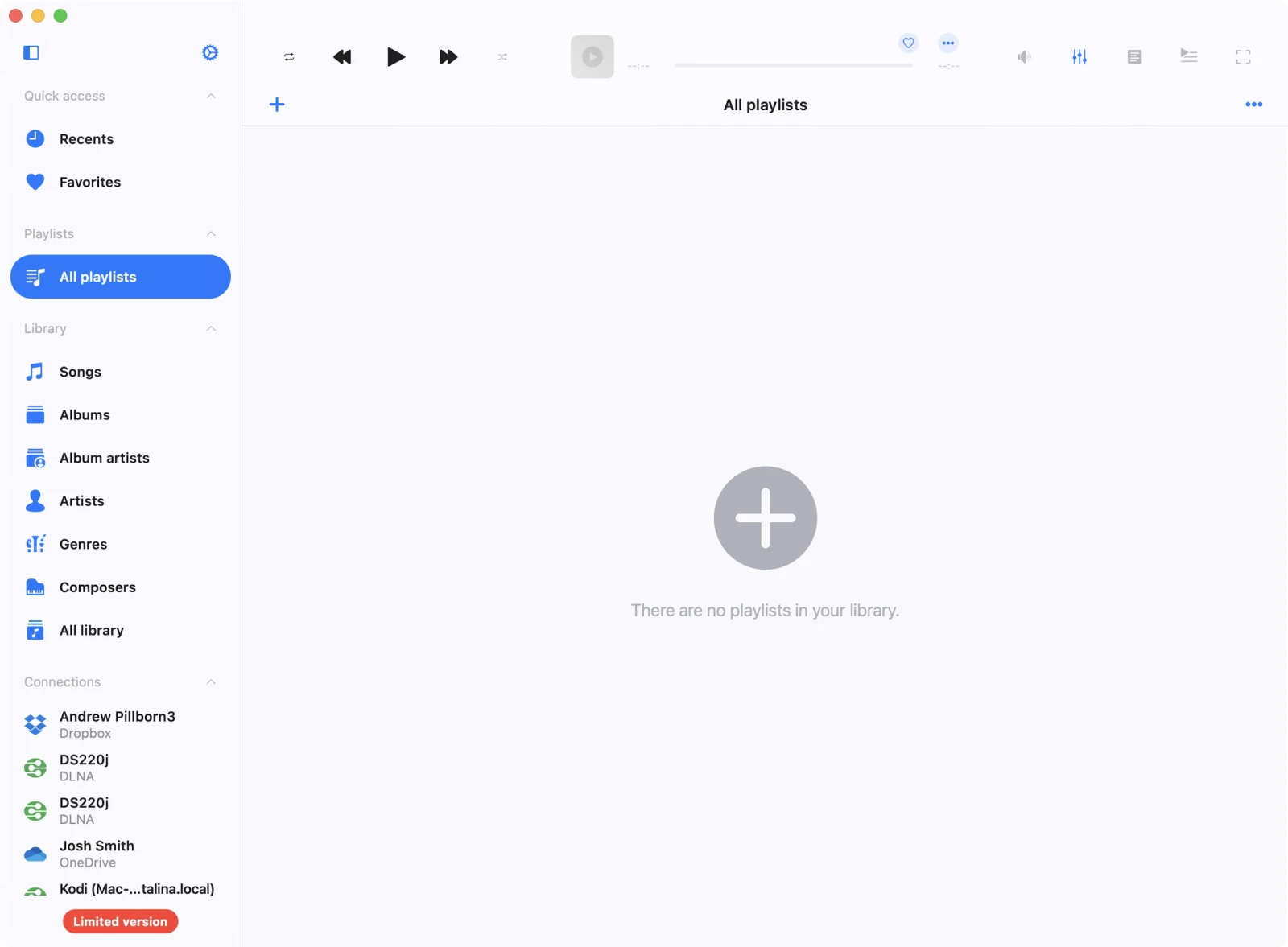
2. プレイリストをインポート
Add Playlistをタップし、Import Playlistを選択します。
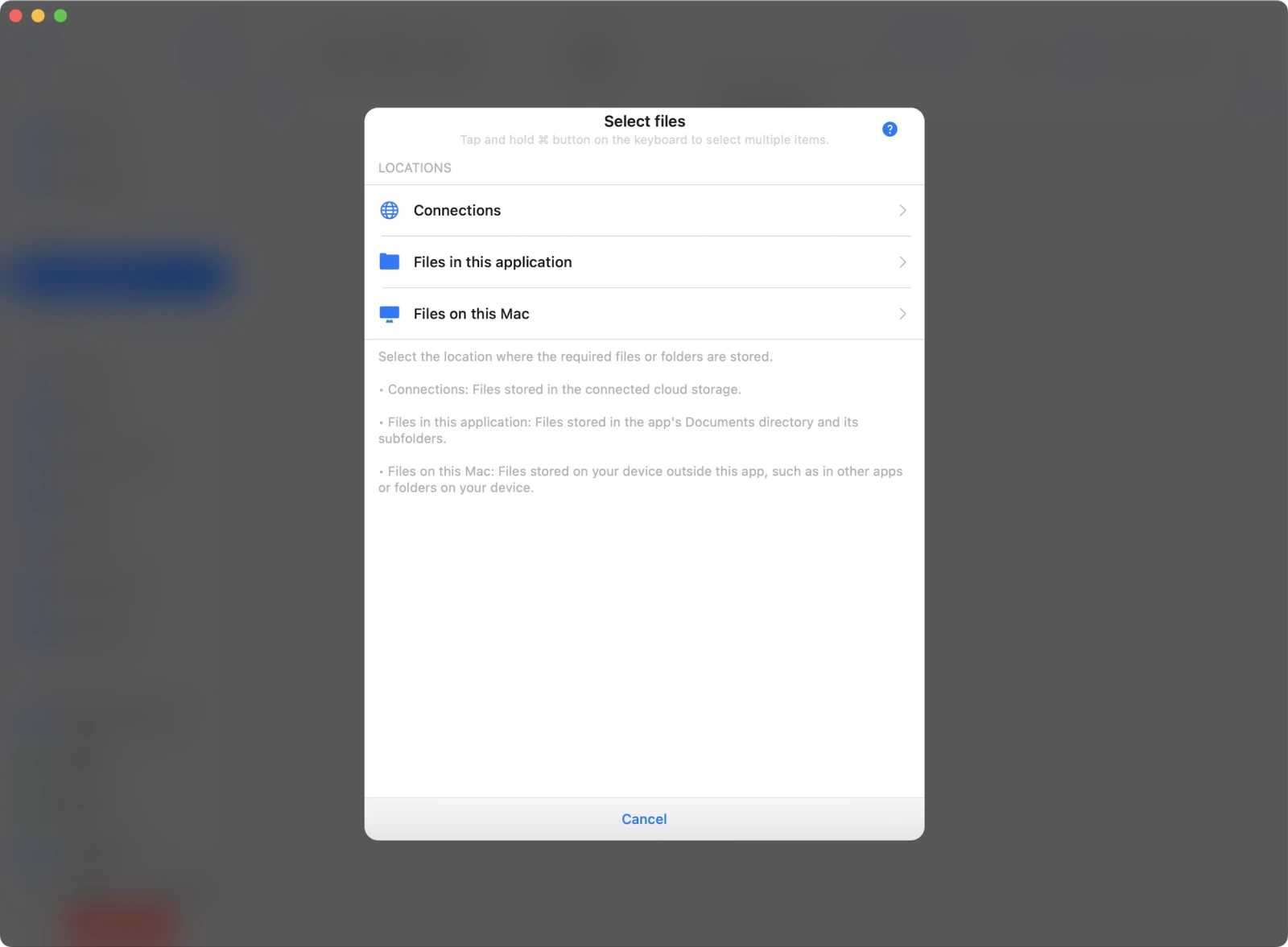
3. プレイリストの場所を選択
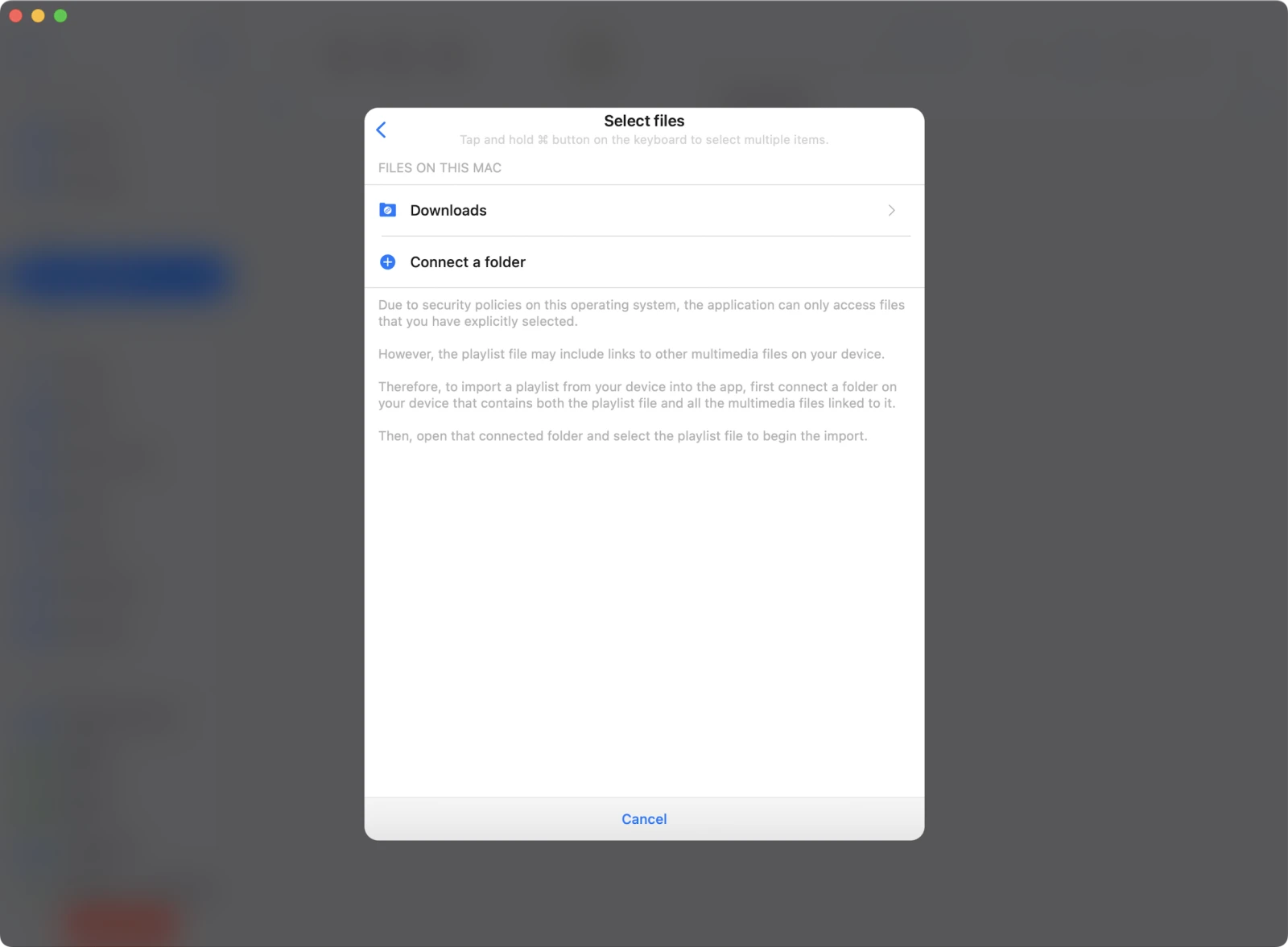
Files on this Mac(またはファイルを保存した別の場所)を選択します。
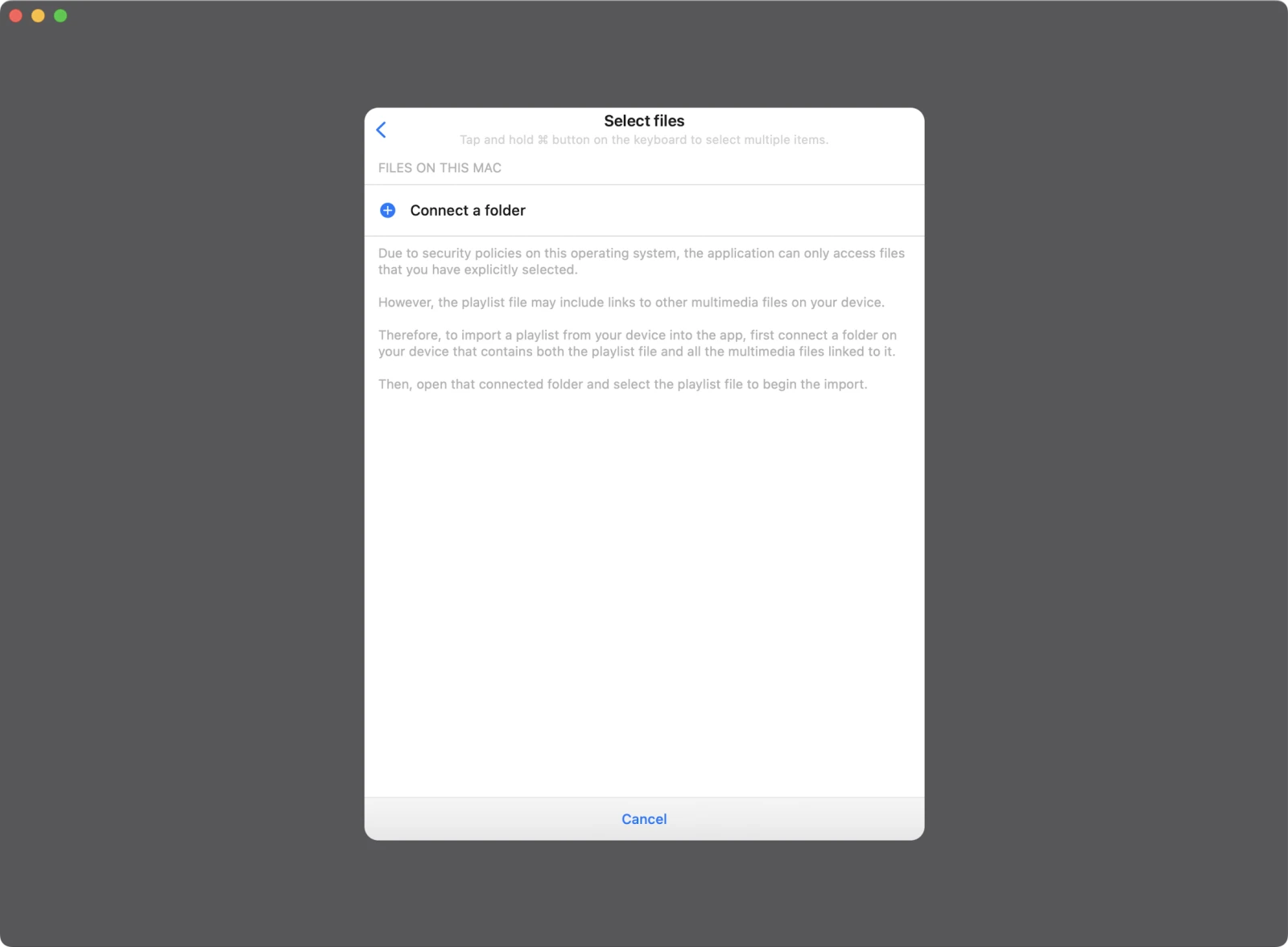
4. フォルダへのアクセスを許可
Evermusicは、フォルダレベルのアクセスを許可した場合にのみファイルにアクセスできます。.m3uファイルとその中にリンクされているオーディオファイルを含むフォルダを選択します。
5. ダウンロードフォルダを選択
ほとんどの場合、プレイリストはDownloadsフォルダに保存されています。
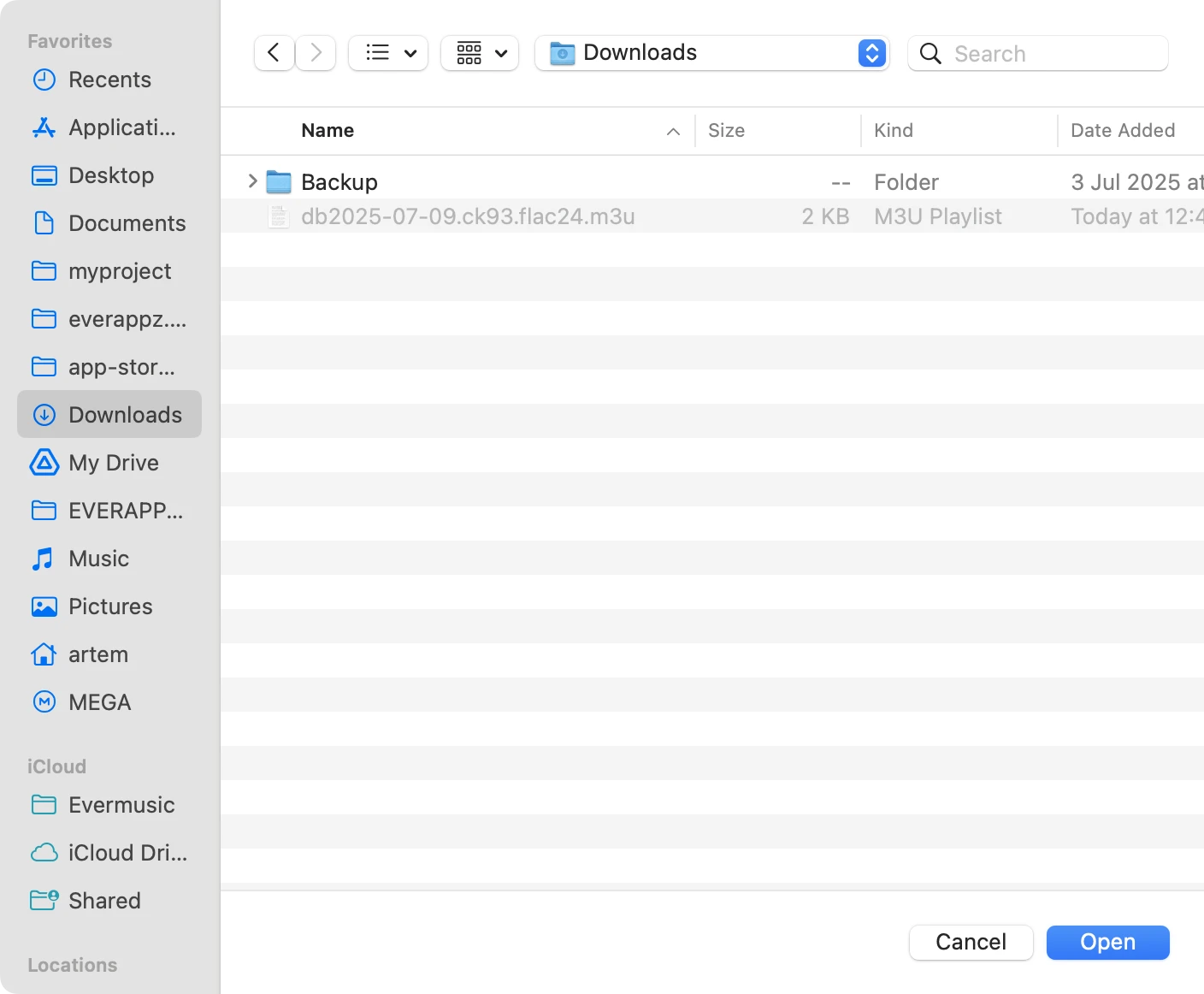
Openをタップして選択を確認します。
6. プレイリストファイルを選択
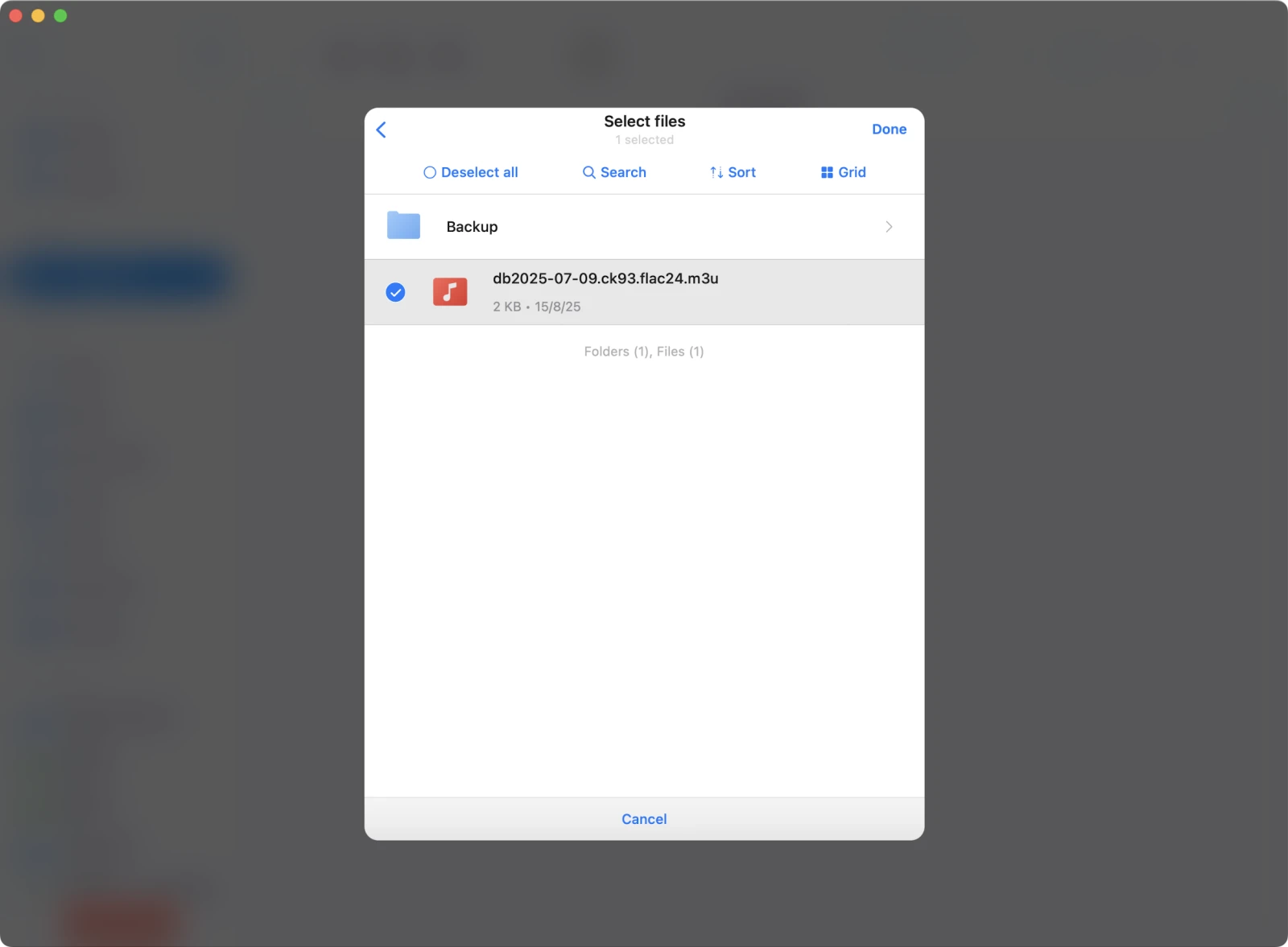
フォルダが接続されたら、.m3uファイルを見つけて選択します。
Doneをタップして選択を確認します。
7. プレイリストのインポート成功
アプリがプレイリストを解析し、ライブラリに追加します。
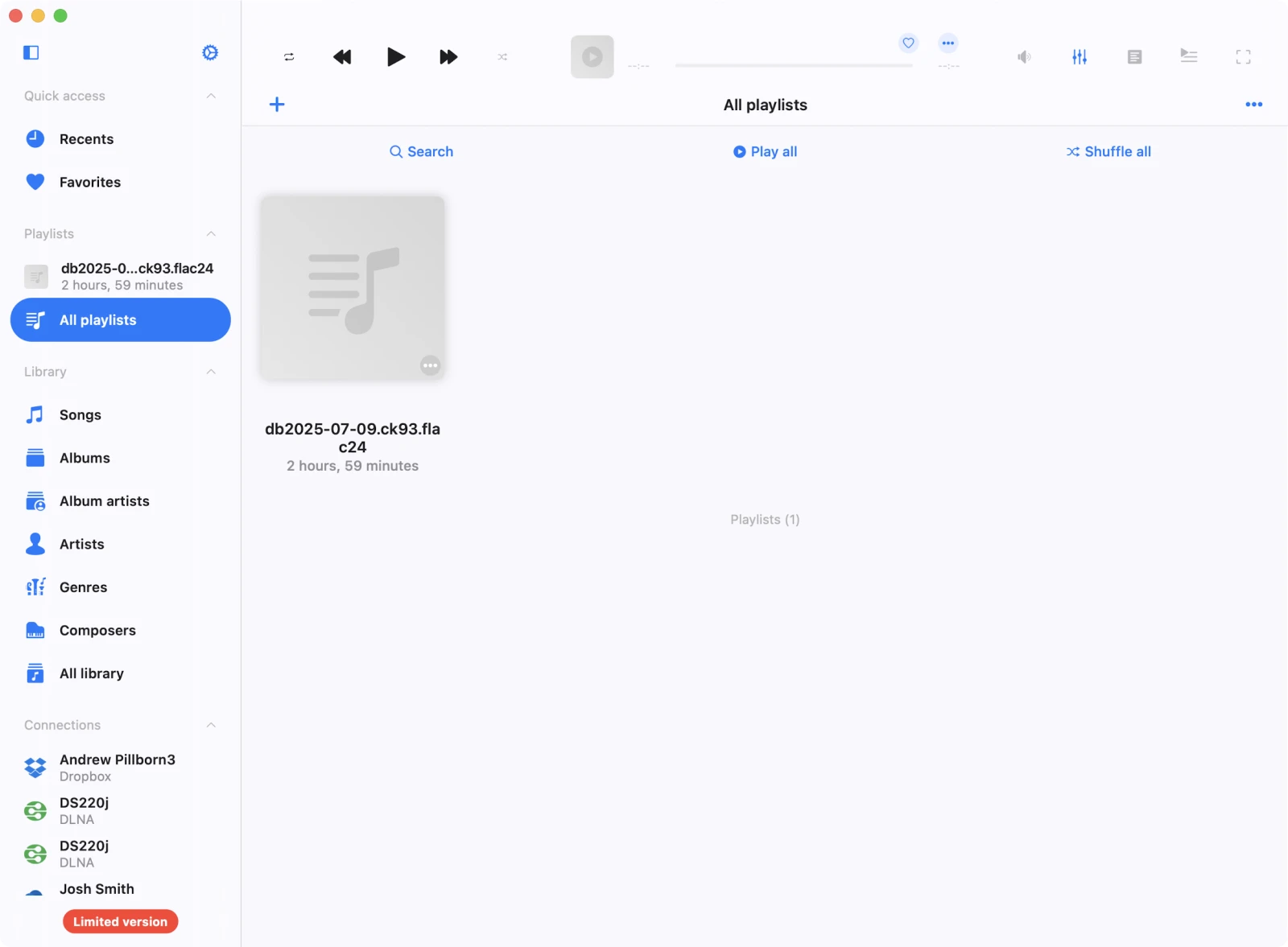
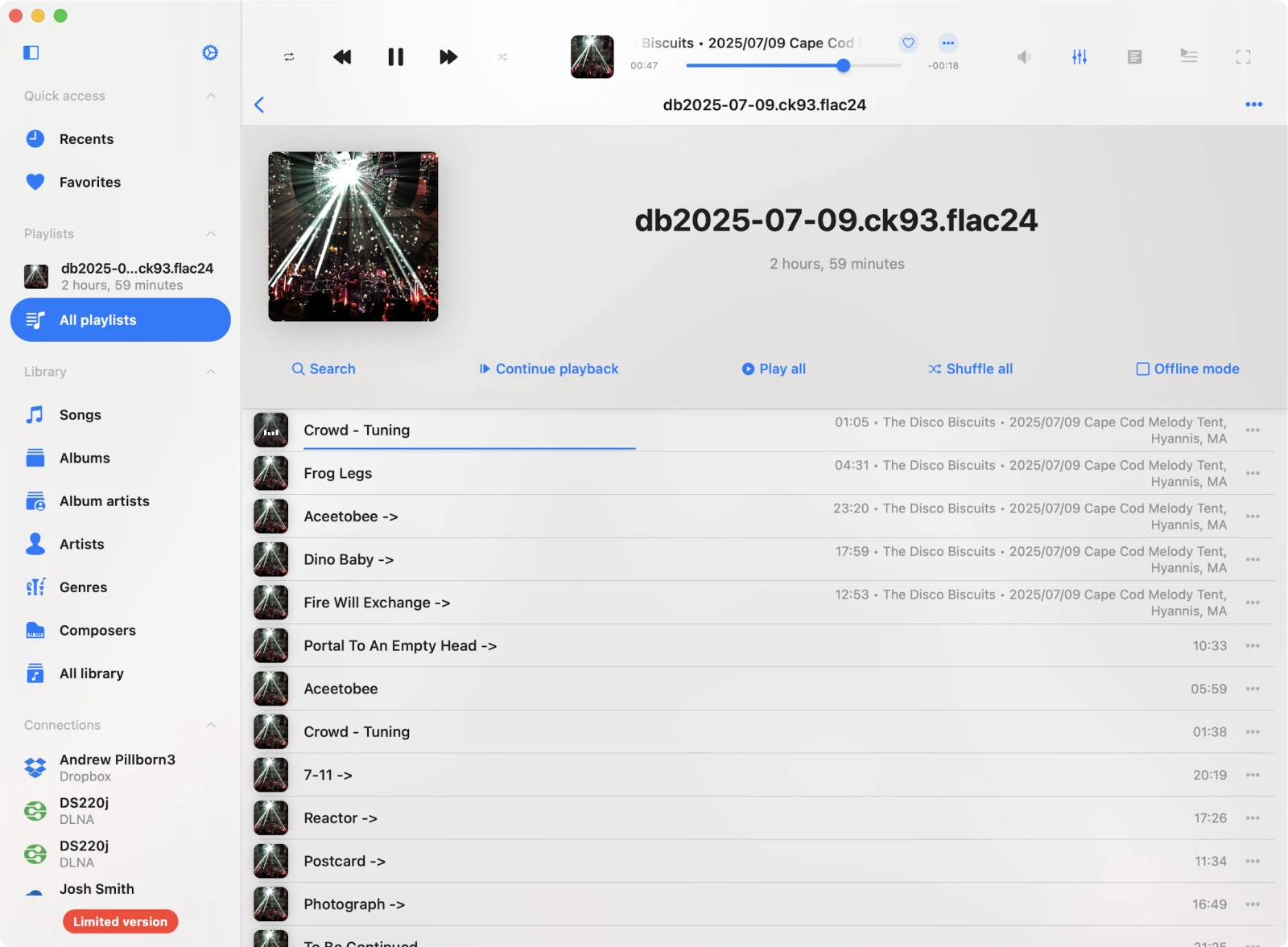
8. プレイリストを開いて再生
プレイリストをタップしてすべてのトラックを表示し、再生を開始します。
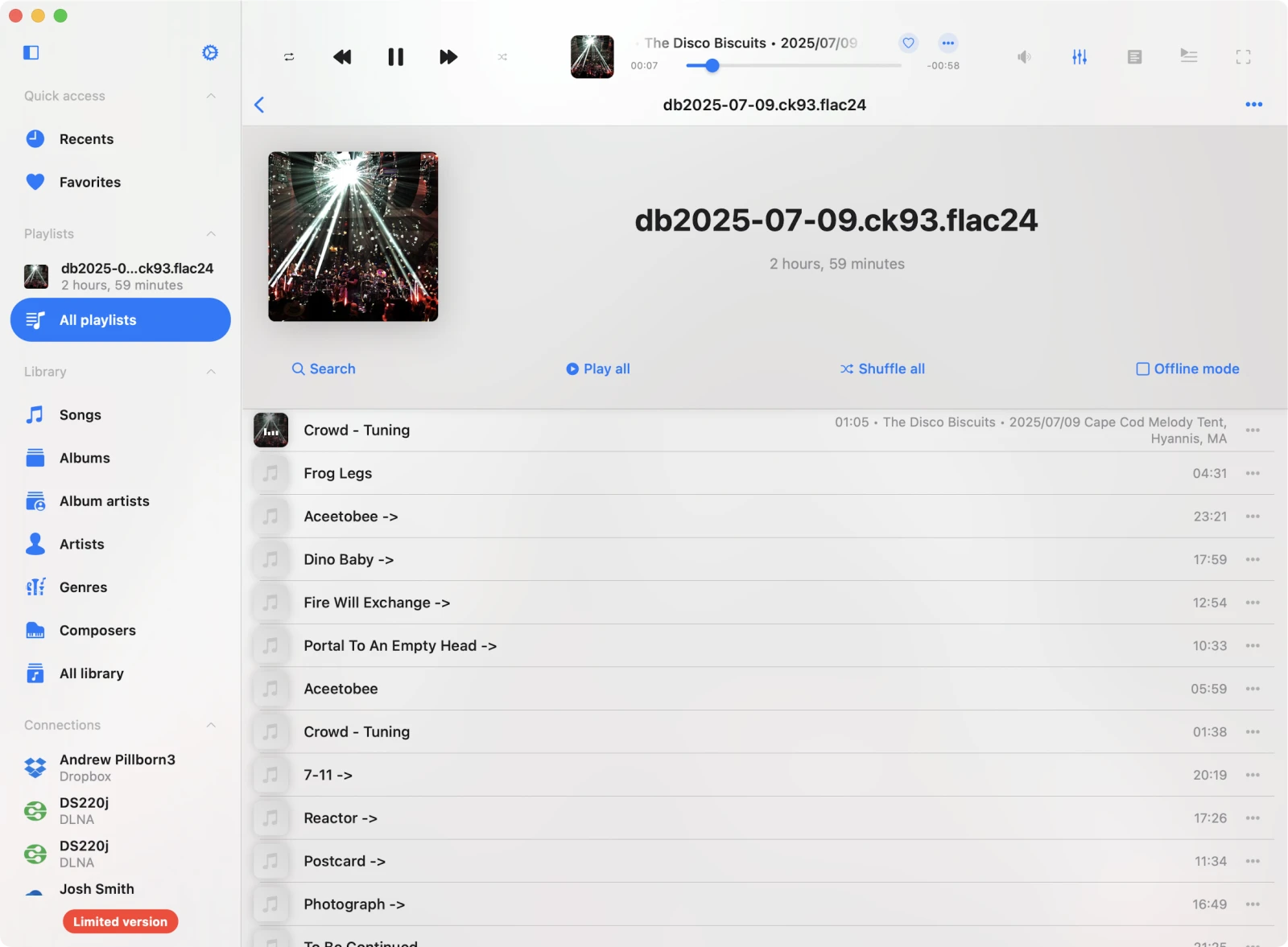
数秒後、Evermusicがすべてのメタデータを読み込み、トラックビューを更新します。
プライバシーとオープンソース
すべてのプレイリスト生成はブラウザ内で行われます。データがサーバーに保存されたり送信されたりすることはありません。プロジェクトは完全にオープンソースです — 改善に協力したい場合はGitHubで貢献してください。
免責事項
これは利便性と教育目的のために作成された非公式ツールです。Internet Archiveとは関係ありません。すべてのオーディオコンテンツとメディアリンクはarchive.orgから直接ストリーミングされ、使用は公式の利用規約に従います。
このサイトによってコンテンツがホストまたは再配布されることはありません。各アイテムに関連する著作権、ライセンス、使用ポリシーを遵守してください。自己責任でご使用ください。
まとめ
これで、Internet ArchiveとLive Music Archiveからわずか数クリックでM3Uプレイリストを作成してインポートする方法がわかりました - 完全に無料でプライベートです。どのデバイスでも音楽をお楽しみください。
よくある質問
M3Uジェネレーターツールは無料ですか?
M3Uプレイリストにどのオーディオ形式を含めることができますか?
iPhoneやMacでM3Uプレイリストを再生できますか?
.m3uファイルを読み込みます。