
Evermusic





クラウドにあなたの音楽を
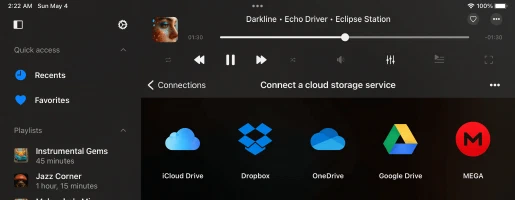
自分だけの高度な音楽ストリーミングサービスを無料で作りましょう!スマートバッファリングとシームレスな再生でお気に入りの曲をクラウドから直接ストリーミングし、デバイスのストレージを節約できます。iCloud Drive、Google Drive、Dropbox、OneDrive、Box、MEGA、pCloud、Proton Driveなど、さまざまなサービスに接続できます。
オフラインモード
オフラインモードでは、お気に入りのアルバム、曲、アーティスト、ジャンル、プレイリストをダウンロードしてオフライン再生できます。飛行機の中でも、地下鉄でも、圏外でも、インターネットに接続していないときでも、ストリーミングなし、データ通信なしでどこでも音楽を楽しめます。
簡単ファイル転送
MacまたはPCを接続して、自宅のコンピューターから直接音楽をストリーミング。Wi-Fi DriveまたはiTunesファイル共有を使用して、コンピューターとiOSデバイス間でオーディオファイルをシームレスに転送できます。NASやUSBフラッシュドライブを接続すれば、どこからでもライブラリにアクセスできます。
メディアサーバー & NAS
Plex、Emby、Jellyfin、Subsonic、Navidromeなどの個人メディアライブラリやホームサーバーに接続できます。Synology、QNAP、Nextcloud、WD My Cloud HomeなどのNASをSMB、WebDAV、FTP、SFTP、NFS、DLNA/UPnPで接続し、すべての音楽コレクションにどこからでもアクセスできます。
プロオーディオエンジン
真のギャップレス再生と、トラック間のなめらかなクロスフェードをお楽しみください。10バンドイコライザー、カスタムプリセット、プリアンプゲインでサウンドを調整でき、再生速度とピッチの調整に加え、リバーブ、エコー、コーラス、フランジャー、バスブースト、クロスフィード、音量正規化など充実したスタジオエフェクトも利用できます。
歌詞、ウィジェット & CarPlay
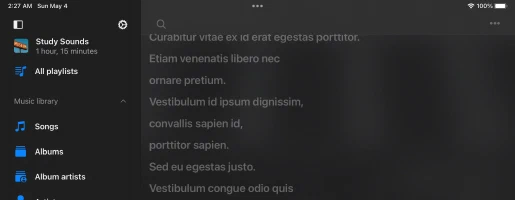
埋め込み歌詞や音楽に合わせてスクロールする同期LRC歌詞を、ロック画面、ホーム画面ウィジェット、Apple CarPlayでも表示できます。再生中、歌詞、お気に入り、最近再生した曲のウィジェットを追加すれば、常に同期された音楽をすぐに手元で楽しめます。
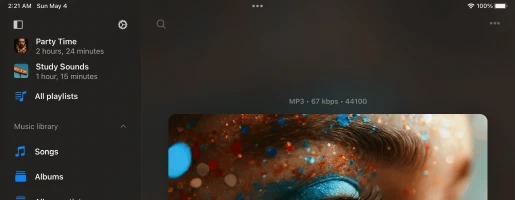
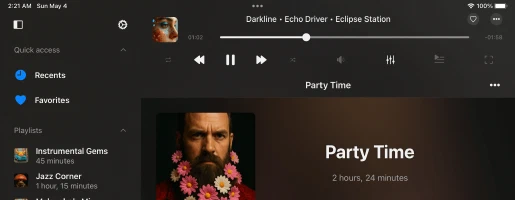
クリーンでシンプルなデザイン
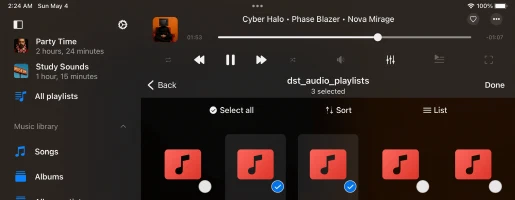
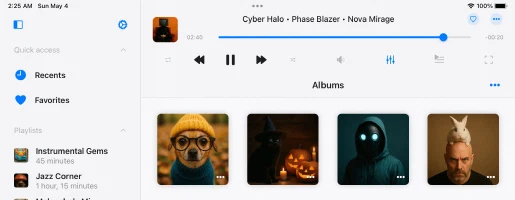
フル機能セット
Evermusic が選ばれる理由
料金プラン
無料
月額サブスクリプション
年額サブスクリプション
買い切り
ファミリー共有:すべての購入とサブスクリプションはファミリー共有をサポートしており、ご家族とプレミアムアクセスを共有できます。
ユニバーサルアクセス:永久版とサブスクリプションプランはiCloudの同期を使用してiOSとMacデバイス間で共有されます。
価格:価格は米国向けの米ドルで表示されています。最終価格はお住まいの地域によって異なる場合があります。
利用可能なバージョン

Evermusic
iOS • iPadOS
プラットフォーム
iOS 15.5+
バージョン
9.0
価格
Free
ダウンロード数
13.1M+
評価
4.6 ★ 19K
対象年齢
12+
更新日
19.10.2026
公開日
13.07.2014
カテゴリ
Music
言語
EN + 116 その他
サイズ
272.9 MB
新機能
9.0 · 19.10.2026

Evermusic

Evermusic Pro
iOS • iPadOS
プラットフォーム
iOS 15.5+
バージョン
9.0
価格
$39.99
ダウンロード数
200K+
評価
4.5 ★ 922
対象年齢
4+
更新日
19.10.2026
公開日
13.08.2014
カテゴリ
Music
言語
EN + 116 その他
サイズ
260.6 MB
新機能
9.0 · 19.10.2026

Evermusic Pro

Evermusic
macOS
プラットフォーム
macOS 12.4+
バージョン
9.0
価格
Free
ダウンロード数
69K+
対象年齢
4+
更新日
19.10.2026
公開日
27.04.2021
カテゴリ
Music
言語
EN + 116 その他
サイズ
59.1 MB
新機能
9.0 · 19.10.2026

Evermusic
アプリの詳細情報と評価は米国の App Store から取得しています。ダウンロード数は App Store Connect から取得し、定期的に更新しています。
よくある質問
Evermusicとは?
音楽を簡単にダウンロードしてオフライン再生したり、プレイリストを作成・管理したり、内蔵イコライザーを使用してリスニング体験を向上させることができます。
Google Drive、Dropbox、OneDriveなどのサービスに対応しているため、すべての音楽を1か所にまとめ、どのデバイスからでもアクセスできます。
アプリはさまざまなオーディオフォーマットもサポートしており、アーティスト、アルバム、ジャンル、作曲者ごとに音楽ライブラリを整理できます。
クラウドストレージとデバイス間でライブラリを同期し、お気に入りの曲が常に利用可能であることを確認できます。
さらに、ギャップレス再生、クロスフェード、ChromecastやAirPlayデバイスへのストリーミング機能により、Evermusicはすべての音楽ニーズに対応する完全なソリューションを提供します。
Evermusicはどのように動作しますか?
Evermusicは、Google Drive、Dropbox、OneDriveなどのさまざまなクラウドストレージサービスに接続し、どのデバイスからでも音楽ライブラリにアクセスできるようにします。
接続後、クラウドから直接音楽をブラウズしてストリーミングしたり、お気に入りの曲、アルバム、プレイリストをダウンロードしてオフライン再生したりできます。
アプリは複数のオーディオフォーマットをサポートしており、保存されている音楽ファイルを簡単に再生できます。
クラウド統合に加えて、Evermusicはリスニング体験を向上させる強力な機能を提供しています。
プレイリストを作成・管理し、内蔵イコライザーで音質を調整し、ギャップレス再生やクロスフェードなどの機能でシームレスな再生を楽しめます。
アプリはChromeCastやAirPlayデバイスへのストリーミングもサポートしており、互換性のあるデバイスで音楽を再生できます。
Evermusicでは、アーティスト、アルバム、ジャンル、作曲者ごとに音楽ライブラリを整理し、クラウドストレージとデバイス間で同期を維持して、お気に入りの曲に常にアクセスできるようにします。
さらに、EvermusicではiPhone、iPad、またはMacに直接保存されているローカルファイルを再生することもできます。
デバイスのストレージまたはiTunes音楽ライブラリから音楽を簡単にインポートできます。
つまり、クラウドに保存されている音楽もデバイスにローカルに保存されている音楽も、音楽コレクション全体を楽しむことができます。
Evermusicで、すべてのお気に入りのトラックが1つの便利な場所からアクセスできます。
詳細については、ハウツーガイドをご覧ください:
Evermusicは無料ですか?
永久購入とサブスクリプションはiOSとMac間で共有され、iCloudを使用してこの情報を同期します。iOSデバイスにプレミアムバージョンがある場合は、最新バージョンがインストールされていて、iCloudが有効になっていることを確認してください。iOSでアプリを起動し、購入情報がiCloudにアップロードされるまで1分待ちます。
詳細を読む
Evermusicは安全ですか?
Evermusicは、接続されたクラウドサービスとの通信に公式SDKとセキュアな接続のみを使用しています。ログインとパスワードはアプリケーションにアクセスできません。アプリケーションからクラウドサービスへのすべてのリクエストは暗号化されています。
ログインとパスワードを入力すると、アプリケーションはクラウドサービスプロバイダーが提供する公式認証ページを表示し、認証プロセス全体がアプリケーションの外部で行われます。クラウドサービスプロバイダーは認証成功後にアプリケーションにauth-tokenを送信し、そのトークンがAPI呼び出しに使用されます。
auth-tokenは、サードパーティアプリケーションがクラウドストレージとやり取りすることを可能にするデジタルキーです。auth-tokenは、デバイス上のKeychainと呼ばれる安全なシステムストレージに保存されます。接続されたクラウドサービスからデバイスにファイルをダウンロードでき、それらのファイルはアプリの「Documents」ディレクトリに配置されます。内蔵ファイルマネージャーを使用していつでもそれらのファイルを削除できます。
アプリケーションは接続されたクラウドアカウントからの情報を共有しません。Webブラウザでアカウント設定ページを開いて、いつでもクラウドアカウントへのアクセスを取り消すことができます。
auth-tokenを取り消すには、Webブラウザでアカウントにログインし、設定ページに移動します。そこで、クラウドアカウントに接続されているすべてのサードパーティアプリを見つけ、もう使用したくないものを削除できます。
アプリケーション内で接続されたクラウドアカウントを切断することもでき、auth-tokenもデバイスから削除されます。デバイスからアプリケーションを削除すると、すべてのダウンロードデータとアクセストークンも削除されます。
Evermusicでプレイリストを作成するには?
- プレイリストセクションを開きます。
- 右上隅の「+」ボタンまたは「…」ボタンをタップし、「新しいプレイリスト」を選択します。
- プレイリストの名前を入力し、「保存」をタップします。「曲を追加」ダイアログが表示されます。
- プレイリストに追加したい曲を選択します。
Evermusicはどのクラウドサービスに対応していますか?
現在、アプリケーションは最も人気のあるクラウドサービスをサポートしています:iCloud Drive、Google Drive、Dropbox、OneDrive、Box、MEGA、Yandex.Disk、WD MyCloud Home、DLNA、MediaFire、WebDAV、SMB、pCloud、HiDrive、百度网盘、My Cloud Home、InfiniCLOUD、Cloud Mail.ru、Put.io、MyDrive。
イコライザーの使い方は?
- オーディオプレーヤー画面を開きます。
- 画面下部の「イコライザー」アイコンをタップします。
- イコライザー画面の右上隅のトグルスイッチをオンにしてイコライザーを有効にします。
- 利用可能なプリセット(ロック、ポップ、ダンス、ディスコなど)から選択するか、イコライザーのスライダーを変更して独自のプリセットを作成します。
フルチュートリアルはこちら:
iPhone、iPad、MacでEvermusicとFlacboxのオーディオイコライザーを使用する方法
Evermusicでオフラインモードを有効にするには?
-
クラウドサービスの接続:
• 「接続」タブに移動します。
• 「クラウドストレージを接続」を選択し、指示に従って目的のサービスを接続します。 -
音楽フォルダへの移動:
• 接続されたクラウドストレージを開き、音楽フォルダを見つけます。 -
オフラインモードの有効化:
• フォルダ名の横にある「その他のアクション」ボタンをタップします。
• 「オフラインモードを有効にする」を選択します。
• 選択したフォルダとそのすべてのコンテンツが「ローカルファイル」>「オフラインフォルダ」にダウンロードされます。 -
自動更新:
• アプリは変更を継続的にスキャンします。オンラインフォルダに追加された新しいファイルは自動的にダウンロードされます。 -
スキャン間隔の設定:
• 「設定」>「ファイルマネージャー」>「オフラインフォルダ」>「時間間隔」に移動してスキャン頻度を設定します。 -
手動同期:
• 手動で同期するには、「設定」>「ファイルマネージャー」>「オフラインフォルダ」>「同期済みオフラインフォルダ」に移動します。
• 「その他のアクション」をタップし、「同期を開始」を選択します。
iPhoneでローカルにダウンロードした音楽を再生するには?
アプリケーションをインストールしたら、「ローカルファイル」画面を開き、「このiPhone上のファイル」セクションまでスクロールします。
そこから、複数のオーディオファイルを選択する場合は「ファイルを開く…」を、音楽フォルダを選択する場合は「フォルダを開く…」を選択します。
アプリがフォルダの内容をスキャンし、見つかったすべてのオーディオファイルが選択されます。
音楽フォルダに移動し、「開く」をタップして選択を確認すると、ファイルがプレーヤーキューに追加されます。
これらのファイルはアプリケーションバンドルにコピーされることなく、選択した場所から直接再生されます。
クイックアクセスのためにフォルダをお気に入りに追加
デバイス上のフォルダをお気に入りに追加してプロセスを簡素化しましょう。
これにより、音楽を再生するたびに手順を繰り返す必要がなくなります。
「ローカルファイル」画面を開き、「クイックアクセス」セクションまでスクロールし、「お気に入り」をタップして「お気に入りファイル」画面にアクセスします。
右上隅のその他のアクションボタン(3つの点)をタップし、「フォルダを追加」を選択します。
目的のフォルダに移動し、「開く」をタップして確認します。
フォルダが「お気に入りファイル」に追加され、音楽へのクイックアクセスが可能になります。
ローカルファイルを音楽ライブラリにインポート
ローカルファイルを音楽ライブラリ内で整理したい場合は、「音楽ライブラリ」画面を開き、右上隅の3つの点ボタンをタップし、「+」(音楽を追加)を選択します。
「ローカルファイル」メニュー項目を選択し、「このiPhone上のファイル」セクションまでスクロールし、「ファイルを開く…」をタップします。
追加したいファイルを選択し、「開く」をタップして確認します。
アプリが選択したファイルをスキャンし、アーティスト、アルバム、ジャンルなどのメタデータで整理して音楽ライブラリに追加します。
ローカルファイルをプレイリストに追加
ローカルファイルをプレイリストに追加するには、「プレイリスト」画面を開き、右上隅のその他ボタンをタップします。
「+」(新しいプレイリスト)を選択し、新しいプレイリストの名前を入力し、次の画面で「ローカルファイル」オプションを選択します。
「このiPhone上のファイル」セクションまでスクロールし、「ファイルを開く…」をタップします。
追加したいオーディオファイルを選択し、「開く」をタップして確認します。
ファイルがプレイリストに追加され、その他ボタンを使用して曲順の変更やその他のアクションを実行できます。
これらのシンプルな手順で、iPhoneとMacの可能性を最大限に活用し、大切なローカル音楽コレクションを楽しむための究極のプラットフォームとしてご利用いただけます。
プレイリストを中断した場所から再開するには?
別のプレイリストに切り替えて戻ると、アルバムアートワークの下の上部ツールバーに4つのアクションが表示されます:「検索」、「再生を再開」、「すべて再生」、「すべてシャッフル」。
「再生を再開」をタップすると、最後に保存された状態とメディアポジションからプレイリストが再開されます。
Evermusicで曲の歌詞を表示するには?
Evermusicアプリで埋め込み歌詞を表示する手順:
- オーディオファイルをタップして再生を開始します。
- フルスクリーンオーディオプレーヤーを開きます。
- 右上隅の「その他のアクション」ボタンをタップしてメニューを表示します。
- 「コメントを表示」メニュー項目を選択します。
- トラックコメント画面では、右にスクロールして切り替えられる3つのモードがあります:「コメント」、「埋め込み歌詞」、「LRCファイル」。
モード:
- 「コメントモード」:オーディオファイルのCOMMENTフィールドの内容を表示します。
- 「歌詞モード」:オーディオファイルの埋め込み歌詞を表示します。オーディオファイルのタグに歌詞がある場合、ここに表示されます。このモードはLRC形式のタイムドテキストもサポートしています。歌詞タグを編集するには、Evertagのような外部オーディオタグエディターを使用してください。Lyricsifyなどのウェブサイトで無料のLRC形式の歌詞を見つけることができます。必要な歌詞をタグにコピーして保存すると、後でこの画面に表示されます。
- 「LRCファイルモード」:オーディオファイルを編集する代わりに、元のオーディオファイルと同じフォルダにLRCファイルを配置できます。両方のファイルは同じ名前で異なる拡張子を持つ必要があります。コメント画面で3ページ目にスワイプすると、アプリは同じディレクトリでLRCファイルを検索してその内容を表示します。
コンピューターからEvermusicに音楽を転送するには?
SMB、WebDAV、またはDLNAプロトコルを使用してコンピューターまたは個人NASを接続できます。または、iTunesファイル共有を使用して音楽を転送できます。
SMBプロトコルを使用してコンピューターを接続するには、「クラウドサービスに接続」→ SMBをタップします。
URLフィールドにsmb://コンピューターIPアドレス/共有フォルダ名の形式でコンピューターのIPアドレスと共有フォルダ名を入力し、
ログインとパスワードを入力して「完了」をタップします。
接続が成功すると、「クラウドサービス」セクションに接続されたストレージが表示されます。
フルチュートリアルはこちら:
SMBプロトコルを使用してコンピューターからiPhoneにファイルを転送する
WebDAVプロトコルの場合、URLフィールド以外のすべての手順は同じです。
URLの形式はhttp://サーバー名、またはサーバーがSSLをサポートしている場合はhttps://サーバー名です。
フルチュートリアルはこちら:
WebDAVを使用してNASストレージに接続し、iPhoneまたはMacで音楽を聴く方法
Wi-Fi Driveは、デスクトップブラウザを使用してコンピューターからiOSデバイスにワイヤレスでファイルを転送できる人気の技術です。
この機能を使用するには、デバイスとコンピューターが同じWi-Fiネットワークに接続されている必要があります。
「接続」→「コンピューター」→「Wi-Fiで接続」を開き、サーバーを有効にします。
その後、デスクトップブラウザを開き、アプリケーションのURLを入力します。
コンピューターから開いたWebページにファイルをドラッグ&ドロップすると、デバイスに表示されます。
より詳しいチュートリアルはこちら:
WiFi-Driveを使用してコンピューターからiPhoneにワイヤレスでファイルを転送する方法
iTunesファイル共有は、iTunesとlightningケーブルを使用してコンピューターからデバイスにファイルを転送できるもう1つの技術です。
ケーブルでデバイスをコンピューターに接続し、iTunesを起動するだけです。
iTunes →「アプリケーション」セクション → Evermusicを見つけます。
アプリアイコンをタップして共有フォルダを表示します。
コンピューターからデバイスの共有フォルダにファイルをコピーします。
詳細な手順はこちら:
iPhoneでローカルファイル(iTunesファイル)を再生する方法
DLNAを使用して、DLNAメディアサーバーをセットアップし、Windows PCから音楽をストリーミングすることもできます:
Windows 10でDLNAメディアサーバーを有効にしてiPhoneで音楽を再生する方法
音楽をダウンロードするには?
音楽をダウンロードしてオフラインで聴く前に、ネットワークアカウントを接続する必要があります。
「接続」画面を開いてアカウントを追加するだけです。
ネットワークアカウントを追加したら、クラウドから音楽をダウンロードできます。
クラウドから音楽をダウンロードするには
– 接続されたクラウドサービスを開きます。
– ダウンロードしたいフォルダ内に移動します。
– 右上隅の「…」その他のアクションボタンをタップし、「選択」メニュー項目を選択します。
– ダウンロードしたいファイルを選択し、「ダウンロード」ボタンをタップします。
アーティスト/プレイリスト/アルバム/ジャンルのオフラインモードを有効にするには
– アーティスト/アルバム/プレイリスト/ジャンル画面を開きます
– 「オフラインモード」チェックボックスをタップします
– オフラインのアーティスト/アルバム/プレイリスト/ジャンルが音楽ライブラリの「オフライン音楽」セクションに表示されます
オフラインモードに関するより詳しい手順はこちら:
EvermusicとFlacboxでオフライン音楽を再生:クラウドからローカルファイルへのダウンロードと同期
もう1つのオプションとして、Youtubeから音楽をダウンロードしてEvermusicにインポートすることもできます:
YouTubeから音楽をダウンロードしてiPhoneでオフライン音楽を聴く方法
EvermusicはApple CarPlayに対応していますか?
はい、EvermusicはApple CarPlayに完全対応しています。音楽ライブラリのブラウズ、ローカルまたはオフラインファイルの再生、クラウドストレージへの接続、車のインフォテインメント画面から直接の再生コントロールが可能です。
CarPlayインターフェースにはライブラリ、接続、ローカルファイル、設定の専用タブが含まれており、移動中の音楽を完全にコントロールできます。再生コントロール、シャッフル、リピート、キュー管理も利用可能です。
CarPlayを使用するには、Siriが有効であり、iPhoneがUSBまたはワイヤレスで接続されていることを確認してください。
Evermusicはどのオーディオフォーマットに対応していますか?
対応しているオーディオフォーマットとファイル拡張子の完全なリストは以下の通りです:
対応オーディオフォーマット:
• AAC(MPEG-4 Advanced Audio Coding)
• ALAC(Apple Lossless)
• AMR(Adaptive Multi-Rate)
• HE-AAC(MPEG-4 High-Efficiency AAC)
• iLBC(Internet Low Bitrate Codec)
• Linear PCM(Uncompressed, Linear Pulse Code Modulation)
• MP3(MPEG-1 Audio Layer 3)
• μ-lawおよびA-law
• IMA4(IMA/ADPCM)
対応オーディオファイル拡張子:
mpeg, aifc, 3gp, avi, aif, latm, 3gpp, m4a, loas, cdda, aac, m4p, m4b, ac3, pls, mp4v, m3u, m4r, aiff, xhe, mp1, snd, mp2, wav, qt, wave, m3u8, m4v, mp3, 3g2, caf, mp4, flac, au, w64, ec3, adts, amr, vtt, mpa, aa
この幅広い対応フォーマットとファイル拡張子により、お好みのフォーマットで音楽を楽しむことができます。
ユーザーガイド
このガイドは、iPhone、iPad、またはMacでEvermusicを最大限に活用するのに役立ちます。クラウドからの音楽ストリーミング、オーディオブックの管理、デバイス間での音楽の移動方法を学びましょう。Evermusicは、1つの使いやすいアプリで音楽コレクションを完全にコントロールします。