接続
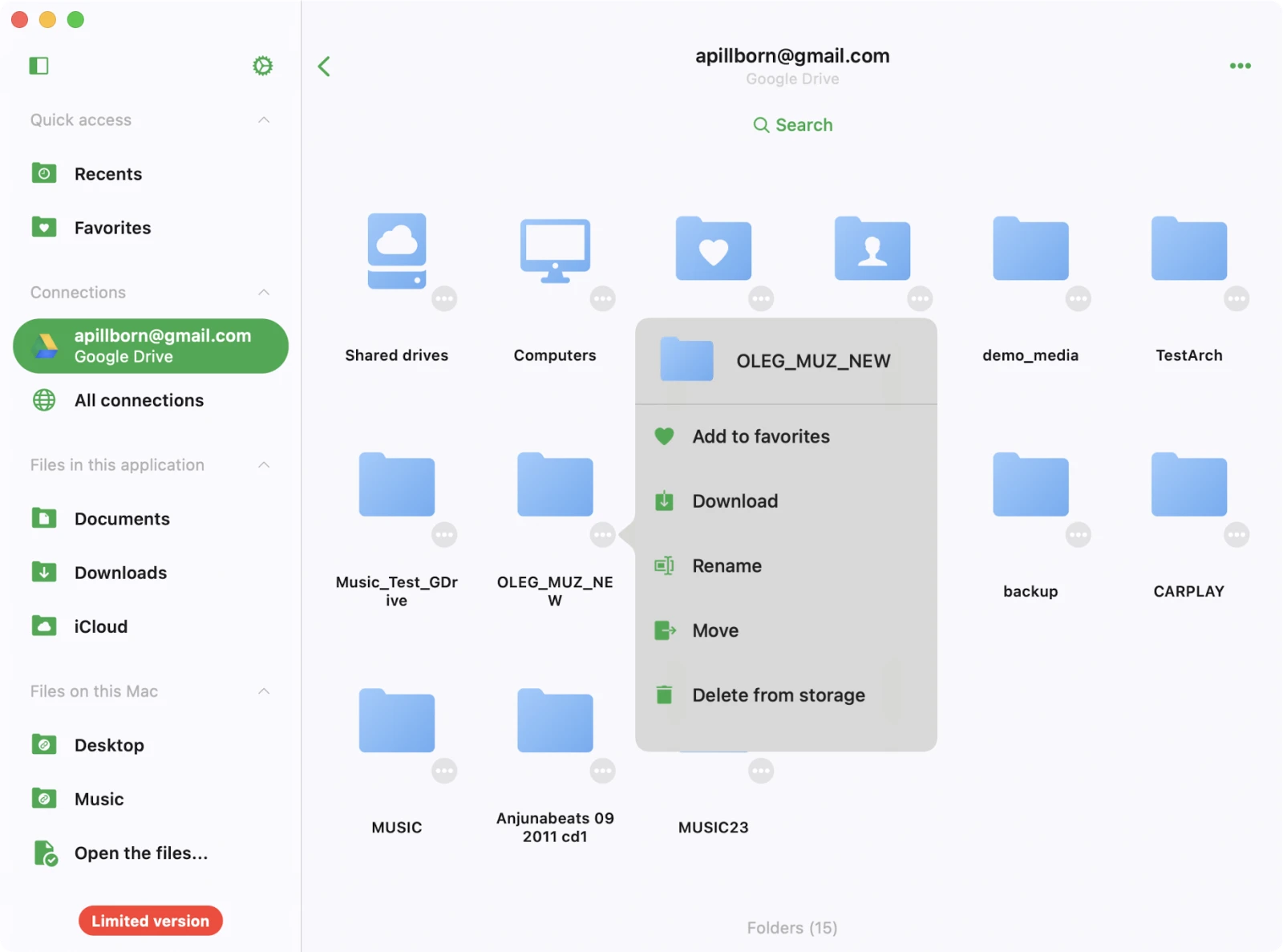
この画面では、オーディオファイルを含むさまざまなソースを接続できます。Google Drive、Dropbox、OneDrive、iCloudなどの人気クラウドサービスを統合したり、MacやPCを接続したりできます。さらに、Apple Time Capsule、WD Cloud Home、またはSMBやWebDAVをサポートするNAS上のオーディオファイルを編集することもできます。
クイックアクセス
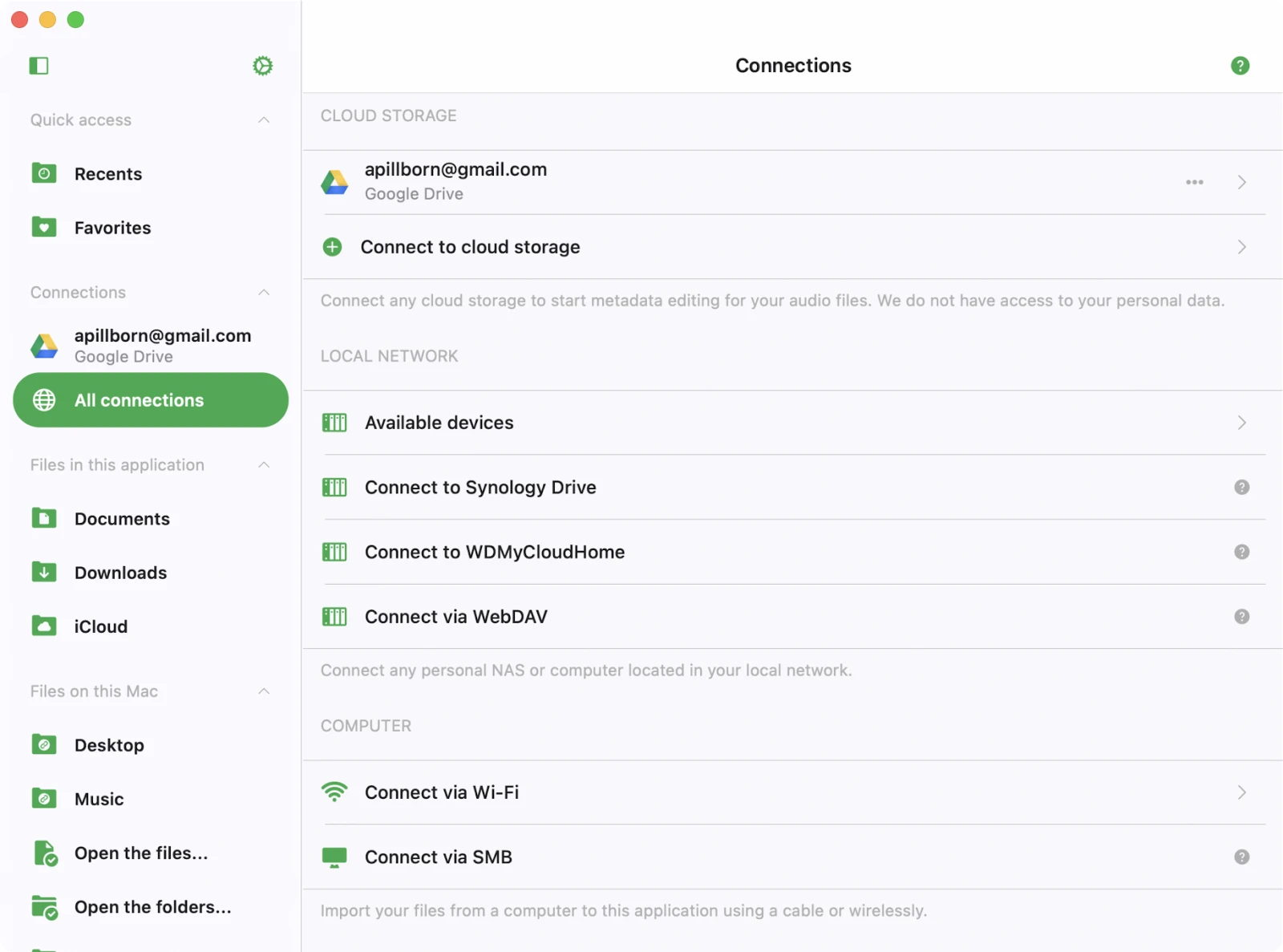
接続画面の上部にクイックアクセスリストがあります。お気に入りに追加したクラウドフォルダー(深くネストされたものも含む)はここに表示されるので、毎回親フォルダーをナビゲートせずに直接ジャンプできます。
クラウドストレージへの接続
- 「接続」タブを開く
- メニューから「クラウドストレージに接続」を選択
- リストからクラウドストレージサービスを選択
- 認証情報を入力し、「完了」をタップ
問題が発生した場合は、インターネット接続とログイン/パスワードを確認してください。
アプリのプレミアム版では、無制限の数のサービスを追加できます。
サポートされているクラウドストレージサービス
現在、アプリは最も人気のあるクラウドストレージサービスをサポートしています:iCloud Drive、Google Drive、Dropbox、OneDrive、Box、MEGA、Yandex.Disk、pCloud、Synology Drive、MediaFire、WD My Cloud Home、InfiniCLOUD (TeraCLOUD)、HiDrive、OpenDrive、MyDrive、Put.io、Cloud Mail.ru、Baidu Pan(百度网盘)、およびSMBまたはWebDAVサーバー。
セキュリティとプライバシー
接続されたクラウドサービスとの対話には、公式SDKと安全な接続のみを使用しています。ログインとパスワードはアプリからはアクセスできません。アプリからクラウドサービスへのすべてのリクエストは暗号化されています。
ログインとパスワードを入力すると、アプリはクラウドサービスプロバイダーが提供する公式の認証ページを表示し、認証プロセス全体がアプリの外で行われます。クラウドサービスプロバイダーは認証成功後にアプリに認証トークンを送信し、そのトークンがAPIコールに使用されます。
認証トークンはサードパーティアプリがクラウドストレージと対話できるようにするデジタルキーです。認証トークンはKeychainと呼ばれる安全なシステムストレージにデバイスに保存されます。接続されたクラウドサービスからデバイスにファイルをダウンロードでき、それらのファイルはアプリの「Documents」ディレクトリに配置されます。組み込みファイルマネージャーを使用していつでもこれらのファイルを削除できます。
アプリは接続されたクラウドアカウントの情報を共有しません。ウェブブラウザでアカウント設定ページを開くことで、いつでもクラウドアカウントへのアクセスを取り消すことができます。
認証トークンの取り消し
ウェブブラウザでアカウントにログインし、設定ページに移動します。そこで、クラウドアカウントに接続されているすべてのサードパーティアプリを見つけ、使用したくないアプリを削除できます。詳細な手順はこちらで確認できます。
アプリで接続されたクラウドアカウントを切断することもでき、認証トークンもデバイスから削除されます。デバイスからアプリを削除すると、ダウンロードされたすべてのデータとアクセストークンも削除されます。
クラウドストレージの切断または設定変更
- クラウドストレージオプションへのアクセス:まず、アプリのインターフェース内で管理したいクラウドストレージを見つけます。
- 「…」ボタンをタップ:サービスのタイトルの横に「…」ボタンがあります。タップして追加オプションにアクセスします。
- 名前の変更:リスト内でのクラウドサービスの名前を変更したい場合は、「名前の変更」を選択します。
- 設定:クラウドサービスの設定や認証データを変更するには、「設定」を選択します。認証トークンが期限切れになった場合、接続されたクラウドサービスを再認証する必要があることがあります。
- 切断する:アプリとクラウドサービスの接続を完全に切断したい場合は、「切断する」を選択します。このオプションを選択すると、このクラウドサービスに関連するすべての曲がアプリの音楽ライブラリから削除されますが、サーバーには残ります。
コンピュータまたはNASへの接続
SMB、DLNA、またはWebDAVプロトコルを使用して、コンピュータ、個人NAS、または他のネットワークデバイスに接続することもできます。
SMBを使用してコンピュータに接続
- 「クラウドストレージに接続」→ SMBをタップ。
- URLフィールドにsmb://computer-ip-address/shared-folder-nameの形式でコンピュータのIPアドレスと共有フォルダー名を入力
- プロトコルバージョンを選択:Auto、SMB1、SMB2
- ログインとパスワードを入力(必要な場合)
- 「完了」をタップ。
接続が成功すると、「クラウドストレージ」セクションに接続されたストレージが表示されます。
SMBを使用してMacまたはPCを接続する方法のチュートリアルはこちらで確認できます。
WebDAVを使用してNASに接続
URLフィールドを除いて、すべての手順は同じです。
URLはhttp://server-nameの形式か、サーバーがSSLをサポートしている場合はhttps://server-nameの形式にする必要があります。
WebDAVプロトコルを使用してNASを接続する方法のチュートリアルはこちらで確認できます。
利用可能なデバイス
このセクションには、アプリを通じて接続できるローカルネットワーク内のすべてのデバイスが表示されます。
デバイスとの接続を確立するには、次の手順に従います:
- アプリを開き、「利用可能なデバイス」セクションに移動します。
- リストから接続したいデバイスをタップします。
- 必要に応じて、ログイン詳細を入力して接続を完了します。
Wi-Fi Drive
Wi-Fi Driveはデスクトップブラウザを介してコンピュータからiOSデバイスへのワイヤレスファイル転送を可能にする便利な技術です。
この機能を効果的に使用するには、デバイスとコンピュータが同じWi-Fiネットワークに接続されていることを確認してください。
Wi-Fi Driveの使い方のステップバイステップガイドを以下に示します。
Wi-Fi Driveの有効化
- アプリを開き、「接続」タブに移動します。
- 「Wi-Fi経由で接続」を選択してWi-Fi Driveのメイン画面にアクセスします。
- 「Wi-Fi Driveを開始」をタップしてWi-Fi Driveを有効にします。
コンピュータでWi-Fi Driveにアクセス
- コンピュータ(デスクトップまたはラップトップ)でウェブブラウザ(Chrome、Firefox、Safariなど)を開きます。
- ブラウザのアドレスバーに、アプリが提供するURLを入力します。
ファイルのワイヤレス転送
iOSデバイスに対応するウェブページがブラウザで開いたら、コンピュータからウェブページにファイルをドラッグアンドドロップできます。
ドラッグアンドドロップしたファイルはiOSデバイスへの転送を開始し、アプリ内でアクセスできるようになります。
Wi-Fi Driveを使用したワイヤレスファイル転送の詳細な手順はこちらで確認できます。
iTunes File Sharing
iTunes File SharingはMacのFinderアプリとLightningケーブルを使用してコンピュータからデバイスにファイルを転送できる別の技術です。
- ケーブルを使用してデバイスをコンピュータに接続し、MacでFinderアプリを起動するだけです。
- 「場所」→「接続されたデバイス」→「ファイル」→を開き、現在のアプリを見つけます。
- アプリアイコンをタップして、すべての共有フォルダーを表示します。
- ドラッグアンドドロップを使用して、コンピュータからデバイスの共有フォルダーにファイルをコピーします。
iTunes File Sharingの使い方の詳細な手順はこちらで確認できます。
USBフラッシュカードの接続
SDカードまたはUSBスティックがある場合は、iPhone/iPadでLightningまたはUSB-Cカードリーダーを使用して接続するか、Macに直接差し込むことができます。現在、アプリはApple認定カードリーダーをサポートしています。iPhoneまたはiPadにUSBフラッシュカードを接続してファイルを管理する方法の詳細な手順はこちらで確認できます。接続されたドライブは接続画面の接続されたアクセサリーセクションに表示されます。
ファイルマネージャー
クラウドストレージサービスを接続したら、そのアイコンをタップして利用可能なすべてのファイルとフォルダーを表示します。組み込みファイルマネージャーを使用してこれらのファイルを操作できます — ダウンロード、名前の変更、移動など。ダウンロードを開始すると、ファイルは転送キューに表示されます。転送キューを表示するには、「ローカルファイル」タブに移動し、左上隅の回転する矢印をタップします。ダウンロードされたすべてのファイルとフォルダーは「ローカルファイル」セクションで利用できます。
トップツールバー
ナビゲーションバーの下に便利に配置されたトップツールバーには、簡単にアクセスできるいくつかの便利なアクションがあります。このツールバーは下方向のスワイプジェスチャーで表示・非表示にできます。利用可能なアクション:
- 検索:このオプションは現在のディレクトリ内でクイック検索を実行できるようにします。
フォルダーオプション
アプリ内でフォルダーを開くと、画面の右上隅にある「…」ボタンをタップして利用できる一連のアクションが表示されます。
これらのアクションの詳細:
- 選択する:ファイル選択モードを有効にします。このモードではフォルダー内の1つ以上のファイルを選択できます。
- 新しいフォルダー:現在のフォルダー内に新しいフォルダーを作成します。
- ファイルのアップロード:デバイスからオンラインフォルダーにファイルをアップロードします。
- 検索:現在のフォルダー内で特定のファイルを検索します。
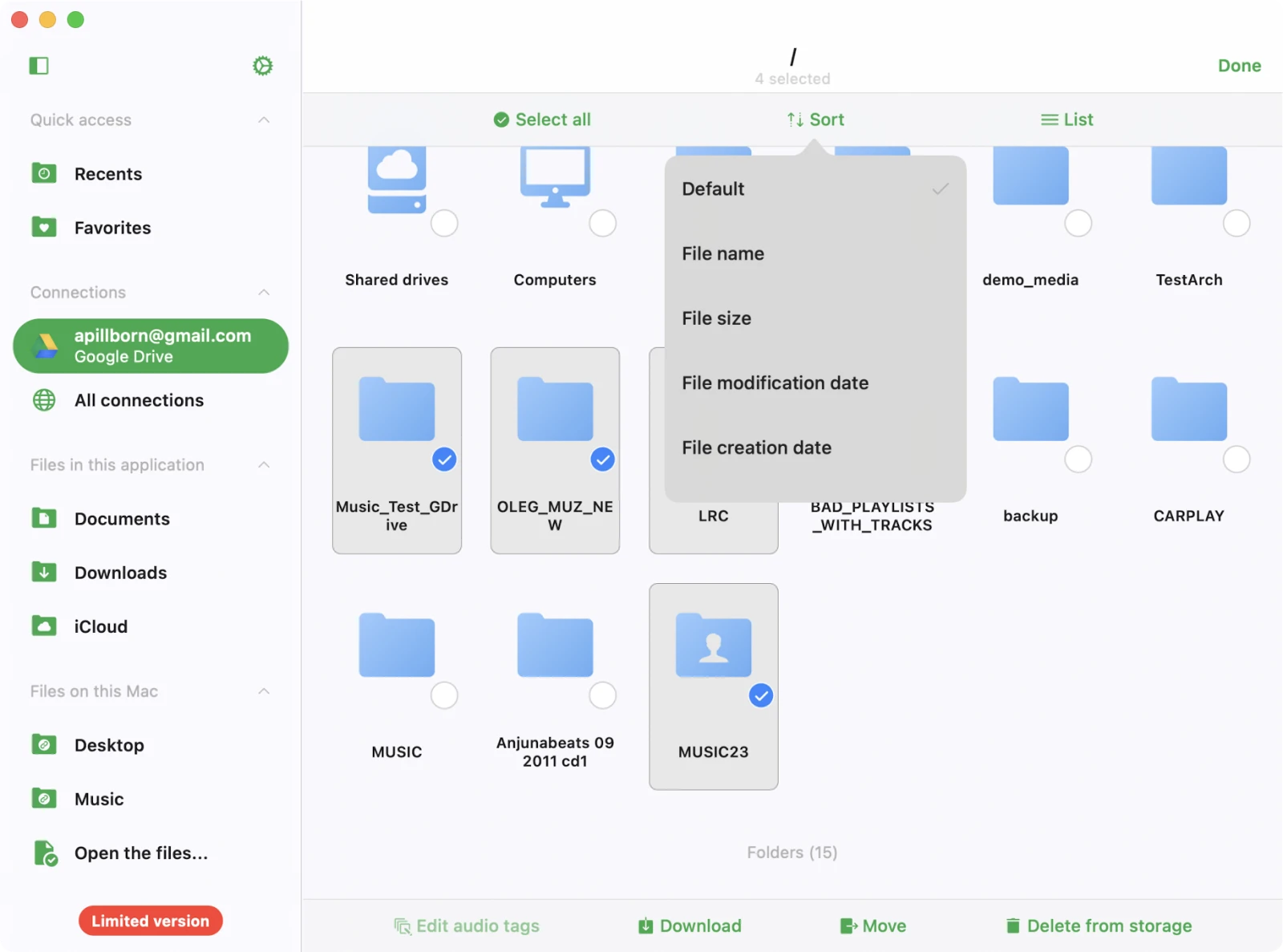
- 並び替え:名前、サイズ、編集日などの基準でフォルダー内のファイルを並び替えます。
- グリッド/リスト表示:テーブルビューとサムネイルビューの2つの表示モードを切り替えます。
オンラインファイルの編集
このアプリでクラウドストレージ内の複数のファイルを管理する必要がある場合は、選択モードを使用してアクションを効率化できます。効果的なファイル管理のために次の手順に従います:
- 選択モードの有効化:デバイスでアプリを開き、クラウドストレージを含むセクションに移動します。右上隅にある「…」(省略記号)ボタンを探します。タップして「選択する」メニュー項目を選択し、選択モードを有効にします。
- ファイルの選択:リストされているすべてのファイルまたはフォルダーの横にチェックボックスが表示されます。横のチェックボックスをタップして1つまたは複数のファイルまたはフォルダーを選択します。
- さまざまなアクションの実行:管理したいファイルまたはフォルダーを選択したら、いくつかのアクションにアクセスできます:
ファイルアクション
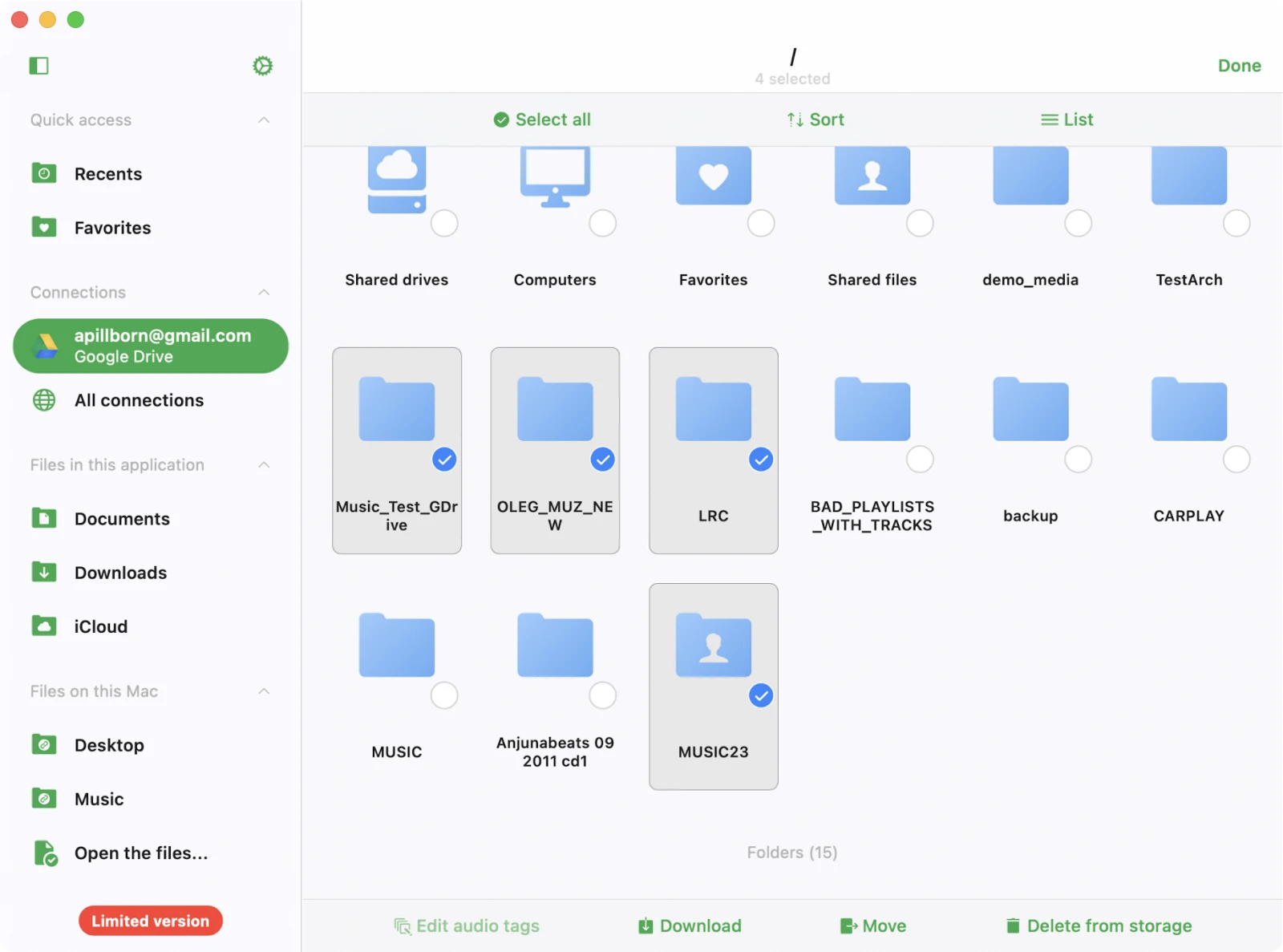
ファイルのタイトルの近くに「…」(3つの点)の省略記号シンボルがあります — これがアクションメニューです。
タップして利用可能なアクションのリストを表示します:
- オーディオタグを編集する:このオプションを選択すると、組み込みタグエディタにアクセスでき、選択したファイルのオーディオタグを変更できます。ファイルは一時的にテンポラリディレクトリにダウンロードされ、変更を確認した後にストレージにアップロードされます。
- お気に入りに追加:このアクションはファイルをお気に入りファイルリストに追加し、素早く便利にアクセスできるようにします。
- ダウンロード:このアクションを選択して、ファイルまたはフォルダーをデバイスにダウンロードし、オフラインで使用できるようにします。
- 名前の変更:このオプションではリモートストレージ上で直接ファイルの名前を変更できます。
- 移動:このアクションを選択してクラウドストレージ内の別のフォルダーにファイルを移動します。
- 他のアプリで開く:このアクションを使用してファイルを別の互換アプリにエクスポートします。ファイルはデバイスにダウンロードされ、共有ダイアログが表示されます。
- 削除する:このアクションには注意が必要です。クラウドストレージからファイルを永久に削除します。この削除は元に戻せません。
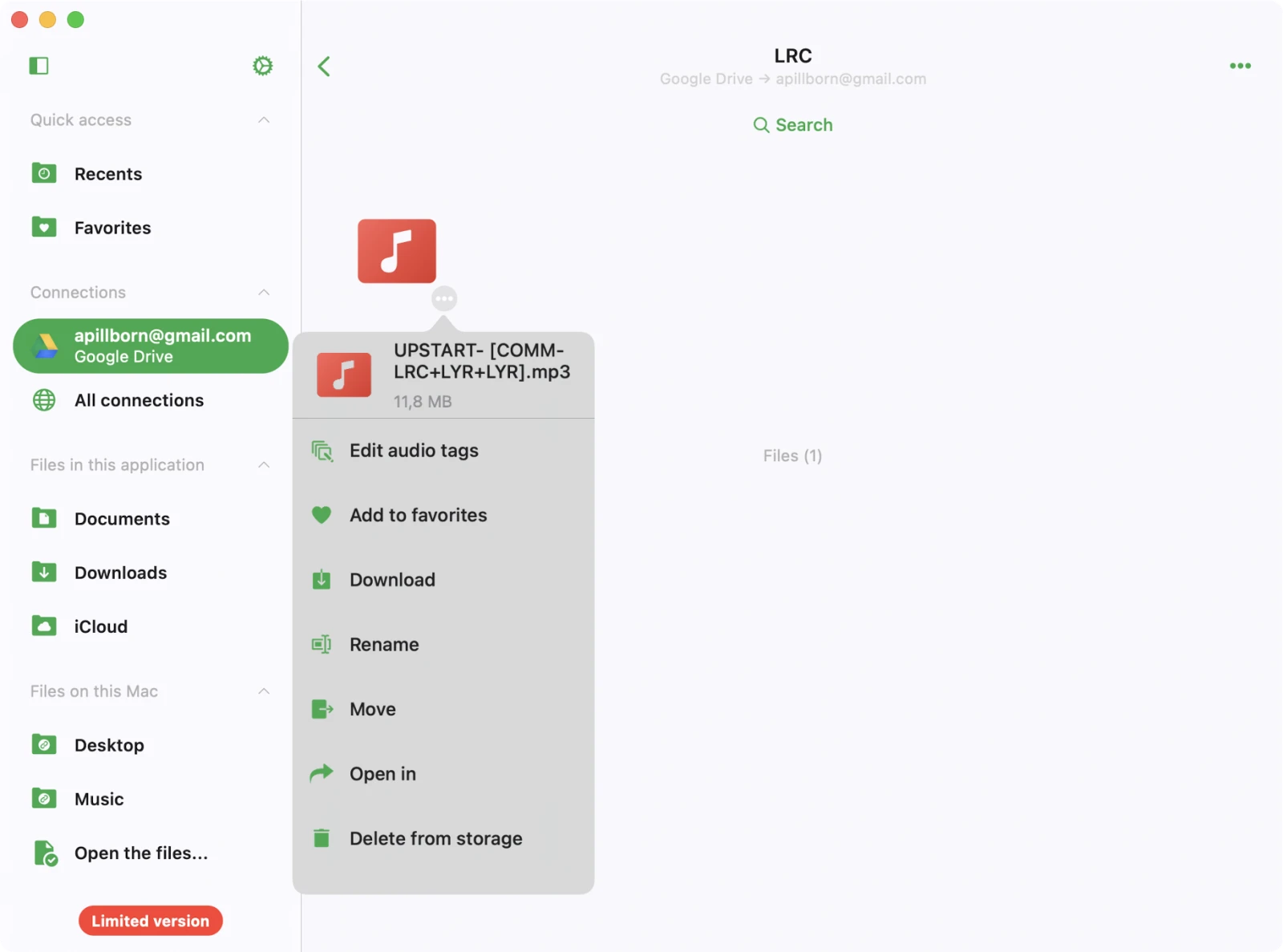
アクションのリストが画面スペースを超える場合は、アクションメニュー内を下にスクロールして追加オプションにアクセスします。
フォルダーアクション
クラウドストレージの各フォルダーには、さまざまなアクションが利用できます。これらのオプションにアクセスするには、フォルダータイトルの横にある省略記号アイコン「…」をタップします。すべてのアクションが表示されない場合は、下にスクロールしてさらに選択肢を表示します。利用可能なアクション:
- お気に入りに追加:このアクションを使用してフォルダーをお気に入りファイルリストに追加し、素早く便利にアクセスできるようにします。
- ダウンロード:オフラインアクセスのためにフォルダーのすべての内容をデバイスにダウンロードします。
- 名前の変更:リモートストレージ上で直接フォルダーの名前を変更します。
- 移動:クラウドストレージ内の別の場所にフォルダーを移動します。
- 削除する:このアクションには注意が必要です。クラウドストレージからフォルダーとその内容を永久に削除します。このアクションは元に戻せません。