App Storeからアプリをインストールする方法、またはプロモコードを使用してアプリ内課金を有効にする方法

要約: プロモコードを使用すると、有料アプリを無料でダウンロードしたり、アプリ内課金をアンロックしたりできます。iOSの場合:App Store > アカウントアイコン > ギフトカードまたはコードを使う > コードを入力。Macの場合:App Store > アカウント > ギフトカードを使う > コードを入力。その後、アプリを開き、必要に応じて購入を復元してください。
プロモコードとは?
プロモコードは、有料アプリを無料でインストールしたり、一銭も使わずにアプリ内課金をアンロックしたりできるゴールデンチケットのようなものです。入手するには、アプリ開発者に依頼するだけです。使い方は以下の通りです:
iOS 11以降でプロモコードを引き換える方法
-
iPhoneまたはiPadでApp Storeを開き、下部の「Today」タブをタップします。
-
右上の「アカウント」アイコンをタップして「アカウント設定」にアクセスします。
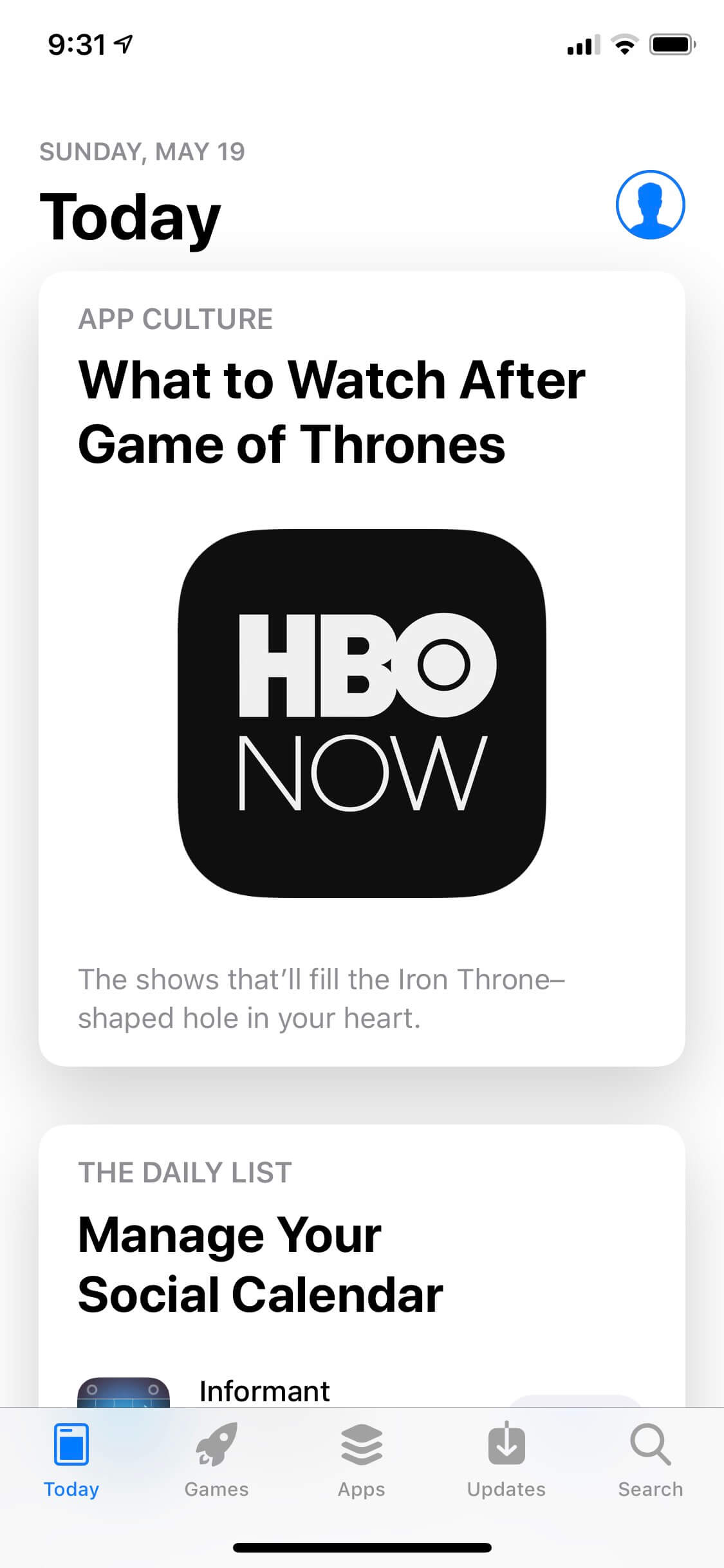
App Storeメインページ iPhone
- メニューから「ギフトカードまたはコードを使う」を選択します。
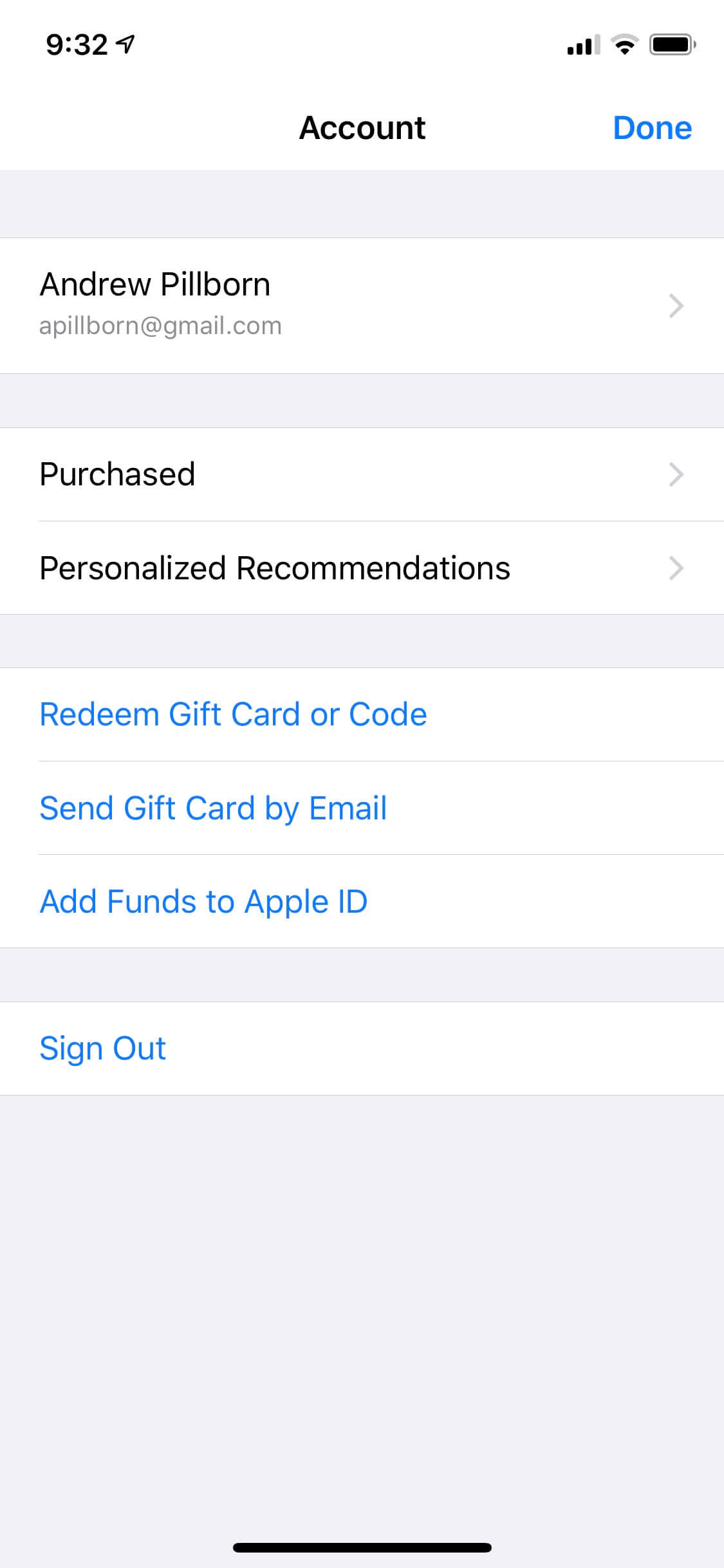
App Store iPhoneのアカウント設定画面
- 「コードを手動で入力することもできます」を選択します。
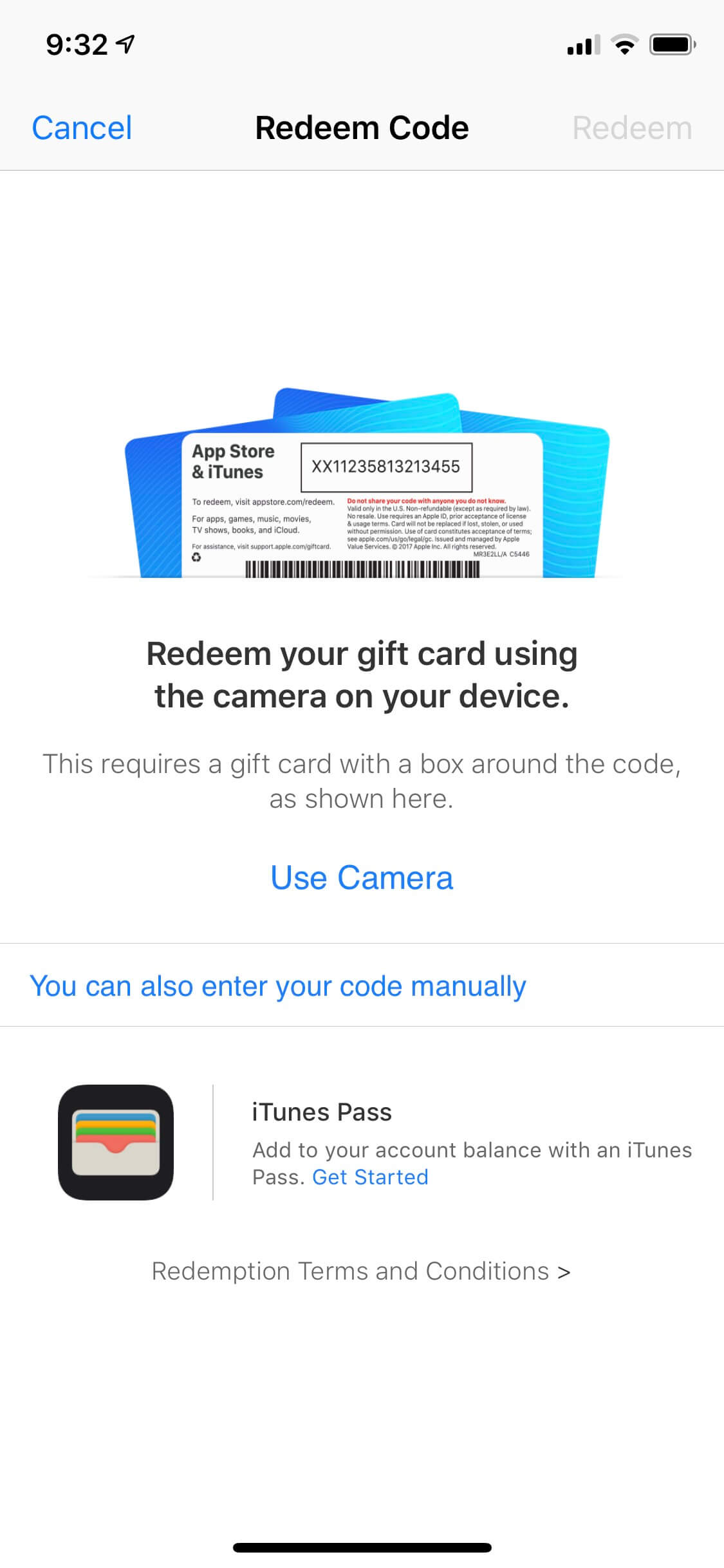
iPhoneのコード引き換え画面
- プロモコードを入力し、「完了」をタップしてダウンロードまたは有効化を開始します。
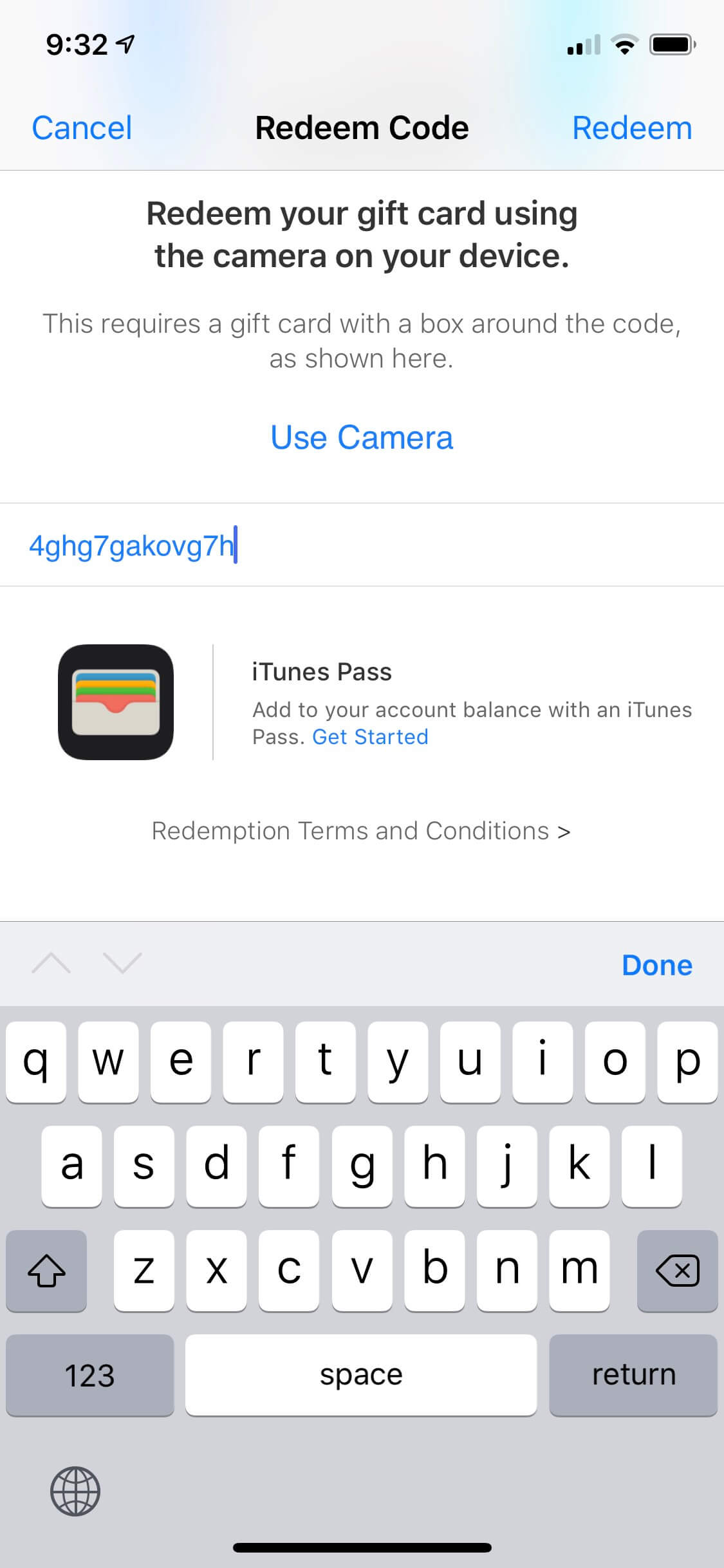
iPhoneでプロモコードを入力
- インストール後、アプリはホーム画面に表示されます。タップして開きます。
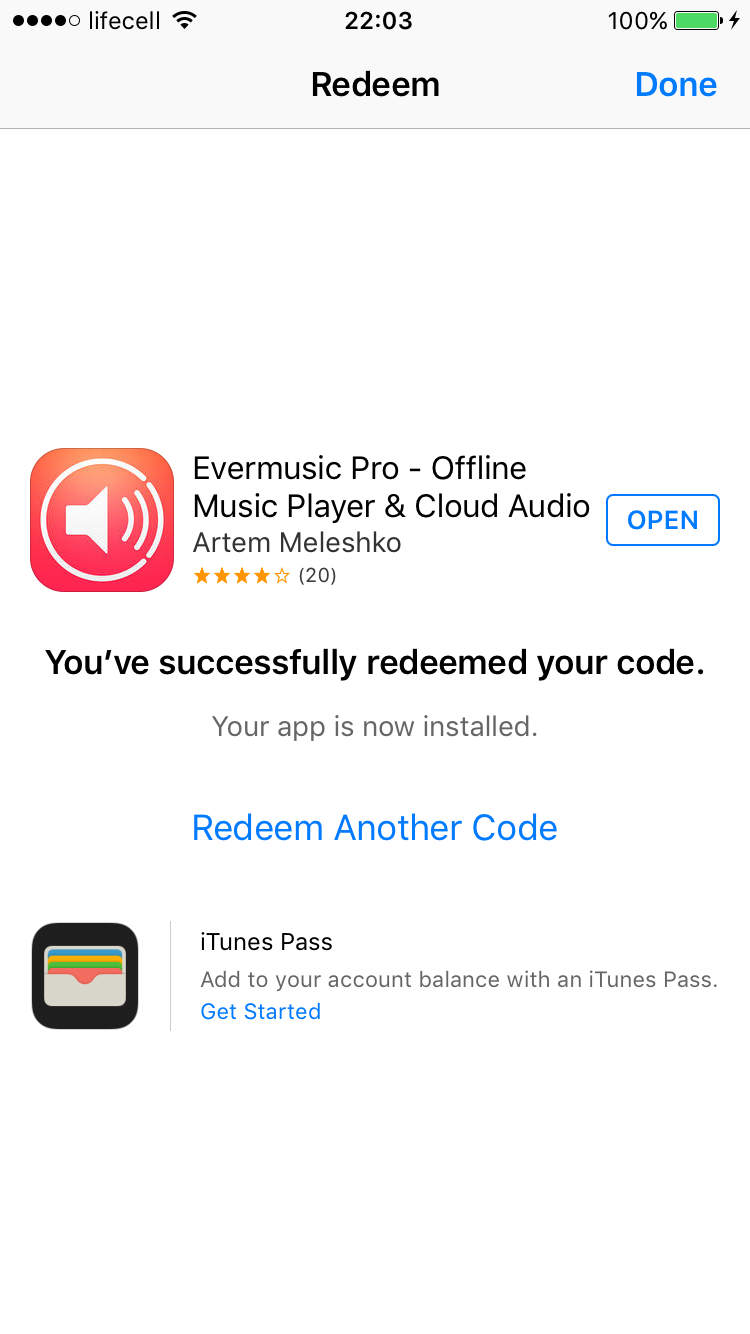
コードの引き換えに成功しました
iOS 10以前でプロモコードを引き換える方法
- App Storeを開き、「おすすめ」タブに移動します。
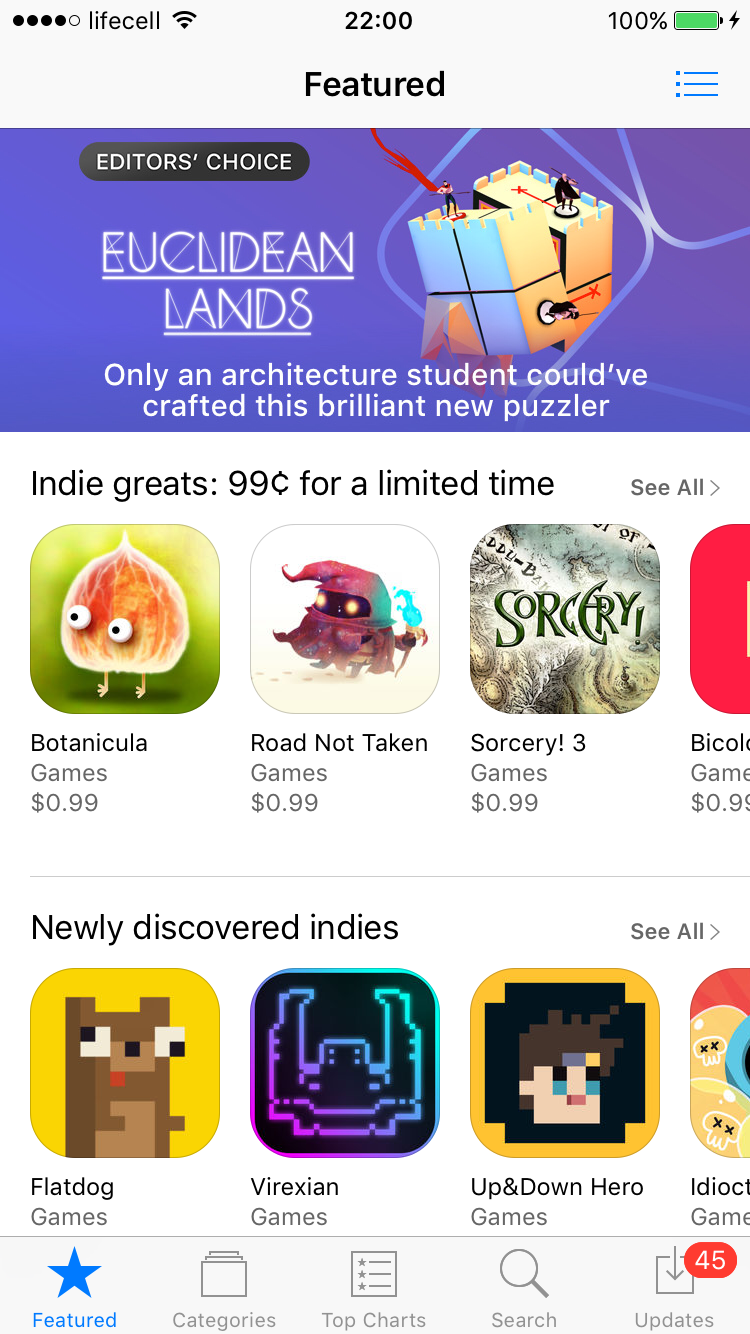
iOS 10のApp Store
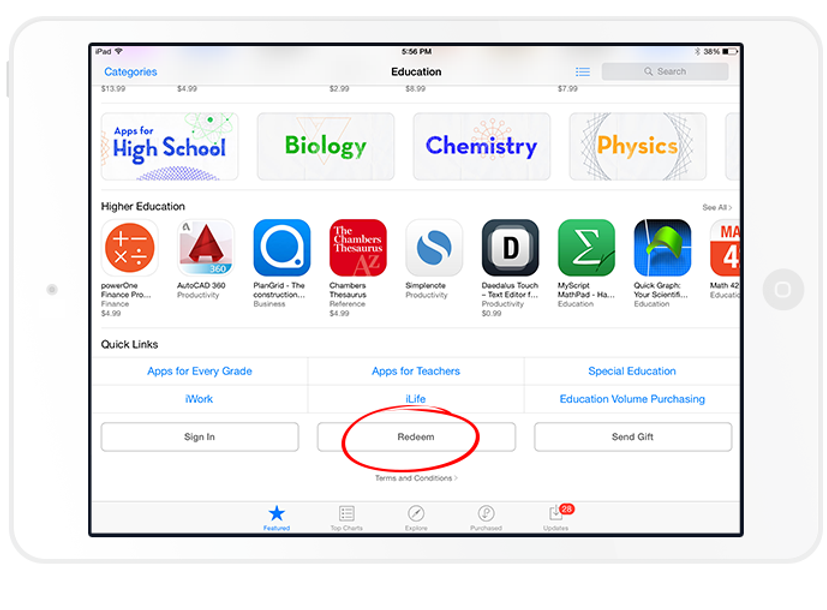
- 「その他のリンク」までスクロールします。
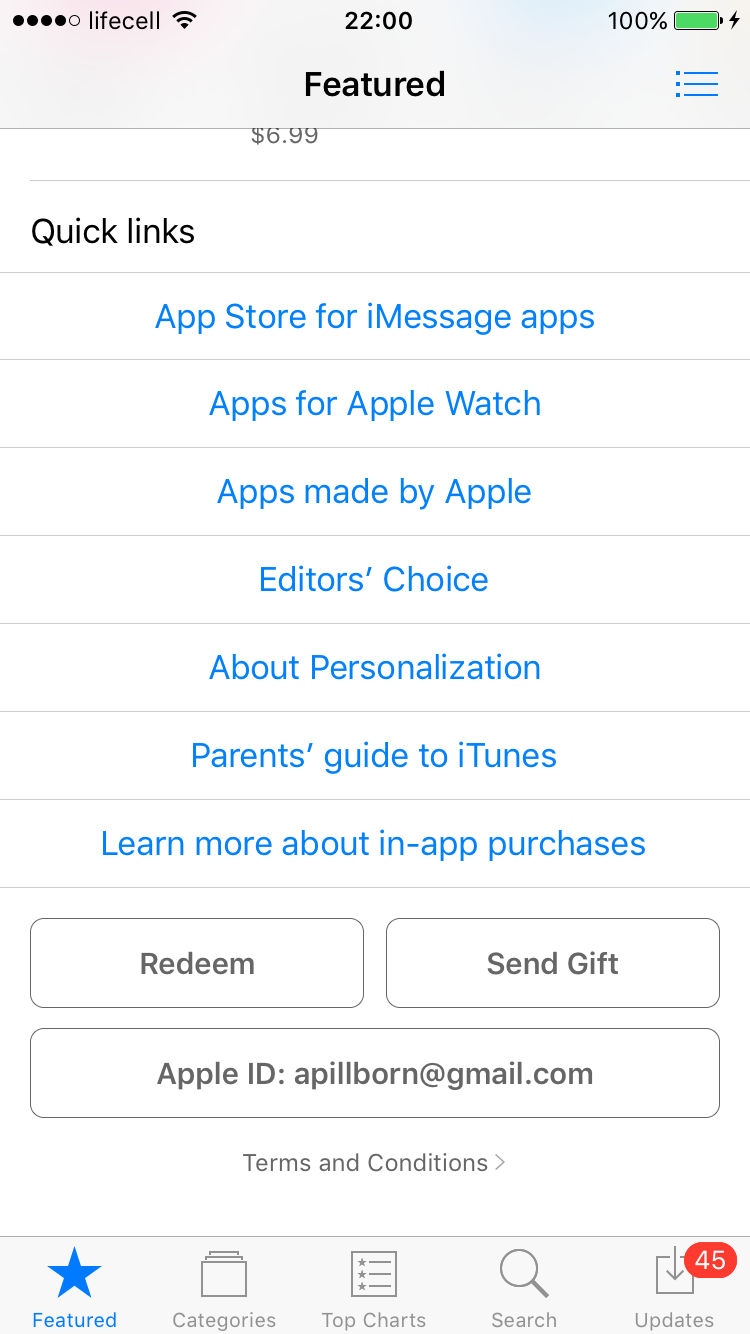
iOS 10 App Storeのその他のリンクセクション
- 「コードを使う」をタップし、Apple IDのパスワードを入力します。
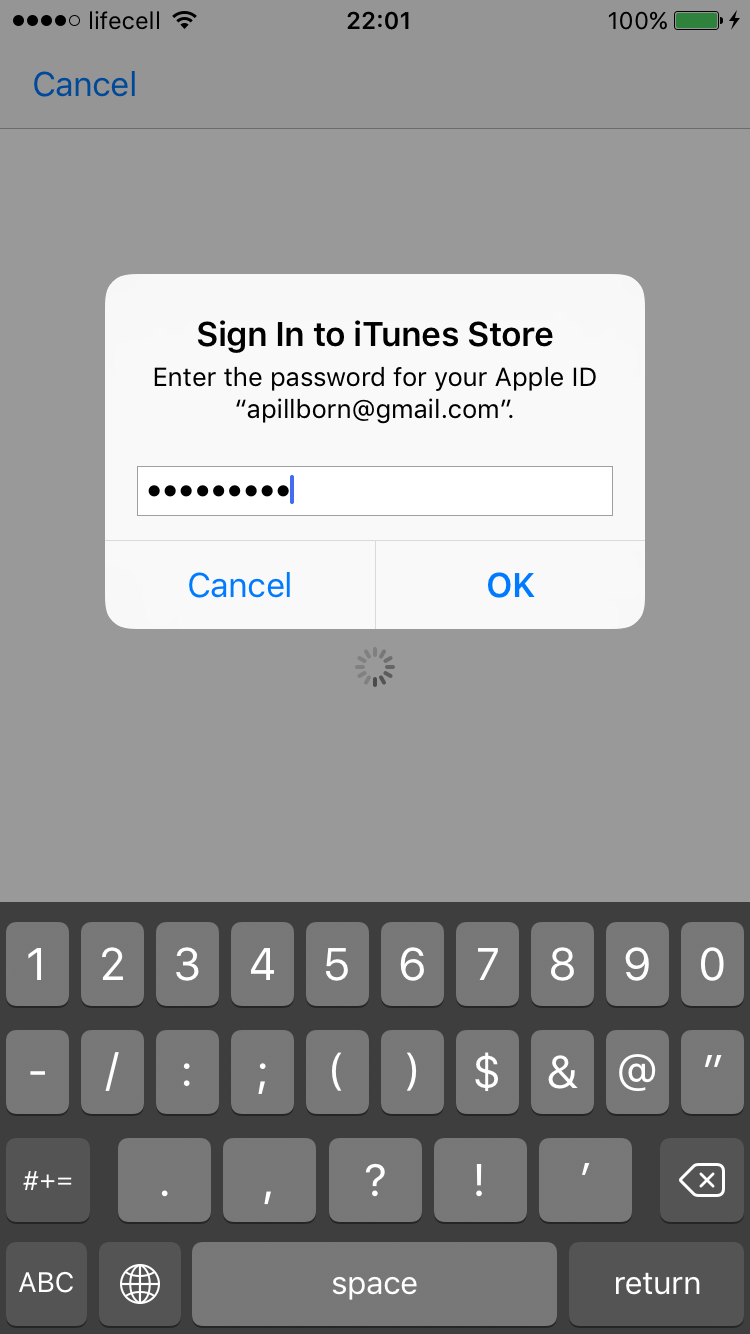
求められたらパスワードを入力
- 引き換え画面が表示されます。
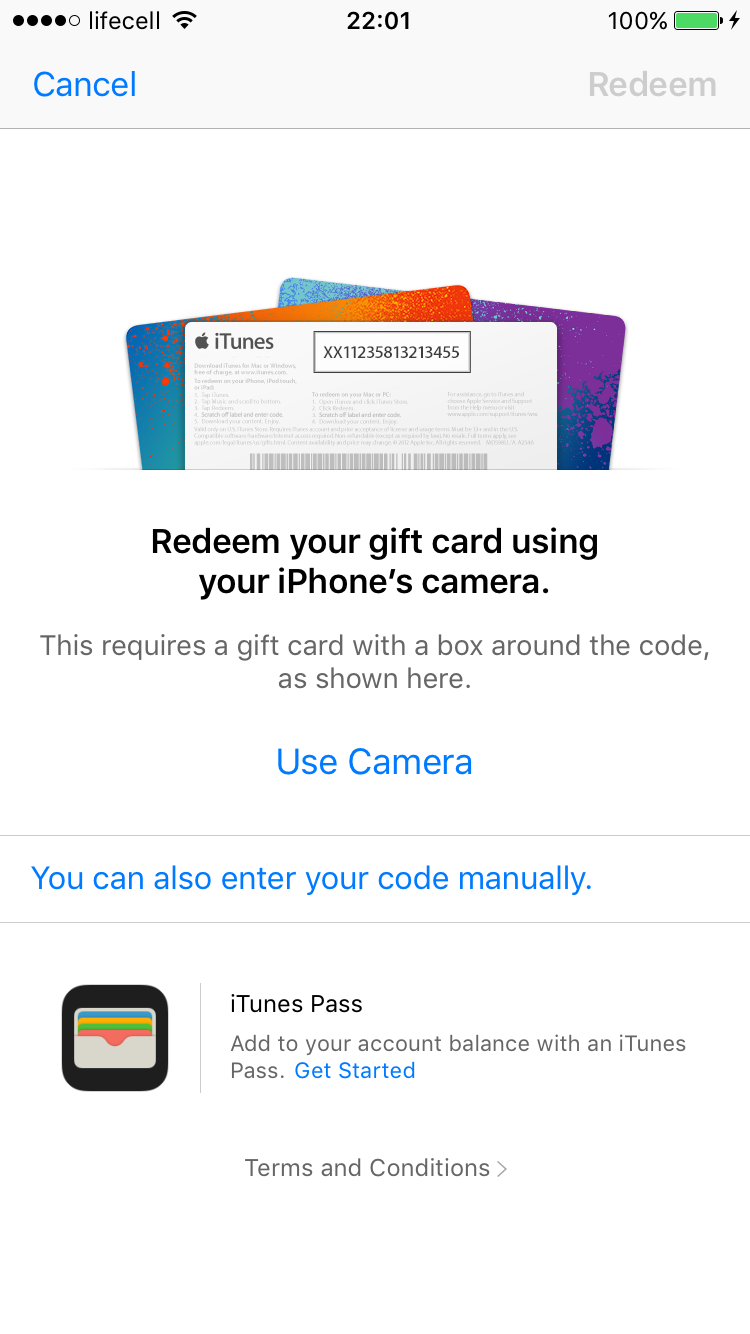
iOS 10のコード引き換え画面
- 「コードを手動で入力することもできます」をタップし、コードを入力します。
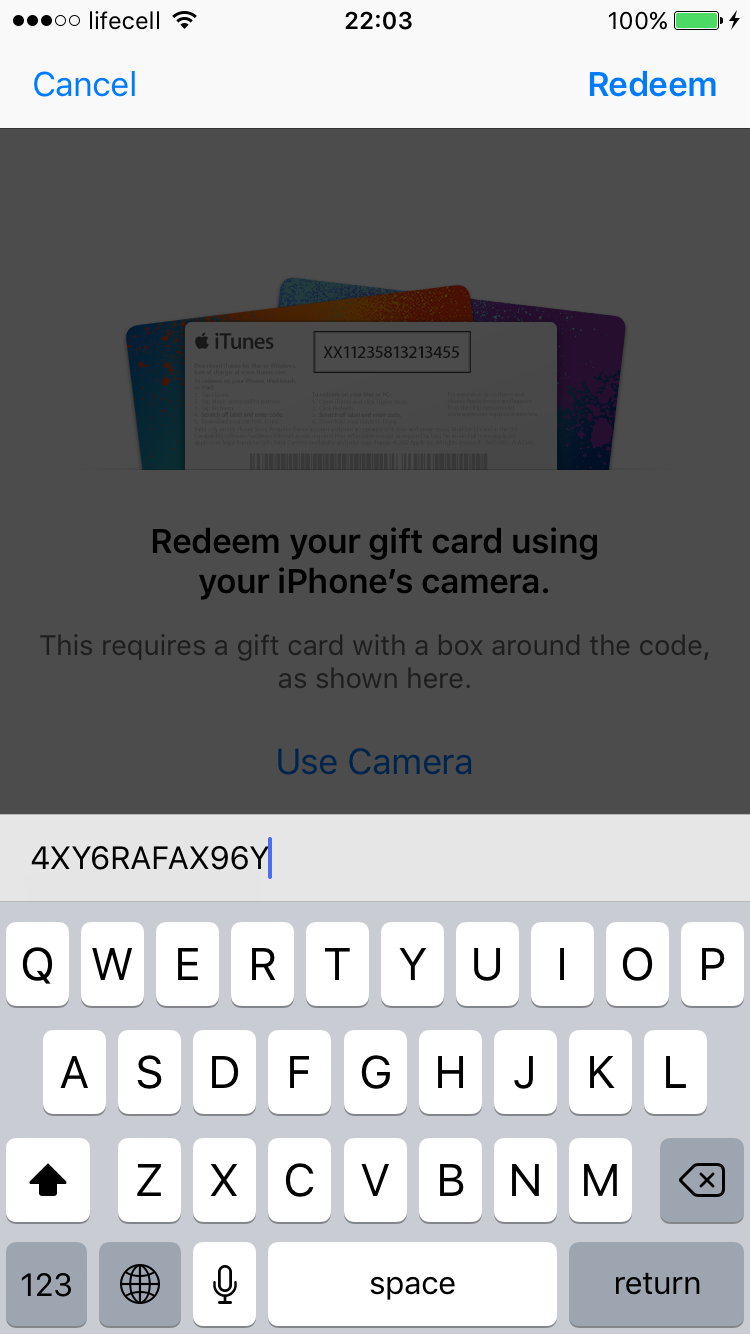
iOS 10での手動コード入力
- 「コードを使う」をタップすると、アプリのインストールが開始されます。
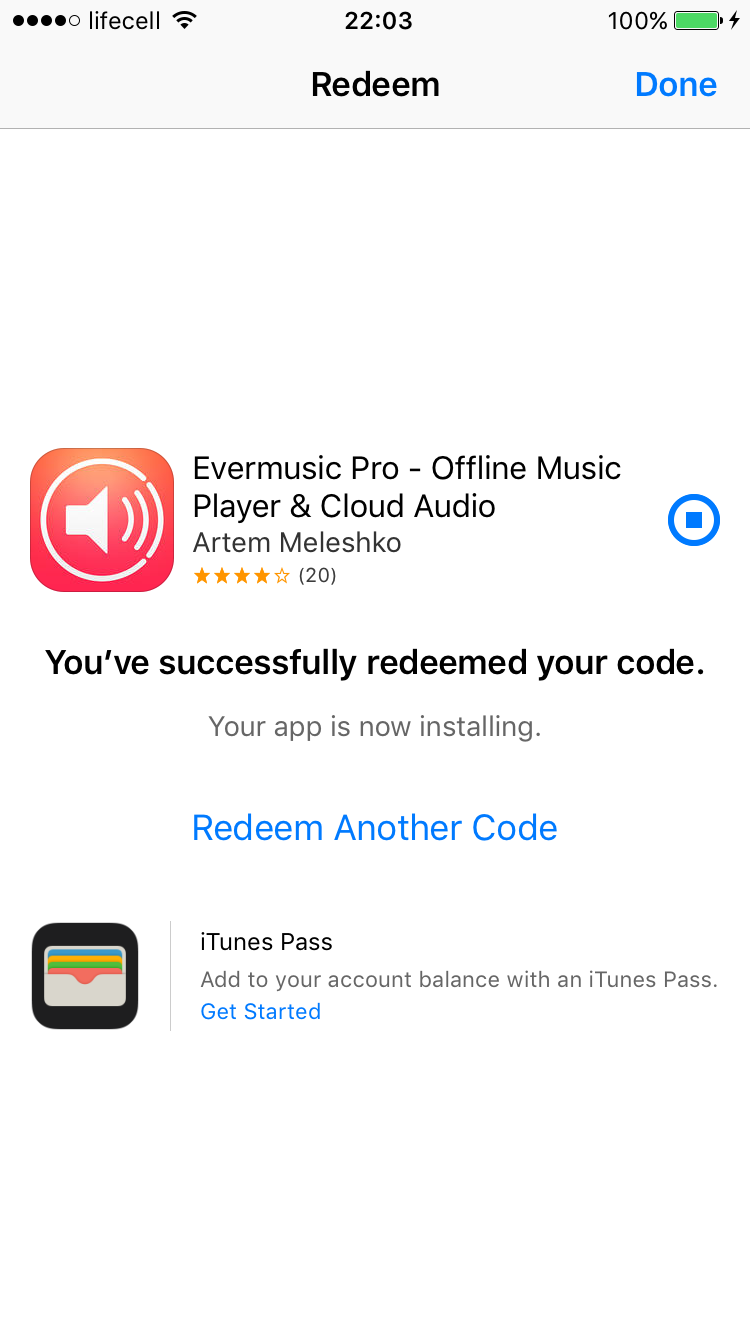
コード引き換え後にアプリをダウンロード中
-
インストール後、アプリはホーム画面に表示されます。
-
アプリをお楽しみください!
アプリ内課金にプロモコードを使用する方法
上記と同じ手順に従ってコードを引き換えます。その後、アプリを開き、設定 > 購入を復元に移動してプレミアムコンテンツを有効にします。
Macでプロモコードを引き換える方法
-
MacでApp Storeを開きます。
-
アカウントをクリックし、「ギフトカードを使う」を選択します。
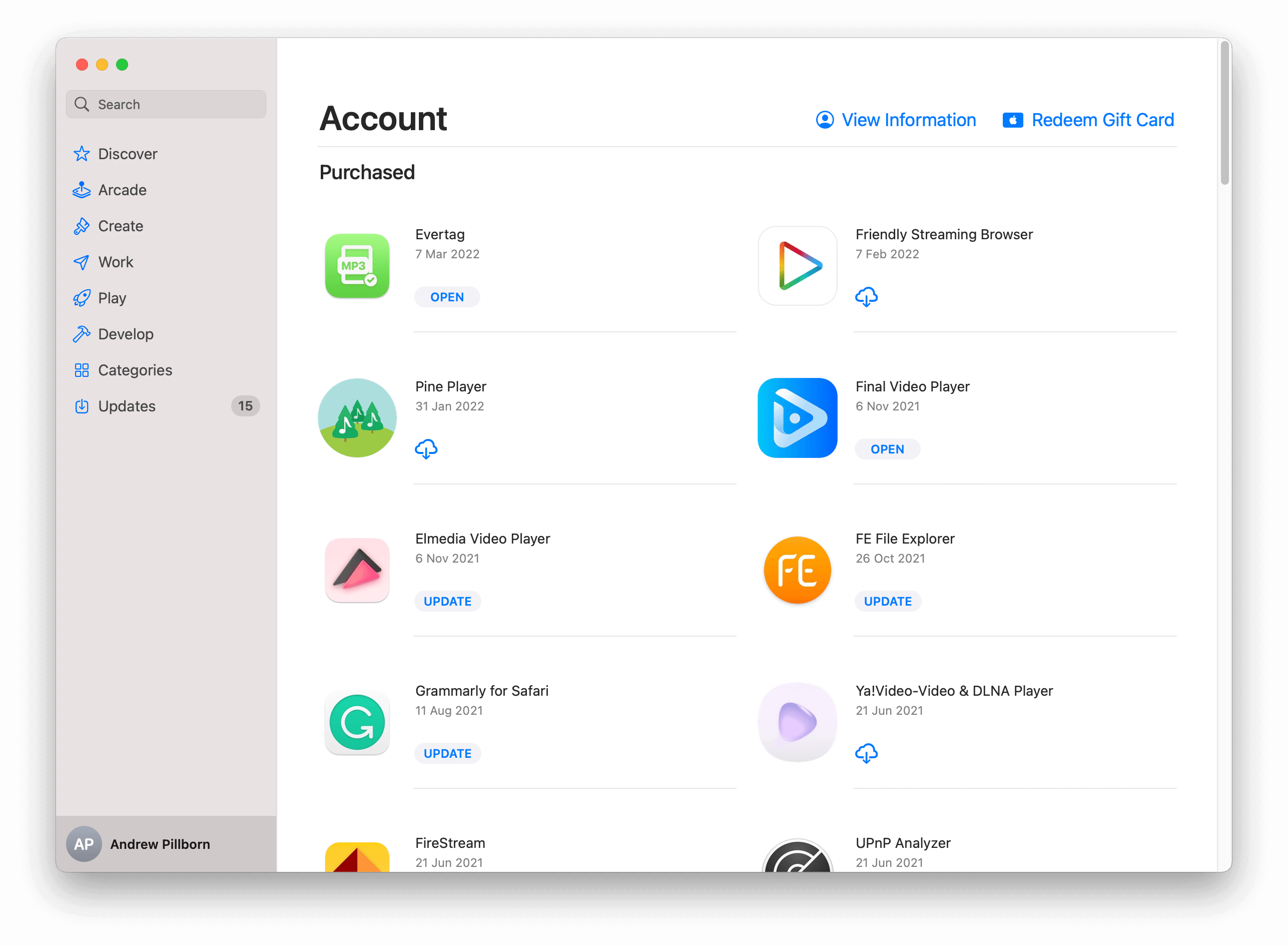
MacのApp Store
- プロモコードを入力し、コードを使うをクリックします。
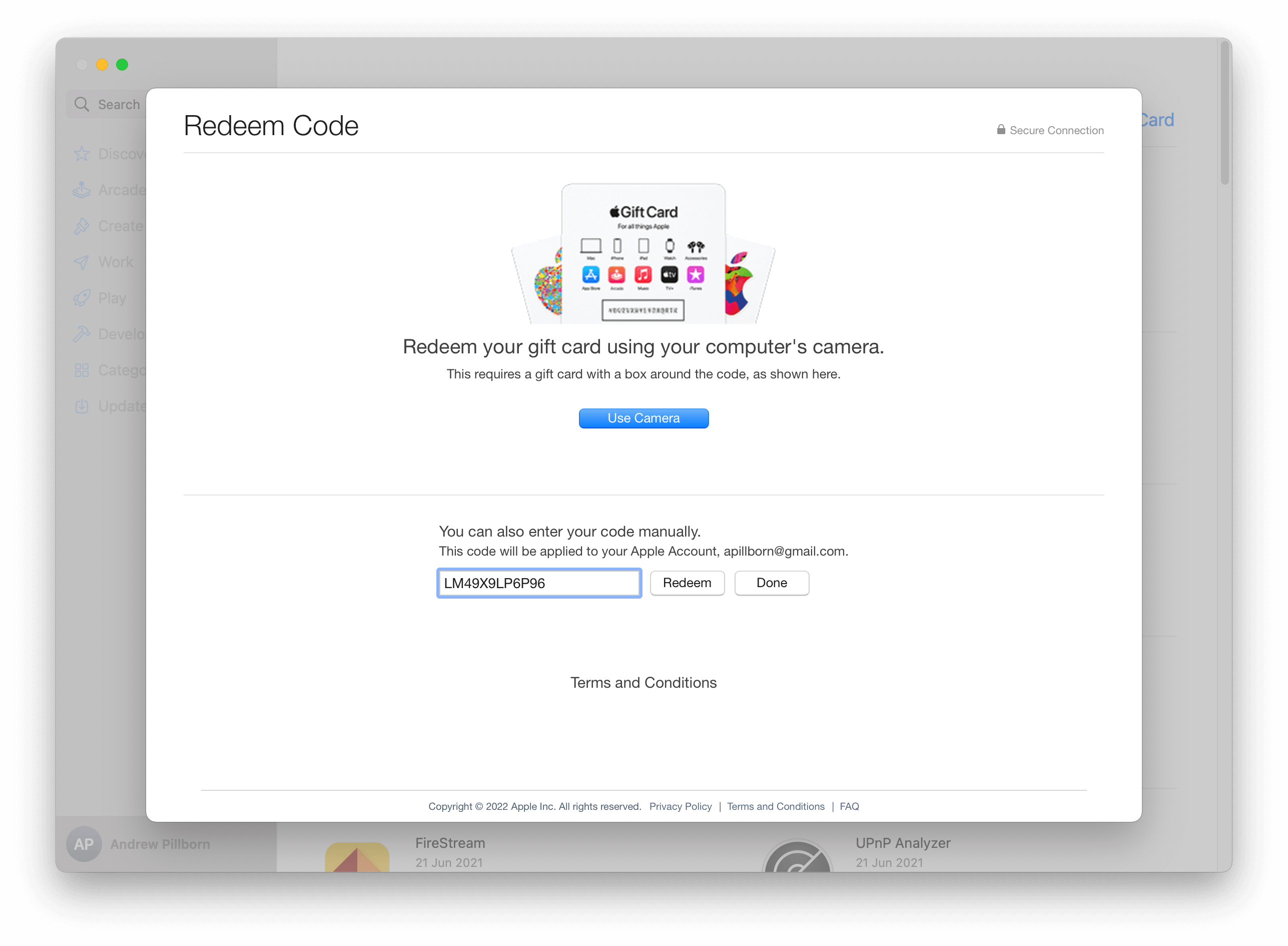
Macのコード引き換え画面
- アプリを開き、設定 > 購入を復元に移動してプレミアム機能をアンロックします。
無料アプリまたはアプリ内アップグレードをお楽しみください!