
Flacbox
iPhone・MAC用ハイレゾオーディオ プレーヤー&ストリーマー





ロスレス音楽をストリーミング
サブスクリプション不要でiPhone、iPad、Macでロスレス音楽を楽しめます。
クラウドストレージを接続して、FLAC、ALAC、MKAなどを無料でストリーミング。ChromecastやAirPlayデバイスに簡単にキャストできます。
音楽ライブラリを構築し、アルバム、アーティスト、ジャンル別にトラックを整理。内蔵イコライザー、ピッチ/速度コントロール、バスブーストでオーディオを強化。
ハイレゾオーディオを再生
FLAC、ALAC、WAV、AIFF、DSDを含む120以上のオーディオフォーマットをサポートし、スタジオ品質のサウンドを楽しめます。
FlacboxはMP3、AAC、OGG、APE、MOD、MKA、MKV、MP4、MOVなどの高度なコンテナも再生します。
幅広いコーデック互換性により、変換不要でコレクション全体にアクセスできます。
ダウンロードしてオフラインで聴く
オフラインでも音楽とつながり続けましょう。
アルバム全体、ジャンル、プレイリスト、トラックをデバイスにダウンロード。Wi-Fi DriveまたはiTunesファイル共有を使用してMacやPCからオーディオを転送。
USBフラッシュドライブやネットワークストレージ(NAS)からストリーミングし、インターネットアクセスなしで音楽ライブラリ全体を楽しめます。
オールインクルーシブ機能
直感的なデザイン
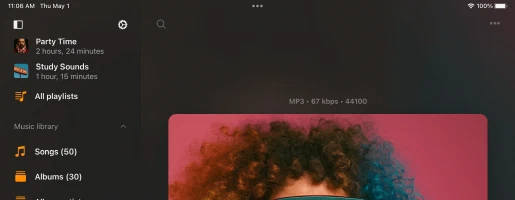
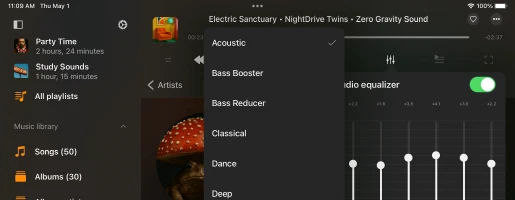
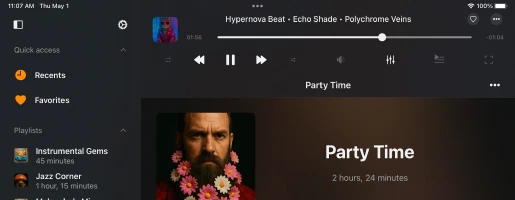
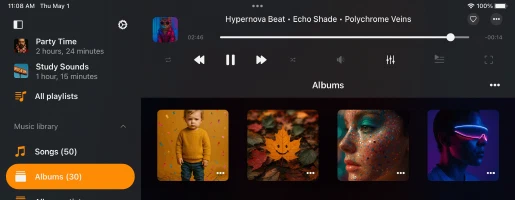
Flacbox が選ばれる理由
料金プラン
無料
月額サブスクリプション
年額サブスクリプション
買い切り
ファミリー共有:すべての購入とサブスクリプションがファミリー共有に対応しており、家族とプレミアムアクセスを共有できます。
ユニバーサルアクセス:永久版とサブスクリプションプランはiCloud同期によりiOSとMacデバイス間で共有されます。
価格:価格は米国向けの米ドルで表示されています。最終価格はお住まいの地域によって異なる場合があります。
利用可能なバージョン

Flacbox
iOS • iPadOS
プラットフォーム
iOS 15.5+
バージョン
7.7
価格
Free
ダウンロード数
2.3M+
評価
4.6 ★ 8.6K
対象年齢
12+
更新日
28.09.2026
公開日
06.05.2016
カテゴリ
Music
言語
EN + 116 その他
サイズ
251.7 MB
新機能
7.7 · 28.09.2026

Flacbox

Flacbox
macOS
プラットフォーム
macOS 12.4+
バージョン
7.7
価格
Free
ダウンロード数
45K+
対象年齢
4+
更新日
29.09.2026
公開日
23.05.2022
カテゴリ
Music
言語
EN + 116 その他
サイズ
65.5 MB
新機能
7.7 · 29.09.2026

Flacbox
アプリの詳細情報と評価は米国の App Store から取得しています。ダウンロード数は App Store Connect から取得し、定期的に更新しています。
よくある質問
Flacboxはどのように動作しますか?
Flacboxは、オーディオトラックを通常のファイルのように管理できるハイレゾ音楽プレーヤーです。
音楽コレクション全体をDropbox、Google Drive、個人NASなどのクラウドサービスにアップロードし、完全なコントロールでクラウドから直接音楽を再生できます。
iTunes同期は不要です。PCやMacからの通常のファイルと同じようにアップロードするだけです。
オフラインで聴くには、内蔵ダウンロードマネージャーを使用して音楽をデバイスに保存します。
詳細については、ハウツーガイドをご覧ください:
Flacboxは無料ですか?
Flacboxは一部制限付きで無料で使用でき、プレミアム版にアップグレードすることで制限を解除できます。
一回限りの永久購入または2つのサブスクリプションオプション(月額または年額)から選択できます。価格はお住まいの地域によって異なる場合があります。
すべてのプランでファミリー共有が有効になっているため、家族とプレミアム版を共有できます。
プレミアムの購入とサブスクリプションはiCloudを通じてiOSとMac間で共有されます。購入を同期するには、iCloudが有効になっていることを確認し、iOSデバイスでアプリを開いて、同期が完了するまで1分待ちます。
FlacboxとEvermusicの違いは何ですか?
Flacboxは、iPhoneでネイティブにサポートされていないWMA、OGG、M4A、DSDなど多くの追加フォーマットとともに、すべてのデフォルトiOSオーディオフォーマットをサポートするように構築されています。
ほぼすべてのフォーマットを処理するカスタムオーディオエンジンを使用し、調整可能なオーディオ出力サンプルレートやピッチ補正などの機能を提供します。
Evermusicは、デフォルトのオーディオフォーマットをサポートし、クロスフェード再生、ギャップレス再生、オーディオイコライザー、再生速度コントロールなどの高度な機能を含みます。
主にMP3、ALAC、FLACを使用する場合、再生機能の面でEvermusicがより良い選択かもしれません。
さまざまなオーディオファイルタイプとの幅広い互換性が必要な場合、Flacboxが正しい選択です。
Flacboxの同期方法は?
メタデータ同期
ライブラリにトラックを追加すると、バックグラウンドのメタデータリーダーがファイルをスキャンし、アーティスト、アルバム、ジャンル、作曲者別に整理します。
スキャン速度を調整してより速く読み込むことができますが、エネルギー消費が増加する可能性があります。タグの代わりにファイル名のみを表示するように完全に無効にすることもできます。
メタデータリーダーはクラウドやローカルストレージ内の元のオーディオファイルを変更しません。タグを編集したい場合は、ファイルのオプションメニューから内蔵タグエディターを使用してください。
バックグラウンド同期が有効な場合、メタデータリーダーはアプリがバックグラウンドにあるときも動作し続けますが、エネルギーを消費しすぎるとiOSが一時停止する可能性があることに注意してください。
大きなライブラリの場合、デスクトップ版でメタデータを同期し、データバックアップ&リストア機能を使用してモバイルデバイスに転送することをお勧めします。
ライブラリ全体のメタデータの完全な更新を強制するには、**「メタデータを再読み込み」**アクションを使用してください。
オンライン音楽同期
オンライン同期により、クラウドストレージからライブラリに自動的に音楽を追加できます。
音楽ライブラリ設定 → 同期フォルダに移動し、スキャンするフォルダを選択すると、アプリがサポートされているオーディオファイルを見つけて追加します。
オンライン同期はアプリがアクティブな場合のみ動作するため、アプリを開いたまま電源に接続し、設定で**「常時アクティブ画面」**を有効にして、より速い同期を実現することをお勧めします。
デスクトップでも同じ操作を行い、バックアップ&リストアを使用してライブラリをモバイルに転送できます。
同期頻度は設定可能です(例:「即時」はアプリを開くたびに同期を開始します)。
オフライン音楽同期
これはアプリのDocumentsディレクトリ内のすべてのフォルダをスキャンし、サポートされているローカルファイルを音楽ライブラリに追加します。
アプリのサンドボックス外のファイル(iOS/macOSのセキュリティのため)は手動で追加する必要があります。
ローカルファイルとライブラリを最新の状態に保つために、定期的にオフライン同期を実行してください。
オフラインフォルダ
アルバム、アーティスト、ジャンル、プレイリスト、またはリモートフォルダのオフラインモードを有効にすると、そのグループ内のすべてのファイルがオフラインアクセス用にダウンロードされます。
オフラインフォルダセクションに保存されます。
同じリモートフォルダに追加された新しいファイルは自動的にダウンロードされます。
手動で再同期するには、三点メニューをタップして**「同期」**を選択します。
設定で同期タイムアウト間隔をカスタマイズして、同期動作のコントロールを強化し、オフライン音楽を最新に保つこともできます。
Flacboxの使い方は?
Flacboxをインストール
デバイスのアプリストアからFlacboxアプリをダウンロードしてインストールします。iOSとMacデバイスの両方で利用可能です。
アプリを開く
デバイスのホーム画面でアイコンをタップしてFlacboxを起動します。
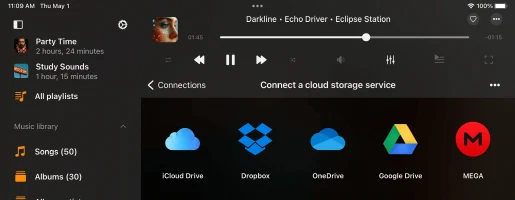
クラウドサービスを接続
• 接続タブを開きます。
• メニューからクラウドサービスを接続を選択します。
• リストから希望のクラウドサービスを選択します。
• 資格情報を入力して完了をタップします。
デバイスからファイルをインポート
デバイス、外部USBフラッシュドライブ、パーソナルコンピュータ、またはNASからファイルをインポートできます。
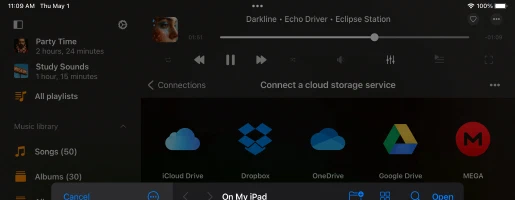
• ローカルファイルタブを開きます。
• このデバイスのファイルメニューから**ファイルを開く…またはフォルダを開く…**をタップします。
• デバイス上のファイルまたはフォルダを選択します。
• 開くをタップしてアプリにファイルをインポートします。
音楽を追加
Flacboxに音楽を追加するには、手動追加と自動同期の2つのオプションがあります。
手動追加
• 音楽を追加または類似のメニュー項目をタップします。
• 接続されたクラウドサービスまたはローカルファイルからフォルダ/ファイルを選択します。
• Flacboxはトラックへのリンクを作成し、元のファイルの場所を保持します。
• トラックをオフラインで利用可能にするには、内蔵ダウンロードマネージャーを使用するか、オフラインモードを有効にします。
自動同期
• 音楽ライブラリ設定に移動します。
• 同期フォルダを選択して自動同期を有効にします。
• アプリが選択されたフォルダをスキャンし、オーディオファイルを識別してライブラリに統合します。
音楽ライブラリを探索
• ソースタイプと音楽タグで整理されています。
• セクション:オンライン音楽、オフライン音楽、ローカルファイルなど。
• カテゴリ:曲、アルバム、アーティスト、ジャンル、作曲者。
• 検索を使用してトラックをすばやく見つけます。
設定をカスタマイズ
• 三点ボタンをタップしてその他のアクションと設定にアクセスします。
• メタデータ同期、パーソナライズ、アルバムカバーの設定、プレイリスト、最近、お気に入りを調整します。
音楽を楽しむ
音楽が整理されたら、上部ツールバーを使用して検索、すべて再生、シャッフル、再生を続けるなどのクイックアクションを実行します。
詳しく学ぶ
アプリ内チュートリアルまたはこれらのガイドをご覧ください:
• Flacboxガイド
• クラウドにファイルをアップロードしてFlacboxに接続
• オーディオブックを聴く
• iPhoneまたはMacでローカル音楽を再生
• iCloud Driveから再生
• オーディオイコライザーの使い方
• USBフラッシュカードを接続
• WiFi-Driveワイヤレス転送
Flacboxは安全ですか?
Flacboxは、接続されたクラウドサービスとのやり取りに公式SDKと安全な接続のみを使用しています。ログインとパスワードはアプリケーションからアクセスできません。アプリケーションからクラウドサービスへのすべてのリクエストは暗号化されています。
ログインとパスワードを入力すると、アプリケーションはクラウドサービスプロバイダーが提供する公式認証ページを表示し、認証プロセス全体がアプリケーションの外部で行われます。クラウドサービスプロバイダーは認証成功後にアプリケーションにauth-tokenを送信し、そのトークンがAPIコールに使用されます。
auth-tokenは、サードパーティアプリケーションがクラウドストレージとやり取りすることを可能にするデジタルキーです。auth-tokenはKeychain(キーチェーン)と呼ばれる安全なシステムストレージにデバイス上に保存されます。接続されたクラウドサービスからデバイスにファイルをダウンロードでき、それらのファイルはアプリの「Documents」ディレクトリに配置されます。内蔵ファイルマネージャーを使用していつでもそれらのファイルを削除できます。
アプリケーションは接続されたクラウドアカウントからの情報を共有しません。Webブラウザでアカウント設定ページを開くことで、いつでもクラウドアカウントへのアクセスを取り消すことができます。
auth-tokenを拒否するには、Webブラウザでアカウントにログインし、設定ページに移動します。そこで、クラウドアカウントに接続されているすべてのサードパーティアプリを見つけ、使用しなくなったアプリケーションを削除できます。
アプリケーション内で接続されたクラウドアカウントを切断することもでき、auth-tokenもデバイスから削除されます。デバイスからアプリケーションを削除すると、ダウンロードしたすべてのデータとアクセストークンも削除されます。
Flacboxでプレイリストを作成する方法は?
- プレイリストセクションを開きます。
- 右上隅の「+」ボタンまたは「…」ボタンをタップして「新しいプレイリスト」を選択します。
- プレイリストの名前を入力して「保存」をタップします。「曲を追加」ダイアログが表示されます。
- プレイリストに追加したいトラックを選択します。
Flacboxがサポートするクラウドサービスは?
現在、アプリケーションは最も人気のあるクラウドサービスをサポートしています:iCloud Drive、Google Drive、Dropbox、OneDrive、Box、MEGA、Yandex.Disk、WD MyCloud Home、DLNA、MediaFire、WebDAV、SMB、pCloud、HiDrive、My Cloud Home、InfiniCLOUD、Cloud Mail.ru、Put.io、MyDrive。
イコライザーの使い方は?
- オーディオプレーヤー画面を開きます。
- 画面下部の「イコライザー」アイコンをタップします。
- イコライザー画面の右上隅のスイッチコントロールをオンにしてイコライザーを有効にします。
- 利用可能なプリセット(ロック、ポップ、ダンス、ディスコ..)から選択するか、イコライザーのスライダーを変更して独自のプリセットを作成します。
完全なチュートリアルはこちら:
iPhone、iPad、MacでEvermusicとFlacboxを使用してオーディオイコライザーを使用する方法
Flacboxでオフラインモードを有効にする方法は?
-
クラウドサービスを接続:
• 「接続」タブに移動します。
• 「クラウドサービスを接続」を選択し、指示に従って目的のサービスを接続します。 -
音楽フォルダに移動:
• 接続されたクラウドサービスを開き、音楽フォルダを見つけます。 -
オフラインモードを有効にする:
• フォルダ名の横にある「その他のアクション」ボタンをタップします。
• 「オフラインモードを有効にする」を選択します。 -
コンテンツをダウンロード:
• 選択したフォルダとそのすべてのコンテンツが「ローカルファイル」>「オフラインフォルダ」にダウンロードされます。 -
自動更新:
• アプリは変更を継続的にスキャンします。オンラインフォルダに追加された新しいファイルは自動的にダウンロードされます。 -
スキャンタイムアウトの設定:
• 「設定」>「ファイルマネージャー」>「オフラインフォルダ」>「時間間隔」でスキャン頻度を設定します。 -
手動同期:
• 手動で同期するには、「設定」>「ファイルマネージャー」>「オフラインフォルダ」>「同期されたオフラインフォルダ」に移動します。
• 「その他のアクション」をタップして「同期を開始」を選択します。
iPhoneでローカルにダウンロードした音楽を再生する方法は?
アプリケーションをインストールしたら、「ローカルファイル」画面を開き、「このiPhoneのファイル」セクションまでスクロールします。そこから、複数のオーディオファイルを選択する必要がある場合は「ファイルを開く…」を、音楽フォルダを選択する場合は「フォルダを開く…」を選択します。アプリがフォルダのコンテンツをスキャンし、見つかったすべてのオーディオファイルが選択されます。音楽フォルダに移動し、「開く」をタップして選択を確認すると、ファイルがプレーヤーキューに追加されます。これらのファイルはアプリケーションバンドルにコピーされることなく、選択された場所から直接再生されます。
クイックアクセスのためにフォルダをお気に入りに追加
デバイス上のフォルダをお気に入りに追加してプロセスを簡素化します。こうすることで、音楽を再生するたびに手順を繰り返す必要がなくなります。「ローカルファイル」画面を開き、「クイックアクセス」セクションまでスクロールし、「お気に入り」をタップして「お気に入りファイル」画面にアクセスします。右上隅のその他のアクションボタン(三点)をタップし、「フォルダを追加」を選択します。目的のフォルダに移動し、「開く」をタップして確認します。フォルダが「お気に入りファイル」に追加され、音楽へのクイックアクセスが提供されます。
ローカルファイルを音楽ライブラリにインポート
ローカルファイルを音楽ライブラリ内で整理したい場合は、「音楽ライブラリ」画面を開き、右上隅の三点ボタンをタップして「+ 音楽を追加」を選択します。「ローカルファイル」メニュー項目を選択し、「このiPhoneのファイル」セクションまでスクロールして「ファイルを開く…」をタップします。追加したいファイルを選択して「開く」をタップして確認します。アプリが選択したファイルをスキャンし、アーティスト、アルバム、ジャンルなどのメタデータで整理して音楽ライブラリに追加します。
ローカルファイルをプレイリストに追加
ローカルファイルをプレイリストに追加するには、「プレイリスト」画面を開き、右上隅のその他ボタンをタップします。「+ 新しいプレイリスト」を選択し、新しいプレイリストの名前を入力し、次の画面で「ローカルファイル」オプションを選択します。「このiPhoneのファイル」セクションまでスクロールして「ファイルを開く…」をタップします。追加したいオーディオファイルを選択して「開く」をタップして確認します。ファイルがプレイリストに追加され、その他ボタンを使用して曲の順序を変更したり他のアクションを実行できます。
これらの簡単な手順で、大切なローカル音楽コレクションを楽しむための究極のプラットフォームとしてiPhoneとMacの可能性を最大限に引き出すことができます。
プレイリストを中断した場所から再開する方法は?
Flacboxで曲の歌詞を表示する方法は?
アプリ内のトラックの埋め込み歌詞は以下の手順で表示できます:
- オーディオファイルをタップして再生を開始します。
- フルスクリーンオーディオプレーヤーを開きます。
- 右上隅の「その他のアクション」ボタンをタップして、その他のアクションメニューを表示します。
- 「コメントを表示」メニュー項目を選択します。
- トラックコメント画面には、右にスクロールすることで切り替えられる3つのモードがあります:コメント、埋め込み歌詞、LRCファイル。
モード:
- コメントモード:オーディオファイルのCOMMENTフィールドの内容を表示します。
- 歌詞モード:オーディオファイルの埋め込み歌詞を表示します。オーディオファイルのタグに歌詞がある場合、ここに表示されます。このモードはLRCフォーマットのタイミング付きテキストもサポートしています。歌詞タグを編集するには、Evertagのような外部オーディオタグエディターを使用してください。LRCフォーマットの歌詞はLyricsifyのようなWebサイトで無料で見つけることができます。必要な歌詞をタグにコピーして保存し、後でこの画面に表示します。
- LRCファイルモード:オーディオファイルを編集する代わりに、元のオーディオファイルと同じフォルダにLRCファイルを置くことができます。両方のファイルは同じ名前で異なる拡張子を持つ必要があります。コメント画面の3ページ目にスワイプすると、アプリは同じディレクトリ内でLRCファイルを検索し、その内容を表示します。
コンピュータからFlacboxに音楽を転送する方法は?
SMB、WebDAV、またはDLNAプロトコルを使用して、コンピュータや個人NASを接続できます。あるいは、iTunesファイル共有を使用して音楽を転送します。
SMBプロトコルを使用してコンピュータを接続するには、「クラウドサービスを接続」→ SMBをタップします。URLフィールドにsmb://コンピュータのIPアドレス/共有フォルダ名の形式でコンピュータのIPアドレスと共有フォルダ名を入力し、ログインとパスワードを入力して「完了」をタップします。接続が成功すると、「クラウドサービス」セクションに接続されたストレージが表示されます。
完全なチュートリアルはこちら:
SMBプロトコルを使用してコンピュータからiPhoneにファイルを転送
WebDAVプロトコルの場合、URLフィールド以外はすべて同じ手順です。URLはhttp://サーバー名またはサーバーがSSLをサポートしている場合はhttps://サーバー名の形式にする必要があります。
Wi-Fi Driveは、デスクトップブラウザを使用してコンピュータからiOSデバイスにワイヤレスでファイルを転送できる人気の技術です。この機能を使用するには、デバイスとコンピュータが同じWi-Fiネットワークに接続されている必要があります。「接続」→「コンピュータ」→「Wi-Fiを使用して接続」を開いてサーバーを有効にします。その後、デスクトップブラウザを開いてアプリケーションからURLを入力します。コンピュータから開いたWebページにファイルをドラッグアンドドロップすると、デバイスに表示されます。
より詳細なチュートリアルはこちら:
WiFi-Driveを使用してコンピュータからiPhoneにワイヤレスでファイルを転送する方法
iTunesファイル共有は、iTunesとlightningケーブルを使用してコンピュータからデバイスにファイルを転送できるもう1つの技術です。ケーブルを使用してデバイスをコンピュータに接続し、iTunesを起動するだけです。iTunes →「アプリケーションセクション」→を開き、Evermusicを見つけます。アプリアイコンをタップして共有フォルダを表示します。コンピュータからデバイス上の共有フォルダにファイルをコピーします。
詳細な手順はこちら:
iPhoneでローカルファイル(iTunesファイル)を再生する方法
DLNA DLNAメディアサーバーを設定し、こちらの説明のようにWindows PCから音楽をストリーミングすることもできます:
Windows 10でDLNAメディアサーバーを有効にしてiPhoneで音楽を再生する方法
音楽をダウンロードする方法は?
音楽をダウンロードしてオフラインで聴く前に、ネットワークアカウントを接続する必要があります。
「接続」画面を開いてアカウントを追加するだけです。
ネットワークアカウントを追加すると、クラウドから音楽をダウンロードできます。
クラウドから音楽をダウンロードする
– 接続されたクラウドサービスを開きます。
– ダウンロードしたいフォルダ内に移動します。
– 右上隅の「…」その他のアクションボタンをタップし、「選択」メニュー項目を選択します。
– ダウンロードしたいファイルを選択して「ダウンロード」ボタンをタップします。
アーティスト/プレイリスト/アルバム/ジャンルのオフラインモードを有効にする
– アーティスト/アルバム/プレイリスト/ジャンル画面を開きます
– 「オフラインモード」チェックボックスをタップします
– オフラインのアーティスト/アルバム/プレイリスト/ジャンルが音楽ライブラリの「オフライン音楽」セクションに表示されます
オフラインモードについてのより詳細な手順はこちら:
EvermusicとFlacboxでオフライン音楽を再生:クラウドからローカルファイルにダウンロード&同期
もう1つの利用可能なオプションは、クラウドサービスから音楽をダウンロードしてEvermusicにインポートすることです:
YouTubeから音楽をダウンロードしてiPhoneでオフライン音楽を聴く方法
Flacboxがサポートするオーディオフォーマットは?
3g2, 3gp, 3gp2, 3gpp, 8svx, aa, aac, aax, ac3, act, adt, adts, aif, aifc, aiff, alac, amr, amv, ape, asf, au, avi, awb, caf, cavs, cdda, cue, dct, dff, drc, dsf, dss, dvf, “dvr-ms”, ec3, f4a, f4b, f4p, f4v, flac, flv, gif, gifv, gsm, gxf, h261, h263, h264, ifv, iklax, ivf, ivs, l16, latm, loas, m2t, m2ts, m2v, m3u, m3u8, m4a, m4b, m4p, m4r, m4v, mka, mkv, mmf, mng, mod, mogg, mov, mp1, mp2, mp3, mp4, mp4v, mpa, mpc, mpe, mpeg, mpg, mpv, msv, mts, mxf, nsf, nsv, nut, oga, ogg, ogv, opus, pcm, pls, qt, ra, raw, rm, rmvb, roq, rv, sln, snd, svi, tod, tta, vob, voc, vox, vtt, w64, wav, wave, webm, wma, wmv, wv, xhe, xmv, y4m, yuv.
Flacboxでオーディオブックを再生できますか?
はい、Flacboxは強力なオーディオブックプレーヤーとして使用できます。
オーディオブックの追加方法
• ローカルファイルの場合、iPhoneまたはiPadをコンピュータに接続し、iTunes(またはmacOS Catalina以降ではFinder)を開いて、オーディオブックファイルを「Flacbox」セクションにドラッグします。
• クラウドファイルの場合、Flacboxアプリ内でiCloud Drive、Google Drive、Dropboxなどのサービスを接続して、リモートでオーディオブックにアクセスします。
再生機能
• 音楽ライブラリまたはローカルファイルからオーディオブックに移動します。
• Flacboxは再生、一時停止、スキップ、調整可能な再生速度をサポートしています。
• 設定でスキップタイムボタンを有効にして、クイックナビゲーションができます。
• オーディオブックマークを作成して場所を保存します。
• 再生を続けるを使用して中断した場所から再開します。
整理とオフラインアクセス
• ジャンル、著者、シリーズ別にプレイリストにオーディオブックを整理します。
• オフラインリスニング用にオーディオブックをダウンロード。旅行や接続が限られた状況に最適です。
Flacboxは、iPhone、iPad、Macのオーディオブック愛好家のための完全な機能を備えたソリューションを提供します。
FlacboxはNASデバイスで動作しますか?
はい、FlacboxはSMB、WebDAV、DLNAプロトコルを使用したNAS接続をサポートしています。
SMBプロトコルを使用してNASを接続する方法:
• 「クラウドサービスを接続」→ SMBをタップします。
• NASサーバーのIPアドレスと共有フォルダ名を次の形式で入力します:smb://あなたのIP/共有フォルダ
• プロトコルバージョンを選択:自動、SMB1、またはSMB2。
• ログインとパスワードを入力します(必要な場合)。
• **「完了」**をタップします。
接続が成功すると、クラウドサービスセクションにNASが表示されます。
完全なチュートリアルを読む
WebDAVプロトコルで接続する方法:
• 手順はSMBと同じですが、http://あなたのサーバー名またはSSLを使用する場合はhttps://あなたのサーバー名のようなWebDAV URLを使用します。
DLNAでストリーミングする方法:
• Windows PCのDLNAメディアサーバーを有効にしてストリーミングできます。
DLNAセットアップガイドを読む
利用可能なデバイスセクション:
• ローカルネットワーク上で検出可能なすべてのNASデバイスを表示します。
• デバイス名をタップして接続し、必要に応じてログイン資格情報を入力します。
便利なリンク:
• WD My Cloud HomeからiPhoneで音楽を再生する方法
• SMBを使用してMACまたはPCからiPhoneに音楽をストリーミング
• Bluesound Vaultストレージを接続
• WebDAVを使用してNASストレージを接続
Flacboxに音楽をインポートする方法は?
クラウドサービスを接続
• 接続タブを開きます。
• メニューからクラウドサービスを接続を選択します。
• リストから希望のクラウドサービスを選択します。
• 資格情報を入力して完了をタップします。
デバイスからファイルをインポート
デバイス、USBフラッシュドライブ、コンピュータ、またはNASからファイルをインポートできます。
• ローカルファイルタブを開きます。
• このデバイスのファイルメニューから**ファイルを開く…またはフォルダを開く…**をタップします。
• デバイス上のファイルまたはフォルダを選択します。
• 開くをタップしてアプリにファイルをインポートします。
音楽を追加
手動または同期フォルダを使用して自動的に音楽を追加できます。
手動追加
• 音楽を追加メニュー項目をタップします。
• 接続されたクラウドサービスまたはデバイスからフォルダまたはファイルを選択します。
• Flacboxはコピーせずにトラックへのリンクを作成します。
• トラックをオフラインで利用可能にするには、ダウンロードマネージャーを使用するかオフラインモードを有効にします。
自動同期
• 音楽ライブラリ設定を開きます。
• 同期フォルダを選択して自動同期をオンにします。
• アプリが選択されたフォルダをスキャンし、サポートされているオーディオファイルをライブラリに追加します。
音楽ライブラリを探索
• ライブラリはソース別(オンライン、オフライン、ローカル)に整理されています。
• 曲、アルバム、アーティスト、ジャンル、作曲者別にブラウズ。
• 検索バーを使用して任意の曲をすばやく見つけます。
詳しく学ぶ
これらのチュートリアルで追加のヘルプを:
• クラウドにファイルをアップロードしてFlacboxに接続
• iPhone、iPad、Macでオーディオブックを聴く
• iPhoneまたはMacでローカル音楽を再生
• iCloud Driveから音楽を再生
• オーディオイコライザーを使用
• USBフラッシュカードをiPhoneに接続
• WiFi-Driveを使用してファイルをワイヤレス転送
• SMBプロトコルを使用してファイルを転送
FlacboxのWi-Fi Drive機能の使い方は?
デスクトップブラウザを使用したワイヤレス転送
- アプリを起動:Flacboxを開きます。
- Wi-Fiで接続:「接続」→「コンピュータ」→「Wi-Fiを使用して接続」に移動します。
- (オプション)セキュリティを追加:必要に応じてユーザー名とパスワードを入力します。
- Wi-Fi Driveを開始:「Wi-Fi Driveを開始」をタップして提供されたURLをコピーします。
- ブラウザ(Safari、Chrome、Opera、Firefoxなど)を開いてURLを入力します。
- 内蔵ファイルマネージャーを使用してファイルのアップロード、ダウンロード、名前変更、削除ができます。ファイルを直接iPhoneにドラッグアンドドロップできます。
- 完了したら、iPhoneで「Wi-Fi Driveを停止」をタップします。
注意:最高のパフォーマンスを得るために、JavaScriptが有効で最新のブラウザバージョンを使用していることを確認してください。
Mac Finderを使用したファイル転送
- Finderで「移動」→「サーバへ接続…」をクリックします。
- Flacboxアプリに表示されたサーバーURLを入力します。
- 「接続」をクリックして、ネットワークドライブと同様にiPhone上のファイルを管理します。
Windows エクスプローラーを使用したファイル転送
- 「PC」を右クリック →「ネットワークドライブの割り当て…」。
- Flacboxアプリからのサーバー URLを「フォルダ」フィールドに入力します。
- ドライブレターを選択して「完了」をクリックし、iPhoneのファイルを直接参照します。
FlacboxはApple CarPlayに対応していますか?
はい、FlacboxはApple CarPlayに完全対応しています。音楽ライブラリの閲覧、ローカルまたはオフラインファイルの再生、クラウドストレージへの接続、車のインフォテインメント画面から直接再生のコントロールが可能です。
CarPlayインターフェースにはライブラリ、接続、ローカルファイル、設定の専用タブが含まれており、ドライブ中の音楽を完全にコントロールできます。再生コントロール、シャッフル、リピート、キュー管理も利用可能です。
CarPlayを使用するには、Siriが有効でiPhoneがUSBまたはワイヤレスで接続されていることを確認してください。
ユーザーガイド
このガイドは、iPhone、iPad、MacでFlacboxを最大限に活用するのに役立ちます。クラウドからハイレゾ音楽をストリーミングする方法、ライブラリの整理、オーディオブックの管理、デバイス間での音楽転送について学びましょう。