iPhoneでFLAC(ロスレス)音楽を再生する方法

要点: iPhoneでFLACを再生するには、AppleのミュージックアプリがFLACに対応していないため、サードパーティのプレーヤーが必要です。Flacbox(無料)をインストールし、Wi-Fi DriveまたはUSBでファイルを転送するか、クラウドストレージやNASを接続します。あなたのFLACライブラリは、USB DACを通じて最大384 kHz、32-bitのフル品質で再生されます。Flacboxはさらに、FLAC、DSD、ALAC、APE、WAV、OGG、OPUSを含む120以上のフォーマットを再生し、10バンドイコライザー、リアルタイムエフェクトを備えたプロ仕様のBASSオーディオエンジン、DSPプロセッサー、全画面の音楽ビジュアライザーを追加します。
なぜiPhoneはFLACをネイティブで再生しないのか?
AppleにはALAC(Apple Lossless)という独自のロスレスフォーマットがあり、ミュージックアプリはFLACではなくそれを中心に作られています。iOS 11以降、ファイルアプリは単一のFLACファイルをプレビューできますが、音楽ライブラリも、プレイリストも、再生キューも、イコライザーも、クラウドストリーミングもありません。これは音楽プレーヤーではなく、ファイルビューアです。
つまり、現実的な選択肢は2つあります。
- プレーヤーアプリでFLACを再生し、ファイルをそのままの状態で保つ。これが私たちのおすすめです。
- FLACをALACに変換する。これはロスレスからロスレスへの変換で、その後ミュージックアプリと同期します。
本格的なFLACコレクションをお持ちなら、最初の選択肢の方が優れています。ライブラリの重複を避けられ、変換時間を省け、フォルダーとハイレゾ品質はそのまま維持されます。Flacboxはまさにこのために作られています。
オプション1: FlacboxでFLACを再生する
Flacboxは、iPhone、iPad、Mac向けのハイレゾ音楽プレーヤーです。あなたのクラウドストレージ、NAS、コンピューターを、変換不要・サブスクリプション不要で、自分専用のプライベート音楽ライブラリに変えます。
ステップ1. Flacboxをインストールする
Flacboxは無料でダウンロードでき、iPhone、iPad、Macで動作します。

Flacbox



Flacbox


ステップ2. FLACファイルを取り込む
あなたにとって一番簡単な方法を選んでください。
- Wi-Fi Drive — 接続、次にコンピューター、次にWi-Fiを使って接続する、を開き、任意のデスクトップブラウザからファイルをドラッグして取り込みます。Wi-Fi Driveガイドを参照してください。
- クラウドストレージ — iCloud Drive、Google Drive、Dropbox、OneDrive、Box、MEGA、pCloud、Proton Driveおよびさらに20のサービスを接続し、クラウドから直接ストリーミングします。
- NASまたはコンピューター — SMB、WebDAV、DLNA、FTP、SFTP、NFS経由で接続します(Synology、QNAP、WD My Cloud、Time Capsule、または任意のSamba共有)。全リストは接続ガイドにあります。
- USBフラッシュドライブ — SanDisk iXpandや任意の外部リーダーを接続し、インポートせずにドライブから直接再生します。
- iTunesまたはFinderのファイル共有 — LightningまたはUSB-Cケーブル経由で行います。
ステップ3. 再生を押す
あなたの楽曲は、ファイル自体から読み取ったタグとジャケット画像とともにライブラリに表示され、アルバム、アーティスト、ジャンル、作曲者ごとにグループ化されます。各トラックには、正確なコーデックと解像度が表示されます。たとえばFLAC、96 kHz、24-bitです。
ハイレゾ出力、USB DAC、マルチチャンネル
Flacboxは、気軽な再生だけでなく、音質を大切にする人のために作られています。
- サンプルレート — 8 kHzから384 kHzまで再生し、1から7チャンネルのマルチチャンネル出力に対応します(最大5.1とITU BS.775-1)。
- USB DAC対応 — 48 kHzを超えるものはすべて、USB DACを通じて本来の解像度で再生されます。iPhone自体の出力では、iOSはすべてのアプリと同様にオーディオをリサンプリングするため、DACがビットパーフェクトなハイレゾを得る方法です。
- 調整可能な出力 — サンプルレート、チャンネル数、IOバッファ時間(低レイテンシのハイレゾには約5 ms)を、設定、次にオーディオプレーヤーで設定します。
- ピッチとスピード — 微細なピッチ補正に加え、0.02×から3.00×までの再生速度。
FLACだけでなく120以上のフォーマットを再生
FlacboxはFLACに加えてFFmpegを組み込んでいるため、iOSが単独では開けないフォーマットも再生できます。混在したライブラリを最初に変換したり整理したりする必要はありません。
- ロスレスとハイレゾ — FLAC、ALAC、WAV、AIFF、APE、WV(WavPack)、DSD(DSFとDFF、DSD64、DSD128、DSD256を含む)。
- ロッシー — MP3、AAC、M4A、OGG、OPUS、WMA、MPCなど。
- トラッカーとMOD音楽 — ほとんどのプレーヤーが開けない、クラシックなMOD、XM、IT、S3M、MTM、UMX、MO3のチップチューンとデモシーンのファイル。
合計で120以上のフォーマットになり、現代の音楽コレクションにあるほぼすべてをカバーします。
BASSエンジンを含む3つのオーディオエンジン
再生エンジンは、設定、次にオーディオプレーヤー、次にオーディオコーデックで選択できます。
- システムコーデック + FFmpeg — 最大限の互換性と安定性。
- FFmpeg — FFmpegの経路を強制し、ピッチ補正とカスタム出力サンプルレートを解放します。
- BASS™エンジン — Flacbox 7.6で追加されたプロ仕様の再生コア。リアルタイムのオーディオエフェクト、DSPプロセッサー、音楽ビジュアライザー、トラッカーとMODの再生、高品質なリサンプリングを解放します。さらに、独立したピッチ制御(±60 semitones)とテンポ制御(0.1×から4×)も追加します。
10バンドイコライザー、バスブースト、プリアンプ
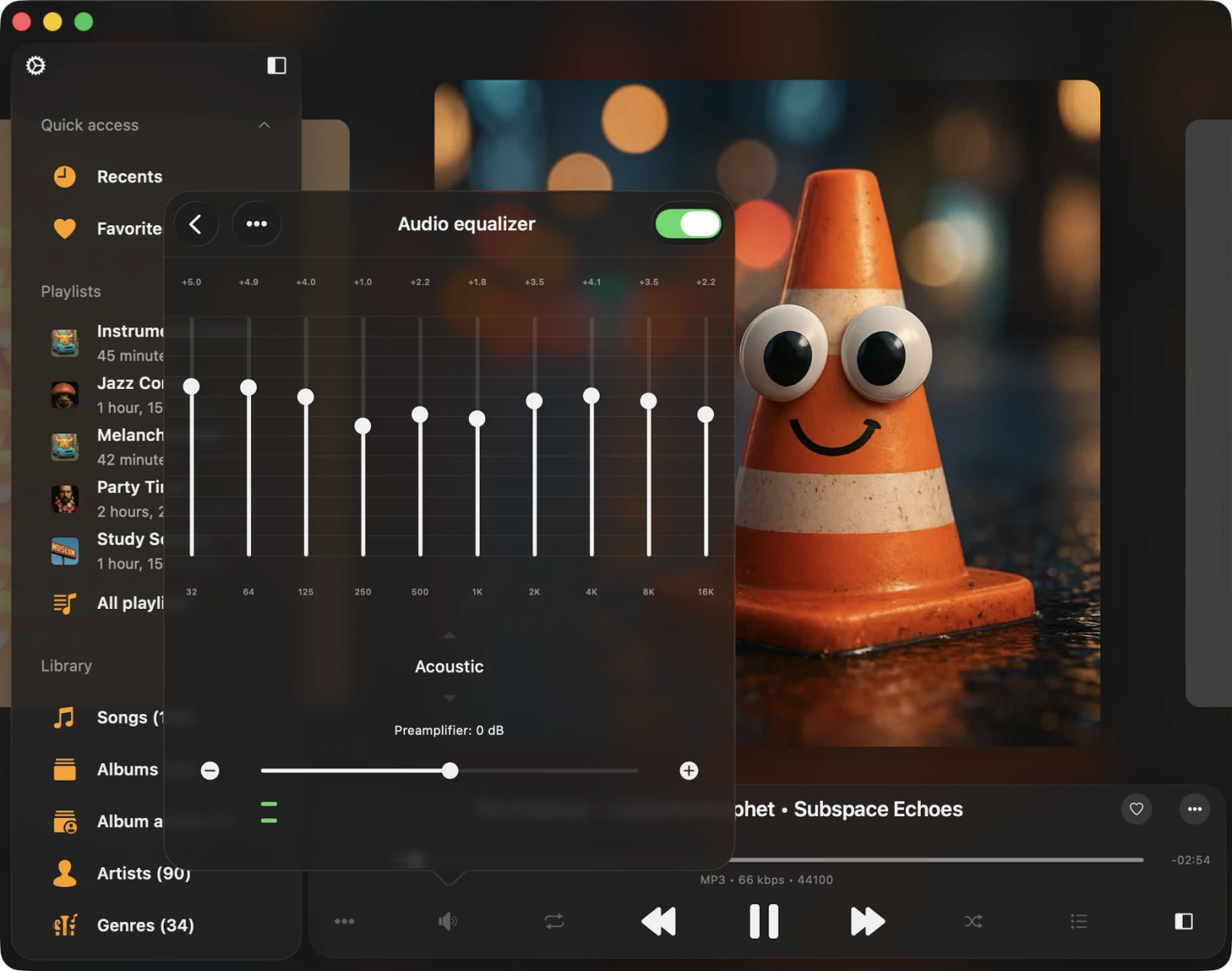
Flacboxには、Acoustic、Bass Booster、Rock、Pop、Jazz、Classical、DanceといったiPod風のプリセットを備えた10バンドグラフィックイコライザーが含まれています。クリッピングせずに音量の小さい楽曲を持ち上げるプリアンプがあり、自分のプリセットを保存できます。インイヤーモニター、HomePod、カーステレオ向けに調整しましょう。詳しい手順については、イコライザーガイドを参照してください。
リアルタイムオーディオエフェクト
BASSエンジンがオンのとき、音楽を再生しながら重ねたり調整したりできる11のリアルタイムエフェクトが使えます。何も再エンコードされず、エフェクトをオフにするとすぐに元の音が戻ります。
- リバーブ — 小さな部屋から大聖堂まで。
- ディレイとマルチタップエコー — タイトなスラップバックから長いアンビエントの余韻まで。
- クロスフィード — ステレオチャンネルをブレンドし、極端にパンされたミックスでもヘッドフォンが本物のスピーカーのように聞こえるようにします。
- コンプレッサー — 大きい部分と小さい部分を均一にし、車やジムに最適です。
- Chorus、Flanger、Phaser、Auto-Wah、Distortion、Stereo Rotation — 創造的なモジュレーションとキャラクターエフェクト。
Flacboxには、放送品質のEBU R128ラウドネス規格に基づく自動音量レベリングもあります。アルバムやシャッフルされたプレイリストは一定のレベルで再生されるため、いつも音量に手を伸ばさずに済みます。Light、Standard、Strong、Nightのプリセットが付属します。
自分だけのDSPプロセッサーを構築する
エフェクトに加えて、Flacboxは自分で設定できるリアルタイムの14フィルターDSPプロセッサーを提供します。プロ仕様のフィルターやパラメトリックEQバンド、サチュレーションやビットクラッシャー、トレモロ、リングモジュレーター、ステレオ幅などの創造的なプロセッサーを追加できます。それらはすべて、ローカルのFLACからクラウドストリームまで、再生しているものにライブで適用され、DSP設定はCarPlayでも利用できます。
全画面の音楽ビジュアライザー
Flacboxには、あなたの音楽に合わせて動く色彩豊かなビジュアルを描く内蔵の音楽ビジュアライザーがあります。有名なMilkdropエンジン(projectM)を500種類のプリセットとともに使用し、iPhone、iPad、MacでOpenGLによって描画されます。プレーヤーからその他のアクションボタン、次にビジュアリゼーションをタップして開きます。プリセットを選ぶか、Autoモードを使って30秒ごとに滑らかなクロスフェードで切り替えます。ステップごとの手順については、音楽ビジュアライザーをオンにする方法のガイドを参照してください。

クラウド、NAS、オフライン再生
iCloud Drive、Google Drive、Dropbox、OneDrive、Box、MEGA、pCloud、Proton Drive、Internxtを含む30以上のクラウドサービスから直接ストリーミングできます。Plex、Jellyfin、Emby、Subsonic、Navidromeといったセルフホスト型サーバーや、SMB、WebDAV、DLNA、FTP、SFTP、NFS経由の任意のNASも接続できます。
音楽を持ち歩きたいときは、内蔵のダウンロードマネージャーがプレイリスト、アーティスト、アルバム、フォルダーをまるごと保存し、オフラインで聴けるようにします。その後、オフラインモードはクラウドに新しいトラックが現れると自動的に同期します。容量が少ない? ワンタップでキャッシュを消去し、ストリーミングを続けましょう。
本格的なリスナーが望むその他すべて
- 整理されたライブラリ — 曲、アルバム、アルバムアーティスト、アーティスト、ジャンル、作曲者ごとにグループ化され、オフラインでも機能する高速検索を備えています。
- ID3タグエディター — 乱れたメタデータや壊れたエンコーディング(キリル文字、日本語、中国語)を修正し、変更をファイルに書き戻します。
- プレイリスト — 作成、並べ替え、M3U、M3U8、CUEのインポートとエクスポートを行い、オフラインで利用できるようにします。
- Apple CarPlay — ライブラリ、クラウド、ローカル、オフライン音楽のための専用の車載画面で、イコライザーも搭載しています。
- AirPlay 2とChromecast — HomePod、Apple TV、Cast対応スピーカーにキャストします。
- オーディオブックツール — 複数のブックマーク、調整可能な速度、スリープタイマー、止めた場所からの再開。
- ウィジェットなど — ホーム画面とロック画面のウィジェット、Last.fmのスクロブリング、時間同期された歌詞とLRC、完全なVoiceOverアクセシビリティ。
Flacboxは無料でダウンロードできます。Premiumは、クラウドアカウント、プレイリスト、オフラインフォルダーに関する無料版の制限を解除し、買い切りのライフタイム購入、または月額もしくは年額のサブスクリプションとして、ファミリー共有付きで利用できます。
Flacbox
Flacbox
オプション2: ミュージックアプリ用にFLACをALACに変換する
どうしてもリッピングしたものをAppleのミュージックアプリの中に入れたい場合は、変換できます。FLACからALACへはロスレスからロスレスへの変換なので、品質は一切失われません。
- コンピューター上で、MacのXLDやWindowsのfoobar2000のような無料ツールで一括変換します。どちらもタグを保持します。
- ALACファイルをミュージックまたはiTunesライブラリに追加します。
- MacのFinderまたはWindowsのApple Devicesアプリを使ってiPhoneに同期します。
トレードオフは現実的です。ライブラリのコピーを2つ保持することになり、メタデータを編集するたびに再び同期が必要になり、ミュージックアプリのレイアウトは固定されたままで、ルールベースのプレイリストも、イコライザーも、DSPも、デバイス上のクラウドやNASのストリーミングもありません。だからこそ、本格的なFLACコレクションを持つ多くの人は最初の選択肢を選びます。