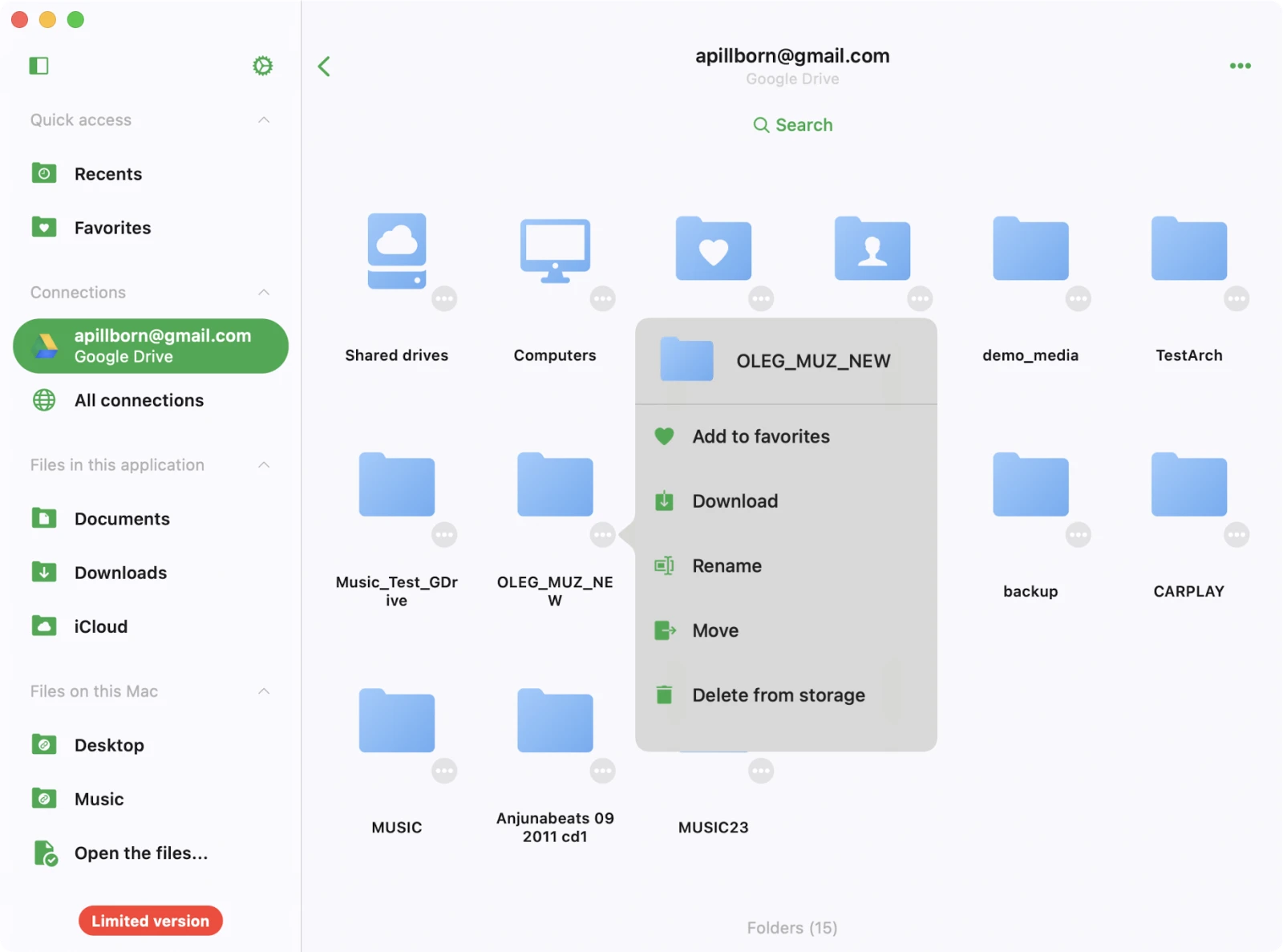
חיבורים
במסך זה, ניתן לחבר מקורות שונים המכילים את קבצי האודיו שלכם. ניתן לשלב שירותי ענן פופולריים כמו Google Drive, Dropbox, OneDrive, iCloud ואחרים, וכן לחבר את ה-Mac או PC שלכם. בנוסף, יש לכם אפשרות לערוך קבצי אודיו הנמצאים ב-Apple Time Capsule, WD Cloud Home, או כל NAS התומך ב-SMB או WebDAV.
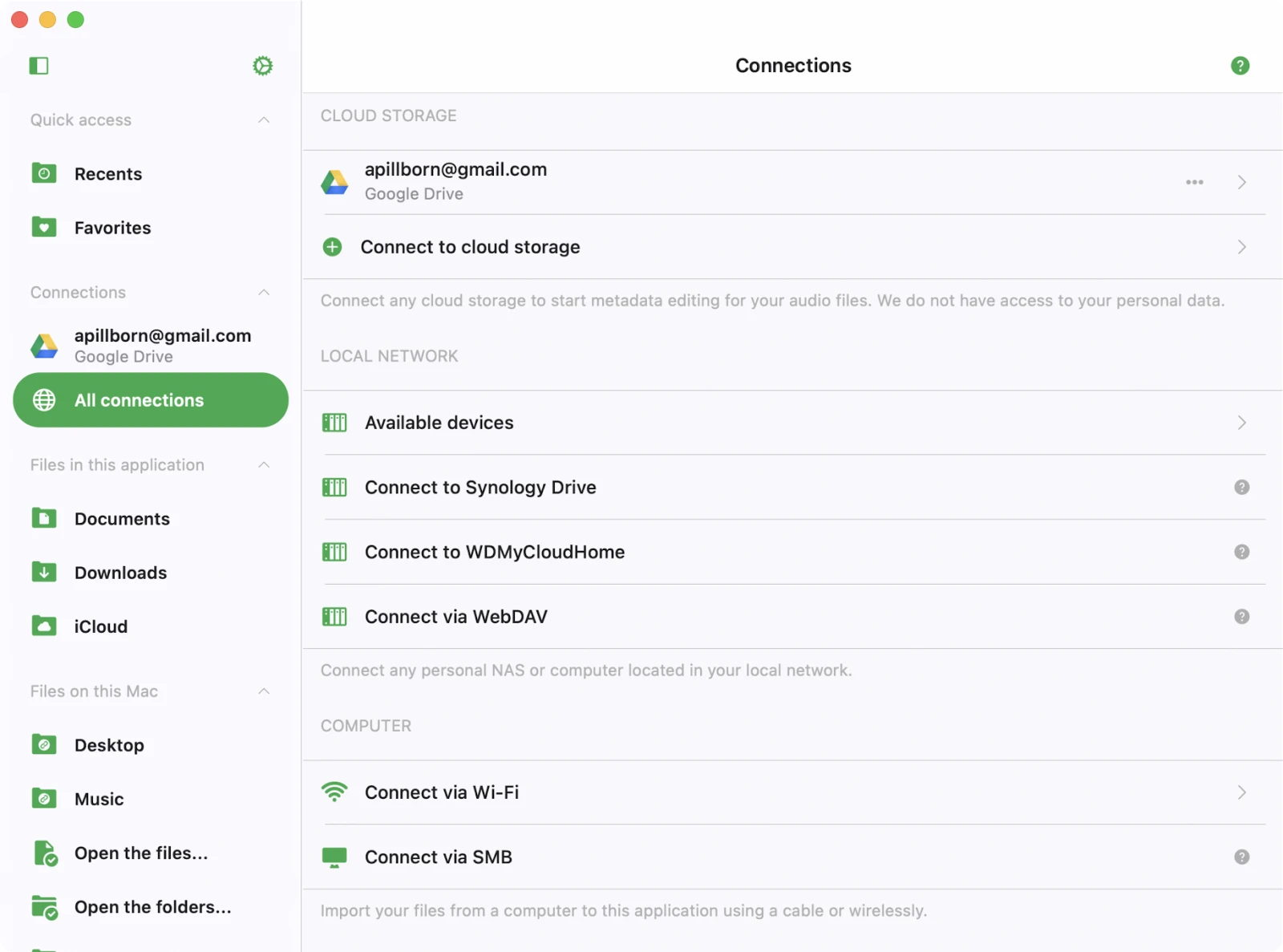
גישה מהירה
בראש מסך החיבורים תמצאו רשימת גישה מהירה. כל תיקיית ענן שתוסיפו למועדפים — אפילו כזו שמקוננת כמה רמות לעומק — תופיע כאן כדי שתוכלו לקפוץ אליה מבלי לנווט דרך תיקיות אב בכל פעם.
התחברות לאחסון בענן
- פתחו את הכרטיסייה חיבורים
- בחרו ‘התחברות לאחסון בענן’ מהתפריט
- בחרו שירות אחסון בענן מהרשימה
- הזינו את האישורים שלכם והקישו על ‘בוצע’.
אם נתקלתם בבעיות, ודאו שחיבור האינטרנט ופרטי הכניסה שלכם תקינים. בגרסת ה-Premium של האפליקציה, ניתן להוסיף מספר בלתי מוגבל של שירותים.
שירותי אחסון בענן נתמכים
כרגע, האפליקציה תומכת בשירותי אחסון הענן הפופולריים ביותר: iCloud Drive, Google Drive, Dropbox, OneDrive, Box, MEGA, Yandex.Disk, pCloud, Synology Drive, MediaFire, WD My Cloud Home, InfiniCLOUD (TeraCLOUD), HiDrive, OpenDrive, MyDrive, Put.io, Cloud Mail.ru, Baidu Pan (百度网盘), כמו גם כל שרת SMB או WebDAV.
אבטחה ופרטיות
אנו משתמשים רק ב-SDK רשמיים וחיבורים מאובטחים כדי לתקשר עם שירותי ענן מחוברים. שם המשתמש והסיסמה שלכם אינם נגישים לאפליקציה. כל הבקשות מהאפליקציה לשירות הענן מוצפנות.
כשאתם מזינים את שם המשתמש והסיסמה, האפליקציה מציגה לכם את דף ההרשאות הרשמי שסופק על ידי ספק שירות הענן, וכל תהליך ההרשאות מתבצע מחוץ לאפליקציה. ספק שירות הענן שולח אסימון אימות לאפליקציה לאחר הרשאה מוצלחת, ואסימון זה משמש לביצוע קריאות API.
אסימון אימות הוא מפתח דיגיטלי המאפשר לאפליקציות צד שלישי לתקשר עם אחסון הענן. אסימון האימות מאוחסן במכשיר שלכם באחסון מערכת מאובטח הנקרא Keychain. ניתן להוריד את הקבצים שלכם משירות הענן המחובר למכשיר, והם יוצבו בתיקיית “מסמכים” של האפליקציה. ניתן להסיר את הקבצים הללו בכל עת באמצעות מנהל הקבצים המובנה.
האפליקציה אינה משתפת מידע כלשהו מחשבון הענן המחובר. ניתן לבטל את הגישה לחשבון הענן שלכם בכל עת על ידי פתיחת דף הגדרות החשבון בדפדפן האינטרנט שלכם.
ביטול אסימון אימות
היכנסו לחשבון שלכם בדפדפן אינטרנט ועברו לדף ההגדרות. שם ניתן למצוא את כל האפליקציות של צד שלישי המחוברות לחשבון הענן שלכם ולהסיר כל אחת מהן אם אינכם רוצים להמשיך להשתמש באפליקציה זו. הוראות מפורטות זמינות כאן.
ניתן גם לנתק את חשבונות הענן המחוברים באפליקציה, ואסימון האימות יוסר גם הוא מהמכשיר שלכם. אם תסירו את האפליקציה מהמכשיר שלכם, כל הנתונים שהורדתם ואסימוני הגישה יוסרו גם כן.
ניתוק אחסון בענן או שינוי תצורה
- גישה לאפשרויות אחסון בענן: ראשית, אתרו את אחסון הענן שברצונכם לנהל בתוך ממשק האפליקציה.
- הקישו על כפתור ‘…’: ליד כותרת השירות, תראו כפתור ‘…’. הקישו עליו כדי לגשת לאפשרויות נוספות.
- שנה שם: אם ברצונכם לשנות את שם שירות הענן כפי שהוא מופיע ברשימה שלכם, בחרו ‘שנה שם’.
- הגדרות: כדי לשנות את התצורה או נתוני האימות עבור שירות הענן, בחרו ‘הגדרות’. לפעמים, ייתכן שתצטרכו לאשר מחדש את שירות הענן המחובר אם אסימון ההרשאה פג.
- נתק: אם ברצונכם לנתק לחלוטין את החיבור בין האפליקציה לשירות הענן, בחרו ‘נתק’. שימו לב שבחירה באפשרות זו תסיר את כל השירים המשויכים לשירות ענן זה מספריית המוזיקה של האפליקציה שלכם, אך הם יישארו על השרת.
התחברות למחשב או NAS
ניתן גם לחבר את המחשב, ה-NAS האישי שלכם או מכשירי רשת אחרים באמצעות פרוטוקול SMB, DLNA או WebDAV.
התחברות למחשב באמצעות SMB
- הקישו על “התחברות לאחסון בענן” → SMB.
- הזינו את כתובת ה-IP של המחשב ואת שם התיקייה המשותפת בשדה ה-URL בפורמט smb://כתובת-ip-מחשב/שם-תיקייה-משותפת
- בחרו גרסת פרוטוקול: אוטומטי, SMB1, SMB2
- הזינו שם משתמש וסיסמה (אם נדרש)
- הקישו על “בוצע”.
אם החיבור הצליח, תראו את האחסון המחובר בסעיף “אחסון בענן”. מדריך מלא כיצד לחבר את ה-Mac או PC שלכם באמצעות SMB זמין כאן.
התחברות ל-NAS באמצעות WebDAV
כל השלבים זהים פרט לשדה ה-URL. ה-URL צריך להיות בפורמט http://שם-שרת, או https://שם-שרת אם השרת תומך ב-SSL. מדריך מלא כיצד לחבר NAS באמצעות פרוטוקול WebDAV זמין כאן.
מכשירים זמינים
סעיף זה מציג את כל המכשירים ברשת המקומית שלכם שאליהם ניתן להתחבר דרך האפליקציה. כדי ליצור חיבור עם מכשיר, בצעו את הצעדים הבאים:
- פתחו את האפליקציה ועברו לסעיף “מכשירים זמינים”.
- הקישו על המכשיר שברצונכם להתחבר אליו מהרשימה.
- אם נדרש, הזינו את פרטי הכניסה שלכם כדי להשלים את החיבור.
Wi-Fi Drive
Wi-Fi Drive היא טכנולוגיה נוחה המאפשרת העברות קבצים אלחוטיות מהמחשב שלכם למכשיר iOS שלכם דרך דפדפן שולחני. כדי להשתמש בתכונה זו ביעילות, וודאו שהמכשיר והמחשב שלכם מחוברים לאותה רשת Wi-Fi. להלן מדריך שלב אחר שלב כיצד להשתמש ב-Wi-Fi Drive.
הפעלת Wi-Fi Drive
- פתחו את האפליקציה ועברו לכרטיסיית חיבורים.
- בחרו “התחבר דרך Wi-Fi” כדי לגשת למסך הראשי של Wi-Fi Drive.
- הקישו על “הפעל Wi-Fi Drive” כדי להפעיל את Wi-Fi Drive.
גישה ל-Wi-Fi Drive במחשב שלכם
- במחשב שלכם (שולחני או נייד), פתחו דפדפן אינטרנט (כגון Chrome, Firefox או Safari).
- בשורת הכתובת של הדפדפן, הזינו את ה-URL שסיפקה האפליקציה.
העברת קבצים אלחוטית
לאחר שהדף האינטרנט המתאים למכשיר ה-iOS שלכם נפתח בדפדפן, ניתן לגרור ולשחרר בקלות קבצים מהמחשב שלכם על גבי הדף האינטרנט. הקבצים שתגררו ותשחררו יתחילו להיות מועברים למכשיר ה-iOS שלכם ויהיו נגישים בתוך האפליקציה.
הוראות מפורטות כיצד להעביר קבצים אלחוטית באמצעות Wi-Fi Drive זמינות כאן.
iTunes File Sharing
iTunes File Sharing היא טכנולוגיה נוספת המאפשרת להעביר קבצים ממחשב למכשיר באמצעות אפליקציית Finder ב-Mac שלכם וכבל Lightning.
- פשוט חברו את המכשיר למחשב באמצעות כבל והפעילו את אפליקציית Finder ב-Mac שלכם.
- פתחו “מיקומים” → “המכשיר המחובר שלכם” → “קבצים” → ומצאו את האפליקציה הנוכחית.
- הקישו על סמל האפליקציה כדי לראות את כל התיקיות המשותפות.
- העתיקו קבצים מהמחשב לתיקייה המשותפת במכשיר באמצעות גרירה ושחרור.
הוראות מפורטות כיצד להשתמש ב-iTunes File Sharing זמינות כאן.
חיבור כרטיס USB
אם יש לכם כרטיס SD או כונן USB, ניתן לחברו באמצעות קורא כרטיסים Lightning או USB-C ב-iPhone/iPad, או לחברו ישירות ל-Mac. האפליקציה תומכת כרגע בקוראי כרטיסים מאושרים על ידי Apple. יש לנו הוראות מפורטות כיצד לחבר כרטיס USB ל-iPhone או iPad שלכם ולנהל קבצים הנמצאים עליו, זמינות כאן. כוננים מחוברים מופיעים בסעיף אביזרים חיצוניים של מסך החיבורים.
מנהל קבצים
לאחר שחיברתם שירות אחסון בענן, הקישו על הסמל שלו כדי לראות את כל הקבצים והתיקיות הזמינים. ניתן להשתמש במנהל הקבצים המובנה לעבודה עם קבצים אלה — הורדה, שינוי שם, העברה ועוד. כשתתחילו הורדה, הקובץ יופיע בתור ההעברה. כדי לראות את תור ההעברה, עברו לכרטיסיית “קבצים מקומיים” והקישו על חצי הסיבוב בפינה השמאלית העליונה. כל הקבצים והתיקיות שהורדתם זמינים בסעיף “קבצים מקומיים”.
סרגל כלים עליון
סרגל הכלים העליון, הממוקם בנוחות מתחת לסרגל הניווט, מציע מספר פעולות שימושיות לגישה קלה. ניתן להציג או להסתיר סרגל כלים זה באמצעות תנועת החלקה כלפי מטה. להלן הפעולות הזמינות:
- חיפוש: אפשרות זו מאפשרת לכם לבצע חיפוש מהיר בתיקייה הנוכחית, ומקלה על איתור קבצים או תיקיות ספציפיות.
אפשרויות תיקייה
כשתפתחו תיקייה באפליקציה, תמצאו קבוצה שימושית של פעולות זמינות על ידי הקשה על כפתור “…” בפינה הימנית העליונה של המסך. להלן פירוט של פעולות אלה:
- בחר: הפעילו מצב בחירת קבצים. מצב זה מאפשר לכם לבחור קובץ אחד או יותר בתיקייה, ומקל על ביצוע פעולות על פריטים נבחרים.
- תיקייה חדשה: צרו תיקייה חדשה בתוך התיקייה הנוכחית. תכונה זו מאפשרת לכם לארגן את הקבצים שלכם ולשמור את הספרייה שלכם מובנית היטב.
- העלה קבצים: העלו קבצים מהמכשיר שלכם לתיקייה המקוונת. פעולה זו מאפשרת לכם להעביר קבצים לענן או לשרת, ולהפוך אותם לנגישים מכל מקום.
- חיפוש: חפשו קבצים ספציפיים בתיקייה הנוכחית. זה שימושי במיוחד לאיתור מהיר של פריטים ספציפיים באוסף גדול.
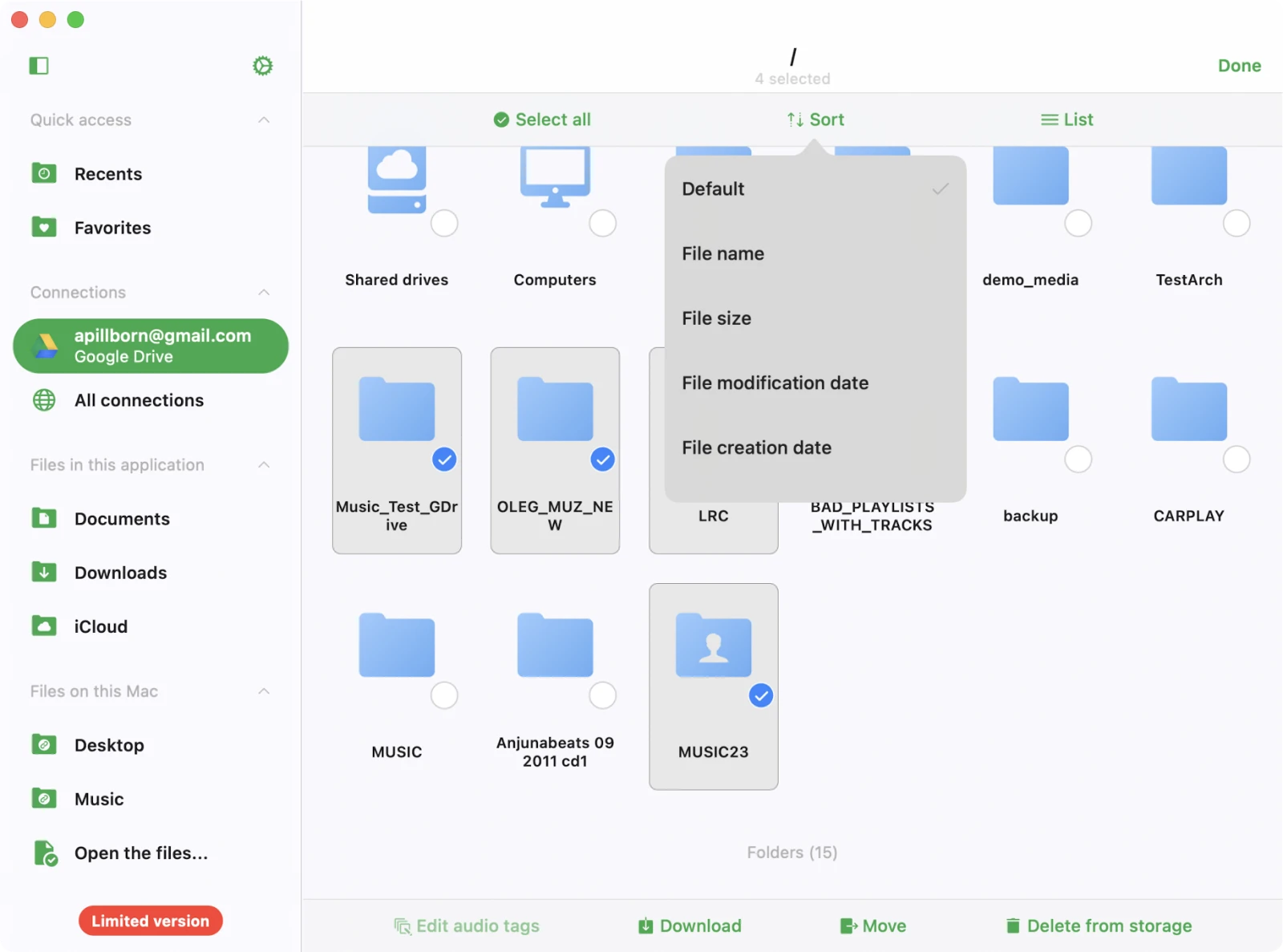
- מיון: מיינו קבצים בתיקייה לפי קריטריונים כמו שם, גודל או תאריך עריכה. מצב המיון הברירת המחדל משקף בדרך כלל את סדר המיון בשרת, אך ניתן לשנות אותו בהתאם להעדפותיכם.
- תצוגת רשת/רשימה: עברו בין שני מצבי צפייה: תצוגת טבלה ותצוגת תמונות ממוזערות. תצוגת הטבלה מציגה קבצים ברשימה, בעוד שתצוגת התמונות הממוזערות מציגה ייצוגים חזותיים של הקבצים, מה שמקל על זיהוי תוכן במבט חד.
עריכת קבצים מקוונים
כשאתם צריכים לנהל מספר קבצים באחסון הענן שלכם באפליקציה זו, ניתן להשתמש במצב הבחירה כדי לייעל את הפעולות שלכם. עקבו אחר הצעדים הבאים לניהול קבצים יעיל:
- הפעלת מצב בחירה: פתחו את האפליקציה במכשיר שלכם ועברו לסעיף המכיל את אחסון הענן שלכם. חפשו את כפתור “…” (שלוש נקודות) בפינה הימנית העליונה. הקישו עליו ובחרו את פריט התפריט “בחר” כדי להפעיל את מצב הבחירה.
- בחירת קבצים: תבחינו בתיבות סימון המופיעות ליד כל קובץ או תיקייה ברשימה. בחרו קובץ אחד או יותר על ידי הקשה פשוטה על תיבות הסימון לצידם.
- ביצוע פעולות שונות: לאחר שבחרתם את הקבצים או התיקיות שברצונכם לנהל, תהיה לכם גישה למספר פעולות המותאמות לצרכיכם:
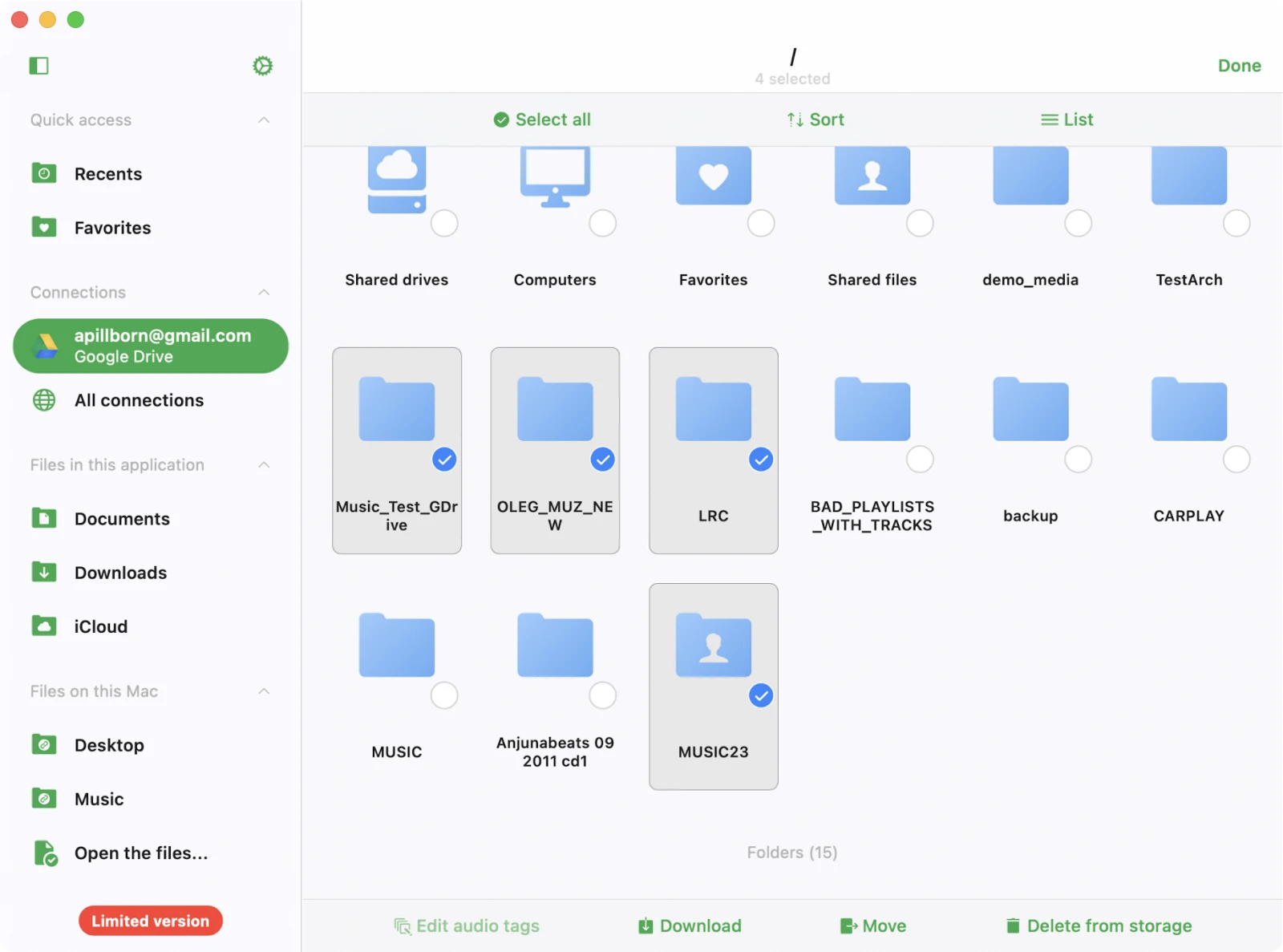
פעולות על קבצים
ליד כותרת הקובץ, תבחינו בסמל שלוש נקודות “…” – זה משמש כתפריט הפעולות. הקישו עליו כדי לחשוף רשימה של פעולות זמינות:
- לערוך תגי אודיו: על ידי בחירה באפשרות זו, ניתן לגשת לעורך התגים המובנה, המאפשר לכם לשנות תגי אודיו לקובץ הנבחר. הקובץ יורד זמנית לתיקייה זמנית ואז יועלה לאחסון לאחר שתאשרו את השינויים.
- הוסף למועדפים: פעולה זו מוסיפה את הקובץ לרשימת הקבצים המועדפים שלכם לגישה מהירה ונוחה.
- להוריד: בחרו בפעולה זו כדי להוריד את הקובץ או התיקייה למכשיר שלכם, ולהפוך אותם לנגישים לשימוש לא מקוון.
- שנה שם: אפשרות זו מאפשרת לכם לשנות את שם הקובץ ישירות באחסון המרוחק, ומאפשרת מתן שמות מותאמים אישית.
- העבר: בחרו בפעולה זו כדי להעביר את הקובץ לתיקייה אחרת באחסון הענן שלכם, מסייעת בשמירה על מבנה קבצים מאורגן.
- פתח ב: השתמשו בפעולה זו כדי לייצא את הקובץ לאפליקציה תואמת אחרת. הקובץ יורד למכשיר שלכם, ואז תופיע תיבת הדו-שיח של השיתוף לשיתוף או אינטראקציה נוספת.
- למחוק: היזהרו עם פעולה זו, שכן היא מסירה את הקובץ לצמיתות מאחסון הענן שלכם. לא ניתן לבטל מחיקה זו.
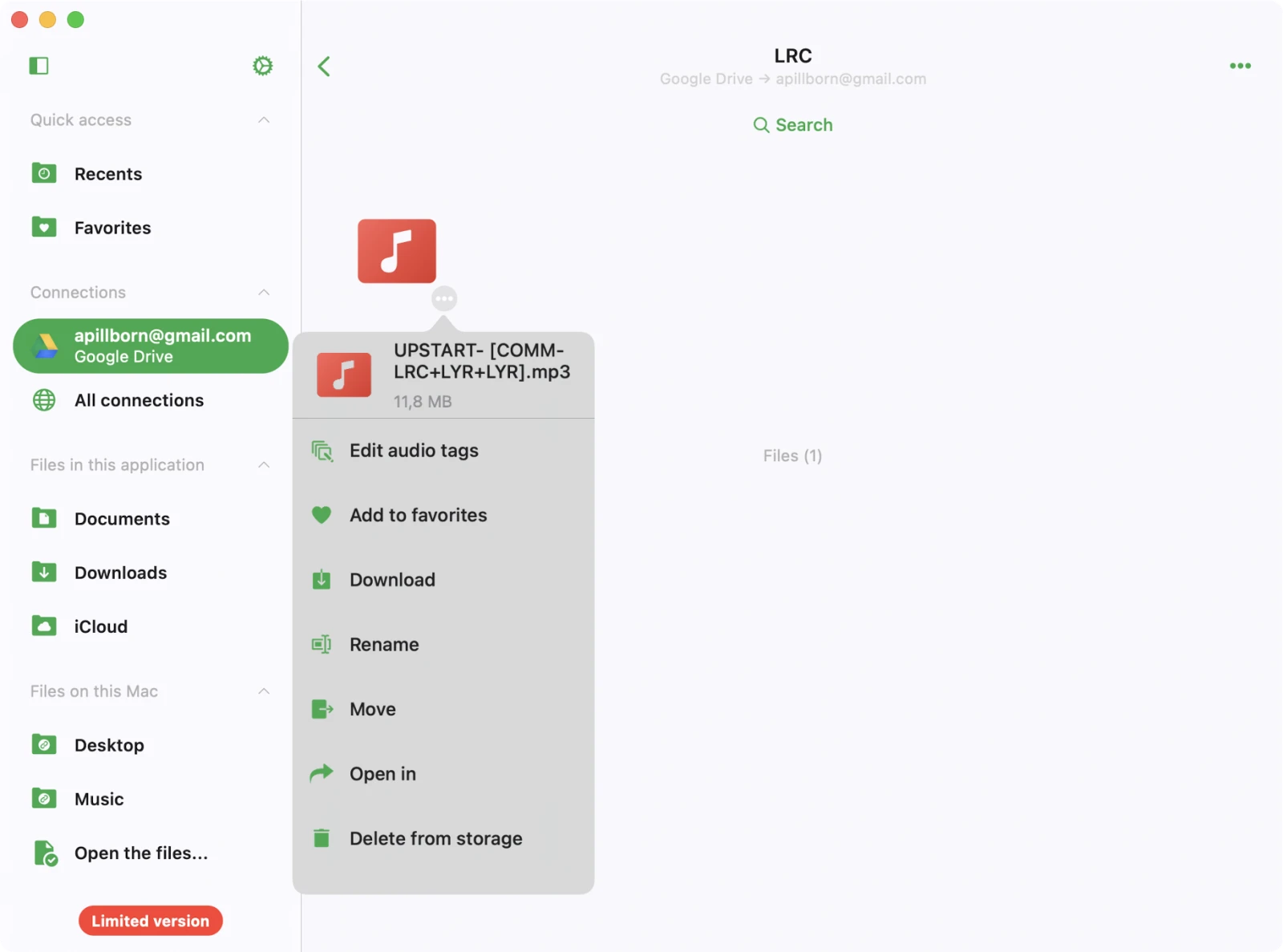
אם רשימת הפעולות חורגת משטח המסך הזמין, פשוט גללו למטה בתוך תפריט הפעולות כדי לגשת לאפשרויות נוספות.
פעולות על תיקיות
עבור כל תיקייה באחסון הענן שלכם, יש לכם פעולות שונות זמינות. כדי לגשת לאפשרויות אלה, פשוט הקישו על סמל שלוש הנקודות “…” הממוקם ליד כותרת התיקייה. אם לא רואים את כל הפעולות, גללו למטה כדי לחשוף אפשרויות נוספות. להלן הפעולות הזמינות:
- הוסף למועדפים: השתמשו בפעולה זו כדי להוסיף את התיקייה לרשימת הקבצים המועדפים שלכם לגישה מהירה ונוחה.
- להוריד: הורידו את כל תוכן התיקייה למכשיר שלכם לגישה לא מקוונת.
- שנה שם: שנו את שם התיקייה ישירות באחסון המרוחק.
- העבר: העבירו את התיקייה למיקום אחר באחסון הענן שלכם.
- למחוק: היזהרו עם פעולה זו, שכן היא מסירה לצמיתות את התיקייה ותוכנה מאחסון הענן שלכם. לא ניתן לבטל פעולה זו.