Подключения
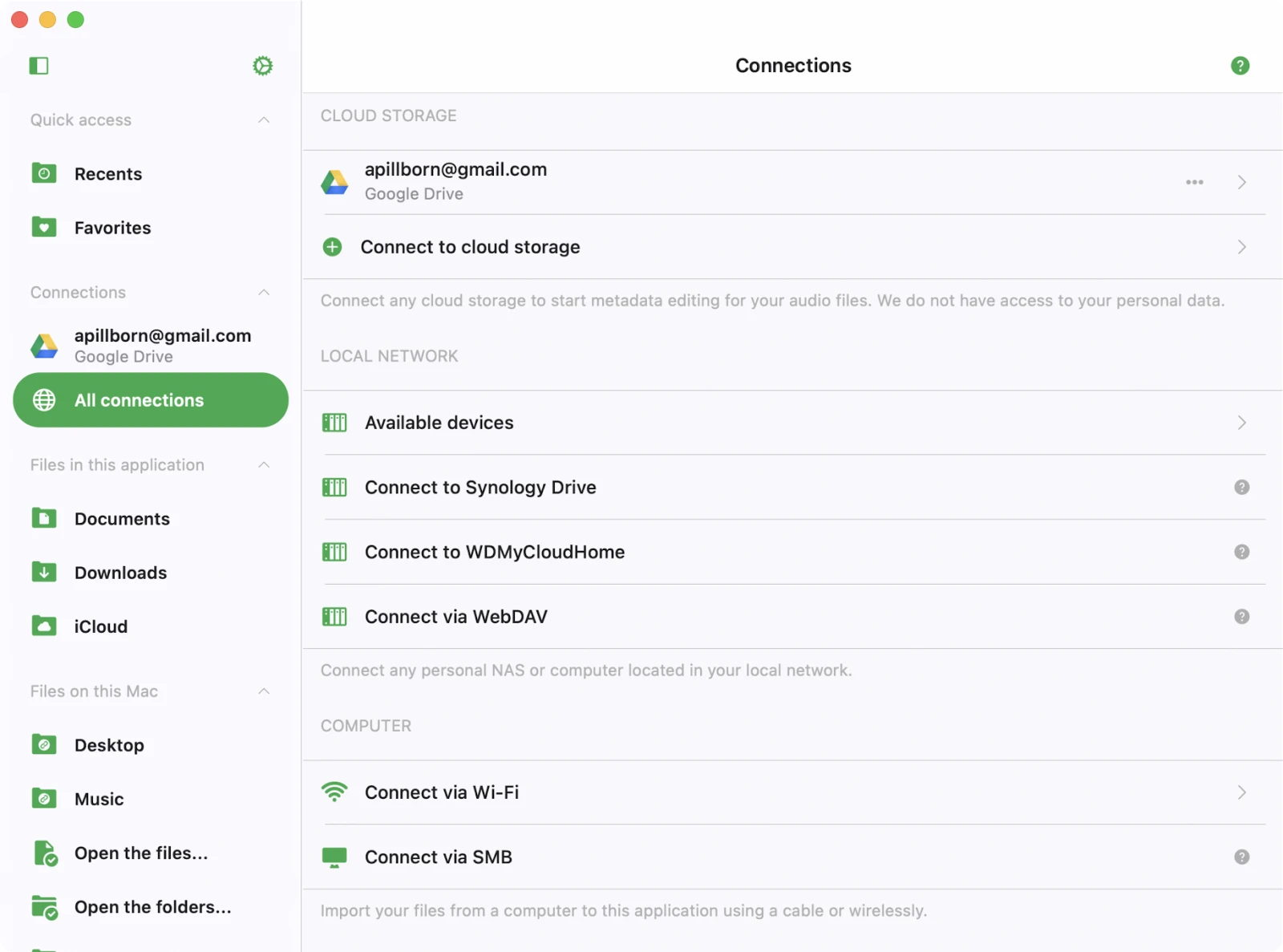
На этом экране можно подключить различные источники, содержащие аудиофайлы. Вы можете интегрировать популярные облачные сервисы, такие как Google Drive, Dropbox, OneDrive, iCloud и другие, а также подключить Mac или PC. Кроме того, можно редактировать аудиофайлы, расположенные в Apple Time Capsule, WD Cloud Home или любом NAS с поддержкой SMB или WebDAV.
Быстрый доступ
В верхней части экрана Подключений находится список Быстрого доступа. Любая облачная папка, добавленная в избранное — даже находящаяся на нескольких уровнях вглубь — отображается здесь, чтобы можно было перейти к ней без навигации по родительским папкам каждый раз.
Подключение к облачному хранилищу
- Откройте вкладку «Подключения»
- Выберите «Подключить к облачному хранилищу» из меню
- Выберите сервис облачного хранилища из списка
- Введите учётные данные и нажмите «Готово.»
При возникновении проблем проверьте интернет-соединение и логин/пароль.
В Premium-версии приложения можно добавить неограниченное количество сервисов.
Поддерживаемые сервисы облачного хранилища
В настоящее время приложение поддерживает самые популярные сервисы: iCloud Drive, Google Drive, Dropbox, OneDrive, Box, MEGA, Yandex.Disk, pCloud, Synology Drive, MediaFire, WD My Cloud Home, InfiniCLOUD (TeraCLOUD), HiDrive, OpenDrive, MyDrive, Put.io, Cloud Mail.ru, Baidu Pan (百度网盘), а также любой сервер SMB или WebDAV.
Безопасность и конфиденциальность
Мы используем только официальные SDK и безопасные соединения для взаимодействия с подключёнными облачными сервисами. Ваш логин и пароль не доступны приложению. Все запросы приложения к облачному сервису шифруются.
При вводе логина и пароля приложение показывает официальную страницу авторизации, предоставленную провайдером облачного сервиса, и весь процесс авторизации происходит вне приложения. После успешной авторизации провайдер отправляет токен аутентификации в приложение, который используется для вызовов API.
Токен аутентификации — это цифровой ключ, позволяющий сторонним приложениям взаимодействовать с облачным хранилищем. Токен хранится на вашем устройстве в защищённом системном хранилище Keychain. Вы можете скачивать файлы из подключённого облачного сервиса на устройство — они помещаются в папку «Документы» приложения. Эти файлы можно удалить в любое время с помощью встроенного файлового менеджера.
Приложение не передаёт никакую информацию из подключённого облачного аккаунта. Вы можете отозвать доступ к облачному аккаунту в любое время, открыв страницу настроек аккаунта в браузере.
Отзыв токена авторизации
Войдите в аккаунт в браузере и перейдите на страницу настроек. Там можно найти все сторонние приложения, подключённые к вашему облачному аккаунту, и удалить любое из них, если вы больше не хотите использовать это приложение. Подробные инструкции доступны здесь.
Вы также можете отключить подключённые облачные аккаунты в приложении — токен аутентификации также будет удалён с вашего устройства. При удалении приложения с устройства все скачанные данные и токены доступа также будут удалены.
Отключение облачного хранилища или изменение конфигурации
- Откройте параметры облачного хранилища: сначала найдите в интерфейсе приложения облачное хранилище, которым хотите управлять.
- Нажмите кнопку «…»: рядом с названием сервиса вы увидите кнопку «…». Нажмите её для доступа к дополнительным параметрам.
- Переименовать: если хотите изменить название облачного сервиса в списке, выберите «Переименовать».
- Настройки: для изменения конфигурации или данных аутентификации облачного сервиса выберите «Настройки». Иногда может потребоваться повторная авторизация подключённого облачного сервиса, если срок действия токена истёк.
- Отключить: если хотите полностью разорвать связь между приложением и облачным сервисом, выберите «Отключить». Имейте в виду, что этот параметр удалит все песни, связанные с этим облачным сервисом, из музыкальной библиотеки приложения, но они останутся на сервере.
Подключение к компьютеру или NAS
Можно также подключить компьютер, личный NAS или другие сетевые устройства по протоколу SMB, DLNA или WebDAV.
Подключение к компьютеру по SMB
- Нажмите «Подключить к облачному хранилищу» → SMB.
- Введите IP-адрес компьютера и имя общей папки в поле URL в формате smb://ip-адрес-компьютера/имя-общей-папки
- Выберите версию протокола: Auto, SMB1, SMB2
- Введите логин и пароль (если требуется)
- Нажмите «Готово.»
При успешном подключении вы увидите подключённое хранилище в разделе «Облачное хранилище».
Полное руководство по подключению Mac или PC через SMB доступно здесь.
Подключение к NAS через WebDAV
Все шаги аналогичны, за исключением поля URL.
URL должен быть в формате http://имя-сервера или https://имя-сервера, если сервер поддерживает SSL.
Полное руководство по подключению NAS через протокол WebDAV доступно здесь.
Доступные устройства
В этом разделе отображаются все устройства в локальной сети, к которым можно подключиться через приложение.
Для подключения к устройству выполните следующие шаги:
- Откройте приложение и перейдите в раздел «Доступные устройства».
- Нажмите на устройство, к которому хотите подключиться.
- При необходимости введите данные для входа, чтобы завершить подключение.
Wi-Fi Drive
Wi-Fi Drive — удобная технология, позволяющая беспроводно передавать файлы с компьютера на iOS-устройство через браузер на ПК.
Для эффективного использования этой функции убедитесь, что устройство и компьютер подключены к одной сети Wi-Fi.
Вот пошаговое руководство по использованию Wi-Fi Drive.
Включение Wi-Fi Drive
- Откройте приложение и перейдите на вкладку «Подключения».
- Выберите «Подключиться через Wi-Fi» для перехода на главный экран Wi-Fi Drive.
- Нажмите «Запустить Wi-Fi Drive» для включения Wi-Fi Drive.
Доступ к Wi-Fi Drive на компьютере
- На компьютере (настольном или ноутбуке) откройте браузер (Chrome, Firefox, Safari или другой).
- В адресной строке браузера введите URL, предоставленный приложением.
Беспроводная передача файлов
После открытия веб-страницы устройства iOS в браузере можно легко перетаскивать файлы с компьютера на страницу.
Перетащенные файлы начнут передаваться на iOS-устройство и будут доступны в приложении.
Подробные инструкции по беспроводной передаче файлов через Wi-Fi Drive доступны здесь.
iTunes File Sharing
iTunes File Sharing — ещё одна технология, позволяющая передавать файлы с компьютера на устройство с помощью приложения Finder на Mac и кабеля Lightning.
- Просто подключите устройство к компьютеру кабелем и запустите Finder на Mac.
- Откройте «Места» → «Подключённое устройство» → «Файлы» → и найдите текущее приложение.
- Нажмите на иконку приложения, чтобы увидеть все общие папки.
- Скопируйте файлы с компьютера в общую папку на устройстве методом перетаскивания.
Подробные инструкции по использованию iTunes File Sharing доступны здесь.
Подключение USB-накопителя
Если у вас есть SD-карта или USB-накопитель, можно подключить его с помощью кардридера Lightning или USB-C на iPhone/iPad или напрямую к Mac. Приложение поддерживает кардридеры с сертификатом Apple. Подробные инструкции по подключению USB-накопителя к iPhone или iPad и управлению файлами на нём доступны здесь. Подключённые диски отображаются в разделе Подключенные аксессуары экрана Подключений.
Файловый менеджер
После подключения облачного сервиса нажмите его иконку для просмотра всех доступных файлов и папок. Можно использовать встроенный файловый менеджер для работы с файлами — скачивания, переименования, перемещения и другого. После начала скачивания файл появится в очереди передачи. Для просмотра очереди передачи перейдите на вкладку «Локальные файлы» и нажмите на вращающиеся стрелки в верхнем левом углу. Все скачанные файлы и папки доступны в разделе «Локальные файлы».
Верхняя панель инструментов
Верхняя панель инструментов, удобно расположенная под навигационной панелью, предоставляет несколько полезных действий. Панель можно показать или скрыть простым жестом смахивания вниз. Доступные действия:
- Поиск: эта опция позволяет выполнить быстрый поиск в текущем каталоге, облегчая поиск конкретных файлов или папок.
Параметры папки
При открытии папки в приложении доступен набор действий по нажатию кнопки «…» в верхнем правом углу экрана.
Описание доступных действий:
- Выбрать: активировать режим выбора файлов. Этот режим позволяет выбрать один или несколько файлов в папке для выполнения действий над выбранными элементами.
- Новая папка: создать новую папку внутри текущей. Эта функция позволяет организовывать файлы и поддерживать структуру библиотеки.
- Загрузить файлы: загрузить файлы с устройства в онлайн-папку. Это действие позволяет передавать файлы в облако или на сервер, делая их доступными из любого места.
- Поиск: поиск конкретных файлов в текущей папке. Особенно удобно для быстрого нахождения нужных элементов в большой коллекции.
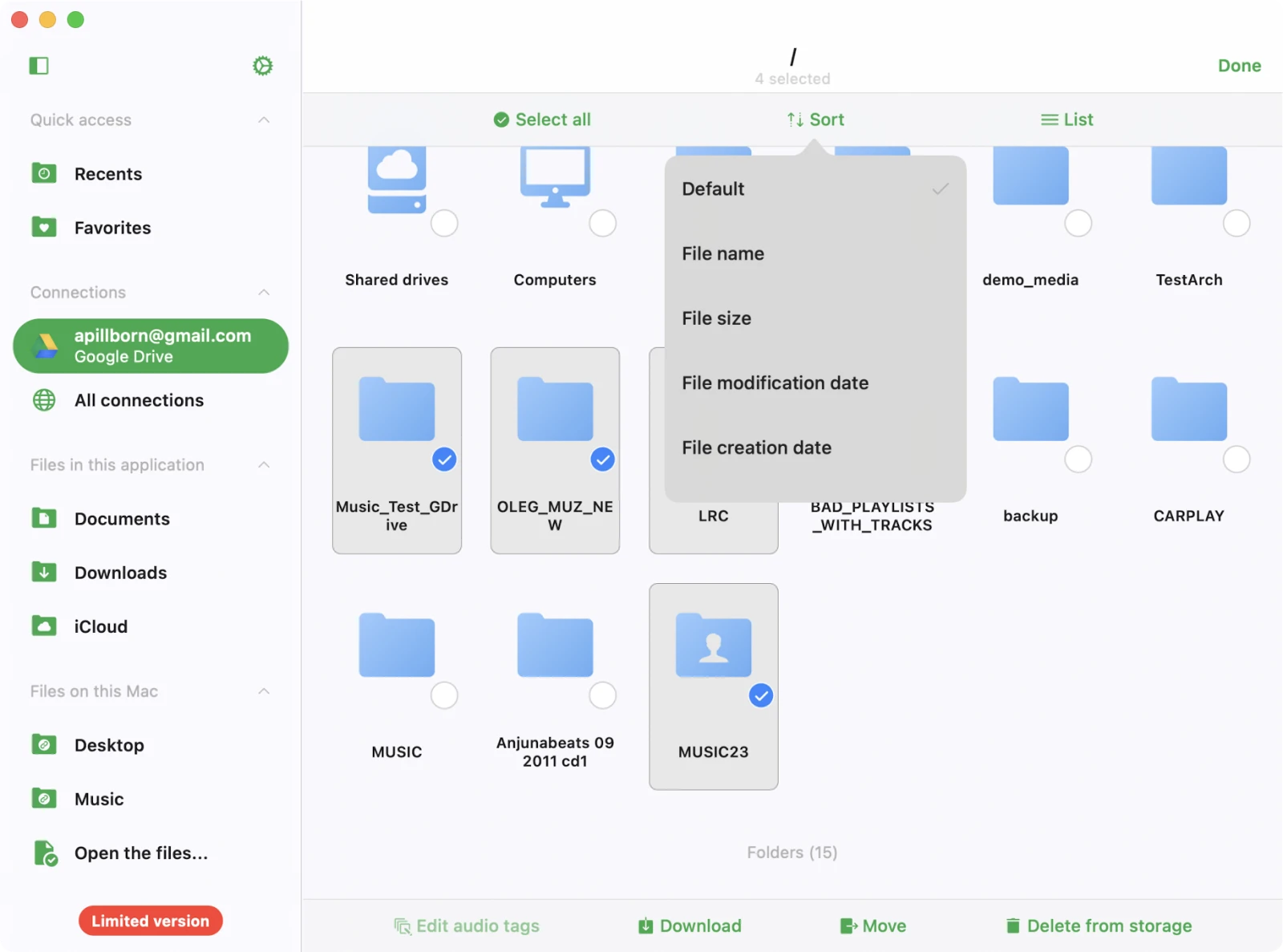
- Сортировка: сортировка файлов в папке по критериям, таким как имя, размер или дата редактирования. Режим сортировки по умолчанию обычно соответствует порядку на сервере, но его можно изменить по своему усмотрению.
- Сетка/Список: переключение между двумя режимами просмотра: таблицей и миниатюрами. Таблица показывает файлы в виде списка, а режим миниатюр отображает визуальные представления файлов.
Редактирование онлайн-файлов
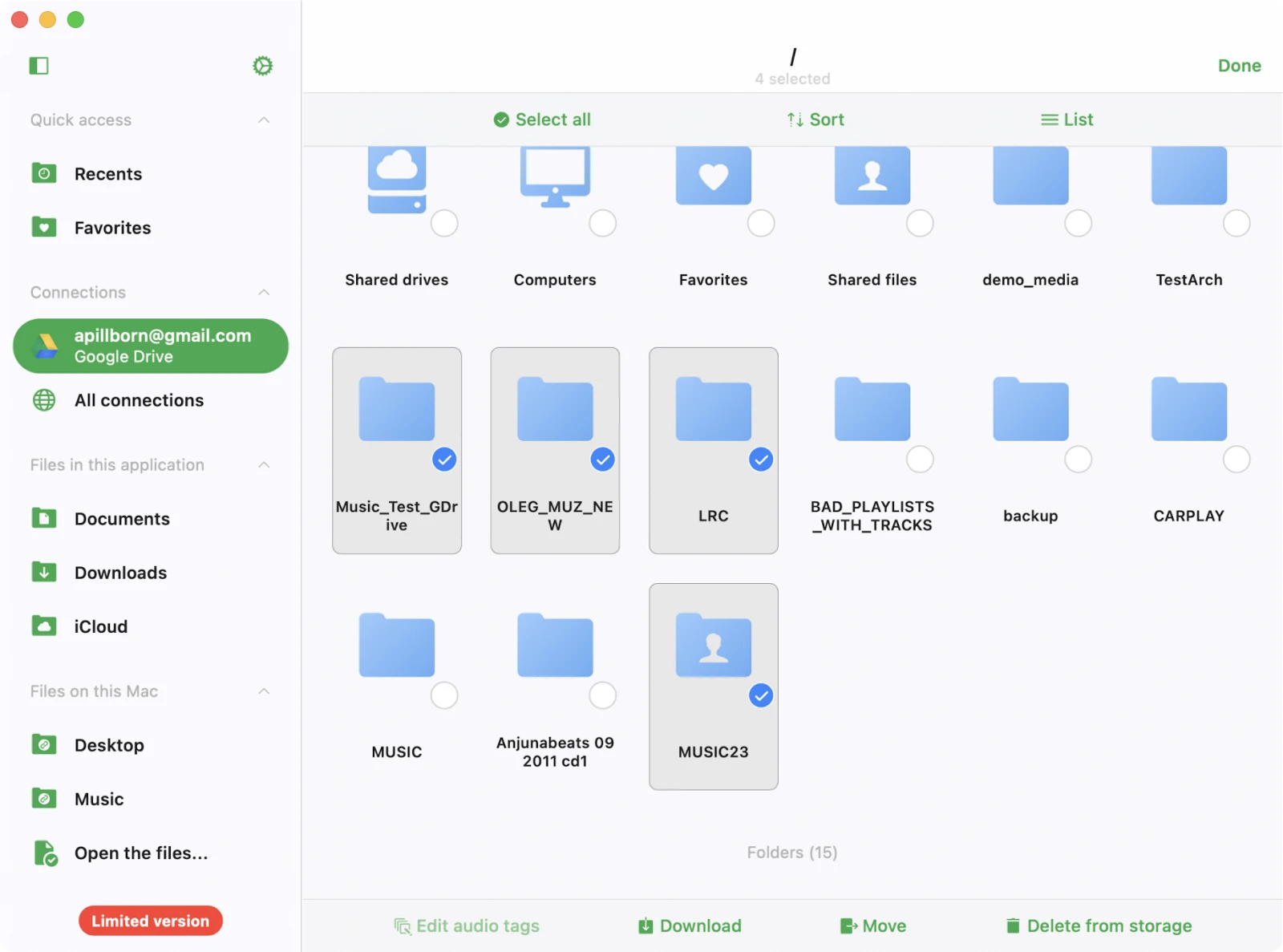
Для управления несколькими файлами в облачном хранилище используйте режим выбора. Выполните следующие шаги для эффективного управления файлами:
- Активация режима выбора: откройте приложение на устройстве и перейдите в раздел с облачным хранилищем. Найдите кнопку «…» (многоточие) в верхнем правом углу. Нажмите её и выберите пункт меню «Выбрать» для активации режима выбора.
- Выбор файлов: рядом с каждым файлом или папкой появятся флажки. Выберите один или несколько файлов или папок, нажав на флажки рядом с ними.
- Выполнение различных действий: после выбора файлов или папок для управления станут доступны несколько действий:
Действия с файлом
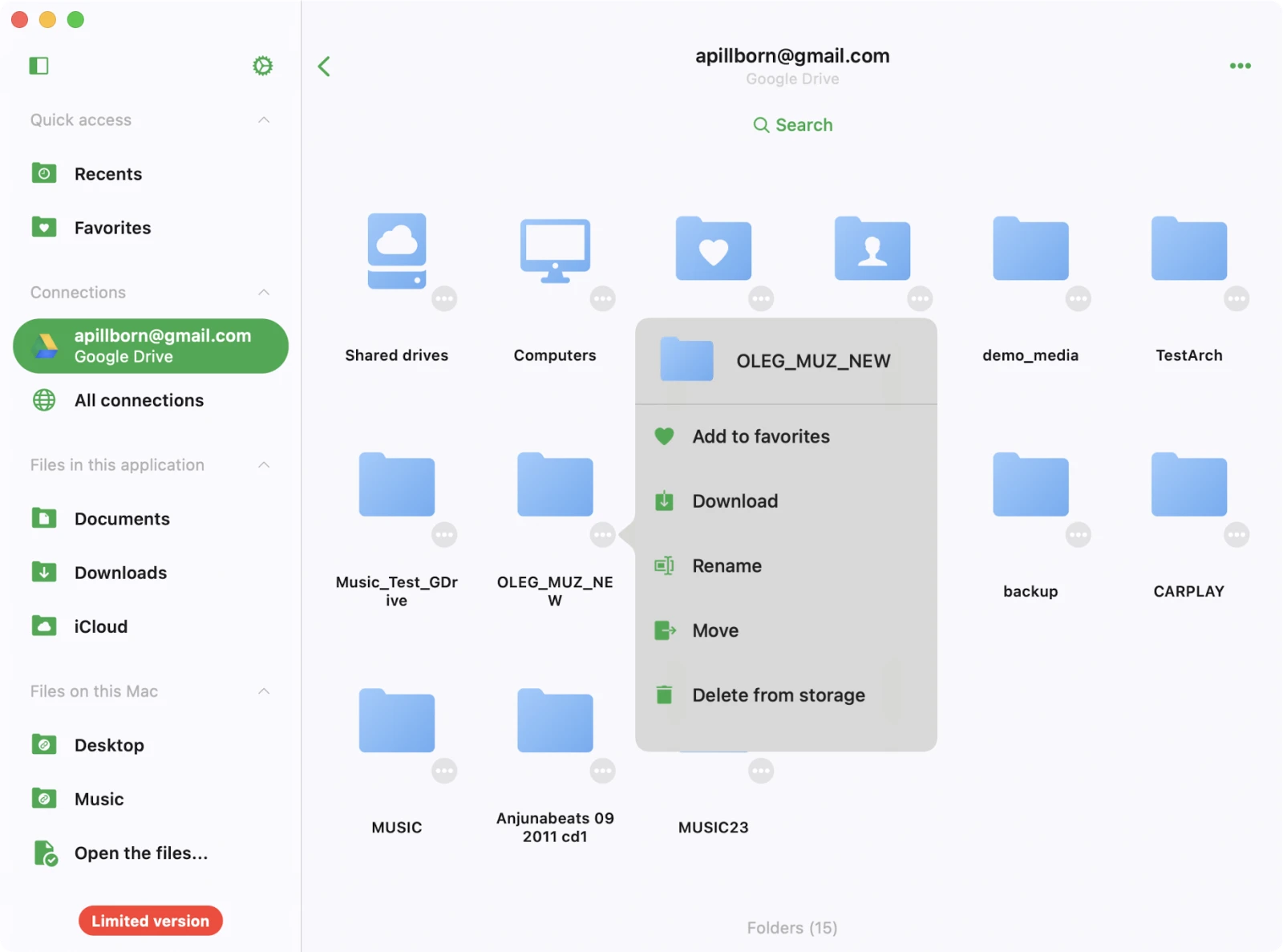
Рядом с названием файла вы увидите символ многоточия «…» (три точки) — это меню действий.
Нажмите его, чтобы увидеть список доступных действий:
- Редактировать теги: выбрав этот вариант, вы получите доступ к встроенному редактору тегов для изменения аудиотегов выбранного файла. Файл будет временно скачан во временный каталог, а затем загружен обратно в хранилище после подтверждения изменений.
- Добавить в избранное: это действие добавляет файл в список избранных для быстрого и удобного доступа.
- Скачать: выберите это действие для скачивания файла или папки на устройство для офлайн-использования.
- Переименовать: эта опция позволяет переименовать файл непосредственно в удалённом хранилище.
- Переместить: используйте это действие для перемещения файла в другую папку в облачном хранилище для поддержания организованной структуры файлов.
- Открыть в: используйте это действие для экспорта файла в другое совместимое приложение. Файл будет скачан на устройство, после чего появится диалог «Поделиться».
- Удалить: будьте осторожны с этим действием — оно безвозвратно удаляет файл из облачного хранилища. Это удаление нельзя отменить.
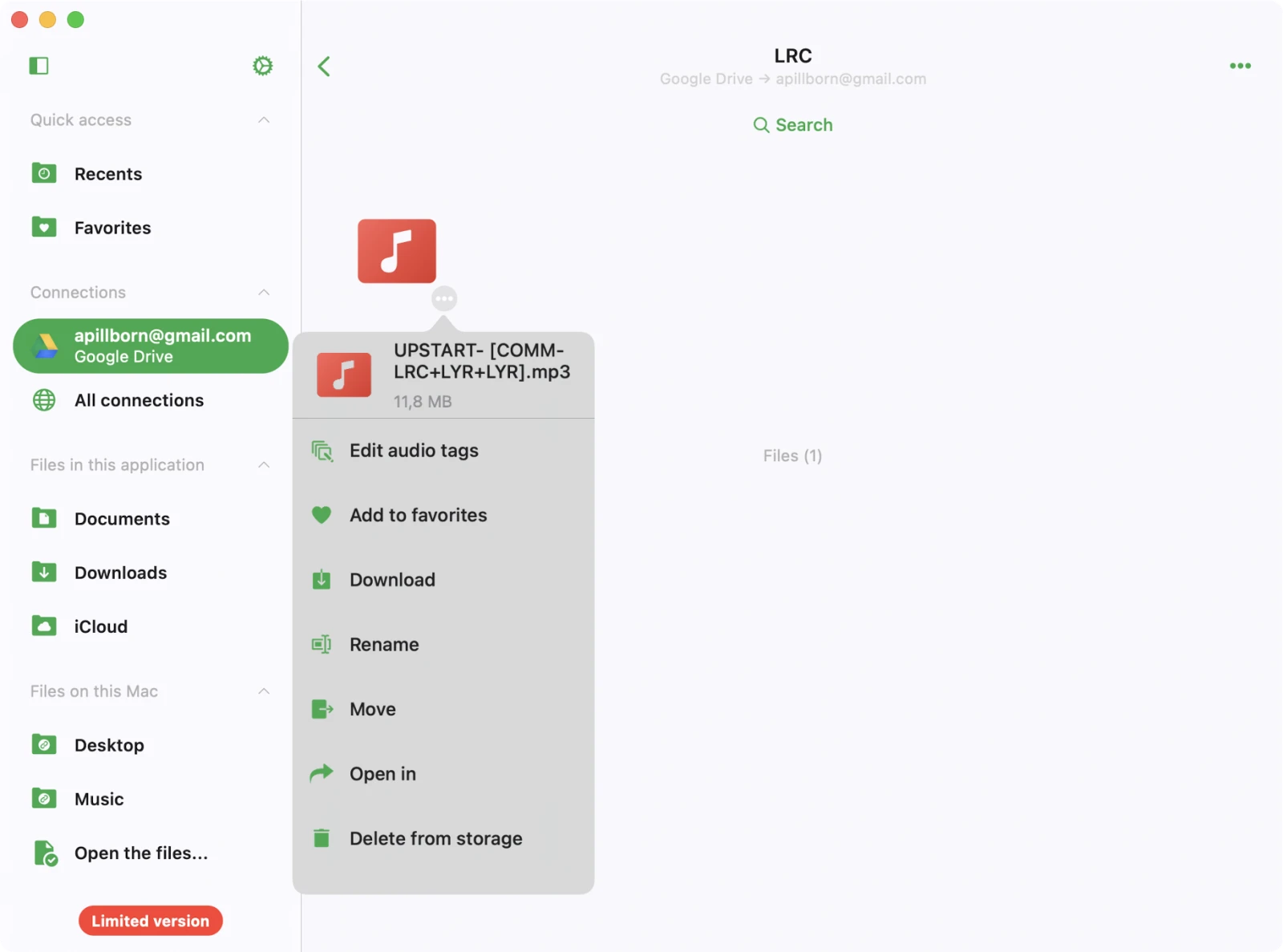
Если список действий не помещается на экране, просто прокрутите вниз в меню действий для доступа к дополнительным параметрам.
Действия с папкой
Для каждой папки в облачном хранилище доступны различные действия. Для доступа к этим параметрам нажмите иконку многоточия «…» рядом с названием папки. Если вы не видите все действия, прокрутите вниз для просмотра дополнительных параметров. Доступные действия:
- Добавить в избранное: используйте это действие для добавления папки в список избранных для быстрого и удобного доступа.
- Скачать: скачать всё содержимое папки на устройство для офлайн-доступа.
- Переименовать: переименовать папку непосредственно в удалённом хранилище.
- Переместить: переместить папку в другое место в облачном хранилище.
- Удалить: будьте осторожны с этим действием — оно безвозвратно удаляет папку и её содержимое из облачного хранилища. Это действие нельзя отменить.