الاتصالات
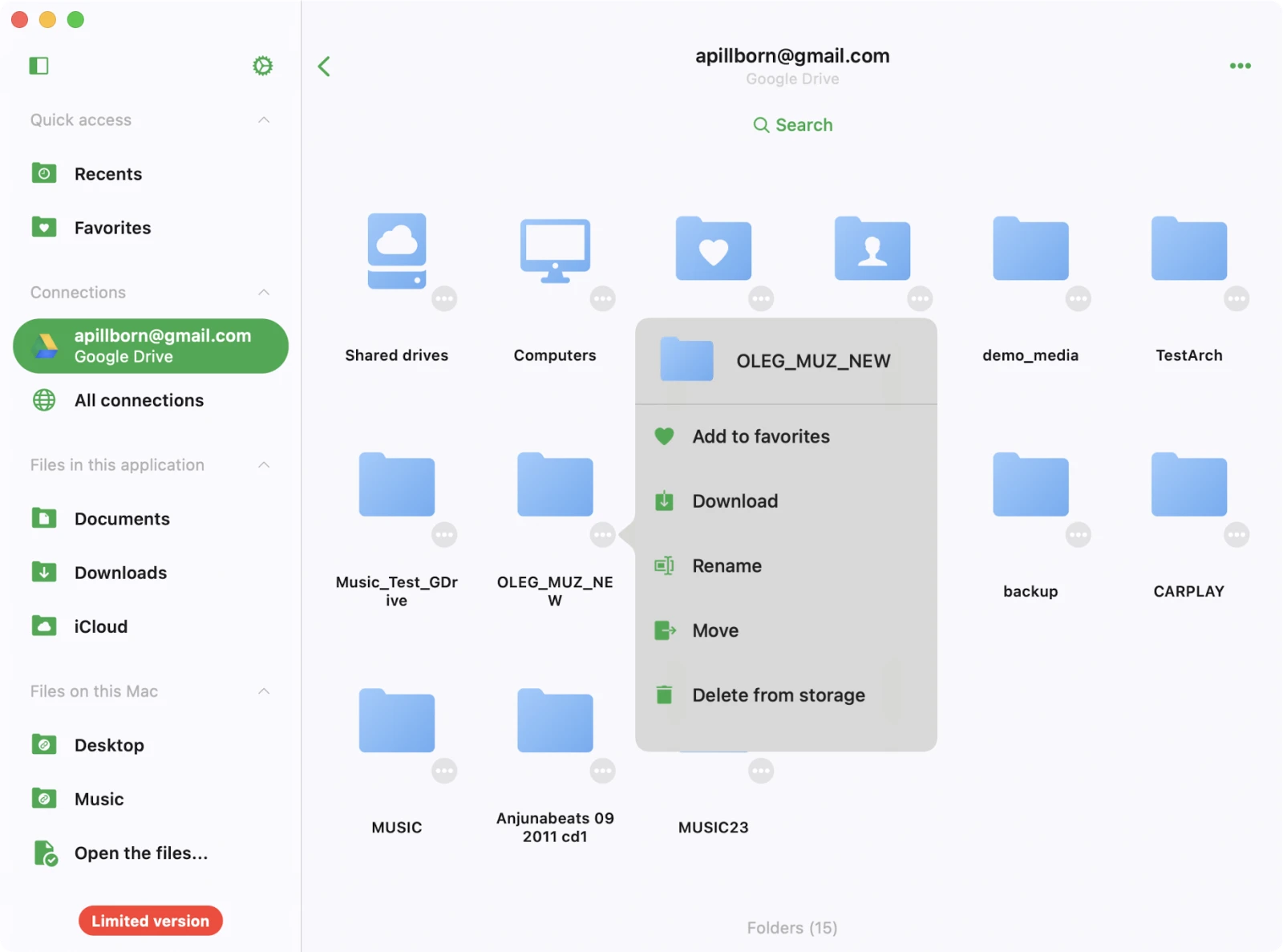
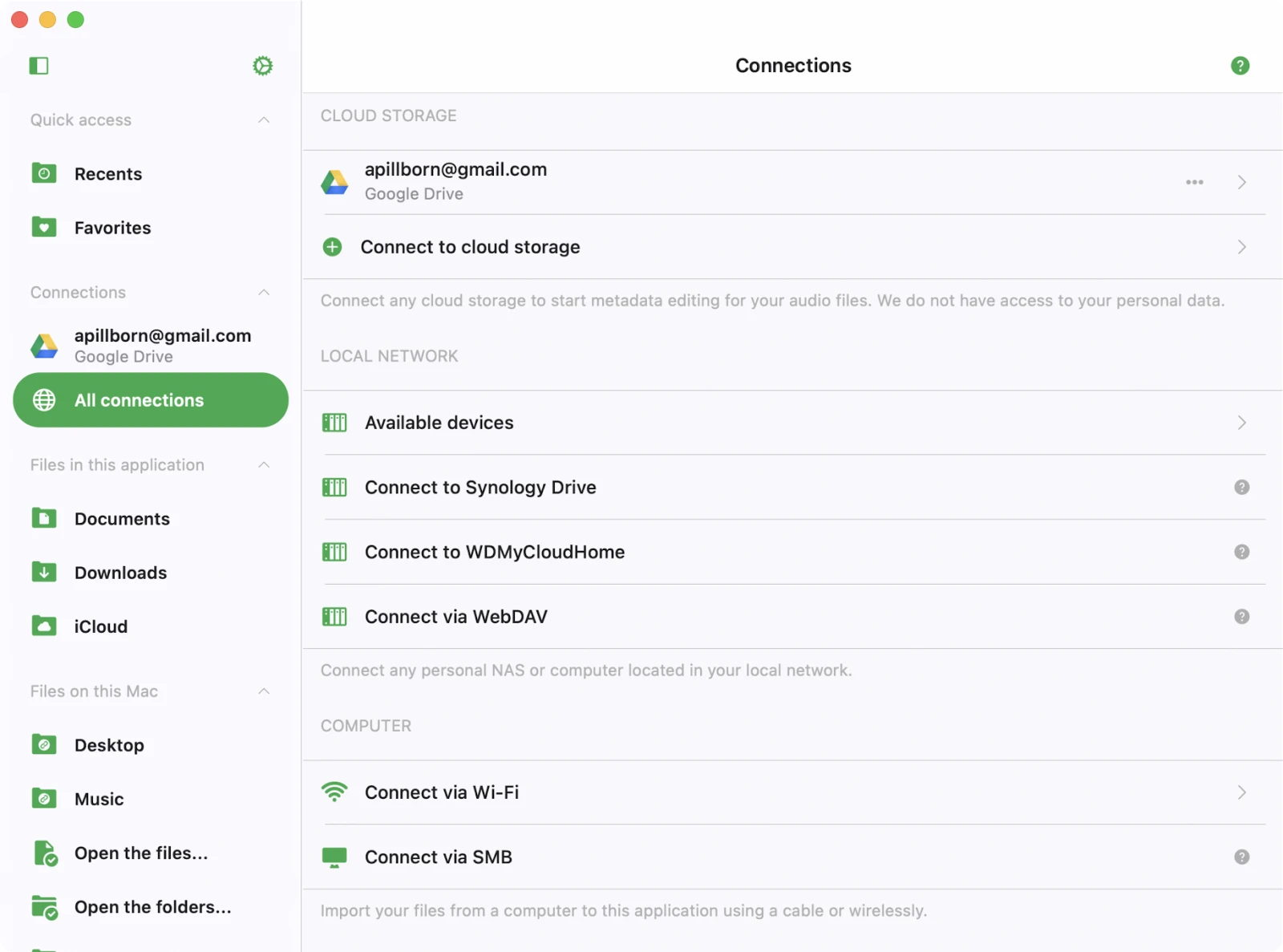
في هذه الشاشة، يمكنك توصيل مصادر متنوعة تحتوي على ملفاتك الصوتية. يمكنك دمج خدمات السحابة الشائعة مثل Google Drive وDropbox وOneDrive وiCloud وغيرها، فضلًا عن توصيل Mac أو PC. بالإضافة إلى ذلك، لديك خيار تعديل ملفات الصوت الموجودة في Apple Time Capsule أو WD Cloud Home أو أي NAS يدعم SMB أو WebDAV.
الوصول السريع
في أعلى شاشة الاتصالات ستجد قائمة الوصول السريع. أي مجلد سحابي تضيفه إلى المفضلات — حتى لو كان مدفونًا على أعماق عدة مستويات — يظهر هنا حتى تتمكن من الانتقال إليه دون الحاجة للتنقل عبر المجلدات الأم في كل مرة.
الاتصال بالتخزين السحابي
- افتح علامة تبويب ‘الاتصالات’
- اختر ‘الاتصال بالتخزين السحابي’ من القائمة
- اختر خدمة تخزين سحابي من القائمة
- أدخل بيانات اعتمادك، ثم اضغط على ‘تم’.
إذا واجهت أي مشاكل، تأكد من التحقق من اتصالك بالإنترنت وتسجيل الدخول/كلمة المرور.
في الإصدار Premium من التطبيق، يمكنك إضافة عدد غير محدود من الخدمات.
خدمات التخزين السحابي المدعومة
يدعم التطبيق حاليًا أكثر خدمات التخزين السحابي شيوعًا: iCloud Drive وGoogle Drive وDropbox وOneDrive وBox وMEGA وYandex.Disk وpCloud وSynology Drive وMediaFire وWD My Cloud Home وInfiniCLOUD (TeraCLOUD) وHiDrive وOpenDrive وMyDrive وPut.io وCloud Mail.ru وBaidu Pan (百度网盘)، بالإضافة إلى أي خادم SMB أو WebDAV.
الأمان والخصوصية
نستخدم فقط حزم SDK الرسمية والاتصالات الآمنة للتفاعل مع خدمات السحابة المتصلة. لا يمكن للتطبيق الوصول إلى تسجيل الدخول وكلمة المرور الخاصين بك. جميع الطلبات من التطبيق إلى خدمة السحابة مشفّرة.
عند إدخال تسجيل الدخول وكلمة المرور، يعرض عليك التطبيق صفحة التفويض الرسمية التي يوفرها مزود خدمة السحابة، وتتم عملية التفويض بالكامل خارج التطبيق. يرسل مزود خدمة السحابة رمزًا مميزًا للتفويض إلى التطبيق بعد التفويض الناجح، ويُستخدم هذا الرمز لإجراء استدعاءات API.
رمز التفويض هو مفتاح رقمي يسمح لتطبيقات الطرف الثالث بالتفاعل مع التخزين السحابي. يُخزَّن رمز التفويض على جهازك في تخزين نظام آمن يُسمى Keychain. يمكنك تحميل ملفاتك من خدمة السحابة المتصلة إلى الجهاز، وسيتم وضع تلك الملفات في دليل “Documents” الخاص بالتطبيق. يمكنك إزالة هذه الملفات في أي وقت باستخدام مدير الملفات المدمج.
لا يشارك التطبيق أي معلومات من حساب السحابة المتصل. يمكنك إلغاء الوصول إلى حساب السحابة الخاص بك في أي وقت عن طريق فتح صفحة إعدادات الحساب في متصفح الويب الخاص بك.
رفض رمز التفويض
قم بتسجيل الدخول إلى حسابك في متصفح ويب وانتقل إلى صفحة الإعدادات. هناك، يمكنك العثور على جميع تطبيقات الطرف الثالث المتصلة بحساب السحابة الخاص بك وإزالة أي منها إذا لم تعد ترغب في استخدام ذلك التطبيق. التعليمات التفصيلية متاحة هنا.
يمكنك أيضًا قطع اتصال حسابات السحابة المتصلة في التطبيق، وسيتم إزالة رمز التفويض من جهازك أيضًا. إذا قمت بإزالة التطبيق من جهازك، فسيتم أيضًا إزالة جميع البيانات المحملة ورموز الوصول.
قطع الاتصال بالتخزين السحابي أو تغيير التهيئة
- الوصول إلى خيارات التخزين السحابي: أولًا، حدد موقع التخزين السحابي الذي تريد إدارته ضمن واجهة التطبيق.
- اضغط على زر ‘…’: بجانب عنوان الخدمة، ستجد زر ‘…’. اضغط عليه للوصول إلى خيارات إضافية.
- إعادة التسمية: إذا أردت تغيير اسم خدمة السحابة كما يظهر في قائمتك، اختر ‘إعادة التسمية’.
- الإعدادات: لتعديل التهيئة أو بيانات المصادقة لخدمة السحابة، اختر ‘الإعدادات’. في بعض الأحيان، قد تحتاج إلى إعادة التفويض لخدمة السحابة المتصلة إذا انتهت صلاحية رمز التفويض.
- فصل الاتصال: إذا أردت قطع الاتصال بالكامل بين التطبيق وخدمة السحابة، اختر ‘فصل الاتصال’. كن على علم أن اختيار هذا الخيار سيزيل جميع الأغاني المرتبطة بخدمة السحابة هذه من مكتبة الموسيقى في التطبيق، لكنها ستبقى على الخادم.
الاتصال بالكمبيوتر أو NAS
يمكنك أيضًا توصيل كمبيوترك أو NAS الشخصية أو أجهزة الشبكة الأخرى باستخدام بروتوكول SMB أو DLNA أو WebDAV.
الاتصال بالكمبيوتر باستخدام SMB
- اضغط على “الاتصال بالتخزين السحابي” ← SMB.
- أدخل عنوان IP للكمبيوتر واسم المجلد المشترك في حقل URL باستخدام الصيغة smb://computer-ip-address/shared-folder-name
- اختر إصدار البروتوكول: تلقائي، SMB1، SMB2
- أدخل تسجيل الدخول وكلمة المرور (إذا لزم الأمر)
- اضغط على “تم”.
إذا نجح الاتصال، ستظهر وحدة التخزين المتصلة في قسم “التخزين السحابي”.
يتوفر برنامج تعليمي كامل حول كيفية توصيل Mac أو PC باستخدام SMB هنا.
الاتصال بـ NAS باستخدام WebDAV
جميع الخطوات هي نفسها باستثناء حقل URL.
يجب أن يكون عنوان URL بصيغة http://server-name، أو https://server-name إذا كان الخادم يدعم SSL.
يتوفر برنامج تعليمي كامل حول كيفية توصيل NAS باستخدام بروتوكول WebDAV هنا.
الأجهزة المتاحة
يعرض هذا القسم جميع الأجهزة ضمن شبكتك المحلية التي يمكنك الاتصال بها عبر التطبيق.
لإنشاء اتصال بجهاز، اتبع الخطوات التالية:
- افتح التطبيق وانتقل إلى قسم “الأجهزة المتاحة”.
- اضغط على الجهاز الذي تريد الاتصال به من القائمة.
- إذا لزم الأمر، أدخل بيانات تسجيل الدخول لإتمام الاتصال.
Wi-Fi Drive
Wi-Fi Drive هي تقنية مريحة تتيح نقل الملفات لاسلكيًا من كمبيوترك إلى جهاز iOS الخاص بك عبر متصفح سطح المكتب.
لاستخدام هذه الميزة بفعالية، تأكد من توصيل جهازك وكمبيوترك بنفس شبكة Wi-Fi.
إليك دليل خطوة بخطوة حول كيفية استخدام Wi-Fi Drive.
تفعيل Wi-Fi Drive
- افتح التطبيق وانتقل إلى علامة تبويب “الاتصالات”.
- اختر “الاتصال عبر Wi-Fi” للوصول إلى الشاشة الرئيسية لـ Wi-Fi Drive.
- اضغط على “تشغيل Wi-Fi Drive” لتفعيل Wi-Fi Drive.
الوصول إلى Wi-Fi Drive على كمبيوترك
- على كمبيوترك (سطح المكتب أو الكمبيوتر المحمول)، افتح متصفح ويب (مثل Chrome أو Firefox أو Safari).
- في شريط العنوان بالمتصفح، أدخل عنوان URL الذي يوفره التطبيق.
نقل الملفات لاسلكيًا
بمجرد فتح صفحة الويب المقابلة لجهاز iOS الخاص بك في المتصفح، يمكنك بسهولة سحب الملفات وإفلاتها من كمبيوترك على صفحة الويب.
ستبدأ الملفات التي تسحبها وتفلتها في النقل إلى جهاز iOS الخاص بك وستكون متاحة داخل التطبيق.
التعليمات التفصيلية حول كيفية نقل الملفات لاسلكيًا باستخدام Wi-Fi Drive متاحة هنا.
iTunes File Sharing
iTunes File Sharing هي تقنية أخرى تتيح لك نقل الملفات من كمبيوتر إلى جهاز باستخدام تطبيق Finder على Mac وكابل Lightning.
- فقط قم بتوصيل الجهاز بالكمبيوتر باستخدام كابل وشغّل تطبيق Finder على Mac.
- افتح “المواقع” ← “جهازك المتصل” ← “الملفات” ← وابحث عن التطبيق الحالي.
- اضغط على أيقونة التطبيق لرؤية جميع المجلدات المشتركة.
- انسخ الملفات من الكمبيوتر إلى المجلد المشترك على الجهاز باستخدام السحب والإفلات.
التعليمات التفصيلية حول كيفية استخدام iTunes File Sharing متاحة هنا.
توصيل بطاقة USB
إذا كان لديك بطاقة SD أو مفتاح USB، يمكنك توصيله باستخدام قارئ بطاقات Lightning أو USB-C على iPhone/iPad، أو توصيله مباشرة بـ Mac. يدعم التطبيق حاليًا قارئات البطاقات المعتمدة من Apple. لدينا تعليمات تفصيلية حول كيفية توصيل بطاقة USB بجهاز iPhone أو iPad وإدارة الملفات الموجودة عليها، متاحة هنا. تظهر محركات الأقراص المتصلة في قسم الملحقات الخارجية في شاشة الاتصالات.
مدير الملفات
بمجرد توصيل خدمة التخزين السحابي، اضغط على أيقونتها لعرض جميع الملفات والمجلدات المتاحة. يمكنك استخدام مدير الملفات المدمج للعمل مع هذه الملفات — التحميل وإعادة التسمية والنقل والمزيد. عند بدء التحميل، سيظهر الملف في قائمة انتظار النقل. لعرض قائمة انتظار النقل، انتقل إلى علامة تبويب “الملفات المحلية” واضغط على الأسهم الدوارة في الزاوية العلوية اليسرى. جميع الملفات والمجلدات المحملة متاحة في قسم “الملفات المحلية”.
شريط الأدوات العلوي
يوفر شريط الأدوات العلوي، الموجود بشكل مريح أسفل شريط التنقل، عدة إجراءات مفيدة للوصول السريع. يمكنك إظهار أو إخفاء هذا الشريط باستخدام إيماءة السحب للأسفل البسيطة. إليك الإجراءات المتاحة:
- البحث: يتيح لك هذا الخيار إجراء بحث سريع داخل الدليل الحالي، مما يجعل من السهل تحديد موقع الملفات أو المجلدات المحددة.
خيارات المجلد
عند فتح مجلد داخل التطبيق، ستجد مجموعة مفيدة من الإجراءات المتاحة بالضغط على زر “…” في الزاوية العلوية اليمنى من الشاشة.
إليك تفصيل هذه الإجراءات:
- اختيار: تفعيل وضع اختيار الملفات. يمكّنك هذا الوضع من اختيار ملف واحد أو أكثر داخل المجلد، مما يسهل تنفيذ الإجراءات على العناصر المحددة.
- مجلد جديد: إنشاء مجلد جديد داخل المجلد الحالي. تتيح لك هذه الميزة تنظيم ملفاتك والحفاظ على هيكل مكتبتك منظمًا.
- رفع الملفات: رفع الملفات من جهازك إلى المجلد الإلكتروني. يتيح لك هذا الإجراء نقل الملفات إلى السحابة أو الخادم، مما يجعلها متاحة من أي مكان.
- بحث: البحث عن ملفات محددة داخل المجلد الحالي. هذا مفيد بشكل خاص لتحديد موقع عناصر محددة بسرعة في مجموعة كبيرة.
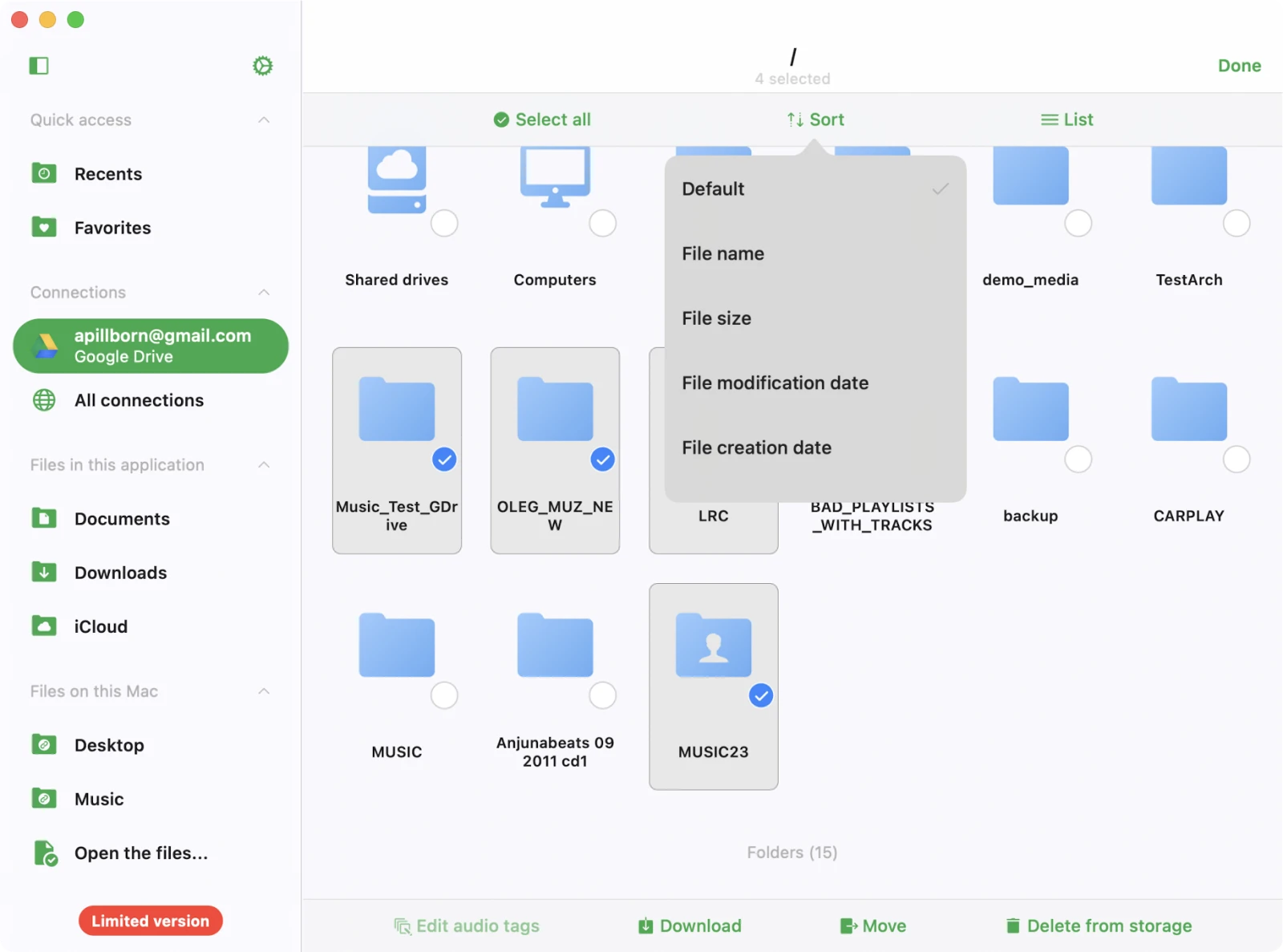
- ترتيب: ترتيب الملفات داخل المجلد حسب معايير مثل الاسم أو الحجم أو تاريخ التعديل. عادةً ما يعكس وضع الترتيب الافتراضي ترتيب الفرز على الخادم، لكن يمكنك تغييره لتناسب تفضيلاتك.
- عرض شبكي/قائمة: التبديل بين وضعين للعرض: عرض جدول وعرض مصغرات. يعرض عرض الجدول الملفات في قائمة، بينما يعرض عرض المصغرات تمثيلات مرئية للملفات، مما يسهل تحديد المحتوى بنظرة خاطفة.
تعديل الملفات الإلكترونية
عندما تحتاج إلى إدارة ملفات متعددة داخل التخزين السحابي في هذا التطبيق، يمكنك استخدام وضع الاختيار لتبسيط إجراءاتك. اتبع الخطوات التالية لإدارة الملفات بفعالية:
- تفعيل وضع الاختيار: افتح التطبيق على جهازك وانتقل إلى القسم الذي يحتوي على تخزينك السحابي. ابحث عن الزاوية العلوية اليمنى حيث ستجد زر “…” (النقاط الثلاث). اضغط عليه واختر عنصر قائمة “اختيار” لتفعيل وضع الاختيار.
- اختيار الملفات: ستلاحظ ظهور مربعات اختيار بجانب كل ملف أو مجلد مدرج. اختر ملفًا واحدًا أو أكثر أو مجلدات بالضغط ببساطة على مربعات الاختيار بجانبها.
- تنفيذ إجراءات متنوعة: بمجرد تحديد الملفات أو المجلدات التي تريد إدارتها، ستتمكن من الوصول إلى عدة إجراءات مصممة لاحتياجاتك:
إجراءات الملف
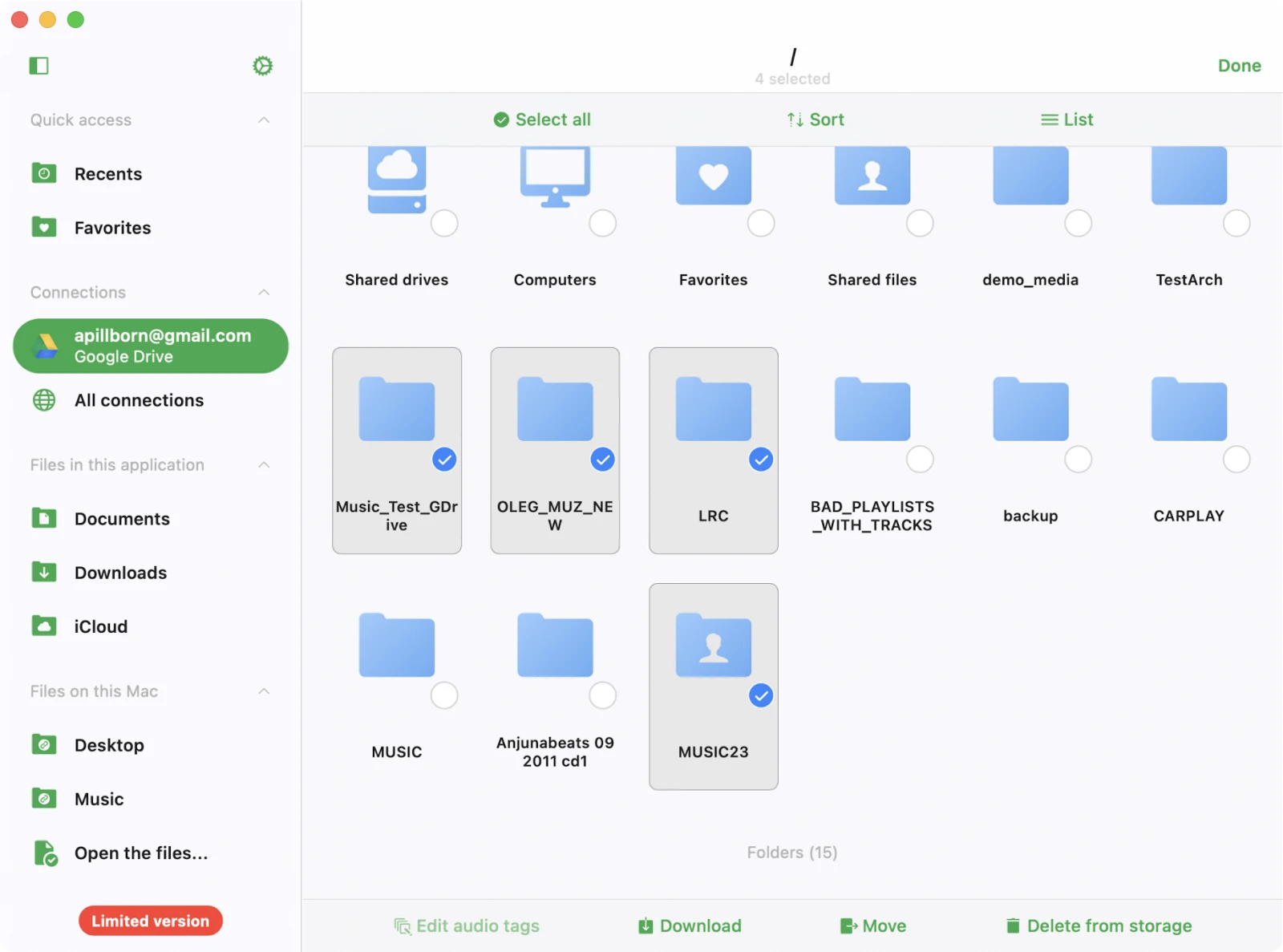
بالقرب من عنوان الملف، ستلاحظ رمز علامة الحذف “…” (ثلاث نقاط) – وهو بمثابة قائمة الإجراءات.
اضغط عليه للكشف عن قائمة الإجراءات المتاحة:
- تحرير علامات الصوت: باختيار هذا الخيار، يمكنك الوصول إلى محرر العلامات المدمج، مما يتيح لك تعديل علامات الصوت للملف المختار. سيتم تحميل الملف مؤقتًا إلى دليل مؤقت ثم رفعه إلى التخزين بعد تأكيد التغييرات.
- إضافة إلى المفضلات: يضيف هذا الإجراء الملف إلى قائمة ملفاتك المفضلة للوصول السريع والمريح.
- تحميل: اختر هذا الإجراء لتحميل الملف أو المجلد إلى جهازك، مما يجعله متاحًا للاستخدام غير المتصل.
- إعادة التسمية: يتيح لك هذا الخيار إعادة تسمية الملف مباشرة على التخزين عن بُعد، مما يسمح بتسمية مخصصة للملفات.
- نقل: اختر هذا الإجراء لنقل الملف إلى مجلد مختلف داخل تخزينك السحابي، مما يساعد في الحفاظ على هيكل ملفات منظم.
- فتح في: استخدم هذا الإجراء لتصدير الملف إلى تطبيق آخر متوافق. سيتم تحميل الملف إلى جهازك، ثم ستظهر نافذة المشاركة لمزيد من المشاركة أو التفاعل.
- حذف: كن حذرًا مع هذا الإجراء، حيث يزيل الملف نهائيًا من تخزينك السحابي. لا يمكن التراجع عن هذا الحذف.
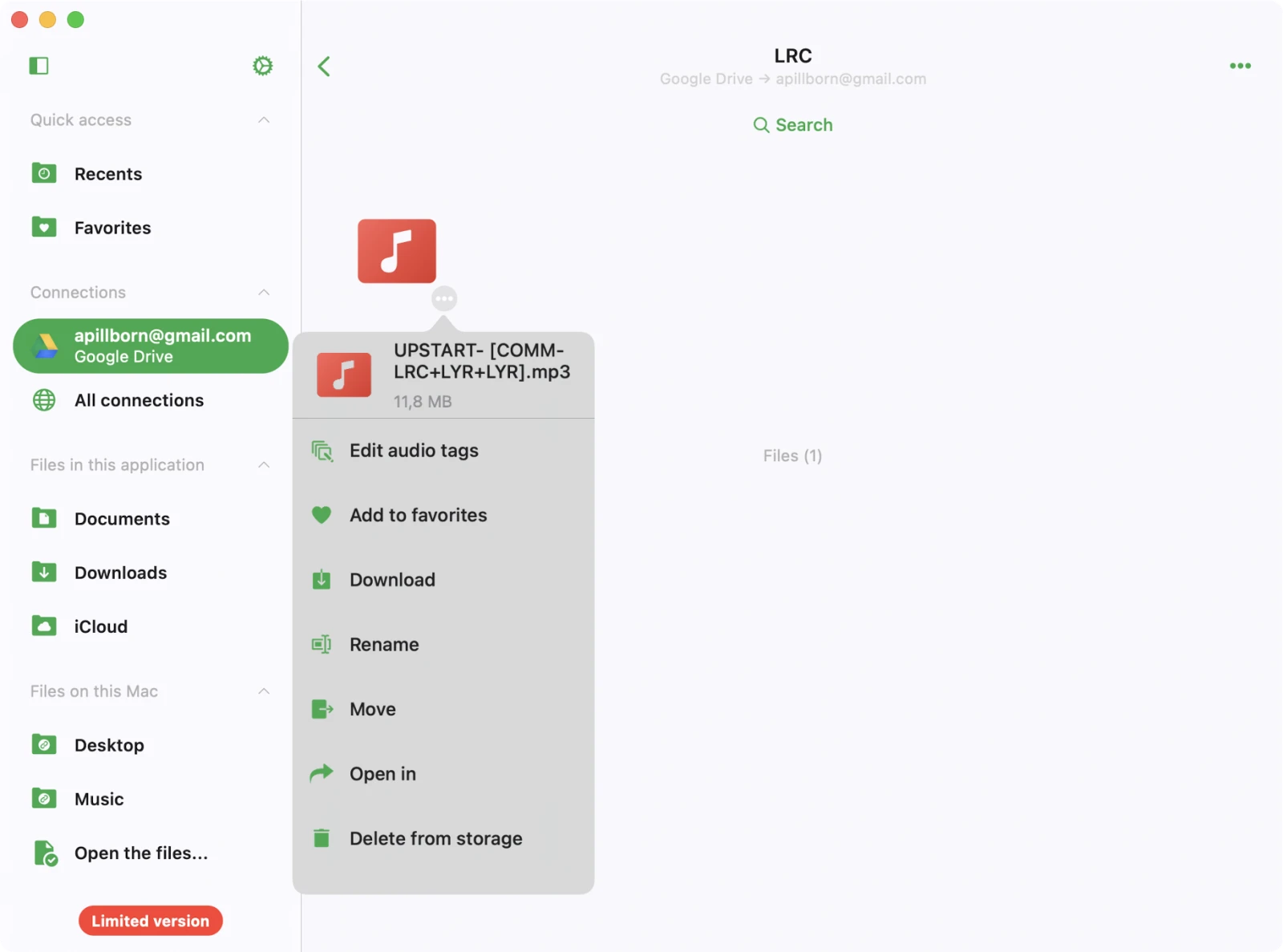
إذا تجاوزت قائمة الإجراءات المساحة المتاحة على الشاشة، فما عليك سوى التمرير لأسفل داخل قائمة الإجراءات للوصول إلى خيارات إضافية.
إجراءات المجلد
لكل مجلد في تخزينك السحابي، تتوفر إجراءات متنوعة. للوصول إلى هذه الخيارات، ما عليك سوى الضغط على أيقونة علامة الحذف “…” الموجودة بجانب عنوان المجلد. إذا لم تر جميع الإجراءات، قم بالتمرير لأسفل للكشف عن المزيد من الخيارات. إليك الإجراءات المتاحة:
- إضافة إلى المفضلات: استخدم هذا الإجراء لإضافة المجلد إلى قائمة ملفاتك المفضلة للوصول السريع والمريح.
- تحميل: تحميل جميع محتويات المجلد إلى جهازك للوصول غير المتصل.
- إعادة التسمية: إعادة تسمية المجلد مباشرة على التخزين عن بُعد.
- نقل: نقل المجلد إلى موقع مختلف داخل تخزينك السحابي.
- حذف: كن حذرًا مع هذا الإجراء، حيث يزيل المجلد ومحتوياته نهائيًا من تخزينك السحابي. لا يمكن التراجع عن هذا الإجراء.