Wie man eine M3U-Playlist für Internet Archive oder Live Music Archive erstellt

Kurzfassung: Fügen Sie eine beliebige Internet Archive URL bei archivetom3u.com ein, wählen Sie Ihr Audioformat (MP3, FLAC, OGG) und laden Sie eine abspielfertige M3U-Playlist herunter – kein Konto erforderlich. Importieren Sie sie dann in Evermusic auf dem iPhone oder Mac zur sofortigen Wiedergabe.
In dieser Schritt-für-Schritt-Anleitung erfahren Sie, wie Sie M3U-Playlists aus Internet Archive-Elementen generieren und herunterladen — einschließlich dem Live Music Archive — mit einem einfachen, browserbasierten Tool.
Was ist das Internet Archive?
Das Internet Archive ist eine gemeinnützige digitale Bibliothek, die Millionen kostenloser Bücher, Filme, Software, Musik und mehr anbietet. Unter den Audiosammlungen befindet sich das Live Music Archive, das Tausende hochqualitativer Konzertaufnahmen enthält, verfügbar in Formaten wie FLAC, 24-bit FLAC, MP3 und OGG — alle völlig kostenlos zugänglich und herunterladbar.
Öffnen Sie das M3U-Generator-Tool
Beginnen Sie mit dem Besuch der M3U-Playlist-Generator-Website:
Dieses kostenlose Tool ermöglicht es Ihnen, eine beliebige Internet Archive Element-URL einzufügen und sofort eine abspielbare .m3u-Datei zu generieren — keine Anmeldung oder Softwareinstallation erforderlich.
Wie das Tool funktioniert
Das Tool verwendet die offizielle Internet Archive Metadata API, um Tracklisten abzurufen und Playlist-Dateien zu generieren. Keine Medien werden von der Website gehostet oder gespiegelt. Sie können Tracks auch direkt in Ihrem Browser mit dem integrierten Player vorhören.
Unterstützte Audioformate
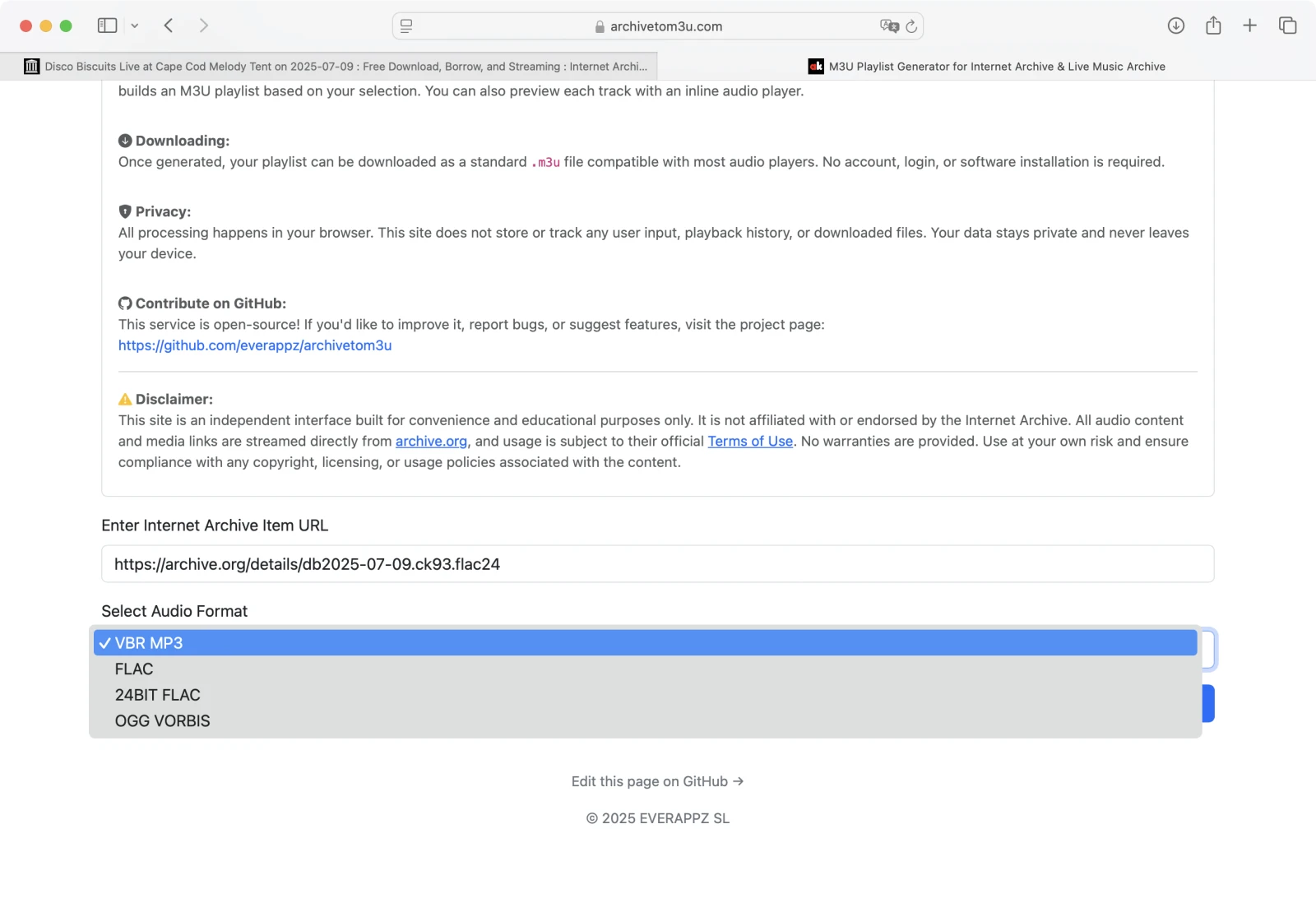
Sie können aus den folgenden Formaten wählen:
- VBR MP3
- FLAC
- 24-BIT FLAC
- OGG VORBIS
⚠️ Nur Tracks, die in Ihrem ausgewählten Format verfügbar sind, werden in die generierte Playlist aufgenommen.
Schritt-für-Schritt-Anleitung
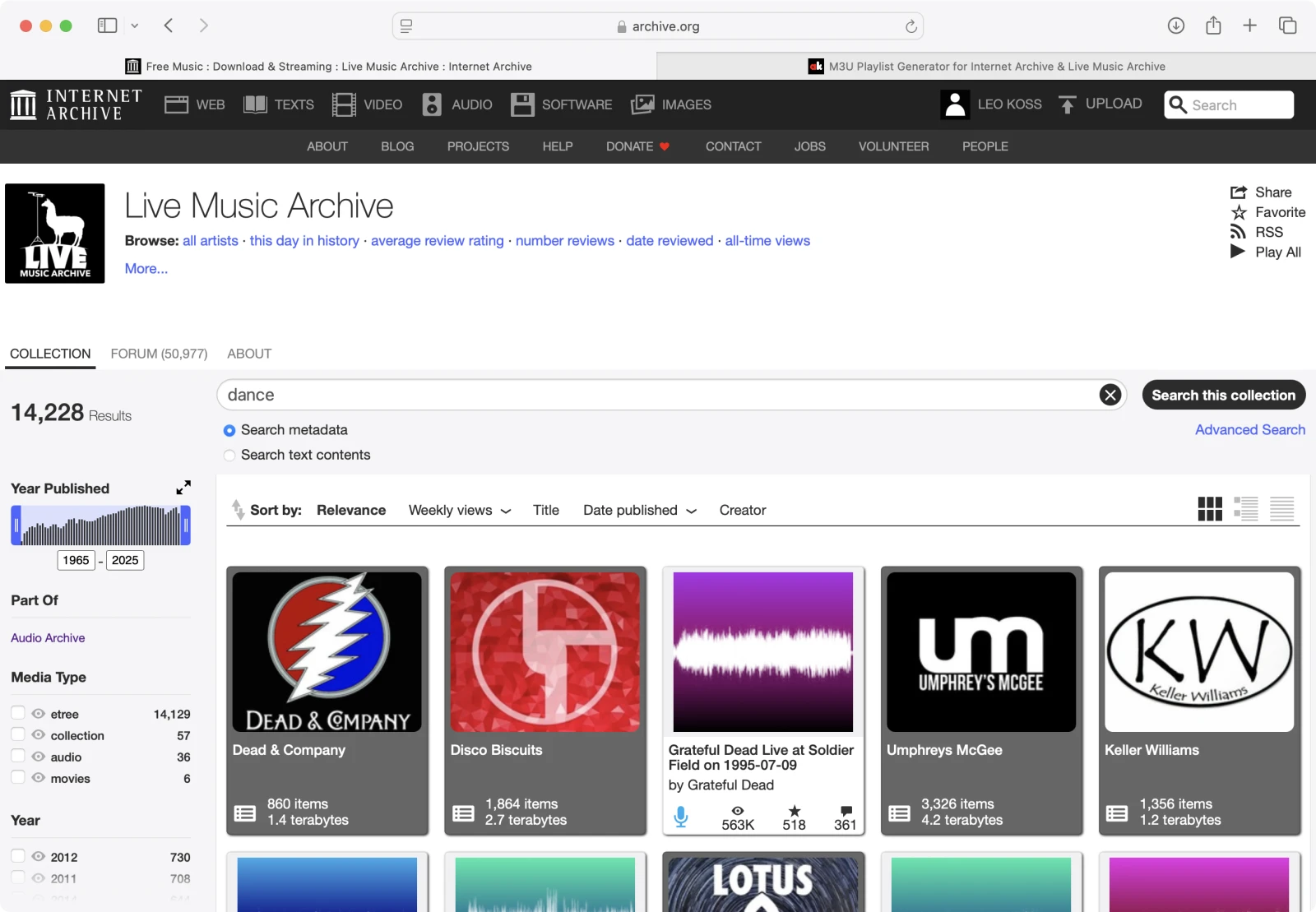
1. Audio auf Archive.org suchen
Gehen Sie zu archive.org, tippen Sie auf Audio und wählen Sie Live Music Archive. Verwenden Sie die Suchleiste, um ein Genre, einen Künstler oder ein Konzert zu finden.
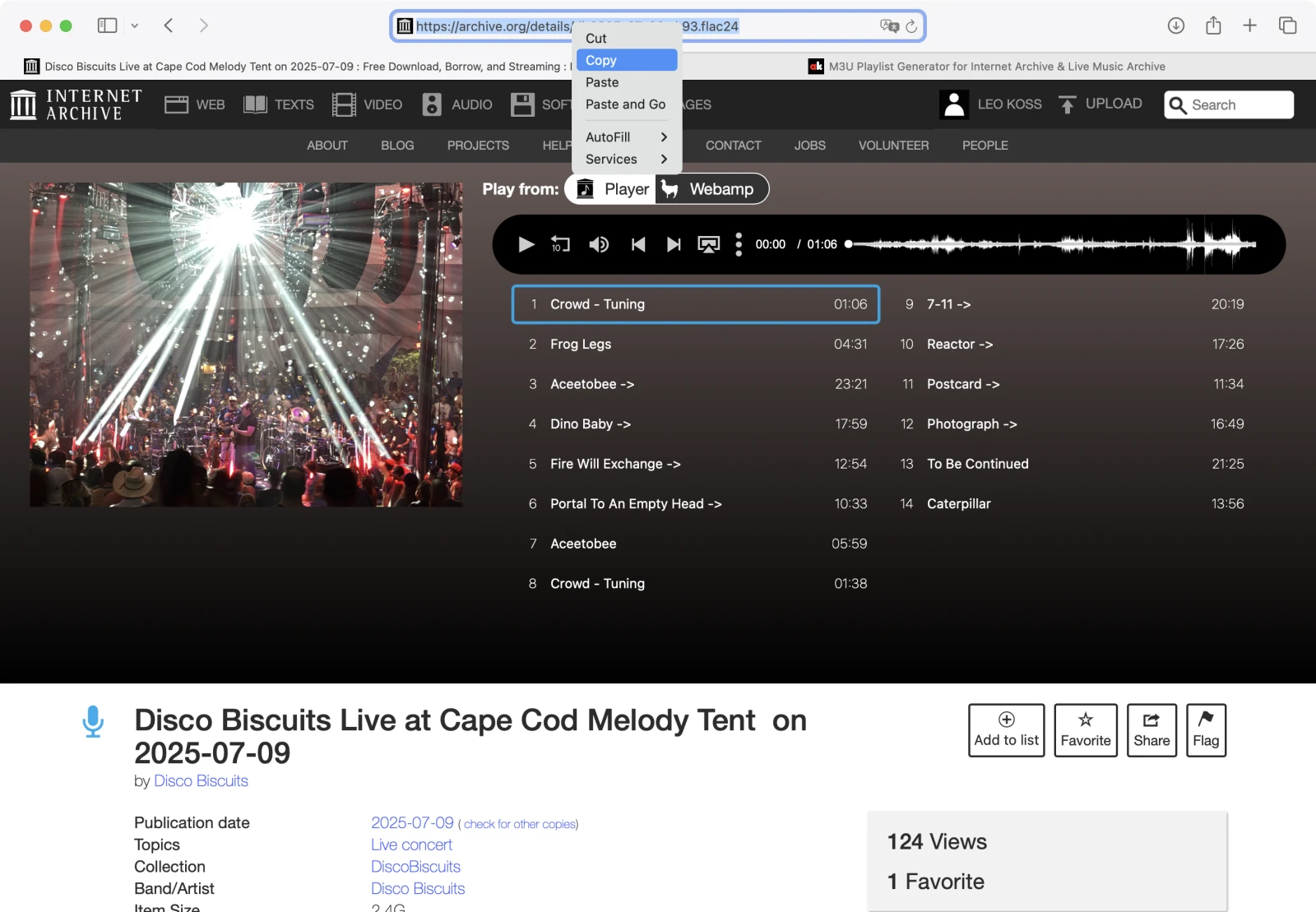
2. Element-URL kopieren
Klicken Sie auf das gewünschte Element und kopieren Sie dessen URL aus der Adressleiste des Browsers.
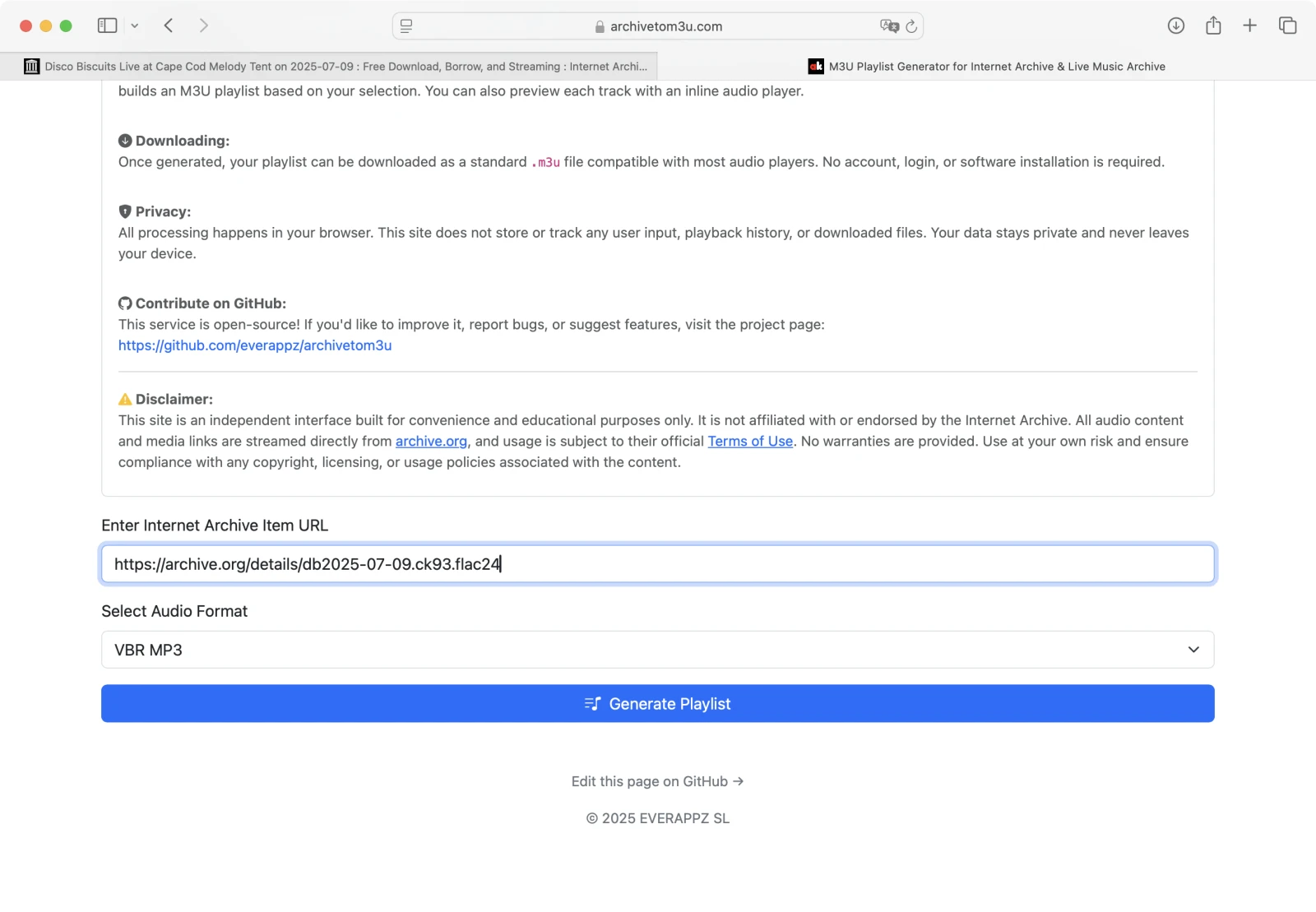
3. URL in den Generator einfügen
Gehen Sie zurück zu archivetom3u.com und fügen Sie die kopierte URL in das Eingabefeld ein.
4. Audioformat auswählen
Wählen Sie das gewünschte Format (MP3, FLAC usw.).
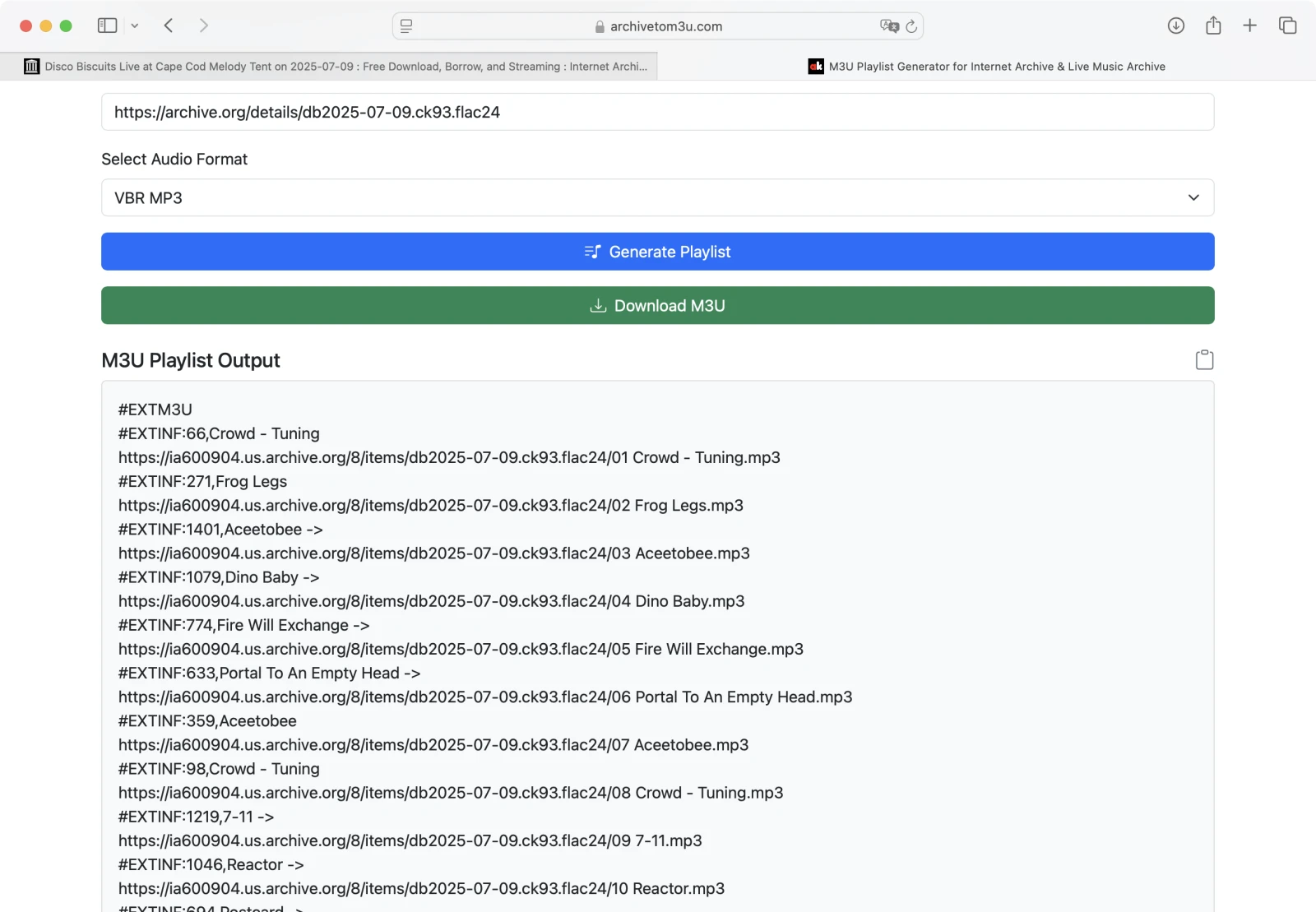
5. Playlist generieren
Klicken Sie auf Generate Playlist. Der .m3u-Inhalt wird unten angezeigt. Sie können ihn kopieren oder herunterladen.
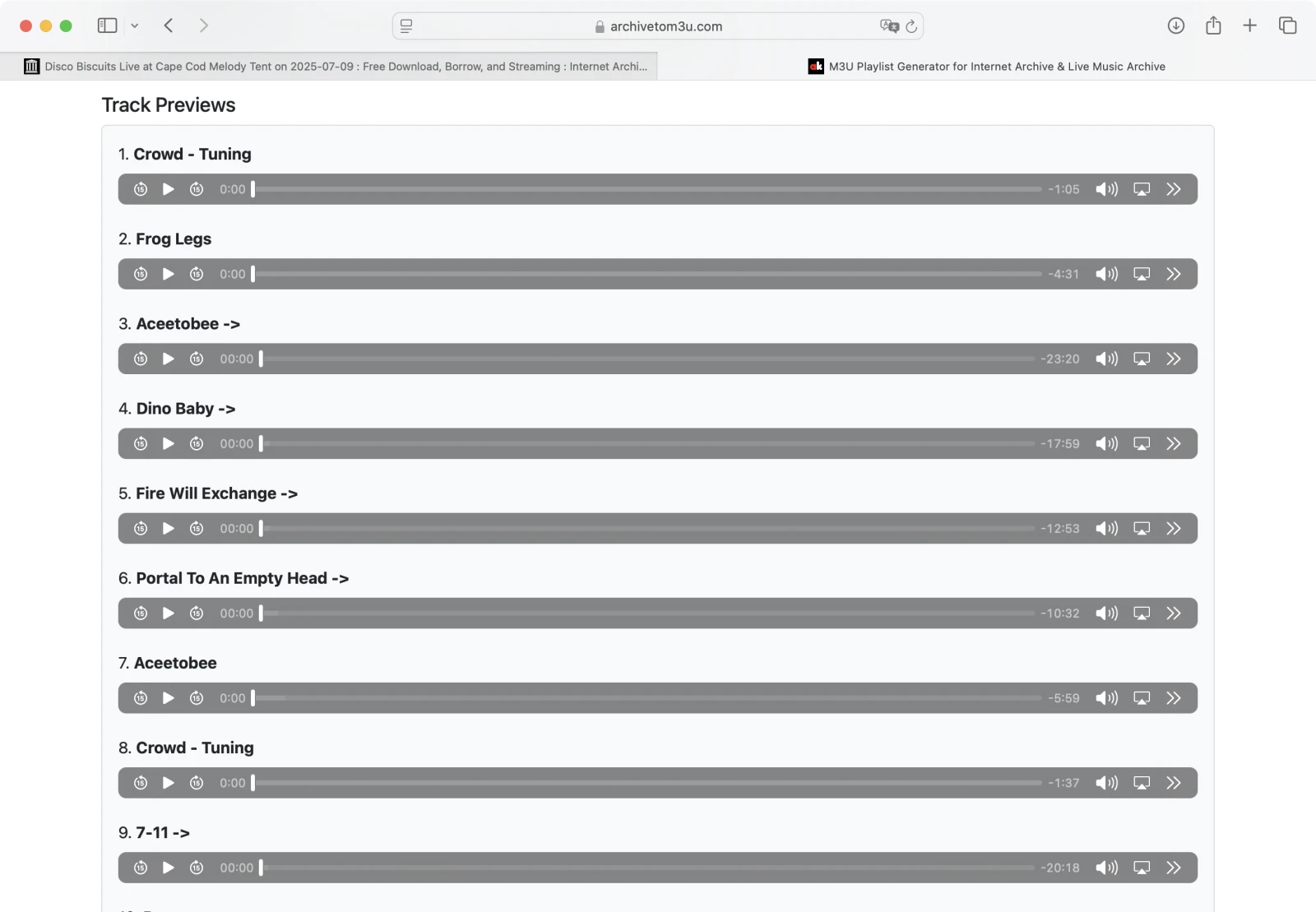
6. Tracks vorhören
Scrollen Sie nach unten, um jeden Track vorzuhören. Stellen Sie sicher, dass alles korrekt abgespielt wird.
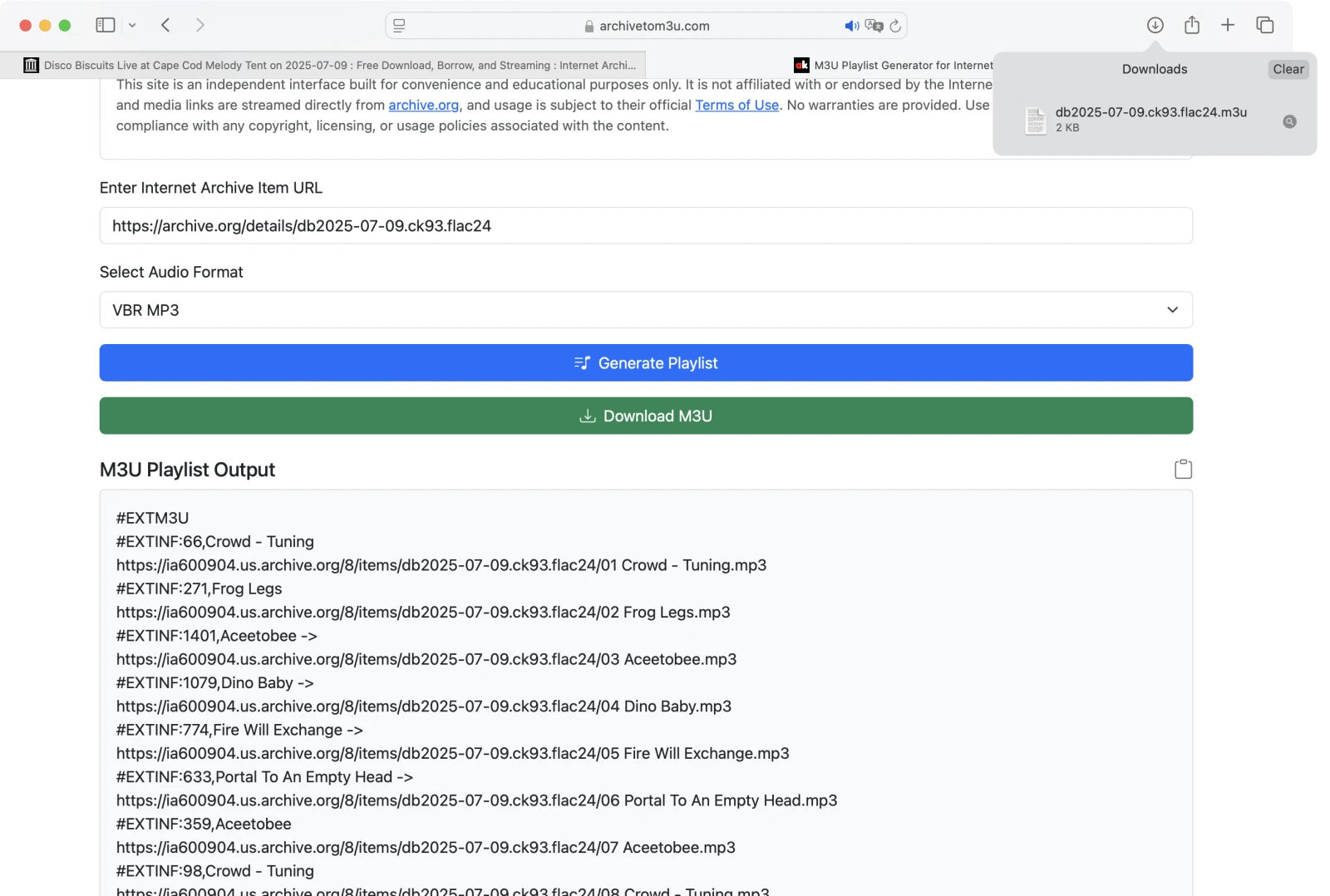
7. Playlist herunterladen
Klicken Sie auf Download Playlist, um die .m3u-Datei auf Ihrem Gerät zu speichern. Kein Login oder Konto erforderlich.
Wie man eine M3U-Playlist auf macOS oder iOS abspielt
Um die heruntergeladene .m3u-Datei auf Ihrem Apple-Gerät abzuspielen, verwenden Sie die Evermusic-App (kostenloser Download):

Evermusic



Evermusic


1. Evermusic öffnen und zu Playlists navigieren
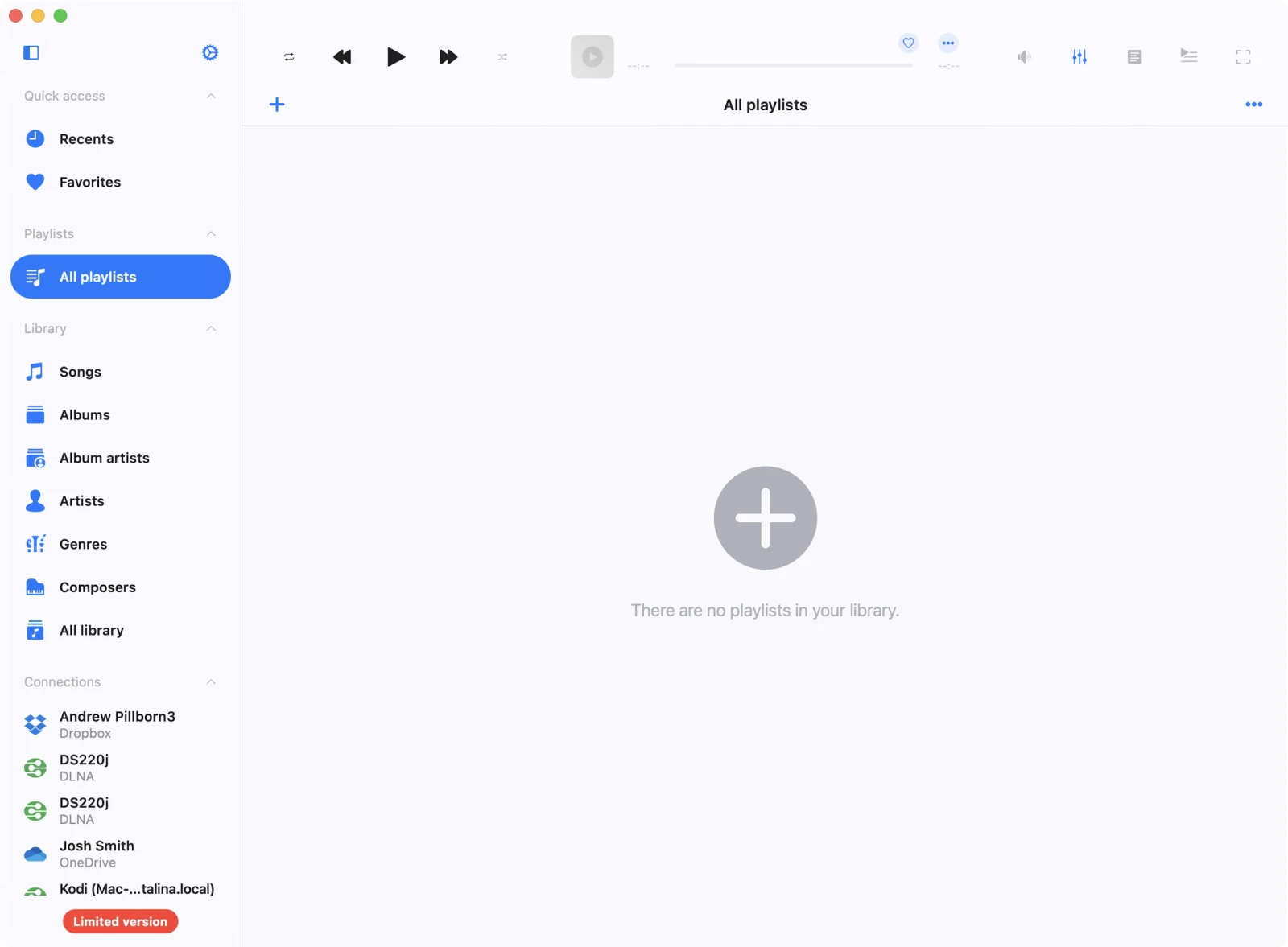
2. Playlist importieren
Tippen Sie auf Add Playlist und wählen Sie dann Import Playlist.
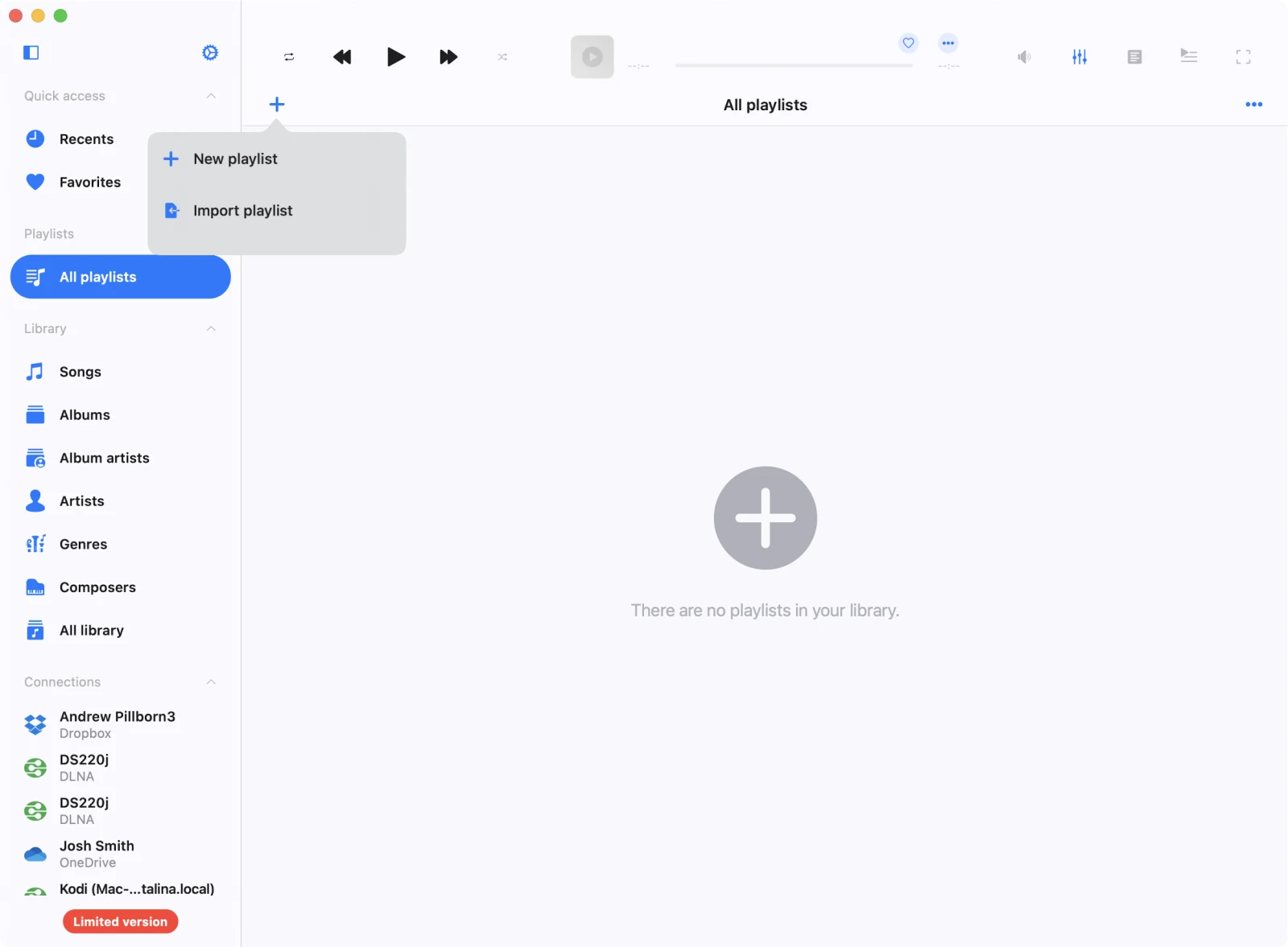
3. Playlist-Speicherort auswählen
Wählen Sie Files on this Mac (oder einen anderen Speicherort, an dem Sie die Datei gespeichert haben).
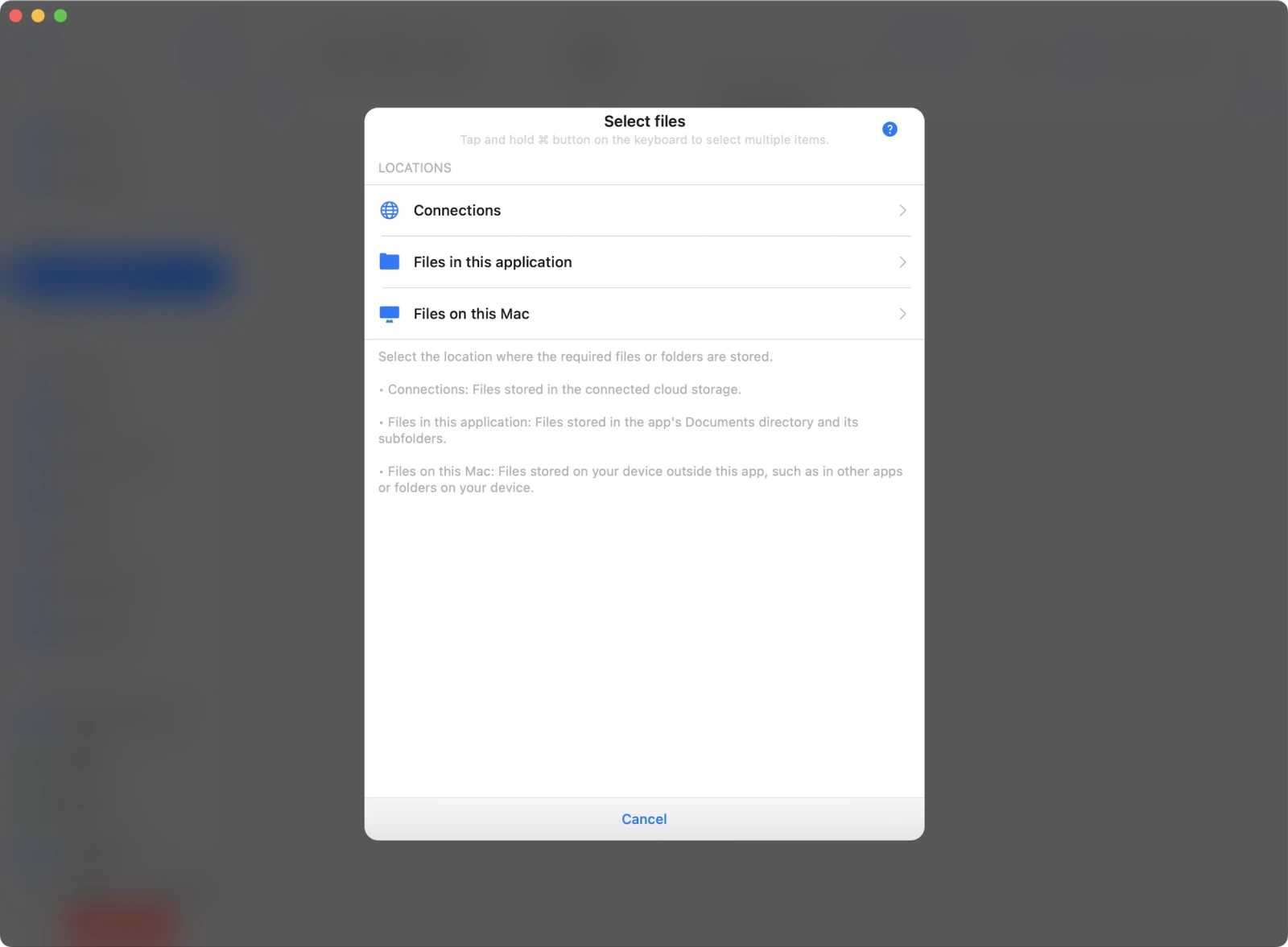
4. Ordnerzugriff gewähren
Evermusic kann nur auf Dateien zugreifen, wenn Sie den Zugriff auf Ordnerebene erlauben. Wählen Sie den Ordner, der Ihre .m3u-Datei und die darin verlinkten Audiodateien enthält.
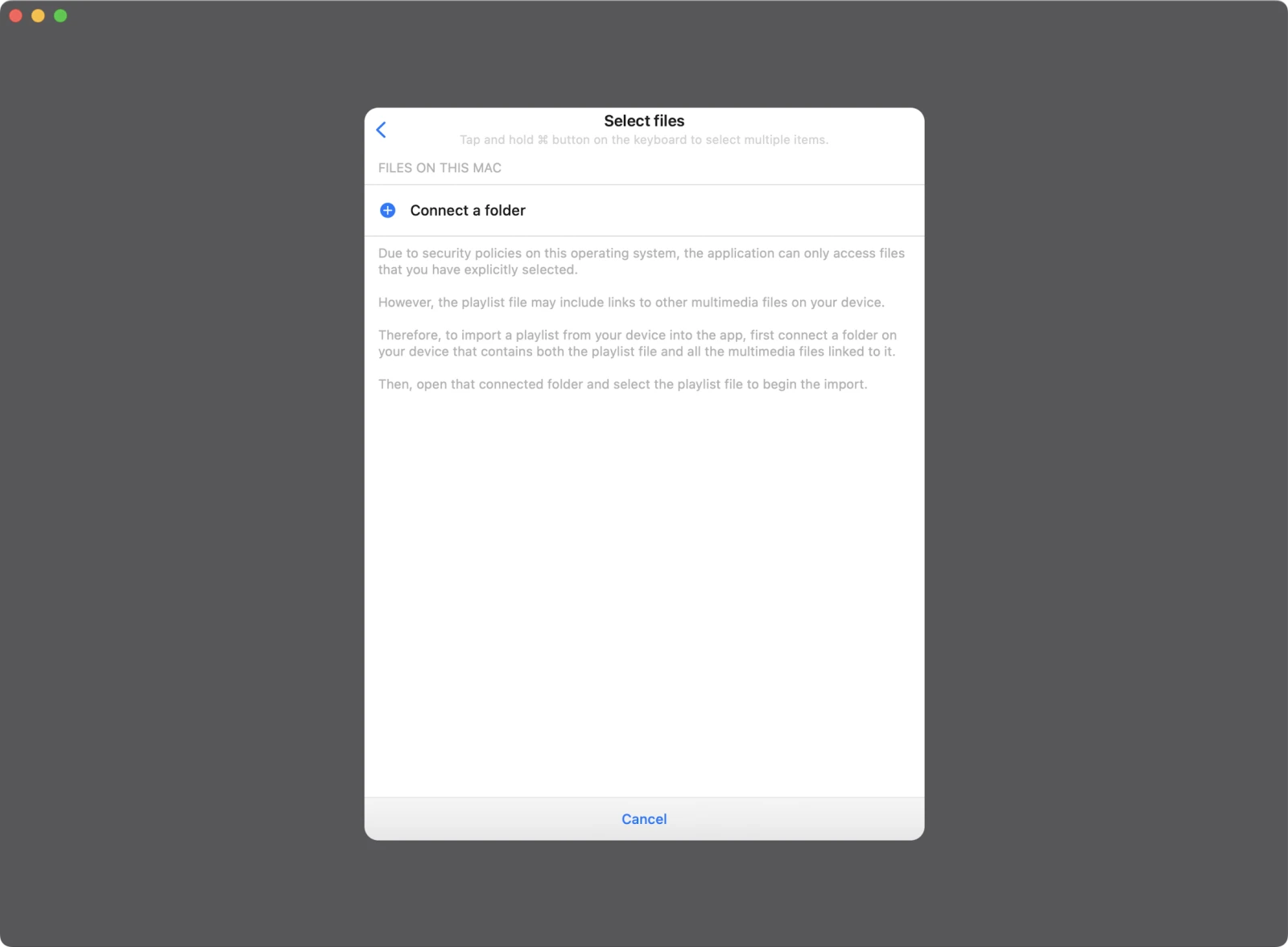
5. Downloads-Ordner auswählen
In den meisten Fällen wird die Playlist in Ihrem Downloads-Ordner gespeichert.
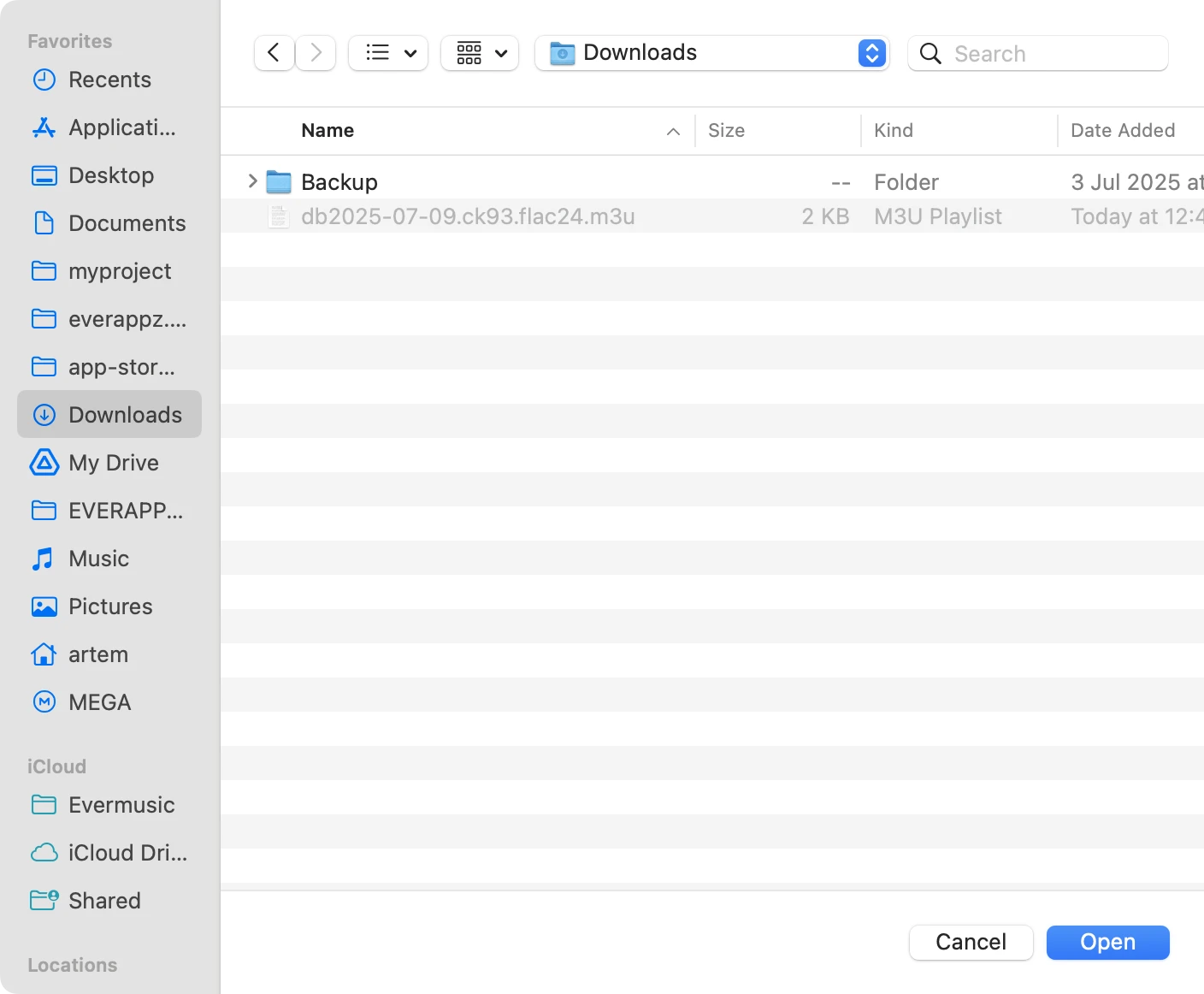
Tippen Sie auf Open, um die Auswahl zu bestätigen.
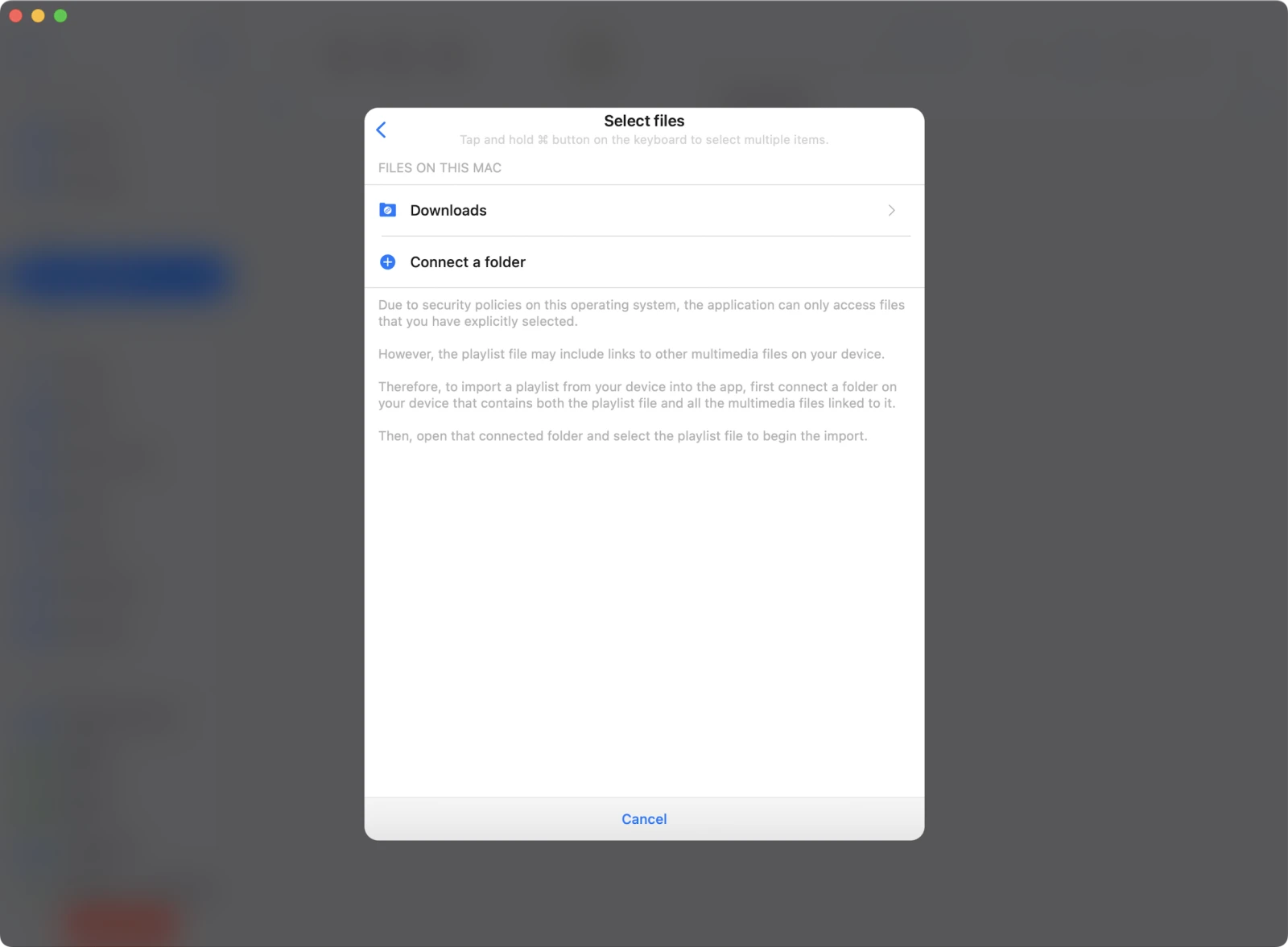
6. Playlist-Datei auswählen
Sobald der Ordner verbunden ist, suchen und wählen Sie Ihre .m3u-Datei.
Tippen Sie auf Done, um die Auswahl zu bestätigen.
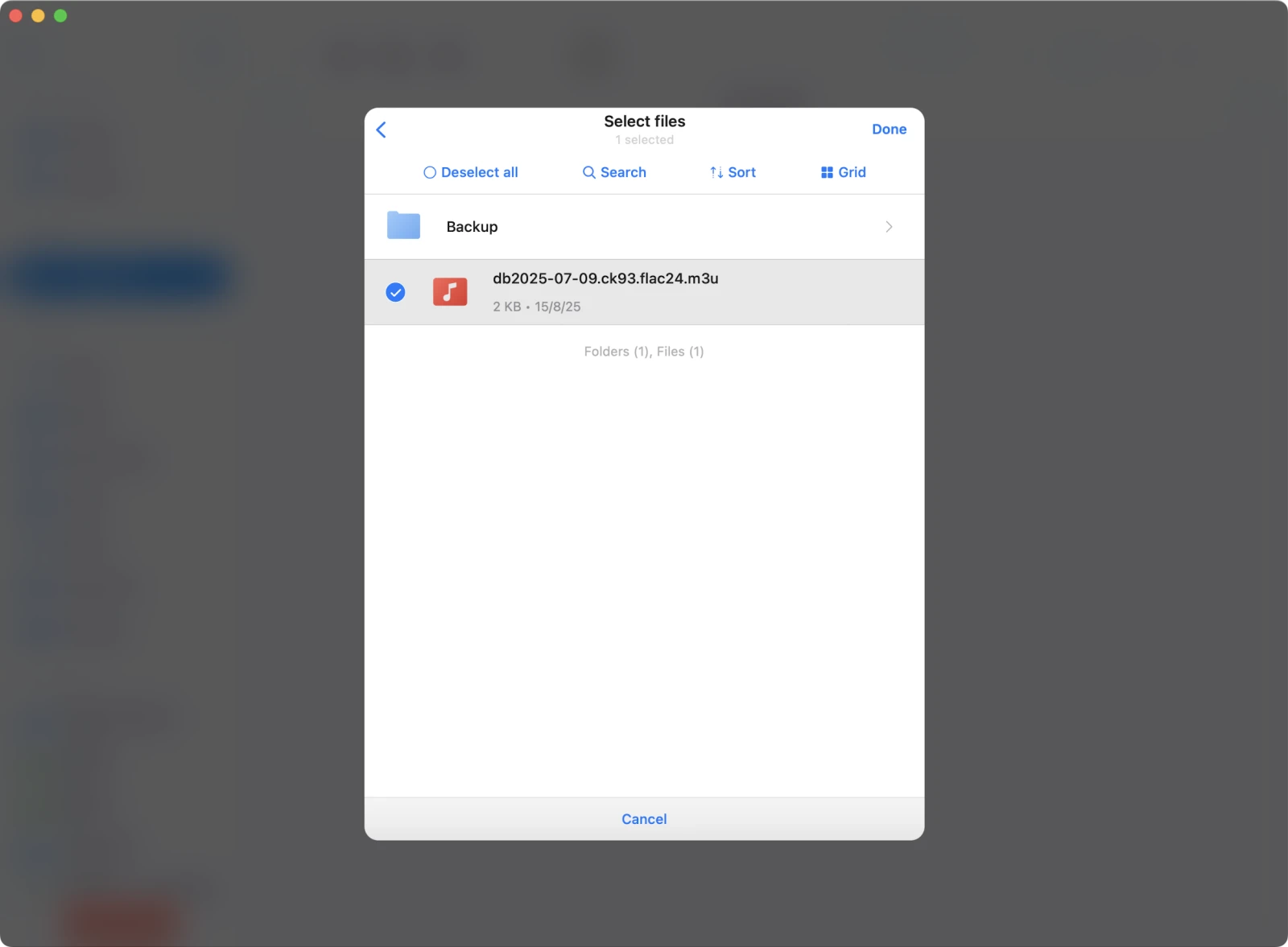
7. Playlist erfolgreich importiert
Die App wird die Playlist analysieren und sie Ihrer Bibliothek hinzufügen.
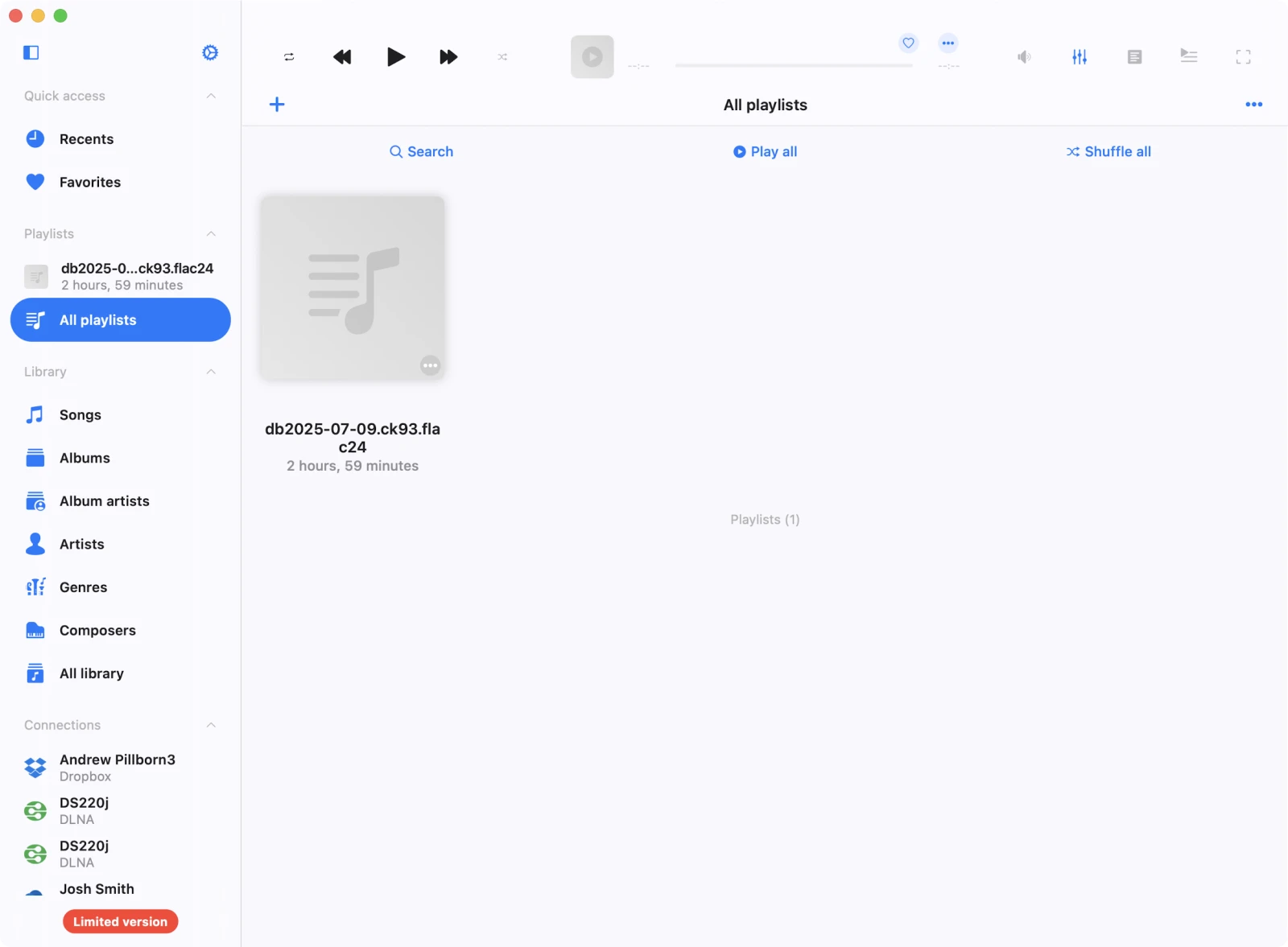
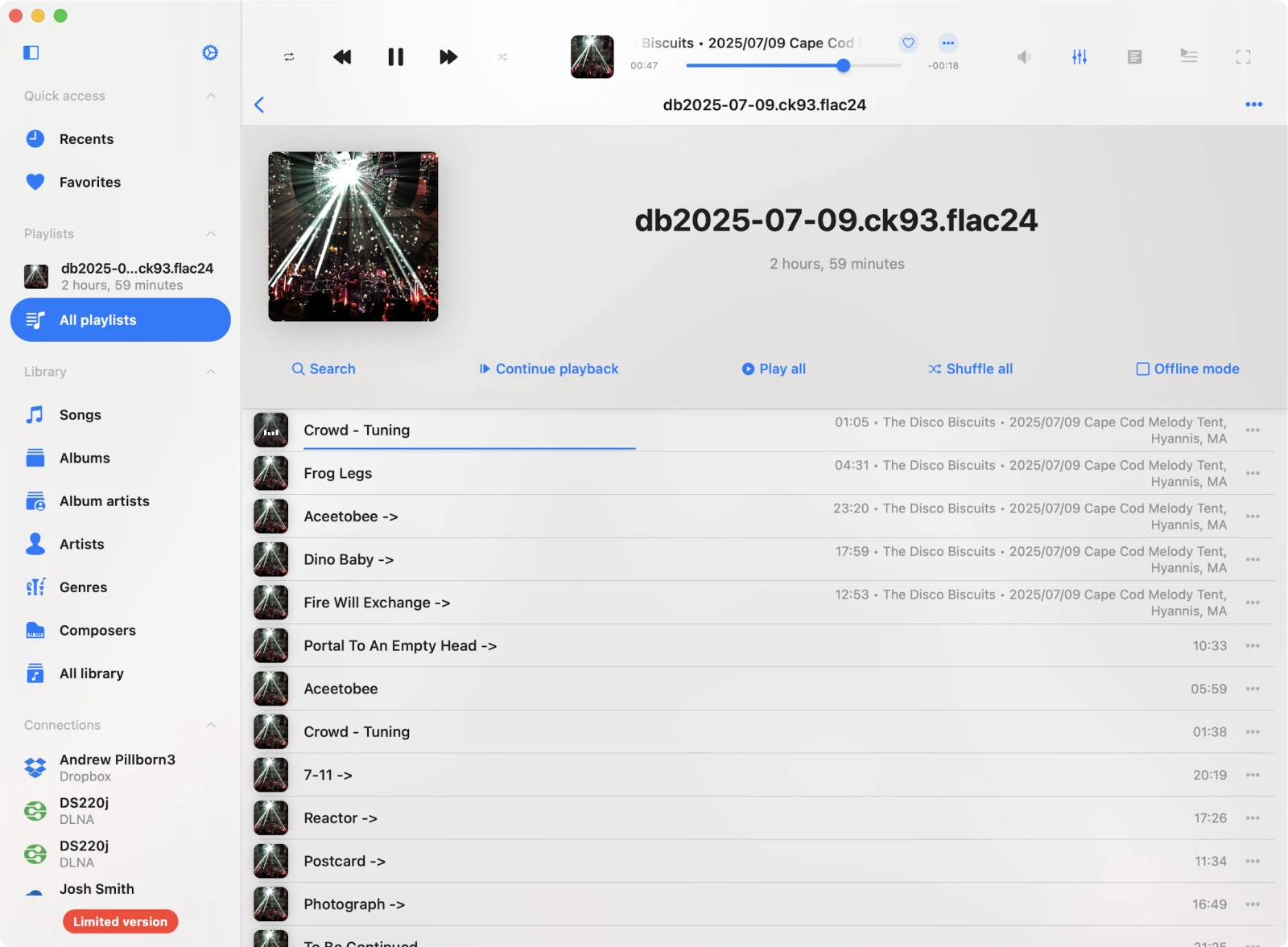
8. Playlist öffnen und abspielen
Tippen Sie auf die Playlist, um alle Tracks zu sehen und die Wiedergabe zu starten.
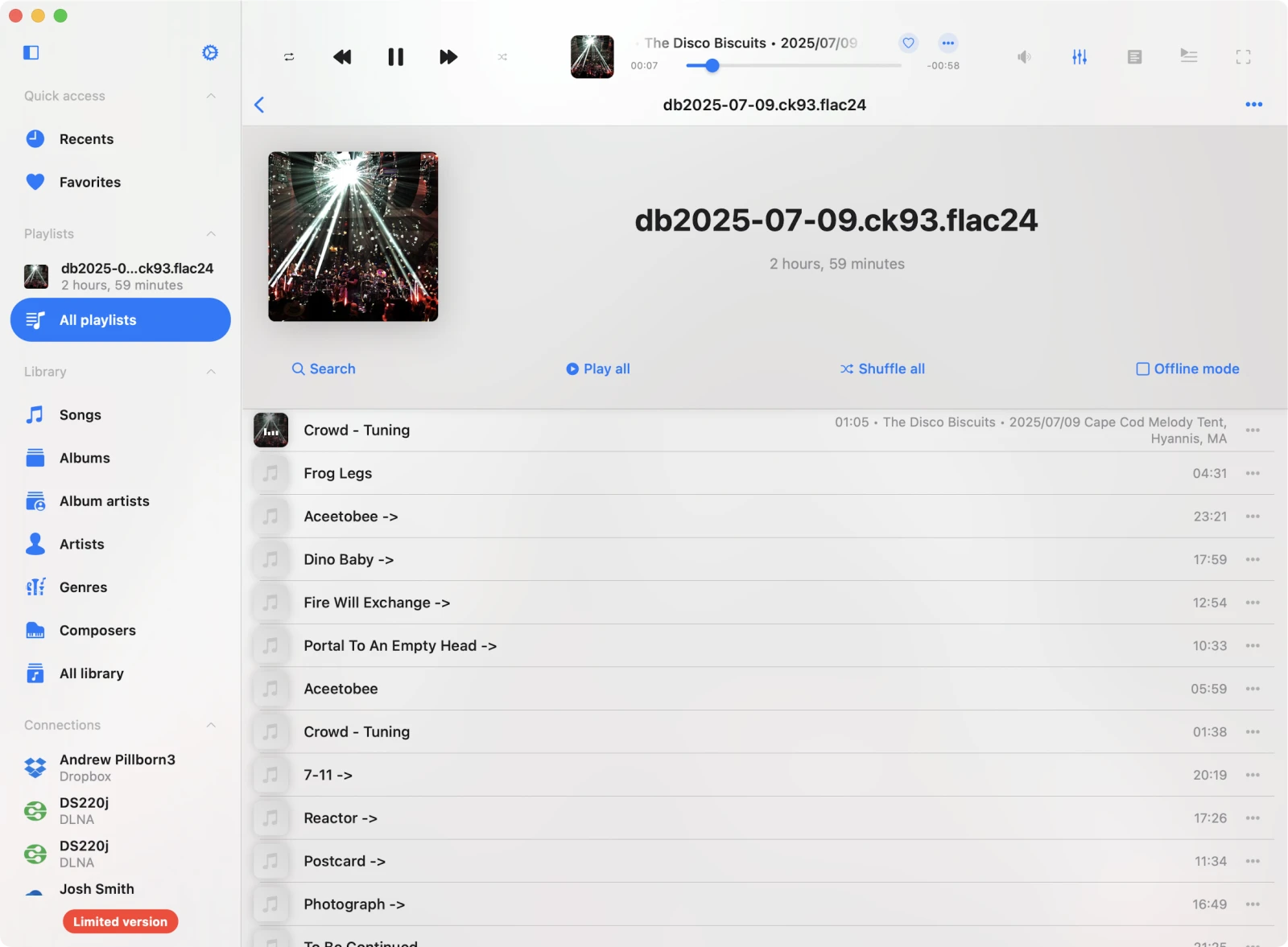
Nach einigen Sekunden lädt Evermusic alle Metadaten und aktualisiert die Track-Ansicht.
Datenschutz & Open Source
Die gesamte Playlist-Generierung erfolgt in Ihrem Browser. Es werden keine Daten gespeichert oder an einen Server gesendet. Das Projekt ist vollständig Open Source — tragen Sie auf GitHub bei, wenn Sie bei der Verbesserung helfen möchten.
Haftungsausschluss
Dies ist ein inoffizielles Tool, das für Komfort und Bildungszwecke erstellt wurde. Es ist nicht mit dem Internet Archive verbunden. Alle Audioinhalte und Medienlinks werden direkt von archive.org gestreamt, und die Nutzung unterliegt deren offiziellen Nutzungsbedingungen.
Kein Inhalt wird von dieser Website gehostet oder weiterverbreitet. Bitte stellen Sie sicher, dass Sie die Urheberrechts-, Lizenz- und Nutzungsrichtlinien einhalten, die mit jedem Element verbunden sind. Nutzung auf eigene Gefahr.
Fazit
Jetzt wissen Sie, wie Sie M3U-Playlists aus dem Internet Archive und Live Music Archive mit nur wenigen Klicks erstellen und importieren können - völlig kostenlos und privat. Genießen Sie Ihre Musik auf jedem Gerät.
FAQ
Ist das M3U-Generator-Tool kostenlos?
Welche Audioformate kann ich in die M3U-Playlist aufnehmen?
Kann ich M3U-Playlists auf dem iPhone oder Mac abspielen?
.m3u-Datei zu laden.