Was ist der Unterschied zwischen Evermusic und Evermusic Premium
Evermusic und Evermusic Premium sind zwei verschiedene Versionen derselben Musikplayer-Anwendung, wobei Evermusic Premium im Vergleich zur Standardversion von Evermusic zusätzliche Funktionen und Vorteile bietet.
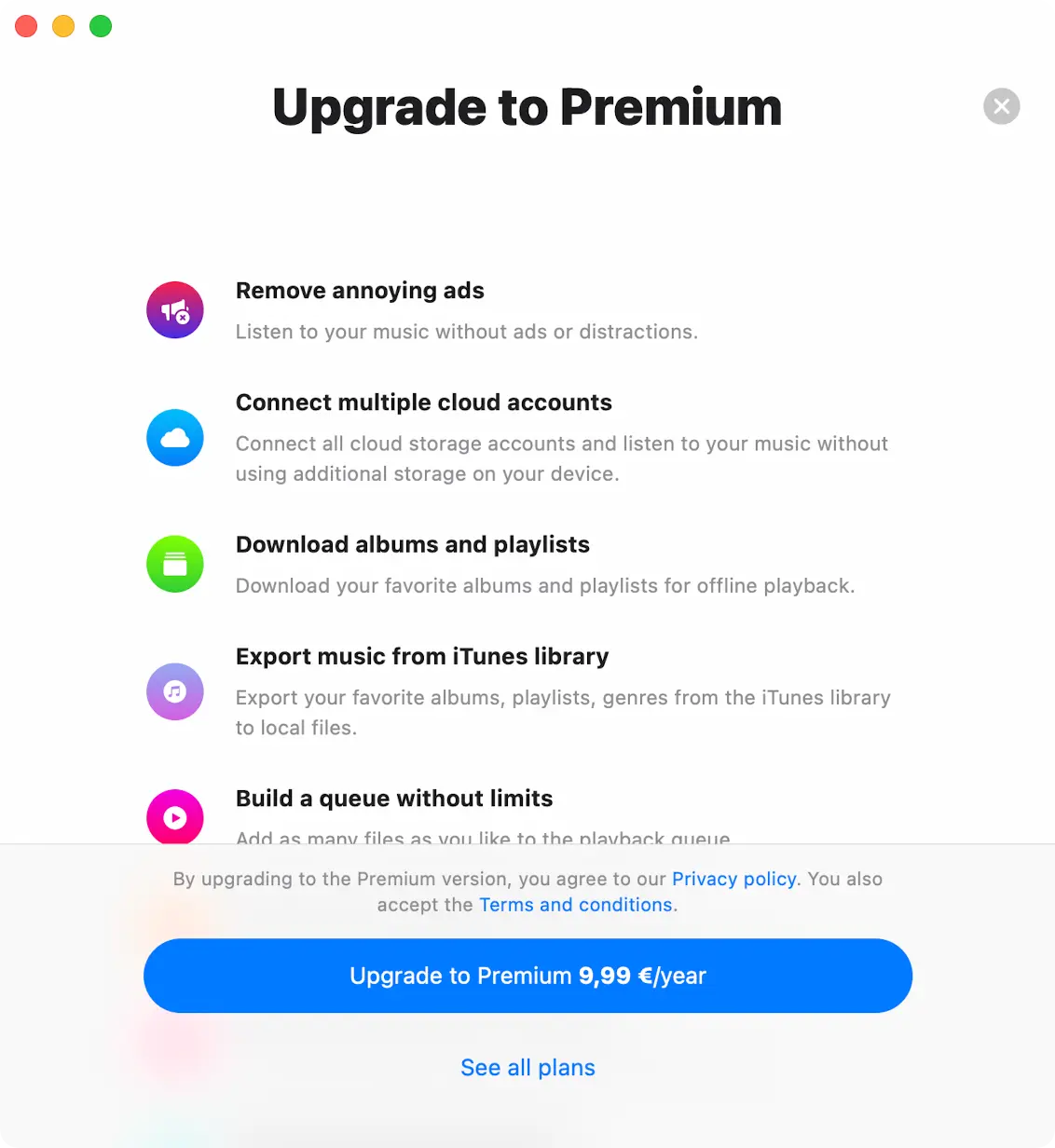
Evermusic Upgrade auf Premium
Wählen Sie Ihren Premium-Tarif
Die kostenlose Version der Anwendung bietet einen einmaligen lebenslangen In-App-Kauf sowie zwei Abonnementoptionen (1 Monat und 1 Jahr), um alle Einschränkungen zu entfernen und auf die Premium-Version zu aktualisieren, sodass Sie den für Sie besten und optimalsten Preis wählen können. Die Preise können je nach Land oder Region variieren. Bitte beachten Sie außerdem, dass die Familienfreigabe für alle Käufe und Tarife aktiviert ist, sodass Sie die Premium-Version mit Mitgliedern Ihrer Familie teilen können.
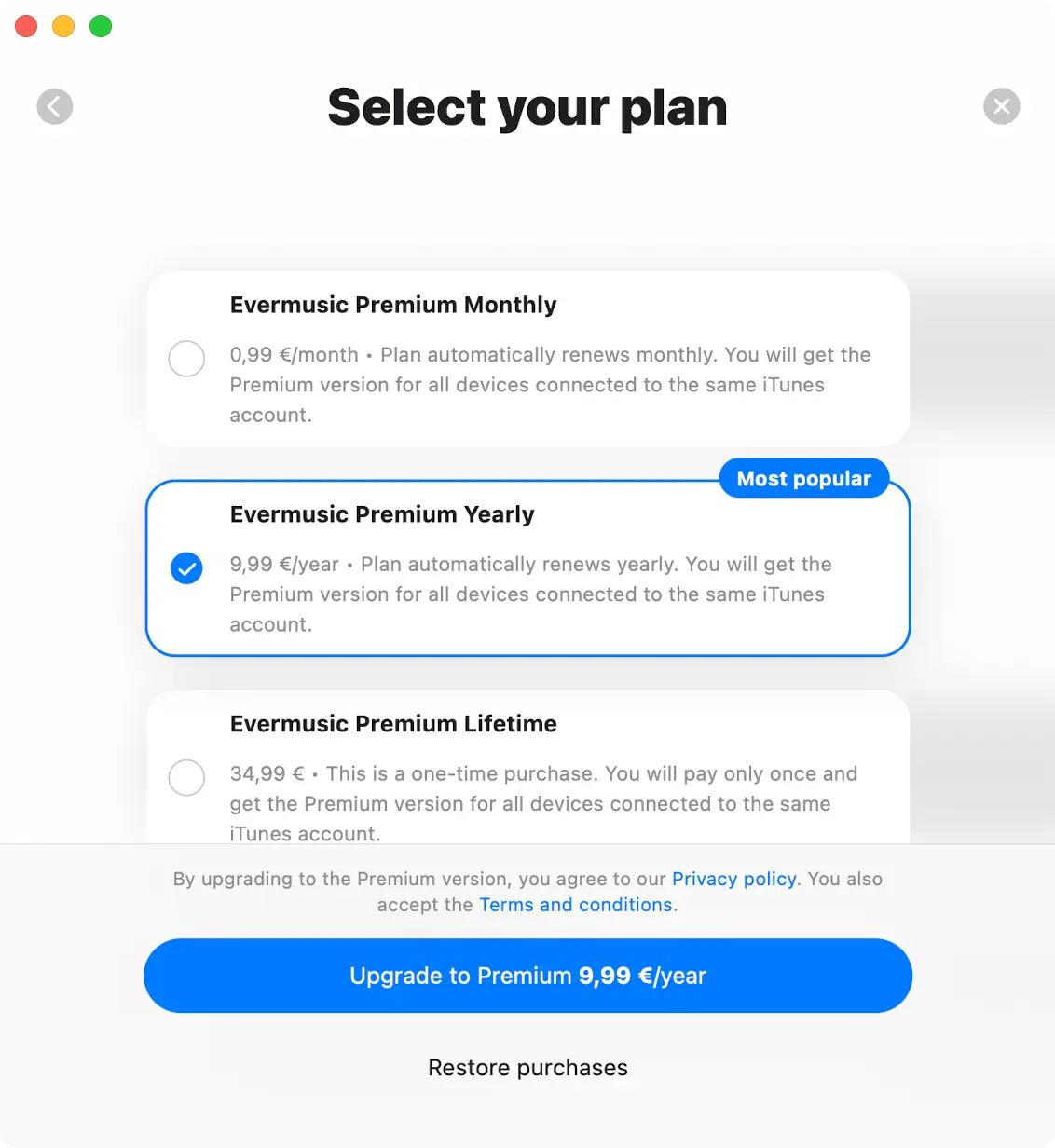
Evermusic Premium Wählen Sie Ihren Tarif
Käufe zwischen iOS und Mac teilen
Lebenslange Käufe und Abonnements werden zwischen iOS und Mac geteilt, wobei iCloud zur Synchronisierung dieser Informationen verwendet wird. Wenn Sie die Premium-Version auf Ihrem iOS-Gerät haben, stellen Sie bitte sicher, dass die neueste Version installiert und iCloud aktiviert ist. Starten Sie die App auf iOS und warten Sie eine Minute, bis Ihre Kaufinformationen in iCloud hochgeladen wurden.
Sie können auch versuchen, in den App-Einstellungen die Schaltfläche „Käufe wiederherstellen“ zu drücken. Installieren Sie danach die neueste App-Version aus dem App Store auf Ihrem Mac und starten Sie die App. Stellen Sie sicher, dass Sie über eine Internetverbindung verfügen und auf Ihrem Mac denselben iCloud- und App-Store-Account verwenden, den Sie auf Ihrem iOS-Gerät verwendet haben. Warten Sie eine Minute, bis die App die Kaufinformationen aus iCloud heruntergeladen hat. Die Premium-Version sollte auf Ihrem Mac automatisch aktiviert werden.
Käufe wiederherstellen
Um Ihren Kauf auf dem neuen Gerät wiederherzustellen, verwenden Sie einfach das Menü „Käufe wiederherstellen“. Sie sehen dann die Liste Ihrer Käufe. Wenn Sie nicht alle Ihre Käufe sehen, überprüfen Sie bitte, ob das Gerät mit demselben iTunes-Account verbunden ist, der für die Käufe verwendet wurde, und stellen Sie sicher, dass iCloud aktiviert ist.

Evermusic Premium Kauf wiederherstellen
Sobald Sie Ihre App aktualisiert haben, sehen Sie den Premium-Statusbildschirm mit Details zu Ihren aktuellen Käufen.
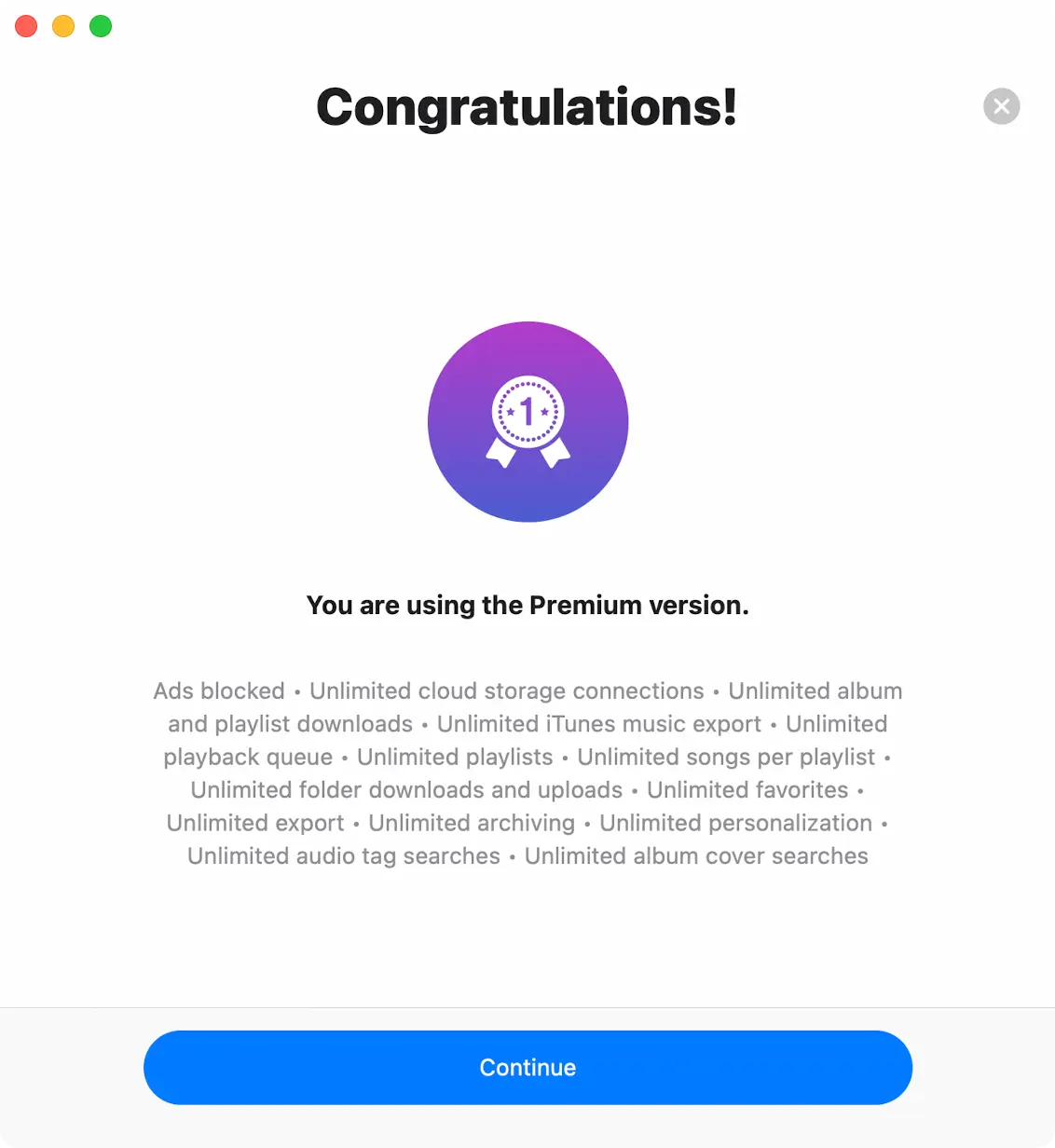
Evermusic Sie verwenden Premium
Evermusic Pro (rotes Symbol) vs. Evermusic Free (blaues Symbol)
Evermusic Pro, die App mit dem roten Symbol, hat genau die gleiche Funktionalität wie Evermusic Free (blaues Symbol) mit einem aktivierten Premium-In-App-Kauf. Beide Apps teilen sich dieselben Funktionen und dasselbe Erscheinungsbild. Wenn Sie also das blaue Evermusic Free bereits auf Premium aktualisiert haben, müssen Sie das rote Evermusic Pro nicht installieren – Sie haben bereits alles, was Pro bietet.
Was sich zwischen Blau und Rot unterscheidet, ist, wie sie im App Store gebündelt sind, auf welchen Plattformen jede läuft und ein paar Standardeinstellungen.
Im App Store herunterladen

Evermusic



Evermusic Pro

Evermusic


App-Store-Bündelung
- Evermusic Free (blau) wird als zwei separate App-Store-Apps mit separaten Bundle-IDs veröffentlicht – eine für iOS / iPadOS und eine dedizierte für macOS. Die Mac-Version ist Universal, sodass sie sowohl auf Apple Silicon Macs (M1, M2, M3, M4, M5 und neuer) als auch auf Intel Macs läuft. Käufe, die in einer der blauen Apps getätigt werden, werden über iCloud mit der anderen geteilt – zum Beispiel schaltet ein in Evermusic Free auf dem iPhone gekauftes Premium-Abonnement automatisch Premium in Evermusic Free auf dem Mac frei (und umgekehrt), solange beide Geräte mit derselben Apple ID angemeldet sind und iCloud aktiviert haben.
- Evermusic Pro (rot) ist eine einzelne App-Store-App mit einer einzigen Bundle-ID, die auf iPhone, iPad und Apple Silicon Macs (M1 und neuer) läuft. Da es nur ein Bundle gibt, gibt es nichts zu synchronisieren – ein Kauf deckt jedes Gerät ab, auf dem Sie sie installieren. Evermusic Pro unterstützt keine Intel Macs.
Wesentliche Unterschiede
- Mac-Kompatibilität. Die blaue Evermusic-Free-Mac-App ist Universal und unterstützt sowohl Apple Silicon als auch Intel Macs. Das rote Evermusic Pro ist ausschließlich für Apple Silicon (M1 und neuer) – es kann nicht auf Intel Macs installiert werden. Wenn Sie (oder jemand in Ihrer Familienfreigabe-Gruppe) noch einen Intel Mac verwenden, wählen Sie das blaue Evermusic Free + Premium, damit die Mac-Unterstützung abgedeckt ist.
- Preis. Da Evermusic Pro (rot) den Intel-Mac-Build auslässt, ist sein App-Store-Preis etwas niedriger als der entsprechende Premium-In-App-Kauf in der blauen App.
- Datenschutz / Analyse. Evermusic Pro (rot) sammelt überhaupt keine Nutzerdiagnosen oder Analysedaten – die Analyse ist im Build vollständig deaktiviert, ohne Opt-in-Option. Das blaue Evermusic Free verwendet standardmäßige Analyse-Einstellungen, die Sie jederzeit unter Einstellungen → Analyse und Datenerfassung deaktivieren können.
- App-übergreifender Kauf. Die Bundle-IDs unterscheiden sich zwischen Blau und Rot, sodass ein in der blauen App aktivierter Premium-Kauf die rote App nicht kostenlos freischaltet und umgekehrt. Die Kaufsynchronisierung funktioniert innerhalb derselben Farbe – blaues iOS ↔ blauer Mac über iCloud oder Rot automatisch über alle unterstützten Geräte.
Welches sollte ich wählen?
- Verwenden Sie Evermusic Free (blau) + Premium, wenn Sie die breiteste Geräteabdeckung möchten – iPhone, iPad, Apple Silicon Mac und Intel Mac – wobei ein Premium-Kauf sowohl die iOS- als auch die Mac-Version der blauen App über die iCloud-Kaufsynchronisierung abdeckt.
- Verwenden Sie Evermusic Pro (rot), wenn Sie nur iPhone, iPad und einen Apple Silicon Mac (M1 oder neuer) verwenden, den niedrigeren Anschaffungspreis bevorzugen und einen Build möchten, bei dem überhaupt keine Analyse- oder Diagnosedaten erfasst werden – ab Werk und ohne Opt-in-Option.
Evermusic Free
- Enthält Werbung: Die kostenlose Version zeigt Werbung an, um Einnahmen zu generieren, was Ihr Musikhören gelegentlich unterbrechen kann.
- Begrenzte Wiedergabelisten: In der kostenlosen Version können Sie bis zu 10 Wiedergabelisten erstellen.
- Eingeschränkte Cloud-Dienste: Die kostenlose Version unterstützt bis zu 3 Cloud-Dienste. – Begrenztes Archivieren: In der kostenlosen Version können Sie bis zu 3 Mediensammlungen (Wiedergabeliste, Album, Interpret oder Genre) archivieren (ZIP).
- Begrenzte Favoriten: In der kostenlosen Version können Sie maximal 100 Titel zu Ihren Favoriten hinzufügen.
- Wiedergabelisten- und Warteschlangen-Limits: Die kostenlose Version hat Beschränkungen für die Anzahl der Titel, die Sie zu einer einzelnen Wiedergabeliste hinzufügen können (1.000), sowie für die maximale Anzahl der Titel in der Wiedergabewarteschlange (750).
- Begrenzte Offline-Funktionen: Die kostenlose Version hat Einschränkungen beim Offline-Zugriff, einschließlich nur 1 Offline-Ordner und der Möglichkeit, Alben, Interpreten, Genres, Wiedergabelisten und Komponisten offline herunterzuladen.
- Kein Export von iTunes-Musiksammlungen: In der kostenlosen Version können Sie keine Sammlungen aus der iTunes-Musik in lokale Dateien exportieren.
- Begrenzte Tag-Suchfunktionen: Bietet 20 automatische Tag-Suchanfragen und 20 Albumcover-Suchanfragen pro Tag.
- Begrenzter Export von Mediensammlungen: Erlaubt pro Tag 5 Exporte von Mediensammlungen (Wiedergabelisten, Alben, Interpreten, Genres) nach M3U/CSV/TXT.
- Begrenzte Personalisierungsfunktionen: Sie können nur begrenzte Personalisierungsoptionen nutzen, und auch das Ändern des App-Symbols ist eingeschränkt.
Evermusic Premium
- Werbefreies Erlebnis: Evermusic Premium entfernt Werbung und bietet ein nahtloses und ununterbrochenes Musikhörerlebnis.
- Unbegrenzte Wiedergabelisten: Mit Evermusic Premium können Sie eine unbegrenzte Anzahl von Wiedergabelisten erstellen.
- Unbegrenzte Cloud-Dienste: Evermusic Premium ermöglicht es Ihnen, sich mit einer unbegrenzten Anzahl von Cloud-Diensten zu verbinden und so den Zugriff auf Ihre Musikbibliothek zu erweitern.
- Unbegrenztes Archivieren: Premium lässt Sie unbegrenzt Mediensammlungen archivieren (ZIP), einschließlich Wiedergabelisten, Alben, Interpreten und Genres.
- Unbegrenzte Favoriten: Mit Evermusic Premium können Sie eine unbegrenzte Anzahl von Titeln zu Ihren Favoriten hinzufügen.
- Wiedergabelisten- und Warteschlangen-Flexibilität: Evermusic Premium hebt die Beschränkungen für die Größe von Wiedergabelisten und Warteschlangen auf und gibt Ihnen mehr Kontrolle über die Organisation Ihrer Musik.
- Umfangreiche Offline-Funktionen: Evermusic Premium bietet erweiterte Offline-Funktionen, einschließlich der Möglichkeit, Ordner, Alben, Interpreten, Genres, Wiedergabelisten und Komponisten offline herunterzuladen.
- Export von iTunes-Musiksammlungen: Sie können Sammlungen aus der iTunes-Musik in lokale Dateien exportieren.
- Unbegrenzte Tag-Suche: Bietet unbegrenzte automatische Tag-Suchanfragen.
- Unbegrenzte Albumcover-Suche: Bietet unbegrenzte Albumcover-Suchanfragen.
- Unbegrenzter Export von Mediensammlungen: Erlaubt unbegrenzte Exporte von Mediensammlungen (Wiedergabelisten, Alben, Interpreten, Genres) nach M3U/CSV/TXT.
- Vollständige Personalisierung: Bietet vollständige Personalisierungsoptionen, einschließlich der Möglichkeit, das App-Symbol zu ändern.
| Funktionsbeschreibung | Evermusic Free | Evermusic Premium |
|---|---|---|
| Werbefreies Musikerlebnis | Nein | Ja |
| Gesamtzahl der Wiedergabelisten, die Sie erstellen können | 10 | Unbegrenzt |
| Anzahl der Cloud-Speicherdienste, die Sie verbinden können | 3 | Unbegrenzt |
| Wiedergabelisten, Alben, Interpreten oder Genres im ZIP-Format archivieren | 3 | Unbegrenzt |
| Titel, die Sie als Favoriten markieren können | 100 | Unbegrenzt |
| Erlaubte Titel in einer einzelnen Wiedergabeliste | 1000 | Unbegrenzt |
| Erlaubte Titel in der Wiedergabewarteschlange | 750 | Unbegrenzt |
| Einzelne Dateien aus dem Cloud-Speicher herunterladen | Ja | Ja |
| Ganze Ordner herunter- und hochladen | Nein | Ja |
| Ganze Alben, Interpreten und Genres herunterladen | Nein | Ja |
| Anzahl der Ordner, die Sie offline verfügbar machen können | 1 | Unbegrenzt |
| Alben, Interpreten, Genres, Wiedergabelisten, Komponisten offline verfügbar | 1 | Unbegrenzt |
| Einzelne Titel aus iTunes / Apple Music exportieren | Ja | Ja |
| Vollständige Sammlungen aus iTunes / Apple Music exportieren | Nein | Ja |
| Tägliche automatische Audio-Tag- und Albumcover-Suchen | 20 | Unbegrenzt |
| Wiedergabelisten, Alben, Interpreten und Genres nach M3U / CSV / TXT exportieren | 5 | Unbegrenzt |
| Vollständige Personalisierung (einschließlich individuellem App-Symbol) | Nein | Ja |
Was soll ich wählen?
Zusammenfassend haben Sie drei Wege zu einem voll ausgestatteten Evermusic-Erlebnis:
- Evermusic Free (blaues Symbol) — beginnen Sie hier kostenlos mit Einschränkungen; aktualisieren Sie später per In-App-Kauf auf Premium, wenn Sie sich für unbegrenzte Cloud-Dienste, Wiedergabelisten, Offline-Inhalte und ein werbefreies Erlebnis entscheiden.
- Evermusic Free + Premium (blaues Symbol) — die breiteste Geräteabdeckung: iPhone, iPad, Apple Silicon und Intel Mac, alles mit einem einzigen Kauf, mit Familienfreigabe für bis zu fünf zusätzliche Familienmitglieder.
- Evermusic Pro (rotes Symbol) — eine etwas günstigere, ausschließlich für Apple Silicon Macs verfügbare Alternative mit standardmäßig deaktivierter Analyse und Diagnose. Am besten, wenn Sie nur iPhone, iPad und einen M1 / M2 / M3 / M4 / M5 (oder neueren) Mac verwenden und maximalen Datenschutz ab Werk wünschen.
Die kostenlose Version ist ideal für Gelegenheitshörer, während Premium und Pro auf Nutzer ausgerichtet sind, die den vollen Funktionsumfang, ein werbefreies Erlebnis und unbegrenzten Offline-Zugriff auf ihre Musikbibliothek wünschen. Die Wahl hängt letztlich von Ihren Geräten, Ihren Datenschutzpräferenzen und Ihren Musikhörgewohnheiten ab.