Evertag
Halten Sie Ihre Musikbibliothek organisiert
• Albumcover hinzufügen oder aktualisieren
• Tags für viele Songs gleichzeitig stapelweise bearbeiten
• Defekte Kodierung reparieren und fehlende Tags automatisch ausfüllen
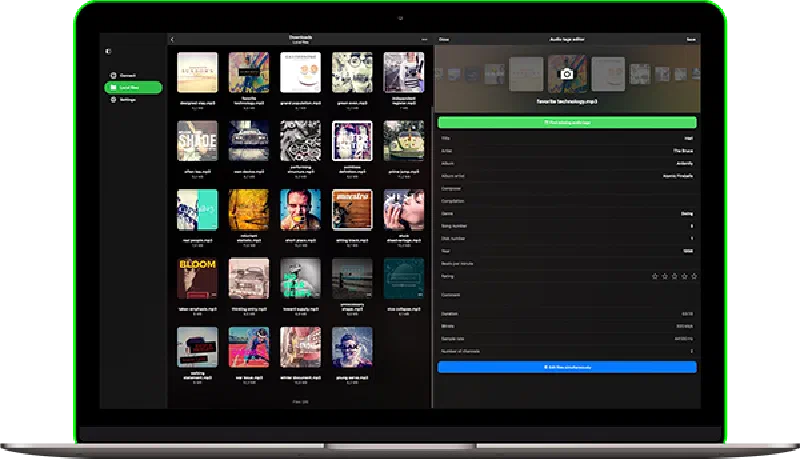
Über 120 Tags bearbeiten
Bearbeiten Sie schnell Musik-Tags wie Titel, Künstler, Album, Albumkünstler, BPM, Kommentar, Komponist, Disknummer, Genre, Liedtext, Bewertung, Tracknummer, Jahr und mehr.
Stapel-Tag-Bearbeitung
Aktualisieren Sie Metadaten für mehrere Dateien gleichzeitig. Sparen Sie Zeit und halten Sie Ihre Musikbibliothek mit wenigen Fingertipps gut organisiert.
Albumcover finden
Finden und fügen Sie automatisch fehlende Albumcover zu Ihren Songs hinzu. Machen Sie Ihre Musiksammlung visuell vollständig.
Funktioniert mit 30+ Formaten
Unterstützt MP3, FLAC, OGG, OPUS, M4A, WAV, WMA, APE, AIFF, MOD, XM, IT und mehr.
Automatischer Tag-Finder
Erkennen Sie fehlende Songinformationen und füllen Sie diese automatisch mit der MusicBrainz-Datenbank aus. Wählen Sie, ob Sie Änderungen überprüfen oder sofort anwenden möchten.
Kodierungsprobleme beheben
Reparieren Sie defekte oder unlesbare Zeichen in Ihren Metadaten. Evertag hält Ihre Tags in jeder Sprache sauber und klar.
Cloud- und USB-Zugriff
Bearbeiten Sie Musik direkt von iCloud Drive, Google Drive, Dropbox, OneDrive, USB-Sticks oder freigegebenen Ordnern — kein Kopieren erforderlich.
Wi-Fi-Musikübertragung
Laden Sie ganz einfach Musik von Ihrem Computer über eine WLAN-Verbindung auf Ihr iPhone oder iPad hoch. Keine Kabel erforderlich.
Integrierter Dateimanager
Organisieren Sie Ihre Musikdateien mit integrierten Tools. Umbenennen, Verschieben, Löschen, Favoriten markieren und Letzte Aktivitäten anzeigen — alles in einer App.
App Store-Bewertungen
Preispläne
Kostenlos
• Enthält Werbung
• Audio-Tags bearbeiten
• Albumcover bearbeiten
• Dateien gleichzeitig bearbeiten
• Zeichenkodierung reparieren
• Cloud-Speicher (1)
• Favoriten (10)
• Tags automatisch finden (20/Tag)
• Albumcover suchen (20/Tag)
Kostenlos
Premium monatlich
• Keine Werbung
• Audio-Tags bearbeiten
• Albumcover bearbeiten
• Dateien gleichzeitig bearbeiten
• Zeichenkodierung reparieren
• Cloud-Speicher (unbegrenzt)
• Favoriten (unbegrenzt)
• Tags automatisch finden (unbegrenzt)
• Albumcover suchen (unbegrenzt)
• Personalisierung
$1.99/Monat
Premium jährlich
• Keine Werbung
• Audio-Tags bearbeiten
• Albumcover bearbeiten
• Dateien gleichzeitig bearbeiten
• Zeichenkodierung reparieren
• Cloud-Speicher (unbegrenzt)
• Favoriten (unbegrenzt)
• Tags automatisch finden (unbegrenzt)
• Albumcover suchen (unbegrenzt)
• Personalisierung
7 Tage kostenlos, dann $12.99/Jahr
Premium lebenslang
• Keine Werbung
• Audio-Tags bearbeiten
• Albumcover bearbeiten
• Dateien gleichzeitig bearbeiten
• Zeichenkodierung reparieren
• Cloud-Speicher (unbegrenzt)
• Favoriten (unbegrenzt)
• Tags automatisch finden (unbegrenzt)
• Albumcover suchen (unbegrenzt)
• Personalisierung
$24.99/lebenslang
Familienfreigabe: Alle Käufe und Abonnements unterstützen die Familienfreigabe, sodass Sie den Premium-Zugang mit Ihrer Familie teilen können.
Universeller Zugriff: Lebenslange und Abonnement-Pläne werden über die iCloud-Synchronisierung zwischen iOS- und Mac-Geräten geteilt.
Preise: Die Preise werden in US-Dollar für die Vereinigten Staaten angezeigt. Der endgültige Preis kann je nach Region variieren.
Häufig gestellte Fragen
Was ist Evertag?
Evertag ist ein leistungsstarker Musikmetadaten-Editor und Albumcover-Manager für iOS und macOS. Er gibt Ihnen die Werkzeuge, um Ihre Musiksammlung wie ein Profi zu organisieren, egal ob Ihre Dateien lokal oder in der Cloud gespeichert sind. Mit einer übersichtlichen Oberfläche und erweiterten Bearbeitungsfunktionen macht Evertag es einfach, fehlende Tags zu korrigieren, hochwertige Cover hinzuzufügen und sicherzustellen, dass Ihre Musikbibliothek großartig aussieht und konsistent bleibt.
Die App unterstützt eine breite Palette populärer Audioformate, darunter MP3, FLAC, WAV, M4A, WMA, OGG und viele mehr. Sie können gängige Tags wie Titel, Künstler, Album, Genre, Jahr, Tracknummer sowie erweiterte Felder wie BPM, Disknummer, Liedtexte, MusicBrainz-IDs und mehr bearbeiten. Sie können mit einer Datei gleichzeitig arbeiten oder in den Stapelmodus wechseln, um mehrere Tracks gleichzeitig zu bearbeiten — perfekt für die Organisation ganzer Alben oder Playlists.
Eine der herausragenden Funktionen von Evertag ist die Möglichkeit, fehlende Albumcover direkt aus dem Internet abzurufen oder eigene manuell hinzuzufügen. Sie können auch den Texteditor verwenden, um unsynchronisierte Texte zu Ihren Songs hinzuzufügen und so die Wiedergabe in kompatiblen Playern zu verbessern. Die App unterstützt die Bearbeitung vor Ort, sodass Sie Audio-Tags ändern können, ohne Ihre Dateien kopieren oder verschieben zu müssen.
Ob Sie Musik auf Ihrem Gerät oder in der Cloud mit Dropbox, OneDrive, MEGA oder anderen Diensten verwalten — Evertag bietet nahtlosen Dateizugriff und Bearbeitung. Es ist die perfekte Lösung für Musiker, DJs und Sammler, die eine saubere, gut organisierte Musikbibliothek auf iPhone und iPad ohne Desktop-Computer pflegen möchten.
Ist Evertag kostenlos?
Lebenslange Käufe und Abonnements werden zwischen iOS und Mac über iCloud synchronisiert. Wenn Sie die Premium-Version auf Ihrem iOS-Gerät haben, stellen Sie sicher, dass die neueste Version installiert und iCloud aktiviert ist. Starten Sie die App unter iOS und warten Sie eine Minute, bis Ihre Kaufinformationen in iCloud hochgeladen werden.
Was ist der Unterschied zwischen Evertag Free und Evertag Premium?
Evertag Free
Evertag Free bietet Ihnen Zugang zu leistungsstarken Funktionen zur Bearbeitung von Musikmetadaten mit einigen funktionalen Einschränkungen. Es enthält Werbung und ermöglicht die grundlegende Nutzung des Tag-Editors, des Albumcover-Editors und der Stapelbearbeitung. Sie können Kodierungsprobleme beheben, 1 Cloud-Speicherkonto verbinden und bis zu 10 Favoritendateien markieren. Zusätzlich können Sie 20 automatische Tag-Suchen und 20 Albumcover-Abfragen pro Tag durchführen.
Diese Version ist ideal für Benutzer, die die Kernfunktionen von Evertag ohne Abonnement ausprobieren möchten. Sie können über 120 Audio-Tags bearbeiten, Ihre Dateien direkt aus der Cloud verwalten und Ihre Musikbibliothek mit dem integrierten Dateimanager organisieren.
Evertag Premium (monatlich, jährlich oder lebenslang)
Das Upgrade auf Premium entfernt Werbung und schaltet das volle Potenzial von Evertag frei. Sie erhalten unbegrenzten Zugriff auf alle Funktionen: über 120+ Tags bearbeiten, Stapelbearbeitung mehrerer Dateien, Kodierung reparieren und unbegrenzte Favoriten verwalten. Sie können unbegrenzte Cloud-Speicherdienste verbinden, unbegrenzte automatische Tag-Suchen durchführen und unbegrenzte Albumcover suchen.
Premium-Benutzer erhalten auch Zugriff auf vollständige Personalisierungseinstellungen, einschließlich der Möglichkeit, das App-Symbol und das Design zu ändern. Dieser Plan ist ideal für Musiksammler, DJs oder alle, die große Musikbibliotheken über verschiedene Geräte und Cloud-Plattformen verwalten.
Preisoptionen
• Premium monatlich — $1.99/Monat
• Premium jährlich — $12.99/Jahr
• Premium lebenslang — $24.99 (Einmalkauf)
Jede Premium-Option umfasst den gleichen Funktionsumfang, sodass Sie den Plan wählen können, der Ihren Bedürfnissen und Ihrem Budget entspricht.
Ist Evertag sicher?
Evertag verwendet ausschließlich offizielle SDKs und sichere Verbindungen zur Interaktion mit verbundenen Cloud-Diensten. Ihr Benutzername und Passwort sind für die Anwendung nicht zugänglich. Alle Anfragen der Anwendung an den Cloud-Dienst sind verschlüsselt.
Wenn Sie Benutzername und Passwort eingeben, zeigt Ihnen die Anwendung die offizielle Autorisierungsseite des Cloud-Dienstanbieters an, und der gesamte Autorisierungsprozess findet außerhalb der Anwendung statt. Der Cloud-Dienstanbieter sendet nach erfolgreicher Autorisierung einen Auth-Token an die Anwendung, der für API-Aufrufe verwendet wird.
Ein Auth-Token ist ein digitaler Schlüssel, der Drittanbieter-Anwendungen die Interaktion mit Cloud-Speicher ermöglicht. Der Auth-Token wird auf Ihrem Gerät im sicheren Systemspeicher namens Keychain gespeichert. Sie können Ihre Dateien vom verbundenen Cloud-Dienst auf das Gerät herunterladen, und diese Dateien werden im «Documents»-Verzeichnis der App platziert. Sie können diese Dateien jederzeit mit dem integrierten Dateimanager entfernen.
Die Anwendung teilt keine Informationen aus dem verbundenen Cloud-Konto. Sie können den Zugriff auf Ihr Cloud-Konto jederzeit widerrufen, indem Sie die Kontoeinstellungsseite in Ihrem Webbrowser öffnen.
Um den Auth-Token abzulehnen, melden Sie sich in Ihrem Webbrowser bei Ihrem Konto an und navigieren Sie zur Einstellungsseite. Dort finden Sie alle Drittanbieter-Apps, die mit Ihrem Cloud-Konto verbunden sind, und können jede davon entfernen, wenn Sie die Anwendung nicht mehr verwenden möchten.
Sie können auch die verbundenen Cloud-Konten in der Anwendung trennen, und der Auth-Token wird ebenfalls von Ihrem Gerät entfernt. Wenn Sie die Anwendung von Ihrem Gerät entfernen, werden alle heruntergeladenen Daten und Zugriffstoken ebenfalls entfernt.
Wie bearbeite ich Metadaten für Dateien in lokal heruntergeladener Musik auf dem iPhone?
Nachdem Sie die Anwendung installiert haben, öffnen Sie den Bildschirm «Lokale Dateien» und scrollen Sie nach unten zum Abschnitt «Dateien auf diesem iPhone».
Wählen Sie dort «Dateien öffnen…», wenn Sie mehrere Audiodateien auswählen möchten, oder «Ordner öffnen…», wenn Sie einen Musikordner auswählen möchten.
Die App scannt den Ordnerinhalt, und alle gefundenen Audiodateien werden ausgewählt.
Navigieren Sie zu Ihrem Musikordner, tippen Sie auf «Öffnen», um Ihre Auswahl zu bestätigen, und die Dateien werden dem Tag-Editor hinzugefügt.
Diese Dateien werden direkt am ausgewählten Speicherort bearbeitet, ohne in das Anwendungspaket kopiert zu werden.
Einen Geräteordner für den Schnellzugriff hinzufügen
Vereinfachen Sie den Vorgang, indem Sie einen Ordner auf Ihrem Gerät zu Ihrem Schnellzugriffsbereich hinzufügen.
So müssen Sie die Schritte nicht jedes Mal wiederholen, wenn Sie Tags für Dateien im Musikordner bearbeiten möchten.
Öffnen Sie den Bildschirm «Lokale Dateien».
Scrollen Sie nach unten zum Abschnitt «Dateien auf diesem Gerät» und tippen Sie auf «Ordner verbinden».
Wählen Sie einen Ordner auf Ihrem Gerät aus und tippen Sie auf «Öffnen», um die Auswahl zu bestätigen.
Ihr Ordner wird dem Abschnitt «Dateien auf diesem iPhone» hinzugefügt und bietet schnellen Zugriff auf Ihre Audiodateien.
Wie füge ich Liedtexte zu Songs in Evertag hinzu?
Sie können eingebettete Liedtexte zu Ihren Tracks in der Evertag-App hinzufügen, indem Sie diese Schritte befolgen:
- Beginnen Sie mit der Bearbeitung einer Audiodatei, indem Sie darauf tippen.
- Tippen Sie auf «Erweiterte Tags anzeigen», um den Tag-Editor in den erweiterten Modus zu schalten.
- Scrollen Sie nach unten zum Abschnitt «Liedtexte unsynchronisiert» und tippen Sie auf das Textfeld.
- Tippen Sie auf den Menüpunkt «Neue Seite hinzufügen».
- Wählen Sie im Abschnitt «Sprache» die Textsprache oder lassen Sie es leer, um standardmäßig Englisch zu verwenden.
- Geben Sie im Abschnitt «Text» Ihre Liedtexte im Klartext oder LRC-Format mit Zeitcodes ein. Ein Beispiel wird auf dem Bildschirm angezeigt. LRC-formatierte Texte finden Sie auch auf lyricsify.com
- Tippen Sie auf «Fertig», um die Änderungen sowohl auf dem aktuellen Bildschirm als auch auf dem Liedtext-Bearbeitungsbildschirm zu bestätigen.
- Schließen Sie den Liedtext-Bearbeitungsbildschirm und tippen Sie auf «Speichern», um die Änderungen auf die aktuelle Datei anzuwenden.
Ausführlicheres Tutorial hier verfügbar:
Wie man Liedtexte für Audiodateien auf iPhone oder MAC bearbeitet
Wie übertrage ich Musik vom Computer zu Evertag?
Sie können Ihren Computer oder persönlichen NAS über SMB, WebDAV verbinden. Alternativ verwenden Sie die iTunes-Dateifreigabe zur Musikübertragung.
Um einen Computer über das SMB-Protokoll zu verbinden, tippen Sie auf «Mit Cloud-Speicher verbinden» → SMB.
Geben Sie die IP-Adresse des Computers und den freigegebenen Ordnernamen im URL-Feld im Format smb://computer-ip-adresse/freigegebener-ordnername ein,
geben Sie Benutzername und Passwort ein und tippen Sie auf «Fertig».
Bei erfolgreicher Verbindung sehen Sie den verbundenen Speicher im Abschnitt «Cloud-Speicher».
Vollständiges Tutorial hier verfügbar:
Übertragen Sie Ihre Dateien vom Computer zum iPhone mit dem SMB-Protokoll
Für das WebDAV-Protokoll sind alle Schritte gleich, außer dem URL-Feld.
Die URL sollte im Format http://servername oder https://servername sein, wenn der Server SSL unterstützt.
Vollständiges Tutorial hier verfügbar:
Wie man NAS-Speicher über WebDAV verbindet und Musik auf iPhone oder Mac hört
Wi-Fi Drive ist eine beliebte Technologie, mit der Sie Dateien drahtlos von Ihrem Computer auf ein iOS-Gerät über einen Desktop-Browser übertragen können.
Um diese Funktion zu nutzen, müssen Ihr Gerät und Ihr Computer mit demselben Wi-Fi-Netzwerk verbunden sein.
Öffnen Sie «Verbindungen» → «Computer» → «Über Wi-Fi verbinden» und aktivieren Sie den Server.
Öffnen Sie dann einen Desktop-Browser und geben Sie die URL aus der Anwendung ein.
Sie können Dateien per Drag-and-Drop von Ihrem Computer auf die geöffnete Webseite ziehen, und sie erscheinen auf dem Gerät.
Ausführlicheres Tutorial hier verfügbar:
Wie man Dateien drahtlos vom Computer zum iPhone mit WiFi-Drive überträgt
iTunes-Dateifreigabe ist eine weitere Technologie, mit der Sie Dateien vom Computer auf das Gerät über iTunes und ein Lightning-Kabel übertragen können.
Verbinden Sie einfach das Gerät über ein Kabel mit dem Computer und starten Sie iTunes.
Öffnen Sie iTunes → «Anwendungsbereich» → und finden Sie Evertag.
Tippen Sie auf das App-Symbol, um einen freigegebenen Ordner zu sehen.
Kopieren Sie Dateien vom Computer in den freigegebenen Ordner auf dem Gerät.
Detaillierte Anleitung hier verfügbar:
Wie man lokale Dateien (iTunes-Dateien) auf meinem iPhone abspielt
Welche Audioformate unterstützt Evertag?
Hier ist die vollständige Liste der unterstützten Audioformate und ihrer entsprechenden Dateierweiterungen:
MP3, OGG, OGA, FLAC, MPC, WV, SPX, OPUS, TTA, M4A, M4R, M4B, M4P, MP4, 3G2, M4V, WMA, ASF, AIF, AIFF, AFC, AIFC, WAV, APE, MOD, MODULE, NTS, WOW, S3M, IT, XM.
Welche Audio-Tags unterstützt Evertag?
Hier ist die vollständige Liste der unterstützten Audio-Tags:
ASIN, AcoustID: Fingerprint, AcoustID: Identifier, Album, Album Artist, Album Artist Sort Order, Album Cover, Album Sort Order, Arranger, Artist, Artist Sort Order, Artists, Barcode, Beats Per Minute, Catalog Number, Comment, Compilation, Composer, Composer Sort Order, Conductor, Content Group, Copyright, Description, Director, Disk Number, Disk Subtitle, Disk Total, Encoded By, Encoder Settings, Encoding Time, Engineer, File Owner, File Type, Genre, Grouping, ISRC, Initial Key, Involved People, Language, Length, License, Lyricist, Lyrics Advisory Rating, Lyrics Unsynced, Media Type, Mix DJ, Mixer, Mood, Movement Name, Movement Number, Movement Total, MusicBrainz: Album Artist ID, MusicBrainz: Album ID, MusicBrainz: Album Release Country, MusicBrainz: Album Status, MusicBrainz: Album Type, MusicBrainz: Artist ID, MusicBrainz: Disc ID, MusicBrainz: Original Album ID, MusicBrainz: Original Artist ID, MusicBrainz: Release Group ID, MusicBrainz: Release Track ID, MusicBrainz: TRM ID, MusicBrainz: Track ID, MusicBrainz: Work ID, MusicIP: Fingerprint, MusicIP: PUID, Musician Credits, Narrator, Net Radio Owner, Net Radio Station, Original Album, Original Artist, Original File Name, Original Lyricist, Original Release Date, Original Release Year, Performer, Podcast, Podcast Category, Podcast Description, Podcast ID, Podcast Keywords, Podcast URL, Producer, Publisher, Rating, Record Label, Release Country, Release Status, Release Type, Remixed By, Replay Gain: Album Gain, Replay Gain: Album Peak, Replay Gain: Album Range, Replay Gain: Reference Loudness, Replay Gain: Track Gain, Replay Gain: Track Peak, Replay Gain: Track Range, Script, Show Movement, Show Name, Show Name Sort Order, Subtitle, Track Number, Track Title, Track Title Sort Order, Track Total, WWW, WWW: Artist, WWW: Audio File, WWW: Audio Source, WWW: Commercial Info, WWW: Copyright, WWW: Payment, WWW: Publisher, WWW: Radio Page, Website, Work Title, Writer, Year
Wie lade ich Dateien herunter?
Bevor Sie Audiodateien herunterladen und Audio-Tags bearbeiten können, müssen Sie einen Cloud-Speicherdienst verbinden.
Öffnen Sie den Bildschirm «Verbindungen» und fügen Sie Ihren Cloud-Speicheranbieter hinzu.
Nach dem Hinzufügen können Sie mit dem Herunterladen von Dateien in die App beginnen.
Um Dateien aus der Cloud herunterzuladen:
– Öffnen Sie den verbundenen Cloud-Speicherdienst.
– Navigieren Sie zum gewünschten Ordner.
– Tippen Sie auf die Schaltfläche «Weitere Aktionen» («…») in der oberen rechten Ecke und wählen Sie den Menüpunkt «Auswählen».
– Wählen Sie die Dateien oder Ordner aus, die Sie herunterladen möchten, und tippen Sie auf die Aktion «Herunterladen».
Welche Cloud-Dienste werden unterstützt?
Wenn Ihre Musikbibliothek in der Cloud gespeichert ist, können Sie die beliebtesten Cloud-Dienste direkt in der App verbinden:
Dropbox, OneDrive, Box, MEGA, Yandex.Disk, MediaFire, pCloud, HiDrive.
Sie können Ihre Dateien mit dem integrierten Dateimanager durchsuchen und verwalten. Die App unterstützt alle grundlegenden Dateioperationen wie Umbenennen, Löschen, Verschieben und mehr.
Sie können auch Audiodateien bearbeiten, die lokal auf Ihrem Gerät gespeichert sind, mit der Funktion «Vor Ort öffnen». Sie müssen sie nicht aus anderen Apps kopieren — öffnen und bearbeiten Sie sie einfach direkt.
Wie aktualisiere ich die Metadaten einer Datei automatisch in einem Cloud-Dienst?
Wenn Sie mit der Bearbeitung der Metadaten fertig sind, tippen Sie auf die Schaltfläche «Speichern» in der oberen rechten Ecke, um die Änderungen auf die ausgewählten Dateien anzuwenden.
Wenn Sie eine in der Cloud gespeicherte Datei bearbeiten, bietet Ihnen die App mehrere Optionen zur Aktualisierung der Dateimetadaten. Diese Verhaltensweisen können in den Einstellungen angepasst werden:
• Bestätigungsnachricht anzeigen – Wenn aktiviert, fordert die App Sie vor der Aktualisierung der Datei in der Cloud zur Bestätigung auf.
• Dateimetadaten automatisch aktualisieren – Wenn aktiviert, wendet die App die Änderungen direkt nach dem Speichern auf die Cloud-Datei an.
• Dateimetadaten nicht aktualisieren – Wenn aktiviert, überspringt die App die Aktualisierung der Cloud-Dateimetadaten nach der Bearbeitung.
Sie finden und ändern diese Optionen in den Evertag-Einstellungen im Abschnitt für Metadaten-Aktualisierungseinstellungen.
Wie füge ich ein neues Konto hinzu?
Um einen Cloud-Dienst zu verbinden, öffnen Sie den Tab «Verbindungen» → wählen Sie den Menüpunkt «Mit Cloud-Speicher verbinden» → wählen Sie einen Cloud-Speicherdienst aus der Liste → geben Sie Ihre Anmeldedaten ein und tippen Sie auf «Fertig».
Wenn Sie Probleme haben, stellen Sie sicher, dass Ihre Internetverbindung aktiv ist, und überprüfen Sie Ihren Benutzernamen und Ihr Passwort erneut.
Derzeit unterstützte Dienste umfassen: Dropbox, OneDrive, Box, MEGA, Yandex.Disk, Media Fire, PCloud und HiDrive.
In der Premium-Version der App können Sie eine unbegrenzte Anzahl von Cloud-Konten hinzufügen.
Wie verwalte ich meine Dateien im Netzwerkspeicher?
Wenn Sie mehrere Dateien in Ihrem Cloud-Speicher bearbeiten müssen, aktivieren Sie den Auswahlmodus, indem Sie auf die Schaltfläche «…» in der oberen rechten Ecke tippen.
Nach der Aktivierung erscheinen Kontrollkästchen neben jeder Datei. Sie können dann Aktionen für einzelne Dateien durchführen oder mehrere Dateien für Massenaktionen auswählen.
Verfügbare Aktionen für ausgewählte Dateien:
• Herunterladen – Laden Sie eine Datei oder einen Ordner vom Cloud-Speicher in den Abschnitt «Lokale Dateien» herunter.
• Verschieben – Verschieben Sie eine Datei oder einen Ordner in einen anderen Ordner im Cloud-Speicher.
• Umbenennen – Benennen Sie eine Datei oder einen Ordner im Remote-Speicher um.
• Löschen – Löschen Sie eine Datei oder einen Ordner dauerhaft aus dem Cloud-Speicher.
• Sortieren – Sortieren Sie Dateien nach Name, Größe oder Bearbeitungsdatum.
• Raster/Liste – Wechseln Sie zwischen Tabellenansicht und Miniaturansicht.
Wenn nicht genügend Platz vorhanden ist, um alle Optionen anzuzeigen, erscheint eine Schaltfläche «Weitere Aktionen». Tippen Sie darauf, um auf die vollständige Liste der verfügbaren Aktionen zuzugreifen.
Wie bearbeite ich mehrere Dateien als eine Datei?
Im «Stapelmodus» können Sie mehrere Dateien gleichzeitig bearbeiten und gemeinsame Metadatenänderungen schnell und effizient anwenden.
So aktivieren Sie den Stapelmodus:
• Scrollen Sie zum Ende des Bildschirms.
• Tippen Sie auf die Schaltfläche «Mehrere Dateien gleichzeitig bearbeiten».
Dieser Modus ist besonders nützlich, wenn Sie denselben Albumnamen, Künstler, Genre oder andere Metadatenfelder auf mehrere Audiodateien anwenden müssen.
Benutzerhandbuch
In diesem Handbuch erfahren Sie, wie Sie die Leistung von Evertag auf Ihrem iPhone, iPad und Mac nutzen können, um Ihre Musikverwaltung nahtlos und angenehm zu gestalten.