
Everdisk
Verwandle dein iPhone oder iPad in ein drahtloses Laufwerk, das Dateien mit jedem Gerat in deinem Netzwerk teilt


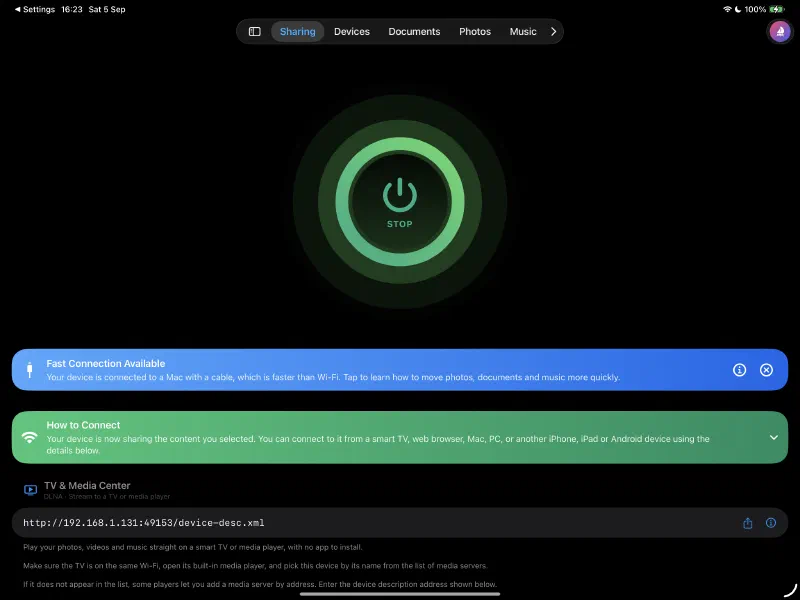
Dein Gerat wird zum Laufwerk
Tippe auf Start und dein iPhone oder iPad wird zum drahtlosen Laufwerk. Everdisk betreibt funf Server gleichzeitig - DLNA, HTTP, WebDAV, SMB und FTP - damit sich Smart-TVs, Computer, Webbrowser und Datei-Apps jeweils so verbinden, wie sie mogen. Keine Konten, keine Cloud und nichts Zusatzliches auf der anderen Seite zu installieren.
Schau auf deinem TV
Streame Fotos, Videos und Musik direkt uber DLNA auf Smart-TVs und Medienplayer. Deine Bibliothek erscheint von selbst auf dem TV, mit Vorschau-Miniaturbildern, sodass du sie auf dem grossen Bildschirm geniessen kannst - ohne Kabel und ohne zusatzliche Apps.
In jedem Webbrowser offnen
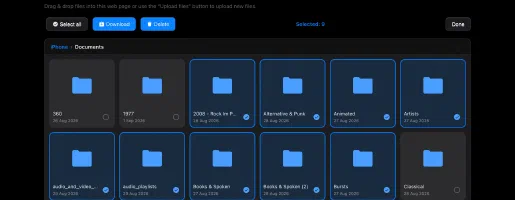
Teile einen einfachen Link und die andere Person offnet ihn einfach im Browser. Sie kann deine Dateien in einem aufgeraumten Raster oder als Liste durchsuchen, Fotos in einer Vollbildgalerie ansehen, Musik im integrierten Player abspielen und alles herunterladen - ganz ohne Installation auf ihrer Seite.
Als Netzlaufwerk nutzen
Verbinde dich aus dem Finder auf dem Mac, unter Windows oder unter Linux uber WebDAV und dein Gerat erscheint wie eine normale Netzwerkfestplatte. Ziehe Dateien in beide Richtungen oder binde es stattdessen uber SMB ein, mit SMB3-Verschlusselung (AES).
Kein Wi-Fi? Nimm das Kabel
Verbinde dein Gerat mit demselben USB-Kabel mit einem Mac, mit dem du es auch ladst. Dateien wandern direkt durch das Kabel, schneller als uber Wi-Fi, und es funktioniert weiter im Flugzeug, im Hotel oder in jedem gesperrten Netzwerk, in dem Wi-Fi blockiert ist.
Mit anderen Geraten verbinden
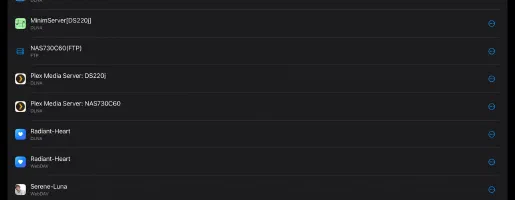
Finde und verbinde dich mit DLNA-, WebDAV-, FTP-, SFTP- und SMB-Servern in deinem Netzwerk - Macs, Windows-PCs, Linux-Rechner und NAS-Laufwerke. Durchsuche ihre Ordner, streame Audio und Video, lade Dateien herunter und erstelle Ordner, lade hoch, benenne um, verschiebe oder losche, wenn der Server es erlaubt.
Klares & schlichtes Design
Alle Funktionen im Uberblick
Preise
Kostenlos
Einmaliger Kauf
Preise: Die Preise werden in US-Dollar fur die USA angezeigt. Der endgultige Preis kann je nach Region abweichen.
Verfügbare Versionen

Everdisk
iOS • iPadOS
Plattform
iOS 15.5+
Version
1.4
Preis
Free
Downloads
1.9K+
Bewertung
5.0 ★ 1
Alter
4+
Aktualisiert
19.09.2026
Veröffentlicht
20.08.2026
Kategorie
Utilities
Sprache
EN + 43 Mehr
Größe
51.5 MB
Neuheiten
1.4 · 19.09.2026

Everdisk
App-Details und Bewertungen stammen aus dem US-amerikanischen App Store. Die Download-Zahlen stammen aus App Store Connect und werden regelmäßig aktualisiert.
Haufig gestellte Fragen
Was ist Everdisk?
Everdisk verwandelt dein iPhone oder iPad in ein drahtloses Laufwerk und in eine Zentrale, die sich auch mit deinen anderen Geraten verbindet.
Du kannst deine Dateien, Fotos, Videos und Musik mit allem in deinem Netzwerk teilen, andere Server durchsuchen und von ihnen streamen und alles direkt auf deinem Gerat verwalten.
Es gibt keine Konten, keine Cloud und keine zusatzliche App auf der anderen Seite - du tippst einfach auf Start und bist bereit.
Die App betreibt funf Server gleichzeitig, damit sich jedes Gerat so verbindet, wie es mag: Smart-TVs uber DLNA, Computer und Webbrowser uber HTTP, Finder, Windows und Linux uber WebDAV, ein Netzlaufwerk uber SMB (mit optionaler Verschlusselung) und Datei-Apps uber FTP.
Wie funktioniert Everdisk?
Wenn du auf Start tippst, beginnt Everdisk, die von dir ausgewahlten Inhalte zu teilen, und betreibt funf Server gleichzeitig, damit sich verschiedene Gerate so verbinden konnen, wie sie mogen.
- DLNA lasst Smart-TVs und Medienplayer deine Fotos, Videos und Musik automatisch finden und mit Vorschau-Miniaturbildern anzeigen.
- HTTP gibt jedem einen einfachen Link, den er im Webbrowser offnen kann, um deine Dateien zu durchsuchen, anzusehen und herunterzuladen - ganz ohne Installation.
- WebDAV lasst dein Gerat als normales Netzlaufwerk im Finder, unter Windows oder Linux erscheinen, sodass du Dateien in beide Richtungen ziehen kannst.
- SMB macht dein Gerat zu einem Netzlaufwerk auf Mac, Windows und Linux - auf einem Mac erscheint es von selbst in der Finder-Seitenleiste - und es ist die einzige Verbindung, die du mit SMB3-Verschlusselung (AES) verschlusseln kannst.
- FTP funktioniert mit Datei-Apps und fur Profis.
Everdisk verbindet sich auch in die andere Richtung, mit DLNA-, WebDAV-, FTP-, SFTP- und SMB-Servern in deinem Netzwerk - darunter Macs, Windows-PCs, Linux-Rechner und NAS-Laufwerke - sodass du ihre Ordner durchsuchen, Audio und Video streamen und Dateien herunterladen oder verwalten kannst, wenn der Server es erlaubt. Alles bleibt in deinem lokalen Netzwerk und beruhrt nie das Internet.
Ist Everdisk kostenlos?
Ja. Everdisk ist ein kostenloser Download und du kannst dein Gerat in ein drahtloses Laufwerk verwandeln, deine Dateien auf funf Wegen teilen, dich mit anderen Servern verbinden und den integrierten Dateimanager nutzen - alles kostenlos.
Es gibt einen optionalen einmaligen Premium-Lifetime-Kauf - eine einmalige Zahlung ohne Abo - der unbegrenzte geteilte Ordner und gespeicherte Verbindungen, Foto- & Videokonvertierung, SMB3-Verschlusselung (AES), individuelle Ports, automatisches Starten des Teilens und Gerate-Anpassung freischaltet. Er ist an deine Apple ID gebunden, sodass du mit Kaufe wiederherstellen ihn auf deinen anderen Geraten freischalten kannst. Die Preise konnen je nach Land oder Region abweichen.
Wie verbinde ich mich von meinem Computer aus?
Everdisk lasst dein Gerat uber WebDAV als normales Netzlaufwerk erscheinen.
- Auf einem Mac offne den Finder, wahle Gehe zu → Mit Server verbinden und gib die im App angezeigte WebDAV-Adresse ein.
- Unter Windows verbinde ein Netzlaufwerk mit derselben WebDAV-Adresse.
- Unter Linux verbinde dich mit der WebDAV-Adresse aus deinem Dateimanager.
Sobald du verbunden bist, kannst du in beide Richtungen ziehen: kopiere Dateien vom Computer auf dein Gerat oder hole sie zuruck. Du kannst auch den HTTP-Link in jedem Webbrowser offnen, wenn du kein Laufwerk einbinden mochtest.
Kann ich SMB nutzen und die Verbindung verschlusseln?
Ja. Neben WebDAV teilt Everdisk auch uber SMB - ein Netzlaufwerk fur Mac, Windows und Linux (in der App als Verbindung Computer (Erweitert) angezeigt). Auf einem Mac erscheint es von selbst in der Finder-Seitenleiste unter Orte; unter Windows offnest du es im Datei-Explorer mit der in der App angezeigten smb://-Adresse.
SMB ist auch die einzige Verbindung, die du verschlusseln kannst. Lege einen Login und ein Passwort fest und aktiviere dann in den Einstellungen SMB-Verschlüsselung anfordern, um jede Ubertragung mit SMB3-Verschlusselung (AES) zu schutzen, sodass niemand sonst im selben Netzwerk deine Dateien lesen kann. Verschlusselte Verbindungen konnen nicht anonym sein, daher sind ein Login und ein Passwort erforderlich, und du brauchst einen Client, der SMB3 unterstutzt - der Finder auf einem modernen Mac oder Windows 10 und neuer.
Wie streame ich auf meinen TV?
Stelle sicher, dass dein TV oder Medienplayer und dein Gerat im selben Wi-Fi-Netzwerk sind, und tippe dann in Everdisk auf Start, wobei deine Fotos, Videos oder Musik geteilt sind.
Dein Gerat erscheint von selbst in der Liste der Medienserver auf dem TV, komplett mit Vorschau-Miniaturbildern. Offne es auf dem TV und geniesse deine Bibliothek auf dem grossen Bildschirm - keine Kabel und keine zusatzlichen Apps notig.
Wie offne ich meine Dateien in einem Webbrowser?
Tippe auf Start und Everdisk gibt dir eine einfache Webadresse fur den HTTP-Server.
Teile diesen Link mit jedem im selben Netzwerk. Er offnet ihn in jedem Webbrowser, um deine Dateien in einem aufgeraumten Raster oder als Liste zu durchsuchen, Fotos in einer Vollbildgalerie anzusehen, Musik im integrierten Player abzuspielen und alles herunterzuladen. Es muss nichts auf seiner Seite installiert werden, was es zum schnellsten Weg macht, Dateien an ein anderes Handy oder einen Computer zu ubergeben.
Funktioniert Everdisk ohne Wi-Fi?
Ja. Verbinde dein Gerat mit demselben USB-Kabel mit einem Mac, mit dem du es auch ladst, und Dateien wandern direkt durch das Kabel, schneller als uber Wi-Fi.
Da es nicht von einem drahtlosen Netzwerk abhangt, funktioniert das weiter im Flugzeug, im Hotel oder in jedem gesperrten oder offentlichen Netzwerk, in dem das Teilen uber Wi-Fi blockiert ist.
Womit kann ich mich mit Everdisk verbinden?
Everdisk ist auch ein Client fur andere Gerate in deinem Netzwerk. Du kannst DLNA-, WebDAV-, FTP-, SFTP- und SMB-Server finden und dich mit ihnen verbinden, darunter Macs, Windows-PCs, Linux-Rechner, NAS-Gerate und Medienserver.
Sobald du verbunden bist, kannst du ihre Ordner durchsuchen, Audio und Video streamen, Dateien herunterladen und Ordner erstellen, hochladen, umbenennen, verschieben oder loschen, wenn der Server es erlaubt.
Kann ich Dokumente scannen und mit PDFs arbeiten?
Ja. Everdisk kann Papierdokumente mit deiner Kamera scannen - es erkennt die Kanten automatisch, richtet jede Seite gerade und speichert sie als sauberes mehrseitiges PDF direkt auf deinem Gerat.
Du kannst auch ein PDF (oder Foto) offnen und es direkt im integrierten Viewer bearbeiten - zeichnen, hervorheben, Text und Formen hinzufugen und mit dem Finger signieren - und deine Anderungen werden in der Datei gespeichert.
Daruber hinaus bietet Everdisk ein komplettes Set an PDF-Tools, die du uber das •••-Menu eines PDFs im Dateibrowser offnest:
• Komprimieren - verkleinere ein PDF, mit einer geschatzten Grosse, bevor du speicherst.
• Texterkennung (OCR) - wandle einen Scan in ein durchsuchbares PDF um oder exportiere den Text in eine .txt-Datei.
• Passwort - setze, andere oder entferne das Passwort, das zum Offnen des PDFs benotigt wird.
• Berechtigungen - prufe, was das PDF erlaubt (Drucken, Kopieren und mehr).
• Metadaten bearbeiten - andere oder losche Titel, Autor, Schlagworter und andere Dokumentinformationen.
• Reduzieren - brenne Anmerkungen und Formulareintrage in die Seite, sodass sie nicht mehr geandert werden konnen.
Ist Everdisk privat und sicher?
Alles bleibt in deinem lokalen Netzwerk und beruhrt nie das Internet, sodass deine Dateien nie dein Zuhause verlassen. Es gibt keine Konten und keine Cloud dazwischen.
Du kannst den Zugriff mit einem Login und Passwort schutzen, sodass verbundene Gerate dieselben Angaben eingeben mussen, bevor sie deine Dateien sehen konnen, und du kannst jedes Gerat in deinem Netzwerk mit einem einzigen Tipp sperren. Fur den besten Datenschutz aktiviere das Teilen nur, wahrend du mit einem Wi-Fi-Netzwerk verbunden bist, das du kennst und dem du vertraust.
Was kann ich mit dem Dateimanager machen?
Everdisk bietet einen vollstandigen Dateimanager fur alles auf deinem Gerat.
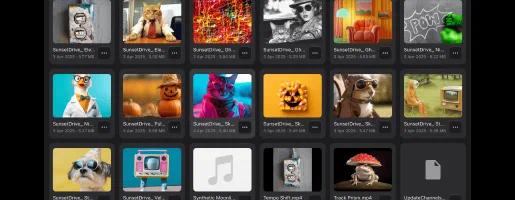
Du kannst in Listen- oder Rasteransicht durchsuchen, Ordner erstellen, umbenennen, verschieben, kopieren, zippen und entpacken sowie loschen. Du kannst auch Ordner von uberall auf deinem Gerat einbinden und direkt in der App mit ihnen arbeiten, dann teile sie zusammen mit allem anderen uber das Netzwerk.
Kann ich Musik in der App abspielen?
Ja. Tippe auf eine beliebige Audiodatei und sie spielt im Mini-Player, der unten am Bildschirm bleibt, wahrend du weiter durchsuchst.
Der Mini-Player hat eine komplette Warteschlange mit Zufallswiedergabe und Wiederholung (aus, alle oder einer) sowie Sperrbildschirm- und Medientasten-Steuerungen, die den echten Titel, Interpreten und das Album anzeigen. Tippe oder wische nach oben, um den vollen Player zu offnen, und wische nach unten, um ihn zu verkleinern, wahrend das Audio weiterspielt. Wenn du einen Titel in einem Ordner antippst, wird der ganze Ordner als Warteschlange abgespielt.
Audio spielt von deinen lokalen Dateien, verbundenen Ordnern, deiner Musikbibliothek und Servern, mit denen du dich im Tab Verfügbare Geräte verbindest.
Kann ich in der App Videos ansehen?
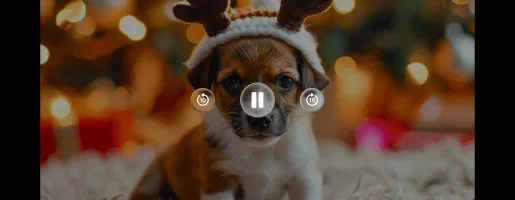
Ja. Tippe auf ein Video, um es im Vollbild abzuspielen. Everdisk nutzt den integrierten System-Videoplayer, sodass du die vertrauten Steuerungen bekommst, darunter AirPlay, Picture in Picture und Wiedergabegeschwindigkeit.
Videos spielen von deinen lokalen Dateien und verbundenen Ordnern oder werden direkt von einem Gerat gestreamt, mit dem du dich im Tab Verfügbare Geräte verbindest, sodass du nicht erst die ganze Datei herunterladen musst.
Wie sehe ich meine Fotos an?
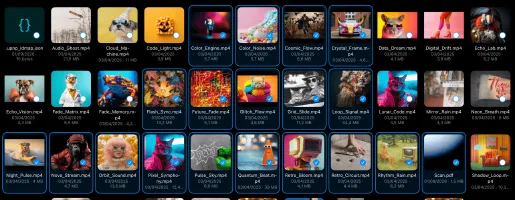
Offne den Tab Dokumente und wechsle in den Fotos-Modus, um deine Fotos und Videos zu durchsuchen. Tippe auf ein Foto, um es im Vollbild zu offnen, wo du zoomen, zwischen Fotos wischen und teilen kannst.
Deine Fotos zeigen auch echte Vorschau-Miniaturbilder auf einem TV uber DLNA und in einem Webbrowser, wo sie sich in einer Vollbildgalerie mit Wischen, Pinch-to-Zoom und einer Diashow offnen. Fotos und Videos mit Standortdaten zeigen auf ihrem Info-Bildschirm eine Karte mit einer Markierung.
Benutzerhandbuch
Dieses Handbuch hilft dir, das Beste aus Everdisk auf deinem iPhone und iPad herauszuholen. Lerne, wie du dein Gerat in ein drahtloses Laufwerk verwandelst, einen TV, Computer oder Browser verbindest, deine eigenen Server erreichst, deine Dateien verwaltest und abspielst und alles in deinem lokalen Netzwerk privat haltst.