So installieren Sie die App aus dem App Store oder aktivieren In-App-Käufe mit einem Einlösecode

Kurzfassung: Mit einem Promo-Code können Sie eine kostenpflichtige App kostenlos herunterladen oder In-App-Käufe freischalten. Auf iOS: App Store > Kontosymbol > Geschenkkarte oder Code einlösen > Code eingeben. Auf dem Mac: App Store > Konto > Geschenkkarte einlösen > Code eingeben. Öffnen Sie dann die App und stellen Sie Käufe wieder her, falls erforderlich.
Was ist ein Einlösecode?
Ein Einlösecode ist wie ein goldenes Ticket, mit dem Sie eine kostenpflichtige App kostenlos installieren oder In-App-Käufe freischalten können, ohne einen Cent auszugeben. Um einen zu erhalten, wenden Sie sich einfach an den App-Entwickler. So verwenden Sie ihn:
So lösen Sie einen Promo-Code unter iOS 11 oder neuer ein
-
Öffnen Sie den App Store auf Ihrem iPhone oder iPad und tippen Sie unten auf den Tab “Heute”.
-
Tippen Sie in der oberen rechten Ecke auf das Symbol “Konto”, um auf Ihre “Kontoeinstellungen” zuzugreifen.
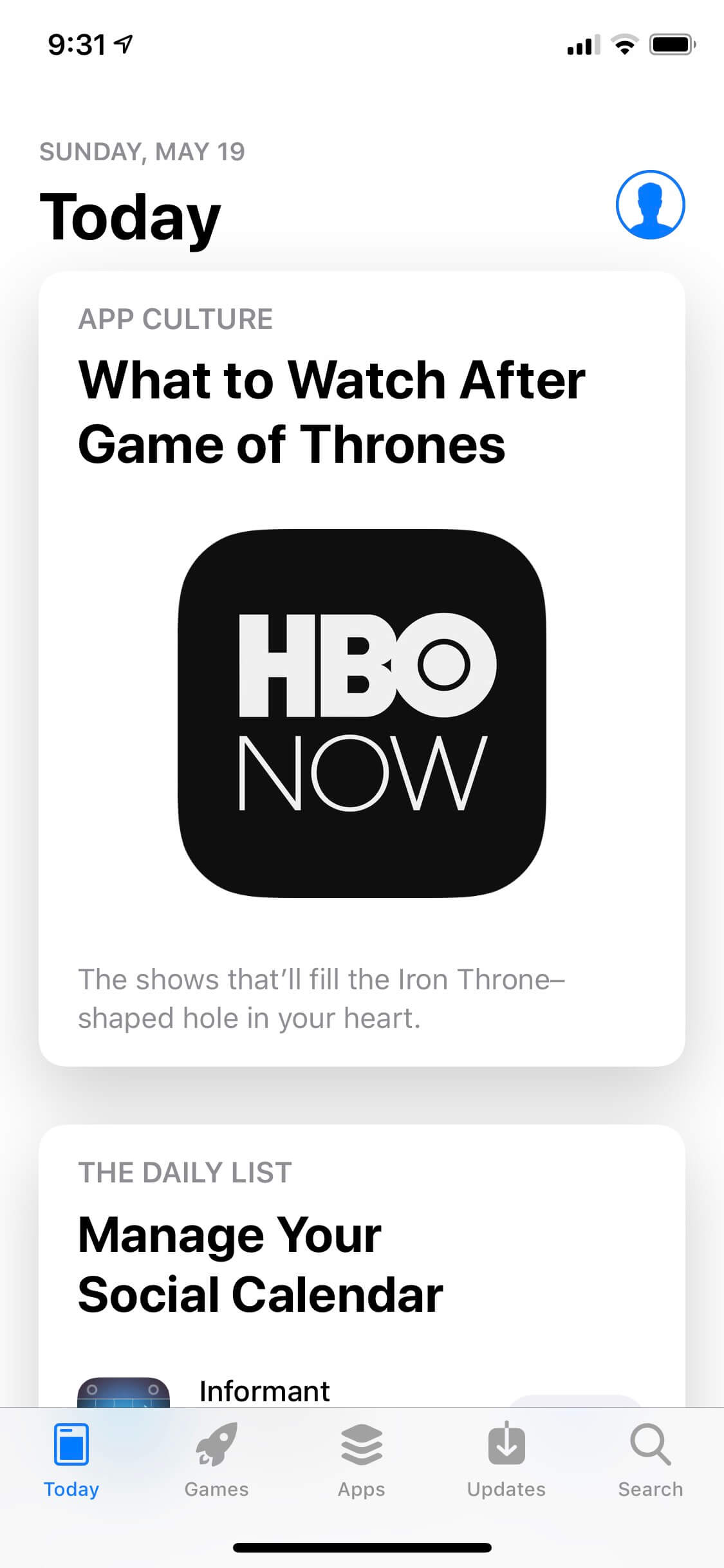
App Store Hauptseite iPhone
- Wählen Sie “Geschenkkarte oder Code einlösen” aus dem Menü.
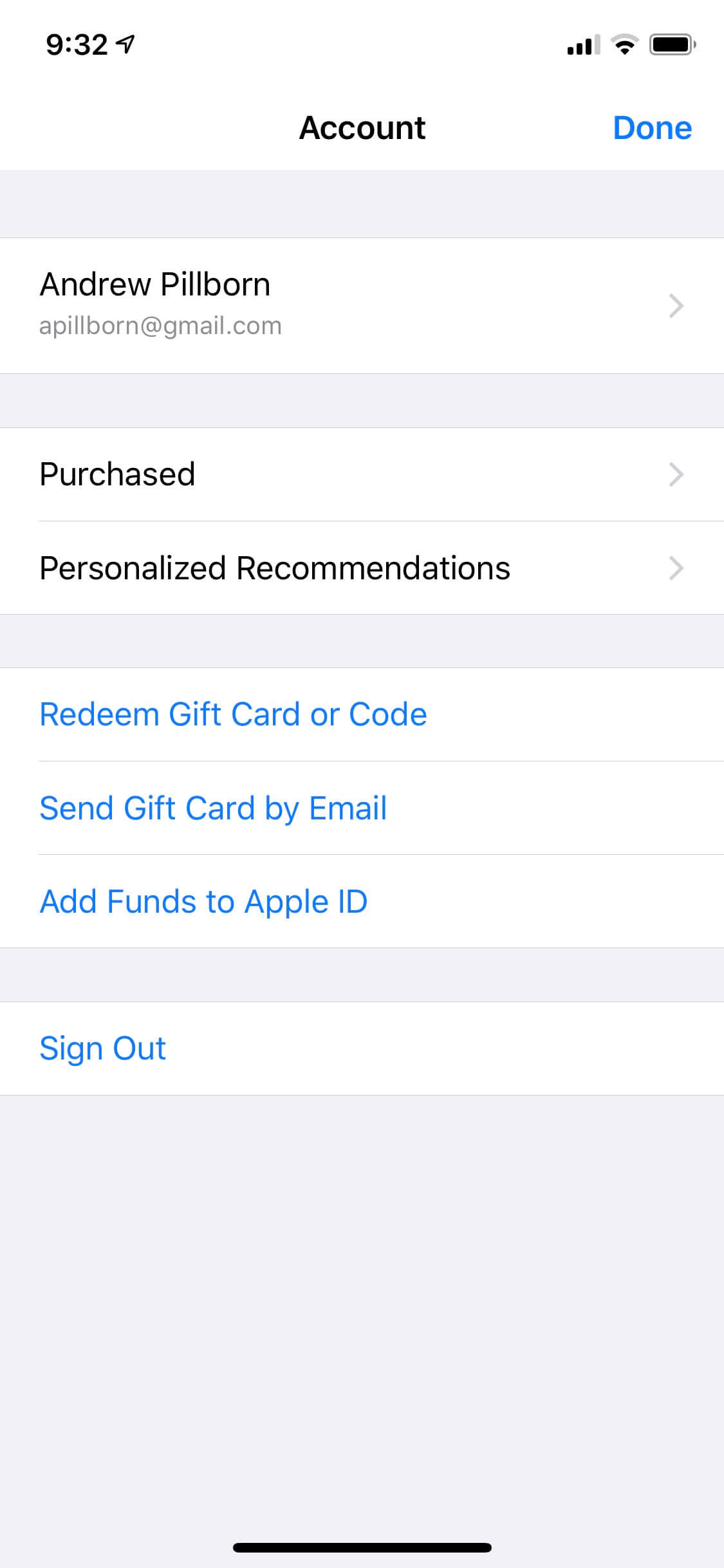
Kontoeinstellungen im App Store iPhone
- Wählen Sie “Sie können Ihren Code auch manuell eingeben.”
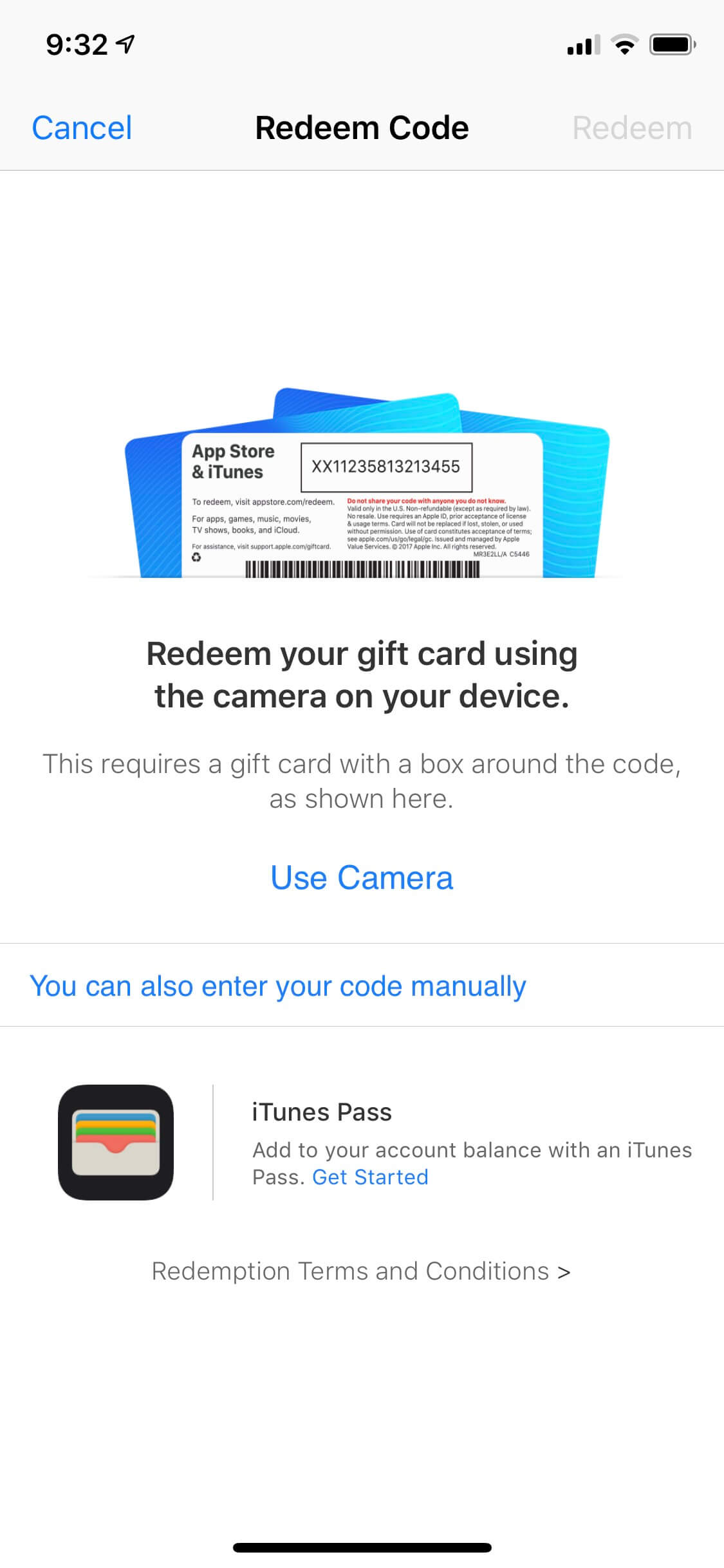
Code einlösen Bildschirm für iPhone
- Geben Sie Ihren Einlösecode ein und tippen Sie auf “Fertig”, um den Download oder die Aktivierung zu starten.
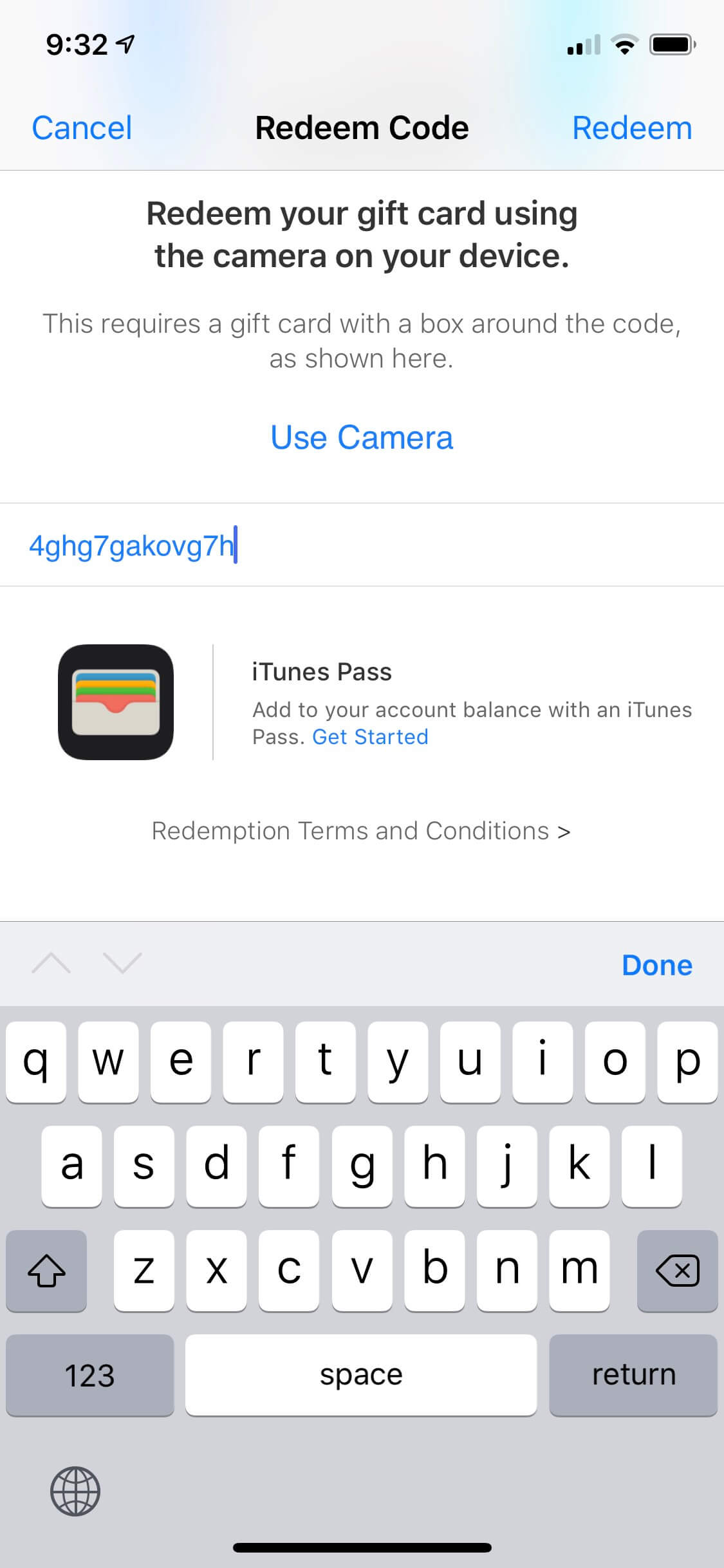
Einlösecode eingeben für iPhone
- Nach der Installation erscheint die App auf Ihrem Startbildschirm. Tippen Sie zum Öffnen.
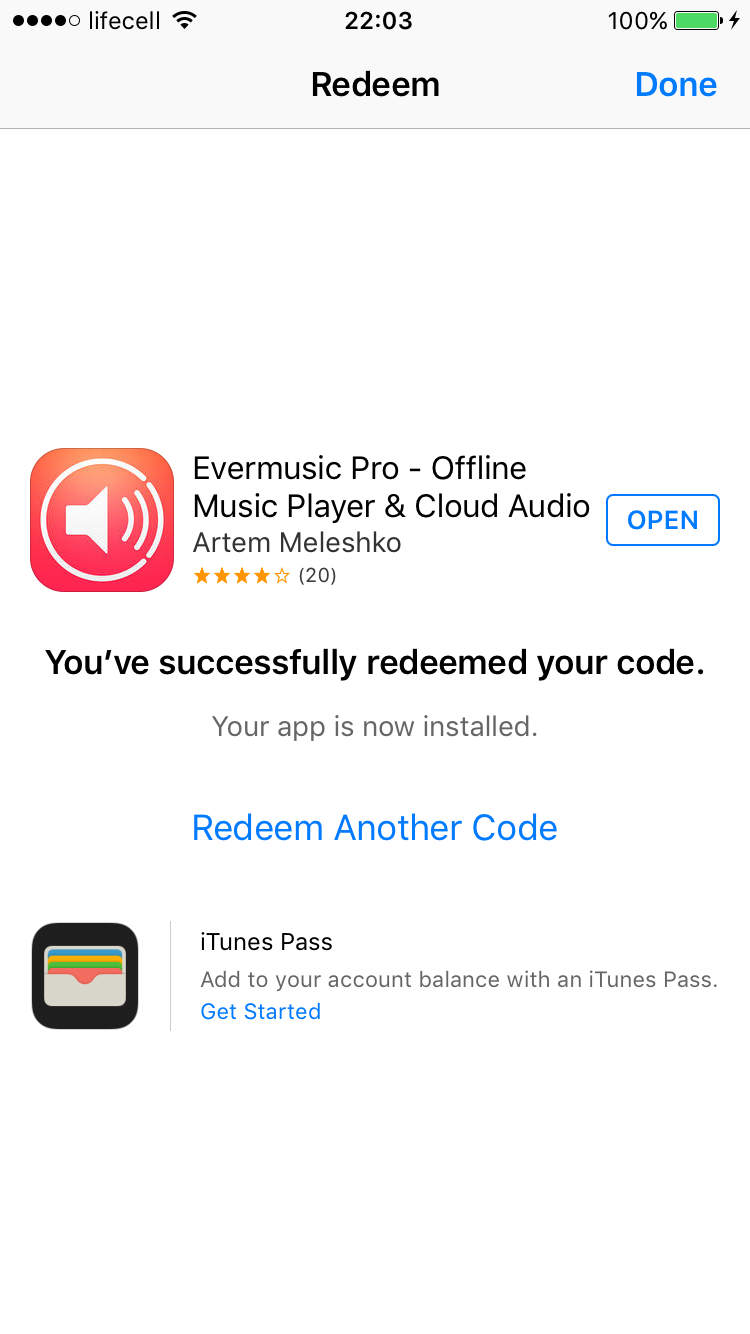
Sie haben Ihren Code erfolgreich eingelöst
So lösen Sie einen Promo-Code unter iOS 10 oder früher ein
- Öffnen Sie den App Store und gehen Sie zum Tab “Highlights”.
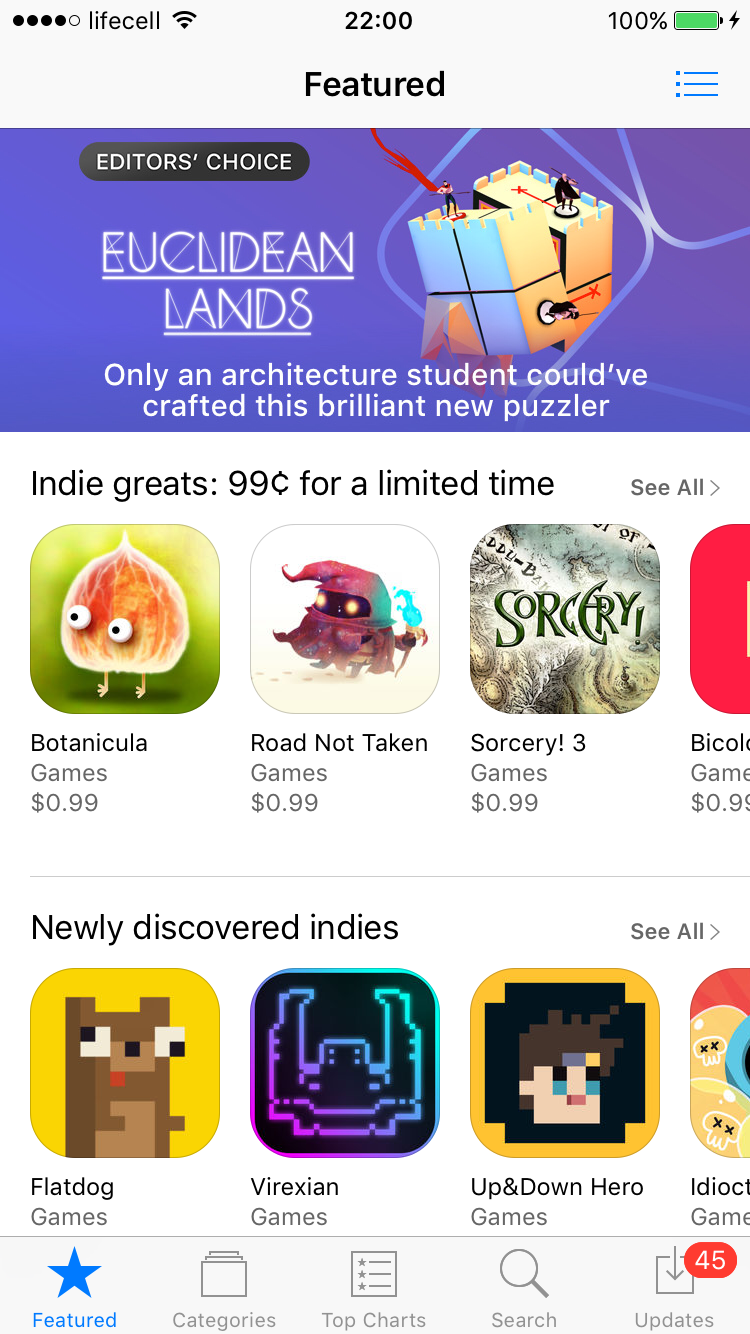
App Store unter iOS 10
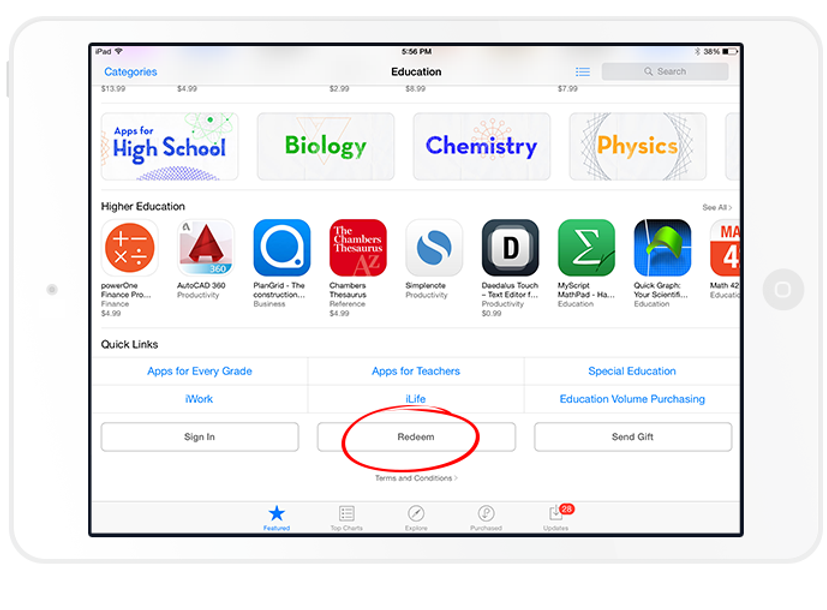
- Scrollen Sie zu “Weitere Links.”
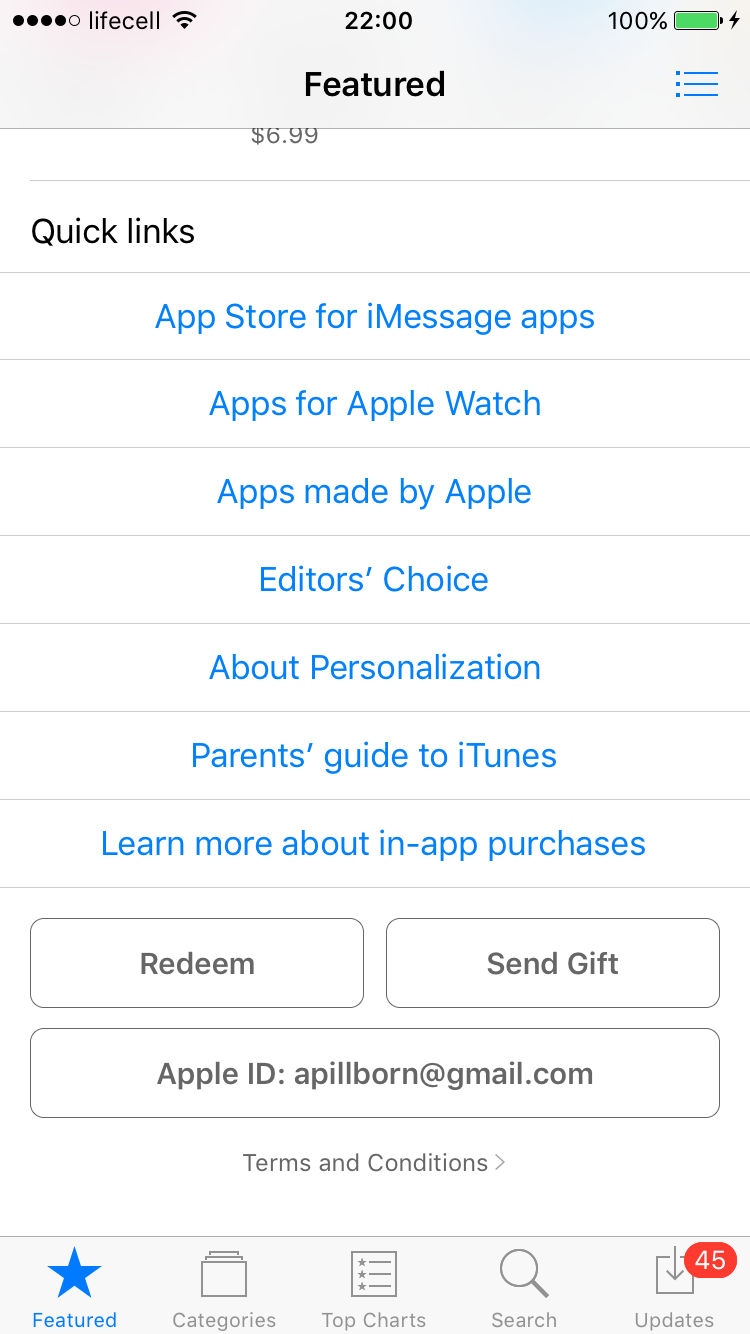
Weitere Links im iOS 10 App Store
- Tippen Sie auf “Einlösen” und geben Sie Ihr Apple ID-Passwort ein.
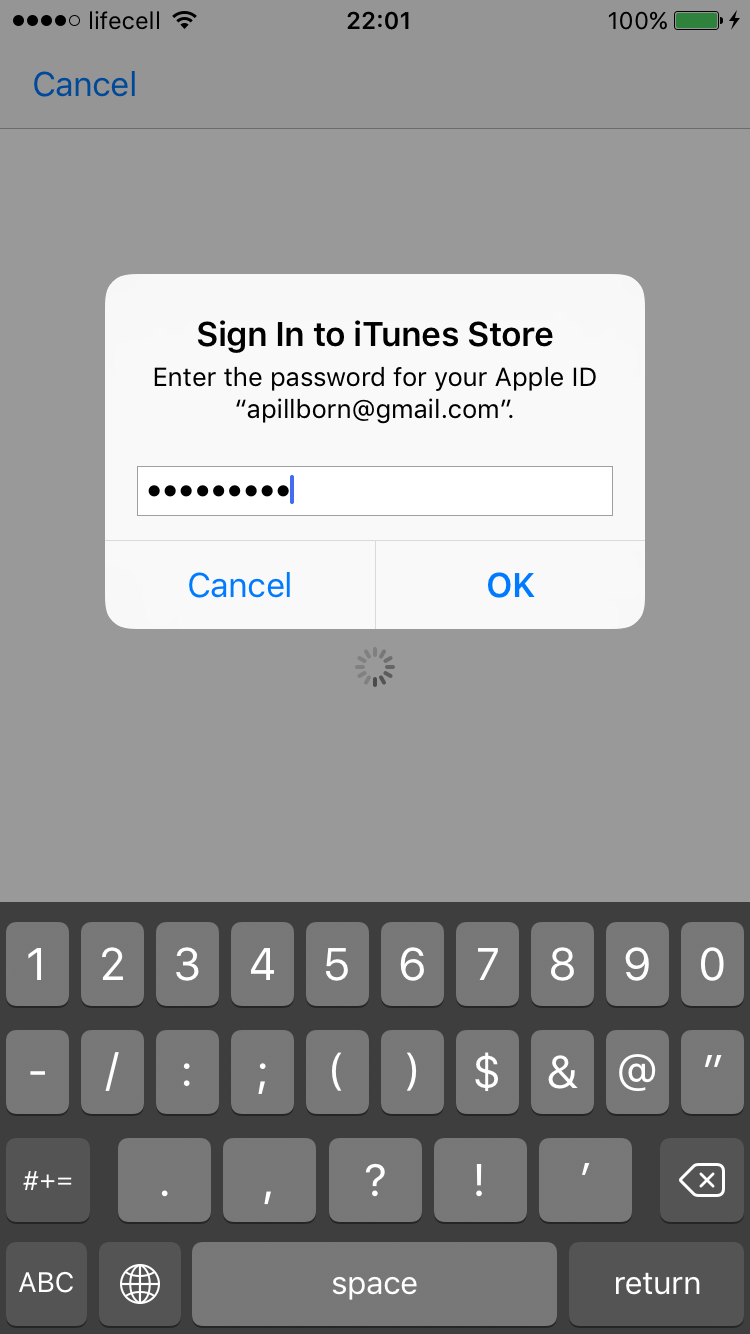
Passwort eingeben, wenn Sie dazu aufgefordert werden
- Anschließend sehen Sie den Einlösebildschirm.
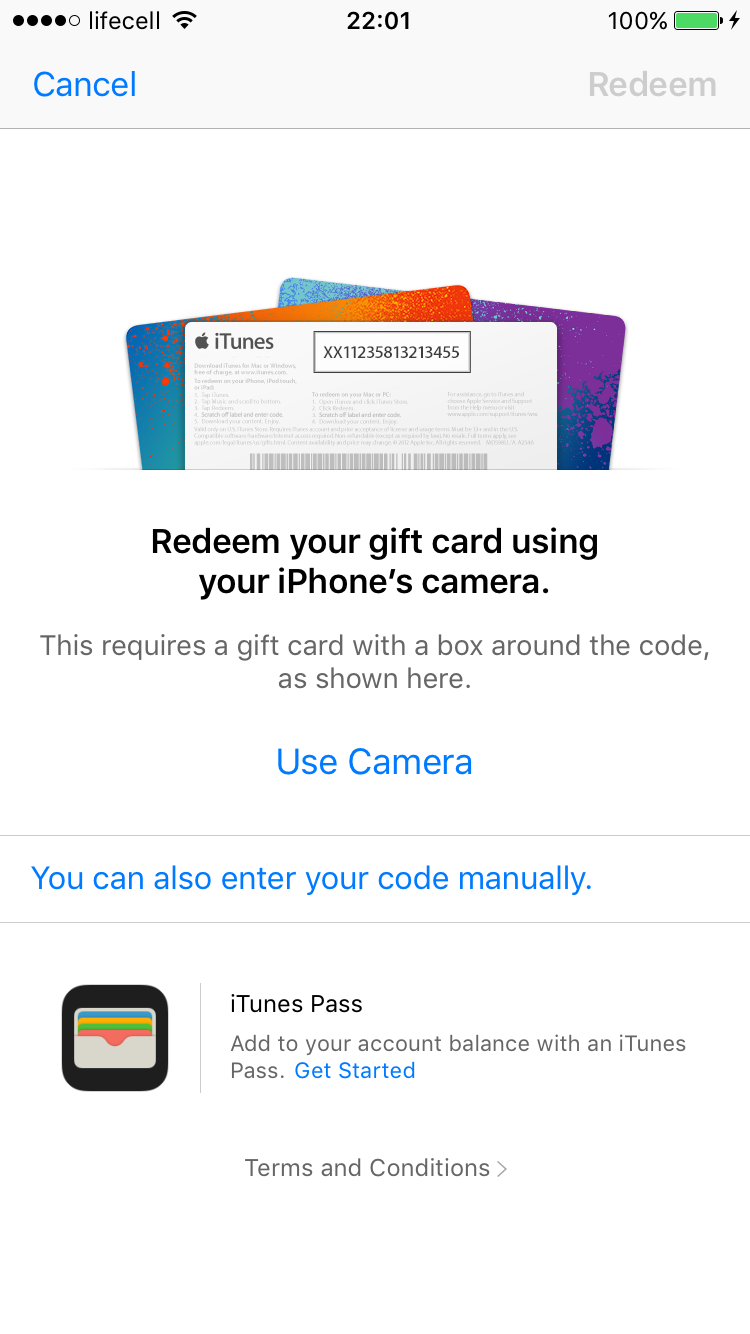
Code einlösen Bildschirm unter iOS 10
- Tippen Sie auf “Sie können Ihren Code auch manuell eingeben” und geben Sie Ihren Code ein.
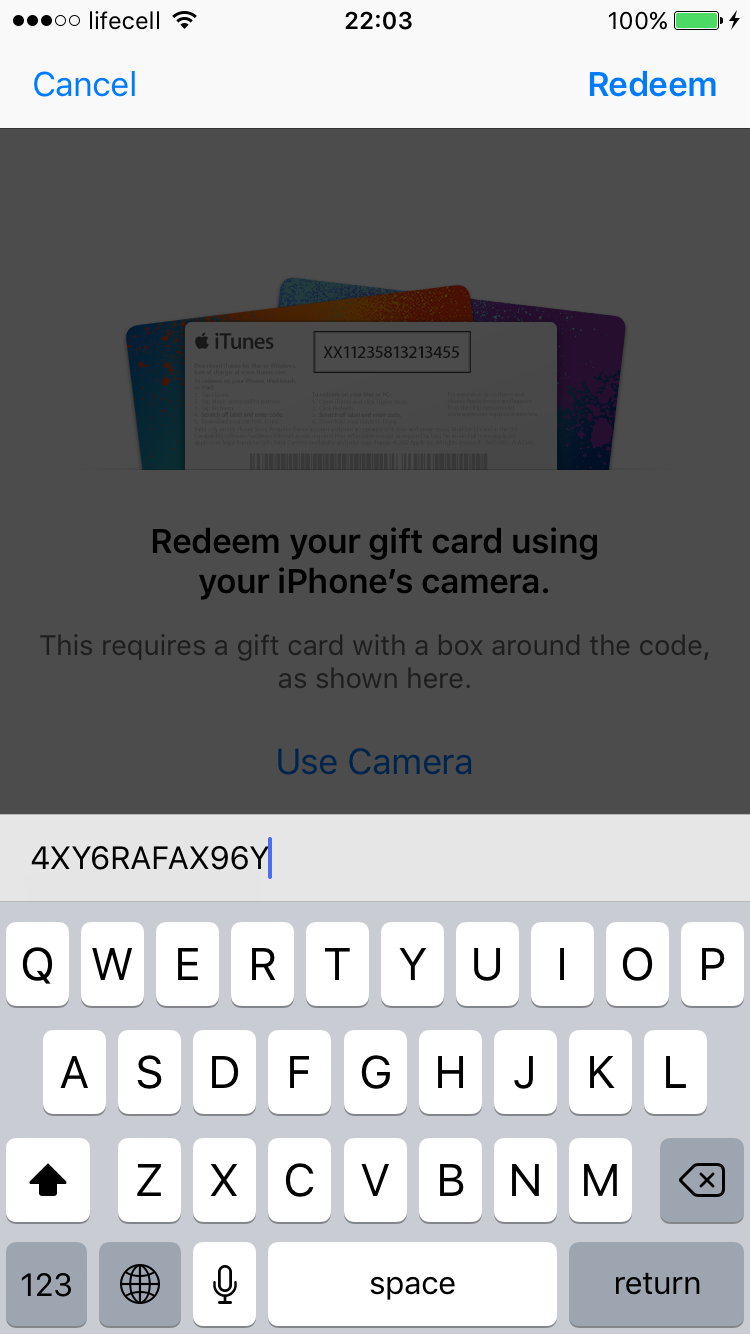
Manuelle Codeeingabe unter iOS 10
- Tippen Sie auf “Einlösen” und die App-Installation beginnt.
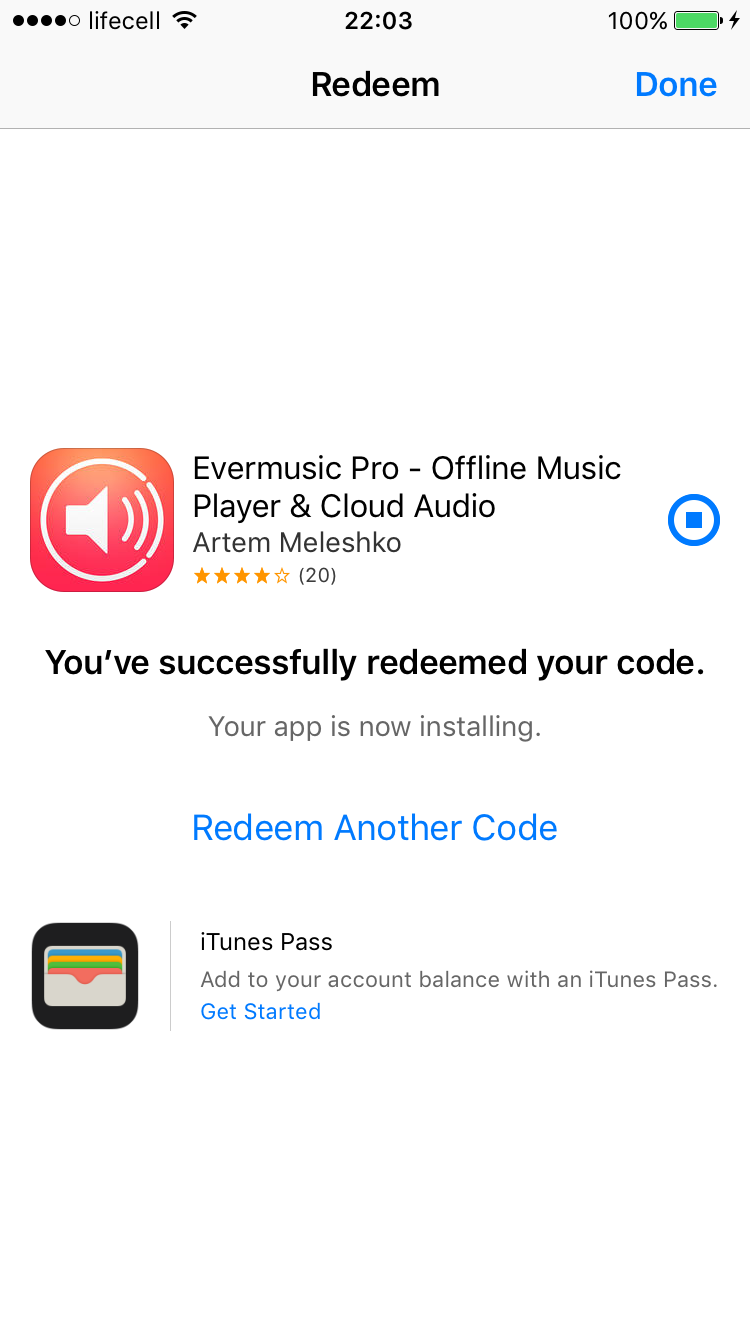
App wird nach Einlösung des Codes heruntergeladen
-
Die App erscheint nach der Installation auf Ihrem Startbildschirm.
-
Viel Spaß mit Ihrer App!
So verwenden Sie einen Promo-Code für In-App-Käufe
Folgen Sie den gleichen Schritten oben, um den Code einzulösen. Öffnen Sie danach die App und navigieren Sie zu Einstellungen > Käufe wiederherstellen, um die Premium-Inhalte zu aktivieren.
So lösen Sie einen Promo-Code auf dem Mac ein
-
Öffnen Sie den App Store auf Ihrem Mac.
-
Klicken Sie auf Ihr Konto und wählen Sie “Geschenkkarte einlösen.”
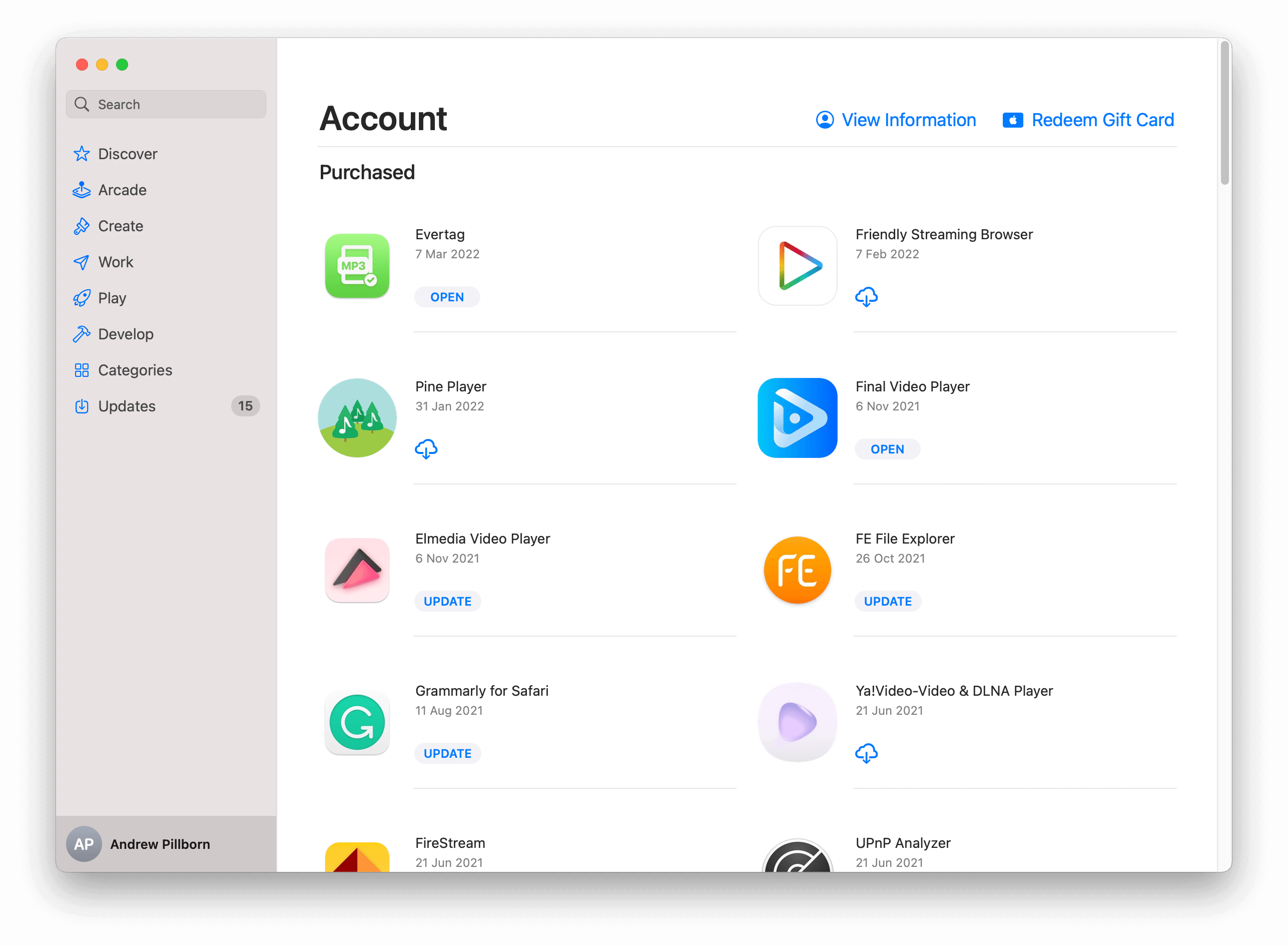
App Store auf dem Mac
- Geben Sie Ihren Einlösecode ein und klicken Sie auf Einlösen.
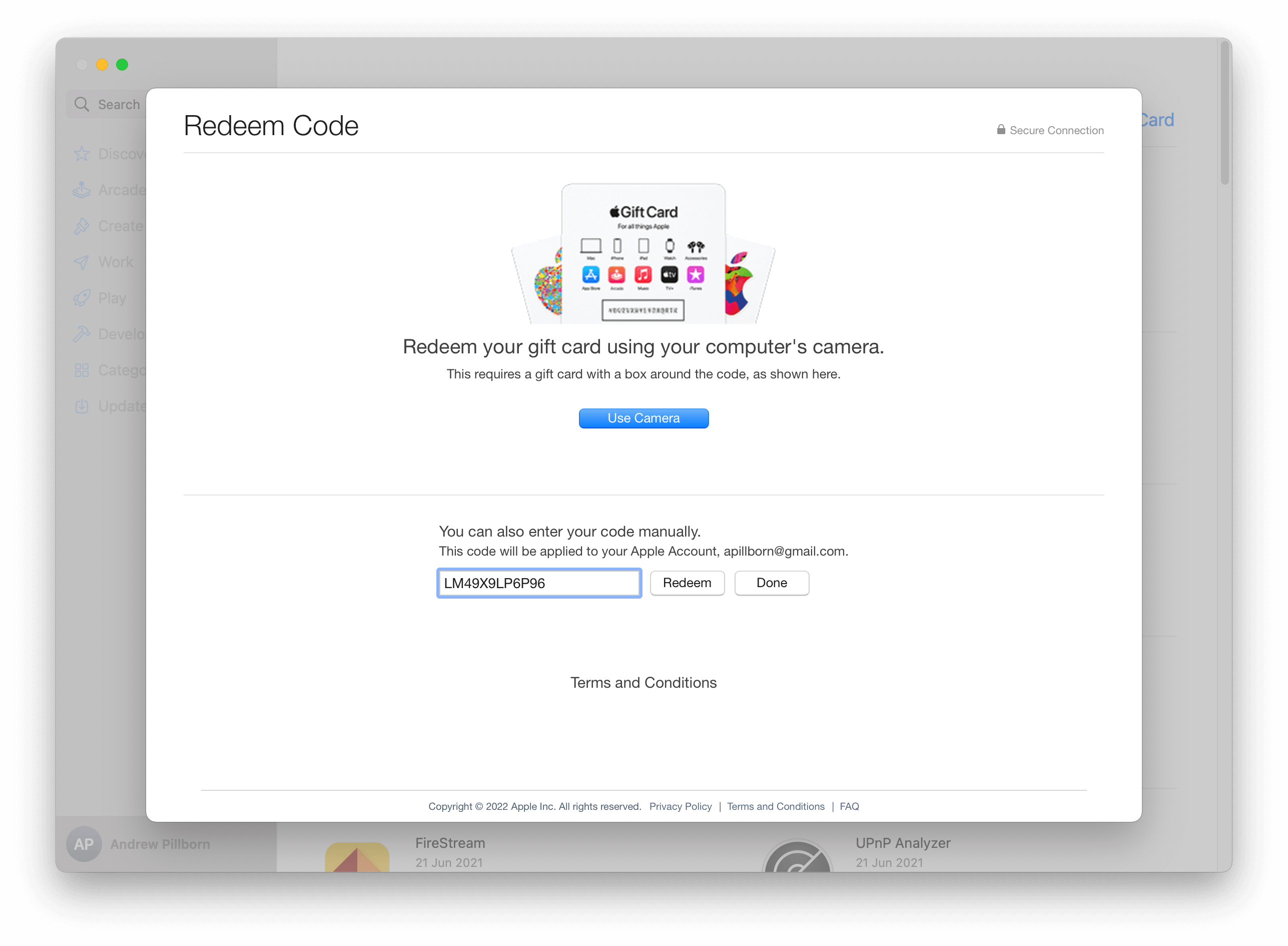
Code einlösen Bildschirm auf dem Mac
- Öffnen Sie die App und gehen Sie zu Einstellungen > Käufe wiederherstellen, um Premium-Funktionen freizuschalten.
Viel Spaß mit Ihrer kostenlosen App oder dem In-App-Upgrade!