
Evermusic





您的雲端音樂
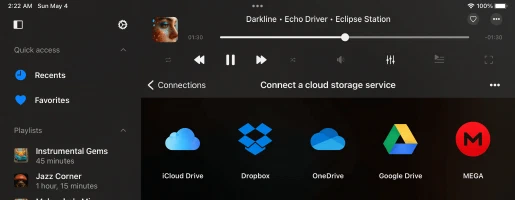
免費打造您專屬的進階音樂串流服務!透過智慧緩衝和無縫播放,直接從雲端串流您喜愛的曲目,同時節省裝置儲存空間。連接 iCloud Drive、Google Drive、Dropbox、OneDrive、Box、MEGA、pCloud、Proton Drive 等眾多服務。
離線模式
離線模式讓您下載喜愛的專輯、曲目、演出者、類型和播放清單以供離線播放。無論在飛機上、地鐵中,還是在沒有網路的地方,即使未連接網際網路,也能隨時隨地聆聽,無需串流,不耗用任何數據。
輕鬆傳輸檔案
連接您的 Mac 或 PC,直接從家用電腦串流音樂。使用 Wi-Fi Drive 或 iTunes File Sharing 在電腦和 iOS 裝置之間無縫傳輸音訊檔案。您也可以連接 NAS 或 USB 隨身碟,隨時隨地存取您的音樂庫。
媒體伺服器與 NAS
連接您的個人媒體庫和家用伺服器,例如 Plex、Emby、Jellyfin、Subsonic 和 Navidrome。透過 SMB、WebDAV、FTP、SFTP、NFS 或 DLNA/UPnP 連接 Synology、QNAP、Nextcloud 和 WD My Cloud Home 等 NAS,隨時隨地存取您的整個音樂收藏。
專業音訊引擎
享受真正的無縫播放和曲目間流暢的交叉淡入淡出。透過 10 段等化器、自訂預設和前置放大增益、可調整的播放速度與音高,以及混響、回音、合唱、鑲邊、低音增強、交叉饋送和音量正規化等完整的錄音室效果,打造您的專屬音色。
歌詞、小工具與 CarPlay
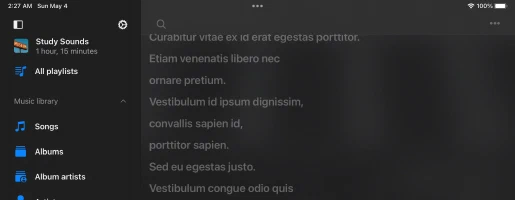
閱讀嵌入式和同步的 LRC 歌詞,隨音樂即時捲動,即使在鎖定畫面、主畫面小工具和 Apple CarPlay 上也能顯示。新增正在播放、歌詞、收藏和最近播放等小工具,讓您的音樂始終同步、觸手可及。
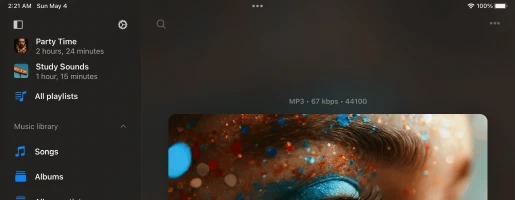
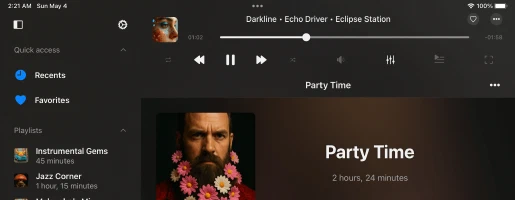
簡潔優雅的設計
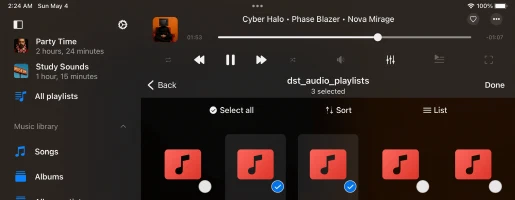
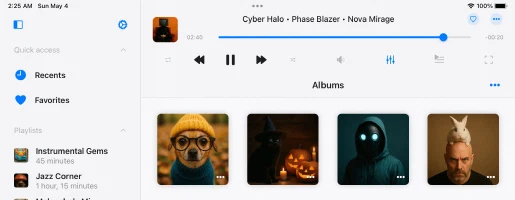
完整功能集
為什麼大家選擇 Evermusic
價格方案
免費
按月訂閱
按年訂閱
一次性購買
家庭共享:所有購買和訂閱均支援家庭共享,允許您與家人共享進階版存取權限。
通用存取:終身版和訂閱方案透過 iCloud 同步在 iOS 和 Mac 裝置之間共享。
定價:價格以美元顯示,適用於美國地區。最終價格可能因您所在地區而異。
可用版本

Evermusic
iOS • iPadOS
平台
iOS 15.5+
版本
9.0
價格
免費
下載次數
13.1M+
評分
4.6 ★ 19K
年齡
12+
更新日期
19.10.2026
發佈日期
13.07.2014
類別
Music
語言
EN + 116 更多
大小
272.9 MB
新功能
9.0 · 19.10.2026

Evermusic

Evermusic Pro
iOS • iPadOS
平台
iOS 15.5+
版本
9.0
價格
US$39.99
下載次數
200K+
評分
4.5 ★ 922
年齡
4+
更新日期
19.10.2026
發佈日期
13.08.2014
類別
Music
語言
EN + 116 更多
大小
260.6 MB
新功能
9.0 · 19.10.2026

Evermusic Pro

Evermusic
macOS
平台
macOS 12.4+
版本
9.0
價格
免費
下載次數
69K+
年齡
4+
更新日期
19.10.2026
發佈日期
27.04.2021
類別
Music
語言
EN + 116 更多
大小
59.1 MB
新功能
9.0 · 19.10.2026

Evermusic
應用程式詳細資訊和評分來自美國 App Store。下載次數來自 App Store Connect,並定期更新。
常見問題
什麼是 Evermusic?
您可以輕鬆下載音樂以供離線播放、建立和管理播放清單,並使用內建等化器增強您的聆聽體驗。
它支援 Google Drive、Dropbox、OneDrive 等服務,讓您可以將所有音樂集中在一個地方,並從任何裝置存取。
該應用程式還支援多種音訊格式,讓您可以按演出者、專輯、類型和作曲家整理您的音樂庫。
您可以在雲端儲存和裝置之間同步您的音樂庫,確保您隨時都能聽到喜愛的曲目。
此外,藉助無縫播放、淡入淡出以及串流到 Chromecast 和 AirPlay 裝置等功能,Evermusic 為您的所有音樂需求提供了完整的解決方案。
Evermusic 如何運作?
Evermusic 透過連接各種雲端儲存服務(如 Google Drive、Dropbox、OneDrive 等)來運作,讓您可以從任何裝置存取您的音樂庫。
連接後,您可以直接從雲端瀏覽和串流音樂,或下載喜愛的歌曲、專輯和播放清單以供離線播放。
該應用程式支援多種音訊格式,讓您輕鬆播放儲存的任何音樂檔案。
除了雲端整合,Evermusic 還提供強大的功能來增強您的聆聽體驗。
您可以建立和管理播放清單,使用內建等化器調整音質,並享受無縫播放和淡入淡出等功能帶來的流暢播放體驗。
該應用程式還支援串流到 Chromecast 和 AirPlay 等裝置,讓您在任何相容裝置上播放音樂。
使用 Evermusic,您可以按演出者、專輯、類型和作曲家整理音樂庫,並在雲端儲存和裝置之間保持同步,確保您隨時都能存取喜愛的曲目。
此外,Evermusic 允許您播放直接儲存在 iPhone、iPad 或 Mac 上的本機檔案。
您可以輕鬆地從裝置儲存空間或 iTunes 音樂庫匯入音樂。
這意味著您可以享受整個音樂收藏,無論它儲存在雲端還是裝置本機。
使用 Evermusic,您所有喜愛的曲目都在一個便利的地方可供存取。
查看我們的操作指南了解更多詳情:
Evermusic 免費嗎?
終身購買和訂閱透過 iCloud 在 iOS 和 Mac 之間共享同步資訊。如果您在 iOS 裝置上擁有進階版,請確保已安裝最新版本並啟用了 iCloud。在 iOS 上啟動應用程式並等待一分鐘,讓您的購買資訊上傳到 iCloud。
了解更多
Evermusic 免費版和 Evermusic 進階版有什麼區別?
Evermusic 免費版
• 包含廣告:免費版顯示廣告以產生收入,這可能偶爾會打斷您的音樂聆聽。
• 有限播放清單:在免費版中您最多可以建立 (10) 個播放清單。
• 受限雲端服務:免費版最多支援 (3) 個雲端服務。
• 有限收藏夾:在免費版中您最多可以將 (100) 首歌曲新增到收藏夾。
• 播放清單和佇列限制:免費版對單一播放清單中可新增的歌曲數量 (1,000) 和播放佇列中的最大歌曲數量 (750) 有限制。
• 有限離線功能:免費版對離線存取有限制,僅包括 (1) 個離線資料夾和離線下載專輯、演出者、類型、播放清單和作曲家的功能。
• 無 iTunes 音樂收藏匯出:在免費版中無法將 iTunes 音樂收藏匯出到本機檔案。
• 有限標籤搜尋功能:每天提供 (20) 次自動標籤搜尋要求和 (20) 次專輯封面搜尋要求。
• 有限媒體收藏匯出:每天允許 (5) 次媒體收藏(播放清單、專輯、演出者、類型)匯出為 M3U/CSV/TXT。
• 有限個人化功能:您只能使用有限的個人化選項,更改應用程式圖示也受到限制。
Evermusic 進階版
• 無廣告體驗:Evermusic 進階版消除了廣告,提供無縫且不間斷的音樂聆聽體驗。
• 無限播放清單:使用 Evermusic 進階版可以建立無限數量的播放清單。
• 無限雲端服務:Evermusic 進階版允許連接無限數量的雲端服務,擴展您的音樂庫存取範圍。
• 無限收藏夾:使用 Evermusic 進階版可以將無限數量的歌曲新增到收藏夾。
• 播放清單和佇列靈活性:Evermusic 進階版取消了播放清單和佇列大小的限制,讓您對音樂整理擁有更多控制權。
• 廣泛的離線功能:Evermusic 進階版提供進階離線功能,包括離線下載資料夾、專輯、演出者、類型、播放清單和作曲家。
• iTunes 音樂收藏匯出:您可以將 iTunes 音樂收藏匯出到本機檔案。
• 無限標籤搜尋:提供無限的自動標籤搜尋要求。
• 無限專輯封面搜尋:提供無限的專輯封面搜尋要求。
• 無限媒體收藏匯出:允許無限的媒體收藏(播放清單、專輯、演出者、類型)匯出為 M3U/CSV/TXT。
• 完全個人化:提供完全的個人化選項,包括更改應用程式圖示的功能。
Evermusic 安全嗎?
Evermusic 僅使用官方 SDK 和安全連線與已連接的雲端服務互動。您的登入名稱和密碼對應用程式不可見。應用程式向雲端服務發出的所有要求都經過加密。
當您輸入登入名稱和密碼時,應用程式會顯示由雲端服務供應商提供的官方授權頁面,所有授權過程都在應用程式外部完成。雲端服務供應商在授權成功後向應用程式傳送一個授權權杖,該權杖用於進行 API 呼叫。
授權權杖是一種數位金鑰,允許第三方應用程式與雲端儲存互動。授權權杖儲存在您裝置上名為鑰匙圈的安全系統儲存中。您可以從已連接的雲端服務將檔案下載到裝置,這些檔案將放置在應用程式的「文件」目錄中。您可以隨時使用內建檔案管理器刪除這些檔案。
該應用程式不會共享已連接雲端帳戶的任何資訊。您可以隨時透過在網路瀏覽器中開啟帳戶設定頁面來撤銷對雲端帳戶的存取權限。
要撤銷授權權杖,請在網路瀏覽器中登入您的帳戶並導覽到設定頁面。在那裡您可以找到所有連接到您雲端帳戶的第三方應用程式,如果您不想再使用某個應用程式,可以將其移除。
您還可以在應用程式中中斷已連接的雲端帳戶,授權權杖也將從您的裝置中移除。如果您從裝置中刪除該應用程式,所有下載的資料和存取權杖也將被移除。
如何在 Evermusic 中建立播放清單?
- 開啟「播放清單」部分。
- 點選右上角的「+」按鈕或「…」按鈕,然後選擇「新建播放清單」。
- 輸入播放清單的名稱並點選「儲存」。將出現「新增歌曲」對話方塊。
- 選擇您要新增到播放清單的曲目。
Evermusic 支援哪些雲端服務?
目前,該應用程式支援最受歡迎的雲端服務:iCloud Drive、Google Drive、Dropbox、OneDrive、Box、MEGA、Yandex.Disk、WD MyCloud Home、DLNA、MediaFire、WebDAV、SMB、pCloud、HiDrive、百度網盤、My Cloud Home、InfiniCLOUD、Cloud Mail.ru、Put.io、MyDrive。
如何使用等化器?
- 開啟音訊播放器畫面。
- 點選畫面底部的「等化器」圖示。
- 切換等化器畫面右上角的開關控制項以啟動等化器。
- 選擇一個可用的預設(搖滾、流行、舞曲、迪斯可等)或調整等化器滑桿來建立您自己的預設。
如何在 Evermusic 中啟用離線模式?
-
連接雲端服務:
• 前往「連線」標籤。
• 選擇「連接雲端儲存」並按照提示連接您所需的服務。 -
導覽到音樂資料夾:
• 開啟已連接的雲端儲存並找到您的音樂資料夾。 -
啟用離線模式:
• 點選資料夾名稱旁邊的「更多動作」按鈕。
• 選擇「啟用離線模式」。
• 所選資料夾及其所有內容將被下載到「本機檔案」>「離線資料夾」。 -
自動更新:
• 應用程式將持續掃描變更。線上資料夾中新增的檔案將被自動下載。 -
設定掃描間隔:
• 前往「設定」>「檔案管理器」>「離線資料夾」>「時間間隔」設定掃描頻率。 -
手動同步:
• 要手動同步,請前往「設定」>「檔案管理器」>「離線資料夾」>「已同步的離線資料夾」。
• 點選「更多動作」並選擇「開始同步」。
如何在 iPhone 上播放本機下載的音樂?
安裝應用程式後,開啟「本機檔案」畫面並向下捲動到「此 iPhone 上的檔案」部分。
如果需要選擇多個音訊檔案,請選擇「開啟檔案…」;如果想選擇一個音樂資料夾,請選擇「開啟資料夾…」。
應用程式將掃描資料夾內容,所有找到的音訊檔案都將被選中。
導覽到您的音樂資料夾,點選「開啟」確認選擇,檔案將被新增到播放佇列。
這些檔案將直接從選定位置播放,不會被複製到應用程式套件中。
將資料夾新增到收藏夾以快速存取
透過將裝置上的資料夾新增到收藏夾來簡化流程。
這樣每次想播放音樂時就不需要重複這些步驟。
開啟「本機檔案」畫面,捲動到「快速存取」部分,然後點選「收藏夾」以存取「收藏檔案」畫面。
點選右上角的更多動作按鈕(三個點),然後選擇「新增資料夾」。
導覽到您所需的資料夾並點選「開啟」確認。
您的資料夾將被新增到「收藏檔案」中,方便快速存取您的音樂。
將本機檔案匯入音樂庫
如果您希望在音樂庫中整理本機檔案,請開啟「音樂庫」畫面,點選右上角的三個點按鈕,然後選擇「+」(新增音樂)。
選擇「本機檔案」選單項目,向下捲動到「此 iPhone 上的檔案」部分,然後點選「開啟檔案…」。
選擇您要新增的檔案並點選「開啟」確認。
應用程式將掃描所選檔案並將其新增到您的音樂庫中,按演出者、專輯和類型等中繼資料進行整理。
將本機檔案新增到播放清單
要將本機檔案新增到播放清單,請開啟「播放清單」畫面並點選右上角的更多按鈕。
選擇「+」(新建播放清單),輸入新播放清單的名稱,然後在下一個畫面中選擇「本機檔案」選項。
向下捲動到「此 iPhone 上的檔案」部分,然後點選「開啟檔案…」。
選擇您要新增的音訊檔案並點選「開啟」確認。
檔案將被新增到您的播放清單中,您可以使用更多按鈕更改歌曲順序並執行其他操作。
透過這些簡單的步驟,您可以釋放 iPhone 和 Mac 的全部潛力,將其打造為享受珍藏本機音樂收藏的終極平台。
如何從上次中斷的地方恢復播放清單?
當您切換到另一個播放清單並返回時,您將在專輯封面下方的頂部工具列上看到四個動作:「搜尋」、「繼續播放」、「全部播放」和「隨機播放全部」。
點選「繼續播放」從上次儲存的狀態和媒體位置恢復播放清單。
如何在 Evermusic 中檢視歌詞?
您可以按照以下步驟在 Evermusic 應用程式中檢視曲目的嵌入歌詞:
- 點選音訊檔案開始播放。
- 開啟全螢幕音訊播放器。
- 點選右上角的「更多動作」按鈕檢視更多動作選單。
- 選擇「檢視註解」選單項目。
- 在曲目註解畫面,您有三種模式,可以向右滑動切換:「註解」、「嵌入歌詞」和「LRC 檔案」。
模式:
- 「註解模式」:顯示音訊檔案 COMMENT 欄位的內容。
- 「歌詞模式」:顯示音訊檔案中的嵌入歌詞。如果您的音訊檔案標籤中有歌詞,它們將在此顯示。此模式還支援 LRC 格式的同步文字。要編輯歌詞標籤,請使用外部音訊標籤編輯器如 Evertag。您可以在 Lyricsify 等網站免費找到 LRC 格式的歌詞。將所需歌詞複製到標籤中並儲存,即可在此畫面顯示。
- 「LRC 檔案模式」:您可以將 LRC 檔案放在與原始音訊檔案相同的資料夾中,而無需編輯音訊檔案。兩個檔案應具有相同的名稱但不同的副檔名。當您在註解畫面滑動到第三頁時,應用程式將在同一目錄中搜尋 LRC 檔案並顯示其內容。
如何從電腦傳輸音樂到 Evermusic?
您可以使用 SMB、WebDAV 或 DLNA 協定連接您的電腦或個人 NAS。或者,使用 iTunes 檔案共享傳輸音樂。
要使用 SMB 協定連接電腦,請點選「連接雲端服務」→ SMB。
在 URL 欄位中使用格式 smb://電腦IP位址/共享資料夾名稱 輸入電腦 IP 位址和共享資料夾名稱,
輸入登入名稱和密碼,然後點選「完成」。
如果連線成功,您將在「雲端服務」部分看到已連接的儲存空間。
完整教學請參閱:
使用 SMB 協定將檔案從電腦傳輸到 iPhone
對於 WebDAV 協定,所有步驟相同,只是 URL 欄位不同。
URL 格式應為 http://伺服器名稱,如果伺服器支援 SSL,則為 https://伺服器名稱。
完整教學請參閱:
如何使用 WebDAV 連接 NAS 儲存並在 iPhone 或 Mac 上聆聽音樂
Wi-Fi Drive 是一種流行的技術,允許您使用桌面瀏覽器透過無線方式將檔案從電腦傳輸到 iOS 裝置。
要使用此功能,您的裝置和電腦應連接到同一 Wi-Fi 網路。
開啟「連線」→「電腦」→「使用 Wi-Fi 連線」並啟用伺服器。
然後開啟桌面瀏覽器並輸入應用程式中的 URL。
您可以將檔案從電腦拖放到開啟的網頁上,它們將出現在裝置上。
更詳細的教學請參閱:
如何使用 WiFi-Drive 從電腦無線傳輸檔案到 iPhone
iTunes 檔案共享是另一種技術,允許您使用 iTunes 和傳輸線將檔案從電腦傳輸到裝置。
只需使用傳輸線將裝置連接到電腦並執行 iTunes。
開啟 iTunes →「應用程式」部分→找到 Evermusic。
點選應用程式圖示檢視共享資料夾。
將檔案從電腦複製到裝置上的共享資料夾。
詳細說明請參閱:
如何在 iPhone 上播放本機檔案(iTunes 檔案)
使用 DLNA,您還可以設定 DLNA 媒體伺服器並從 Windows PC 串流音樂,如此處所述:
如何在 Windows 10 上啟用 DLNA 媒體伺服器並在 iPhone 上播放音樂
如何下載音樂?
在下載音樂並離線聆聽之前,您應該連接網路帳戶。
只需開啟「連線」畫面並新增您的帳戶。
新增網路帳戶後,您就可以從雲端下載音樂了。
從雲端下載音樂
– 開啟已連接的雲端服務。
– 導覽到您要下載的資料夾內部。
– 點選右上角的更多動作按鈕「…」,然後選擇「選取」選單項目。
– 選擇您要下載的檔案,然後點選「下載」按鈕。
為演出者/播放清單/專輯/類型啟用離線模式
– 開啟演出者/專輯/播放清單/類型畫面
– 點選「離線模式」核取方塊
– 離線的演出者/專輯/播放清單/類型將出現在音樂庫的「離線音樂」部分
更詳細的離線模式說明請參閱:
在 Evermusic 和 Flacbox 中播放離線音樂:從雲端下載和同步到本機檔案
另一個可用選項是從 Youtube 下載音樂並匯入到 Evermusic 中,如此處所述:
如何從 YouTube 下載音樂並在 iPhone 上離線聆聽
Evermusic 支援 Apple CarPlay 嗎?
是的,Evermusic 完全支援 Apple CarPlay。您可以瀏覽音樂庫、播放本機或離線檔案、連接雲端儲存,並直接從汽車資訊娛樂螢幕控制播放。
CarPlay 介面包括音樂庫、連線、本機檔案和設定的專用標籤,讓您在路上完全控制您的音樂。播放控制、隨機播放、重複播放和佇列管理功能也可使用。
要使用 CarPlay,請確保 Siri 已啟用,並且您的 iPhone 已透過 USB 或無線連接。
Evermusic 支援哪些音訊格式?
以下是支援的音訊格式及其對應檔案副檔名的完整列表:
支援的音訊格式:
• AAC(MPEG-4 進階音訊編碼)
• ALAC(Apple 無損)
• AMR(自適應多速率)
• HE-AAC(MPEG-4 高效 AAC)
• iLBC(網際網路低位元率編解碼器)
• Linear PCM(未壓縮線性脈衝編碼調變)
• MP3(MPEG-1 音訊層 3)
• μ-law 和 A-law
• IMA4(IMA/ADPCM)
支援的音訊檔案副檔名:
mpeg, aifc, 3gp, avi, aif, latm, 3gpp, m4a, loas, cdda, aac, m4p, m4b, ac3, pls, mp4v, m3u, m4r, aiff, xhe, mp1, snd, mp2, wav, qt, wave, m3u8, m4v, mp3, 3g2, caf, mp4, flac, au, w64, ec3, adts, amr, vtt, mpa, aa
憑藉如此廣泛的支援格式和檔案副檔名,您可以按自己喜歡的格式享受音樂。
使用者指南
本指南將幫助您在 iPhone、iPad 或 Mac 上充分利用 Evermusic。了解如何從雲端串流音樂、管理有聲書以及在裝置之間傳輸音樂。Evermusic 讓您在一個簡單的應用程式中完全掌控您的音樂收藏。