如何使用 Evermusic 和 SanDisk iXpand 在 iPhone 上播放 USB 隨身碟中的音樂

摘要: Evermusic 讓您在 iPhone 或 iPad 上直接從 SanDisk iXpand Flash Drive 播放音樂。插入磁碟機,開啟 Evermusic,即可開始聆聽——無需將檔案複製到裝置。支援檔案管理、播放列表、等化器和 AirPlay 串流。
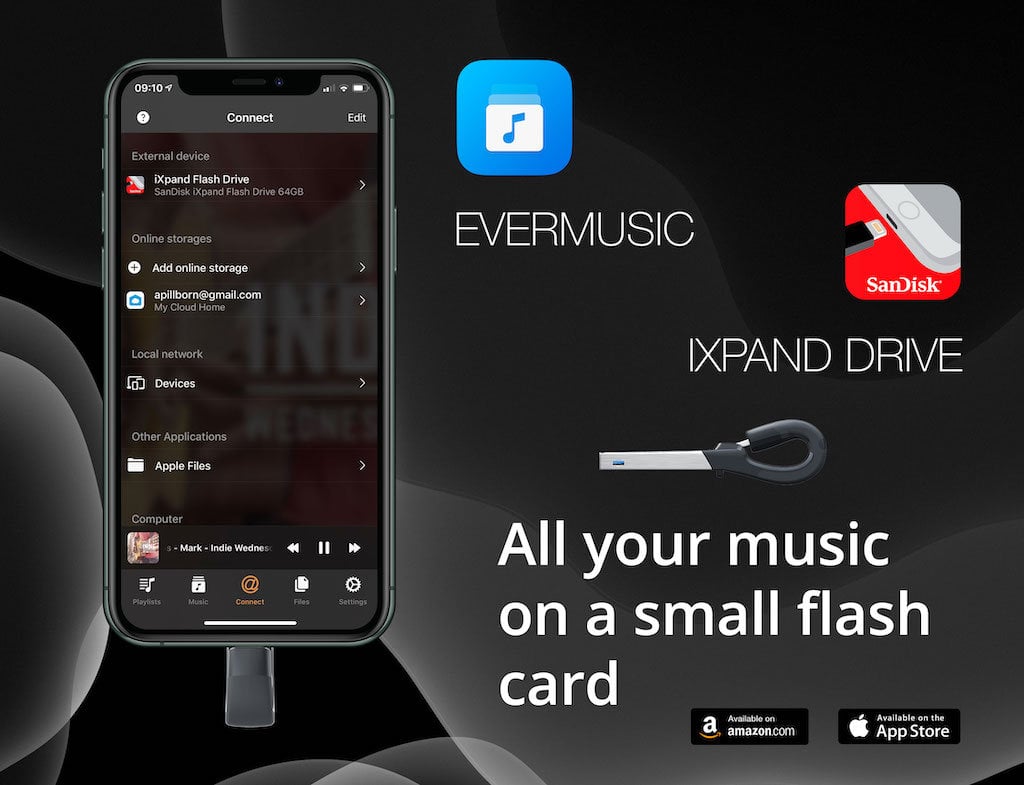
您是否厭倦了 iPhone 或 iPad 上儲存空間不足的問題?使用 Evermusic,您可以輕鬆地直接從 SanDisk iXpand Flash Drive 聆聽音樂,並釋放寶貴的儲存空間用於照片和其他必要的應用程式。想像一下,在 iPhone 上節省多達 256 GB 的空間!iXpand Flash Drive 是一款精巧的裝置,一端有 lightning 接頭,另一端有標準 USB 接頭。您可以輕鬆地在家用電腦和 iPhone 之間傳輸檔案。
檢查 iXpand Flash Drive
目前,該應用程式支援使用 iXpand V1、iXpand V2、iXpand V3、iXpand V6、iXpand V7 協定的 SanDisk Flash Drive。您可以按照以下步驟檢查您的 iXpand Flash Drive 是否受支援:
- 將磁碟機連接到 iOS 裝置
- 開啟設定
- 點一下一般
- 點一下關於
- 尋找 iXpand Flash Drive
- 點一下尋找配件的 App
- Evermusic 應用程式應該列在那裡
如果您的裝置不受支援,我們目前能建議的唯一解決方案是使用舊版 iXpand Drive 裝置,例如 iXpand Mini Flash Drive,或者使用 Apple 轉接器,透過該轉接器將 iXpand Flash Drive 作為一般 USB 磁碟機連接。
如果您有受支援的裝置:
連接 iXpand Flash Drive
將 iXpand Flash Drive 插入 iPhone 或 iPad 的 lightning 連接埠。然後開啟 Evermusic 應用程式。
導覽至連接標籤
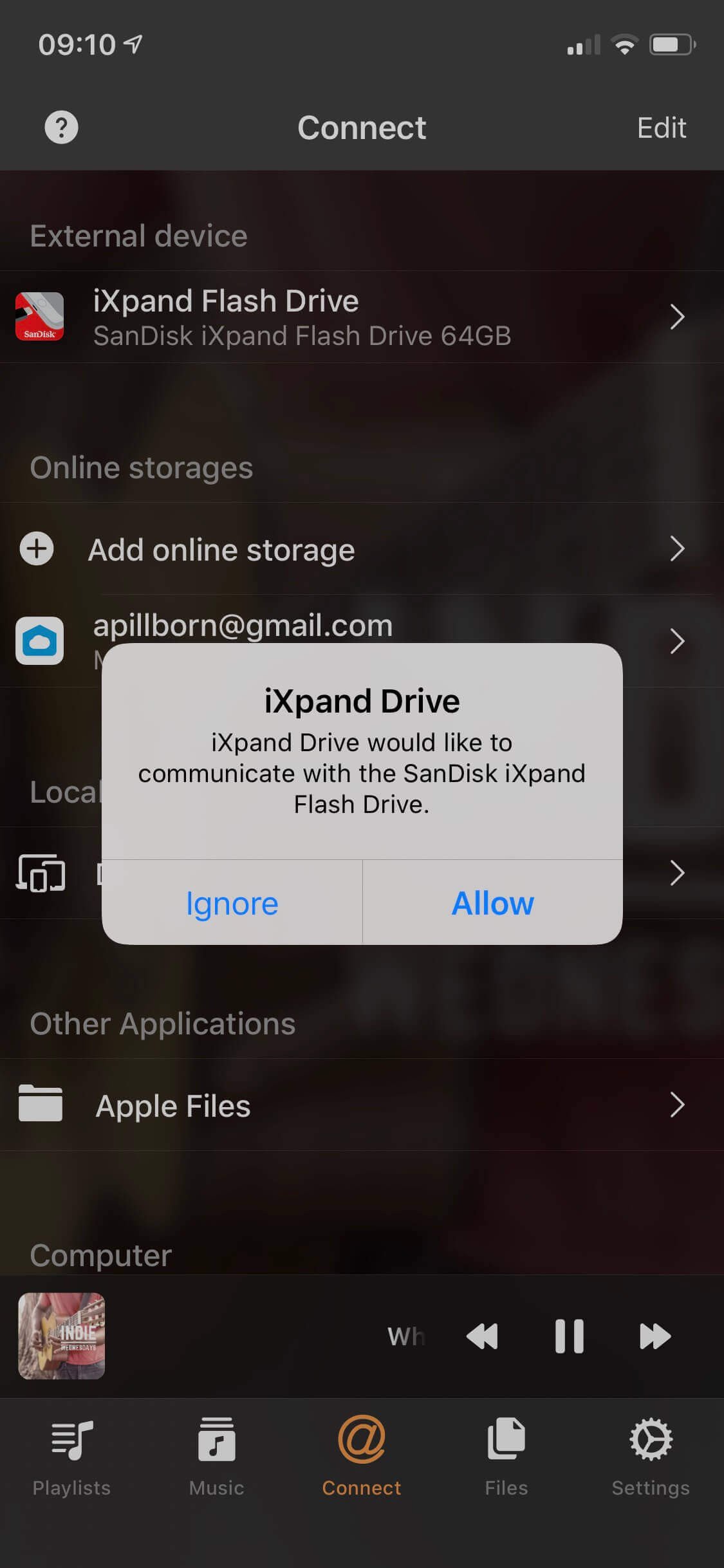
在 Evermusic 中,前往連接標籤。您將在螢幕頂部的連接的配件區段看到已連接的隨身碟。
存取您的音樂
點一下 SanDisk 圖示開啟 iXpand Flash Drive。在這裡,您將看到所有可用的資料夾以及螢幕頂部顯示的內容總大小。如果其他應用程式正在使用您的磁碟機並導致其處於忙碌狀態,您可能會收到警告訊息。在這種情況下,只需關閉正在使用您隨身碟的其他應用程式,或者拔出後重新插入。
檔案管理
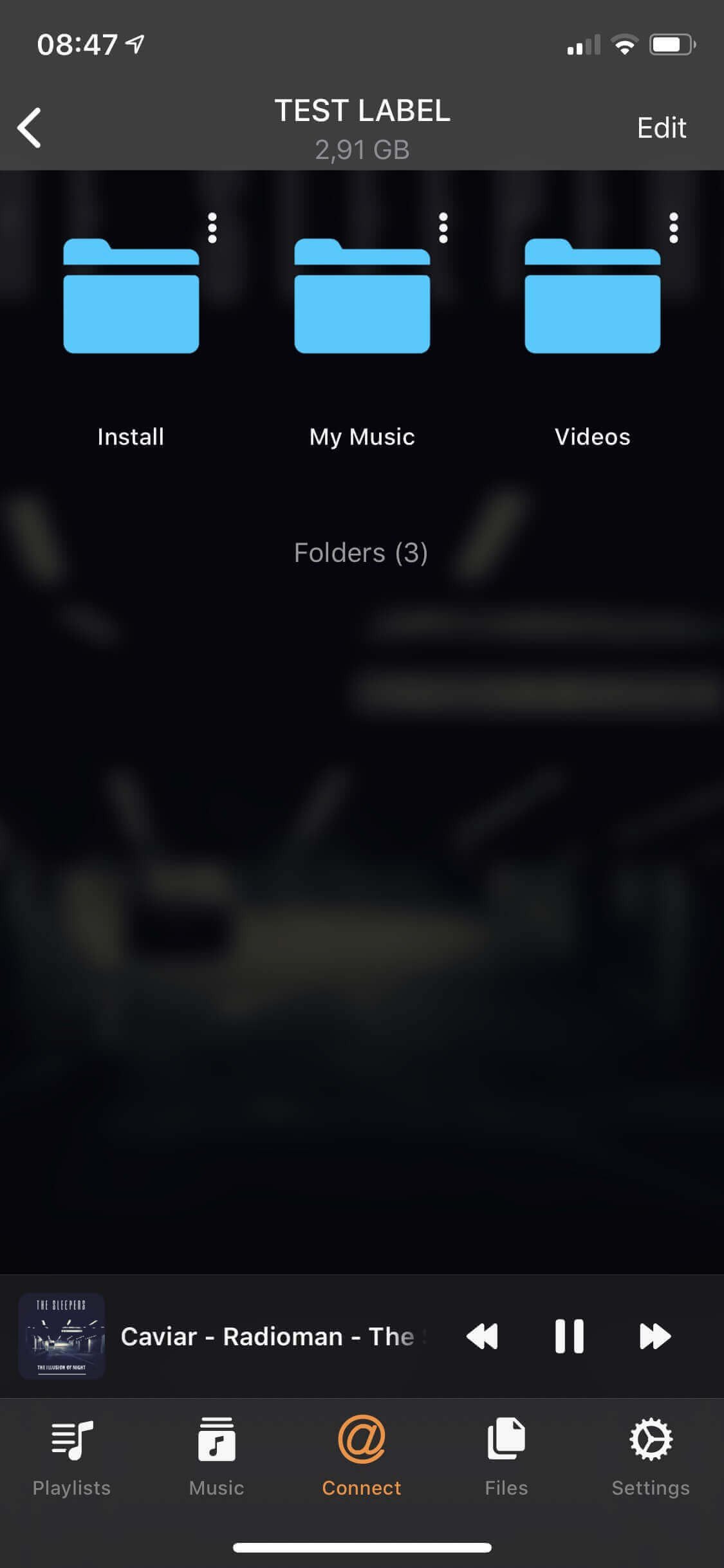
Evermusic 充當檔案管理員,允許您對檔案執行基本操作,如移動、刪除、重新命名和建立新資料夾。
播放您的音樂
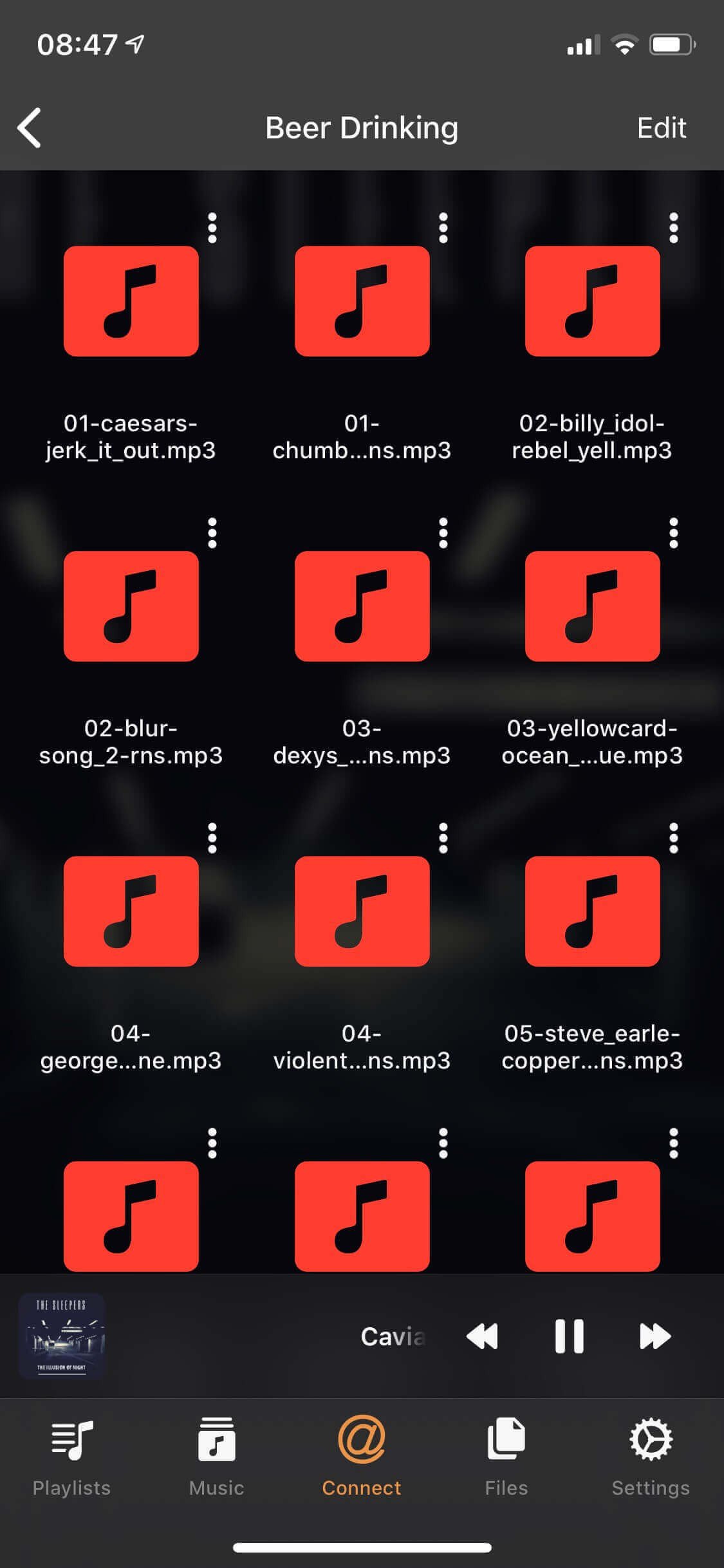
開啟包含音樂的資料夾後,所有可用的音訊檔案都會顯示出來。只需點一下任何檔案即可開始播放。您甚至可以在播放器畫面上啟用等化器,或將音訊內容串流到 AirPlay 裝置,如 Sonos、Apple TV 或 Google Chromecast。

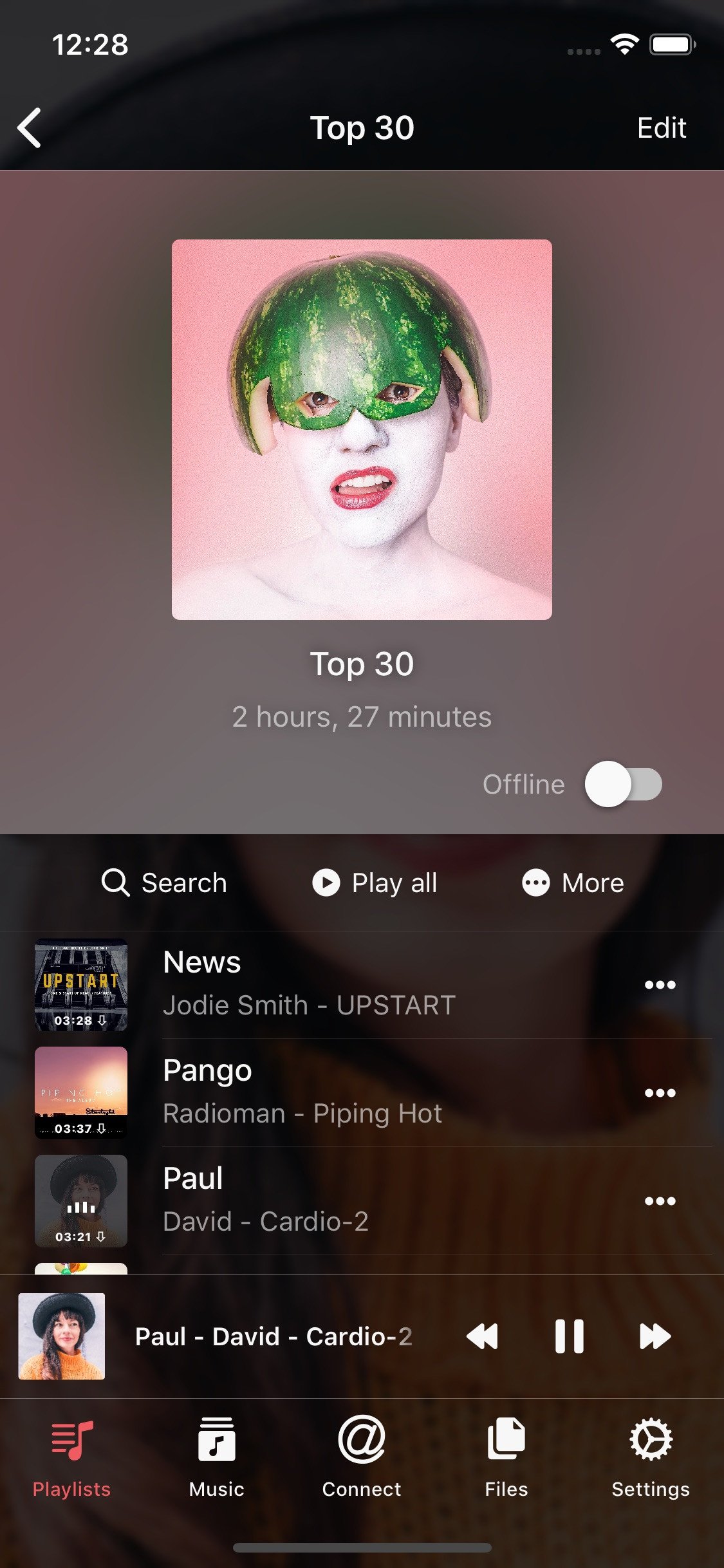
但 Evermusic 不僅僅是 iXpand Flash Drive 的檔案管理員和音訊播放器。該應用程式還會建立一個音樂資料庫,其中所有曲目按藝人、專輯和類型精心組織。您可以建立播放列表並更改音訊播放器佇列中曲目的順序。
複製到裝置
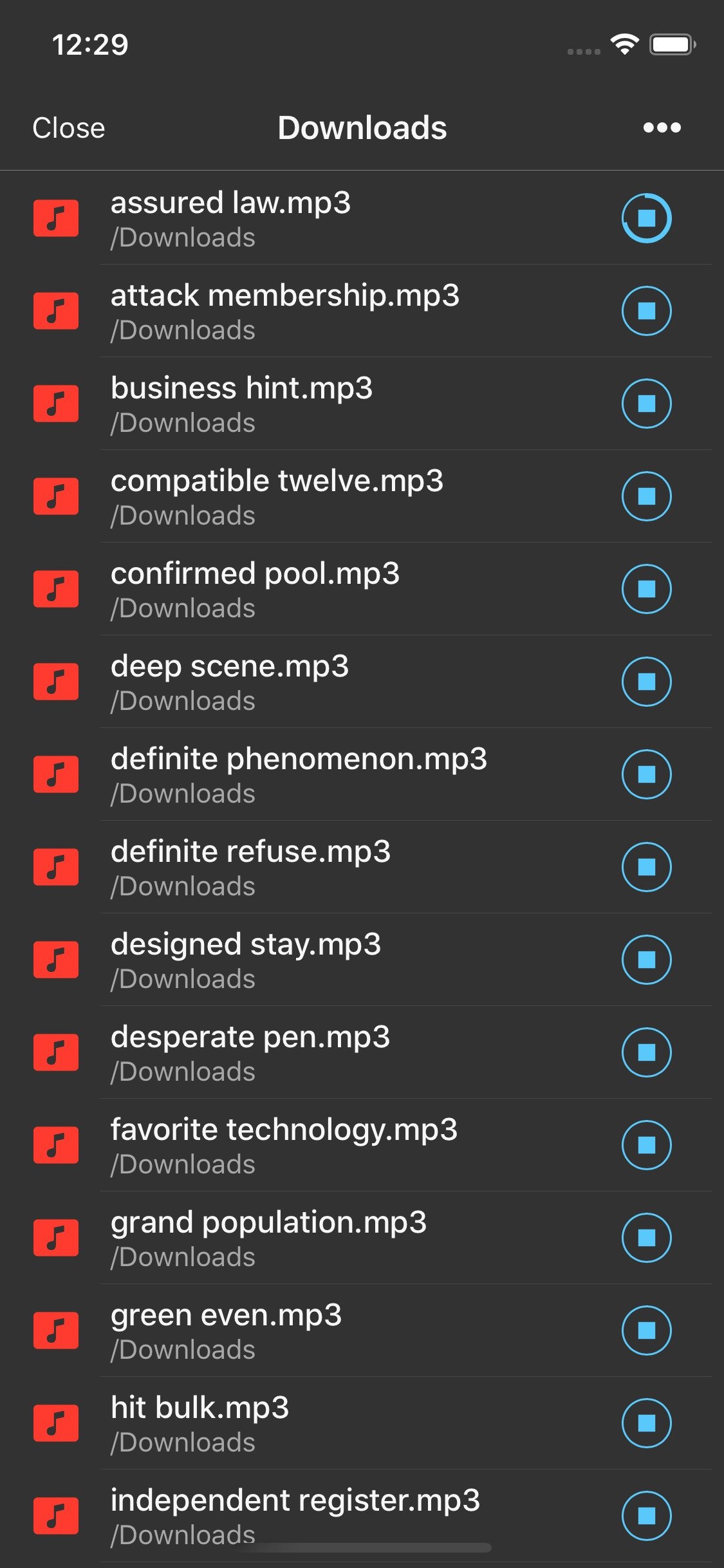
當然,如果您想將音訊檔案從隨身碟複製到 iPhone 記憶體中,Evermusic 讓這變得非常簡單。
結論
使用 Evermusic 和 SanDisk iXpand Flash Drive,您將擁有享受音樂收藏的自由,而無需擔心儲存限制。要了解更多關於 Evermusic 的資訊,請造訪連結。要了解更多關於 SanDisk iXpand 的資訊,請查看連結。告別儲存煩惱,隨時隨地享受您的音樂!